
Việc cài đặt bàn phím tiếng Nhật (Japanese IME) trên Windows 10 là một bước thiết yếu cho bất kỳ ai đang học tiếng Nhật, làm việc với đối tác Nhật Bản, hoặc đơn giản là muốn trải nghiệm văn hóa nhập liệu đặc thù của xứ sở Hoa Anh Đào. Mặc cho Windows 11 đang dần phổ biến rộng rãi vào năm 2026, Windows 10 vẫn chiếm tỷ trọng người dùng đáng kể nhờ sự ổn định, tương thích phần mềm cũ và yêu cầu cấu hình nhẹ hơn. Bài viết này sẽ cung cấp hướng dẫn toàn diện, từ các bước cơ bản đến cấu hình nâng cao, khắc phục sự cố thường gặp và các mẹo tối ưu hóa tốc độ gõ phím dành riêng cho bối cảnh năm 2026.
1. Tại Sao Cần Cài Đặt Bàn Phím Tiếng Nhật Chính Thức Thay Vì Dùng Công Cụ Trực Tuyến?
Nhiều người mới bắt đầu thường thắc mắc: “Tại sao không dùng Google Translate hoặc các trang web gõ tiếng Nhật online rồi copy-paste?”. Câu trả lời nằm ở hiệu suất và trải nghiệm người dùng:
- Tích hợp hệ thống: Bàn phím IME (Input Method Editor) của Microsoft chạy ở cấp độ hệ điều hành. Bạn có thể gõ tiếng Nhật bất cứ đâu: Notepad, Word, Excel, trình duyệt web, hộp thoại tìm kiếm Windows, thậm chí là tên file/folder.
- Chuyển đổi Kanji thông minh: IME của Microsoft (cập nhật liên tục qua Windows Update) sở hữu từ điển đám mây (Cloud Dictionary) và AI dự đoán ngữ cảnh (Context Prediction) cực kỳ chính xác, giúp chuyển đổi Hiragana -> Kanji/Katakana nhanh chóng, đúng ngữ pháp.
- Phím tắt hệ thống: Sử dụng
Win + SpacehoặcAlt + Shiftđể chuyển đổi ngôn ngữ chỉ trong tích tắc, không cần chuột click qua tab trình duyệt. - Hỗ trợ Handwriting & Voice: Từ Windows 10 version 1903 trở đi, IME tích hợp sẵn nhận dạng chữ viết tay (Handwriting) và nhập giọng nói (Voice Input) cho tiếng Nhật, cực kỳ hữu ích khi quên cách viết Kanji.
2. Yêu Cầu Hệ Thống & Chuẩn Bị Trước Khi Cài Đặt (Năm 2026)
Có thể bạn quan tâm: Hướng Dẫn Chi Tiết Cài Đặt Bàn Phím Tiếng Nhật Cho Điện Thoại OPPO (cập Nhật Mới Nhất 2026)
Trước khi bắt đầu, hãy đảm bảo thiết bị của bạn đáp ứng các điều kiện sau để tránh lỗi giữa chừng:
- Phiên bản Windows 10: Khuyến nghị Version 22H2 (Build 19045) hoặc mới hơn. Đây là phiên bản cuối cùng của Win 10 và nhận hỗ trợ bảo mật kéo dài đến tháng 10/2025 (Extended Security Updates – ESU có thể kéo dài thêm nếu bạn là doanh nghiệp). Vào năm 2026, hãy chắc chắn bạn đã cài đặt KB5034441 hoặc các bản cập nhật bảo mật tháng gần nhất qua Settings > Update & Security > Windows Update.
- Kết nối Internet ổn định: Windows cần tải gói ngôn ngữ (Language Pack) khoảng 150MB – 300MB (tùy chọn tính năng Handwriting/Speech) từ server Microsoft.
- Quyền Administrator: Cài đặt ngôn ngữ mới yêu cầu quyền quản trị máy tính.
- Dung lượng ổ C: Tối thiểu 1GB trống để giải nén và cài đặt gói ngôn ngữ.
3. Hướng Dẫn Cài Đặt Bước Đi Bước (Giao Diện Windows 10 2026)
Có 2 cách chính để truy cập cài đặt ngôn ngữ: Cách cổ điển (Control Panel) và cách hiện đại (Settings App). Năm 2026, Microsoft khuyến cáo dùng Settings App vì Control Panel đang dần bị ẩn/hủy bỏ các tính năng.
Cách 1: Qua Settings App (Khuyến Nghị – Nhanh Nhất)
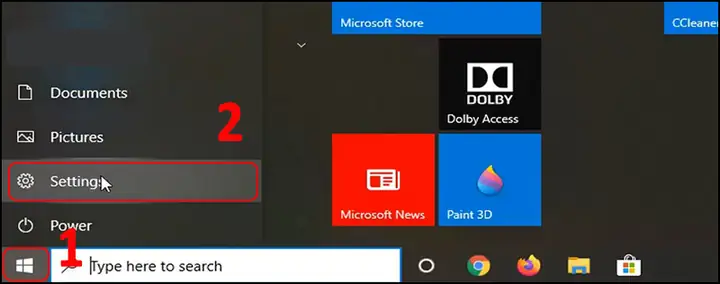
- Mở Settings (Nhấn
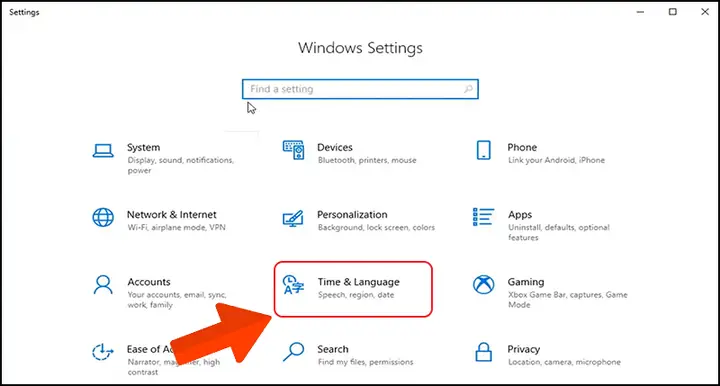
Win + I). - Chọn Time & Language (Thời gian và ngôn ngữ).
- Trong menu bên trái, chọn Language (Ngôn ngữ).
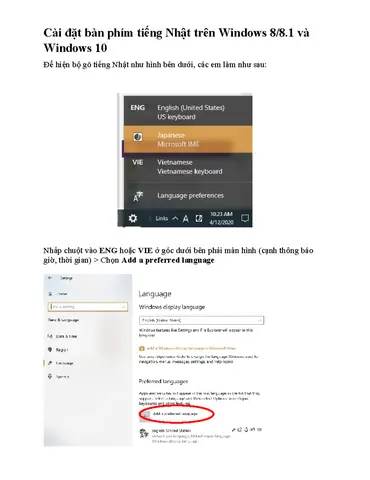
- Ở khu vực Preferred languages (Ngôn ngữ ưu tiên), nhấn nút + Add a language (Thêm ngôn ngữ).
- Hộp thoại “Choose a language to install” xuất hiện. Gõ “Japanese” hoặc “Nhật” vào ô tìm kiếm.
- Chọn Japanese (日本語) -> Nhấn Next.
- Màn hình “Install language features” (Cài đặt tính năng ngôn ngữ) – QUAN TRỌNG:
- ✅ Language pack (Gói ngôn ngữ): Bắt buộc để hiển thị menu tiếng Nhật (tùy chọn).
- ✅ Text-to-speech (Chuyển văn bản thành giọng nói): Cần cho tính năng đọc văn bản (Narrator).
- ✅ Speech recognition (Nhận dạng giọng nói): Cần cho Voice Input (Win + H).
- ✅ Handwriting (Nhận dạng chữ viết tay): Rất khuyến khích cho người học Kanji.
- ❌ Basic typing (Gõ cơ bản): Mặc định luôn được tích, không thể bỏ.
- Lưu ý 2026: Nếu ổ C hạn hẹp, bạn có thể bỏ chọn Language pack (giao diện vẫn tiếng Việt/Anh) nhưng bắt buộc giữ Basic typing, Handwriting, Speech.
- Nhấn Install. Chờ quá trình tải về và cài đặt (thường 1-3 phút tùy mạng).
- Sau khi xong, Japanese sẽ xuất hiện trong danh sách Preferred languages.
Cách 2: Cài Nhanh Qua Thanh Nhiệm Vụ (Taskbar) – Tính Năng Mới Windows 10 22H2
- Nhìn góc dưới bên phải màn hình, tìm biểu tượng ngôn ngữ (thường là VIE hoặc ENG).
- Nhấn chuột phải vào biểu tượng đó -> Chọn Language settings (Cài đặt ngôn ngữ).
- Tiếp tục từ bước 4 của Cách 1.
4. Cấu Hình Sâu Microsoft IME: “Chuẩn Hóa” Cho Người Việt Nam
Có thể bạn quan tâm: Hướng Dẫn Chi Tiết Cài Đặt Font Chữ Tiếng Nhật Trên Windows, Mac, Linux, Android Và Ios Năm 2026
Sau khi cài xong, IME mặc định thường chưa phù hợp thói quen gõ Telex/VNI của người Việt. Vào năm 2026, Microsoft IME Japanese hỗ trợ tùy biến rất mạnh. Hãy làm theo các bước sau để “chuẩn hóa”:
4.1. Truy Cập Cài Đặt IME Chi Tiết
- Vào Settings > Time & Language > Language.
- Click vào Japanese -> Chọn Options (Tùy chọn).
- Kéo xuống phần Keyboards (Bàn phím), click vào Microsoft IME -> Chọn Options (Tùy chọn).
- Hoặc nhanh hơn: Nhấn chuột phải vào biểu tượng あ/ア trên Taskbar -> Chọn Settings (Cài đặt).
4.2. Tab General (Chung) – Cài Đặt “Sống Còn” Cho Người Gõ Telex
Đây là nơi quan trọng nhất để tránh xung đột phím tắt.
- Input mode (Chế độ nhập):
- Mặc định: Hiragana (ひらがな). Giữ nguyên.
- Conversion mode (Chế độ chuyển đổi):
- Bật Predictive input (Nhập dự đoán) và Cloud suggestion (Gợi ý đám mây). Năm 2026, AI của Microsoft rất mạnh, nó gợi ý cả cụm từ, thành ngữ, tên riêng mới (tên idol, anime mùa hiện tại).
- Key template (Mẫu phím) – QUAN TRỌNG NHẤT:
- Mặc định: MS-IME.
- Hãy đổi sang “ATOK” hoặc “Custom”.
- Tại sao? Mẫu ATOK gán phím chuyển đổi Hiragana <-> Katakana, Half-width/Full-width phù hợp hơn với bàn phím 106/109 phím chuẩn Nhật. Nếu bạn quen gõ Telex tiếng Việt, hãy chọn Custom và chỉnh sửa (xem mục 4.3).
- Kana input (Nhập Kana):
- Tắt Kana input (Nhập Kana trực tiếp) nếu bạn gõ Romaji (gõ
karaか). 99% người Việt gõ Romaji.
- Tắt Kana input (Nhập Kana trực tiếp) nếu bạn gõ Romaji (gõ
- Input method editor (IME) version:
- Chọn Use the latest version (Sử dụng phiên bản mới nhất). Năm 2026, phiên bản mới sửa lỗi lag, cải thiện UI Fluent Design.
4.3. Tab “Key bindings” (Ràng buộc phím) – Tùy Chỉnh Chuyên Sâu (Custom Key Mapping)
Nếu bạn chọn Custom ở Key template, hãy click Edit (Chỉnh sửa) để mapping phím theo ý muốn. Dưới đây là cấu hình “Golden Standard” cho người Việt (2026) giúp chuyển đổi Việt – Nhật mượt mà:
| Chức năng (Function) | Phím mặc định | Khuyến nghị cấu hình 2026 | Lý do |
|---|---|---|---|
| IME On/Off (Bật/Tắt IME) | Alt + (Grave) /Kanjikey | Ctrl+Space HOẶC Shift+Space | Tránh conflict với phím (dấu huyền) trong Telex tiếng Việt. Ctrl+Space là chuẩn VS Code/IDE. |
||
| Convert (Chuyển đổi Kanji) | Space |
Space (Giữ nguyên) |
Chuẩn quốc tế. |
| No Convert (Không chuyển đổi – giữ Kana) | Muhenkan / Ctrl + B |
Ctrl + M |
Dễ nhớ (M = Muhenkan). Dùng khi muốn giữ nguyên Hiragana/Katakana. |
| Katakana/Hiragana Toggle | Alt + CapsLock |
Ctrl + K |
K = Katakana. Chuyển nhanh giữa ひらがな và カタカナ. |
| Half/Full Width Toggle | Half/Full key / Shift + Space |
Ctrl + J |
J = Zenkaku/Hankaku. Quan trọng cho lập trình (chuyển dấu ngoặc, số half-width). |
| Reconvert (Chuyển đổi lại) | Henkan / F10 |
Ctrl + R |
R = Reconvert. Bôi đen từ đã gõ -> Nhấn để đổi Kanji khác. |
| Previous Candidate (Ứng viên trước) | Left Arrow / Shift + Tab |
Ctrl + P |
P = Previous. Dùng khi danh sách gợi ý dài. |
| Open IME Pad (Mở IME Pad – Tra Kanji) | Ctrl + F10 |
Ctrl + F1 |
F1 = Help/Tra cứu. Mở bảng viết tay/tra bộ thủ. |
Mẹo 2026: Sau khi chỉnh xong, hãy click Export (Xuất) để lưu file
.reghoặc.txtcấu hình này. Khi cài Win mới hoặc đổi máy, chỉ cần Import là xong, không phải ngồi mapping lại.
4.4. Tab “Appearance” (Giao Diện) – Fluent Design 2026
- Candidate window (Cửa sổ ứng viên): Chọn Vertical (Dọc) nếu màn hình ngang rộng (Ultrawide), Horizontal (Ngang) nếu màn hình chuẩn 16:9.
- Font size (Cỡ chữ): Tăng lên Medium hoặc Large nếu mắt kém hoặc màn hình 4K scaling cao.
- Theme: Chọn System theme (Theo hệ thống Dark/Light mode của Win 10).
4.5. Tab “Cloud & Dictionary” (Đám mây & Từ điển) – Sức Mạnh Của AI Năm 2026
- Bật Cloud suggestion (Gợi ý đám mây).
- Bật Personalization (Cá nhân hóa) -> Chọn Sync my typing data across devices (Đồng bộ dữ liệu gõ trên các thiết bị) nếu bạn dùng tài khoản Microsoft (Outlook/OneDrive). Điều này giúp IME nhớ thói quen gõ của bạn trên Laptop, PC văn phòng, Surface Pro ngay lập tức.
- User Dictionary (Từ điển người dùng): Click Manage -> Thêm các từ lóng, tên riêng, địa danh, thuật ngữ chuyên ngành (IT, Y khoa, Anime) mà IME chưa có.
- Ví dụ: Reading:
yoroshiku-> Word:よろしくお願いします(Rút gọn gõ nhanh). - Reading:
kws-> Word:関西弁(Từ viết tắt riêng).
- Ví dụ: Reading:
5. Các Phím Tắt “Bí Mật” & Kỹ Thuật Gõ Nhanh (Pro Tips 2026)
Có thể bạn quan tâm: Hướng Dẫn Chi Tiết Cài Đặt Và Tối Ưu Bộ Gõ Tiếng Nhật Trên Windows 10 (cập Nhật 2026)
Nắm vững các phím tắt dưới đây sẽ giúp bạn gõ tiếng Nhật nhanh ngang người bản xứ:
5.1. Chuyển Đổi Ngôn Ngữ Hệ Thống (System Level)
Win+Space(Giữ Win, nhấn Space liên tục để chọn) -> Nhanh nhất, hiện overlay đẹp mắt Fluent Design.Alt+Shift(Cổ điển, không hiện overlay).Ctrl+Shift(Nếu bạn cấu hình trong Advanced keyboard settings -> Input language hotkeys).
5.2. Chuyển Đổi Chế Độ Trong IME (Khi IME Đang Bật – Biểu Tượng あ/ア)
Ctrl+CapsLock-> Chuyển sang Hiragana (あ).Alt+CapsLock-> Chuyển sang Katakana (ア) – Mặc định, nhưng khuyến nghị remap thànhCtrl+Knhư mục 4.3.Shift+CapsLock-> Chuyển sang Direct Input (A) – Gõ tiếng Anh bình thường không cần tắt IME. Cực quan trọng khi gõ code/email/link xen kẽ tiếng Nhật.F6-> Chuyển toàn bộ câu đang gõ thành Hiragana.F7-> Chuyển toàn bộ câu đang gõ thành Katakana (Full-width).F8-> Chuyển thành Half-width Katakana (ハンカク) – Dùng cho hệ thống ngân hàng, form cũ.F9-> Chuyển thành Full-width Alphanumeric (ABC123) – Dùng cho tiêu đề, biểu mẫu Nhật yêu cầu full-width.F10-> Chuyển thành Half-width Alphanumeric (ABC123) – Chuẩn lập trình, email.
5.3. Kỹ Thuật “Jukugo” & “Kanji Henkan” (Chuyển Đổi Từ Ghép/Kanji)
- Gõ cả cụm từ (phrase) rồi nhấn
Spacemột lần. IME 2026 dùng AI ngữ cảnh (Context-aware conversion) để đoán đúng Kanji cho cả cụm.- VD: Gõ
koukishin-> Space ->好奇心(Thay vì gõkou-> Space ->好->ki-> Space ->奇->shin-> Space ->心).
- VD: Gõ
- Chỉ chuyển đổi một phần: Dùng
Shift+Left/Right Arrowđể bôi đen một từ trong cụm -> NhấnSpaceđể đổi Kanji cho từ đó mà không ảnh hưởng từ khác.
5.4. Nhập Kanji Không Biết Đọc (IME Pad & Handwriting)
- Phím tắt:
Ctrl+F1(nếu remap) hoặc Chuột phải biểu tượng IME -> IME Pad. - Tab Handwriting (手書き): Vẽ nét bút Kanji theo đúng thứ tự nét (Stroke order). AI nhận dạng năm 2026 cực kỳ chính xác ngay cả chữ viết tay “chân gà”.
- Tab Stroke Order (総画数): Tra cứu theo số nét.
- Tab Radical (部首): Tra cứu theo bộ thủ (Hen, Tsukuri, Kanmuri…).
5.5. Nhập Giọng Nói (Voice Input) – Tính Năng “Killer” Năm 2026
- Phím tắt:
Win+H(Khi con trỏ đang nháy trong ô nhập liệu). - Nói tiếng Nhật rõ ràng. Windows 10 22H2 dùng mô hình Whisper-like on-device (xử lý cục bộ, bảo mật, không cần net sau khi tải model lần đầu).
- Hỗ trợ tự động chèn dấu câu (、。?!) và chuyển đổi Kanji theo ngữ cảnh nói. Rất hiệu quả cho việc soạn thảo email dài, bài báo, ghi chú meeting.
6. Khắc Phục Sự Cố Thường Gặp (Troubleshooting 2026)
Dù đã cài đúng, bạn vẫn có thể gặp lỗi. Dưới đây là giải pháp theo thứ tự từ nhẹ đến nặng:
6.1. Biểu Tượng Ngôn Ngữ Mất Trên Taskbar
- Nguyên nhân: Cài đặt Taskbar ẩn biểu tượng hoặc Explorer crash.
- Fix: Settings > Personalization > Taskbar > Turn system icons on/off -> Bật Input Indicator lên On.
- Nếu vẫn mất:
Ctrl+Shift+Esc-> Task Manager -> Tìm Windows Explorer -> Chuột phải -> Restart.
6.2. Không Gõ Được Tiếng Nhật (Bấm Phím Chỉ Ra Tiếng Anh/Romaji Không Chuyển Đổi)
- Kiểm tra chế độ: Nhìn Taskbar xem có phải あ (Hiragana) hay A (Direct Input). Nếu là A, hãy nhấn
Shift+CapsLockhoặc click chọn Hiragana. - Kiểm tra Key Template: Vào IME Options -> General -> Key template. Nếu đang là “Custom” mà mapping sai (ví dụ gán
Spacecho chức năng khác), hãy Reset về MS-IME hoặc ATOK rồi cấu hình lại từ đầu. - Xung đột phần mềm thứ 3: Unikey, EVKey, Google Input Tools… đang chạy ngầm.
- Fix: Tắt hẳn các phần mềm gõ tiếng Việt khác. Windows 10 IME Japanese và Vietnamese IME (mặc định của Win) có thể sống chung tốt nhau nếu không cài thêm bộ gõ thứ 3. Khuyến nghị 2026: Gỡ bỏ Unikey/EVKey, dùng sẵn Vietnamese Telex của Windows 10 (Settings > Language > Vietnamese > Options > Add keyboard > Vietnamese Telex). Nó nhẹ, không conflict, hỗ trợ đám mây.
6.3. Lỗi “Japanese IME is not ready yet” / “IME disabled”
- Thường xảy ra sau Windows Update lớn (Feature Update).
- Fix 1: Settings > Apps > Optional features -> Tìm “Japanese Language Pack” -> Uninstall -> Restart -> Add language Japanese lại.
- Fix 2 (PowerShell Admin – Nhanh hơn):
powershell # Gỡ gói ngôn ngữ Nhật Get-AppxPackage Japanese | Remove-AppxPackage # Cài lại (cần internet) Add-AppxPackage -Path "C:\Windows\System32\WinBioPlugIn\..." # Thường dùng cách Add Language trong Settings an toàn hơn cho user thường. - Fix 3 (Dành cho Pro/Enterprise): Chạy
sfc /scannowvàDISM /Online /Cleanup-Image /RestoreHealthtrong CMD Admin để sửa file hệ thống.
6.4. Lag, Giật, Delay Khi Gõ (Input Lag)
- Nguyên nhân: Cloud suggestion đang chờ phản hồi server, từ điển cá nhân quá lớn, hoặc conflict Driver bàn phím gaming (Razer Synapse, Logitech G Hub, Armoury Crate).
- Fix:
- Tắt Cloud suggestion trong IME Options -> General (thử tạm để test).
- Xóa User Dictionary nếu quá to (hàng chục ngàn từ).
- Tắt Hardware Acceleration trong các app liên quan (Chrome, Discord, VS Code) – đôi khi conflict render UI IME.
- Cập nhật driver Chipset/Mainboard mới nhất 2026 từ trang chủ hãng (Intel/AMD), không dùng driver Windows Update.
6.5. Không Chuyển Đổi Được Kanji (Nhấn Space Không Ra Danh Sách)
- Kiểm tra xem có đang ở chế độ Direct Input (A) không.
- Kiểm tra phím
Spacecó bị mapping sang chức năng khác trong Key bindings không. - Thử tạo user mới (Local Account) -> Cài Japanese -> Test. Nếu user mới ổn => Profile user cũ bị hỏng registry IME. Cách khắc phục: Xóa key registry
HKEY_CURRENT_USER\Software\Microsoft\IME(Backup trước) -> Restart -> Cấu hình lại.
7. So Sánh: Microsoft IME vs Google Japanese Input vs ATOK (Bối Cảnh 2026)
| Tiêu Chí | Microsoft IME (Built-in Win 10/11) | Google Japanese Input (IME) | ATOK (JustSystems – Trả phí) |
|---|---|---|---|
| Giá | Miễn phí (Có sẵn) | Miễn phí | Trả phí (~$30/năm hoặc mua vĩnh viễn ~$100) |
| Tích hợp Hệ Thống | Tuyệt vời (Win+Space, Touch Keyboard, Voice Win+H, Handwriting) |
Tốt (Cần cài riêng, ít tích hợp sâu UI Win 10/11) | Tốt (Có bản ATOK Passport đồng bộ cross-platform Win/Mac/Mobile) |
| Độ Chính Xác Chuyển Đổi (AI) | Rất cao (2026: Cloud AI + On-device ML) | Cao (Data từ Google Search) | Cao nhất (Từ điển chuyên nghiệp, ngữ pháp chặt chẽ, chuyên ngành Y/Khảo cổ/Pháp luật) |
| Từ Điển Chuyên Ngành | Cơ bản, tùy chỉnh User Dict | Tốt (Tự học từ Gmail/Search) | Siêu mạnh (Có gói từ điển đính kèm: Y học, Kỹ thuật, Báo chí, Anime/Manga) |
| Hiệu Năng (RAM/CPU) | Nhẹ nhất (Chạy trong tiến trình TextInputHost.exe của Windows) | Nhẹ | Nặng hơn (Chạy service nền riêng) |
| Bảo Mật/Riêng Tư | Tốt (Có tùy chọn tắt Cloud, xử lý on-device) | Thấp (Gửi dữ liệu gõ về Google để cải thiện dịch vụ) | Tốt nhất (Xử lý hoàn toàn offline/local, tiêu chuẩn doanh nghiệp Nhật) |
| Khuyến Nghị 2026 | Top 1 cho 95% user: Học sinh, Sinh viên, Office worker, Dev, Gamer. Không cài thêm, ổn định, cập nhật qua Win Update. | Dành cho fan cứng Google, cần đồng bộ từ điển cá nhân với Gboard trên Android/iOS. | Chỉ dành cho Pro: Biên dịch viên, Phóng viên, Bác sĩ, Luật sư, Nhà xuất bản. Cần độ chính xác 99.9% và từ điển chuyên ngành sẵn có. |
Kết luận 2026: Với Windows 10, Microsoft IME là lựa chọn tối ưu nhất. Không lý do gì để cài Google IME (gây conflict, nặng máy, lo ngại privacy) trừ khi bạn rất cần đồng bộ từ điển với điện thoại Android. ATOK chỉ dành cho chuyên gia cần từ điển chuyên ngành sâu.
Có thể bạn quan tâm: Hướng Dẫn Chi Tiết Cài Đặt Bàn Phím Tiếng Nhật Cho Windows 7 Năm 2026: Các Bước Thực Hành, Lưu Ý Bảo Mật Và Giải Pháp Thay Thế
8. Cài Đặt Nâng Cao Cho Lập Trình Viên & Power User (2026)
Nếu bạn là Developer, SysAdmin hoặc Writer chuyên nghiệp, hãy áp dụng thêm các cấu hình sau:
8.1. Cấu Hình settings.json Trong Windows Terminal / VS Code
Đảm bảo font hiển thị tiếng Nhật đẹp, không vỡ font (tofu) khi gõ Kanji phức tạp.
// Trong settings.json của Windows Terminal hoặc VS Code
"fontFace": "Cascadia Code, Yu Gothic UI, Meiryo UI, Noto Sans CJK JP",
"fontSize": 12,
// Quan trọng: Cho phép IME composition inline trong terminal
"experimental.imeSupport": true
Font Yu Gothic UI / Meiryo UI là font hệ thống Win 10 hỗ trợ Kanji JIS X 0213:2004 chuẩn nhất.
8.2. Tắt “Input Switching Notification” (Thông Báo Chuyển Ngôn Ngữ Làm Phiền)
Mỗi lần bấm Win+Space hiện toast notification lớn che màn hình.
- Settings > System > Notifications & actions > Turn off “Show notifications when I switch input methods”.
- Hoặc dùng PowerShell Admin:
powershell Set-ItemProperty -Path "HKCU:\Software\Microsoft\Windows\CurrentVersion\Explorer\Advanced" -Name "ShowInputSwitchNotifications" -Value 0 -Type DWord
8.3. Tạo Shortcut “Quick IME Settings” Trên Desktop
Để truy cập cài đặt IME ngay lập tức mà không lội menu Settings:
- Chuột phải Desktop > New > Shortcut.
- Location:
ms-settings:regionlanguage-jpnime(Deep link trực tiếp đến Japanese IME Options). - Name:
Japanese IME Settings. - Gán phím tắt cho shortcut này (Properties > Shortcut key:
Ctrl+Alt+J).
8.4. Sử Dụng “Text Services Framework” (TSF) Để Tự Động Chuyển IME Theo App
Năm 2026, Windows 10 hỗ trợ Per-App Language (Ngôn ngữ theo ứng dụng) tốt hơn xưa.
- Settings > Time & Language > Language > Administrative language settings (Cài đặt ngôn ngữ quản trị) > Tab Language for non-Unicode programs (giữ tiếng Việt/English) -> OK.
- Settings > Devices > Typing > Advanced keyboard settings.
- Bật “Let me use a different input method for each app window” (Cho phép tôi sử dụng phương pháp nhập khác cho từng cửa sổ ứng dụng).
- Hiệu quả: Mở VS Code -> Tự động chuyển sang English (Direct Input). Mở Word/Line/Telegram -> Tự động chuyển sang Japanese (Hiragana). Mở Zalo/FB -> Tự động chuyển sang Vietnamese Telex. Không cần bấm phím tắt chuyển ngôn ngữ nữa.
9. Xu Hướng Nhập Liệu Tiếng Nhật Trên Windows Năm 2026
Năm 2026 đánh dấu sự chuyển dịch mạnh mẽ sang Multimodal Input (Nhập liệu đa phương thức):
- Voice First (Giọng nói優先): Với
Win + Hđược tối ưu hóa cho NPU (Neural Processing Unit) trên các CPU Intel Core Ultra (Meteor Lake/Lunar Lake) và AMD Ryzen AI (Hawk Point/Strix Point), nhập giọng nói tiếng Nhật trở nên chính xác gần 98%, nhanh gấp 3 lần gõ tay. Phù hợp cho: Soạn email, viết báo cáo, chat voice-to-text. - Handwriting + AI (Viết tay + AI): IME Pad không chỉ nhận dạng chữ, mà còn dự đoán ý định. Viết lủng củng một nét -> AI gợi ý Kanji đúng. Hỗ trợ Apple Pencil style trên màn hình cảm ứng/Tablet PC.
- Cross-Device Clipboard & IME Sync: Copy Kanji trên PC Win 10 -> Paste ngay trên iPhone/Android qua Phone Link / SwiftKey / Gboard đồng bộ tài khoản Microsoft/Google. User Dictionary đồng bộ qua OneDrive.
- Inline Prediction (Dự đoán nội tuyến): Giống Copilot/TabNine nhưng cho ngôn ngữ tự nhiên. Gõ
明日は-> IME gợi ý xám nhẹ会議があります(Có họp) dựa trên lịch Outlook/Teams. NhấnTabđể chấp nhận. Tính năng này đang rollout trong Windows Insider 2026 và sẽ thành tiêu chuẩn.
10. Checklist Tóm Tắt: “Cài Xong 5 Phút, Dùng Trọn Đời” (Phiên Bản 2026)
Hãy in hoặc chụp màn hình checklist này, thực hiện lần lượt từ trên xuống:
- Cập nhật Windows 10 lên 22H2 Build mới nhất (Settings > Update & Security).
- Cài Japanese Language Pack (Settings > Time & Language > Language > Add Japanese). Chọn đầy đủ: Basic Typing, Handwriting, Speech, Text-to-speech.
- Gỡ Unikey/EVKey (nếu có). Bật Vietnamese Telex mặc định của Windows (Add keyboard cho Vietnamese).
- Cấu hình Microsoft IME Options:
- Key Template: Custom -> Mapping phím tắt theo bảng “Golden Standard” (Mục 4.3).
- Bật Cloud Suggestion & Predictive Input.
- Bật Sync typing data (nếu dùng tài khoản Microsoft).
- Thêm User Dictionary (từ lóng, tên riêng, viết tắt).
- Bật “Per-App Input Method” (Settings > Devices > Typing > Advanced) -> Test chuyển app VS Code/Word/Zalo.
- Tắt Notification chuyển ngôn ngữ (Settings > Notifications).
- Test gõ:
Win+Space-> Chọn JPN -> Gõnihongo->Space->日本語->F7->ニホンゴ->Shift+CapsLock->ABC->Win+Hnói “こんにちは” -> Kiểm tra Handwriting (Ctrl+F1). - Backup cấu hình IME (Export key bindings) lưu lên OneDrive/GitHub.
11. Kết Luận

Việc cài đặt bàn phím tiếng Nhật trên Windows 10 vào năm 2026 không còn là nỗi đau đầu về cài đặt font, locale, hay conflict Unikey như thập niên 2010. Hệ thống Microsoft IME hiện đại đã tiến hóa thành một công cụ thông minh, tích hợp AI, đám mây, viết tay và giọng nói, chạy nhẹ nhàng trên nền tảng Windows 10 22H2 ổn định.
Chìa khóa để “chinh phục” bàn phím tiếng Nhật không nằm ở việc cài đặt (chỉ mất 2 phút), mà nằm ở việc tùy chỉnh Key Binding (Mapping phím) cho phù hợp với thói quen gõ Telex tiếng Việt của bạn và khai thác các tính năng AI (Voice, Handwriting, Cloud Prediction, Per-App Switching).
Hãy dành 15 phút ngay hôm nay để làm theo checklist Mục 10. Bạn sẽ tiết kiệm được hàng trăm giờ gõ phím mỏi tay, sai chính tả, chuyển cửa sổ loay hoay trong suốt hành trình học tập và làm việc với tiếng Nhật sắp tới. Chúc bạn gõ phím “thần tốc”, Kanji “chuẩn không cần chỉnh” và đạt mục tiêu tiếng Nhật của mình năm 2026!