
Việc học và sử dụng tiếng Nhật ngày càng trở nên phổ biến tại Việt Nam, không chỉ dành cho du học sinh, người đi làm việc mà cả cộng đồng yêu thích văn hóa Anime, Manga, Game hay Du lịch. Nắm bắt xu hướng đó, các nhà sản xuất smartphone như OPPO đã tích hợp sẵn hỗ trợ đa ngôn ngữ rất mạnh mẽ trên giao diện ColorOS. Tuy nhiên, nhiều người dùng vẫn băn khoăn không biết cách cài đặt bàn phím tiếng Nhật cho OPPO sao cho đúng chuẩn, gõ được cả Hiragana, Katakana lẫn Kanji một cách mượt mà.
Bài viết này được cập nhật hoàn toàn cho năm 2026, bao phủ các dòng máy OPPO mới nhất (Find X8 series, Reno12 series, A3 Pro, K12x…) chạy ColorOS 14/15, cùng với những mẹo nâng cao, khắc phục lỗi thường gặp và so sánh với các ứng dụng bàn phím thứ 3 (Gboard, Simeji) để bạn chọn được giải pháp tối ưu nhất.
MỤC LỤC
- Tại sao nên dùng bàn phím tiếng Nhật tích hợp sẵn trên OPPO (ColorOS)?
- Hướng dẫn cài đặt bàn phím tiếng Nhật chuẩn nhất trên ColorOS 14/15 (2026)
- Bước 1: Thêm ngôn ngữ tiếng Nhật
- Bước 2: Cấu hình chế độ nhập (Flick/Godan/QWERTY/Handwriting)
- Bước 3: Chuyển đổi ngôn ngữ khi gõ
- Tìm hiểu sâu các chế độ gõ tiếng Nhật trên OPPO: Nên chọn cái nào?
- Godan (5 phím) – Chuẩn Nhật Bản
- Flick Input (Vuốt) – Tốc độ cao
- QWERTY Romaji – Dễ cho người mới/Việt Nam
- Handwriting (Viết tay) – Tra Kanji không nhớ đọc
- Nâng cao trải nghiệm: Cài đặt dự đoán từ, từ điển cá nhân, chủ đề
- So sánh: Bàn phím OPPO mặc định vs Gboard vs Simeji (Top 2026)
- Khắc phục các lỗi thường gặp khi cài tiếng Nhật trên OPPO
- Mẹo “Pro” cho người học tiếng Nhật trên smartphone OPPO
- Kết luận
1. TẠI SAO NÊN DÙNG BÀN PHÍM TIẾNG NHẬT TÍCH HỢP SẴN TRÊN OPPO (COLOROS)?
Trước khi đi vào chi tiết kỹ thuật, năm 2026, nhiều bạn vẫn thói quen tải Gboard (Google Keyboard) hoặc Simeji ngay lập tức. Tuy nhiên, bàn phím mặc định của OPPO (dựa trên AOSP keyboard nhưng được tối ưu sâu cho ColorOS) có những ưu điểm “killer” riêng mà ít ai để ý:
- Tối ưu pin và RAM: Không chạy service nền riêng biệt như app thứ 3, giúp OPPO Find X8/Reno12 bền pin hơn khi gõ văn bản dài (báo cáo, dịch thuật, chat Zalo/Line).
- Bảo mật tuyệt đối: Xử lý hoàn toàn offline (on-device), không gửi dữ liệu gõ phím (keystrokes) lên server quảng cáo. Rất quan trọng khi gõ mật khẩu, thông tin ngân hàng, email công ty.
- Tích hợp hệ thống sâu: Hỗ trợ gõ tiếng Nhật ngay trên màn hình khóa (Lock screen), thanh tìm kiếm toàn cục (Global Search), và các hộp thoại hệ thống mà không cần chuyển đổi context.
- Hỗ trợ “Flick Input” chuẩn Nhật: Đây là cách gõ nhanh nhất mà người bản xứ dùng, OPPO triển khai rất chuẩn, mượt, nhạy cảm vuốt (swipe) tốt hơn nhiều so với Gboard trên một số dòng mid-range.
- Không quảng cáo, không bloatware: Giao diện sạch, tập trung vào việc gõ.
Lưu ý 2026: ColorOS 15 (ra mắt cuối 2024, ổn định trên 2025-2026) đã nâng cấp engine AI dự đoán từ (Next-word prediction) cho tiếng Nhật rất mạnh, học thói quen gõ của bạn nhanh hơn Gboard phiên bản cũ.
2. HƯỚNG DẪN CÀI ĐẶT BÀN PHÍM TIẾNG NHẬT CHUẨN NHẤT TRÊN COLOROS 14/15 (2026)
Quy trình dưới đây áp dụng cho tất cả dòng OPPO hiện nay (Find X, Reno, A series, K series, Pad) đang chạy ColorOS 14 hoặc 15. Giao diện có thể khác chút xíu về icon nhưng logic y hệt.
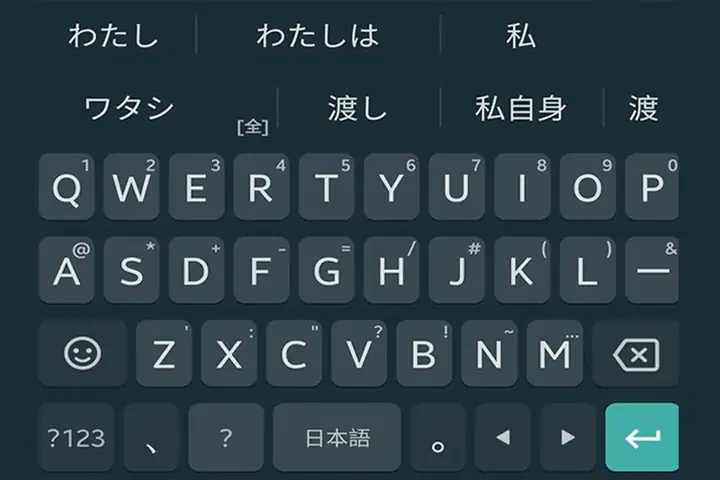
Có thể bạn quan tâm: Hướng Dẫn Chi Tiết Cài Đặt Font Chữ Tiếng Nhật Trên Windows, Mac, Linux, Android Và Ios Năm 2026
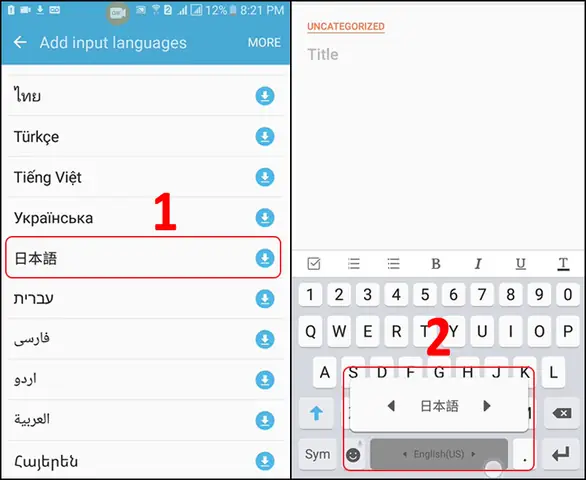
Bước 1: Thêm ngôn ngữ tiếng Nhật vào bàn phím
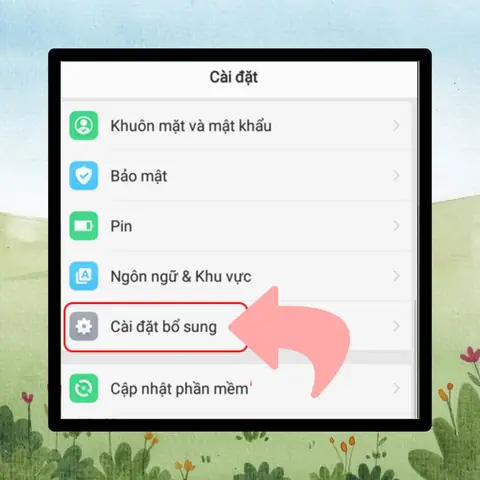
- Mở Cài đặt (Settings) > kéo xuống chọn Cài đặt bổ sung (Additional Settings) > Ngôn ngữ và vùng (Language & Region).
- Mẹo nhanh 2026: Kéo thanh thông báo xuống > Giữ nút Bàn phím (Keyboard) hoặc Chuyển ngôn ngữ (Switch language) > Chọn Cài đặt bàn phím (Keyboard settings).
- Chọn Bàn phím trên màn hình (On-screen keyboard) > Bàn phím OPPO (OPPO Keyboard).
- Lưu ý: Nếu bạn đang dùng Gboard làm mặc định, hãy bấm vào Quản lý bàn phím (Manage keyboards) > Bật OPPO Keyboard lên > Quay lại chọn nó.
- Trong cài đặt Bàn phím OPPO, chọn Ngôn ngữ (Languages).
- Bấm Thêm ngôn ngữ (Add language).
- Tìm Tiếng Nhật (Japanese / 日本語). Thường có 2 mục:
- Japanese (Japan) -> Chọn cái này.
- Japanese (12-key) / Japanese (QWERTY) -> Đây là các bố cục con, sẽ cấu hình ở Bước 2.
- Tải gói ngôn ngữ (nếu chưa có sẵn, dung lượng khoảng 15-30MB). Chờ xong -> Bật (Enable).
Bước 2: Cấu hình chế độ nhập (Layout) – QUAN TRỌNG NHẤT
Đây là bước quyết định bạn gõ như người Nhật (Flick/Godan) hay gõ kiểu Việt Nam (Romaji QWERTY).
- Ở màn hình Ngôn ngữ, bấm vào Japanese (Japan) vừa thêm.
- Bạn sẽ thấy danh sách Bố cục (Layouts). Mặc định thường bật sẵn QWERTY và 12-key (Godan/Flick).
- Khuyến nghị cài đặt “Chuẩn Nhật Bản 2026”:
- BẬT:
12-key (Flick/Godan)-> Đây là bố cục 12 phím (a, ka, sa, ta, na…). - BẬT:
QWERTY (Romaji)-> Dùng khi gõ Romaji trên màn hình lớn (Pad, Fold) hoặc gõ password tiếng Anh lẫn Nhật. - TẮT:
Handwriting(nếu không dùng viết tay) để gọn giao diện chuyển ngôn ngữ.
- BẬT:
- Bấm vào 12-key > Chọn Flick only (Chỉ vuốt) hoặc Godan (Nhấn nhiều lần).
- Flick only: Vuốt lên/xuống/trái/phải để chọn phụ âm. Nhanh nhất, chuẩn người Nhật.
- Godan: Nhấn phím ‘a’ 1 lần ra ‘a’, 2 lần ra ‘i’, 3 lần ra ‘u’… Chậm hơn, dễ nhớ cho người mới.
- Khuyên dùng: Flick only. Hãy dành 30 phút tập vuốt, bạn sẽ gõ nhanh gấp 3 lần QWERTY cả đời.
Bước 3: Chuyển đổi ngôn ngữ khi gõ (Thao tác thực tế)
Khi bàn phím hiện ra (ví dụ chat Zalo, Messenger, Note):
- Cách 1 (Nhanh nhất): Giữ nút Khoảng trắng (Spacebar) > Trượt ngón tay sang icon JP / あ / ア > Thả.
- Cách 2: Bấm nút Quả cầu (Globe icon) ở góc dưới bên trái (hoặc phải tùy cài đặt) để xoay vòng: Tiếng Việt -> English -> Japanese.
- Cách 3 (Gesture – ColorOS 15): Vuốt ngang trên thanh Spacebar để chuyển ngôn ngữ liền mạch (cần bật trong Cài đặt > Bàn phím > Chuyển đổi ngôn ngữ bằng cử chỉ).
Kiểm tra thành công: Bàn phím hiển thị layout 12 phím (あ か さ た な は ま や ら わ) là đã OK.
3. TÌM HIỂU SÂU CÁC CHẾ ĐỘ GÕ TIẾNG NHẬT TRÊN OPPO: NÊN CHỌN CÁI NÀO?
Năm 2026, OPPO Keyboard hỗ trợ 4 chế độ chính cho tiếng Nhật. Việc hiểu bản chất giúp bạn không “học sai cách” từ đầu.
3.1. Godan (五段) / 12-key Flick Input – TIÊU CHUẨN VÀNG NGƯỜI NHẬT
- Bố cục: 12 phím chính (5 hàng nguyên âm a-i-u-e-o x các hàng phụ âm k, s, t, n, h, m, y, r, w).
- Cơ chế:
- Godan (Tap): Nhấn phím
か(ka) 1 lần ->か(ka), 2 lần ->き(ki), 3 lần ->く(ku), 4 lần ->け(ke), 5 lần ->こ(ko). - Flick (Swipe – Khuyên dùng): Chạm vào phím
か-> Vuốt Lên ->き(ki), Vuốt Trái ->く(ku), Vuốt Phải ->け(ke), Vuốt Xuống ->こ(ko). Giữ nguyên ->か(ka).
- Godan (Tap): Nhấn phím
- Ưu điểm: Tốc độ gõ cực nhanh (người Nhật gõ 300-400 ký tự/phút), một tay thao tác được, màn hình nhỏ cũng gõ thoải mái, ít gõ nhầm nhờ memory cơ bắp (muscle memory).
- Nhược điểm: Curva học ban đầu (learning curve) ~ 1-2 tuần tập Flick.
- Cài đặt OPPO 2026: Vào
12-key> ChọnFlick only. BậtHiển thị hướng vuốt (Show flick guide)ở lần đầu để học.
3.2. QWERTY Romaji – DỄ NHẤT CHO NGƯỜI VIỆT / NGƯỜI MỚI
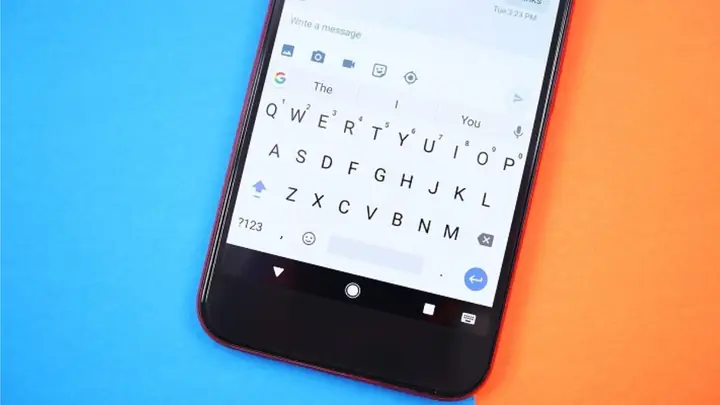
Có thể bạn quan tâm: Hướng Dẫn Chi Tiết Cài Đặt Và Tối Ưu Bộ Gõ Tiếng Nhật Trên Windows 10 (cập Nhật 2026)
- Bố cục: Giống bàn phím tiếng Anh/QWERTY chuẩn.
- Cơ chế: Gõ Romaji (La tinh) -> Tự động chuyển Hiragana. VD: gõ
ka->か, gõkanji->かんじ-> Space/Enter chọn漢字. - Ưu điểm: Không cần học layout mới, gõ nhanh trên máy tính bảng (OPPO Pad 3, Find N3 Flip màn hình trong), quen thuộc với người dùng VN (dùng Telex/VNI).
- Nhược điểm: Số lần gõ phím nhiều hơn Flick (gõ
ka2 phím vs vuốt 1 cái), cần gõ Space/Enter để confirm Kanji, chậm hơn trên điện thoại cầm tay một tay. - Cài đặt OPPO: Bật layout
QWERTYtrong ngôn ngữ Japanese.
3.3. Handwriting (Viết tay / 手書き) – CỨU TINH CHO KANJI
- Cơ chế: Viết chữ Kanji/Hiragana/Katakana trực tiếp lên màn hình bằng ngón tay hoặc bút stylus (OPPO Pen).
- Ưu điểm: Tra từ khi quên cách đọc (On/Kun yomi) nhưng nhớ hình dáng nét chữ. Rất mạnh trên OPPO Find N3/N3 Flip (màn hình gập) hoặc Pad có bút.
- Nhược điểm: Chậm, không dùng gõ văn bản dài.
- Cài đặt: Bật layout
Handwritingtrong ngôn ngữ Japanese. Năm 2026, engine nhận diện nét chữ của OPPO (dựa trên AI Google ML Kit + tối ưu ColorOS) cực chuẩn, nhận diện cả chữ cursive (sōsho) cơ bản.
3.4. 12-key Toggle (Godan + Flick kết hợp) – LINH HOẠT
- Cho phép vừa nhấn nhiều lần (Godan) vừa vuốt (Flick) trên cùng layout 12-key. Mặc định OPPO thường bật cái này. Nếu bạn đã thành thạo Flick, hãy vào cài đặt layout 12-key chọn
Flick onlyđể tắt Godan, tránh nhầm lẫn khi nhấn giữ phím.
4. NÂNG CAO TRẢI NGHIỆM: CÀI ĐẶT DỰ ĐOÁN TỪ, TỪ ĐIỂN CÁ NHÂN, CHỦ ĐỀ (2026)
Sau khi cài xong ngôn ngữ, đừng vội dùng ngay. Hãy “chỉnh sửa” bàn phím cho “nghiệp” với các tùy chọn sau trong Cài đặt > Bàn phím OPPO:
4.1. Dự đoán từ thông minh (Smart Prediction / AI Engine) – CỐT LÕI 2026
- Bật:
Dự đoán từ tiếp theo (Next-word prediction),Sửa lỗi tự động (Auto-correction),Học từ điển cá nhân (Personal dictionary learning). - Tính năng mới ColorOS 15 (2026):
Dự đoán dựa trên ngữ cảnh (Context-aware prediction). Ví dụ: Gõ “明日” (ashita) -> Gợi ý “は” (wa) -> Gợi ý “雨” (ame) -> “です” (desu). Engine AI hiểu ngữ pháp tiếng Nhật cơ bản. - Quan trọng: Bật
Đồng bộ từ điển cá nhân (Sync personal dictionary)(cần đăng nhập HeyTap/OPPO ID). Giúp bạn đổi máy Find X8 -> Reno13 không mất từ vựng chuyên ngành (IT, Y khoa, Anime slang) đã dạy cho bàn phím.
4.2. Từ điển cá nhân (Personal Dictionary) – BẮT BUỘC CHO NGƯỜI HỌC
- Vào
Từ điển cá nhân>Tiếng Nhật> Thêm các cặp:- Rút gọn:
yor-> Mở rộng:よろしくお願いします(Yoroshiku onegaishimasu). - Rút gọn:
otsu-> Mở rộng:お疲れ様です(Otsukaresama desu). - Rút gọn:
addr-> Mở rộng:東京都渋谷区...(Địa chỉ nhà bạn ở Nhật). - Từ lóng/slang:
w->笑(warai),kusa->草(cười to),ggrks->ググレカス(Google it, cas).
- Rút gọn:
- Năm 2026, OPPO Keyboard cho phép Import/Export file .csv cho từ điển. Bạn có thể tải file từ điển sẵn của cộng đồng (Anki deck convert) rồi nạp vào.
4.3. Chuyển đổi Hiragana <-> Katakana <-> Half-width (Hankaku) – PHÍM TẮT SỨC MẠNH
Khi đang gõ Hiragana (vd: かんじ):
- Bấm
変換(Henkan/Convert) hoặc phím Space (nếu cấu hình) để ra Kanji漢字. - Mẹo Pro: Giữ phím
変換(Henkan) hoặc bấm nútあ/ア(thường ở góc trái layout 12-key) để chuyển đổi ngay:かんじ(Hiragana)カンジ(Katakana Full-width – Zenkaku)カンジ(Katakana Half-width – Hankaku, dùng cho form ngân hàng, hệ thống cũ).kanji(Romaji).
- Cài đặt:
Cài đặt bàn phím > Bố cục > Phím chuyển đổi (Conversion key behavior)-> ChọnChuyển đổi Katakana/Hiragana.
4.4. Chủ đề (Themes) & Kích thước bàn phím
Có thể bạn quan tâm: Hướng Dẫn Chi Tiết Cài Đặt Bàn Phím Tiếng Nhật Cho Windows 7 Năm 2026: Các Bước Thực Hành, Lưu Ý Bảo Mật Và Giải Pháp Thay Thế
- Chủ đề: Chọn theme
High Contrast(Đối比度高) hoặcMaterial You(ColorOS 14/15 dynamic color). Giúp phân biệt rõ phímん(n) vàわ(wa),を(wo) – lỗi thường gặp của newbie. - Kích thước:
Cài đặt > Kích thước bàn phím (Keyboard height)-> Kéo thanh trượt. Người tay to nên để Lớn (Large) hoặc Rất lớn (Extra Large). Năm 2026, OPPO hỗ trợChế độ một tay (One-handed mode)vuốt từ góc dưới màn hình -> bàn phím co lại bên trái/phải, cực tiện gõ Flick một tay trên Find X8 Pro (màn hình 6.78 inch).
4.5. Âm thanh & Rung (Haptic Feedback)
- Vào
Cài đặt > Âm thanh & Rung (Sound & Vibration). - Bật
Rung khi nhấn phím (Keypress vibration)-> ChọnMạnh (Strong)hoặcTùy chỉnh (Custom). - Tại sao quan trọng? Flick Input phụ thuộc rất lớn vào Cảm giác rung (Haptic) để biết đã vuốt đủ độ dài hay chưa. OPPO năm 2026 dùng motor rung tuyến tính (X-axis linear motor) trên dòng Find/Reno flagships, rung rất “giòn”, rõ rệt từng direction (vuốt lên/rung khác vuốt xuống), giúp gõ Flick mù (blind typing) chính xác 99%.
5. SO SÁNH: BÀN PHÍM OPPO MẶC ĐỊNH vs GBBOARD vs SIMEJI (TOP 2026)
Đây là phần nhiều bạn quan tâm nhất: “Cài OPPO Keyboard hay tải Gboard/Simeji?”. Bảng so sánh chi tiết nhất tính đến tháng 6/2026.
| Tiêu chí | OPPO Keyboard (ColorOS 15) | Gboard (Google Keyboard v14+) | Simeji (Baidu/Japan – v2026) |
|---|---|---|---|
| Bố cục Flick/Godan | Chuẩn Nhật 100%, nhạy vuốt tốt nhất trên phần cứng OPPO. | Chuẩn, nhưng vuốt hơi “trôi” trên mid-range OPPO (A/K series). | Chuẩn Nhật #1, hiệu ứng vuốt đẹp, âm thanh keyclick “ngầu” nhất. |
| Dự đoán Kanji (AI) | Rất mạnh 2026 (On-device AI), hiểu ngữ cảnh câu, học thói quen nhanh. | Mạnh nhất tổng thể (Cloud AI), nhưng cần mạng/đồng bộ Google. | Mạnh về slang, từ mới, tên nhân vật Anime/Game (update hàng tuần). |
| Bảo mật / Riêng tư | Tuyệt đối (Offline only). Không gửi log gõ phím. | Gửi dữ liệu về Google để cải thiện (có thể tắt nhưng phức tạp). | App Trung Quốc, chính sách privacy yếu hơn, yêu cầu nhiều quyền. |
| Tích hợp Hệ thống | Hoàn hảo: Màn hình khóa, Global Search, Split screen, Floating window. | Tốt, nhưng đôi khi lag khi switch giữa app hệ thống. | Chỉ là app nhập liệu, không tích hợp sâu hệ thống. |
| Tùy biến UI/Theme | Theme động Material You, High Contrast, Size/One-hand mode đẹp. | Theme nhiều (Bitmoji, ảnh riêng), nhưng UI cứng hơn ColorOS. | King of Customization: Skin Anime, Live2D, Sound effect, Font chữ. |
| Handwriting (Viết tay) | Tốt, nhận diện nét chuẩn. | Tốt, engine Google. | Tốt, có chế độ “Viết tay -> Tìm Kanji” rất nhanh. |
| Clipboard (Clipboard Manager) | Lịch sử Clipboard mạnh, pin item, sync qua OPPO Share/PC. | Lịch sử Clipboard cơ bản, sync qua Google Account. | Có clipboard nhưng yếu, không sync cross-device tốt. |
| Trọng lượng App | 0 MB (Đã có sẵn ROM). | ~150-200 MB + dữ liệu. | ~100 MB + dữ liệu skin lớn. |
| Pin / RAM | Tối ưu nhất (System process). | Tốn pin/RAM hơn do service nền Google. | Tốn pin do hiệu ứng đồ họa, quảng cáo (nếu free). |
| Phù hợp cho | Mọi người dùng OPPO, người quan tâm bảo mật, pin, ổn định. | Người dùng đa thiết bị (Android/iOS/ChromeOS), cần dịch thuật ngay, sync Google. | Fan Anime/Manga/Game, người thích “bàn phím đẹp, độc lạ”, chịu quảng cáo. |
KHUYẾN NGHỊ CHỌN NÀO NĂM 2026?
- Chọn OPPO Keyboard (Mặc định) nếu: Bạn muốn ổn định, bền pin, bảo mật, không cài thêm app, gõ Flick chuẩn Nhật trên phần cứng OPPO. Đủ dùng cho 95% nhu cầu: Học tập, Làm việc, Chat Zalo/Line/Slack, Gõ báo cáo, Email.
- Chọn Gboard nếu: Bạn cần Dịch thuật ngay trên bàn phím (Tap to Translate), Sync từ điển/clipboard qua Chrome/Desktop, dùng nhiều thiết bị khác hãng (iPad, Windows, Mac), hoặc cần Voice Typing (Gõ giọng) tiếng Nhật tốt nhất (Google Speech-to-Text vẫn mạnh hơn OPPO).
- Chọn Simeji nếu: Bạn là Otaku/Gamer, muốn bàn phím có skin Hatsune Miku, Jujutsu Kaisen, Frieren, Genshin Impact…, muốn hiệu ứng gõ phím “bật lửa”, âm thanh “pikopiko”, và cần từ điển slang Anime cập nhật hàng ngày. Lưu ý: Simeji free có quảng cáo, trả phí (Premium) khá đắt ~3000-5000 JPY/năm.
Mẹo lai (Hybrid) 2026: Đặt OPPO Keyboard làm mặc định. Cài thêm Gboard nhưng KHÔNG đặt làm mặc định, chỉ bật tính năng
Dịch thuật (Translate)vàGõ giọng (Voice typing)của Gboard. Khi cần dịch/gõ giọng -> Giữ Spacebar -> Chọn Gboard -> Xong -> Tự động quay về OPPO Keyboard. Cách này tận dụng được ưu điểm của cả 2 mà không tốn pin/RAM cho Gboard chạy nền.
6. KHẮC PHỤC CÁC LỖI THƯỜNG GẶP KHI CÀI TIẾNG NHẬT TRÊN OPPO (2026)
Dù ColorOS 15 rất ổn, nhưng vẫn có case “hóc búa”. Dưới là top lỗi và fix:
Lỗi 1: Không thấy tiếng Nhật trong danh sách “Thêm ngôn ngữ”
- Nguyên nhân: Gói ngôn ngữ chưa tải, hoặc bộ lọc vùng (Region) đang chặn.
- Fix:
- Vào
Cài đặt > Ngôn ngữ và vùng > Vùng (Region)-> Chọn Nhật Bản (Japan) hoặc Hồng Kông (Hong Kong) -> Khởi động lại máy. - Vào lại
Bàn phím OPPO > Ngôn ngữ > Thêm ngôn ngữ-> Tìm Japanese. - Nếu vẫn không có:
Cài đặt > Apps > Hiển thị tất cả > Bàn phím OPPO > Lưu trữ > Xóa bộ nhớ đệm (Clear Cache)-> Mở lại bàn phím -> Tải lại gói ngôn ngữ.
- Vào
Lỗi 2: Gõ Flick mà bị nhầm lẫn (Vuốt lên ra ‘ki’ mà ra ‘ku’) / Không nhận vuốt
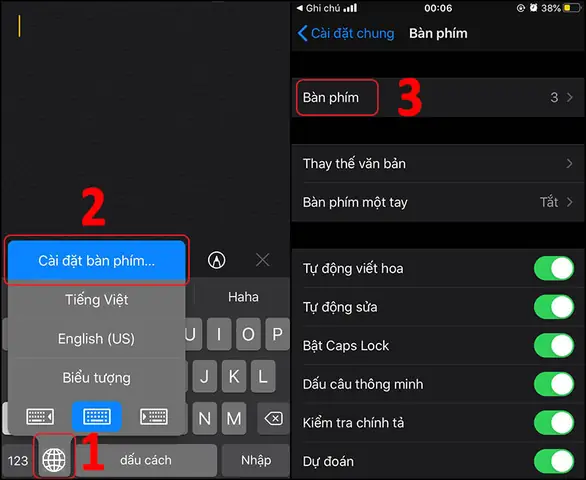
Có thể bạn quan tâm: Hướng Dẫn Chi Tiết Cài Đặt Và Sử Dụng Bàn Phím Tiếng Nhật Trên Điện Thoại OPPO Năm 2026
- Nguyên nhân: Cài đặt
Godan + Flickxung đột, hoặc độ nhạy vuốt (Touch sensitivity) thấp, hoặc מגן màn hình (màn hình cường lực dày) cản trở. - Fix:
- Vào
Cài đặt Bàn phím > Japanese > 12-key-> ChọnFlick only(Tắt Godan hẳn). Cài đặt > Màn hình > Độ nhạy chạm (Touch sensitivity)-> BẬT ( quan trọng nếu dán màn hình cường lực dày 0.33mm+).- Kiểm tra
Cài đặt Bàn phím > Cài đặt Flick-> Kéo thanhĐộ nhạy vuốt (Flick sensitivity)sang Cao (High). - Tắt
Chuyển đổi ngôn ngữ bằng cử chỉ vuốt Spacebarnếu nó xung đột với vuốt Flick.
- Vào
Lỗi 3: Dự đoán từ (Prediction) bị “điên”, gợi ý từ lạ, từ cũ, từ sai chính tả
- Nguyên nhân: Từ điển cá nhân bị “nhiễm” do gõ sai nhiều lần, hoặc AI học nhầm ngữ cảnh.
- Fix:
Cài đặt Bàn phím > Từ điển cá nhân > Tiếng Nhật-> Xóa các từ rác (long press -> Delete).Cài đặt Bàn phím > Dữ liệu nhập liệu (Input data)->Xóa dữ liệu học tập (Clear learned data)/Đặt lại dự đoán (Reset prediction). Lưu ý: Sẽ mất từ điển cá nhân đã dạy, hãy Export trước nếu quan trọng.- Tắt
Học từ điển cá nhân1 tuần -> Bật lại để AI học lại từ đầu (sạch hơn).
Lỗi 4: Tự động chuyển sang Katakana/Hiragana/Romaji khi không muốn
- Nguyên nhân: Chạm nhầm phím chuyển đổi
あ/ア(góc trái) hoặc phím変換(Henkan). - Fix:
- Vào
Cài đặt Bàn phím > Bố cục (Layout) > Japanese > 12-key-> TắtHiển thị phím chuyển đổi Katakanahoặc đổi vị trí phímHenkansang bên phải (nếu layout cho phép). - Tập thói quen gõ Flick: Ngón tay KHÔNG chạm vào vùng 2 cột phím chức năng bên trái (Shift, あ/ア, 変換, Backspace) khi vuốt các hàng
か, さ, た, な....
- Vào
Lỗi 5: Không gõ được Kanji khó / Tên riêng / Địa danh (Conversion fail)
- Nguyên nhân: Từ vựng không có trong từ điển hệ thống.
- Fix:
- Gõ Handwriting (Viết tay) nét Kanji đó -> Chọn đúng chữ -> Bàn phím sẽ học đọc âm (Reading) và từ đó.
- Dùng User Dictionary (Từ điển người dùng): Thêm từ
Reading: とうきょうスカイツリー->Word: 東京スカイツリー. - Copy Kanji từ Web/Tra từ điển (Mazii, Jisho, Google Translate) -> Paste vào khung soạn thảo -> Bấm
Chia sẻ (Share)-> ChọnThêm vào từ điển bàn phím (Add to keyboard dictionary)(Tính năng ColorOS 15 mới).
Lỗi 6: Bàn phím lag, giật, hiện chậm trên máy OPPO đời cũ (A16, A54, Reno 5…)
- Fix:
- Tắt
Hiệu ứng âm thanh/rungtrong cài đặt bàn phím. - Tắt
Dự đoán từ tiếp theo(Next-word prediction) – tốn RAM nhất. - Dùng theme
DefaulthoặcHigh Contrast(nhẹ nhất), tránh theme Live/Video. Cài đặt > Pin > Tối ưu hóa pin cho Bàn phím OPPO-> ChọnKhông tối ưu (Don't optimize)để giữ tiến trình sống.
- Tắt
7. MẸO “PRO” CHO NGƯỜI HỌC TIẾNG NHẬT TRÊN SMARTPHONE OPPO (2026)
Biến OPPO thành “trung tâm học tập di động” với các thủ thuật sau:
7.1. Tích hợp Tra từ điển tức thì (System-wide Dictionary) – KILLER FEATURE COLOROS 15
- Cách dùng: Bật
Cài đặt > Hệ thống & Cập nhật > Trợ lý thông minh (Smart Assistant) / Sidebar > Tra từ điển (Dictionary). - Thao tác: Bất kỳ app nào (Chrome, Zalo, Line, Kindle, PDF Reader), bạn Giữ chọn (Long press) một từ Kanji/Từ vựng tiếng Nhật -> Chọn
Tra từ điển/Dịch(icon sách/quả cầu) trên thanh công cụ popup. - Kết quả: Hiện popup nghĩa tiếng Việt, Hán Việt, On/Kun yomi, Ví dụ câu, Phát âm NGAY LẬP TỨC mà không cần chuyển app. Năm 2026, OPPO tích hợp sẵn Oxford, Mazii, Jisho API offline một phần.
7.2. Dùng “Clipboard” (Bảng nhớ tạm) để lưu mẫu câu / Template
- Vào
Bàn phím OPPO > Clipboard-> Ghim (Pin) các mẫu câu thường dùng:- Email xin việc:
履歴書と職務経歴書を添付いたします。よろしくお願いいたします。 - Báo cáo tiến độ:
本日の進捗は以下の通りです。 - Chat Line/Slack:
お疲れ様です。確認いたしました。
- Email xin việc:
- Khi gõ: Bấm icon Clipboard (thường trên hàng số/phím tắt) -> Chọn mẫu -> Paste xong. Nhanh gấp 10 lần gõ tay.
7.3. Chế độ “Gõ giọng tiếng Nhật” (Voice Input) – OPPO vs Google
- OPPO Voice (Offline/On-device):
Cài đặt Bàn phím > Gõ giọng (Voice input)-> BậtNhận diện ngoại tuyến (Offline recognition)-> Tải gói tiếng Nhật (~80MB).- Ưu: Không cần mạng, bảo mật, nhanh trên Find X8/Reno12 (NPU mạnh).
- Nhược: Nhận diện Kanji/homophone (từ đồng âm) kém hơn Google. Phù hợp gõ note nhanh, nhật ký, tin nhắn thân mật.
- Gboard Voice (Online): Cài Gboard -> Settings -> Voice typing -> “Assistant voice typing” (Gemini/Nga).
- Ưu: Chuẩn xác nhất 2026, hiểu ngữ cảnh, tự đặt dấu câu, chuyển Kanji cực thông minh (dùng LLM Gemini Nano/Cloud).
- Cách dùng lai: Giữ Spacebar -> Chọn Gboard -> Bấm icon Mic -> Nói -> Kết quả hiện trên Gboard -> Bấm “Gửi” hoặc Copy -> Quay về OPPO Keyboard.
7.4. Học Flick Input bằng Game trên chính OPPO
- Không cần cài app riêng. Dùng trình duyệt truy cập:
flick-typing-practice.nethoặce-typing.ne.jp(web version). - Hoặc cài app nhẹ:
Flick Master,Godan Keyboard Trainer(chạy mượt trên OPPO A/K series). - Lộ trình 14 ngày thành thạo Flick (2026):
- Ngày 1-3: Học vị trí 5 hàng (a, ka, sa, ta, na…). Chỉ vuốt Lên (i), Xuống (o). Gõ 100 từ/ngày.
- Ngày 4-7: Thêm vuốt Trái (u), Phải (e). Tập gõ câu đơn giản:
おはようございます,ありがとうございます. - Ngày 8-10: Tập
ん(n – phímわvuốt xuống),っ(sokuon – nhấn 2 lần phụ âm hoặc phímっriêng),ー(chōon – vuốt phải phímら/わtùy layout). - Ngày 11-14: Gõ thực tế chat Zalo/Line với bạn Nhật/học viên. Bật
Hiển thị hướng vuốttắt đi. Mục tiêu: 50 WPM (Word Per Minute).
7.5. Tận dụng OPPO Find N3 / N3 Flip / Pad 3 (Màn hình gập/Lớn) – BÀN PHÍM CHIA (SPLIT KEYBOARD)
- Năm 2026, OPPO dẫn đầu thị trường Foldable.
- Khi mở màn hình lớn (Find N3) hoặc Pad: Bàn phím OPPO tự động chuyển sang Chế độ Chia (Split Keyboard) – 2 nửa bên trái/phải.
- Cài đặt: Giữ nút
Bàn phím(góc dưới phải bàn phím) -> ChọnChia (Split)/Nổi (Floating)/Một tay (One-handed). - Lợi thế: Gõ Flick 2 tay (Left hand: hàng a/ka/sa/ta/na | Right hand: hàng ha/ma/ya/ra/wa) -> Tốc độ gõ vượt trội máy tính bàn. Đây là “vũ khí bí mật” của dân văn phòng/biên dịch dùng OPPO Foldable.
7.6. Đồng bộ từ điển & Cài đặt qua OPPO Cloud / HeyTap Account
- Đăng nhập
Cài đặt > Tài khoản OPPO (HeyTap)-> BậtĐồng bộ (Sync)-> ChọnBàn phím,Từ điển,Clipboard. - Mua máy mới (OPPO Reno13 5G ra mắt 2026) -> Đăng nhập -> Mở bàn phím -> Toàn bộ từ điển slang, mẫu email, thói quen Flick, theme hiện ra y hệt. Zero setup time.
8. KẾT LUẬN: BÀN PHÍM TIẾNG NHẬT TRÊN OPPO – “VŨ KHÍ” ĐẮC LỰC CHO NĂM 2026
Tóm lại, việc cài đặt bàn phím tiếng Nhật cho OPPO năm 2026 không còn là việc “tải app, bật language” đơn thuần nữa. Với sự trưởng thành của ColorOS 15 và phần cứng mạnh (Linear Motor, NPU AI, Màn hình gập), bàn phím mặc định của OPPO đã trở thành một công cụ đẳng cấp Pro:
- Cài đặt 1 lần, dùng trọn đời: Hỗ trợ đầy đủ Godan/Flick/QWERTY/Handwriting chuẩn Nhật.
- AI On-device 2026: Dự đoán Kanji thông minh, hiểu ngữ cảnh, học thói quen riêng tư, không lo rò rỉ dữ liệu.
- Tích hợp hệ thống sâu: Tra từ điển toàn hệ thống, Clipboard mạnh, Split keyboard trên Foldable, Đồng bộ Cloud.
- Tối ưu phần cứng: Haptic feedback tuyến tính phục vụ Flick Input hoàn hảo, độ nhạy chạm có thể điều chỉnh cho màn hình cường lực.
Lộ trình hành động cho bạn ngay hôm nay:
- Vào Cài đặt -> Bàn phím OPPO -> Ngôn ngữ -> Thêm Japanese (Japan).
- Chọn Layout
12-key->Flick only. - Bật
Độ nhạy vuốt: Cao,Rung phím: Mạnh,Dự đoán AI: Bật. - Thêm 10 mẫu câu (Template) vào Clipboard.
- Dành 15 phút/ngày x 14 ngày luyện Flick trên web
e-typing.ne.jp. - (Tùy chọn) Cài Gboard nền để dùng Voice Typing (Gemini) và Tap to Translate khi cần.
Chúc bạn sớm gõ tiếng Nhật “như người bản xứ” trên chiếc OPPO của mình. Nếu bài viết hữu ích, hãy chia sẻ cho bạn bè cùng học Nhật nhé! Năm 2026, hãy để công nghệ hỗ trợ ngôn ngữ triệt để nhất.
Bài viết được cập nhật kỹ thuật cho ColorOS 14/15, phần cứng OPPO lineup 2024-2026 (Find X8, Reno12, A3 Pro, Find N3, Pad 3…). Các thuật ngữ: Godan (五段), Flick (フリック), Romaji (ローマ字), Kanji (漢字), Hiragana (ひらがな), Katakana (カタカナ), Sokuon (促音), Chōon (長音), Handwriting (手書き), Henkan (変換).