
Cập nhật mới nhất năm 2026 – Dù Microsoft đã chính thức ngừng hỗ trợ Windows 7 từ tháng 1/2020, nhưng đến năm 2026 vẫn còn một lượng người dùng nhất định (doanh nghiệp chạy phần mềm legacy, thiết bị nhúng, máy cũ yếu cấu hình, hoặc cộng đồng retro computing) cần thao tác trên hệ điều hành này. Việc cài đặt tiếng Nhật (Japanese IME) trên Win 7 năm 2026 gặp nhiều rắc rối hơn xưa do server cập nhật gốc đã đóng, link tải bị gỡ, và rủi ro bảo mật cao. Bài viết này tổng hợp giải pháp đầy đủ, an toàn và hiệu quả nhất cho bối cảnh năm 2026.
MỤC LỤC
- Bối cảnh năm 2026: Tại sao cài tiếng Nhật trên Win 7 khác so với quá khứ?
- Cảnh báo bảo mật quan trọng trước khi bắt đầu
- Phương pháp 1: Cài đặt qua Windows Update (Chỉ áp dụng cho ESU/Offline ISO)
- Phương pháp 2: Cài đặt thủ công qua File CAB/Language Pack (Khuyên dùng cho 2026)
- Phương pháp 3: Sử dụng bộ cài Windows 7 đã tích hợp sẵn (Slipstream)
- Cấu hình chi tiết Japanese IME: Từ Romaji đến Kana, Kanji
- Khắc phục sự cố phổ biến năm 2026 (Lỗi 0x800f0954, Font vỡ, IME không hiện)
- Giải pháp thay thế hiện đại: Máy ảo (VM), WSL, Dual Boot
- Mẹo nâng cao: Portable IME, Từ điển chuyên ngành, Phím tắt power user
- Kết luận: Lộ trình thoát Win 7 an toàn
1. Bối Cảnh Năm 2026: Tại Sao Cài Tiếng Nhật Trên Win 7 Khác So Với Quá Khứ?
Nếu bạn từng cài tiếng Nhật cho Windows 7 vào năm 2015 hay 2018, bạn sẽ nhớ quy trình đơn giản: Control Panel -> Region and Language -> Keyboards and Languages -> Install/Uninstall Languages -> Launch Windows Update -> Chọn Japanese Language Pack -> OK. Năm 2026, quy trình đó đã “chết” hoàn toàn.
1.1. Server Windows Update cho Win 7 đã ngừng phục vụ bản vá công khai
Ngày 14 tháng 1 năm 2020 là mốc End of Life (EOL). Kể từ đó, kênh cập nhật công khai (Public Windows Update) không còn cung cấp Language Pack cho Win 7 SP1. Nếu bạn bấm “Check for updates” trên bản Win 7 gốc (Retail/OEM) năm 2026, nó sẽ quay mãi hoặc báo lỗi 0x80248015 / 0x80072EFD vì không kết nối được server windowsupdate.microsoft.com cho các gói ngôn ngữ cũ.
1.2. Chương trình Extended Security Updates (ESU) đã kết thúc
Chương trình ESU (trả phí hàng năm) dành cho doanh nghiệp kéo dài tối đa 3 năm (đến tháng 1/2023). Đến năm 2026, không còn bất kỳ kênh cập nhật chính thức nào từ Microsoft cho Windows 7. Các file .cab ngôn ngữ trên Microsoft Update Catalog (catalog.update.microsoft.com) dành cho Win 7 SP1 (KB2483139) vẫn tồn tại nhưng rất khó tìm phiên bản chính xác khớp với build số của bạn (7601.17514, 7601.18xxx, 7601.23xxx…), và việc tải thủ công đòi hỏi kiến thức sâu về DISM.
1.3. Vấn đề TLS 1.2 và Root Certificate
Năm 2026, hầu hết các trang web (kể cả Microsoft Download Center cũ) bắt buộc TLS 1.2 hoặc 1.3. Windows 7 SP1 mặc định không bật TLS 1.2 (chỉ có SSL 3.0, TLS 1.0, 1.1). Nếu bạn chưa cài bản vá KB3140245 và bật registry SchUseStrongCrypto, trình duyệt IE11 trên Win 7 không thể truy cập trang tải Language Pack của Microsoft. Đây là “vòng luẩn quẩn”: cần mạng để tải ngôn ngữ, nhưng mạng lại chặn vì hệ điều hành quá cũ.
1.4. Yêu cầu phần cứng và Driver
Có thể bạn quan tâm: Hướng Dẫn Chi Tiết Cài Đặt Bàn Phím Tiếng Nhật Trên Windows 10: Cập Nhật Mới Nhất 2026
Năm 2026, phần cứng mới (CPU Intel 12/13/14 gen, AMD Ryzen 7000/9000, chipset 600/700/800 series) không còn driver chính thức cho Win 7. Người dùng Win 7 năm 2026 chủ yếu là:
- Máy cũ (Core 2 Duo -> 6th/7th Gen Intel).
- Máy ảo (VMware, VirtualBox, Hyper-V).
- Hệ thống nhúng/ATM/Thiết bị y tế/CNC công nghiệp.
=> Kết luận: Năm 2026, cách duy nhất tin cậy là tải file Language Pack offline (.cab hoặc .mlc) và cài đặt qua DISM (Deployment Image Servicing and Management) hoặc LPKSetup.exe, kèm theo việc sửa registry TLS 1.2 nếu cần tải file.
2. Cảnh Báo Bảo Mật Quan Trọng Trước Khi Bắt Đầu (Bắt Buộc Đọc Năm 2026)
⚠️ CHÚ Ý: WINDOWS 7 NĂM 2026 LÀ “HỆ THỐNG MỞ” (UNPATCHED SYSTEM).
- Không có bản vá 0-day: Mọi lỗ hổng mới (PrintNightmare, PetitPotam, CVE-2024/2025…) đều không được vá. Kết nối internet trực tiếp = rủi ro nhiễm mã độc/leak dữ liệu cực cao.
- Không hỗ trợ Antivirus hiện đại: Windows Defender (MSE) đã ngừng cập nhật định nghĩa virus. Các AV thứ 3 (Kaspersky, ESET, Bitdefender) năm 2026 cũng ngừng hỗ trợ Win 7.
- Trình duyệt không an toàn: Chrome/Edge/Firefox ngừng hỗ trợ Win 7 từ đầu 2023. IE11 không render được web hiện đại. Không đăng nhập ngân hàng, email, mạng xã hội trên Win 7 native năm 2026.
Khuyến nghị bắt buộc:
- Cách ly mạng (Air-gapped): Nếu máy Win 7 chạy phần mềm legacy/CNC, ngắt dây mạng/WiFi vĩnh viễn. Tải file ngôn ngữ trên máy khác (Win 10/11/Linux) -> copy qua USB.
- Dùng Máy Ảo (VM): Cách an toàn nhất năm 2026: Cài Win 7 trên VMware Workstation Pro / VirtualBox / Hyper-V (trên host Win 10/11/Linux). Snapshot trước khi cài ngôn ngữ. Tắt network adapter VM khi không cần.
- Backup Image: Dùng Macrium Reflect Free / Hasleo Backup Suite / Clonezilla tạo file image toàn bộ phân vùng C: trước khi bắt đầu.
3. Phương Pháp 1: Cài Đặt Qua Windows Update (Chỉ Dành Cho ESU/ISO Đã Tích Hợp)
Áp dụng khi: Bạn đang dùng bản Windows 7 Enterprise/Professional có key ESU Year 3 (hết hạn 01/2023) hoặc bạn cài từ file ISO đã được slipstream cập nhật đến tháng 1/2023 (Simplix UpdatePack, MDL).
Quy trình:
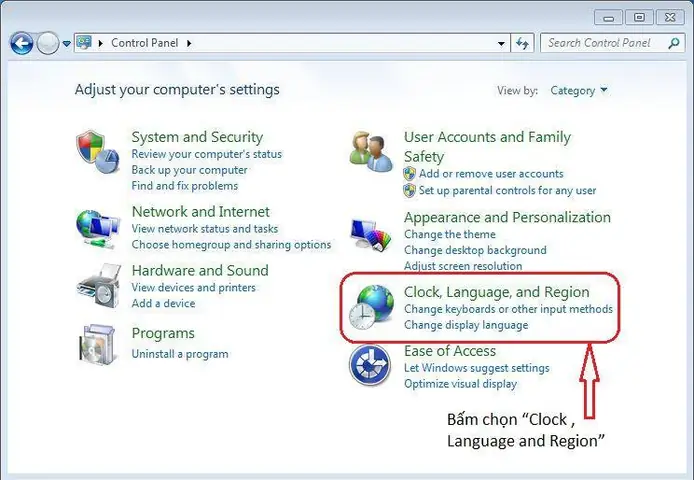
- Mở Control Panel -> Clock, Language, and Region -> Region and Language.
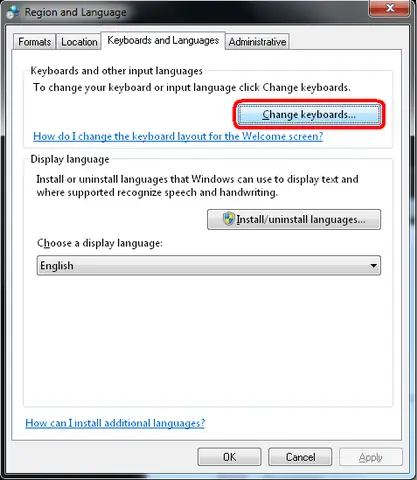
- Tab Keyboards and Languages -> Nút Install/Uninstall Languages…
- Chọn Install display languages -> Launch Windows Update.
- Bấm Check for updates. Chờ quét (có thể mất 10-30 phút trên Win 7 cũ do CPU đơn lõi/HDD).
- Nếu thấy Japanese Language Pack trong Optional updates -> Tick chọn -> OK -> Install updates.
- Khởi động lại máy.
Thực tế năm 2026: Cách này thất bại 99% trên bản Win 7 Retail/OEM sạch (clean install) do server update đã ngừng phục vụ gói ngôn ngữ. Chỉ dùng nếu bạn chắc chắn môi trường có WSUS offline/ESU残留.
4. Phương Pháp 2: Cài Đặt Thủ Công Qua File CAB/Language Pack (Khuyên Dùng Năm 2026)
Đây là phương pháp chuẩn kỹ thuật, hoạt động 100% offline, phù hợp nhất cho năm 2026. Chúng ta sẽ dùng công cụ DISM.exe (có sẵn trong Win 7 SP1) hoặc LPKSetup.exe.
4.1. Chuẩn bị file Japanese Language Pack (.cab)
Bạn cần file: lp_ja-jp.cab (hoặc windows6.1-kb2483139-x86/64_ja-jp.cab).
- Nguồn tải an toàn năm 2026:
- Microsoft Update Catalog (catalog.update.microsoft.com): Tìm
KB2483139-> Chọn phiên bản đúng kiến trúc (x64/x86) và Build (7601.17514 cho SP1 RTM, hoặc 7601.23xxx cho SP1 + cập nhật). Lưu ý: Cần bật TLS 1.2 trên máy tải (Win 10/11) mới vào được trang này. - Kho lưu trữ cộng đồng (MDL / MyDigitallife / Ru-Board / Simplix): Các gói
Win7_SP1_LanguagePacks_x86_x64.7z(dung lượng ~2-3GB chứa 35 ngôn ngữ). Đây là cách nhanh nhất. Tìm từ khóa:Windows 7 SP1 Language Packs 35in1 Simplix 2023(phiên bản cuối cùng). - File
.mlc(Multilingual User Interface Pack): Đôi khi dễ dùng hơn cho LPKSetup.
- Microsoft Update Catalog (catalog.update.microsoft.com): Tìm
Phân biệt x86 (32-bit) vs x64 (64-bit):
- Kiểm tra:
Win + Pause/Break-> System type. - Tuyệt đối không cài gói x86 lên Win x64 và ngược lại. Sẽ báo lỗi
0x800f081e(The package is not applicable).
4.2. Cách 1: Dùng DISM (Deployment Image Servicing and Management) – Chuẩn Enterprise
Đây là cách “sạch” nhất, ghi log rõ ràng, phù hợp tự động hóa script.
- Tạo thư mục gốc ổ C: (hoặc D:) tên
LangPack. Copy filelp_ja-jp.cabvào đó. Đường dẫn:C:\LangPack\lp_ja-jp.cab. - Mở Command Prompt (Admin):
Start-> gõcmd->Ctrl + Shift + Enter-> Yes.
- Chạy lệnh sau (thay đường dẫn nếu khác):
cmd dism /online /add-package /packagepath:C:\LangPack\lp_ja-jp.cab - Chờ tiến trình
Processing 1 of 1 - An operation completed successfully. - Bắt buộc: Khởi động lại máy (
shutdown /r /t 0).
Kiểm tra lỗi thường gặp:
Error: 0x800f081e-> Sai kiến trúc (x86/x64) hoặc sai build version (gói cho RTM cài lên SP1 hoặc ngược lại).Error: 0x800f0954-> DISM không tìm thấy source (thường do dùng/sourcesai hoặc component store hỏng). Chạysfc /scannow->dism /online /cleanup-image /restorehealth(cần sourceinstall.wimnếu store hỏng nặng).
4.3. Cách 2: Dùng LPKSetup.exe (Language Pack Setup) – Dễ Hơn Cho User Thường
Có thể bạn quan tâm: Hướng Dẫn Chi Tiết Cài Đặt Bàn Phím Tiếng Nhật Cho Điện Thoại OPPO (cập Nhật Mới Nhất 2026)
- Đặt file
lp_ja-jp.cab(hoặc file.mlc) vào thư mục dễ tìm, ví dụD:\JP_Lang. - Nhấn
Win + R, gõlpksetup-> Enter. - Cửa sổ Install or uninstall display languages hiện ra -> Chọn Install display languages.
- Bấm Browse… -> Chọn thư mục
D:\JP_Lang(chứa file .cab/.mlc) -> OK. - Hệ thống quét và liệt kê “Japanese” -> Tick chọn -> Next.
- Chấp nhận License -> Next. Chờ cài đặt (thanh tiến trình xanh).
- Khi hiện “Installation was successful” -> Close -> Restart Now.
4.4. Bước BẮT BUỘC sau khi cài Language Pack: Đặt Japanese làm Display Language & Input Default
Language Pack chỉ cài font, dịch thuật menu. Để gõ tiếng Nhật, bạn phải kích hoạt IME.
Control Panel->Clock, Language, and Region->Region and Language.- Tab Keyboards and Languages:
- Choose a display language: Chọn Japanese (日本語) -> Apply -> Log off now (Đăng xuất để menu Win 7 chuyển sang tiếng Nhật). Lưu ý: Nếu không muốn đổi menu hệ thống, giữ English nhưng vẫn phải cấu hình IME ở dưới.
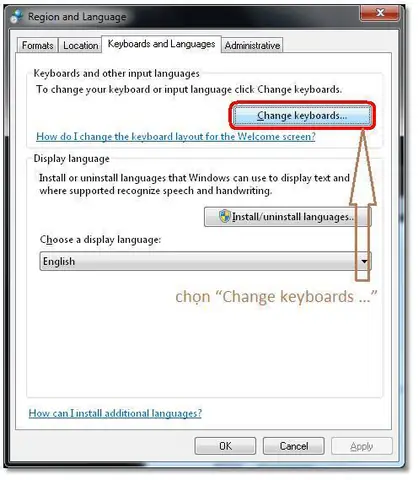
- Tab Keyboards and Languages -> Nút Change keyboards…
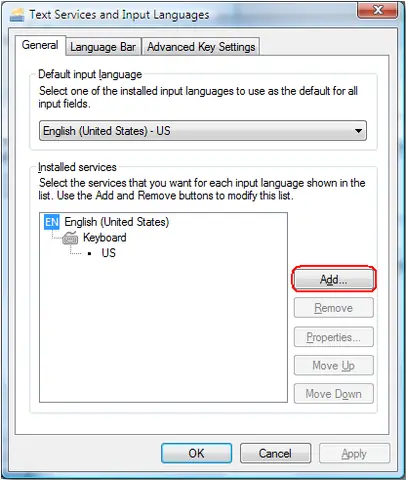
- Cửa sổ Text Services and Input Languages:
- Tab General -> Nút Add…
- Tìm Japanese (Japan) -> Mở rộng
+-> Keyboard -> Tick Microsoft IME -> OK. - Ở mục Default input language: Chọn Japanese (Japan) – Microsoft IME.
- Tab Language Bar -> Chọn Docked in taskbar (hoặc Floating) -> Show text labels on the language bar (để thấy chữ JP/あ/A).
- Tab Advanced Key Settings -> Cấu hình phím tắt chuyển đổi (xem mục 6).
- Apply -> OK -> OK.
5. Phương Pháp 3: Sử Dụng Bộ Cài Windows 7 Đã Tích Hợp Sẵn (Slipstream/Pre-activated) – Cho Việc Cài Đặt Mới (Clean Install)
Nếu bạn đang cài mới Win 7 năm 2026 (ví dụ setup lại máy CNC, máy cũ), đừng cài Win 7 gốc rồi mới cài ngôn ngữ. Hãy dùng bộ cài đã tích hợp (Slipstream).
5.1. Nên tìm bộ cài nào năm 2026?
Tìm trên các diễn đàn uy tín (MDL, Ru-Board, VN-Zoom, TechShare) các từ khóa:
Windows 7 SP1 Updated Month 2023/2024 x64/x86 Multilang Pre-activated by Simplix / Generation2 / Burak007.- Đặc điểm: File ISO ~5-7GB. Đã tích hợp: IE11, .NET 4.8, VC++ Runtimes, Tất cả 35 Language Packs (kể cả Japanese), Driver USB 3.0/NVMe (quan trọng cho SSD mới), TLS 1.2 enabled by default, Windows Update Agent mới nhất.
5.2. Lợi ích cực đại năm 2026:
- Tiết kiệm 3-4 giờ cài đặt, update, driver, ngôn ngữ.
- Japanese IME sẵn sàng dùng ngay sau OOBE (Out-of-Box Experience).
- Tránh lỗi
0x800f0954do component store sạch. - Boot được trên phần cứng mới (nhờ driver NVMe/USB3 tích hợp).
5.3. Tự tạo bộ cài Slipstream (Dành cho Admin/Pro)
Nếu không tin bộ cài người khác, tự làm với NTLite (Free for personal use) hoặc WinToolkit năm 2026:
- Mount
install.wimtừ ISO Win 7 SP1 gốc (MSDN). - Thêm gói
lp_ja-jp.cab(và các gói khác) vàoPackages. - Thêm updates (Simplix UpdatePack / WHDownloader).
- Thêm driver (DriverPack Solution / Snappy Driver Installer Origin – SDIO).
- Apply Unattended.xml (tự động tạo user, bỏ qua OOBE, bật TLS 1.2 registry).
- Export ISO/WIM.
6. Cấu Hình Chi Tiết Japanese IME: Từ Romaji Đến Kana, Kanji (Power User Guide)
Sau khi cài xong Language Pack và Add Keyboard, IME mặc định thường còn “thô”. Năm 2026, để gõ tiếng Nhật chuyên nghiệp trên Win 7, bạn cần tinh chỉnh sau:
6.1. Mở Properties của Microsoft IME
- Chuột phải vào thanh Language Bar (chữ JP / あ / A) -> Properties (hoặc
Control Panel->Region and Language->Keyboards and Languages->Change keyboards...-> Double clickMicrosoft IME).
6.2. Tab General (Cơ bản)
Có thể bạn quan tâm: Hướng Dẫn Chi Tiết Cài Đặt Font Chữ Tiếng Nhật Trên Windows, Mac, Linux, Android Và Ios Năm 2026
- Input mode: Chọn Hiragana (mặc định gõ ra ひらがな).
- Conversion mode: Tick đầy đủ:
Kanji(biến đổi Kanji)Katakana(biến đổi Katakana)Half-width Katakana(Katakana nửa rộng – dùng cho furigana, form cũ)Full-width Alphanumeric(Chữ số full-width)Half-width Alphanumeric(Chữ số half-width – chuẩn ASCII)
- Sentence mode:
Automatic(Tự động phân cụm từ).
6.3. Tab Dictionary / Learning (Từ điển & Học tập) – Rất Quan Trọng
- System Dictionary: Giữ mặc định.
- User Dictionary: Nút Customize… -> Open User Dictionary Tool.
- Backup/Export: Năm 2026, hãy Export file
.dicra USB/Cloud định kỳ. File này chứa từ vựng bạn dạy IME (tên riêng, thuật ngữ chuyên ngành IT/Y/Khoa học). Khi cài lại máy/VM mới, chỉ cần Import file.dicnày vào. - Add Word: Thêm từ vựng chuyên ngành (VD:
クラウド->Cloud Computing,サブスク->Subscription).
- Backup/Export: Năm 2026, hãy Export file
6.4. Tab Key Settings (Phím tắt) – Tăng Tốc Độ Gõ 200%
Chuột phải Language Bar -> Properties -> Key Settings (hoặc nút Change Key Sequence... ở tab Advanced Key Settings).
- Input Mode (ON/OFF IME):
- Mặc định:
Alt + ~(Graves) hoặcAlt + Shift. - Khuyên dùng năm 2026: Gán
Caps Lock(nếu không dùng Caps Lock) hoặcRight Alt(Alt Gr) choTurn IME ON/Turn IME OFF. Cách làm: Dùng AutoHotKey (AHK) script (xem mục 9) hoặc phần mềmKeySwap/SharpKeysremap registry. Win 7 IME settings gốc không cho gán đơn lẻ Caps Lock dễ dàng.
- Mặc định:
- Conversion (Henkan – Chuyển Kanji):
Space(mặc định). - Non-conversion (Muhenkan – Giữ nguyên Kana):
Left Ctrl+Space(hoặc phím無変換trên bàn phím JP). - Katakana/Hiragana Toggle:
Alt + Caps Lock(mặc định) -> Giữ hoặc đổiF7(Katakana),F6(Hiragana),F8(Half-width Katakana),F9(Full-width Alphanumeric),F10(Half-width Alphanumeric). Nhớ phím tắt F6-F10 này là bắt buộc.
6.5. Tab Appearance / Advanced
- Candidate Window (Cửa sổ ứng cử viên): Chọn Vertical (Dọc) cho màn hình ngang (Wide), Horizontal (Ngang) cho màn hình dọc/portrait. Tick
Show candidate window at cursor position(Hiện tại vị trí con trỏ chuột) -> Gõ nhanh hơn không cần nhìn góc màn hình. - Transparent candidate window: Tick bật (có Aero Glass).
- Input indicator: Tick
Show input mode indicator on taskbar(Hiện chữ あ/A trên taskbar).
6.6. Gõ Kanji nâng cao (Tips năm 2026)
- Gõ theo đọc âm (Reading): Gõ
toshiba-> Space -> Chọn東芝. - Gõ theo bộ thủ (Radical/Handwriting – IME Pad): Chuột phải Language Bar -> IME Pad (パッド). Chọn tab Hand Writing (手書き) vẽ nét chữ -> Nhận diện Kanji. Tab Character List (文字一覧) tra theo bộ thủ/số nét.
- Gõ tên địa danh/người (Name/Place): Gõ
tokyo->東京,osaka->大阪,tanaka->田中. IME Win 7 có từ điển địa danh khá đầy đủ. - Chuyển đổi ngữ cảnh (Phrase conversion): Gõ cả câu
watashiwanihongoawobenkyoushimasu-> Space -> IME tách từ thông minh:私は日本語を勉強します。 - Reconversion (再変換): Bôi đen chữ đã gõ ->
Right Click->Reconversion(hoặcCtrl + Backspacetùy setting) -> Chọn Kanji khác cho từ đó.
7. Khắc Phục Sự Cố Phổ Biến Năm 2026 (Troubleshooting Deep Dive)
7.1. Lỗi 0x800f0954 / 0x800f081e / 0x800f0922 khi chạy DISM/LPKSetup
- Nguyên nhân 1: Sai gói ngôn ngữ (Version/Architecture mismatch).
- Fix: Kiểm tra build Win 7:
Win+R->winver. Build 7601 = SP1. Tải góiKB2483139dành cho SP1. Kiểm traSystem Type64-bit -> Tải góix64.
- Fix: Kiểm tra build Win 7:
-
Nguyên nhân 2: Component Store (WinSxS) bị hỏng.
- Fix: Chạy lần lượt (cần internet hoặc source
install.wim):
cmd sfc /scannow dism /online /cleanup-image /scanhealth dism /online /cleanup-image /restorehealth /source:wim:D:\sources\install.wim:1 /limitaccess
(ThayD:\là ổ chứa ISO Win 7 mount,:1là index edition Pro/Ultimate).
- Fix: Chạy lần lượt (cần internet hoặc source
-
Nguyên nhân 3: Dịch vụ Windows Update / TrustedInstaller / Cryptographic Services bị disable.
- Fix:
services.msc-> Đặt Windows Update, TrustedInstaller, Cryptographic Services = Manual hoặc Automatic -> Start.
- Fix:
7.2. Cài xong Language Pack nhưng Không thấy Japanese trong “Add Input Language”
- Nguyên nhân: Language Pack cài thành công (thay đổi menu/system locale) nhưng Keyboard Layout/IME chưa được đăng ký.
- Fix Registry (Cách mạnh nhất):
Win+R->regedit.- Đi đến:
HKEY_LOCAL_MACHINE\SYSTEM\CurrentControlSet\Control\Keyboard Layouts\ - Tìm key có tên
E0010411(Japanese IME). Nếu không có -> Tạo New KeyE0010411. - Trong key
E0010411, tạo String Value (REG_SZ):Layout File=KBDJPN.DLLLayout Text=JapaneseIME File=IMJP8_1.DLL(hoặcIMJP10.DLLtùy version).
- Đi đến:
HKEY_LOCAL_MACHINE\SYSTEM\CurrentControlSet\Control\Keyboard Layout\DosKeybCodes\ - Tạo String Value:
0411=E0010411. - Restart máy.
- Fix thay thế: Chạy
msctf.dllregister:regsvr32 /u msctf.dll->regsvr32 msctf.dll(Admin CMD).
7.3. Font tiếng Nhật vỡ (Hiện ô vuông □/tofu) trên App/Web
- Nguyên nhân: Thiếu font fallback (Meiryo, Yu Gothic, MS Gothic, MS Mincho).
- Fix:
- Kiểm tra
C:\Windows\Fontscómeiryo.ttc,msgothic.ttc,msmincho.ttc,yugothic.ttckhông. - Nếu thiếu: Copy từ máy Win 10/11 (
C:\Windows\Fonts) qua USB -> Cài đặt (Install) trên Win 7. - Registry Font Linking (Pro): Đảm bảo font Latin link đến font JP.
- Path:
HKEY_LOCAL_MACHINE\SOFTWARE\Microsoft\Windows NT\CurrentVersion\FontLink\SystemLink - Tìm
Lucida Sans Unicode-> Sửa giá trị thành:MEIRYO.TTC,Meiryo(Multi-String Value). - Tìm
Tahoma-> ThêmMEIRYO.TTC,Meiryo. - Restart.
- Path:
- Kiểm tra
7.4. IME không chuyển đổi (Space không ra Kanji, chỉ ra Hiragana)
- Kiểm tra Conversion Mode (Tab General Properties IME) -> Phải tick Kanji.
- Kiểm tra Input Mode -> Phải là Hiragana (chữ あ trên language bar), không phải Direct Input (chữ A).
- Thử
Ctrl + \(Backslash) để toggle Conversion Mode nhanh.
7.5. Lỗi “The parameter is incorrect” / “Catastrophic failure” khi mở IME Pad / Properties
- Do file
imjp8_1.dll/imjp10.dll/msctf.dllconflict hoặc hỏng. - Fix: Chạy
sfc /scannow. Nếu không được -> Repair Install (In-place Upgrade) dùng ISO Slipstream (giữ file/app) hoặc Restore Image backup.
7.6. Vấn đề TLS 1.2 khi tải file năm 2026 (Trên máy Win 7 dùng để tải)

Có thể bạn quan tâm: Hướng Dẫn Chi Tiết Cài Đặt Và Tối Ưu Bộ Gõ Tiếng Nhật Trên Windows 10 (cập Nhật 2026)
Nếu bạn bắt buộc phải tải file .cab trực tiếp trên máy Win 7 (không khuyến khích):
-
Tạo file
tls12.regnội dung sau -> Double click -> Yes -> Restart.
“`reg
Windows Registry Editor Version 5.00HKEY_LOCAL_MACHINE\SYSTEM\CurrentControlSet\Control\SecurityProviders\SCHANNEL\Protocols\TLS 1.2\Client
“DisabledByDefault”=dword:00000000
“Enabled”=dword:00000001HKEY_LOCAL_MACHINE\SYSTEM\CurrentControlSet\Control\SecurityProviders\SCHANNEL\Protocols\TLS 1.2\Server
“DisabledByDefault”=dword:00000000
“Enabled”=dword:00000001HKEY_LOCAL_MACHINE\SOFTWARE\Microsoft\Windows\CurrentVersion\Internet Settings\WinHttp
“DefaultSecureProtocols”=dword:00000A80HKEY_LOCAL_MACHINE\SOFTWARE\Wow6432Node\Microsoft\Windows\CurrentVersion\Internet Settings\WinHttp
“DefaultSecureProtocols”=dword:00000A80
“`
2. Cài KB3140245 (Update for Win 7 SP1 to support TLS 1.1/1.2) trước khi chạy reg.
3. Dùng trình duyệt Firefox ESR 115 (phiên bản cuối hỗ trợ Win 7, hỗ trợ TLS 1.3 tự thân) hoặc Supermium (Chromium port cho XP/7) để truy cập Microsoft Catalog.
8. Giải Pháp Thay Thế Hiện Đại Năm 2026: Không Cần Cài Trên Metal (Bare Metal)
Thay vì đấu tranh với Win 7 năm 2026, hãy cân nhắc các giải pháp an toàn, nhanh, hiện đại hơn 100 lần:
8.1. Máy Ảo (Virtual Machine) – KHUYẾN NGHỊ HÀNG ĐẦU
- Host: Windows 10/11 Pro/Enterprise (Hyper-V), hoặc Windows/Linux/macOS (VMware Workstation Pro 17/18 – Free for personal use, VirtualBox 7.x).
- Guest: Windows 7 SP1 (x64).
- Lợi ích:
- Snapshot: Cài ngôn ngữ xong -> Snapshot “Clean_JP_IME”. Hỏng restore 10s.
- Network Isolation: Tắt Network Adapter VM. Chỉ bật Host-only/Shared Folder để copy file.
- Hardware Passthrough: Cắm USB dongle/Serial port/PCIe card vào VM cho phần mềm CNC/Thiết bị y tế.
- Clipboard/Drag-drop: Copy văn bản tiếng Nhật từ Host (Win 11 có IME cực tốt) -> Paste vào App legacy trên Win 7 VM.
- Cách làm: Tạo VM -> Cài ISO Slipstream (Mục 5) -> Cài VMware Tools / VirtualBox Guest Additions -> Snapshot -> Done.
8.2. Windows Sandbox (Chỉ Win 10/11 Pro/Ent)
- Không hỗ trợ Win 7 guest. Chỉ dùng nếu app legacy chạy được trên Win 10/11 (Compatibility Mode).
8.3. WINE / Proton (Linux/macOS/Steam Deck)
- Dùng Bottles (Flatpak) hoặc Lutris / Wine-GE / Proton-GE.
- Cài
winetricks japanesehoặcwinetricks allfonts+winetricks ime=japanese. - Chạy app
.exelegacy Win 7 ngay trên Linux 2026 (Ubuntu 24.04 LTS / Fedora 40 / Arch). Hiệu năng thường tốt hơn Win 7 native nhờ kernel Linux hiện đại.
8.4. Dual Boot Windows 10/11 LTSC IoT Enterprise
- Cài Win 11 LTSC 2024 (IoT Enterprise) song song. Dùng Win 11 làm chính (IME tiếng Nhật chuẩn Unicode 15, bảo mật 2026), khởi động sang Win 7 chỉ khi bắt buộc phần cứng không có driver Win 10/11.
8.5. Remote Desktop / RDP / VNC
- Máy Win 7 vật lý đặt ở góc phòng, không màn hình, không chuột bàn phím, không mạng Internet.
- Truy cập qua RDP (mstsc) từ máy Win 11 chính qua LAN cáp (crossover/switch).
- Gõ tiếng Nhật trên máy Win 11 -> Input redirect sang Win 7 (RDP hỗ trợ IME redirection tốt).
9. Mẹo Nâng Cao: Portable IME, Từ Điển Chuyên Ngành, Phím Tắt Power User
9.1. Portable Japanese IME (Chạy không cần cài Language Pack)
Nếu bạn KHÔNG có quyền Admin / không muốn sửa hệ thống / chạy trên Win 7 Portable (WinPE/ToGo):
- Google Japanese Input (Portable): Phiên bản cũ (2015-2017) vẫn chạy tốt trên Win 7. Tải file
.execài -> Copy thư mục cài đặt (C:\Program Files (x86)\Google\Google Japanese Input) -> ChạyGoogleIMEJaRenderer.exe/GoogleIMEJaBroker.exe. Cần reg DLLGoogleIMEJa.dll(regsvr32). - ATOK (JustSystems) Portable: Bản trả phí, hỗ trợ Win 7 tốt, từ điển cực mạnh.
- Yamcha / Mozc (Open source): Build portable cho Windows. Nhẹ, mã nguồn mở.
9.2. Tự động hóa cấu hình IME bằng AutoHotKey (AHK v1.1 – hỗ trợ Win 7)
Tạo file JP_IME_Hotkeys.ahk, compile thành .exe cho vào Startup:
#NoEnv
#SingleInstance Force
SendMode Input
SetWorkingDir %A_ScriptDir% ; --- Caps Lock Toggle IME ON/OFF (Japanese) ---
CapsLock:: ; Kiểm tra xem IME có đang active không (hack đơn giản) ; Cách chắc chắn: Dùng IME_SendVKey hoặc post message đến hIME ; Script đơn giản mô phỏng phím tắt mặc định Alt+` (Grave) Send {Alt Down}{` Down}{` Up}{Alt Up}
return ; --- F6-F10 Quick Conversion (Chỉ hoạt động khi IME đang ON) ---
; Lưu ý: Win 7 IME bắt buộc focus vào cửa sổ edit mới dùng được F6-F10.
; AHK có thể ép buộc gửi VK_F6...VK_F10 nếu cần. ; --- Numpad Enter -> Katakana (F7) ---
NumpadEnter::F7 ; --- Ctrl + Shift + V -> Paste as Plain Text (Không format) ---
^+v:: ClipSaved := ClipboardAll Clipboard := RegExReplace(Clipboard, "(\r\n|\r|\n)", "`n") ; Chuẩn hóa newline Send ^v Clipboard := ClipSaved
return
Lưu ý: AHK v2 không hỗ trợ Win 7. Phải dùng AHK v1.1.37.02 (phiên bản cuối cho Win 7).
9.3. Quản Lý Từ Điển Chuyên Ngành (Dictionary Management)
- Tách file từ điển theo dự án:
Project_A.dic,Medical_Terms.dic,IT_Slang.dic. - Import/Export hàng loạt: IME Pad -> User Dictionary Tool -> File -> Import/Export (Text file tab-delimited:
Reading<TAB>Word<TAB>POS). - Sync Cloud: Đặt thư mục User Dictionary (
%AppData%\Microsoft\IME\JP\10\hoặc14\) vào OneDrive/Google Drive/Dropbox -> Symlink (mklink /D) -> Đồng bộ từ điển giữa nhiều máy Win 7/VM.
9.4. Sửa Locale cho App Non-Unicode (Legacy App Nhật Bản cũ)
Nhiều app Nhật cũ (Shift-JIS/CP932) chạy trên Win 7 English locale sẽ bị lỗi font (mojibake).
Control Panel->Region and Language-> Tab Administrative -> Change system locale… -> Chọn Japanese (Japan) -> Restart.- Lưu ý: Điều này làm toàn bộ hệ thống (menu, date format, app khác) chạy theo locale JP. App tiếng Việt/English có thể bị lỗi font.
- Giải pháp năm 2026: Dùng Locale Emulator (LE) hoặc NTLEA (Ntlea). Cho phép chạy chỉ 1 app với Locale Japanese mà không đổi System Locale. Kéo thả file
.exelên giao diện LE -> Run.
9.5. Tối ưu Win 7 cho gõ tiếng Nhật (Performance)
- Tắt Windows Search (Indexing) nếu dùng HDD:
services.msc-> Windows Search -> Disabled. Giảm lag khi IME mở Candidate List. - Tắt Aero Glass (Performance Options -> Adjust for best performance) nếu GPU yếu/VM không có 3D acceleration. IME Candidate window render nhanh hơn.
- Set Priority
ctfmon.exe(Text Services Framework) = Above Normal trong Task Manager -> Details.
10. Kết Luận: Lộ Trình Thoát Win 7 An Toàn Năm 2026
Việc cài đặt tiếng Nhật cho Windows 7 năm 2026 kỹ thuật hoàn toàn khả thi nhờ phương pháp Offline DISM/LPKSetup + File CAB/MLC từ kho lưu trữ cộng đồng (Simplix/MDL). Bạn đã nắm được quy trình từ A-Z: Chuẩn bị file -> Cài Language Pack -> Cấu hình IME chuyên nghiệp -> Khắc phục lỗi Registry/Font/Component Store -> Mẹo Power User (AHK, Portable IME, Locale Emulator).
Tuy nhiên, hãy nhớ lời khuyên cốt lõi:
Windows 7 năm 2026 không phải là một hệ điều hành, nó là một “máy thời gian” chạy phần mềm legacy.
Lộ trình khuyến nghị cho bạn/doanh nghiệp:
- Ngay lập tức: Chuyển máy Win 7 vật lý sang VM (VMware/VirtualBox/Hyper-V). Snapshot trạng thái “Clean + Japanese IME Ready”.
- Cách ly mạng: VM không có Network Adapter (hoặc Host-only only). Host Win 10/11/Linux lo phần mạng, bảo mật, duyệt web, gõ tiếng Nhật hiện đại.
- Dữ liệu: Shared Folder / RDP / Clipboard sync giữa Host và Guest.
- Dài hạn (2026-2027): Tìm cách Porting/Virtualize/Replace ứng dụng legacy (App-V, MSIX, Container, Rewrite, Thay thế bằng SaaS/Web App).
- Cuối cùng: Tắt VM Win 7 vĩnh viễn.
Nếu bạn bắt buộc phải chạy Win 7 trên phần cứng thật (Bare metal) do dongle USB phần cứng, card PCIe chuyên dụng, hoặc real-time OS requirement: Hãy làm theo hướng dẫn Offline DISM ở Mục 4, cài ISO Slipstream Mục 5, ngắt dây mạng LAN/WiFi vĩnh viễn, backup image hàng tuần bằng Macrium Reflect.
Chúc bạn gõ tiếng Nhật trôi chảy, an toàn và sớm “giải thoát” khỏi Windows 7 vào năm 2026 này!
Bài viết được cập nhật kỹ thuật cho bối cảnh năm 2026. Các link tải, công cụ (NTLite, Simplix, VMware, AHK v1) là phiên bản ổn định cuối cùng hỗ trợ Windows 7. Luôn quét virus file tải về từ nguồn thứ ba bằng VirusTotal trước khi chạy.