
Việc gõ tiếng Nhật trên máy tính không còn là rào cản kỹ thuật phức tạp như xưa. Đến năm 2026, các hệ điều hành Windows, macOS, Linux và cả ChromeOS đều đã tích hợp sẵn trình nhập liệu tiếng Nhật (IME – Input Method Editor) mạnh mẽ, thông minh và dễ sử dụng. Dù bạn là người mới bắt đầu học Hiragana, sinh viên chuẩn bị thi JLPT, nhân viên văn phòng làm việc với đối tác Nhật, hay game thủ muốn chat trong các server tiếng Nhật, bài viết này sẽ cung cấp quy trình cài đặt, các phím tắt thiết yếu, mẹo gõ nhanh (flick input, predictive conversion) và giải quyết sự cố mới nhất phù hợp với môi trường công nghệ năm 2026.
PHẦN 1: CƠ CHẾ CƠ BẢN – ROMAJI INPUT VS KANA INPUT
Trước khi đi vào cài đặt cụ thể trên từng hệ điều hành, bạn cần hiểu rõ hai phương pháp gõ chính. Năm 2026, Romaji Input (Gõ La-tinh) vẫn là tiêu chuẩn mặc định và phổ biến nhất cho người học tiếng Nhật không phải người bản xứ, trong khi Kana Input (Gõ trực tiếp Kana) được ưa chuộng bởi người Nhật bản ngữ hoặc những ai đã quen bàn phím JIS.
1. Romaji Input (Khuyên dùng cho người Việt Nam)
Bạn gõ âm tiết bằng chữ cái La-tinh (Romaji) -> Hệ thống tự động chuyển thành Hiragana -> Nhấn Space/Tab để chuyển đổi sang Kanji/Katakana.
- Ưu điểm: Không cần nhớ vị trí Kana trên bàn phím, tận dụng thói quen gõ Tiếng Anh/Tiếng Việt (Telex/VNI), tốc độ gõ nhanh sau khi quen.
- Ví dụ: Gõ
kanji->かんじ-> Nhấn Space ->漢字/感じ/幹事…
2. Kana Input (Chế độ gõ trực tiếp)
Mỗi phím trên bàn phím tương ứng với một ký tự Kana (cần bàn phím bố trí JIS hoặc dán nhãn/kết hợp phím).
- Ưu điểm: Gõ nhanh hơn một chút về lý thuyết (một nhấn phím = một ký tự), ít gõ sai chính tả âm tiết.
- Nhược điểm: Curva học tập dốc, cần bàn phím vật lý hỗ trợ hoặc ghi nhớ layout phức tạp.
Lời khuyên 2026: Hãy bắt đầu với Romaji Input. Các IME hiện đại (Microsoft IME, Google Japanese Input, macOS Kana) đã tối ưu hóa dự đoán từ (predictive text) và chuyển đổi ngữ cảnh (contextual conversion) cực kỳ chính xác cho Romaji.
PHẦN 2: CÀI ĐẶT CHI TIẾT THEO HỆ ĐIỀU HÀNH (CẬP NHẬT 2026)
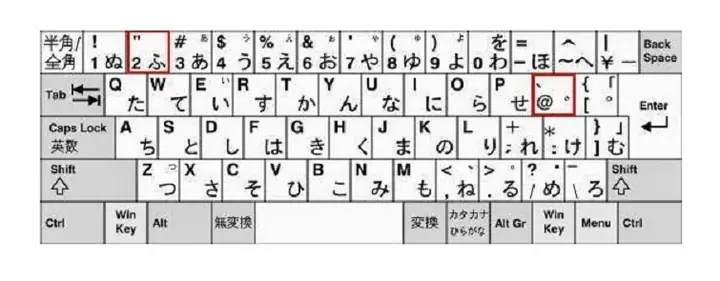
Có thể bạn quan tâm: Hướng Dẫn Chi Tiết Cách Gõ Tiếng Nhật Trên Laptop Năm 2026: Từ Cài Đặt Cơ Bản Đến Mẹo Pro Tăng Tốc Độ
1. Windows 11 (Phiên bản 24H2/25H2 – Mới nhất 2026)
Windows 11 năm 2026 đã tách cài đặt ngôn ngữ ra khỏi Control Panel cũ, tập trung hoàn toàn vào Settings > Time & language > Language & region.
Các bước thực hiện:
- Mở Settings (Win + I) -> Time & language -> Language & region.
- Nhấn nút Add a language (Thêm ngôn ngữ).
- Tìm “Japanese” / “Nhật Bản” -> Chọn Next.
- Quan trọng năm 2026: Màn hình “Install language features” (Cài đặt tính năng ngôn ngữ). Hãy bỏ chọn “Language pack” (Gói ngôn ngữ hiển thị Windows bằng tiếng Nhật) nếu bạn chỉ muốn gõ. Chỉ giữ lại: Basic typing (Nhập liệu cơ bản), Optical character recognition (NHận dạng ký tự quang), Text-to-speech (Chuyển văn bản thành lời nói), Handwriting (Viết tay). Nhấn Install.
- Sau khi cài xong, Japanese sẽ xuất hiện trong danh sách. Nhấn dấu 3 chấm (…) bên cạnh -> Language options (Tùy chọn ngôn ngữ).
- Kéo xuống phần Microsoft IME -> Nhấn Options (Tùy chọn).
- General (Chung): Bật “Use previous version of Microsoft IME” NẾU bạn thích giao diện cũ (khuyên dùng cho người quen ver cũ). Năm 2026, phiên bản mới (New IME) đã ổn định, hỗ trợ AI prediction tốt hơn, khuyên dùng tắt tùy chọn này để dùng phiên bản mới.
- Key assignments (Phím tắt): Kiểm tra “Input mode” (Chế độ nhập). Mặc định: Hiragana. Đảm bảo “Henkan” (Chuyển đổi) là Space, “Muhenkan” (Không chuyển đổi) là Ctrl + Space hoặc F7.
- Cloud suggestion (Gợi ý đám mây): BẬT (On). Tính năng này năm 2026 dùng AI đám mây của Microsoft để dự đoán cụm từ, tên riêng, từ lóng mới cực chuẩn.
Chuyển đổi nhanh: Phím tắt mặc định Win + Space hoặc Left Alt + Shift. Trên thanh Taskbar sẽ xuất hiện indicator: A (Anh/Đơn byte) / あ (Hiragana) / ア (Katakana).
2. macOS (Sonoma 14 / Sequoia 15 – Năm 2026)
Apple tiếp tục hoàn thiện “Japanese – Romaji” và “Japanese – Kana” tích hợp sẵn, không cần cài thêm phần mềm thứ 3.
Các bước thực hiện:
- System Settings (Cài đặt hệ thống) -> General (Chung) -> Language & Region (Ngôn ngữ & Khu vực).
- Phần Input Sources (Nguồn nhập) -> Nhấn nút + (Add).
- Chọn Japanese ở cột bên trái -> Chọn Japanese – Romaji (Khuyên dùng) hoặc Japanese – Kana -> Add.
- Nhấn vào biểu tượng i (Info) bên cạnh “Japanese – Romaji” vừa thêm:
- Typing method: Chọn Romaji (mặc định).
- Live Conversion (Chuyển đổi trực tiếp): BẬT. Đây là “killer feature” của Mac. Bạn gõ
watashiwa-> Màn hình tự động biến thành私はmà không cần nhấn Space. Rất nhanh cho văn bản dài. - Predictive Candidates (Ứng cử viên dự đoán): Bật.
- Windows-style shortcuts: Bật nếu bạn chuyển từ Windows (Space để chuyển đổi, Enter để xác nhận).
Chuyển đổi nhanh: Control + Space (mặc định) hoặc Fn (Globe key trên bàn phím MacBook mới 2024-2026). Menu bar hiển thị cờ Nhật / Hiragana “あ”.
3. Linux (Ubuntu 24.04 LTS / Fedora 40 / Arch – Môi trường 2026)
Trên Linux năm 2026, Fcitx5 kết hợp với Mozc (engine của Google Japanese Input open source) là tiêu chuẩn vàng, thay thế hoàn toàn IBus cũ kỹ.
Cài đặt trên Ubuntu/Fedora (GNOME/KDE):
# Ubuntu/Debian
sudo apt update && sudo apt install fcitx5 fcitx5-mozc fcitx5-config-qt fcitx5-gtk fcitx5-qt im-config # Fedora
sudo dnf install fcitx5 fcitx5-mozc fcitx5-configtool fcitx5-gtk fcitx5-qt
- Chạy
im-config-> Chọn fcitx5 -> OK -> Khởi động lại máy (Log out/In không đủ, cần reboot). - Mở Fcitx 5 Configuration -> Tab Addon -> Đảm bảo Mozc và Classic User Interface được bật.
- Tab Global Config -> Trigger Input Method: Thêm
Control+SpacevàShift+Control(tùy thích). - Tab Input Method -> Nhấn
+-> Bỏ chọn “Only Show Current Language” -> Tìm Japanese (Mozc) -> Add lên trên cùng.
Lưu ý 2026: Wayland support cho Fcitx5 đã hoàn thiện. Nếu dùng Sway/Hyprland, set env variable GTK_IM_MODULE=fcitx5, QT_IM_MODULE=fcitx5, SDL_IM_MODULE=fcitx5 trong .profile hoặc config compositor.
4. ChromeOS (Chrome OS 126+ – Năm 2026)
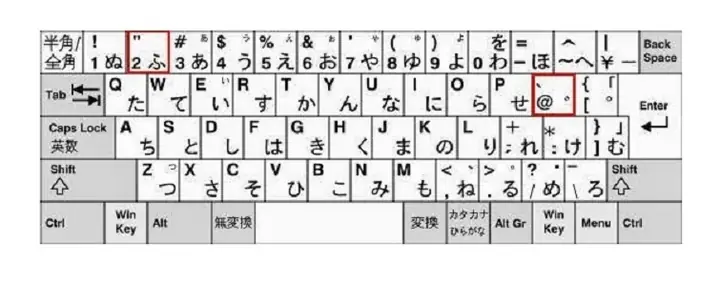
Có thể bạn quan tâm: Hướng Dẫn Gõ Tiếng Nhật Trên Máy Tính Và Điện Thoại Chi Tiết Nhất Năm 2026: Từ Cài Đặt Đến Kỹ Thuật Thần Tốc
ChromeOS hiện nay hỗ trợ nguyên sinh rất tốt.
- Settings -> Languages and inputs -> Inputs and keyboards -> Add input methods.
- Tích Japanese (US keyboard) hoặc Japanese (JIS keyboard).
- Bật “Show input options in the shelf”.
- Chuyển đổi:
Ctrl + SpacehoặcCtrl + Shift + Space.
5. Thiết bị di động (iOS 18 / Android 15 – Bổ sung)
Dù bài viết tập trung máy tính, nhưng năm 2026 luồng làm việc đa thiết bị (Continuity/Phone Link) rất phổ biến.
- iOS: Settings -> General -> Keyboard -> Keyboards -> Add New Keyboard -> Japanese -> Romaji (KHÔNG chọn Kana trừ khi bạn pro). Bật Predictive & Smart Punctuation.
- Android: Gboard (mặc định) -> Languages -> Add keyboard -> Japanese -> QWERTY (Romaji). Bật Glide typing (vuốt gõ) cho tiếng Nhật – cực nhanh trên màn hình cảm ứng.
PHẦN 3: BẢNG PHÍM TẮT “SỐNG CÒN” KHI GÕ TIẾNG NHẬT (2026)
Nắm vững các phím tắt dưới đây sẽ giúp bạn gõ nhanh gấp 3-5 lần so với dùng chuột click chọn từ.
| Chức năng | Windows (Microsoft IME / Google IME) | macOS (Japanese – Romaji) | Linux (Fcitx5-Mozc) | Ghi chú quan trọng 2026 |
|---|---|---|---|---|
| Bật/Tắt IME | Win + Space / Alt + ~ (Graves) |
Control + Space / Fn (Globe) |
Ctrl + Space / Shift + Ctrl |
Alt + ~ (phím Backquote) trên Win là nhanh nhất cho người Việt (gần phím 1). |
| Chuyển Hiragana <-> Katakana | F7 (Kata) / F6 (Hira) |
Control + K (Kata) / Control + J (Hira) |
F7 / F6 |
Mẹo: Gõ xong từ, nhấn F7 ngay lập tức -> Katakana. Không cần gõ lại. |
| Chuyển Half-width Katakana | F8 |
Control + ; (Semicolon) |
F8 |
Dùng cho form ngân hàng, mã code cũ, nạp thẻ game Nhật. |
| Chuyển Half-width Alphanumeric | F9 (Full) / F10 (Half) |
Control + L / Control + : |
F9 / F10 |
Rất quan trọng khi gõ email, password, code xen kẽ tiếng Nhật. |
| Xác nhận chuyển đổi (Confirm) | Enter |
Enter |
Enter |
Nhấn Enter khi thấy Kanji đúng ý. |
| Chọn ứng cử viên (Candidate) | Space (lặp) / Tab / 1-9 |
Space (lặp) / Tab / 1-9 |
Space (lặp) / Tab |
2026: AI gợi ý ứng cử viên 1 thường đã đúng 90%. Chỉ nhấn Space 1-2 lần. |
| Hủy bỏ / Quay lại Raw Input | Esc |
Esc / Control + G |
Esc |
Gõ nhầm, muốn xóa hết chuỗi Romaji đang chờ chuyển đổi. |
| Chuyển đổi ngược (Reconvert) | Chọn từ -> Henkan (Muhenkan key / F10 tùy config) |
Chọn từ -> Control + Shift + R |
Chọn từ -> Henkan key |
Cực hay: Sai Kanji? Bôi đen từ -> Nhấn phím này -> Chọn Kanji khác. Không cần gõ lại. |
| Gõ Small Kana (Ký tự nhỏ ゃ ゅ ょ っ) | Gõ phụ âm kép: kka -> っか, shya -> しゃ |
Tương tự | Tương tự | Quy tắc vàng: Gõ đôi phụ âm cho っ (sokuon). VD: kitte -> きって. |
| Gõ “ん” (n) trước nguyên âm/n | nn hoặc n' (dấu nháy đơn) |
nn hoặc n' |
nn |
VD: kan'i -> かんい (簡易), kanni -> かんに (勘弁). Dấu ' ngăn tách âm tiết. |
| Gõ dấu “・” (Nakaguro) | / (Khi đang ở mode Hiragana/Kata) |
/ |
/ |
Dùng cho tên người/tên địa phương: ナカグロ -> ナカ・グロ. |
| Gõ dấu “ー” (Chōon – Kéo dài) | - (Dấu trừ) |
- |
- |
VD: ko-hi- -> コーヒー. |
PHẦN 4: KỸ THUẬT GÕ NÂNG CAO – “PRO TIPS” NĂM 2026
1. Tận dụng “Live Conversion” (macOS) & “Predictive Input / Cloud Suggestion” (Windows/Linux)
Năm 2026, AI ngôn ngữ lớn (LLM) đã được nhúng sâu vào IME.
- Đừng gõ từ đơn lẻ. Hãy gõ cụm từ/đoạn văn.
- Ví dụ: Thay vì gõ
wa-> Space ->は->ta-> Space ->た->shi-> Space ->し… - Hãy gõ:
watashitachiwa-> IME ra私たちは(Chúng tôi). - Gõ tiếp:
kinougakkouniikimashita-> IME ra昨日学校に行きました(Hôm qua đi trường). - Lợi ích: IME hiểu ngữ cảnh (context) -> Chọn đúng Kanji đồng âm (homophones) như
漢字vs感じvs幹事mà không cần bạn can thiệp.
2. Đăng ký từ vựng tùy chỉnh (User Dictionary / Word Registration)
Bạn thường gõ tên riêng, địa chỉ, thuật ngữ chuyên ngành, email, mã code? Hãy đăng ký một lần, dùng cả đời.
- Windows (Microsoft IME): Chuột phải icon IME (あ) -> Add word (Đăng ký từ vựng).
- Word:
田中太郎| Reading:たなかたろう| Part of speech: Proper Noun. - Mẹo 2026: Đăng ký
mail->[email protected]. Gõmail-> Space -> ra email. Đăng kýaddr->東京都新宿区....
- Word:
- macOS: System Settings -> Keyboard -> Text Replacements (Thay thế văn bản) ->
+. Hoặc chuột phải trên từ đang gõ -> “Learn Spelling” / định nghĩa tùy chỉnh. - Linux (Mozc): Tool icon -> Word Registration (単語登録). Đồng bộ file
user_dictionary.dbqua Google Drive/Syncthing để dùng chung nhiều máy.
3. Gõ số đếm (Counter) và Ngày tháng “Chuẩn không cần chỉnh”
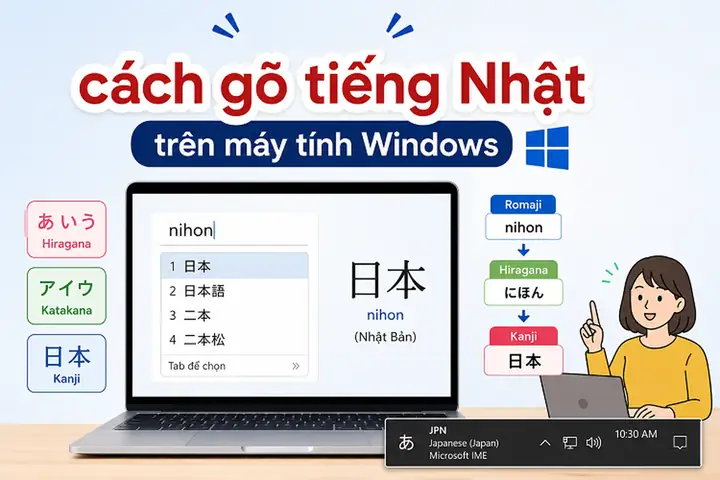
Có thể bạn quan tâm: Hướng Dẫn Chi Tiết Cách Gõ Ký Tự Đặc Biệt Trên Bàn Phím Tiếng Nhật (cập Nhật 2026)
Tiếng Nhật đếm vật rất phức tạp (1個, 2個, 3個…). IME năm 2026 xử lý rất tốt nếu bạn gõ chữ số La-tinh + counter.
- Gõ
1ko->1個(いっこ) - Gõ
2hon->2本(にほん) - Gõ
3mai->3枚(さんまい) - Gõ
4nin->4人(よにん – lưu ý: 4 người là yonin, không phải shinin) - Gõ
5satsu->5冊(ごさつ) - Ngày tháng: Gõ
kyou->今日/2026ねん6がつ15にち->2026年6月15日. Gõrainen->来年.
4. Chế độ “Direct Input” (Half-width Alphanumeric) – Bắt buộc cho Lập trình/Markdown
Khi đang code, viết Markdown, gõ lệnh Terminal, URL, password: TUYỆT ĐỐI KHÔNG GÕ TIẾNG NHẬT.
- Chuyển sang mode A (Half-width Alphanumeric/Direct Input).
- Phím tắt nhanh:
- Win:
F10(Toggle Half/Full Alphanumeric) hoặcAlt + ~(tắt IME hẳn). - Mac:
Control + ;(Half-width Katakana/Alnum toggle) hoặcControl + Spacechuyển sang “ABC”. - Linux:
Shift(tạm thời) hoặcCtrl + Space(tắt IME).
- Win:
- Mẹo 2026: Cấu hình “Auto-switch to Direct Input” khi focus vào các app Terminal, VS Code, Browser address bar (Windows: Settings > Typing > Advanced keyboard settings > “Override for default input method” -> set per app qua PowerToys hoặc cấu hình IME profile).
5. Handwriting & OCR Input (Nhập bằng viết tay / Chụp ảnh) – Tính năng 2026
- Windows:
Win + H(Voice typing) -> Chuyển tab sang Ink/Handwriting (bút cảm ứng) hoặc dùng Snipping Tool (Win + Shift + S) -> OCR text -> Paste. IME nhận diện chữ viết tay Kanji cực chuẩn. - macOS: Trackpad/Finger viết tay: System Settings -> Trackpad -> Point & Click -> Force Click and haptic feedback -> Look up & data detectors. Hoặc dùng Continuity Sketch từ iPad/Apple Pencil (
File->Insert from iPhone->Add Sketch). - Mobile (Gboard/iOS): Nút bút chì (Handwriting) -> Vẽ Kanji không biết đọc -> Chèn text.
PHẦN 5: GIẢI QUYẾT SỰ CỐ THƯỜNG GẶP (TROUBLESHOOTING 2026)
1. “Gõ n mà ra ん lẻ, không nối được từ sau” (Vấn đề ん / n)
- Nguyên nhân: IME không biết
nlà kết thúcんhay đầu củaな/に/ぬ/ね/の. - Giải pháp: Luôn gõ
nn(hai chữ n) để raんđơn lẻ. Gõn'(n + dấu nháy đơn) để tách âm tiết rõ ràng.onnai->おんない( sai – âmnna).on'naihoặconnnai->おんない(đúng –ん+ない).kani->かに(蟹 – con cua).kan'i->かんい(簡易 – đơn giản).
2. “Gõ tsu ra つ to to, muốn gõ っ (sokuon – tsu nhỏ)”
- Quy tắc: Gõ đôi phụ âm của từ sau nó.
kitte(kit-te) ->きって(切手 – tem).gakkou(gak-kou) ->がっこう(学校 – trường học).zasshi(zas-shi) ->ざっし(雑誌 – tạp chí).- Ngoại lệ: Cuối câu hoặc trước dấu chấm: Gõ
xtsuhoặcltsu->っ.
3. “Không gõ được を (o – trợ từ)” / “へ (e)” / “は (wa)”
- Gõ đúng phát âm ngữ pháp:
wo->を(Không gõođơn lẻ,oraお).he->へ(Trợ từ chỉ hướng).ha->は(Trợ từ chủ đề, đọc làwa).
- IME hiện đại (2026) đủ thông minh: Gõ
watashiwa-> ra私は. Gõtokyohe-> ra東京へ.
4. “Kanji không hiện lên / Hiện Kanji lạ / Chuyển đổi sai liên tục”

Có thể bạn quan tâm: Hướng Dẫn Toàn Diện Cách Gõ Chữ Tiếng Nhật Trên Máy Tính Và Điện Thoại Năm 2026: Từ Cơ Bản Đến Nâng Cao
- Xóa cache IME:
- Win: Settings > Language > Japanese > Microsoft IME > Options > Reset (Đặt lại) / Hoặc xóa folder
%AppData%\Microsoft\InputMethod\Shared\Dictionaries. - Mac: Xóa
~/Library/Preferences/com.apple.inputmethod.Kotoeri.plist(hoặc Japanese.plist) -> Reboot. - Linux:
rm -rf ~/.local/share/fcitx5/mozc/dictionary-> Restart Fcitx5.
- Win: Settings > Language > Japanese > Microsoft IME > Options > Reset (Đặt lại) / Hoặc xóa folder
- Cập nhật từ điển đám mây: Đảm bảo “Cloud Suggestion” / “Predictive Input” đang ON và máy có internet.
5. “Phím Space không chuyển đổi Kanji, chỉ xuống dòng / chèn khoảng trắng”
- Bạn đang ở chế độ Direct Input (A / Half-width Alphanumeric).
- Nhìn indicator trên thanh Taskbar/Menu bar: Phải là あ (Hiragana) hoặc ア (Katakana).
- Nhấn
Alt + ~(Win) /Control + Space(Mac/Linux) để bật IME.
6. “Gõ trên trình duyệt Web (Chrome/Edge/Firefox) bị lag, nhảy con trỏ”
- Năm 2026, một số extension (Grammarly, LanguageTool, Adblock nặng) xung đột với IME composition window.
- Fix: Thêm trang web vào danh sách loại trừ (exclude) của extension checker ngữ pháp. Hoặc tắt “Hardware Acceleration” trong trình duyệt (Settings > System).
PHẦN 6: CÔNG CỤ HỖ TRỢ “THẦN THÁNH” CHO NGƯỜI HỌC TIẾNG NHẬT NĂM 2026
Gõ được là chưa đủ, bạn cần hiểu và tra cứu. Bộ công cụ “All-in-one” năm 2026:
1. Trình soạn thảo / Môi trường làm việc
- Obsidian / Logseq / Notion: Hỗ trợ Markdown, gõ tiếng Nhật mượt mà, plugin Obsidian Japanese (furigana, pitch accent, dictionary lookup).
- VS Code + Extension “Japanese Proofreading” / “Textlint”: Kiểm tra lỗi ngữ pháp, từ vựng, keigo (kính ngữ) real-time khi viết báo cáo/bài luận.
2. Tra cứu từ điển & Kanji (Popup Dictionary – Rê chuột tra ngay)
- Yomitan (Browser Extension – Chrome/Firefox/Edge): King of Japanese Learning 2026. Rê chuột (hoặc Shift/Hover) -> Popup từ điển, phát âm, Kanji info, Pitch Accent, xuất Anki 1 click. Hỗ trợ словарь: JMdict, KanjiDic, Daijirin, Meikyo, NHK Accent…
- Rikaikun / 10ten Reader: Nhẹ hơn Yomitan, tốt cho người mới.
3. Anki + Yomitan = Workflow “Immersion” tự động
- Cài AnkiConnect addon trong Anki desktop.
- Cài Yomitan trên trình duyệt -> Settings -> Anki -> Enable “Auto-send to Anki”.
- Đọc báo NHK, Yahoo News, Twitter (X) -> Rê chuột từ mới ->
+-> Tự động tạo thẻ Anki có Audio, Context sentence, Definition, Pitch Accent graph.
4. Công cụ kiểm tra ngữ pháp (Grammar Checker)
- Bunpro.jp (Web/App): Hệ thống SRS ngữ pháp JLPT N5-N1, tích hợp ghost review.
- LanguageTool / Grammarly (Japanese support): Kiểm tra văn phong, lỗi trợ từ, keigo cho email công việc.
- ChatGPT / Claude / Gemini (Prompt: “Hãy đóng vai giáo viên tiếng Nhật, sửa lỗi tự nhiên hóa câu sau, giải thích lỗi ngữ pháp…”): Năm 2026, LLM là tutor miễn phí 24/7.
5. Phím ảo / Bàn phím ảo trên màn hình (On-screen Keyboard)
- Win:
Win + Ctrl + O-> Bật On-screen Keyboard -> Chuyển layout sang Japanese -> Click chuột gõ (dành cho lúc không có bàn phím vật lý / học vị trí Kana). - Mac: Input Menu -> Show Keyboard Viewer.
PHẦN 7: XU HƯỚNG GÕ TIẾNG NHẬT NĂM 2026 – TƯƠNG LAI ĐÃ ĐẾN

1. AI-Powered Composition (Viết bằng AI)
Không chỉ gõ chữ, năm 2026 bạn nhập ý định (prompt).
- Trong Word/Google Docs/Notion/Obsidian: Gõ
/aihoặcCtrl+K-> “Viết email tiếng Nhật xin nghỉ ốm cho sếp, tone kính ngữ (Keigo), lý do sốt cao từ hôm qua”. - AI sinh ra bản thảo tiếng Nhật chuẩn mực, bạn chỉ cần review, chỉnh sửa nhẹ và gửi. Kỹ năng “Prompt Engineering tiếng Nhật” trở thành kỹ năng cốt lõi.
2. Voice Typing (Nhận diện giọng nói) – Thay thế gõ phím
- Windows:
Win + H(Voice Typing) – Hỗ trợ tiếng Nhật cực chuẩn, tự động chèn dấu câu, phân đoạn văn bản. - Mac:
Control + Control(Double press Fn/Globe) -> Dictation. - Mobile: Gboard / iOS Keyboard -> Nút Micro.
- Use case: “Đọc” bài essay, email dài, note meeting. Tốc độ 3-4x gõ tay. Kết hợp: Nói -> AI tóm tắt -> Dịch sang tiếng Việt/Ngữ cảnh.
3. Cross-device Clipboard & Universal Control
- Copy Kanji trên điện thoại (iOS/Android) -> Paste ngay lên máy tính (Windows/Mac/Linux) qua Phone Link (Win), Universal Control (Mac/iPad), KDE Connect / GSConnect (Linux). Gõ một lần, dùng khắp nơi.
4. Bàn phím vật lý chuyên dụng (Mechanical Keyboards 2026)
- Layout JIS (Japan Industrial Standard): Có phím
無変換(Muhenkan),変換(Henkan),かな(Kana), phím Space ngắn hơn, phím Enter ngang. Chuẩn cho Kana Input. - Layout ANSI/ISO (Quốc tế) + Keycap Dye-sub Hiragana/Kanji: Phổ biến cho người dùng Romaji Input. Năm 2026, các bộ keycap PBT Dye-sub profile Cherry/OEM/KAT hỗ trợ legend tiếng Nhật (Hiragana/Katakana/Kanji nhỏ) rất đẹp, bền, không tẩy xước.
- QMK/VIA Firmware: Tạo layer chuyên biệt cho tiếng Nhật: Layer 1: Hiragana (Kana Input), Layer 2: Symbol/Emoji Nhật (顔文字: (。•̀ᴗ-)✧, ¯_(ツ)_/¯), Layer 3: Shortcut IME toggle.
PHẦN 8: KẾT LUẬN VÀ LỘ TRÌNH LUYỆN TẬP 30 NGÀY (2026 EDITION)
Việc gõ tiếng Nhật trên máy tính năm 2026 không còn là việc “học thuộc layout bàn phím” mà là “học cách phối hợp với AI và IME thông minh”.
Lộ trình 30 ngày thành thạo (15 phút/ngày):
- Tuần 1 (Cơ sở): Cài đặt IME (Win/Mac/Linux). Học thuộc Romaji mapping (a->あ, ka->か, し->shi/si, ち->chi/ti, つ->tsu/tu, ふ->fu/hu, ん->nn). Luyện gõ 50 câu đơn giản từ sách giáo khoa (Genki/Minna no Nihongo bài 1-5). Tập thói quen: Gõ cụm từ -> Nhấn Space 1 lần -> Enter.
- Tuần 2 (Tốc độ & Ký tự đặc biệt): Luyện
っ(double consonant),ん(nn/n'),を(wo),へ(he),は(ha). Dùng Monkeytype / Keybr / TypingClub (chọn Japanese mode) để đo WPM. Mục tiêu: 30-40 WPM Romaji. - Tuần 3 (Workflow thực chiến): Cài Yomitan + Anki. Đọc 1 bài báo NHK News Web Easy / ngày. Tra từ mới -> Send Anki. Viết nhật ký 3 câu/ngày bằng tiếng Nhật (dùng Obsidian/VS Code). Bật Live Conversion / Cloud Suggestion. Học phím tắt
F7(Kata),F10(Half-width),Reconvert. - Tuần 4 (Nâng cao & AI): Đăng ký User Dictionary (email, sđt, địa chỉ, tên dự án). Thử Voice Typing (
Win+H) đọc một đoạn văn -> Sửa lỗi nhận diện. Dùng AI (Copilot/Gemini/ChatGPT) viết email tiếng Nhật -> Review -> Gửi. Học cách gõ Kanji khó qua Handwriting (Win+Shift+S -> OCR / Yomitan handwriting).
Mục tiêu cuối cùng: Gõ tiếng Nhật mượt mà như gõ tiếng Việt, không ngừng nghĩ “phím này ở đâu”, tập trung 100% vào nội dung tư duy, để IME + AI lo phần “chuyển đổi ký tự”.
Chúc bạn năm 2026 gõ tiếng Nhật “như gió”, chinh phục mọi bài thi, email công việc và cuộc hội thoại trực tuyến! 🚀