
Việc gõ tiếng Nhật trên laptop không còn là rào cản kỹ thuật phức tạp như thập niên trước. Năm 2026, với sự cập nhật liên tục của Windows 11 (phiên bản 24H2 trở lên), macOS Sequoia/Sonoma và các bản phân phối Linux phổ biến, quy trình cài đặt đã được đơn giản hóa tối đa. Tuy nhiên, để gõ nhanh, chuẩn và hiệu quả như người bản xứ (native), bạn cần nắm vững không chỉ cách “bật Japanese IME” mà cả các phím tắt chuyển đổi, cài đặt Romaji/Kana, xử lý Kanji thông minh và tận dụng AI dự đoán văn bản mới nhất. Bài viết này tổng hợp toàn bộ kiến thức từ A-Z, phù hợp cho người mới bắt đầu học Hiragana/Katakana cho đến dân văn phòng, IT, dịch thuật chuyên nghiệp.
Phần 1: Hiểu Cơ Chế Gõ Tiếng Nhật – Romaji vs. Kana Input
Trước khi đi vào cấu hình, bạn cần chọn “triết lý” gõ phù hợp. Có 2 phương pháp chính thống:
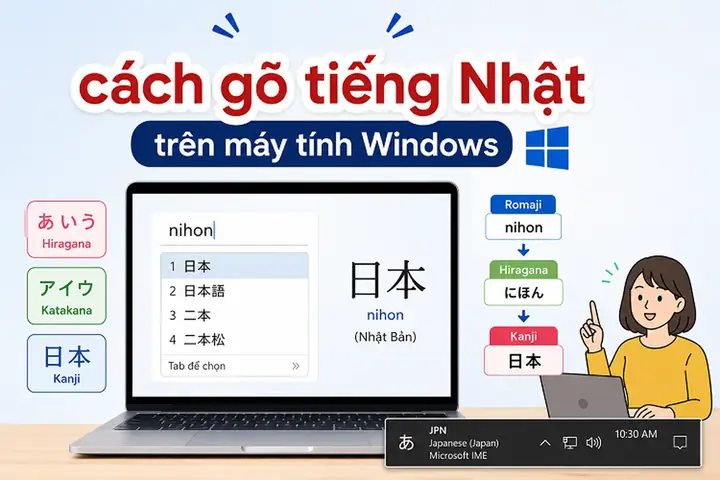
1. Romaji Input (Phổ biến nhất cho người học tiếng Nhật nước ngoài)
- Cơ chế: Gõ chữ La-tin (Romaji) -> IME tự động chuyển thành Hiragana -> Nhấn Space/Tab để chuyển Kanji/Katakana.
- Ví dụ: Gõ
ka->か(Hiragana) -> Nhấn Space ->火花華家(Kanji候補). - Ưu điểm: Không cần nhớ vị trí phím Kana, dùng bàn phím QWERTY chuẩn, dễ chuyển đổi tiếng Anh/tiếng Việt liền mạch.
- Nhược điểm: Số lần gõ phím nhiều hơn (vd:
tsu= 3 phím thay vì 1 phím), dễ sai chính tả Romaji (vd:sivsshi,tuvstsu).
2. Kana Input (Chuẩn người Nhật bản土 – Địa phương)
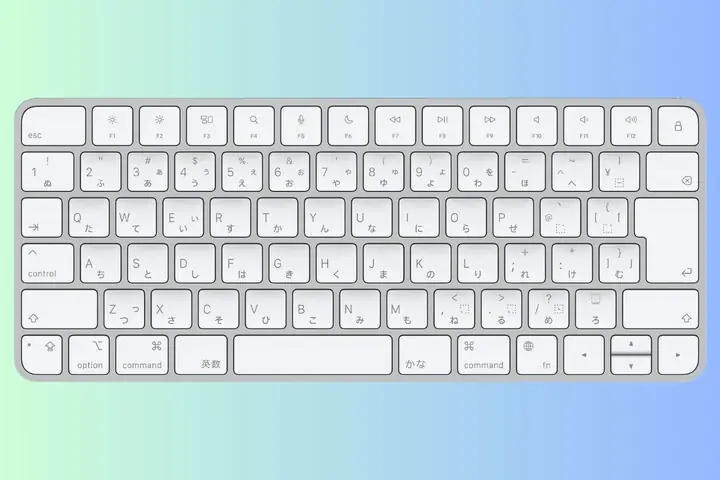
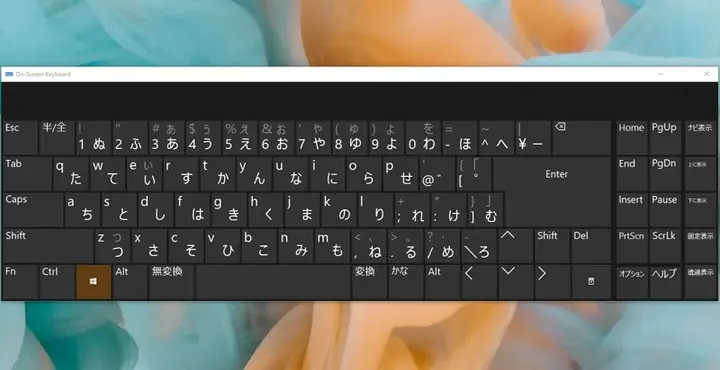
- Cơ chế: Mỗi phím vật lý tương ứng trực tiếp 1 ký tự Hiragana (in sẵn trên phím caps JIS layout).
- Ví dụ: Phím
た(vị trí phímTtrên QWERTY) gõ raたngay lập tức. - Ưu điểm: Tốc độ tối đa, ít gõ phím nhất, chuẩn ngữ pháp nhập力.
- Nhược điểm: Cần bàn phím JIS (có phím Kana in sẵn) hoặc dán nhãn, curve học tập dốc, khó chuyển ngữ言 khác.
Khuyến nghị 2026: Nếu bạn không có bàn phím JIS vật lý hoặc mới học < 2 năm -> Chọn Romaji Input. Nếu đã N2/N1, làm dịch thuật toàn thời gian, sẵn sàng đầu tư bàn phím JIS (như HHKB, Realforce, Keychron Q1 HE JIS) -> Chuyển sang Kana Input.
Phần 2: Cài Đặt Chi Tiết Trên Windows 11 (Cập Nhật 2026)
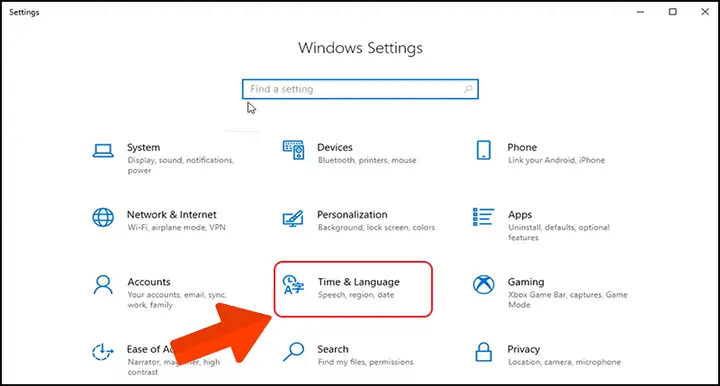
Windows 11 năm 2026 (build 26100+) đã tách cài đặt Language ra khỏi Control Panel cũ, tập trung vào Settings > Time & Language > Language & Region.
Có thể bạn quan tâm: Hướng Dẫn Gõ Tiếng Nhật Trên Máy Tính Và Điện Thoại Chi Tiết Nhất Năm 2026: Từ Cài Đặt Đến Kỹ Thuật Thần Tốc
Bước 1: Cài gói ngôn ngữ Japanese
- Mở Settings (Win + I) > Time & Language > Language & Region.
- Nhấn Add a language (Thêm ngôn ngữ).
- Tìm “Japanese” / “日本語” -> Next.
- Quan trọng: Bỏ chọn “Set as my Windows display language” (trừ khi bạn muốn cả giao diện Win thành tiếng Nhật). Chỉ giữ Basic typing, Handwriting, Speech (nếu cần Cortana/Voice Access tiếng Nhật).
- Nhấn Install. Chờ 1-2 phút (tùy mạng).
Bước 2: Cấu hình Microsoft IME (Trái tim của việc gõ)
Sau khi cài xong, bạn thấy “Japanese” trong danh sách. Nhấn nút 3 chấm (…) bên cạnh -> Language options -> Kéo xuống Microsoft IME -> … -> Keyboard options.
Đây là nơi “thần thánh” cấu hình năm 2026:
A. Tab General (Chung) – Cài đặt “Sống còn”
- Input mode: Chọn Romaji (mặc định) hoặc Kana.
- Key template: Microsoft IME (mặc định, an toàn) hoặc ATOK (nếu bạn quen ATOK cũ, nhưng MS IME 2026 đã ngang ngửa).
- Conversion mode: Bật Predictive input (入力予測) và Cloud suggestion (クラウド候補). Năm 2026, AI cloud suggestion của Microsoft cực chính xác, học thói quen gõ của bạn cross-device (nếu đăng nhập MS Account).
- Typing correction (入力補助): Bật Auto-convert space to preferred character (Tự động chuyển space thành ký tự ưu tiên – thiết lập ở dưới).
B. Tab “Key assignments” (Gán phím) – QUAN TRỌNG NHẤT ĐỂ TĂNG TỐC ĐỘ
Mặc định Windows dùng phím Space để convert và Enter để confirm. Dân pro năm 2026 thường remap theo style “ATOK” hoặc “Google Japanese Input” để tay không phải rời vị trí home row:
| Chức năng | Mặc định Windows | Khuyên dùng (Pro Style) | Lý do |
|---|---|---|---|
| Convert (Henkan 変換) | Space |
Space (Giữ) |
Chuẩn, dễ nhớ. |
| Non-convert (Muhenkan 無変換) | Muhenkan (Phím riêng JIS) / Ctrl+Space |
Right Alt (Alt Gr) hoặc CapsLock (nếu remap) |
Dùng để khóa Hiragana/Katakana, hoặc chuyển Half-width Katakana cực nhanh. |
| Katakana/Hiragana toggle | Alt + CapsLock |
Ctrl + Space (nếu không dùng Muhenkan) |
Chuyển đổi mode không cần nhớ phím lạ. |
| Reconvert (Sai Kanji -> Chọn lại) | Right Click / Ctrl + Backspace |
Ctrl + Backspace (Giữ) |
Rất hay dùng khi chọn nhầm Kanji. |
| Confirm (Kakutei 確定) | Enter |
Enter |
Giữ nguyên. |
| Cancel/Undo | Esc / Ctrl+Z |
Esc |
Giữ nguyên. |
Mẹo 2026: Dùng Microsoft PowerToys (Keyboard Manager) để remap
CapsLockthànhRight Alt(Muhenkan) hoặcCtrl(nếu bạn dùng Ctrl+Space cho convert). CapsLock là phím “vô dụng” lớn nhất, hãy tận dụng nó cho IME.
C. Tab “Appearance” & “Advanced”
- Candidate window: Chọn Vertical (Dọc). Năm 2026 màn hình宽 (ultrawide) phổ biến, cửa sổ dọc không che nội dung dòng đang soạn.
- Font size: Tăng lên 14-16pt nếu mắt kém hoặc màn hình 4K scaling cao.
- Advanced > Dictionary/Learning: Bật System dictionary và User dictionary. Đăng nhập MS Account để đồng bộ User Dictionary lên OneDrive (quan trọng khi đổi laptop mới).
Bước 3: Thêm Vietnamese Telex/VNI song song (Quan trọng cho người VN)
Trong Language & Region, giữ Vietnamese ở trên cùng (Windows display language). Thêm Vietnamese (Telex) hoặc VNI vào “Preferred languages” -> Options -> Add keyboard.
- Phím chuyển ngôn ngữ mặc định:
Win + Space(chuẩn Win 11). - Phím chuyển IME trong cùng ngôn ngữ:
Ctrl + Shift(mặc định) -> Khuyên đổi thànhLeft Alt + Shifttrong Settings > Time & Language > Typing > Advanced keyboard settings > Input language hotkeys để tránh conflict vớiCtrl+Shifttrong VS Code/Terminal.
Phần 3: Cài Đặt Trên macOS (Sequoia 15.x / Sonoma 14.x năm 2026)
Apple năm 2026 tiếp tục tinh gọn “Kotoeri” (Japanese IM) tích hợp sẵn, không cần cài thêm phần mềm thứ 3 (như Google Japanese Input đã ngừng cập nhật Mac lâu rồi).
Có thể bạn quan tâm: Hướng Dẫn Chi Tiết Cách Gõ Ký Tự Đặc Biệt Trên Bàn Phím Tiếng Nhật (cập Nhật 2026)
Cài đặt cơ bản
- System Settings > Keyboard > Text Input > Edit… (bên cạnh Input Sources).
- Nhấn
+> Chọn Japanese > Chọn Hiragana (Romaji input) và/hoặc Katakana > Add. - Quan trọng: Bỏ tick “Hiragana” & “Katakana” riêng nếu bạn chỉ dùng Romaji -> Chỉ giữ Japanese – Hiragana (nó cover cả Katakana/Kanji).
Tối ưu hóa “Kotoeri” năm 2026
Nhấn vào biểu tượng cài đặt (i) bên cạnh Japanese – Hiragana trong danh sách Input Sources:
- Input Mode: Romaji (mặc định).
- Typing Method: Romaji (Standard) hoặc Kana (nếu có bàn phím JIS).
- Live Conversion (変換ライブ) – TÍNH NĂNG “KILLER” CỦA MAC:
- BẬT ON. Tính năng này cho phép gõ liên tục Romaji -> Text tự động biến thành Kanji/Kana ngay lập tức mà không cần nhấn Space.
- Ví dụ: Gõ
watashihagakuseidesu-> Màn hình realtime:私は学生です. - Nếu sai Kanji: Nhấn
Spacetại vị trí con trỏ -> Chọn candidate ->Enter. - Thay đổi thói quen: Từ gõ “tụt một nhấn Space” -> Gõ “liên tục không ngừng, chỉ sửa chỗ sai”. Tăng tốc độ 30-40%.
- Predictive Candidates (予測変換): Bật Show predictive candidates. Dùng Apple Intelligence (nếu Mac M-series) để dự đoán ngữ cảnh cực sâu.
- Touch Bar / Function Keys (MacBook Pro): Cấu hình hiển thị Candidate strip trên Touch Bar (nếu còn model có Touch Bar) hoặc dùng
Fnkey (Globe key) để switch ngôn ngữ.
Phím tắt “Thần thánh” trên Mac (Khác Windows hoàn toàn)
- Chuyển ngôn ngữ (VN <-> JP):
Control (^) + Space(Mặc định) hoặcFn(Globe key) nhấn giữ -> Chọn. Khuyên: Đổi thànhCmd + Space(Spotlight) -> Đổi Spotlight thànhOpt + Cmd + Spacetrong Keyboard Shortcuts. - Chuyển mode Hiragana/Katakana/Romaji (trong IME JP):
Control + Shift + ;(Chấm phẩy) hoặcControl + Shift + J(tùy version). Năm 2026: Dùng Control + Space nhấn lặp lại khi đang ở JP để loop qua Hiragana -> Full Katakana -> Half Katakana -> Romaji -> Hiragana. Cực nhanh. - Convert:
Space. - Confirm:
Enter. - Reconvert: Chọn text ->
Control + Shift + R(hoặc Right-click > Convert). - Half-width Katakana (半角カナ): Gõ xong ->
F8(hoặcControl + F-> Chọn Half-width). Rất hay cho form ngân hàng, hệ thống cũ.
Phần 4: Linux (Ubuntu 24.04 LTS / Fedora 40 / Arch năm 2026) – IBus + Mozc
Linux năm 2026 chuẩn hóa trên IBus framework và engine Mozc (open-source port của Google Japanese Input).
Cài đặt (Ubuntu/Debian base)
sudo apt update && sudo apt install ibus-mozc mozc-utils-gui
ibus restart
Sau đó: Settings > Keyboard > Input Sources > + > Japanese > Japanese (Mozc).
Cấu hình Mozc (Chuẩn Google Style)
Chạy mozc-tool --mode=config_dialog hoặc chuột phải icon IBus > Properties (Mozc).
- General > Key map: Chọn MS-IME (nếu quen Windows) hoặc ATOK / Kotoeri (nếu quen Mac). Khuyên: Chọn MS-IME cho thống nhất cross-platform.
- Prediction: Bật Use suggestion, Use personal dictionary, Use dictionary suggestion.
- Symbol method: Chọn Half-width cho số/ký hiệu khi gõ tiếng Nhật (tránh full-width số
123gây lỗi code/JSON).
Fix lỗi thường gặp Linux 2026
Có thể bạn quan tâm: Hướng Dẫn Toàn Diện Cách Gõ Chữ Tiếng Nhật Trên Máy Tính Và Điện Thoại Năm 2026: Từ Cơ Bản Đến Nâng Cao
- IBus không bật sau reboot: Thêm
ibus-daemon -drxRvào Startup Applications. - Phím
Spacekhông convert trong VS Code/Terminal: Do conflict keybinding. Vào VS Codekeybindings.jsonthêm:
json { "key": "space", "command": "compositionStart", "when": "editorTextFocus && editorLangId == 'japanese'" }
Hoặc đơn giản: DùngF7(Katakana),F8(Half-Kana),F9(Full Alnum),F10(Half Alnum) – phím tắt chuẩn Mozc/MS-IME hoạt động tốt mọi nơi.
Phần 5: Kỹ Thuật Gõ Nâng Cao (Pro Tips) – Áp Dụng Mọi OS
1. Làm chủ “Small Kana” (Ký tự nhỏ: ぁ, ぃ, ゃ, ゅ, ょ, っ)
Đây là điểm tách biệt Newbie và Pro.
- Small Vowel (ゃ, ゅ, ょ, ぁ, ぃ, ぇ, ぉ): Gõ
xhoặcltrước chữ cái.kya->kya(きや – sai) vskxya/klya->きゃ(đúng).tsu->つ(lớn) vsxtsu/ltu->っ(nhỏ – sokuon).
- Small
tsu(Sokuon っ) – Double Consonant: Gõ đôi phụ âm tiếp theo.gakkou(がっこう) -> gõg a k k o u.kitte(きって) -> gõk i t t e.- Lưu ý:
ch->tchi(cch),sh->sshi(ssh),ts->ttsu.
2. Gõ Katakana “Chuẩn Không Cần Chuyển Mode”
- Cách 1 (Mọi OS): Gõ Hiragana bình thường -> Nhấn
F7(Windows/Linux) hoặcControl + K(Mac Kotoeri default) -> Chuyển toàn bộ clause thành Full-width Katakana. - Cách 2 (Chỉ từ lẻ): Gõ xong từ -> Nhấn
Shift + Enter(Windows MS-IME) hoặcOption + Enter(Mac) -> Chỉ từ đó thành Katakana. - Cách 3 (Half-width Katakana 半角カナ – Dùng cho form cũ/DB):
F8(Win/Linux) /Control + ;-> Chọn Half-width (Mac).
3. Xử Lý Kanji Khó (Jinmeiyō, Hyōgaiji, Tên riêng)
- IME Pad / Handwriting (Windows):
Win + .(dấu chấm) -> Tab người viết (bút chì) -> Vẽ Kanji bằng chuột/stylus/touchscreen. Năm 2026 nhận diện AI cực tốt. - Mac:
Control + Shift + Space-> Mở Character Viewer -> Tìm theo Radical/Strokes. - User Dictionary (Từ điển cá nhân) – BẮT BUỘC:
- Thêm tên riêng, địa danh, thuật ngữ chuyên ngành, email, địa chỉ.
- Reading (Yomi): Gõ cách đọc (hiragana/romaji).
- Word (Hyoki): Kanji/Katakana mong muốn.
- Ví dụ: Yomi:
meeru-> Word:あなたの[email protected]. Gõmeeru-> Space -> Ra email ngay. - Sync 2026: Windows (MS Account), Mac (iCloud), Linux (Mozc sync file
~/.mozc/user_dictionary.db– backup handmade).
4. Gõ Ký Hiệu, Ký Tự Đặc Biệt (Symbols/Emoji/Kaomoji)
- Windows:
Win + .(Dấu chấm) -> Tab Omega (Ω) / Kaomoji (☺) / Emoji (😀). Gõkigou(記号) -> Space -> Ra danh sách※ ① ② → ← ★ ♡… - Mac:
Control + Cmd + Space(Emoji & Symbols). Gõkigouhoặcyajirushi(矢印) -> Ra mũi tên. - Kaomoji (顏文字) dựng sẵn: Gõ
kao(顔) -> Space -> Ra(´・ω・),(ノ◕ヮ◕)ノ:・゚✧`… Năm 2026 IME đều có sẵn bộ lớn.
5. Chế Độ “Direct Input” (Direct Mode / Eisuu) – Cho Lập Trình Viết Code
Khi đang code, đang gõ terminal, URL, password -> TUYỆT ĐỐI KHÔNG CHUYỂN SANG IME JP.
- Windows:
Left Alt + `` (Backtick/Grave) - Toggle Direct Input (mặc định MS-IME 2026). HoặcCtrl + CapsLock(nếu config). Icon thanh taskbar chuyển từあ->A`. - Mac:
CapsLock(nếu set thành “Switch to ABC”) hoặcControl + Spacechọn “ABC” / “Vietnamese”. - Linux (Mozc):
Shift(nhấn một lần) hoặcZenkaku/Hankakukey -> ToggleA/あ.
Phần 6: Phần Mềm Hỗ Trợ & Tiện Ích Năm 2026 (Ecosystem)
1. Rime (IBus/Fcitx5 – Linux/Windows/macOS) – “The Ultimate IME”
Có thể bạn quan tâm: Hướng Dẫn Chi Tiết Cách Gõ Bàn Phím Tiếng Nhật Trên Máy Tính Năm 2026: Từ Cài Đặt Đến Kỹ Thuật Pro
Nếu bạn muốn kiểm soát 100% hành vi gõ, Rime là lựa chọn duy nhất.
- Schema:
rime-ice(phổ biến nhất 2024-2026),double_pinyin,luna_pinyin… Dùng schemajapanesehoặckanatùy chỉnh. - Ưu điểm: Cấu hình bằng file YAML (dotfiles), sync GitHub, không telemetry, nhanh như chớp, hỗ trợ Reverse Lookup (gõ Kanji -> ra Reading), custom phrase cực mạnh.
- Nhược điểm: Học curve cao, không có GUI config dễ dùng như MS-IME/Mozc.
2. Yomichan / Yomitan (Browser Extension – Chrome/Edge/Firefox)
- Bắt buộc cho người học Kanji/Vocab. Hover chuột (hoặc Shift) lên từ tiếng Nhật -> Popup dictionary, Pitch accent, Audio, Export Anki.
- Năm 2026: Hỗ trợ Local LLM (Ollama/LM Studio) để giải thích ngữ pháp, dịch câu văn cảnh trong popup.
3. Anki + AnkiConnect + Yomitan Workflow
- Workflow “One-click mining”: Đọc báo NHK/Asahi -> Hover từ mới ->
Shift-> Nhấn+(Yomitan) -> Tự tạo card Anki có Audio (TTS/OpenAI TTS 2026 quality), Pitch accent, Picture, Context sentence -> Sync AnkiDroid/iPhone học trên tàu điện.
4. OCR / Screen Capture Text (Copy Kanji từ ảnh/PDF/Game)
- Windows:
Win + Shift + T(PowerToys Text Extractor – OCR local cực nhanh, hỗ trợ dọc/ngang tiếng Nhật). - Mac:
Shift + Cmd + 5-> Options -> Capture Selected Portion -> Text Detection (Live Text) bật sẵn năm 2026. Hoặc app TextSniper (menubar app). - Linux:
grim+slurp+tesseract -l jpn(script bind phím) hoặc app OWL (GTK4, Rust, OCR local).
Phần 7: Khắc Phục Sự Cố Thường Gặp (Troubleshooting 2026)
| Vấn đề | Nguyên nhân | Giải pháp 2026 |
|---|---|---|
Gõ n -> ra ん nhưng gõ na -> ra な (muốn んあ) |
Quy tắc n + vowel = な行. |
Gõ nna (double n) hoặc n'a (dấu nháy đơn) -> んあ. |
Gõ tsu ra つ nhưng muốn っ (small tsu) |
Không gõ double consonant. | Gõ xtsu / ltu HOẶC gõ double consonant của từ sau: kippu (きっぷ), gakkou (がっこう). |
| Kanji không hiện / Sai Kanji (Homophone nhiều) | Từ vựng hiếm, tên riêng, ngữ cảnh mơ hồ. | 1. Gõ thêm ngữ cảnh (cụm từ dài hơn). 2. Dùng Reconvert (Ctrl+Backspace/Win, Ctrl+Shift+R/Mac). 3. Thêm User Dictionary. |
| IME “đứng hình”, lag, không chuyển mode | Process IME crash / Memory leak / Conflict AV. | Win: Win+R -> ctfmon.exe -> Enter. Hoặc Restart TextServicesFramework trong Services.msc. Mac: Kill process JapaneseIM trong Activity Monitor. Linux: ibus restart. |
Số/Ký tự thành Full-width 123@# khi code |
Quên tắt IME / Không dùng Direct Mode. | Bật Direct Input (A mode). Hoặc config Mozc/MS-IME: “Number/Symbol input method” -> Half-width. |
| Mất User Dictionary sau cài lại Win/Mac | Không sync cloud. | Backup thủ công: Win: Export từ Microsoft IME Settings > Learning and Dictionary > Manage user dictionary > Export. Mac: Không export trực tiếp, backup ~/Library/Dictionaries/CoreDataUbiquitySupport/... phức tạp -> Dùng app “Kotoeri Dictionary Manager” (GitHub) hoặc sync qua iCloud Drive (bật trong System Settings > iCloud > Options… > Japanese Input). Linux: Copy ~/.mozc/user_dictionary.db. |
Phần 8: Xu Hướng Gõ Tiếng Nhật Năm 2026 – AI & Hardware
1. AI-Powered Input (Dự đoán ngữ cảnh sâu – Contextual Prediction)
- Microsoft IME + Copilot / Apple Intelligence / Mozc + Local LLM: IME không chỉ dự đoán từ tiếp theo, mà dự đoán câu hoàn chỉnh dựa trên email bạn đang trả lời, file Word đang mở, lịch Calendar.
- Ví dụ: Gõ
osewa-> Gợi ýお世話になっております。株式会社○○の田中です。(nếu đang reply mail công ty). - Privacy: Năm 2026, cả 3 OS đều có On-device AI processing (NPU trên CPU Intel Core Ultra / AMD Ryzen AI / Apple Silicon M3/M4). Dữ liệu không lên Cloud trừ khi bạn bật “Cloud Suggestion”.
2. Voice Input (Speech-to-Text) – Thay thế gõ phím?
- Windows Voice Access / Mac Dictation (Enhanced) / Whisper.cpp (Local): Nhận diện tiếng Nhật năm 2026 đạt >98% accuracy kể cả tiếng lóng, Keigo, từ vựng chuyên ngành.
- Workflow lai: Dùng Voice để “đọc thô” (Draft) -> Dùng bàn phím (IME) để “sửa chữa, format, chọn Kanji chính xác”. Tốc độ suy nghĩ -> văn bản nhanh gấp 3-4 lần gõ tay.
3. Bàn Phím Phím Cơ (Mechanical Keyboard) Layout JIS & Hot-swap
- Năm 2026, dòng Hall Effect (Magnetic Switch) (Wooting, DrunkDeer, Keychron HE, ROG Falchion RX) phổ biến.
- Lợi ích cho gõ JP: Rapid Trigger (nhả phím sớm hơn -> gõ
k k o uchoっこうnhanh hơn), Analog input (có thể map lực bấm -> chuyển Hiragana/Katakana/Kanji – experimental). - Layout: ANSI (US) vẫn king cho dev. ISO/JIS chỉ dành cho Kana Input user. Keycap profile: Cherry/OEM cho gõ nhanh, KSA/MT3 cho thoải mái tay.
4. Cross-Device Clipboard & IME State Sync
- Windows + Android (Phone Link) / Mac + iPhone (Universal Control / Handoff): Copy Kanji trên máy -> Paste ngay trên điện thoại. Trạng thái IME (đang bật JP hay EN) có thể đồng bộ (Mac/iOS làm tốt nhất năm 2026).
Phần 9: Lộ Trình Luyện Tập Từ 0 Đến “Thần Tốc” (Roadmap 2026)
| Giai đoạn | Mục tiêu | Công cụ/Hành động | Thời gian ước lượng |
|---|---|---|---|
| Phase 1: Cơ bản (Tuần 1-2) | Gõ được Hiragana/Katakana chuẩn, hiểu Romaji rules. | 1. Cài IME theo hướng dẫn trên. 2. Học bảng kya, kyu, kyo, xtsu, nna.3. Luyện gõ 50 âm trên Keybr.com (custom lesson) hoặc Monkeytype (Japanese mode). |
1-2 tuần |
| Phase 2: Kanji & Từ vựng (Tháng 1-3) | Chuyển Kanji chính xác 90%+, dùng User Dict. | 1. Học cùng Anki (Kaishi 1.5k / Core 2000). 2. Mỗi từ mới -> Thêm User Dict (Yomi -> Kanji). 3. Bật Live Conversion (Mac) / Predictive Input (Win). 4. Luyện gõ bài văn ngắn (NHKEasy News) mỗi ngày 15p. |
2-3 tháng |
| Phase 3: Tốc độ & Workflow (Tháng 3-6) | > 60 WPM (Word Per Minute) tiếng Nhật, mượt mà code/viết email. | 1. Master phím tắt: Reconvert, Direct Input, Symbol/Kaomoji menu. 2. Cấu hình PowerToys/Karabiner-Elements remap phím tối ưu. 3. Chuyển sang Touch Typing 10 ngón hoàn toàn (không nhìn bàn phím). 4. Thử Voice Input cho draft dài. |
3-6 tháng |
| Phase 4: Pro / Chuyên nghiệp (6 tháng+) | Xử lý mọi tình huống: Dịch thuật, Dev, Writing, Legacy System. | 1. Học Rime (rime-ice) nếu cần custom tối đa. 2. Tự build Dictionary chuyên ngành (Yomitan -> Anki -> Export -> Import IME). 3. Nắm vững Kana Input (nếu đổi bàn phím JIS) để đạt > 100 WPM. 4. Contribute open-source IME (Mozc, Rime schemas). |
Liên tục |
Phần 10: Checklist “Chuẩn Bị Laptop Mới / Cài Đặt Lại” (Cheatsheet 2026)
Hãy copy list này vào Note, lần sau setup máy mới chỉ việc check xong 5 phút:
- OS Update lên mới nhất (Win 11 24H2+, macOS 15+, Kernel 6.8+).
- Cài Japanese Language Pack + Vietnamese Telex.
- Config IME Core:
- Bật Predictive / Cloud Suggestion / Live Conversion.
- Set Key Template = MS-IME (hoặc ATOK/Kotoeri tùy thói quen).
- Remap Muhenkan / Direct Input ->
Right Alt/CapsLock(via PowerToys / Karabiner). - Set Candidate Window = Vertical.
- Set Number/Symbol = Half-width (Default).
- Sync/Import User Dictionary (Tên, Email, Địa chỉ, Thuật ngữ, Kaomoji yêu thích).
- Cài Tools hỗ trợ: Yomitan (Browser), PowerToys (Win) / Karabiner-Elements (Mac), Text Extractor / OCR tool, Anki + AnkiConnect.
- Test Case: Mở Notepad/VS Code -> Gõ:
watashinonamaehayamadadesu-> Check Kanji私の名前は山田です。-> Gõkippu-> Check切符/きっぷ-> Gõmeeru-> Check ra email -> Gõkao-> Check Kaomoji -> NhấnDirect Input Key-> Gõgit commit -m "fix bug"-> Check không bị full-width. - Backup Config: Export IME settings / User Dict / Karabiner/PowerToys config -> Lưu GitHub/OneDrive.
Kết Luận
Năm 2026, gõ tiếng Nhật trên laptop đã không còn là “cài đặt xong dùng” mà là một hệ thống công cụ (Toolchain) được cá nhân hóa sâu: IME Engine (MS-IME/Mozc/Kotoeri/Rime) + AI Prediction (Local/Cloud) + User Dictionary (Synced) + Hardware/Keymap Optimization (Remap/Mechanical) + Workflow Học tập (Yomitan/Anki/Voice).
Hãy đầu tư 30 phút hôm nay để setup theo checklist Phần 9. Sự đầu tư nhỏ này sẽ trả lại bạn hàng trăm giờ gõ phím hiệu quả, chính xác và thoải mái trong nhiều năm tới. Đừng chỉ “gõ được”, hãy gõ “Pro”.
Chúc bạn gõ tiếng Nhật “như gió” năm 2026! 🇯🇵⌨️🚀