
Việc cài đặt tiếng Nhật cho máy tính là bước đầu tiên quan trọng không thể bỏ qua đối với bất kỳ ai đang học tiếng Nhật, làm việc trong môi trường Nhật Bản, hoặc đơn giản là muốn thưởng thức nội dung giải trí (anime, manga, game, web) bằng ngôn ngữ gốc. Đến năm 2026, cả Windows 11 và macOS (Sonoma/Ventura trở lên) đã hoàn thiện rất tốt hỗ trợ ngôn ngữ, tuy nhiên quy trình cài đặt và cấu hình phương thức nhập (IME) vẫn còn nhiều “cái bẫy” khiến người mới hay bị lỗi font, gõ không ra Kanji, hoặc chuyển đổi chế độ không mượt mà.
Bài viết này sẽ cung cấp hướng dẫn chi tiết nhất, cập nhật mới nhất cho năm 2026, bao gồm cả Windows 11 (phiên bản 23H2/24H2) và macOS (Sonoma 14.x), cùng các mẹo tối ưu hóa, sửa lỗi thường gặp và phần mềm hỗ trợ gõ tiếng Nhật chuyên nghiệp.
PHẦN 1: CÀI ĐẶT TIẾNG NHẬT TRÊN WINDOWS 11 (CẬP NHẬT 2026)
Windows 11 năm 2026 (các bản cập nhật 23H2, 24H2) đã gom cài đặt ngôn ngữ vào ứng dụng Settings (Cài đặt) hiện đại, bỏ hẳn Control Panel cũ. Microsoft IME (bản dựng mới) cũng được cải tiến đáng kể về độ chính xác dự đoán Kanji và hỗ trợ đám mây (Cloud suggestion).
1.1. Cài đặt gói ngôn ngữ tiếng Nhật (Language Pack)
Đây là bước bắt buộc để hệ thống hiểu được tiếng Nhật, hiển thị menu tiếng Nhật (nếu muốn) và cài đặt bộ gõ.
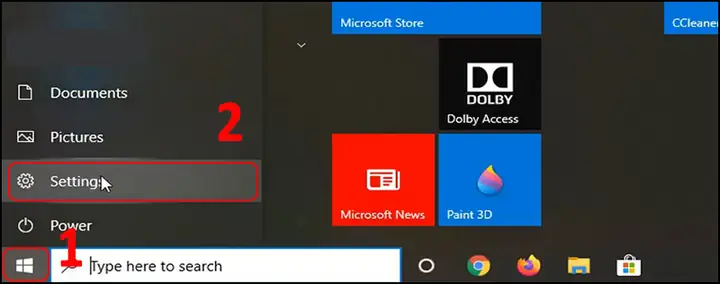
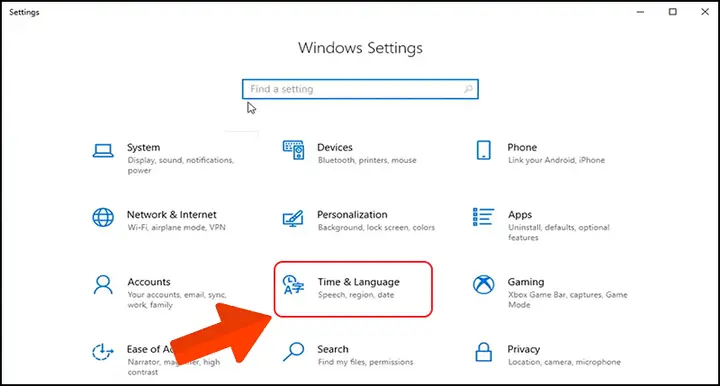
- Mở Settings (phím tắt
Win + I). - Chọn Time & language (Thời gian và ngôn ngữ) ở thanh bên trái.
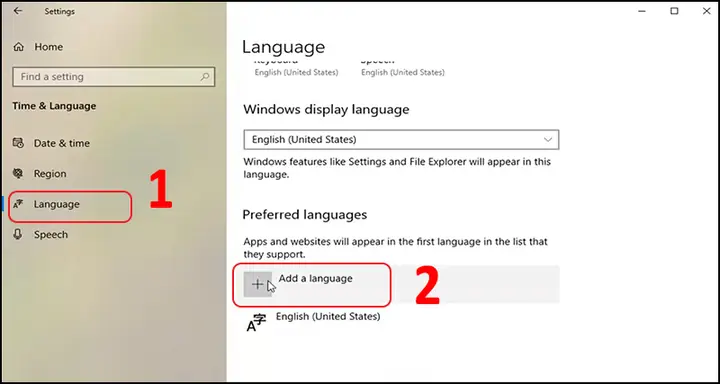
- Chọn Language & region (Ngôn ngữ và khu vực).
- Trong mục Preferred languages (Ngôn ngữ ưu tiên), nhấn nút Add a language (Thêm ngôn ngữ).
- Tìm kiếm “Japanese” hoặc “Tiếng Nhật”, chọn Japanese (Japan) / 日本語 (日本) -> Nhấn Next.
- Quan trọng (Năm 2026): Màn hình “Install language features” (Cài đặt tính năng ngôn ngữ). Hãy tick chọn:
- Language pack (Gói ngôn ngữ) – Bắt buộc.
- Text-to-speech (Chuyển văn bản thành lời nói) – Khuyên dùng cho học phát âm.
- Speech recognition (Nhận diện giọng nói) – Dùng cho tính năng dictation.
- Handwriting (Nhận diện chữ viết tay) – Rất hữu ích tra Kanji qua bút cảm ứng/chuột.
- Bỏ tick: “Set as my Windows display language” (Đặt làm ngôn ngữ hiển thị Windows) NẾU BẠN MUỒN GỮI GIAO DIỆN TIẾNG VIỆT/ANH. Chỉ tick nếu bạn muốn “ngâm” toàn bộ Windows bằng tiếng Nhật.
- Nhấn Install. Chờ tải về (khoảng 500MB – 1GB tùy tính năng) và cài đặt.
1.2. Cấu hình Microsoft IME (Bộ gõ mặc định) – LÒNG NÚT CỦA VIỆC GÕ TIẾNG NHẬT
Sau khi cài xong gói ngôn ngữ, bạn sẽ thấy “Japanese” trong danh sách. Nhấn biểu tượng ba chấm (…) bên cạnh -> Language options (Tùy chọn ngôn ngữ). Tại đây, nhấn vào Microsoft IME -> Keyboard options (Tùy chọn bàn phím). Cửa sổ cài đặt IME hiện đại sẽ mở ra.
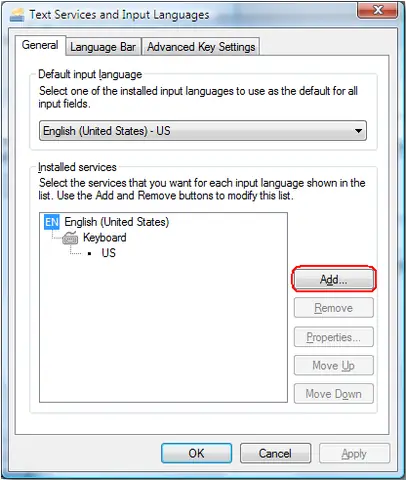
Có thể bạn quan tâm: Hướng Dẫn Chi Tiết Cài Đặt Gõ Tiếng Nhật Trên Windows 10 (cập Nhật 2026): Từ Cơ Bản Đến Nâng Cao
A. Tab General (Chung) – Cài đặt “Chuẩn không cần chỉnh” cho năm 2026:
- Input mode (Chế độ nhập): Chọn Hiragana (Mặc định gõ Hiragana, dùng Space chuyển Kanji). Không chọn “Half-width alphanumeric” làm mặc định nếu bạn học tiếng Nhật.
- Conversion mode (Chế độ chuyển đổi):
- Bật Predictive input (Nhập dự báo) – Dùng AI dự đoán cụm từ (Cloud suggestion).
- Bật Cloud suggestion (Gợi ý đám mây) – Cần internet, cực chính xác cho từ lóng, từ mới 2024-2026.
- Bật Live conversion (Chuyển đổi trực tiếp – Tùy chọn) – Tự động chuyển Hiragana thành Kanji khi gõ không cần bấm Space (phong cách macOS/iOS). Khuyên dùng cho người gõ nhanh, nhưng người mới có thể bị rối.
- Key template (Mẫu phím tắt): Chọn “MS-IME” (Chuẩn Windows) hoặc “ATOK” (Nếu quen tay ATOK). Mặc định 2026 là MS-IME.
B. Tab “Key assignments” (Gán phím) – TUYỆT ĐỐI CẦN CHỈNH SỬA CHO NGƯỜI VIỆT NAM:
Mặc định Windows dùng Alt + ~ (Backquote) hoặc Ctrl + Space để bật/tắt IME. Rất xung đột với phím tắt Việt Nam (Unikey/GoTiengViet dùng Ctrl + Space hoặc Shift + Space).
Khuyến nghị cài đặt 2026 (Không xung đột, chuẩn Jap):
1. Tìm mục Non-conversion key (Muhenkan key – 無変換) -> Chọn IME-Off (Tắt IME -> Gõ tiếng Anh/Việt).
2. Tìm mục Conversion key (Henkan key – 変換) -> Chọn IME-On (Bật IME -> Gõ tiếng Nhật).
Lưu ý: Trên bàn phím chuẩn quốc tế (US Layout), 2 phím này nằm ngay 2 bên phím Space. Bạn có thể remap phím Caps Lock thành Muhenkan và Right Alt/Right Ctrl thành Henkan bằng phần mềm PowerToys (Keyboard Manager) – công cụ chính hãng Microsoft, cực nhẹ, an toàn.
3. Switch between Hiragana/Katakana/Direct input: Gán cho Alt + Caps Lock hoặc giữ mặc định Ctrl + Caps Lock.
C. Tab “Appearance” (Giao diện) – Cài đặt cho mắt thoải mái 2026:
- Candidate window (Cửa sổ ứng cử viên): Chọn Vertical (Dọc). Dạng dọc hiện nhiều từ hơn, đọc Kanji + Reading (Hiragana) dễ hơn dạng ngang cũ.
- Font size (Cỡ chữ): Đặt Large (Lớn) hoặc Medium. Năm 2026 màn hình 2K/4K phổ biến, cỡ nhỏ rất mỏi mắt khi phân biệt Kanji phức tạp (ví dụ: 鬱 vs 憂).
- Theme: Chọn System theme (Theo Windows Light/Dark mode) để đồng bộ.
D. Tab “Learning & Dictionary” (Học tập & Từ điển) – VŨ KHÍ BÍ MẬT:
- Bật Cloud suggestion (Đã nói ở trên).
- User Dictionary (Từ điển người dùng): Nhấn Manage user dictionary -> Add.
- Thêm email, địa chỉ, tên riêng, từ lóng team dev, từ chuyên ngành IT… Ví dụ: Reading:
めーる-> Word:[email protected]. Gõめーる+ Space -> ra email ngay.
- Thêm email, địa chỉ, tên riêng, từ lóng team dev, từ chuyên ngành IT… Ví dụ: Reading:
PHẦN 2: CÀI ĐẢNG TIẾNG NHẬT TRÊN MACOS (SONOMA 14.x / SEQUOIA 15.x – NIÊN 2026)
macOS được coi là hệ điều hành “sẵn sàng làm việc tiếng Nhật” nhất out-of-the-box. Không cần tải gói ngôn ngữ riêng, chỉ cần thêm Input Source.
2.1. Thêm nguồn nhập Japanese (Kotoeri – tên gọi cũ, giờ chỉ gọi là Japanese)
- Mở System Settings (Cài đặt Hệ thống) -> Keyboard (Bàn phím).
- Mục Text Input (Nhập văn bản) -> Nhấn nút Edit… (Chỉnh sửa…) bên cạnh “Input Sources”.
- Nhấn dấu + (Cộng) góc dưới bên trái.
- Chọn Japanese ở cột trái -> Chọn Japanese – Kana (Kana) và Japanese – Romaji (Romaji) -> Nhấn Add.
- Japanese – Kana: Gõ trực tiếp theo bố cục phím Kana (JIS). Dành cho người đã thuộc layout JIS.
- Japanese – Romaji (KHUYẾN NGHỊ): Gõ Romaji (a, ka, sa…) -> tự động thành Hiragana/Kanji. Dành cho người dùng bàn phím US/QWERTY chuẩn (phổ biến tại VN).
2.2. Cấu hình sâu Japanese – Romaji (Quan trọng nhất)
Trong danh sách Input Sources, chọn Japanese – Romaji -> Nhấn nút Options (Tùy chọn) / biểu tượng i (info) bên cạnh.
A. Input Modes (Chế độ nhập):
- Tick Hiragana, Katakana, Full-width Romaji, Half-width Romaji.
- Live Conversion (Chuyển đổi trực tiếp): BẬT (ON). Đây là “killer feature” của Mac. Gõ
watashiwa-> tự động thành私はmà không cần bấm Space. Rất tự nhiên, nhanh như gõ tiếng Việt Telex.
B. Windows behavior (Hành vi cửa sổ):
- Candidate window: Chọn Vertical (Dọc).
- Bật Show input mode in menu bar (Hiển thị chế độ nhập trên thanh menu) -> Chọn Icon hoặc Full name.
C. Key mappings (Ánh xạ phím) – CHUẨN HÓA CHO NGƯỜI DÙNG MAC VIỆT NAM:
Mặc định Mac dùng Control + Space để chuyển nguồn nhập. Xung đột với Spotlight (Cmd + Space) và Unikey/GoTiengViet trên Mac (thường map Ctrl + Space hoặc Cmd + Space).
Có thể bạn quan tâm: Hướng Dẫn Chi Tiết Cài Đặt Bàn Phím Tiếng Nhật Trên Windows, Mac, Android, Ios Mới Nhất 2026
Cách setup “Chuẩn 2026” không xung đột:
1. Vào System Settings -> Keyboard -> Keyboard Shortcuts… -> Input Sources.
2. Tắt (uncheck) “Select next source in Input menu” (mặc định Ctrl + Space).
3. Tắt “Select previous source…”.
4. Setup phím tắt chuyên biệt cho tiếng Nhật (Trong cửa sổ Options của Japanese – Romaji ở trên):
Switch to Hiragana: Gán phím F7 (hoặc Control + J).
Switch to Katakana: Gán phím F8 (hoặc Control + K).
Switch to Romaji (Half-width): Gán phím F9 (hoặc Control + ;).
Toggle Live Conversion: Control + \ (Backslash).
5. Mẹo Pro (Dùng Karabiner-Elements – Miễn phí, Open Source):
Remap phím Caps Lock (nhấn nháy) -> Escape (cho Vim/Terminal).
Remap phím Caps Lock (giữ) -> Left Control.
Remap phím Right Option (Alt) -> Kana (Eisuu/Kana toggle – Chuyển Anh/Jap tức thì như phím Muhenkan/Henkan trên Windows). Đây là setup “Thần thánh” nhất năm 2026 cho dev/learner trên Mac.
2.3. User Dictionary (Từ điển người dùng) trên Mac
- Mở System Settings -> Keyboard -> Text Replacement (Thay thế văn bản).
- Thêm các cặp:
addr->東京都渋谷区...,mail->[email protected]. - Đồng bộ qua iCloud -> Dùng được trên iPhone/iPad ngay lập tức.
PHẦN 3: CÀI ĐẶT NÂNG CAO & PHẦN MỀM HỖ TRỢ CHUYÊN NGHIỆP (2026)
Nếu bạn là Developer, Translator, hoặc học Kanji nghiêm túc, IME mặc định vẫn còn thiếu sót.
3.1. Trên Windows: Google Japanese Input (Google IME) vs Microsoft IME
- Google Japanese Input: Vẫn là “Vua độ chính xác từ lóng, tên riêng, từ IT, tên anime/manga” nhờ dữ liệu tìm kiếm khổng lồ.
- Nhược điểm 2026: Google đã ngừng cập nhật phiên bản Windows chính thức từ lâu (chỉ còn maintain Android/macOS). Phiên bản cài được trên Win 11 24H2 có thể bị lỗi treo, không hỗ trợ Dark mode tốt, không có Cloud suggestion mới.
- Khuyên dùng: Microsoft IME (Bản 2026) đã đủ tốt, tích hợp OS sâu, bảo mật hơn. Chỉ dùng Google IME nếu bạn cực kỳ quen tay suggestion của nó và chấp nhận rủi ro.
- ATOK (JustSystems): Trả phí (~$30/năm hoặc mua vĩnh viễn). Chuẩn vàng ngành dịch thuật, từ điển chuyên ngành y khoa, pháp luật, IT tốt nhất. Có bản dùng thử 30 ngày.
3.2. Trên macOS: Kawaii IME / Kotoeri Enhanced / SKK
- macOS IME mặc định (Kotoeri engine) đã rất mạnh.
- SKK (Simple Kana Kanji): Phong cách gõ “Manual” (tự kiểm soát ranh giới Kanji/Kana bằng Shift). Cực nhanh, không phụ thuộc AI dự đoán. Dành cho “lão làng” gõ 10 ngón.
- Kawasaki / Kawaii IME (Trên GitHub): Các fork mã nguồn mở thêm tính năng, theme đẹp. Cần ký tự ký (codesign) hoặc tắt SIP mới chạy được trên macOS Sonoma/Sequoia 2026 -> Khuyên dùng IME mặc định + Karabiner-Elements.
3.3. Phần mềm tra từ điển & Học Kanji “Bắt buộc” cài kèm (2026)
Cài IME xong mà không có từ điển tra cứu ngay trên màn hình thì “vô dụng”.
- Yomitan (Browser Extension – Chrome/Edge/Firefox/Arc):
- Thay thế cho Rikaikun/Rikaichamp (đã cũ).
- Hover chuột (giữ Shift/Ctrl) -> Popup từ điển chi tiết: Nghĩa Việt/Anh, Reading, Pitch Accent (Chân thanh – Cực quan trọng 2026), Ví dụ câu, Audio, Kanji breakdown.
- Hỗ trợ nhập file từ điển: JMdict (Việt/Anh), Kanjidic, Pitch Accent Dict (NHK/ODPT), EPWING dictionaries (Đại từ điển Meikyo, Daijisen, Kojien – cần tự tìm file).
- GoldenDict-NG (Desktop App – Cross-platform):
- Giao diện hiện đại (Qt6), hỗ trợ EPWING, MDX, StarDict, MediaWiki.
- Tra offline nhanh, không cần mạng. Quản lý hàng chục từ điển chuyên ngành.
- Anki (Desktop + AnkiDroid/AnkiMobile) + Add-on “MIA Japanese” / “JP Mining Note”:
- Hệ thống lặp lại ngắt quãng (SRS) chuẩn mực.
- Năm 2026: Dùng FSRS (Free Spaced Repetition Scheduler) tích hợp sẵn Anki 23.10+ -> Tối ưu lịch ôn tập tự động bằng AI, không cần chỉnh thông số thủ công.
- Shirabe Jisho / Takoboto (App Mobile): Tra nhanh offline trên điện thoại.
PHẦN 4: SỬA LỖI THƯỜNG GẶP NĂM 2026 (TROUBLESHOOTING)
4.1. Lỗi “Gõ tiếng Nhật ra chữ cái Latin (Romaji) không chuyển thành Hiragana”

Có thể bạn quan tâm: Hướng Dẫn Chi Tiết Cài Đặt Và Tối Ưu Gõ Tiếng Nhật Trên Windows 10 (cập Nhật 2026)
- Win 11: Kiểm tra Language Bar (thanh ngôn ngữ góc màn hình) thấy chữ “A” hay “あ”. Nếu là “A” -> Đang ở chế độ Direct Input (Half-width Alphanumeric). Nhấn phím
Henkan(hoặc phím bạn map) hoặc click chọn “あ”. - Mac: Kiểm tra Menu bar. Nếu thấy “A” -> Đang ở Half-width Romaji. Nhấn phím tắt
F7(hoặc phím mapKana/Eisuu) để chuyển sang “あ” (Hiragana).
4.2. Lỗi Font Chữ Nhật (Kanji hiển thị vỡ, méo, thiếu nét, font Trung Quốc Simplified)
- Nguyên nhân: Windows ưu tiên font fallback theo thứ tự ngôn ngữ trong Registry. Nếu cài tiếng Trung (Simplified) trước tiếng Nhật, Kanji chung (CJK Unified Ideographs) sẽ render bằng font MS YaHei / SimSun (kiểu chữ Trung) thay vì Yu Gothic / Meiryo (kiểu chữ Nhật). Năm 2026 lỗi này vẫn hay xảy ra do cài Win cài sẵn thường có sẵn Chinese.
- Fix vĩnh viễn (Registry Hack – An toàn):
- Mở
regedit. - Đi đến:
HKEY_LOCAL_MACHINE\SOFTWARE\Microsoft\Windows NT\CurrentVersion\FontLink\SystemLink. - Tìm key
Yu Gothic(hoặcMeiryo UI,MS Gothic). - Sửa giá trị (Multi-String Value): Đưa đường dẫn font Nhật (
YUGOTHM.TTC, Yu Gothic MediumhoặcMEIRYO.TTC, Meiryo) lên dòng đầu tiên (trên cùng). Font Trung (MSYH.TTC) đẩy xuống dưới. - Khởi động lại máy.
- Mở
- Cách đơn giản hơn (Settings 2026): Settings > Personalization > Fonts > Tải thêm font Noto Sans JP / BIZ UDPGothic (Google/Adobe open source, render đẹp, hỗ trợ full JIS X 0213:2004). Vào Settings > Language & Region > Japanese > Options > Font fallback (nếu có) hoặc dùng tool MacType (chỉ Win) để render mượt như Mac.
4.3. Lỗi IME treo, lag, CPU 100% (Microsoft IME / TextInputFramework)
- Nguyên nhân 2026: Tính năng “Cloud suggestion” hoặc “Predictive input” xung đột với phần mềm bảo mật (EDR/AV) hoặc driver bàn phím gaming (Razer Synapse, Logitech G Hub, Armoury Crate).
- Fix:
- Tắt Cloud suggestion trong IME Options thử.
- Cập nhật driver bàn phím / phần mềm RGB lên mới nhất.
- Restart process
TextInputHost.exetrong Task Manager (Details tab). - Chạy cmd Admin:
sfc /scannow->DISM /Online /Cleanup-Image /RestoreHealth.
4.4. Gõ Kanji hàn tự (Hán Việt) thay vì Kanji Nhật (Shinjitai)
- Ví dụ: Gõ
kokura國(Trường/Trung) thay vì国(Nhật – Shinjitai). Gõryura龍thay vì竜. - Fix: Vào IME Options -> Dictionary/Learning -> Đảm bảo System Dictionary đang dùng là MS-IME Standard Dictionary (hoặc IPA Dictionary). Xóa User Dictionary cũ nếu có nhập nhầm từ điển Hán Việt. Trên Mac: Kiểm tra System Settings > Keyboard > Text Input > Japanese > “Use Japanese conversion engine” (mặc định).
PHẦN 5: MẸO “PRO” GIÚP GÕ TIẾNG NHẬT NHANH CHÓNG NHƯ NGƯỜI NHẬT (2026)
5.1. Làm chủ “F-Key Conversion” (Chuyển đổi nhanh bằng phím F)
Không cần bấm Space nhiều lần để chọn Kanji. Sau khi gõ Hiragana (ví dụ kanji -> かんじ):
F6 -> Hiragana (ひらがな)
F7 -> Full-width Katakana (カタカナ) – Dùng cho từ mượn, tên khoa học, emphasis.
F8 -> Half-width Katakana (カタカナ) – Dùng cho hệ thống cũ, ngân hàng, form cũ.
F9 -> Full-width Romaji (kanji) – Dùng cho văn bản thiết kế, full-width.
F10 -> Half-width Romaji (kanji) – Dùng cho code, email, URL, lệnh terminal.
Áp dụng ngay lập tức trên cả Win và Mac (nếu map phím đúng).
5.2. Kỹ thuật “Jukugo” (Từ ghép) & “Okurigana” (Kana đi kèm)
Có thể bạn quan tâm: Hướng Dẫn Chi Tiết Cài Đặt Font Tiếng Nhật Cho Windows 10 Năm 2026: Từ A-Z, Khắc Phục Lỗi Font Vỡ, Tối Ưu Hóa Trải Nghiệm Gõ Phím
- Gõ cả cụm từ:
nihongo->日本語(nhanh hơn gõni->hon->go). - Gõ động từ/tính từ kèm Okurigana:
taberu->食べる,takai->高い. IME 2026 (cả Win lẫn Mac) cực thông minh tách Kanji/Kana tự động.
5.3. Sử dụng “Reconversion” (Chuyển đổi lại – Henkan)
- Đã gõ xong một câu, nhận ra sai Kanji ở giữa?
- Win: Bôi đen từ/cụm từ -> Nhấn phím
Henkan(hoặcConversionkey /F10tùy map) -> Chọn Kanji đúng. - Mac: Bôi đen -> Nhấn
Control + Shift + R(mặc định) hoặc phím tắt tùy chỉnh -> Menu chuyển đổi hiện ra.
5.4. Handwriting Input (Nhập chữ viết tay) – Tra Kanji không biết đọc
- Win: Language Bar -> Chọn biểu tượng Bút chì (IME Pad) -> Vẽ Kanji bằng chuột/bút cảm ứng -> Chèn vào văn bản. Hỗ trợ tra theo bộ thủ (Radical) và số nét.
- Mac: Control Center / Menu Bar -> Show “Show Emoji & Symbols” (hoặc
Ctrl + Cmd + Space) -> Tab “Kanji” (biểu tượng bút chì) -> Vẽ. Hoặc dùng Trackpad vẽ trực tiếp (Force Click/3-finger tap tùy cài đặt Trackpad).
5.5. Voice Input (Nhập giọng nói) – Học phát âm & Gõ nhanh
- Win:
Win + H-> Nói tiếng Nhật -> Chèn văn bản. Hỗ trợ dấu câu bằng giọng nói (“Maru”, “Ten”, “Kaigyo”). - Mac:
Fn(nhấn 2 lần) hoặcControl(nhấn 2 lần) -> Nói. Rất chính xác năm 2026 nhờ On-device Siri/Neural Engine.
PHẦN 6: CẤU HÌNH MÔI TRƯỜNG PHÁT TRIỂN (DEV ENV) TIẾNG NHẬT 2026
Dành cho Lập trình viên, DevOps, Data Engineer làm việc với code, database, log tiếng Nhật.
6.1. Terminal / Command Line
- Windows Terminal (Default Win 11 2026): Settings -> Profiles -> Defaults -> Appearance -> Font face: “Cascadia Code PL” / “JetBrains Mono NL” / “Noto Sans Mono JP” / “BIZ UDPGothic”. Font phải là Monospace và hỗ trợ Ligatures + Full-width chars cân đối (Half-width Katakana thường bị méo trên font dev không hỗ trợ full-width).
- PowerShell 7+ / WSL2 (Ubuntu/Debian):
export LANG=ja_JP.UTF-8(Linux). Win:chcp 65001(UTF-8). - Git Bash: Options -> Text -> Locale:
ja_JP/ Character set:UTF-8.
6.2. VS Code / JetBrains IDEs (IntelliJ, PyCharm, GoLand, Rider)
- Font Editor: Cài font JetBrains Mono, Fira Code, Cascadia Code + Noto Sans JP (fallback).
- Settings (
Ctrl + ,) ->editor.fontFamily:"JetBrains Mono", "Noto Sans JP", "Monospace". editor.fontLigatures:true.
- Settings (
- Encoding: File -> Save with Encoding -> UTF-8 with BOM (cho file CSV/Excel Nhật) hoặc UTF-8 (code chuẩn). Settings:
files.encoding:utf8,files.autoGuessEncoding:true. - Extension bắt buộc:
- Japanese Language Pack for VS Code (Microsoft) – Giao diện VS Code tiếng Nhật.
- Sort Lines – Sắp xếp theo thứ tự Unicode/GoJuuOn (A-I-U-E-O).
- Regex Previewer – Test Regex tiếng Nhật (Unicode property
\p{Script=Hiragana},\p{Script=Katakana},\p{Script=Han}).
6.3. Database (PostgreSQL / MySQL / SQL Server)
- Collation:
utf8mb4_ja_0900_as_cs(MySQL 8.0+),Japanese_CI_AS(SQL Server),ja-JP-x-icu(PostgreSQL ICU). - Full-text Search: Cần parser tiếng Nhật (MeCab, n-gram). PostgreSQL:
pg_bigmhoặcpg_trgm+ ICU. MySQL:ngramparser.
6.4. Docker / Container
- Dockerfile:
ENV LANG=ja_JP.UTF-8 LANGUAGE=ja_JP:ja LC_ALL=ja_JP.UTF-8. - Base image:
ubuntu:24.04/debian:bookworm->apt-get update && apt-get install -y locales && locale-gen ja_JP.UTF-8.
PHẦN 7: XU HƯỚNG NĂM 2026: AI HỖ TRỢ GÕ VÀ HỌC TIẾNG NHẬT
Năm 2026 đánh dấu sự bùng nổ của On-device AI (NPU) trên CPU Intel Core Ultra (Meteor Lake/Arrow Lake), AMD Ryzen AI (Hawk Point/Strix Point), Apple Silicon (M3/M4).
- Microsoft Copilot / Windows AI: Tích hợp sâu vào IME. Gõ ý định tiếng Việt/Anh -> AI sinh ra câu tiếng Nhật tự nhiên, đúng ngữ pháp Keigo (Trang trọng), đúng ngữ cảnh Business/Email/Chat. Ví dụ: Gõ “xin lỗi sếp hôm nay ốm không đi làm được” -> IME gợi ý: “体調不良のため、本日は欠勤させていただきます。”
- Apple Intelligence (macOS 15+): Writing Tools -> Rewrite trong tiếng Nhật (Friendly, Professional, Concise). Tóm tắt văn bản Nhật dài. Dịch song song real-time.
- IME Local LLM (Thử nghiệm): Các dự án open source (như
llama.cppbinding cho IME) cho phép chạy model 7B/13B quantization 4-bit ngay trên máy để gợi ý Kanji, sửa ngữ pháp offline, bảo mật tuyệt đối cho dữ liệu nhạy cảm (NDA). - Pitch Accent Visualization: Các từ điển (Yomitan, GoldenDict-NG) và IME mới bắt đầu hiển thị Pitch Accent Number (アクセント核) ngay trên Candidate Window (Cửa sổ ứng cử viên). Ví dụ:
はし0 (Cầu – Heibon),はし1 (Chopsticks – Atamadaka),はし2 (Mép – Nakadaka). Đây là xu hướng bắt buộc 2026 cho người học giao tiếp tự nhiên.
PHẦN 8: CHECKLIST TỔNG KẾT – “DONE” TRONG 15 PHÚT (2026)
| Bước | Windows 11 (24H2) | macOS (Sonoma/Sequoia) | Trạng thái |
|---|---|---|---|
| 1. Cài Language Pack / Input Source | Settings > Time & Language > Add Japanese (Full pack) | Settings > Keyboard > Edit Input Sources > + Japanese (Kana + Romaji) | ☐ |
| 2. Cấu hình IME Core | IME Options: Predictive ON, Cloud Suggestion ON, Vertical Candidate, Large Font | Romaji Options: Live Conversion ON, Vertical Candidate, Show Mode in Menu Bar | ☐ |
| 3. Fix Phím tắt (QUAN TRỌNG) | PowerToys: Map Caps Lock->Muhenkan (IME Off), R-Alt->Henkan (IME On). Tắt Ctrl+Space. |
Keyboard Shortcuts: Tắt Ctrl+Space switch source. Karabiner: R-Option->Eisuu/Kana Toggle. Map F7/F8/F9 conversion. |
☐ |
| 4. User Dictionary | IME > User Dict: Thêm email, địa chỉ, từ chuyên ngành. | System Settings > Keyboard > Text Replacement: Thêm snippet. Sync iCloud. | ☐ |
| 5. Font Rendering | RegEdit FontLink (Yu Gothic/Meiryo top) HOẶC Cài Noto Sans JP / BIZ UDPGothic. | Mặc định San Francisco / Hiragino Kaku Gothic ProN (Đã tốt). | ☐ |
| 6. Tools Học tập | Cài Yomitan (Browser), GoldenDict-NG (Desktop), Anki + FSRS. | Cài Yomitan (Safari/Chrome), GoldenDict-NG, Anki. | ☐ |
| 7. Dev Env (Nếu dev) | Windows Terminal Font (JetBrains Mono + Noto Fallback), VS Code Font/Fallback, UTF-8, WSL Locale. | Terminal Font, VS Code Font/Fallback, Locale ja_JP.UTF-8. |
☐ |
| 8. Test Drive | Gõ: nihongo -> Space -> 日本語. watashiwa -> 私は. kaisha -> 会社. Test F7/F8/F9/F10. Test Handwriting. Test Voice (Win+H). |
Gõ: nihongo -> (Live) 日本語. watashiwa -> 私は. Test F-keys. Test Trackpad Handwriting. Test Dictation (Fn x2). |
☐ |
KẾT LUẬN
Việc cài đặt tiếng Nhật cho máy tính năm 2026 không chỉ dừng lại ở việc “có gõ được chữ” nữa. Nó là việc xây dựng một hệ sinh thái ngôn ngữ (Language Ecosystem) trên thiết bị: Từ hệ điều hành (OS), Bộ gõ thông minh (Smart IME), Từ điển ngữ cảnh (Context Dictionary), Công cụ học tập SRS (Anki/FSRS), cho đến Trợ lý AI (Copilot/Apple Intelligence) và Môi trường Dev chuẩn Unicode.
Hãy đầu tư 30-60 phút để setup chuẩn, đúng, tối ưu một lần theo hướng dẫn trên. Bạn sẽ tiết kiệm được hàng trăm giờ gõ sai, sửa lỗi font, chuyển chế độ lúng túng, tra từ điển chậm chạp trong nhiều năm tới. Một môi trường gõ tiếng Nhật “ngon, lành, mượt” là đòn bẩy đắc lực nhất cho hành trình chinh phục N1, làm việc tại Nhật, hoặc đơn giản là tận hưởng văn hóa Nhật Bản một cách trọn vẹn nhất.
Chúc bạn gõ tiếng Nhật “nhanh như gió, chính xác như KPI” năm 2026! 🚀🇯🇵💻