
Trong bối cảnh năm 2026, nhu cầu học tập, làm việc hoặc giải trí với ngôn ngữ Nhật Bản tại Việt Nam ngày càng tăng cao. Windows 10 dù đã có người kế nhiệm là Windows 11, nhưng vẫn chiếm tỷ lệ cài đặt đáng kể trên hàng triệu thiết bị trên toàn cầu nhờ sự ổn định và tương thích phần mềm rộng rãi. Việc cài đặt gõ tiếng Nhật trên Win 10 là bước đầu tiên quan trọng để bạn có thể soạn thảo văn bản, chat, tìm kiếm thông tin hoặc lập trình bằng tiếng Nhật một cách suôn sẻ.
Bài viết này sẽ cung cấp hướng dẫn toàn diện, từ các phương pháp cài đặt chuẩn của Microsoft (Microsoft IME) đến các bộ gõ phiên bản thứ ba phổ biến (như Google Japanese Input – dù đã ngưng phát triển nhưng vẫn dùng được, hoặc các fork mã nguồn mở), cùng với các mẹo tối ưu hóa, xử lý sự cố thường gặp và các phím tắt “thần thánh” giúp bạn gõ nhanh như người bản xứ. Tất cả thông tin được cập nhật phù hợp với môi trường Windows 10 phiên bản 22H2 (phiên bản cuối cùng) và các bản cập nhật bảo mật 누 tích đến năm 2026.
Phần 1: Hiểu Rõ Cơ Chế Gõ Tiếng Nhật Trên Windows (IME Là Gì?)
Trước khi đi vào thao tác, bạn cần hiểu khái niệm IME (Input Method Editor – Trình soạn thảo phương pháp nhập). Tiếng Nhật sử dụng 3 hệ chữ: Hiragana (hiragana), Katakana (katakana) và Kanji (chữ Hán). Bàn phím vật lý chỉ có chữ Latin (Romaji). IME đóng vai trò chuyển đổi chuỗi Romaji bạn gõ (ví dụ: nihongo) thành Hiragana (にほんご), sau đó cho phép bạn chuyển đổi sang Kanji/Katakana phù hợp (日本語).
Trên Windows 10 năm 2026, Microsoft IME là bộ gõ mặc định, được tích hợp sẵn, cập nhật qua Windows Update. Nó hỗ trợ đầy đủ:
Nhập Romaji -> Hiragana/Katakana.
Chuyển đổi Kanji thông minh (dự đoán từ ngữ, học thói quen người dùng).
Nhập trực tiếp Kana (cho người đã nhớ vị trí phím Kana trên bàn phím JIS).
Handwriting (nhập bút) và Voice Input (nhập giọng – yêu cầu kết nối internet).
Cloud Suggestion (gợi ý từ điển đám mây – cần bật trong cài đặt riêng tư).
Phần 2: Cách 1 – Cài Đặt Microsoft IME Chuẩn (Khuyên Dùng Cho Đa Số Người Dùng)
Đây là phương pháp an toàn nhất, không cần cài phần mềm ngoài, tương thích 100% với mọi ứng dụng Windows (Office, Browser, Notepad, VS Code, Game…).
Bước 1: Mở Cài Đặt Ngôn Ngữ (Language Settings)
Có 3 cách nhanh nhất năm 2026:
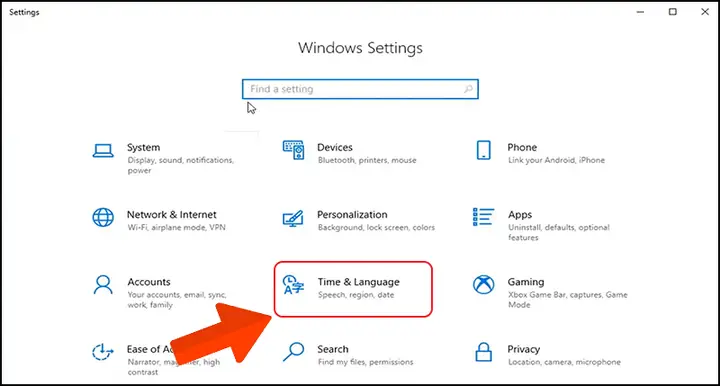
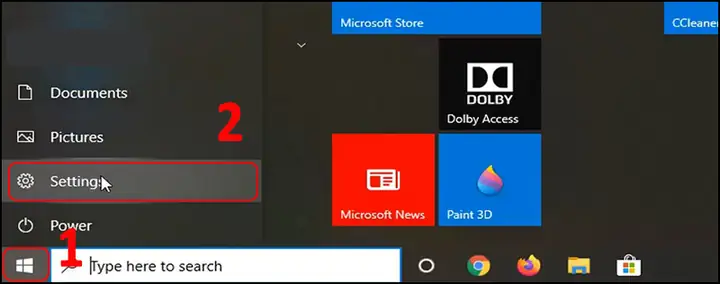
1. Phím tắt: Windows + I -> Chọn Time & Language (Thời gian và ngôn ngữ) -> Language (Ngôn ngữ) ở thanh bên trái.
2. Tìm kiếm: Nhấn phím Windows, gõ “Language settings” hoặc “Cài đặt ngôn ngữ” -> Enter.
3. Taskbar: Chuột phải vào biểu tượng ngôn ngữ (ví dụ: VIE hoặc ENG) góc dưới phải màn hình -> Chọn Language settings.
Bước 2: Thêm Ngôn Ngữ Nhật Bản
Có thể bạn quan tâm: Hướng Dẫn Chi Tiết Cài Đặt Và Tối Ưu Gõ Tiếng Nhật Trên Windows 10 (cập Nhật 2026)
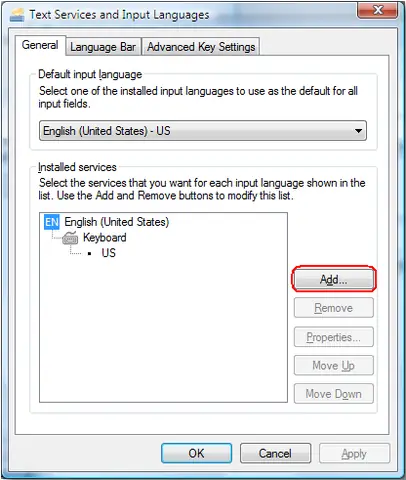
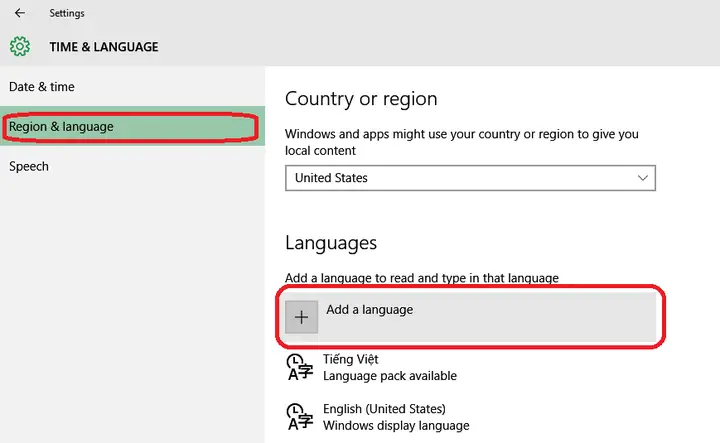
- Trong mục Preferred languages (Ngôn ngữ ưu tiên), nhấn nút Add a language (Thêm ngôn ngữ) / dấu
+. - Cửa sổ “Choose a language to install” hiện ra. Gõ “Japanese” hoặc “Nhật Bản” vào ô tìm kiếm.
- Chọn Japanese (Japan) / 日本語 (日本) -> Nhấn Next (Tiếp theo).
Bước 3: Cấu Hình Tùy Chọn Cài Đặt (Quan Trọng)
Màn hình “Install language features” hiện ra. Năm 2026, Windows 10 tải gói ngôn ngữ khá nhanh.
Language pack (Gói ngôn ngữ): Bắt buộc tích. Cài giao diện menu, thông báo bằng tiếng Nhật (tùy chọn, nếu chỉ gõ thì có thể bỏ để tiết kiệm dung lượng, nhưng khuyên nên cài).
Text-to-speech (Đọc văn bản): Tích nếu muốn Windows đọc tiếng Nhật (Cortana/Narrator).
Speech recognition (Nhận diện giọng nói): Tích nếu dùng Voice Input của IME.
Handwriting (Nhập bút): Tích nếu dùng màn hình cảm ứng hoặc bảng vẽ.
Basic typing (Nhập cơ bản – Microsoft IME): BẮT BUỘC PHẢI TÍCH. Đây là bộ gõ cốt lõi.
Install language pack and set as my Windows display language: KHÔNG TÍCH (trừ khi bạn muốn cả Windows chuyển sang tiếng Nhật).
Nhấn Install (Cài đặt). Chờ vài phút (tùy tốc độ mạng) để Windows tải và cài đặt.
Bước 4: Kiểm Tra Và Chuyển Đổi Bộ Gõ
Sau khi cài xong, bạn sẽ thấy Japanese xuất hiện trong danh sách Preferred languages.
Nhìn góc dưới phải Taskbar, biểu tượng ngôn ngữ sẽ chuyển từ VIE/ENG sang JPN (hoặc あ / A).
Phím tắt chuyển ngôn ngữ mặc định: Windows + Space (giữ Windows, nhấn Space liên tục để chọn) hoặc Alt + Shift (chuyển nhanh giữa 2 ngôn ngữ gần nhất).
Phím tắt chuyển chế độ trong IME (Khi đang ở JPN):
Alt + ~ (phímgrave, bên trái số 1): Chuyển đổi giữa Hiragana (あ) và Direct Input / Half-width Alphanumeric (A). Đây là phím tắt quan trọng nhất.
Ctrl + Caps Lock: Chuyển sang Hiragana.
Alt + Caps Lock: Chuyển sang Katakana (nửa chiều).
Shift + Caps Lock: Chuyển sang Full-width Alphanumeric (chữ Latin toàn chiều).
Mẹo 2026: Nếu bạn thấy phím
Alt + ~không hoạt động, hãy kiểm tra cài đặt phím tắt trong “Advanced keyboard settings” (Cài đặt bàn phím nâng cao) -> “Input language hot keys” -> Chuyển tab “Advanced Key Settings” -> Chọn “Between input languages” hoặc “Japanese IME” -> Change Key Sequence.
Phần 3: Cách 2 – Cài Đặt Google Japanese Input (Mirai/Google IME) – Lựa Chọn Thay Thế
Lưu ý năm 2026: Google đã chính thức ngưng hỗ trợ và phát triển Google Japanese Input từ năm 2021. Trang tải chính thức đã gỡ bỏ. Tuy nhiên, file cài đặt phiên bản cuối (v2.26.x) vẫn lưu hành trên các kho lưu trữ phần mềm uy tín (như MajorGeeks, FileHippo, GitHub mirrors) và vẫn hoạt động tốt trên Windows 10 22H2. Dùng tại eigene rủi ro (own risk) vì không còn bản vá lỗi bảo mật.
Tại sao vẫn có người dùng?
Từ điển cực khổng lồ, cập nhật từ ngữ lóng, anime, game, IT mới nhất (lúc còn sống).
Chuyển đổi Kanji “thông minh” hơn Microsoft IME cũ (dù MS IME năm 2026 đã cải tiến rất nhiều nhờ AI).
Giao diện candidate window (cửa sổ ứng cử viên) tùy biến đẹp mắt.
Hướng dẫn cài đặt (nếu quyết tâm dùng):
1. Tải file GoogleJapaneseInputSetup.exe (phiên bản 64-bit cho Win 10).
2. Chạy file cài đặt, chọn “I agree”, Next -> Finish.
3. Vào Settings > Time & Language > Language > Japanese > Options > Keyboards. Bạn sẽ thấy “Google Japanese Input” bên cạnh “Microsoft IME”.
4. Quan trọng: Nhấn vào “Google Japanese Input” -> Options -> Đặt làm Default (Mặc định) nếu muốn dùng nó thay vì MS IME. Hoặc dùng Windows + Space để chuyển.
Khuyến nghị 2026: Với sự cải tiến của Microsoft IME (phiên bản 2022/2023 trở đi), tích hợp AI, đám mây, từ điển học tập cục bộ, độ chính xác đã ngang ngửa hay vượt trội Google IME cũ. Bạn nên dùng Microsoft IME để an toàn, cập nhật bảo mật tự động qua Windows Update.
Có thể bạn quan tâm: Hướng Dẫn Chi Tiết Cài Đặt Font Tiếng Nhật Cho Windows 10 Năm 2026: Từ A-Z, Khắc Phục Lỗi Font Vỡ, Tối Ưu Hóa Trải Nghiệm Gõ Phím
Phần 4: Cấu Hình Nâng Cao Microsoft IME – “Chuẩn Hóa” Cho Hiệu Suất Cao (2026)
Sau khi cài xong, đừng vội dùng ngay. Hãy vào cài đặt để “tinh chỉnh” cho phù hợp thói quen người Việt.
Đường dẫn: Settings (Win+I) > Time & Language > Language > Japanese > Options > Microsoft IME > Options (hoặc nhấn chuột phải biểu tượng あ/A trên Taskbar > Settings).
1. General (Chung) – Tab quan trọng nhất
- Input mode (Chế độ nhập): Chọn Hiragana (mặc định). Nếu bạn gõ Romaji mà ra chữ Latin (A), hãy bấm
Alt + ~hoặc vào đây đổi sang Hiragana. - Use Kana input (Sử dụng nhập Kana): Tắt (Off). Mặc định là gõ Romaji (gõ
karaか). Bật này chỉ khi bạn thuộc bàn phím JIS (cần nhớ vị trí 46 phím Kana). - Conversion mode (Chế độ chuyển đổi):
- Predictive input (Nhập dự đoán): Bật (On). Gợi ý từ/cụm từ khi bạn mới gõ vài chữ cái. Rất nhanh.
- Cloud suggestion (Gợi ý đám mây): Bật (On). Cần cho phép “Optional diagnostic data” trong Privacy settings. Giúp gõ từ lóng, tên riêng mới, thuật ngữ IT chính xác hơn.
- System dictionary / User dictionary: Giữ mặc định.
- Key template (Mẫu phím): Microsoft IME (Default). Nếu quen gõ Unix/Mac (ví dụ
Ctrl+Nxuống dòng,Ctrl+Fsang phải), chọn “ATOK” hoặc “MS-IME98” nhưng khuyên dùng Default để tránh xung đột phím tắt Windows. - Use the desktop language bar when it’s available: Tắt (Off). Dùng Language Bar nổi (floating) hoặc Taskbar indicator hiện đại hơn.
2. Learning & Dictionary (Học tập & Từ điển) – Bí Mật Gõ Nhanh
- Dynamic candidate ordering (Sắp xếp ứng cử viên động): Bật. IME sẽ học thói quen: bạn thường chọn từ nào ở vị trí thứ mấy -> đưa lên đầu.
- Personalization (Cá nhân hóa): Bật. Cho phép IME thu thập dữ liệu gõ cục bộ (không gửi ra mạng nếu tắt Cloud) để học từ vựng riêng của bạn (tên bạn bè, thuật ngữ chuyên ngành).
- User Dictionary (Từ điển người dùng): Nhấn Manage (Quản lý) -> Add (Thêm).
- Ví dụ: Reading:
yor-> Word:よろしくお願いします(Yoroshiku onegaishimasu). Part of speech: Shortcut/Phrase. - Ví dụ IT: Reading:
git-> Word:git commit -m "". Part of speech: Shortcut. - Tạo shortcut cho email, địa chỉ, mẫu câu chào hỏi, code snippet… giúp gõ siêu tốc.
- Ví dụ: Reading:
3. Appearance (Giao diện)
- Candidate window (Cửa sổ ứng cử viên):
- Number of candidates: 9 (tối đa, xem nhanh hơn).
- Font size: Medium/Large (tùy độ phân giải màn hình 1080p/4K năm 2026).
- Use vertical candidate window: Tắt (ngang dễ đọc hơn trên màn hình rộng).
- Input indicator (Chỉ báo nhập): Giữ mặc định.
4. Maintenance (Bảo trì) – Khắc Phục Lỗi “Đơ”, “Mất Từ”
- Nếu IME bị lỗi (không chuyển Kanji, candidate window không hiện, gõ lag): Nhấn Repair (Sửa chữa) hoặc Delete unused user dictionary (Xóa từ điển không dùng).
- Re-register IME: Chạy PowerShell Admin:
Get-AppxPackage Japanese | Foreach {Add-AppxPackage -DisableDevelopmentMode -Register "$($_.InstallLocation)\AppXManifest.xml"}(Lệnh chung cho AppX, nhưng IME là hệ thống, thường dùng DISM/SFC).
Phần 5: Kỹ Thuật Gõ Tiếng Nhật “Chuẩn Như Người Nhật” (Romaji Input)
Dù cài đặt hoàn hảo, nếu không biết quy tắc gõ Romaji -> Kana/Kanji, bạn sẽ rất chậm. Dưới đây là tổng hợp quy tắc bắt buộc nhớ năm 2026:
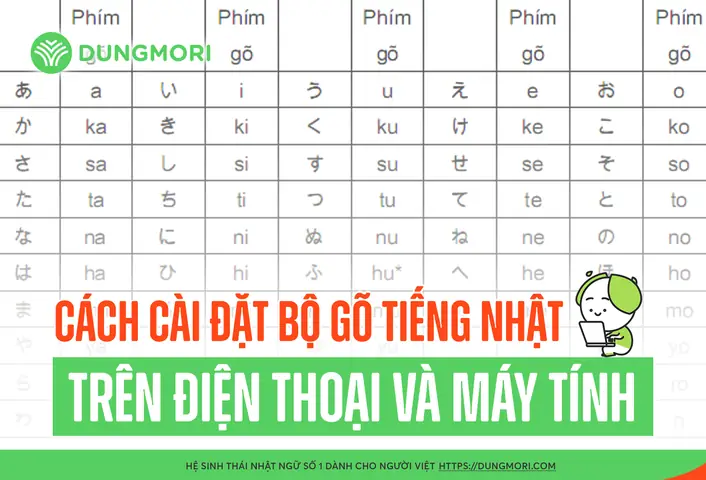
1. Bảng Chữ Cái Cơ Bản (Gojuon)
| Hiragana | Romaji | Hiragana | Romaji | Hiragana | Romaji |
|---|---|---|---|---|---|
| あ い う え お | a i u e o | か き く け こ | ka ki ku ke ko | さ し す せ そ | sa shi su se so |
| た ち つ て と | ta chi tsu te to | な に ぬ ね の | na ni nu ne no | は ひ ふ へ ほ | ha hi fu he ho |
| ま み む め も | ma mi mu me mo | や ゆ よ | ya yu yo | ら り る れ ろ | ra ri ru re ro |
| わ を ん | wa wo nn / xn |
が ぎ ぐ げ ご | ga gi gu ge go | ざ じ ず ぜ ぞ | za ji zu ze zo |
| だ ぢ づ で ど | da ji zu de do | ば び ぶ べ ぼ | ba bi bu be bo | ぱ ぴ ぷ ぺ ぽ | pa pi pu pe po |
Lưu ý chính tả quan trọng:
shi (し), chi (ち), tsu (つ), fu (ふ), ji (じ/ぢ), zu (ず/づ).
n (ん): Gõ nn hoặc xn trước nguyên âm/p/y (vd: onnna -> おんな, kanpai -> かんぱい). Gõ đơn n trước phụ âm k,s,t,n,h,m,y,r,w (vd: kanji -> かんじ).
2. Chữ Âm Tiết Nhỏ (Small Kana) & Double Consonant (Sokuon)
Có thể bạn quan tâm: Hướng Dẫn Chi Tiết Cài Đặt Và Tối Ưu Bộ Gõ Tiếng Nhật Trên Mọi Nền Tảng (windows, Mac, Android, Ios) – Cập Nhật 2026
- Small Ya/Yu/Yo (Kyouon – 拗音): Gõ phụ âm +
y+ nguyên âm.kya(きゃ),shu(しゅ),cho(ちょ),rya(りゃ),gyu(ぎゅ),pya(ぴゃ).
- Sokuon (促音 – Chữ つ nhỏ
っ): Gõ đôi phụ âm đầu tiên của âm tiết sau.kitte(きって – tem),gakkou(がっこう – trường),zasshi(ざっし – tạp chí),yappari(やっぱり).- Ngoại lệ: Cuối câu hoặc trước dấu chấm: gõ
ltuhoặcxtu(hoặcltsu/xtsu) để raっđơn độc.
3. Chữ Ngang (Chōon – 長音) Trong Katakana
- Gõ dấu trừ
-(phím cạnh số 0). ko-hi--> コーヒー (Cà phê),ke-ki-> ケーキ (Bánh),su-pa--> スーパー (Siêu thị).
4. Ký Tự Đặc Biệt & Dấu Câu (Punctuation)
- Dấu phẩy
、: Gõ dấu phẩy,(phím<). - Dấu chấm
。: Gõ dấu chấm.(phím>). - Dấu ngoặc
「」: Gõvà. - Dấu ngoặc kép
『』: GõShift +vàShift +. - Dấu chấm giữa
・(Nakaguro) : Gõ/(phím chia). - Dấu tilde
〜: Gõ~(phím grave~cùng phímEsc). - Ký hiệu yen
¥: Gõ\(phím backslash) khi ở chế độ Half-width Alphanumeric (A) hoặc Full-width.
5. Chuyển Đổi Kanji (Henkan – 変換) – Nghệ Thuật Chọn Từ
Sau khi gõ Hiragana (gạch dưới nét đứt), nhấn Space để chuyển Kanji.
Nhấn Space nhiều lần để duyệt qua danh sách ứng cử viên (Candidate list).
Nhấn Enter để xác nhận.
Chuyển đổi từng cụm từ (Clause conversion): Nhấn Left/Right Arrow để chọn cụm từ (đoạn gạch dưới liền nét) -> Nhấn Space để chuyển đổi riêng cụm đó. Rất quan trọng cho câu dài.
Reconversion (Sai chuyển đổi -> Chuyển lại): Bôi đen từ/Kanji đã xác định -> Nhấn Ctrl + Backspace (hoặc chuột phải -> Reconversion) -> Chọn đúng từ.
6. Katakana Nhanh (F7 / F8 / F9 / F10)
Không cần chuyển mode Katakana:
Gõ Hiragana xong -> F7: Chuyển toàn bộ sang Katakana toàn chiều (ゼンカクカタカナ).
F8: Chuyển sang Katakana nửa chiều (ハンカクカタカナ) – dùng cho form ngân hàng, code cũ.
F9: Chuyển sang Alphanumeric toàn chiều (全角英数) – dùng cho form Nhật yêu cầu số toàn chiều.
F10: Chuyển sang Alphanumeric nửa chiều (半角英数) – chuẩn Latin bình thường.
Ctrl + F7/F8/F9/F10: Chỉ chuyển đổi cụm từ đang chọn (clause) thay vì cả câu.
7. Nhập “Kanji Khó” Hoặc Không Biết Đọc (IME Pad / Handwriting)
- Chuột phải biểu tượng IME (
あ/A) -> IME Pad (パッド) -> Tab Handwriting (手書き). - Vẽ nét chữ Kanji theo đúng thứ tự nét (Stroke order). Windows nhận diện rất tốt năm 2026.
- Click vào Kanji đúng -> Insert.
- Tab Character List (文字一覧): Tra cứu theo bộ thủ (Radical), số nét, mã Unicode.
Phần 6: Xử Lý Sự Cố Thường Gặp Trên Windows 10 (Năm 2026)
1. Mất Biểu Tượng Ngôn Ngữ / Không Chuyển Đổi Được (Stuck ở ENG/VIE)
Có thể bạn quan tâm: Hướng Dẫn Chi Tiết Cài Đặt Và Sử Dụng Bàn Phím Tiếng Nhật Trên Iphone Năm 2026: Từ Cơ Bản Đến Nâng Cao
- Cách 1:
Win + I> Time & Language > Language > Administrative language settings (Cài đặt ngôn ngữ quản trị) > Tab Administrative > Copy settings > Tích “Welcome screen and system accounts” + “New user accounts” > OK -> Restart. - Cách 2 (Registry – Nâng cao):
Win+R->regedit->HKEY_CURRENT_USER\Keyboard Layout\Preload. Đảm bảo00000411(Japanese) có mặt. Xóa keySubstitutesnếu bị ghi đè. - Cách 3: Settings > Time & Language > Language > Japanese > Options > Keyboards > Add keyboard -> Chọn Microsoft IME (nếu bị mất). Xóa keyboard khác (US, VI) khỏi Japanese language pack.
2. Gõ Romaji Nhưng Ra Chữ Latin (A) Thay Vì Hiragana (あ)
- Bấm
Alt + ~(phím grave) ngay lập tức. - Hoặc chuột phải biểu tượng
Atrên Taskbar -> Chọn Hiragana. - Kiểm tra Settings > IME Options > General > Input mode = Hiragana.
3. Candidate Window (Cửa Sổ Chọn Từ) Không Hiện / Hiện Vị Trí Lạ
- Nguyên nhân: xung đột với phần mềm overlay (Discord, GeForce Experience, Xbox Game Bar, phần mềm’Antivirus), hoặc DPI scaling màn hình 4K.
- Khắc phục:
- Tắt Hardware Acceleration trong app xung đột.
- Settings > System > Display > Scaling = 100% / 125% / 150% (không dùng custom scaling).
- Repair IME (Phần 4.4).
- Chạy
ctfmon.exe(Win+R -> ctfmon.exe) để restart Text Services Framework.
4. Lag / Đơ Khi Gõ (Typing Lag)
- Tắt Cloud Suggestion (General settings) -> Thử lại.
- Tắt Predictive Input -> Thử lại.
- Xóa User Dictionary quá lớn (Maintenance > Delete unused).
- Kiểm tra CPU/RAM: Windows 10 22H2 năm 2026 cần tối thiểu 8GB RAM mượt mà.
5. Không Gõ Được Kanji Cũ / Kanji Hiếm (Variant Characters)
- Dùng IME Pad -> Character List -> Tìm theo Radical/Stroke.
- Gõ mã Unicode: Gõ mã U+xxxx (ví dụ U+4E00) -> Nhấn
Alt + X(chuyển mã thành ký tự) – Chỉ hoạt động ở một số trình soạn thảo như Word, Notepad++. - Đăng ký vào User Dictionary (Reading:
kigou/mark-> Word: Kanji đó).
Phần 7: Mẹo “Pro” Và Tích Hợp Công Cụ Hỗ Trợ Năm 2026
1. PowerToys Run + IME (Siêu Tốc)
Cài Microsoft PowerToys (công cụ chính thức MS, cập nhật liên tục 2026). Bật PowerToys Run (Alt + Space mặc định).
Gõ jp -> Enter -> Mở cài đặt IME nhanh.
Gõ emoji -> Mở bảng Emoji/Kaomoji (Win + . cũng được).
Tích hợp tra từ điển: Cài plugin cho PowerToys Run tra Jisho.org, Weblio ngay tại launcher.
2. Rikaikun / Yomichan (Tra Cứu Trên Trình Duyệt)
- Cài extension Yomichan (Firefox/Chrome/Edge) + nhập từ điển JMdict, KanjiDic, Pitch Accent.
- Giữ
ShifthoặcCtrl+ Di chuột qua từ Nhật -> Hiện nghĩa, đọc, pitch accent, ví dụ. Bất khả thi cho người học Kanji.
3. Anki + Yomichan (Workflow Học Từ)
- Setup Yomichan -> AnkiConnect -> Click nút “+” trên popup Yomichan -> Tự động tạo thẻ Anki có Audio, Pitch, Ảnh, Câu ví dụ. Học từ vựng ngữ cảnh cực hiệu quả.
4. Tự Động Chuyển IME Theo Ứng Dụng (Per-App Language)
- Settings > Time & Language > Language > Advanced keyboard settings (Cài đặt bàn phím nâng cao).
- Bật “Let me use a different input method for each app window” (Cho phép dùng phương pháp nhập khác cho mỗi cửa sổ ứng dụng).
- Ví dụ: VS Code/Terminal -> Giữ
ENG(US). Chrome/Word/Line -> ChuyểnJPN(Hiragana). Windows nhớ lựa chọn cho từng cửa sổ. Cực kỳ tiện lợi cho Dev/Learner song song.
5. Sử Dụng Windows Terminal / PowerShell Với IME
- Windows Terminal (mặc định Win 10 22H2/2026) hỗ trợ render Unicode/Kanji hoàn hảo.
- Cài font Cascadia Code PL, BIZ UD Gothic, Noto Sans CJK JP cho đẹp.
- Khi code/comment tiếng Nhật: Bật IME Hiragana -> Gõ bình thường.
Phần 8: So Sánh Nhanh Microsoft IME vs Các Bộ Gõ Khác (Bảng Tóm Tắt 2026)
| Tính Năng | Microsoft IME (Built-in) | Google Japanese Input (Legacy) | ATOK (Trả phí – JustSystems) |
|---|---|---|---|
| Giá | Miễn phí | Miễn phí (Ngưng phát triển) | ~$30/năm hoặc mua vĩnh viễn |
| Bảo mật / Cập nhật | Tốt nhất (Windows Update) | Không còn (Rủi ro bảo mật) | Tốt (Vendor riêng) |
| Độ chính xác Kanji | Rất tốt (AI/Cloud 2026) | Tốt (Dữ liệu cũ) | Xuất sắc (Chuyên nghiệp) |
| Từ điển lóng/mới | Tốt (Cloud Suggestion) | Cũ (2021) | Rất tốt (Cập nhật thường xuyên) |
| Tùy biến UI/Keybind | Trung bình (Đủ dùng) | Cao | Rất cao (Scripting) |
| Học thói quen (Local AI) | Có (Dynamic ordering) | Có | Có (Rất mạnh) |
| Nhập bút / Giọng nói | Có (Tích hợp OS) | Có (Cũ) | Có |
| Khuyến nghị 2026 | ⭐⭐⭐⭐⭐ (Dùng ngay) | ⭐⭐ (Chỉ nếu cực quen) | ⭐⭐⭐⭐ (Dịch vụ/Pro) |
Kết luận: Năm 2026, Microsoft IME là lựa chọn số 1 cho 99% người dùng Windows 10 tại Việt Nam. Chỉ cân nhắc ATOK nếu bạn là dịch thuật chuyên nghiệp, biên tập viên, cần từ điển chuyên ngành Y/Khoa/H Pháp luật cập nhật hàng ngày và sẵn sàng trả phí.
Phần 9: Checklist “Chuẩn Bị Đi Làm / Học” Sau Khi Cài Xong
Trước khi đóng bài, hãy chạy qua checklist này để đảm bảo setup “chuẩn không cần chỉnh”:
- Cài Japanese Language Pack + Basic Typing (Microsoft IME) thành công.
- Biết phím tắt
Win + Space(chuyển ngôn ngữ) vàAlt + ~(chuyển A/あ). - Vào IME Options -> Bật: Predictive Input, Cloud Suggestion, Dynamic Candidate Ordering.
- Tạo User Dictionary: Email (
me->[email protected]), Địa chỉ (juso->〒...), Mẫu câu nghiệp vụ (osewa->お世話になっております。), Code snippet (clog->console.log();). - Biết gõ:
nn(ん), double consonant (kk,tt-> っ),kya/shu/cho(拗音),-(長音),,。/(記号). - Biết dùng:
Space(Henkan),Enter(Kakutei),Left/Right+Space(Clause conversion),F7-F10(Quick Katakana/Alnum),Ctrl+Backspace(Reconversion). - Bật “Per-App Language” (Advanced keyboard settings) để VS Code không bị nhảy sang JPN.
- Cài Yomichan (Browser) + Anki (Optional) cho việc học từ vựng.
- Test gõ câu:
watashi wa nihongo ga jouzu ni naritai desu.->私は日本語が上手になりたいです。(Mượt mà, đúng Kanji, không lag).
Phần 10: Kết Luận
Việc cài đặt gõ tiếng Nhật trên Windows 10 vào năm 2026 không còn là rào cản kỹ thuật phức tạp như xưa. Với Microsoft IME hiện đại, bạn chỉ mất dưới 5 phút để có một môi trường gõ tiếng Nhật chuyên nghiệp, an toàn, cập nhật tự động và miễn phí hoàn toàn.
Chìa khóa không nằm ở việc “cài phần mềm gì”, mà nằm ở việc thành thạo quy tắc Romaji, tận dụng User Dictionary/Shortcut để tự động hóa các cụm từ lặp lại, và biết dùng phím tắt chuyển đổi (F7-F10, Clause conversion, Reconversion) để kiểm soát Kanji chính xác.
Hãy dành 30 phút hôm nay để setup theo hướng dẫn trên, tập gõ 10 câu đơn giản, và bạn sẽ thấy tốc độ soạn thảo tiếng Nhật tăng vọt. Chúc bạn học tập, làm việc hiệu quả với tiếng Nhật trên Windows 10! Nếu gặp lỗi lạ không giải quyết được, hãy để lại comment (nếu bài viết có mục comment) hoặc tìm kiếm trên Microsoft Community / Reddit r/Windows10 / r/LearnJapanese với từ khóa “Microsoft IME 2026 issue” để có giải pháp mới nhất từ cộng đồng.
Từ khóa liên quan: cài tiếng nhật win 10, Microsoft IME 2026, gõ tiếng nhật nhanh, phím tắt tiếng nhật, user dictionary ime, windows 10 japanese input setup, học tiếng nhật trên máy tính.