
Trong bối cảnh năm 2026, nhu cầu học tập, làm việc hoặc giải trí với tiếng Nhật tại Việt Nam ngày càng gia tăng. Cho dù bạn là sinh viên đang ôn thi JLPT, nhân viên văn phòng làm việc với đối tác Nhật Bản, hay game thủ muốn trải nghiệm các tựa game chưa bản địa hóa, việc cài đặt bàn phím tiếng Nhật cho máy tính là bước đầu tiên bắt buộc. Bài viết này sẽ cung cấp hướng dẫn toàn diện, cập nhật nhất cho các hệ điều hành phổ biến (Windows 11, macOS Sonoma/Ventura, Ubuntu/Fedora), kèm theo các mẹo chuyển đổi chế độ gõ, xử lý lỗi thường gặp và cấu hình nâng cao để gõ tiếng Nhật “nhanh như gió”.
PHẦN 1: CÀI ĐẶT TRÊN WINDOWS 11 (PHIÊN BẢN 23H2/24H2 MỚI NHẤT 2026)
Windows 11 năm 2026 đã hoàn thiện trải nghiệm người dùng đa ngôn ngữ, bỏ qua hoàn toàn giao diện cài đặt cũ (Control Panel) để tập trung vào ứng dụng Settings (Cài đặt) hiện đại.
1.1. Cài đặt gói ngôn ngữ tiếng Nhật (Japanese Language Pack)
Đây là bước cơ bản để hệ thống nhận diện và tải bộ gõ IME (Input Method Editor) của Microsoft.
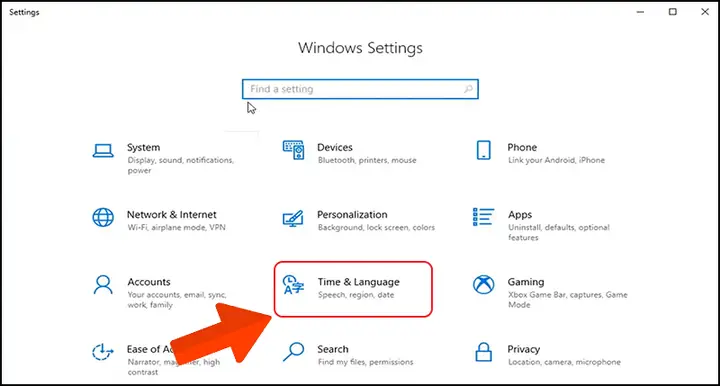
- Mở Settings (phím tắt
Win + I). - Chọn Time & language (Thời gian và ngôn ngữ) > Language & region (Ngôn ngữ và khu vực).
- Trong mục Preferred languages (Ngôn ngữ ưu tiên), nhấn nút Add a language (Thêm ngôn ngữ).
- Tìm từ khóa “Japanese” hoặc “Tiếng Nhật”, chọn Japanese (Japan) > Next.
- Quan trọng năm 2026: Cửa sổ “Install language features” xuất hiện. Hãy đảm bảo tích chọn:
- Language pack (Gói ngôn ngữ) – Bắt buộc.
- Text-to-speech (Chuyển văn bản thành giọng nói) – Tùy chọn, tốt cho học phát âm.
- Handwriting (Viết tay) – Rất hữu ích cho tra cứu Kanji không biết đọc.
- Bỏ qua Speech recognition nếu không dùng Cortana/Voice Access tiếng Nhật.
- Nhấn Install. Chờ tải về (dung lượng khoảng 500MB – 1GB tùy tính năng).
1.2. Cấu hình Microsoft IME – Trái tim của việc gõ tiếng Nhật
Sau khi cài xong, bạn sẽ thấy “Japanese” xuất hiện trong danh sách ngôn ngữ. Nhấn vào biểu tượng ba chấm (…) bên cạnh > Language options (Tùy chọn ngôn ngữ). Tại mục Japanese IME, nhấn Options (Tùy chọn). Đây là nơi bạn “chinh phục” bàn phím:
A. Chế độ gõ (Input mode) – Mẹo vàng cho người mới
- Mặc định thường là Hiragana. Bạn có thể đổi sang Katakana hoặc Half-width Alphanumeric (Romaji bán góc).
- Khuyến nghị 2026: Bật “Use Kana input for hardware keyboard” (Sử dụng nhập Kana cho bàn phím phần cứng) NẾU bạn đã thuộc lòng vị trí các phím Kana (gõ trực tiếp あ, か, さ… trên phím vật lý).
- Đối với 99% người Việt: Giữ chế độ Romaji Input (gõ Romaji -> tự động chuyển Hiragana). Đây là cách gõ nhanh nhất, tận dụng muscle memory gõ Tiếng Anh.
B. Key assignments (Gán phím) – Tùy chỉnh phím tắt chuyên nghiệp
Vào Key assignments (Gán phím) để thiết lập các phím tắt “chân ái”:
- Henkan (Chuyển đổi Kanji): Mặc định
Space. Giữ nguyên. - Muhenkan (Không chuyển đổi/Khóa Hiragana): Mặc định
Henkan/Muhenkan key(phím không có trên bàn phím Việt). Hãy gán nó thànhLeft CtrlhoặcRight Altđể dễ dàng khóa lại Hiragana khi gõ hỗn lẫn tiếng Anh. - Hiragana/Katakana toggle: Gán
Alt + CapsLockhoặcCtrl + Shift(nếu không xung đột). - IME On/Off (Bật/Tắt IME): Quan trọng nhất. Mặc định Windows dùng
Win + Space(chuyển ngôn ngữ) hoặcAlt + Shift(chuyển layout).- Mẹo Pro: Vào Settings > Time & language > Typing > Advanced keyboard settings > Input language hotkeys. Thiết lập “Switch to Japanese IME” thành một phím đơn độc (ví dụ: phím
Kanjitrên bàn phím Nhật, hoặcRight Ctrlnếu ít dùng). Giúp bật/tắt tiếng Nhật tức thì mà không cần xoay vòng qua danh sách ngôn ngữ.
- Mẹo Pro: Vào Settings > Time & language > Typing > Advanced keyboard settings > Input language hotkeys. Thiết lập “Switch to Japanese IME” thành một phím đơn độc (ví dụ: phím
C. Cloud Suggestion & Learning (Gợi ý đám mây & Học thói quen)
- Bật Cloud suggestion (Gợi ý đám mây) để IME gợi ý từ lóng, từ mới nhất năm 2026 (ví dụ: “推し活 – Oshikatsu”, “タイパ – Taipa”, các từ ngữ Gen Z Nhật).
- Bật Personalization learning (Học cá nhân hóa) để IME nhớ thói quen gõ của bạn (tên riêng, địa chỉ, từ chuyên ngành).
D. Kiểu dáng giao diện (Appearance)
- Chọn Candidate window (Cửa sổ ứng cử viên): Vertical (Dọc) thường dễ đọc Kanji hơn Horizontal (Ngang).
- Bật Show input mode indicator on taskbar (Hiển thị chỉ báo chế độ nhập trên thanh tác vụ) để luôn biết đang gõ Hiragana, Katakana hay Alphanumeric.
PHẦN 2: CÀI ĐẶT TRÊN MACOS (SONOMA 14 / SEQUOIA 15 – CẬP NHẬT 2026)
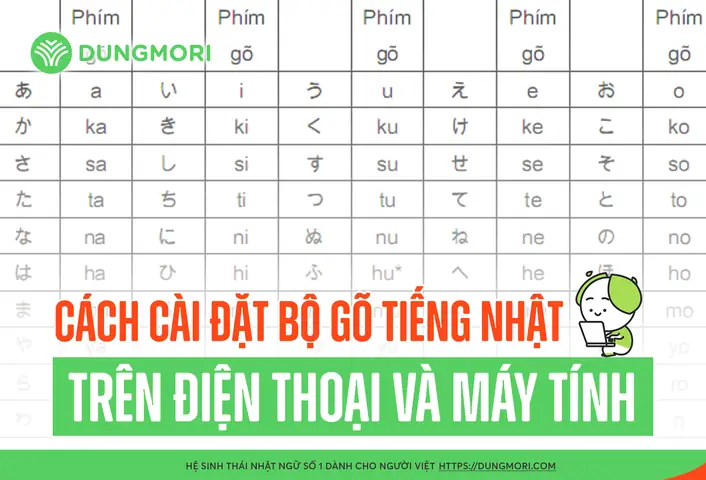
Có thể bạn quan tâm: Hướng Dẫn Chi Tiết Cài Đặt Bàn Phím Tiếng Nhật Cho Laptop Năm 2026: Windows 11, Macos, Linux Và Các Mẹo Tối Ưu Hiệu Suất
Apple năm 2026 tiếp tục duy trì triết lý “it just works”. Việc cài đặt tiếng Nhật trên Mac cực kỳ đơn giản nhưng lại có chiều sâu tùy biến cực lớn nhờ Kotoeri (IME mặc định) và sự hỗ trợ tuyệt vời từ Karabiner-Elements.
2.1. Thêm nguồn nhập tiếng Nhật
- System Settings (Cài đặt Hệ thống) > Keyboard (Bàn phím).
- Mục Text Input (Nguồn nhập văn bản) > Nhấn Edit (Chỉnh sửa) > Dấu +.
- Tìm Japanese > Chọn Japanese – Romaji (gõ Romaji) và Japanese – Kana (gõ Kana trực tiếp). Nên thêm cả 2 để chuyển đổi linh hoạt.
- Nhấn Add.
2.2. Tối ưu hóa Japanese – Romaji (Kotoeri) – Cách gõ “chuẩn Apple”
Vào Options (Tùy chọn) bên cạnh Japanese – Romaji:
- Input mode: Chọn Hiragana.
- Typing method: Romaji (mặc định).
- Live Conversion (Chuyển đổi trực tiếp): BẬT TẤT CẢ. Đây là tính năng “killer” của Mac. Bạn gõ Romaji -> nó ra Hiragana -> không cần bấm Space, nó tự động chuyển Kanji theo ngữ cảnh real-time. Gõ xong câu, chỉ cần bấm
Enterđể xác nhận. Siêu tốc. - Predictive candidates (Ứng cử viên dự đoán): Bật.
- Windows-style shortcut keys: TẮT (mặc định). Giữ phím tắt gốc Mac (
Control + Spacechuyển ngôn ngữ,Spacechuyển Kanji) để nhất quán.
2.3. Vấn đề phím Caps Lock và Control – Giải pháp Karabiner-Elements
Trên bàn phím ANSI (quốc tế) hoặc JIS (Nhật Bản), phím Caps Lock thường được dùng để chuyển Alphanumeric (Anh) <=> Kana (Nhật). Nhưng trên Mac Việt Nam (bàn phím ISO/ANSI), Caps Lock lại là phím viết hoa.
- Cách 1 (Mặc định Mac): Dùng
Control + Spaceđể chuyển ngôn ngữ. DùngCaps Lock(tùy chỉnh trong Keyboard Settings > Input Sources > “Use Caps Lock to switch to ABC”) để chuyển về Anh ngay lập tức. Rất tốt nếu bạn quen. - Cách 2 (Chuẩn Nhật Bản/JIS – Khuyên dùng cho người học nghiêm túc): Cài Karabiner-Elements (miễn phí, open-source, cập nhật liên tục 2026).
- Tạo rule:
Caps Lock-> Khi nhấn đơn:Escape(hoặcControl), Khi giữ:Left Control. - Tạo rule:
Left Command(hoặcRight Command) -> Chuyển ngôn ngữ (Select previous/next input source). - Map phím
Kana(nếu có bàn phím JIS) hoặcRight Option-> Chuyển sang Hiragana/Kana mode. - Kết quả: Bạn có trải nghiệm gõ y hệt người Nhật bản土 trên MacBook.
- Tạo rule:
2.4. Tính năng “Text Replacement” (Thay thế văn bản) – Tăng tốc năm 2026
Vào System Settings > Keyboard > Text Replacements. Thêm các cụm từ bạn hay gõ:
yor->よろしくお願いいたします。otsu->お疲れ様です。addr->ご自身の住所 (Địa chỉ của bạn)mail->[email protected]
Điều này hoạt động toàn hệ thống (Safari, Mail, Line, Slack, VS Code, Terminal…), nhanh hơn bất kỳ snippet tool nào.
PHẦN 3: CÀI ĐẶT TRÊN LINUX (UBUNTU 24.04 LTS / FEDORA 40 / ARCH – CẬP NHẬT 2026)
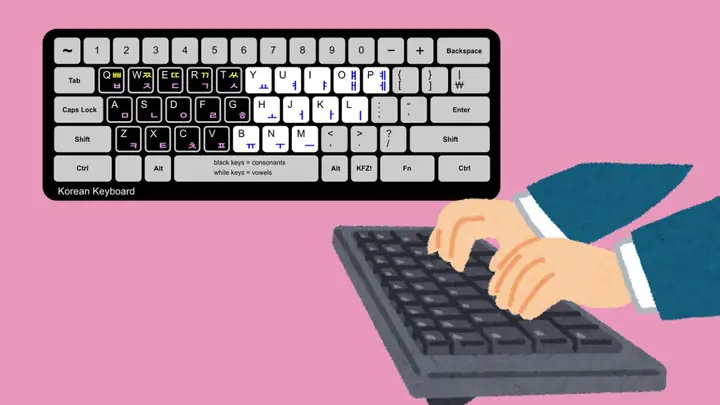
Có thể bạn quan tâm: Hướng Dẫn Chi Tiết Cài Đặt Bàn Phím Tiếng Nhật Trên Android Năm 2026: Từ A-Z Cho Người Mới Bắt Đầu
Năm 2026, Fcitx 5 đã hoàn toàn thay thế Fcitx 4 và IBus trở thành chuẩn vàng cho nhập liệu CJK (Trung-Hàn-Nhật) trên Linux nhờ kiến trúc modular, hỗ trợ Wayland gốc và hiệu năng nhẹ nhàng. IBus vẫn ổn nhưng hay bị lỗi focus trên Wayland (GNOME/KDE Plasma 6).
3.1. Cài đặt Fcitx 5 + Mozc (Engine tiếng Nhật của Google)
Ubuntu / Debian / Linux Mint:
sudo apt update && sudo apt install fcitx5 fcitx5-mozc fcitx5-config-qt fcitx5-frontend-gtk3 fcitx5-frontend-qt5 fcitx5-frontend-qt6 im-config
Lưu ý 2026: fcitx5-frontend-qt6 bắt buộc cho các app Qt6 mới (Telegram, Kate, mới nhất).
Fedora / RHEL / CentOS Stream:
sudo dnf install fcitx5 fcitx5-mozc fcitx5-configtool fcitx5-gtk fcitx5-qt
Arch Linux / Manjaro / EndeavourOS:
sudo pacman -S fcitx5 fcitx5-mozc fcitx5-configtool fcitx5-gtk fcitx5-qt
3.2. Cấu hình biến môi trường (Quan trọng cho Wayland 2026)
Chỉnh sửa /etc/environment hoặc ~/.pam_environment (khuyên dùng file hệ thống cho tất cả user):
GTK_IM_MODULE=fcitx
QT_IM_MODULE=fcitx
SDL_IM_MODULE=fcitx
XMODIFIERS=@im=fcitx
GLFW_IM_MODULE=fcitx # Quan trọng cho game/sdl3
Sau đó reboot hoặc source /etc/environment. Kiểm tra bằng fcitx5-diagnose trong terminal.
3.3. Cấu hình Mozc Engine (Bộ gõ)
Chạy fcitx5-configtool (hoặc Fcitx 5 Configuration trong menu app).
- Tab Addon -> Đảm bảo Mozc đã bật.
- Tab Global Config:
- Trigger Input Method: Thiết lập phím bật/tắt. Khuyên dùng:
Zenkaku_Hankaku(nếu có bàn phím Nhật),Control+Space,Super+Space, hoặcRight Alt(Alt Gr). - Switch Input Method Forward/Backward:
Control+ShifthoặcSuper+Shift.
- Trigger Input Method: Thiết lập phím bật/tắt. Khuyên dùng:
- Tab Addon > Chọn Mozc > Configure:
- Preedit method: Romaji (mặc định).
- Key map: Default (hoặc
MS-IMEnếu quen Windows,ATOKnếu quen Mac/ATOK,Kotoerinếu quen Mac). - Conversion: Bật Use dictionary suggestion, Use history learning.
- Symbol method: Chọn “Half-width” cho dấu câu
. , ? !khi gõ Anh, “Full-width” khi gõ Nhật (tự động xử lý rất tốt).
3.4. Tích hợp với Wayland (GNOME 46 / KDE Plasma 6 năm 2026)
- GNOME: Fcitx 5 chạy ngầm. Dùng extension “Kimpanel” hoặc “Fcitx5 Indicator” để có icon trên top bar.
- KDE Plasma 6: Hỗ trợ sẵn trong System Settings > Input Method. Chọn Fcitx 5. Rất mượt, tích hợp system tray đẹp mắt.
- Sway / Hyprland / Niri (Wayland Compositors): Thêm
exec-once = fcitx5 -dvào config. Đảm bảo các biến môi trường trên được set trước khi compositor khởi động.
PHẦN 4: CÁC BÀN PHÍM VẬT LÝ (HARDWARE) VÀ LAYOUT – NÊN CHỌN GÌ NĂM 2026?
Việc cài đặt phần mềm là xong, nhưng trải nghiệm thực sự đến từ bàn phím vật lý (Hardware Layout).
4.1. Layout ANSI (US International) – Phổ biến nhất tại VN
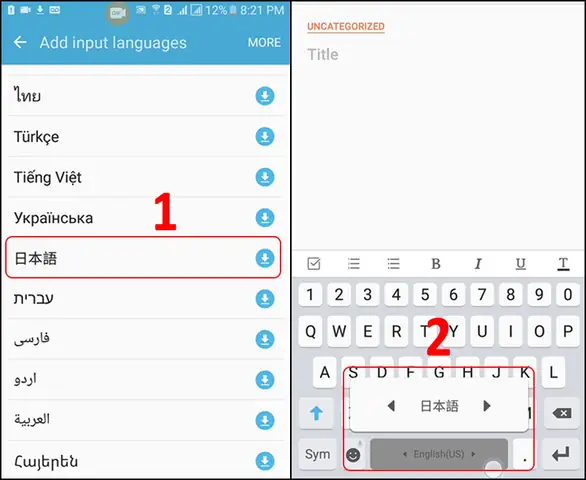
Có thể bạn quan tâm: Hướng Dẫn Chi Tiết Cách Chuyển Ngôn Ngữ App Store Từ Tiếng Nhật Sang Tiếng Việt Năm 2026: Các Bước Thực Hiện, Lỗi Thường Gặp Và Mẹo Tối Ưu
- Ưu: Dễ mua, phím
Enterngang, phímShifttrái dài, phù hợp gõ code, tiếng Anh, tiếng Việt (Telex/VNI). - Nhược: Thiếu phím
無変換(Muhenkan),変換(Henkan),かな(Kana),全角/半角(Zenkaku/Hankaku) – 4 phím chuyên dụng cho tiếng Nhật. - Giải pháp 2026: Dùng phần mềm remap (PowerToys/Karabiner/Keyd) để gán:
Right Alt(Alt Gr) ->Zenkaku/Hankaku(Bật/Tắt IME).Right Ctrl->Muhenkan(Khóa Hiragana/Chuyển Katakana).Left Win/Right Win->Henkan(Chuyển Kanji – nhưng Space đã làm việc này).- Mẹo: Gán
Caps Lock->Ctrl(tăng hiệu suất Ctrl+C/V/Z), dùngShift+CapsLockđể viết hoa.
4.2. Layout JIS (Nhật Bản – 106/109 phím) – Chuẩn “Chân Ái”
- Đặc điểm: Phím
Spacengắn, hai bên có無変換(Muhenkan – trái Space) và変換(Henkan – phải Space). Phímかな(Kana) cạnhSpacebên phải. Phím全角/半角(Zenkaku/Hankaku) ở góc trên trái (thường là phímEsc/~trên ANSI). - Ưu: Gõ tiếng Nhật tuyệt đối nhanh nhất, tự nhiên nhất. Phím
Muhenkancho phép khóa Hiragana ngay lập tức để gõ từ Anh trong câu Nhật (ví dụ: “このAPIは…”) mà không cần chuyển chế độ. PhímZenkaku/Hankakubật/tắt IME chỉ một chạm. - Nhược: Khó mua tại VN (thường phải order từ Nhật qua Buyee/ZenMarket/Proxy), layout phím chữ cái khác ANSI (ví dụ
@ở chỗ2,"ở chỗ:…), gõ code/Việt/Anh ban đầu rất đau khổ. - Khuyên dùng: Chỉ dành cho người đã thuộc bàn phím JIS hoặc chuyên viên dịch thuật, làm việc 100% tiếng Nhật.
4.3. Bàn phím cơ (Mechanical Keyboard) & QMK/VIA/ZMK – Xu hướng 2026
Năm 2026, bàn phím cơ custom (Custom Mechanical Keyboard) cực hot. Nếu bạn dùng bàn phím hỗ trợ QMK, VIA, Vial hoặc ZMK (wireless):
- Bạn có thể flash firmware để tạo layer chuyên biệt cho tiếng Nhật.
- Layer 0 (Base): Layout ANSI/ISO chuẩn (gõ Code, Việt, Anh).
- Layer 1 (Japanese – Hold
Right AlthoặcCapsLock): Map các phímMuhenkan,Henkan,Kana,Zenkaku/Hankakungay tại hàng Home Row (ASDF/JKL;) hoặc quanh ngón cái. - Ví dụ layout Layer 1 (QMK/VIA):
Right Alt(Hold) +Space->Zenkaku/Hankaku(Toggle IME).Right Alt+B->Muhenkan.Right Alt+N->Henkan.Right Alt+M->Kana(Toggle Hiragana/Katakana).
- Cách này cho phép bạn dùng bàn phím ANSI chuẩn nhưng có toàn bộ chức năng phím JIS mà không cần nhớ phím tắt phức tạp trên OS. Đây là setup “endgame” cho lập trình viên/người học tiếng Nhật năm 2026.
PHẦN 5: XỬ LÝ CÁC LỖI THƯỜNG GẶP NĂM 2026 (TROUBLESHOOTING)
5.1. Windows: “Bấm phím Space mà không ra Kanji / Chuyển Kanji sai liên tục”
- Nguyên nhân: Dictionary (Từ điển) học sai hoặc bị corrupt.
- Fix: Settings > Time & language > Language & region > Japanese > Options > Microsoft IME > Options > Learning & Dictionary > Clear user dictionary (Xóa từ điển người dùng) / Reset (Đặt lại). Sau đó gõ lại vài lần để IME học lại thói quen.
5.2. Windows: “Mất chữ / Gõ tiếng Nhật ra hộp vuông (Tofu) / Font lỗi”
- Nguyên nhân: Thiếu font fallback hoặc font hệ thống bị lỗi.
- Fix: Cài đặt font BIZ UD Gothic, BIZ UD Mincho (Font chuẩn của Microsoft/Japan năm 2026, đọc cực rõ, hỗ trợ đầy đủ JIS X 0213:2004). Hoặc cài Noto Sans JP / Noto Serif JP (Google). Vào Settings > Personalization > Fonts > Kéo thả file
.ttf/.otfvào.
5.3. Mac: “Live Conversion (Chuyển đổi trực tiếp) bị lag / Ăn RAM”
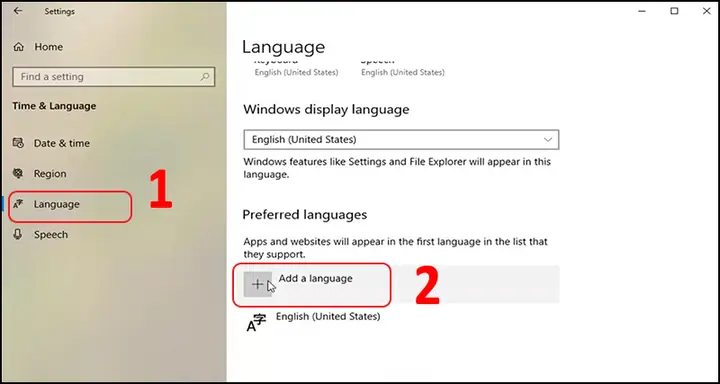
Có thể bạn quan tâm: Hướng Dẫn Cài Đặt Tiếng Nhật Cho Windows 7 Chi Tiết Nhất Năm 2026: Từ A-Z Cho Người Mới Bắt Đầu
- Fix: Tắt Live Conversion trong Options của Japanese – Romaji. Quay về chế độ gõ truyền thống (Space để chuyển). Hoặc giảm “Candidate window size”.
5.4. Linux (Fcitx5): “Không gõ được trong app Snap/Flatpak/AppImage/Steam/Wayland”
- Snap/Flatpak: Cài backend portal:
sudo apt install xdg-desktop-portal-gtk(hoặc-kde). Đảm bảoGTK_IM_MODULE=fcitxđược set trong/etc/environment. - AppImage/Steam (Proton): Thêm vào launch options:
GTK_IM_MODULE=fcitx QT_IM_MODULE=fcitx SDL_IM_MODULE=fcitx %command%. - Game Windows (Proton/Wine): Cài
winetricks fakejapanese_ipahoặc cài font IPA Gothic trong prefix Wine. Dùngfcitx5vớiSDL_IM_MODULE=fcitxthường hoạt động tốt trên Wine 9.x/10.x (2026).
5.5. Cross-platform: “Gõ Romaji nhưng ra Katakana toàn bộ / Không chuyển được Hiragana”
- Windows: Check Taskbar indicator. Click chuột phải > Chọn Hiragana. Hoặc bấm
Ctrl + CapsLock(nếu config). - Mac: Click menu bar input icon > Chọn Hiragana. Hoặc
Control + Shift + ;(mặc định Kotoeri toggle Hiragana/Katakana). - Linux (Mozc): Bấm
Muhenkankey (hoặc phím bạn map) để toggle Hiragana/Katakana. Hoặc chuột phải icon Fcitx > Mozc > Input Mode > Hiragana.
PHẦN 6: MẸO GÕ TIẾNG NHẬT “THẦN TỐC” – TỪ CƠ BẢN ĐẾN NÂNG CAO (2026)
6.1. Quy tắc gõ Romaji chuẩn (Hepburn Modified – Wāpuro Romaji)
Hầu hết IME (Microsoft IME, Mozc, Kotoeri, ATOK, Google IME) đều dùng chuẩn này. Nắm vững = gõ không cần nhìn bàn phím.
- Nguyên âm dài:
ou->おう(ou),oo->おお(oo – ít dùng),ei->えい(ei). - Sokuon (Sokuon/促音 – っ nhỏ): Gõ đouble phụ âm tiếp theo.
katta->かった,kippu->きっぷ,sapporo->さっぽろ. Lưu ý:c->k(kka),ch->t(tcha -> っちゃ). - Hatsuon (Hatsuron/発音 – ん): Gõ
nn(hai n) trước nguyên âm hoặcy,nđơn độc cuối câu.kanji->かんじ,konnichiwa->こんにちは,senpai->せんぱい(gõn+p),hon->ほん(gõhonhoặchonn). - Yōon (Dấu âm 拗音 – ゃ, ゅ, ょ): Gõ phụ âm +
y+ nguyên âm.kya->きゃ,shu->しゅ,cho->ちょ,ryo->りょ. - Small Vowels (Nguyên âm nhỏ ぁ, ぃ, ぅ, ぇ, ぉ): Gõ
xhoặcltrước nguyên âm.xa->ぁ,ltu->っ(cách gõ thay thế cho double consonant),xyu->ゅ. - Katakana: Gõ xong Hiragana -> Bấm
F7(Windows/Linux) hoặcControl + K/Option + K(Mac Kotoeri) hoặcMuhenkankey (JIS) để chuyển toàn bộ câu sang Katakana. Hoặc gõkatakana->Space-> chọn “カタカナ”.
6.2. Gõ Kanji thông minh (Henkan/Conversion)
- Đừng gõ từ đơn lẻ. Hãy gõ cụm từ/Câu văn (Bunsetsu/文節). IME năm 2026 (đặc biệt Microsoft IME Cloud, Mozc, Kotoeri Live Conversion) cực thông minh ngữ cảnh.
- Ví dụ: Gõ
kyouhaamenidesu-> Space/Enter ->今日は雨です。(Hôm nay trời mưa). IME tự hiểuwalàは,desulàです.
- Ví dụ: Gõ
- Chuyển đổi từng đoạn: Dùng
Left/Right Arrowđể chọn đoạn (bunsetsu) ->Spaceđể chọn Kanji khác cho đoạn đó.Shift + Left/Rightđể mở rộng/thu hẹp đoạn chọn. - Reconversion (Chuyển đổi lại): Bôi đen văn bản đã xác nhận -> Bấm
Henkankey (Muhenkantrên JIS, hoặcRight Click> Reconversion /Ctrl + Backspacetrên Windows,Control + Shift + Rtrên Mac). Rất hữu ích khi sửa sai Kanji.
6.3. Gõ ký hiệu, biểu tượng, Emoticon (Kaomoji) siêu nhanh
- Windows (Microsoft IME): Gõ từ khóa tiếng Nhật -> Space.
kigou(記号) -> Ra toàn bộ ký hiệu:◆ △ ※ ♪ ♡ → ← ↑ ↓ ◇ □ ■kao(顔) /kaomoji(顔文字) -> Ra(^ω^) (´・ω・) (╯°□°)╯︵ ┻━┻ ¯_(ツ)_/¯`.suuji(数字) -> Số Full-width123, Số La MãⅠⅡⅢ, Số Kanji一二三.nengou(年号) ->令和6年(Năm 2026),西暦2026年.
- Mac (Kotoeri): Gõ
kigouhoặc記号-> Space. Hoặc dùng Character Viewer (Control + Command + Space) – tìm kiếm “Japanese symbols”. - Linux (Mozc): Gõ
kigou-> Space. Hoặc dùngfcitx5-emojiaddon (cài riêng) để gõ:smile:-> 😊,:kaomoji:-> (´・ω・`).
6.4. Gõ địa chỉ, tên riêng, từ chuyên ngành
- Địa chỉ: Gõ
juusho(住所) -> Space -> Chọn “郵便番号から住所入力” (Nhập địa chỉ từ mã bưu chính) -> Gõ mã bưu chính 7 chữ số -> Enter. IME tự điền full địa chỉ Kanji chính xác 100%. - Tên riêng: Gõ reading (yomi) -> Space. Nếu tên hiếm, IME sẽ gợi ý các biến thể Kanji phổ biến.
- Từ điển cá nhân (User Dictionary): Tận dụng tối đa.
- Windows: IME Options > Learning & Dictionary > Open user dictionary. Thêm: Reading:
me-ru, Word:[email protected], Comment:Email công ty. - Mac: System Settings > Keyboard > Text Replacements (Hoặc User Dictionary trong Kotoeri settings).
- Mozc: Tool icon > Dictionary Tool. Thêm hàng loạt từ vựng chuyên ngành (IT, Y khoa, Pháp lý, Anime/Game).
- Windows: IME Options > Learning & Dictionary > Open user dictionary. Thêm: Reading:
PHẦN 7: CÔNG CỤ HỖ TRỢ BỔ SUNG NĂM 2026 (ECOSYSTEM)
Việc cài bàn phím là chưa đủ, bạn cần “vũ khí” đi kèm:
-
Tra từ điển Popup (Rikaikun / Yomitan / 10ten Reader):
- Yomitan (Chrome/Edge/Firefox): King năm 2026. Hỗ trợ từ điển EPWING, JMdict, KanjiDic, Pitch Accent, Audio phát âm. Hover chuột (hoặc Shift) -> Popup nghĩa, Kanji, ví dụ, Pitch accent. Bắt buộc cài.
- 10ten Reader: Nhẹ hơn, UI đẹp, tốt cho đọc báo/web novel.
-
Anki + Yomitan Integration: Click nút “+” trên popup Yomitan -> Tự động tạo thẻ Anki (Front: Từ/Kanji + Audio + Context sentence, Back: Nghĩa + Pitch accent). Workflow “Sentence Mining” chuẩn nhất 2026.
-
OCR (Nhận dạng chữ trên ảnh/màn hình):
- Windows: PowerToys Text Extractor (
Win + Shift + T) hỗ trợ OCR tiếng Nhật khá tốt (tích hợp Windows AI). Hoặc ShareX + Tesseract JP. - Mac: Live Text (Mặc định hệ thống, bôi đen chữ trên ảnh/video -> Copy). Cực mạnh.
- Linux: Textinator (GUI cho Tesseract), OCRmyPDF, hoặc script Python
mss+pytesseract/rapidocr.
- Windows: PowerToys Text Extractor (
-
Pitch Accent (Trắc âm) – Quan trọng để nói chuẩn:
- Cài addon “Pitch Accent” cho Yomitan / Anki.
- Web OJAD (Online Japanese Accent Dictionary) – Chuẩn NHK.
- App NHK Accent Dictionary (có bản offline cho mobile/PC).
-
IME Tự động chuyển ngôn ngữ theo App (Auto-switch):
- Windows: Settings > Time & language > Typing > Advanced keyboard settings > Tick “Let me use a different input method for each app window”. Mở VS Code -> Chuyển sang English (US). Mở Line/Word -> Chuyển sang Japanese. Windows nhớ lựa chọn cho từng cửa sổ.
- Mac: Mặc định đã làm tốt việc này (per-document/per-window).
- Linux (Fcitx5): Addon “Activate Input Method by Window” (Kích hoạt phương pháp nhập theo cửa sổ). Cấu hình rule:
class=code-> English,class=discord-> Japanese.
PHẦN 8: KẾT LUẬN VÀ LỘ TRÌNH THỰC HÀNH NĂM 2026
Việc cài đặt bàn phím tiếng Nhật cho máy tính năm 2026 không còn là rào cản kỹ thuật phức tạp như 10 năm trước. Dù bạn dùng Windows 11, macOS Sequoia hay Linux (Fcitx 5 + Mozc), quy trình chỉ mất 5 – 10 phút.
Lộ trình đề xuất để thành thạo trong 1 tuần:
- Ngày 1: Cài đặt theo hướng dẫn trên (Phần 1, 2, 3). Cài Yomitan/10ten Reader. Thiết lập phím tắt
Toggle IMEthoải mái nhất (Right Alt / CapsLock / Zenkaku_Hankaku). - Ngày 2-3: Tập gõ Romaji -> Hiragana không nhìn bàn phím. Ôn lại quy tắc
nn,kya,xtu,kou. Dùng trang e-typing.ne.jp hoặc TypingClub (Japanese course) để luyện tốc độ (mục tiêu > 60 WPM Romaji). - Ngày 4-5: Tập Henkan (Chuyển Kanji). Gõ cả câu, nhấn Space/Enter. Học phím
Left/Right Arrowchọn đoạn,Shift+Arrowmở rộng đoạn. Tập Reconversion (Chuyển đổi lại). - Ngày 6: Cấu hình User Dictionary (Email, Địa chỉ, Tên dự án, Từ lóng 2026:
草,笑,わろた,てぇてぇ,尊い…). Thử gõ Kaomoji (kao-> Space). - Ngày 7: Áp dụng thực chiến: Chat Discord/Line/Zalo với bạn Nhật, viết nhật ký 3 câu/ngày, comment Twitter/X tiếng Nhật.
Mẹo cuối cùng: Đừng sợ gõ sai. IME năm 2026 cực thông minh (AI/Cloud learning). Hãy gõ liên tục, nhiều lượng lớn (Input). Cơ não sẽ tự hình thành “Muscle memory” mapping Romaji -> Ý nghĩa Kanji tự nhiên. Chúc bạn sớm gõ tiếng Nhật “mượt như nước chảy” trên bàn phím máy tính!