
Việc cài đặt bàn phím tiếng Nhật cho laptop hiện nay đã trở nên đơn giản hơn rất nhiều so với các phiên bản hệ điều hành cũ nhờ sự cải tiến liên tục của Windows 11, macOS Sonoma/Ventura và các bản phân phối Linux phổ biến. Dù bạn là người mới bắt đầu học Hiragana/Katakana, dân văn phòng cần soạn thảo tài liệu tiếng Nhật, hay game thủ muốn chat trong game server JP, bài viết này sẽ cung cấp quy trình chuẩn xác, cập nhật nhất cho năm 2026 cùng các mẹo “pro” để gõ tiếng Nhật mượt mà như người bản xứ.
PHẦN 1: CÀI ĐẶT TRÊN WINDOWS 11 (PHIÊN BẢN 23H2/24H2 – CẬP NHẬT 2026)
Windows 11 năm 2026 đã gom gọn cài đặt ngôn ngữ vào một giao diện thống nhất, loại bỏ hoàn toàn Control Panel cũ cho phần này.
1.1. Cài đặt gói ngôn ngữ tiếng Nhật (Japanese Language Pack)
Đây là bước bắt buộc để hệ thống nhận diện và tải bộ nhập pháp (IME) của Microsoft.
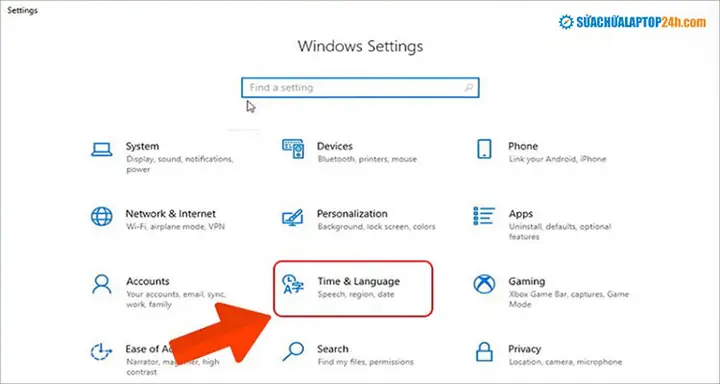
- Mở Settings (Win + I) > Time & language > Language & region.
- Nhấn nút Add a language (Thêm ngôn ngữ).
- Tìm từ khóa “Japanese” hoặc “Nhật Bản”. Chọn Japanese (Japan) > Next.
- Quan trọng năm 2026: Cửa sổ “Install language features” hiện ra. Hãy đảm bảo tick chọn:
- Language pack (Gói ngôn ngữ – bắt buộc).
- Text-to-speech (Đọc văn bản – tùy chọn).
- Speech recognition (Nhận diện giọng nói – tùy chọn).
- Handwriting (Nhận diện viết tay – Rất khuyên dùng cho tra cứu Kanji).
- Bỏ tick “Set as my Windows display language” trừ khi bạn muốn đổi toàn bộ giao diện Win sang tiếng Nhật.
- Nhấn Install. Chờ tải về (khoảng 100-300MB tùy tính năng đã chọn).
1.2. Cấu hình Microsoft IME (Bộ nhập pháp mặc định) – Trái tim của việc gõ tiếng Nhật
Sau khi cài xong, bạn sẽ thấy “JPN” xuất hiện trên thanh Taskbar (góc dưới phải). Tuy nhiên, mặc định thường chưa tối ưu cho người Việt Nam.
- Vào Settings > Time & language > Language & region.
- Tìm Japanese trong danh sách “Preferred languages” > Nhấn nút 3 chấm (…) > Language options.
- Kéo xuống phần Keyboards > Nhấn Microsoft IME > Options (hoặc nhấn trực tiếp vào biểu tượng JPN trên taskbar > chọn Options).
- Các thiết lập “Vàng” cho năm 2026:
- General > Input mode: Chọn Hiragana (mặc định là Half-width Alphanumeric, rất khó gõ).
- General > Key template: Giữ Default (hoặc chọn “ATOK” nếu bạn quen tay kiểu gõ ATOK).
- Conversion > Prediction: Bật Show predictive candidates (Gợi ý từ) và Use system dictionary (Dùng từ điển hệ thống).
- Cloud suggestion: Bật (On). Năm 2026, AI của Microsoft dự đoán cụm từ (Renbun) cực chính xác nhờ cloud computing.
- Appearance > Candidate window: Chọn Vertical (Dọc) để dễ đọc Kanji hơn ngang.
- Advanced settings (Cài đặt nâng cao) > Conversion: Tick “Do not convert to full-width alphabet when pressing Space” (Không chuyển sang full-width khi nhấn Space) – Cực kỳ quan trọng cho dev/coder.
1.3. Phím tắt chuyển đổi ngôn ngữ/chế độ gõ (Hotkeys) – Tăng tốc độ làm việc
Mặc định Win + Space để đổi ngôn ngữ, nhưng trong tiếng Nhật cần đổi chế độ (A / あ / ア).
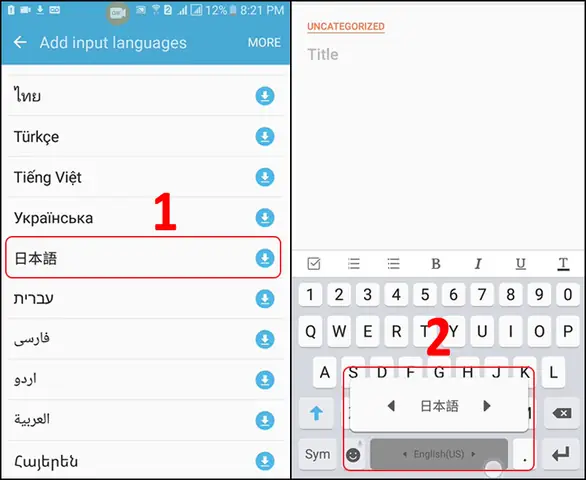
Có thể bạn quan tâm: Hướng Dẫn Chi Tiết Cài Đặt Bàn Phím Tiếng Nhật Trên Android Năm 2026: Từ A-Z Cho Người Mới Bắt Đầu
- Trong Microsoft IME Options > General > Customize keys (Tùy chỉnh phím).
- Tìm “Switch between Hiragana and Alphanumeric”.
- Gán phím tắt: Shift + Caps Lock (hoặc Alt +
- phím backtick bên trái số 1). Phímrất gần tay trái, chuyển A <-> あ cực nhanh. - Tìm “Convert to Katakana”: Gán F7 (chuẩn) hoặc Ctrl + I.
- Tìm “Convert to Half-width Katakana”: Gán F8.
- Tìm “Reconvert”: Gán Ctrl + Backspace (Chuyển đổi lại từ đã xác nhận – cứu cánh khi gõ sai Kanji).
Mẹo 2026: Sử dụng PowerToys (công cụ chính hãng Microsoft) module Keyboard Manager để remap phím
Caps LockthànhRight CtrlhoặcLanguage Switchernếu bạn không dùng Caps Lock viết hoa.
PHẦN 2: CÀI ĐẶT TRÊN MACOS (SONOMA 14 / SEQUOIA 15 – CẬP NHẬT 2026)
macOS xử lý tiếng Nhật rất “native” và mượt mà, không cần cài đặt phức tạp như Windows.
2.1. Thêm nguồn nhập (Input Source)
- System Settings (Cài đặt Hệ thống) > Keyboard (Bàn phím).
- Phần Text Input (Nhập văn bản) > Nhấn Edit (Chỉnh sửa) > Dấu +.
- Chọn Japanese (Nhật Bản) > Chọn Hiragana (và Katakana nếu muốn tách riêng, nhưng Hiragana đã bao gồm chuyển đổi Katakana) > Add (Thêm).
- macOS sẽ hỏi “Add to Input menu in menu bar?” > Chọn Add.
2.2. Tối ưu hóa Japanese IM (Input Method) trên macOS 2026
Nhấn vào biểu tượng cờ Nhật/ký tự あ trên Menu Bar > Open Japanese Settings… (Mở cài đặt Nhật Bản…).
- Input Mode: Chọn Hiragana.
- Typing Method: Romaji (Gõ Romaji ra Kana/Kanji) – Chuẩn quốc tế. Lưu ý: Có tùy chọn “Kana” (gõ trực tiếp Kana) nhưng không khuyên cho người VN.
- Live Conversion (Chuyển đổi trực tiếp): BẬT (ON). Đây là tính năng “killer” của Mac. Bạn gõ Romaji -> nó tự động biến thành Kanji/Hiragana mà không cần nhấn Space. Chỉ nhấn Enter để xác nhận. Năm 2026, độ chính xác của Live Conversion đã gần như tuyệt đối nhờ Apple Intelligence (trên chip M-series).
- Predictive Candidates (Ứng viên dự đoán): Bật.
- Touch Bar / Function Keys: Nếu dùng MacBook Pro có Touch Bar, nó sẽ hiển thị dãy ứng viên Kanji rất đẹp. Năm 2026, các MacBook Air/Pro mới (M3/M4) dùng Function Keys vật lý, hãy dùng F1-F9 để chuyển đổi nhanh (F6: Hiragana, F7: Full-width Katakana, F8: Half-width Katakana, F9: Full-width Alphanumeric, F10: Half-width Alphanumeric).
2.3. Phím tắt chuyển ngôn ngữ “Chuẩn Mac”
- Mặc định: Control + Space (Hoặc Fn/Globe key trên bàn phím mới năm 2024-2026).
- Khuyên dùng: Vào Keyboard Shortcuts… > Input Sources > Tick Select next source in Input menu > Đặt thành Cmd + Space (Command + Space) nếu bạn không dùng Spotlight thường, hoặc giữ Ctrl + Space để tránh xung đột.
- Chuyển chế độ trong IME (A <-> あ): Phím Caps Lock (mặc định Mac dùng Caps Lock để đổi A/あ). Rất thuận tay so với Windows.
PHẦN 3: CÀI ĐẶT TRÊN LINUX (UBUNTU 24.04 LTS / FEDORA 40 / ARCH – CẬP NHẬT 2026)
Trên Linux năm 2026, Fcitx5 + Mozc là cặp đôi “chuẩn mực” thay thế hoàn toàn IBus cũ kỹ. Wayland support đã ổn định tuyệt đối.
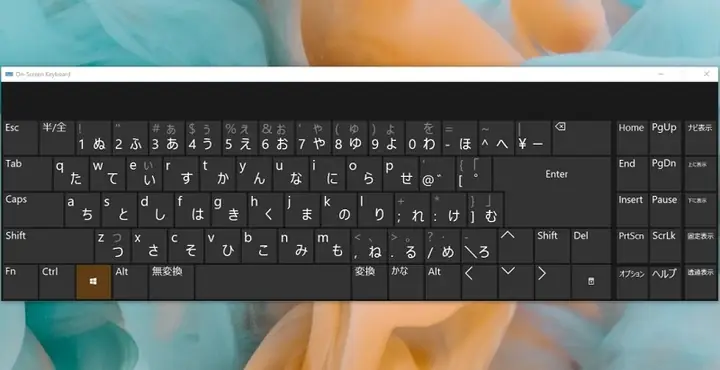
Có thể bạn quan tâm: Hướng Dẫn Chi Tiết Cách Chuyển Ngôn Ngữ App Store Từ Tiếng Nhật Sang Tiếng Việt Năm 2026: Các Bước Thực Hiện, Lỗi Thường Gặp Và Mẹo Tối Ưu
3.1. Cài đặt (Ubuntu/Debian base)
sudo apt update && sudo apt install fcitx5 fcitx5-mozc fcitx5-config-qt fcitx5-frontend-gtk3 fcitx5-frontend-qt5 im-config
fcitx5-mozc: Bộ nhập pháp tiếng Nhật (port từ Google Japanese Input).fcitx5-config-qt: Công cụ cấu hình GUI.im-config: Cấu hình Input Method hệ thống.
3.2. Cấu hình Environment Variables (Quan trọng cho Wayland/X11 2026)
Tạo/sửa file ~/.pam_environment (hoặc /etc/environment cho toàn hệ thống):
GTK_IM_MODULE=fcitx
QT_IM_MODULE=fcitx
XMODIFIERS=@im=fcitx
SDL_IM_MODULE=fcitx
GLFW_IM_MODULE=fcitx
Khởi động lại máy (Logout/Login không đủ trên một số DE năm 2026 do systemd user services).
3.3. Cấu hình Fcitx5 Configuration (GUI)
Chạy fcitx5-configtool:
- Tab Addon: Đảm bảo Mozc và Classic User Interface đã bật.
- Tab Global Config:
- Trigger Input Method:
Super + Space(Win + Space) hoặcCtrl + Space. - Activate/Deactivate: Tick Toggle cho phím
Hangul/Hanja(thường là Right Alt) hoặcZenkaku/Hankaku(nếu có bàn phím JP).
- Trigger Input Method:
- Tab Addon > Chọn Mozc > Configure:
- Preedit method: Romaji (mặc định).
- Key map: Default (hoặc MS-IME nếu chuyển từ Windows).
- Conversion: Bật Prediction, Suggestion.
- Punctuation: Chọn Full-width (、 。) cho văn bản JP, Half-width (, .) cho code.
3.4. Cài đặt Font tiếng Nhật đẹp mắt (Noto Fonts – Chuẩn 2026)
sudo apt install fonts-noto-cjk fonts-noto-cjk-extra
fonts-noto-cjk: Font chuẩn Google, hiển thị Kanji đẹp, rõ ràng, hỗ trợ đầy đủ JIS X 0213:2004.- Cấu hình
fontconfigưu tiên Noto Sans CJK JP chosans-serif.
PHẦN 4: CHIẾN LƯỢC GÕ TIẾNG NHẬT HIỆU QUẢ (PHƯƠNG PHÁP ROMANJI – CHUẨN QUỐC TẾ)
Dù bạn dùng OS nào, Romaji Input (Gõ La-tinh) là phương pháp phổ biến nhất cho người không dùng bàn phím vật lý JIS (bàn phím Nhật Bản).
4.1. Bảng quy tắc gõ Romaji cốt lõi (Bắt thuộc lòng)
| Âm tiết | Cách gõ Romaji | Kết quả | Ghi chú 2026 (IME hiện đại) |
|---|---|---|---|
| a, i, u, e, o | a, i, u, e, o |
あ、い、う、え、お | |
| k/g/s/z/t/d/n/h/b/p/m/y/r/w | ka, ga, sa, za… |
か、が、さ、ざ… | Gõ phụ âm + nguyên âm. |
| Small Tsu (Sokuon – っ) | Gõ đôi phụ âm tiếp theo | kitte -> きって |
Quan trọng nhất. kita -> きた (không đôi). |
| Long Vowel (Chōon – ー) | Gõ nguyên âm kéo dài (trong Katakana) | koohii -> コーヒー |
Hiragana thường gõ ou -> おう, ei -> えい. |
| N (ん – Moraic Nasal) | nn hoặc n' (trước a,i,u,e,o,y) |
kan'i -> かんい |
Gõ nn để tách biệt na (な) vs n'a (んあ). |
| Small Ya/Yu/Yo (ゃ, ゅ, ょ) | kya, kyu, kyo |
きゃ、きゅ、きょ | Gõ k + ya/yu/yo. |
| Small A/I/U/E/O (ぁ, ぃ, ぅ, ぇ, ぉ) | xa / la, xi / li… |
xya -> ゃ |
Dùng x hoặc l prefix. xtu -> っ (cách gõ thay thế). |
4.2. Các mẫu gõ nâng cao (Pro Tips 2026)
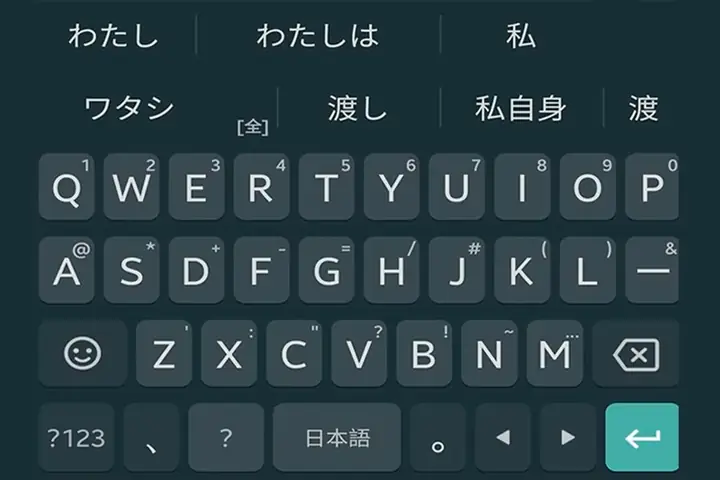
Có thể bạn quan tâm: Hướng Dẫn Cài Đặt Tiếng Nhật Cho Windows 7 Chi Tiết Nhất Năm 2026: Từ A-Z Cho Người Mới Bắt Đầu
- Gõ Katakana trực tiếp không cần chuyển chế độ:
- Gõ Romaji bình thường -> Nhấn F7 (Win) / F7 (Mac) /
Ctrl+I(Linux Fcitx5) -> Chuyển toàn bộ chuỗi thành Katakana full-width. - Nhấn F8 -> Half-width Katakana (dùng cho form ngân hàng, hệ thống cũ).
- Gõ Romaji bình thường -> Nhấn F7 (Win) / F7 (Mac) /
- Gõ Kanji khó đọc (Kanji hiếm, tên riêng, địa danh):
- Sử dụng Handwriting Recognition (Nhận diện viết tay):
- Win: Taskbar IME > Biểu tượng bút chì.
- Mac: Menu Bar > Show Keyboard Viewer > Chọn Handwriting (hoặc Trackpad handwriting).
- Linux:
fcitx5-configtool> Addon >Handwriting(cần càifcitx5-handwriting).
- Sử dụng Radical Lookup (Tra cứu bộ thủ): Có sẵn trong IME Windows/Mac (thường ẩn trong menu mở rộng).
- Sử dụng Handwriting Recognition (Nhận diện viết tay):
- Gõ ký hiệu, Emoji, Kaomoji (Kaomoji – Biểu tượng cảm xúc văn bản):
- Gõ từ khóa tiếng Nhật -> Nhấn Space/Tab để xem gợi ý.
- VD:
kao-> 顔 (khuôn mặt) -> Space -> 出現 (xuất hiện) -> Kaomoji: (´・ω・), (^ω^), 。゚(゚´ω゚)゚。. yaji-> 矢印 (mũi tên) -> ↑ ↓ ← → ↖ ↗ ↘ ↙.kigou-> 記号 (ký hiệu) -> ★ ☆ ♪ ♫ ♥ ♡.
- Tùy chỉnh từ điển cá nhân (User Dictionary) – Bắt buộc cho Dev/Chuyên ngành:
- Thêm từ viết tắt:
addr-> 〒100-0001 東京都千代田区… - Thêm thuật ngữ chuyên ngành:
api-> API (Full-width) / API (Half-width). - Thêm tên riêng:
tanaka-> 田中太郎 (tần suất cao lên đầu). - Cách vào: Win: IME Options > Learning & Dictionary. Mac: Japanese Settings > User Dictionary. Linux: Mozc Tool > Dictionary Tool.
- Thêm từ viết tắt:
PHẦN 5: XỬ LÝ SỰ CỐ THƯỜNG GẶP NĂM 2026 (TROUBLESHOOTING)
5.1. Bàn phím gõ ra chữ Latin (Romaji) không chuyển thành Kana
- Nguyên nhân: Chế độ Input Mode đang ở “A” (Half-width Alphanumeric/Direct Input).
- Khắc phục:
- Win: Click biểu tượng “A” trên thanh IME -> Chọn “あ” (Hiragana). Hoặc nhấn phím tắt đã set (Shift+CapsLock / Alt+`).
- Mac: Nhấn Caps Lock (mặc định) hoặc click menu bar chọn Hiragana.
- Linux: Nhấn phím Trigger (Super+Space) -> Chọn Mozc -> Đảm bảo indicator zeigt “あ”.
5.2. Gõ n rồi gõ a ra thành な (na) thay vì んあ (n’a)
- Nguyên nhân: IME hiểu
nalà một âm tiết. - Khắc phục: Luôn gõ
nntrước nguyên âm (a, i, u, e, o, y). VD:kan'na(かんあ),kon'nichiwa(こんにちは). Năm 2026, IME thông minh hơn nhưng quy tắcnnvẫn là chuẩn an toàn nhất.
5.3. Không gõ được Small Tsu (っ) giữa từ
- Cách gõ: Gõ đôi phụ âm của âm tiết tiếp theo.
kitte(kit-te) -> きって (Kitte – tem thư).gakkou(gak-kou) -> がっこう (Gakkō – trường học).zasshi(zas-shi) -> ざっし (Zasshi – tạp chí).
- Lưu ý: Cuối câu không gõ đôi được (ví dụ
kittsai). Cuối câu dùngxtuhoặcltu.
5.4. IME bị lag, treo, không hiện cửa sổ ứng viên (Candidate Window)
- Win 11 2026: Restart process
TextInputHost.exetrong Task Manager (Details tab). Hoặc Settings > Apps > Installed apps > Japanese Language Pack > Advanced options > Repair/Reset. - Mac: Kill process
JapaneseIMtrong Activity Monitor. Kiểm tra System Settings > Privacy & Security > Input Monitoring (cho phép Terminal/IDE nếu dùng). - Linux (Wayland): Đảm bảo
GTK_IM_MODULE=fcitxQT_IM_MODULE=fcitxđã set đúng. Kiểm trafcitx5-diagnosetrong terminal.
5.5. Xung đột phím tắt với IDE (VS Code, JetBrains, Neovim)
- Vấn đề:
Ctrl+Space(Trigger IME) trùng với Trigger Suggest/Autocomplete.Shift+Spacetrùng với chọn chế độ. - Giải pháp 2026:
- Đổi phím tắt IME sang
Super+Space(Win/Super key) hoặcRight Alt(AltGr). - Trong VS Code:
Editor: Accept Suggestion On Enter->smart. Keybindingeditor.action.triggerSuggestđổi sangCtrl+Alt+Space. - Dùng IME Controller Extension (VS Code) để tự động tắt IME khi vào code block/terminal.
- Đổi phím tắt IME sang
PHẦN 6: CÔNG CỤ HỖ TRỢ “THẦN THÁNH” NĂM 2026 (ECOSYSTEM)
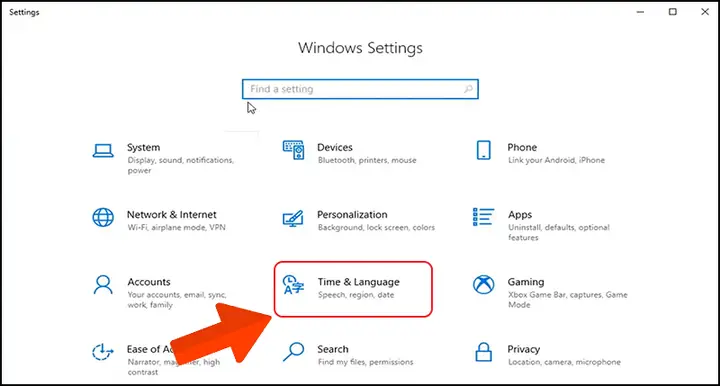
Có thể bạn quan tâm: Hướng Dẫn Chi Tiết Cài Đặt Tiếng Nhật Cho Windows 10: Cập Nhật Mới Nhất Năm 2026
Việc cài bàn phím chỉ là bước 1. Để sống với tiếng Nhật, bạn cần bộ công cụ này:
6.1. Từ điển & Tra cứu (Offline + Online)
- Yomitan (Browser Extension – Chrome/Firefox/Edge): King of Japanese Dictionary 2026. Hover chuột (giữ Shift/Ctrl) -> Popup nghĩa, phát âm, Pitch Accent, Kanji breakdown, Export Anki. Hỗ trợ từ điển: JMdict, KanjiDic, NHK Accent, Daijirin, Meikyo, VN-JP (JVdict).
- Takoboto / Jisho.org / Weblio: Web tra cứu nhanh.
- Mazii / JDict (App Mobile/Desktop): Giao diện VN, tra Kanji theo bộ thủ, vẽ tay, camera OCR (dịch ảnh màn hình).
6.2. Học Kanji & Từ vựng (SRS – Spaced Repetition System)
- Anki (Miễn phí Win/Mac/Linux/Android, iOS trả phí): Chuẩn vàng. Deck đề xuất 2026: Kaishi 1.5k / 2.3k (Kanji + Từ vựng + Audio + Pitch Accent), Tango N5-N1.
- WaniKani (Web, trả phí): Hệ thống Radical -> Kanji -> Vocab cực hay cho người tự học, nhớ rất lâu.
- Kanji Garden / Renshuu (Web/App miễn phí): Gamification, giao diện đẹp, cộng đồng lớn.
6.3. Pitch Accent (Trần ngữ âm) – Yếu tố then chốt để nói tự nhiên
- Rikaikun / Yomitan (có tích hợp Pitch Accent): Hiển thị số (0, 1, 2, 3…) chỉ vị trí caída giọng.
- NHK Accent Dictionary (Online/App): Chuẩn phát thanh NHK.
- OTOH (Online Tool): Nhập câu -> Vẽ đồ thị Pitch Accent toàn câu.
6.4. OCR & Dịch thuật màn hình (Screen OCR)
- ShareX (Win) / Shottr (Mac) / Flameshot (Linux) + Tesseract OCR (traineddata: jpn + jpn_vert): Chụp màn hình -> Copy text tiếng Nhật -> Dán vào Yomitan/DeepL.
- DeepL Translator (App/Desktop): Dịch ngữ cảnh tốt nhất 2026, hỗ trợ văn phong (Formal/Informal), giữ format file .docx/.pptx.
6.5. Bàn phím vật lý (Hardware) – Nâng cấp trải nghiệm
- Bàn phím JIS Layout (Japanese Industrial Standard): Có phím
無変換(Muhenkan),変換(Henkan),かな(Kana),全角/半角(Zenkaku/Hankaku) vật lý. Gõ tiếng Nhật siêu nhanh nhờ phím chuyển đổi chuyên biệt. - Keycap Side-printed / Front-printed Hiragana: Dán hoặc mua keycap in Hiragana ở mặt bên/hàng dưới (giữ layout ANSI/ISO chuẩn cho coding/gaming).
- Keymap/QMK/VIA: Lập trình layer chuyên biệt cho tiếng Nhật trên bàn phím cơ (Mechanical Keyboard) – Xu hướng hot 2026 cho dev/enthusiast.
PHẦN 7: CẤU HÌNH CHO CÁC IDE/EDITOR PHỔ BIẾN (DEV/CODER 2026)
Nếu bạn là lập trình viên, việc IME can thiệp vào code (tự động chuyển function -> ふあんくしょん) là ác mộng.
7.1. Visual Studio Code (VS Code)
- Cài Extension: “IME Controller” (hoặc “Japanese Input Method Editor Controller”).
- Cấu hình
settings.json:
json "editor.autoClosingQuotes": "languageDefined", "editor.autoClosingBrackets": "languageDefined", // Tự động tắt IME khi focus vào Terminal, Code Block, Search "ime-controller.autoSwitch": true, "ime-controller.exclude": "terminal", "search", "markdown.code" // Tắt trong code block markdown - Dùng
Ctrl+Shift+P> “Toggle IME” để bật/tắt nhanh.
7.2. JetBrains IDEs (IntelliJ, PyCharm, WebStorm, GoLand, RustRover 2026)
- Settings > Keymap > Tìm “Switch Input Method” -> Gán phím tắt không xung đột (VD:
Alt+Shift). - Settings > Editor > General > Appearance > Show hard wrap and visual guides.
- Quan trọng: Settings > Editor > General > Smart Keys > Bỏ tick “Insert paired brackets/quotes” khi IME đang bật (hoặc dùng plugin “Japanese IME Support”).
7.3. Neovim / Vim (Terminal)
- Dùng plugin
vim-ime(hoặcfcitx.vimcho Fcitx5) để tự động tắt IME khi thoát Insert mode (Esc). - Cấu hình
init.lua:
lua -- Tự động tắt IME khi thoát Insert mode (Linux/macOS với fcitx5/ibus) vim.api.nvim_create_autocmd("InsertLeave", { callback = function() -- Command tùy thuộc OS/IME framework -- Linux (fcitx5): os.execute("fcitx5-remote -c") -- Mac (macism): os.execute("macism off") end })
PHẦN 8: XU HƯỚNG NĂM 2026: AI HỖ TRỢ GÕ VÀ HỌC TIẾNG NHẬT
Năm 2026, AI Generative (LLM) đã đi sâu vào quy trình gõ tiếng Nhật:
- Microsoft Copilot / Windows Copilot (Win 11): Nhấn
Win + C. Gõ prompt: “Viết email tiếng Nhật kinh doanh xin nghỉ phép, tone keigo” -> Copy kết quả -> Dán vào Outlook/Gmail. IME sẽ giữ nguyên Kanji/Kana. - Gemini / ChatGPT / Claude (Web/App): Dùng tính năng Voice Mode (Chat bằng giọng nói tiếng Nhật) để luyện nghe/nói. Dùng Vision (Chụp ảnh màn hình/menu game/app Nhật) -> Hỏi AI dịch/giải thích Kanji.
- Grammarly / LanguageTool (Extension): Hiện đã hỗ trợ kiểm tra ngữ pháp tiếng Nhật (Japanese Grammar Check) – Phát hiện lỗi Particle (wa/ga/wo/ni), Keigo sai, Kanji sai.
- IME AI Prediction (Cloud Suggestion): Microsoft IME / Google Japanese Input (Mozc) / Apple Keyboard đều dùng mô hình Transformer nhỏ trên device/cloud để dự đoán cụm từ (Renbun) chứ không chỉ từ đơn. Hãy bật Cloud Suggestion để tận dụng.
PHẦN 9: CHECKLIST TỔNG KẾT – BẠN ĐÃ SẴN SÀNG CHƯA? (2026 EDITION)
| Hạng mục | Windows 11 | macOS (Sonoma/Sequoia) | Linux (Fcitx5+Mozc) | Đã làm? |
|---|---|---|---|---|
| Cài gói ngôn ngữ/IME | Settings > Language > Add Japanese | Settings > Keyboard > Add Japanese | sudo apt install fcitx5-mozc |
|
| Set Input Mode mặc định = Hiragana | IME Options > General | Japanese Settings > Input Mode | Mozc Config > Preedit: Romaji | |
| Bật Cloud Prediction / Live Conversion | IME Options > Conversion > Cloud | Japanese Settings > Live Conversion | Mozc Config > Prediction | |
| Set Phím tắt chuyển A <-> あ | Shift+CapsLock / Alt+\`` |Caps Lock` (Mặc định) |
Fcitx Config > Trigger Key | ||
| Set Phím tắt chuyển Katakana (F7/F8) | Mặc định F7/F8 | Mặc định F7/F8 | Mozc Config > Key Map | |
| Cài Font Noto Sans CJK JP | Tự động / Windows Update | Tự động (San Francisco JP) | fonts-noto-cjk |
|
| Cài Yomitan (Browser) | Chrome/Edge Store | Safari/Chrome Store | Firefox/Chrome Store | |
| Cài Anki + Deck Kaishi/Tango | AnkiWeb/Shared Decks | AnkiWeb/Shared Decks | Flatpak/Snap/AppImage | |
| Config IDE (VS Code/JetBrains) tắt IME khi code | Extension IME Controller | Extension IME Controller | Plugin vim-ime / IDE Config | |
Nắm vững quy tắc nn, double consonant, x/l prefix |
Học thuộc lòng | Học thuộc lòng | Học thuộc lòng |
KẾT LUẬN
Việc cài đặt bàn phím tiếng Nhật cho laptop vào năm 2026 không còn là rào cản kỹ thuật. Chỉ sau 10-15 phút làm theo hướng dẫn trên (Windows 11, macOS, hoặc Linux Fcitx5), bạn đã sẵn sàng gõ tiếng Nhật chuẩn xác. Sự khác biệt nằm ở việc tối ưu hóa workflow: thiết lập phím tắt muscle memory (Shift+CapsLock, F7, nn, x/l), bật Cloud AI Prediction, cài Yomitan + Anki để tra cứu & học tập liền mạch, và cấu hình IDE tắt IME tự động khi code.
Đừng chỉ cài xong là dừng lại. Hãy dành 1 tuần đầu tiên để ép buộc bản thân gõ mọi thứ bằng tiếng Nhật (chat, search, note, code comment) ngay cả khi gõ chậm. Cơ bắp tay sẽ nhớ quy tắc kitte, kon'nichiwa, kohi- nhanh hơn bạn nghĩ. Chúc bạn sớm đạt trình độ “Blind typing tiếng Nhật” và chinh phục được JLPT N1 hay dự án làm việc với Nhật Bản trong năm 2026 này!