
Trong bối cảnh giao lưu văn hóa, kinh tế và du lịch giữa Việt Nam và Nhật Bản ngày càng紧密 (chặt chẽ) tại năm 2026, nhu cầu sử dụng tiếng Nhật hàng ngày của người Việt – từ học sinh, sinh viên, nhân viên văn phòng cho đến người lao động xuất khẩu – đã trở nên phổ biến như chưa từng có. Tuy nhiên, rào cản đầu tiên khiến nhiều người “ngại” hay “vỡ mộng” chính là việc cài bộ gõ tiếng Nhật sao cho đúng chuẩn, mượt mà và phù hợp với thói quen gõ Telex/VNI của người Việt.
Bài viết này được cập nhật hoàn toàn cho năm 2026, tổng hợp hướng dẫn chi tiết, so sánh các bộ gõ hàng đầu, khắc phục lỗi thường gặp và các mẹo “pro” để bạn gõ tiếng Nhật nhanh như gõ tiếng Việt. Dù bạn dùng Windows 11, macOS Sonoma/Ventura, Android 14/15 hay iOS 17/18, hướng dẫn dưới đây đều áp dụng chính xác.
PHẦN 1: HIỂU RÕ CƠ CHẾ GÕ TIẾNG NHẬT – TẠI SAO KHÁC TIẾNG VIỆT?
Trước khi vào việc cài đặt, bạn cần nắm vững 3 khái niệm cốt lõi để không bị bối rối khi chuyển đổi:
- Romaji Input (Gõ La Mã): Gõ theo âm tiết La Mã (vd:
ka-> か,kanji-> かんじ). Đây là cách gõ mặc định của hầu hết hệ điều hành và dễ nhất cho người Việt vì tương tự gõ Telex không dấu. - Kana Input (Gõ trực tiếp Kana): Phím máy tính in sẵn Hiragana/Katakana. Gõ một phím ra một ký tự. Rất nhanh nhưng cần học vị trí phím mới hoàn toàn (layout JIS). Ít người Việt dùng.
- IME (Input Method Editor): Chương trình chuyển đổi Romaji -> Hiragana -> Kanji. Windows dùng Microsoft IME, Mac dùng Kotoeri/Japanese IM, Google Japanese Input, ATOK là IME của bên thứ ba.
Quy tắc chuyển đổi chuẩn (2026):
Gõ Romaji -> Ra Hiragana (ひらがな).
Nhấn Space -> Chuyển sang Kanji (漢字) hoặc Katakana (カタカナ).
Nhấn Enter -> Xác nhận.
Nhấn F7 -> Chuyển toàn bộ câu sang Katakana.
Nhấn F6 -> Chuyển toàn bộ câu sang Hiragana.
Nhấn F8 -> Chuyển sang Half-width Katakana (Katakana hẹp – dùng cho form ngân hàng, mã code).
Nhấn F9/F10 -> Chuyển sang Full-width/Half-width Alphanumeric (Anh ngữ rộng/hẹp).
PHẦN 2: CÀI ĐẶT TRÊN WINDOWS 10/11 (CẬP NHẬT 2026)
Windows 11 phiên bản 23H2/24H2 (phổ biến năm 2026) đã cải tiến giao diện Settings khiến việc cài đặt ngôn ngữ trực quan hơn hẳn.
2.1. Cài đặt Microsoft IME (Mặc định, nhẹ, ổn định)
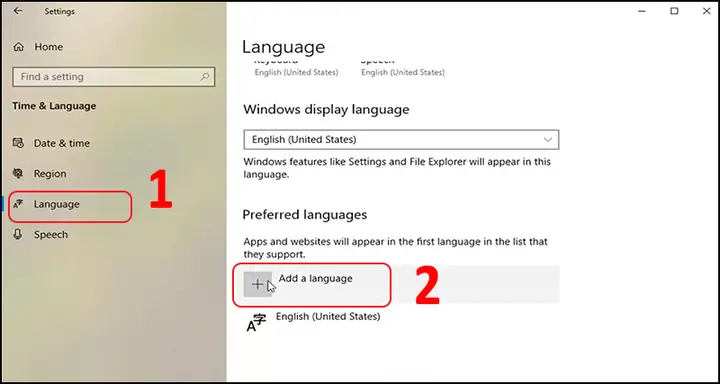
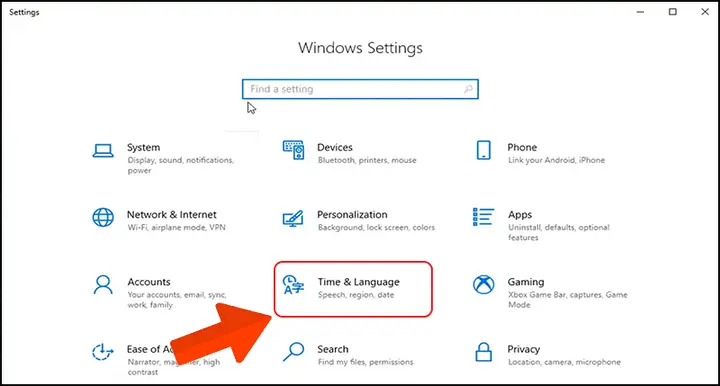
Bước 1: Mở Settings (Win + I) -> Time & language -> Language & region.
Bước 2: Nhấn Add a language (Thêm ngôn ngữ).
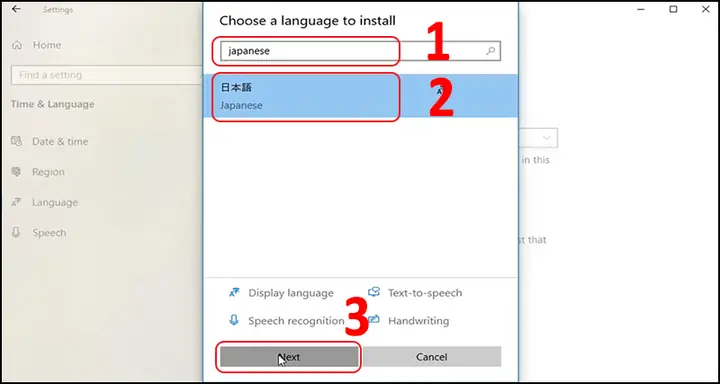
Bước 3: Tìm “Japanese” / “Nhật Bản” -> Next.
Bước 4: Bỏ tick “Install language pack” (nếu không cần giao diện Windows bằng tiếng Nhật) -> Chỉ giữ Basic typing, Optical character recognition, Text-to-speech, Handwriting -> Install.
Bước 5: Chờ tải xong (khoảng 50-100MB). Bạn sẽ thấy biểu tượng JP / あ / A ở góc dưới phải Taskbar.
Có thể bạn quan tâm: Hướng Dẫn Chi Tiết Cài Đặt Và Sử Dụng Bàn Phím Tiếng Nhật Trên Iphone Năm 2026: Từ Cơ Bản Đến Nâng Cao
2.2. Cấu hình Microsoft IME “Chuẩn người Việt” (Quan trọng)
Mặc định Windows dùng phím Alt + ~ (Backquote) để chuyển chế độ, rất khó gõ. Hãy đổi sang Left Alt + Shift (chuyển ngôn ngữ) và Ctrl + Caps Lock (hoặc Shift + Caps Lock) để bật/tắt IME.
Vào Settings IME:
1. Settings -> Time & language -> Language & region -> Japanese -> Language options -> Microsoft IME -> Keyboard options (hoặc gõ “Japanese IME settings” ở Start Menu).
2. General (Chung):
Input mode: Chọn Hiragana (mặc định là Half-width Alphanumeric, rất khó chịu).
Key template: Chọn Microsoft IME (mặc định) hoặc ATOK nếu quen tay cũ.
3. Key bindings (Phím tắt) – PHẦN QUAN TRỌNG NHẤT:
Tìm “Input mode conversion” / “Conversion mode”.
Đặt phím tắt Activate IME (Bật gõ Nhật): Ctrl + Caps Lock (hoặc Shift + Space nếu thích).
Đặt phím tắt Deactivate IME (Tắt gõ Nhật): Ctrl + Caps Lock (giống bật) hoặc Shift + Space.
Mẹo 2026: Windows 11 cho phép tùy biến phím tắt rất sâu. Khuyên dùng Left Alt đơn lẻ (nếu dùng AutoHotKey) hoặc Ctrl + Space (mặc định Mac) để đồng bộ cross-platform.
4. Cloud suggestion / Dự đoán đám mây: Bật ON để gõ từ lóng, tên riêng, từ mới năm 2026 (vd: “生成AI”, “リスキリング”, “インボイス制度”) nhanh hơn.
5. Hardware keyboard layout: Đảm bảo chọn Japanese (106/109 key) nếu dùng bàn phím vật lý Nhật, hoặc US (101/104 key) nếu dùng bàn phím quốc tế/Viêt Nam. Sai layout sẽ khiến phím \ / _ / @ sai vị trí.
2.3. Google Japanese Input (Khuyên dùng cho dân văn phòng/IT)
Được đánh giá mượt mà, từ điển khổng lồ, học thói quen gõ cực tốt – là lựa chọn số 1 tại Nhật và cộng đồng dev Việt năm 2026.
- Tải: Tìm “Google Japanese Input download” -> Chọn bản 64-bit cho Windows 10/11.
- Cài: Chạy file .exe -> Next -> Finish.
- Chuyển mặc định: Settings -> Language & region -> Japanese -> Language options -> Keyboards -> Add a keyboard -> Chọn Google Japanese Input -> Xóa Microsoft IME khỏi danh sách (hoặc kéo Google lên trên cùng).
- Cấu hình Keybindings (Google IME Config):
- Chuột phải biểu tượng
あ/Atrên Taskbar -> Properties. - Tab General: Key setting -> MS-IME (để phím tắt F7-F10, Space, Enter giống Windows) hoặc ATOK / Custom.
- Mẹo: Vào Customize -> Gán
Henkan(Chuyển Kanji) =Space,Muhenkan(Không chuyển) =Left Ctrl/Shift + Space. - Tab Dictionary: Bật “Use system dictionary”, “Use user dictionary”. Import file dictionary
.txtnếu có sẵn từ điển chuyên ngành (Y tế, IT, Pháp luật).
- Chuột phải biểu tượng
2.4. ATOK (Phí – Dành cho Pro/Dịch thuật)
- Giá khoảng 3,000 – 5,000 JPY/năm (khoảng 500k – 800k VNĐ/năm 2026).
- Ưu điểm: Chuyển đổi Kanji thông minh nhất, sửa lỗi chính tả ngữ pháp, đồng bộ đám mây đẹp, hỗ trợ nhập giọng nói (Voice typing) tiếng Nhật chuẩn xác cao.
- Cài đặt tương tự Google IME. Có bản dùng thử 30 ngày.
PHẦN 3: CÀI ĐẶT TRÊN macOS (SONOMA / VENTURA / SEQUOIA 2026)
Apple tích hợp sẵn Japanese IM rất mạnh, không cần cài thêm phần mềm thứ 3 (trừ khi bạn cực kỳ yêu Google/ATOK).
Có thể bạn quan tâm: Mẫu CV Xin Việc Tiếng Nhật 2026: Hướng Dẫn Chi Tiết, Mẹo Viết “chuẩn Nhật” Để Đỗ Cao
3.1. Bật Japanese Input Source
- System Settings (Cài đặt hệ thống) -> Keyboard (Bàn phím).
- Phần Text Input -> Nhấn Edit… -> Nhấn dấu
+(cộng) góc dưới trái. - Tìm Japanese -> Chọn Japanese – Romaji (Quan trọng: Chọn Romaji, không chọn Kana) -> Add.
- Bật “Show Input menu in menu bar” (Hiển thị menu nhập liệu trên thanh menu) để thấy cờ Nhật/Icon
あ/Agóc trên phải.
3.2. Tối ưu Key Bindings “Chuẩn Mac” (Khác Windows)
Mac không dùng Ctrl + Space để chuyển ngôn ngữ mặc định (nó mở Spotlight). Cách tốt nhất năm 2026:
- Chuyển ngôn ngữ (VN <-> JP):
Control (⌃) + Space(Mặc định từ macOS Ventura trở đi). Hoặc vào Keyboard Shortcuts… -> Input Sources -> ĐặtSelect next source in Input menu=^Space. - Bật/Tắt IME trong cùng ngôn ngữ JP (A <-> あ): Mặc định là
Caps Lock(nhấn giữ) hoặcControl (⌃) + \(Backslash). - Mẹo “Thần thánh” cho người dùng Windows chuyển sang Mac: Dùng Karabiner-Elements (miễn phí, open source) để map phím
Left CommandhoặcLeft Optionđơn lẻ thànhToggle IME(Bật/Tắt gõ Nhật). Cách này giúp bạn gõ Nhật trên Mac y như trên Windows (nhấn phím Command trái -> gõ Nhật -> nhấn lại -> gõ Việt).
3.3. Cài Google Japanese Input trên Mac (Năm 2026)
- Tải file
.dmgtừ trang chủ Google. - Cài đặt -> System Settings -> Privacy & Security -> Input Monitoring -> Cho phép
GoogleJapaneseInput&GoogleJapaneseInputRenderer. - Thêm Input Source:
Japanese->Google(có logo G màu). - Cấu hình: Click icon
Gtrên Menu Bar -> Preferences -> Key Settings -> Chọn MS-IME hoặc Custom (đặtHenkan= Space,Muhenkan= Left Control).
PHẦN 4: CÀI ĐẶT TRÊN DI ĐỘNG (ANDROID 14/15 & iOS 17/18 – 2026)
Trên mobile, Gboard (Google Keyboard) là vua không ngai vàng nhờ đồng bộ từ điển, gõ giọng nói, tìm kiếm Emoji/GIF/Sticker tích hợp.
4.1. Android (Gboard – Khuyên dùng)
- Cài Gboard từ Play Store (thường có sẵn trên Pixel/Samsung One UI 6.x).
- Settings -> System -> Languages & input -> On-screen keyboard -> Gboard -> Languages -> Add keyboard -> Japanese -> Chọn QWERTY (Romaji) -> Done.
- Quan trọng: Tắt “Key press sound” & “Haptic feedback” nếu muốn gõ nhanh pin trâu.
- Gõ giọng nói (Voice Typing): Nhấn icon Micro trên bàn phím -> Chọn ngôn ngữ Japanese. Năm 2026, nhận dạng giọng nói tiếng Nhật của Google đã gần như tuyệt đối (hỗ trợ cả Keigo, phương ngữ Kansai cơ bản).
4.2. iOS / iPadOS (Bàn phím mặc định vs Gboard)
Cách 1: Dùng bàn phím mặc định Apple (Tối ưu pin, bảo mật, tích hợp hệ thống)
1. Settings -> General -> Keyboard -> Keyboards -> Add New Keyboard -> Japanese -> Romaji -> Done.
2. Chuyển đổi: Nhấn giữ icon Globe (🌐) góc dưới trái -> Chọn Japanese.
3. Tính năng 2026: Inline Prediction (Dự đoán từ cùng dòng) hoạt động rất tốt cho tiếng Nhật. Live Conversion (Chuyển đổi trực tiếp): Gõ Romaji -> Nó tự động biến thành Kanji/Hiragana mà không cần nhấn Space (Bật trong Settings -> General -> Keyboard -> Japanese -> Live Conversion).
Có thể bạn quan tâm: Học Từ Vựng & Văn Hóa Cà Phê Tiếng Nhật 2026: Từ Cơ Bản Đến Giao Tiếp Chuyên Sâu Cho Người Việt
Cách 2: Dùng Gboard trên iOS (Đồng bộ từ điển với Android/Chrome, tìm GIF/Sticker tốt hơn)
1. Cài Gboard từ App Store.
2. Settings -> General -> Keyboard -> Keyboards -> Add New Keyboard -> Gboard -> Bật Allow Full Access (Cần cho tìm kiếm Google, GIF, đồng bộ).
3. Vào app Gboard -> Languages -> Add Japanese (QWERTY).
4. Lưu ý: iOS hạn chế bàn phím thứ 3 ở màn hình Lock Screen, mật khẩu, Screen Time.
PHẦN 5: SO SÁNH CHI TIẾT CÁC BỘ GÕ PHỔ BIẾN NĂM 2026
| Tiêu chí | Microsoft IME (Win) | Google Japanese Input (Win/Mac/Android/iOS) | Apple Japanese IM (Mac/iOS) | ATOK (Win/Mac – Trả phí) |
|---|---|---|---|---|
| Độ chính xác chuyển Kanji | Tốt (Cải tiến lớn 2024-2026) | Rất tốt (AI Cloud, học thói quen) | Tốt (On-device ML) | Xuất sắc (Công nghệ JustSystem) |
| Từ điển chuyên ngành/Từ lóng 2026 | Cần cập nhật thủ công | Tự động cập nhật đám mây (Mạnh nhất) | Cập nhật qua OS Update | Cập nhật định kỳ hàng tháng |
| Hiệu năng/RAM | Nhẹ nhất (Tích hợp OS) | Nhẹ (Win), Trung bình (Mac) | Rất nhẹ (Tích hợp OS) | Nặng nhất (~200-400MB RAM) |
| Đồng bộ đa thiết bị | Có (OneDrive – yếu) | Rất mạnh (Google Account) | Mạnh (iCloud) | Mạnh (ATOK Cloud) |
| Gõ giọng nói (Voice Typing) | Windows Speech Rec (Khá) | Google Voice (Tốt nhất) | Apple Dictation (Tốt) | ATOK Voice (Tốt, trả phí) |
| Tùy biến phím tắt (Keybinding) | Khó khăn (Registry/PowerToys) | Dễ dàng, giao diện đẹp | Khó (Cần Karabiner) | Rất chi tiết, chuyên nghiệp |
| Giá | Miễn phí | Miễn phí | Miễn phí | ~500k-800k VNĐ/năm |
| Khuyên dùng cho | User cơ bản, không muốn cài thêm | Toàn dân (Best All-rounder) | User Apple “chuẩn”, ưu tiên pin/bảo mật | Dịch thuật viên, Biên tập, Report chuyên nghiệp |
PHẦN 6: KHẮC PHỤC LỖI THƯỜNG GẶP (TROUBLESHOOTING 2026)
6.1. Gõ n -> ra ん nhưng gõ na -> ra な (Bình thường), nhưng gõ n' -> ra ん + '?
- Nguyên nhân: Quy tắc gõ
nđơn lẻ trước phụ âm (b, p, m) hoặc cuối câu. - Sửa: Gõ
nnđể raんchắc chắn (vd:senpai-> せんぱい,onnna-> おんな). Hoặc gõnrồi nhấnSpacehoặc phím mũi tên để xác nhậnんtrước khi gõ chữ tiếp.
6.2. Gõ xtu / ltu -> ra っ (Sokuon – Tự phụ âm nhỏ) không được?
- Cách chuẩn: Gõ phụ âm kép. Vd:
kitte(きって),gakkou(がっこう),sapporo(さっぽろ). - Chỉ dùng
xtu/ltukhi cần gõっđơn lẻ (vd: biểu cảmあっ!->axtuhoặcaltu).
6.3. Gõ wo -> ra を (Hiragana) nhưng muốn gõ を (Particle) thì dùng wo hay o?
- Cả 2 đều ra
を. Gõonhanh hơn.wodùng khi gõ từ vựng nhưwo-ru(ウォール – Wall).
6.4. Phím Space không chuyển Kanji, chỉ xuống dòng / ra dấu cách?
- Win: Kiểm tra IME đang ở chế độ Hiragana (あ) chứ không phải Half-width Alphanumeric (A). Nhấn
Ctrl + Caps Lock(hoặc phím tắt bạn set) để bật IME. - Mac: Kiểm tra Input Source là
Japanese - Romaji(cờ Nhật) chứ không phảiABC/Vietnamese. - Mobile: Kiểm tra Gboard/Keyboard đang hiển thị
あ/かなchứ không phảiABC/123.
6.5. Mất từ điển người dùng (User Dictionary) sau khi update Windows/macOS?
Có thể bạn quan tâm: Mẫu CV Ứng Tuyển Giáo Viên Tiếng Nhật Chuẩn Nhật Bản 2026: Bí Quyết Đạt 100% Phỏng Vấn Tại Các Trung Tâm Top
- Win: File từ điển thường ở
C:\Users\User\AppData\Roaming\Microsoft\InputMethod\Shared\(file.dic). Backup file này định kỳ. - Google IME: Đồng bộ qua Google Account (Settings -> Dictionary -> Sync). An toàn nhất 2026.
- Mac:
~/Library/Dictionaries/hoặc sync qua iCloud (System Settings -> Apple ID -> iCloud -> Options Keyboard).
6.6. Lỗi “Ghost Input” / Gõ lag trên Windows 11 24H2?
- Tắt “Text Services Framework” không cần thiết: Settings -> Privacy & Security -> Input & Pen -> Tắt “Getting to know you” (nếu không cần học viết tay).
- Dùng PowerToys (Microsoft) -> Module Keyboard Manager -> Remap phím
Caps Lock->Left CtrlhoặcIME On/Offđể tránh xung đột.
PHẦN 7: MẸO “PRO” GÕ TIẾNG NHẬT NHANH NHƯ NGƯỜI NHẬT (NĂM 2026)
7.1. Tận dụng “User Dictionary” (Từ điển người dùng) – Vũ khí bí mật
Đừng gõ lại email, địa chỉ, tên công ty, từ lóng team mỗi lần.
Cách thêm: Settings IME -> User Dictionary -> Add.
Reading (Yomi): Gõ cách bạn thường gõ (vd: meeru, juso, yor).
Word (Hyoki): Kết quả mong muốn (vd: [email protected], 東京都新宿区西新宿2-8-1, よろしくお願いします。).
Mẹo 2026: Dùng Shortcut (Rút gọn) cực ngắn. Vd: eml -> email, add -> địa chỉ, otsu -> お疲れ様です。, ari -> ありがとうございます。.
7.2. Chuyển đổi Kanji thông minh (Reconversion)
- Đã gõ xong câu, nhấn
Spacemà ra sai Kanji? Đừng xóa gõ lại. - Win/Mac: Bôi đen từ/cụm từ -> Nhấn Space (hoặc
Henkan/Conversion) -> Chọn đúng Kanji trong danh sách. - Mobile: Bôi đen -> Chọn từ gợi ý trên thanh suggestion bar.
7.3. Gõ Katakana “Thần tốc” cho từ vay mượn (Gairaigo)
- Gõ bình thường Romaji -> Ra Hiragana -> Nhấn F7 (Win/Mac) -> Chuyển toàn bộ sang Katakana.
- Mobile (Gboard): Gõ xong -> Vuốt lên trên phím
Shift(mũi tên lên) -> Chọn biểu tượngカタカナhoặc bật “Auto-capitalization” cho Katakana (Settings -> Languages -> Japanese -> Katakana suggestions).
7.4. Nhập Kanji không biết đọc (Handwriting / Radical / OCR)
- Win: IME Pad (Chuột phải icon IME -> IME Pad) -> Vẽ chuột / Chọn bộ thủ (Radical) / Tổng số nét.
- Mac:
Control + Shift + Space(mặc định) -> Mở Character Viewer -> Tìm theo Radical/Strokes. HoặcEdit->Emoji & Symbols. - Mobile (Google Lens / Google Translate / iOS Live Text): Chụp ảnh/Quét màn hình -> Copy text -> Paste. Năm 2026, OCR tiếng Nhật trên mobile đã đạt độ chính xác >99% cho in đẹp, >95% cho viết tay.
7.5. Sử dụng “Phrase/Template” (Cụm từ mẫu) cho Email/Report

- Tạo sẵn các mẫu:
osewa->いつもお世話になっております。,kongo->今後ともよろしくお願いいたします。,shitsurei->失礼いたします。. - Trên Google IME/ATOK: Import file CSV/TSV chứa hàng trăm mẫu email nghiệp vụ chuẩn Keigo.
PHẦN 8: XU HƯỚNG CÔNG CỤ HỖ TRỢ TIẾNG NHẬT NĂM 2026 (AI ERA)
Năm 2026 đánh dấu sự bùng nổ của GenAI (Generative AI) tích hợp trực tiếp vào bàn phím và trình soạn thảo:
- Microsoft Copilot / Windows AI: Tích hợp trong Notepad, Word, Outlook. Gõ thô bằng Romaji/Hiragana -> Copilot tự sửa Kanji, chỉnh Keigo (Sonkeigo/Kenjougo), dịch sang Việt/Anh ngay tại chỗ (Win + C).
- Google “Help me write” / Gemini in Gboard: Trên Android/ChromeOS, gõ ý định tiếng Việt -> AI sinh ra câu tiếng Nhật tự nhiên, đúng ngữ cảnh (Business/Casual).
- Apple Intelligence (iOS 18 / macOS Sequoia): Writing Tools -> Rewrite/Proofread/Summarize tiếng Nhật on-device (bảo mật tuyệt đối). Siri hiểu lệnh “Gõ tiếng Nhật giúp tôi cái email xin nghỉ phép”.
- Grammarly / LanguageTool / DeepL Write: Hỗ trợ kiểm tra ngữ pháp, Kanji sai, từ ngữ không tự nhiên cho tiếng Nhật (tương tự tiếng Anh).
- Rime / Fcitx5 (Linux/Windows Power User): Bộ gõ mã nguồn mở, cấu hình bằng file YAML, hỗ trợ Schema
luna_pinyinstyle cho Nhật, cực nhanh, không telemetry.
Lời khuyên 2026: Đừng chỉ học cài bộ gõ. Hãy học kết hợp bộ gõ + AI. Ví dụ: Gõ thô kyou kaigi nanji kara -> Dùng AI Rewrite -> 本日の会議は何時からでしょうか。 (Formal) hoặc 今日の会議、何時から? (Casual).
PHẦN 9: CHECKLIST “CHUẨN BỊ CHIẾN ĐẤU” CHO MÁY MỚI (2026)
Khi setup máy mới (Win/Mac), hãy chạy theo checklist 5 phút này:
- Cài ngôn ngữ Nhật (Romaji/QWERTY).
- Cài Google Japanese Input (Win/Mac/Android) – Khuyên dùng nhất.
- Set Keybinding:
Left Alt/Ctrl+Space/Caps Lock-> Toggle IME (Đồng bộ mọi OS). - Bật Cloud Sync / Predictive Input (Google Account / Microsoft Account / iCloud).
- Import User Dictionary (File backup
.txt/.csvchứa email, địa chỉ, từ lóng, mẫu Keigo). - Test gõ:
nihongo->日本語,tokkyuu->特急,xtsukue->っつくえ(test small tsu),n'->ん(test n đơn). - Cài thêm: DeepL / Google Translate (App/Desktop), OCR tool (ShareX / TextSniper / Live Text).
- Học 5 phím tắt vàng:
Space(Convert),Enter(Confirm),F7(Kata),F6(Hira),Ctrl+Backspace(Xóa từ).
KẾT LUẬN
Việc cài bộ gõ tiếng Nhật năm 2026 không còn là “cài xong xài” đơn thuần. Đó là quá trình cá nhân hóa môi trường nhập liệu (Personalized Input Environment) để phù hợp với não bộ người Việt (quen Telex/Telex) và tận dụng tối đa sức mạnh AI.
- Người mới bắt đầu: Dùng Microsoft IME (Win) hoặc Apple Japanese IM (Mac/iOS) + Gboard (Mobile). Đơn giản, ổn, không tốn tiền.
- Người dùng nhiều, cần tốc độ/độ chính xác cao: Google Japanese Input trên mọi nền tảng (Sync từ điển liền mạch).
- Chuyên gia/Dịch thuật/Content Creator: Đầu tư ATOK + AI Writing Assistant (Copilot/Gemini/Apple Intelligence).
Hãy dành 15 phút setup đúng chuẩn hôm nay theo hướng dẫn này. Bạn sẽ tiết kiệm được hàng trăm giờ gõ sai, xóa sửa, tra từ điển trong năm 2026 và nhiều năm sau đó. Chúc bạn “Sushi” (すいすい – suisui: trôi chảy, mượt mà) gõ tiếng Nhật!
Bài viết được cập nhật lần cuối: Tháng 5 năm 2026. Các phiên bản OS tham chiếu: Windows 11 24H2, macOS 15 Sequoia, Android 15, iOS 18.