
Việc học tiếng Nhật hoặc làm việc với ngôn ngữ này ngày càng trở nên phổ biến tại Việt Nam. Với sự phát triển của công nghệ, đặc biệt là hệ điều hành iOS được cập nhật liên tục đến phiên bản iOS 19/20 vào năm 2026, việc cài đặt và sử dụng bàn phím tiếng Nhật (Japanese Keyboard) trên iPhone đã trở nên cực kỳ mượt mà, thông minh và tích hợp sâu nhiều tính năng AI hỗ trợ học tập. Bài viết này sẽ cung cấp hướng dẫn toàn diện, chi tiết nhất cho người dùng iPhone tại thời điểm hiện nay (năm 2026), bao gồm các bước cài đặt, cấu hình các chế độ nhập liệu (Romaji, Kana, Handwriting), mẹo sử dụng hiệu quả, khắc phục sự cố thường gặp và các tính năng mới nhất được tích hợp bởi Apple.
1. Tại Sao Nên Sử Dụng Bàn Phím Tiếng Nhật Tích Hợp Sẵn (System Keyboard) Thay Vì App Bên Thứ Ba?
Trước khi đi vào kỹ thuật, nhiều người dùng năm 2026 vẫn thắc mắc: Tại sao không tải Simeji, Gboard hay Flick thay vì dùng bàn phím mặc định của Apple?
Câu trả lời nằm ở sự bảo mật, tính ổn định và tích hợp hệ sinh thái (Ecosystem):
Quyền riêng tư tuyệt đối: Bàn phím mặc định của Apple (iOS System Keyboard) không theo dõi nhật ký gõ phím (keylogging), không gửi dữ liệu về server quảng cáo. Đây là yếu tố then chốt nếu bạn gõ mật khẩu, tin nhắn ngân hàng hoặc email công ty bằng tiếng Nhật.
Tích hợp System-wide: Hoạt động mượt mà trên mọi ứng dụng: Safari, Messages, Mail, Notes, Line, Zalo, Slack, Microsoft Teams… Không gặp lỗi “bàn phím không hiện lên” hay chuyển đổi chậm như các bàn phím bên thứ ba (third-party keyboards) thường gặp trên iOS do hạn chế sandbox.
Tính năng “Live Text” & “Visual Look Up”: Năm 2026, Apple Intelligence cho phép quét văn bản tiếng Nhật từ ảnh (Live Text) và tra cứu từ vựng/ngữ pháp ngay trên bàn phím (QuickType) chỉ bằng Force Touch/Long Press.
Học tập ngữ cảnh (On-device Intelligence): iOS 19/20 học thói quen gõ của bạn trên thiết bị (on-device) để gợi ý từ (Predictive Text), sửa lỗi chính tả (Auto-correction) và chuyển đổi Kanji cực kỳ chính xác theo ngữ cảnh câu văn, không cần kết nối internet.
2. Hướng Dẫn Cài Đặt Bàn Phím Tiếng Nhật Trên iOS 19/20 (Năm 2026) – Các Bước Cơ Bản
Quy trình cài đặt trên iPhone chạy iOS 19/20 (phát hành cuối 2025, chủ đạo năm 2026) có giao diện Settings được tinh gọn hơn một chút so với các phiên bản cũ.
Bước 1: Truy cập Cài đặt Ngôn ngữ & Khu vực
- Mở ứng dụng Settings (Cài đặt) – biểu tượng bánh răng màu xám.
- Kéo xuống chọn General (Cài đặt chung).
- Chọn Language & Region (Ngôn ngữ & Khu vực).
- Lưu ý năm 2026: Apple cho phép thêm nhiều ngôn ngữ ưu tiên (Preferred Languages) mà không bắt buộc đổi ngôn ngữ hệ thống (System Language) sang tiếng Nhật. Bạn giữ tiếng Việt/English làm ngôn ngữ chính, thêm Japanese vào danh sách để kích hoạt từ điển và bàn phím.
Bước 2: Thêm Bàn Phím Tiếng Nhật (Keyboards)
Có thể bạn quan tâm: Mẫu CV Xin Việc Tiếng Nhật 2026: Hướng Dẫn Chi Tiết, Mẹo Viết “chuẩn Nhật” Để Đỗ Cao
- Quay lại màn hình General (Cài đặt chung).
- Chọn Keyboard (Bàn phím).
- Chọn Keyboards (Các bàn phím) -> nhấn Add New Keyboard… (Thêm bàn phím mới…).
- Tìm Japanese (Nhật Bản) trong danh sách (thường nằm gần đầu do độ phổ biến).
-
Chọn Japanese. Lúc này xuất hiện 3 lựa chọn chế độ nhập liệu (Input Modes). Khuyến nghị bật TẤT CẢ 3 để linh hoạt nhất:
- Kana (かな): Nhập trực tiếp Hiragana/Katakana theo bố cục Flick (flick input) hoặc Godan (12 phím). Đây là chuẩn của người Nhật bản xứ.
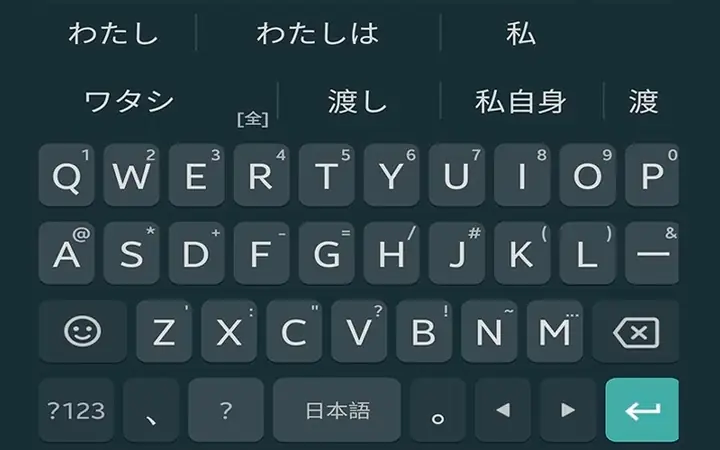
- Romaji (ローマ字): Gõ chữ La-tinh (a, ka, sa…) -> tự động chuyển thành Hiragana/Kanji. Dễ nhất cho người Việt Nam/người mới bắt đầu.
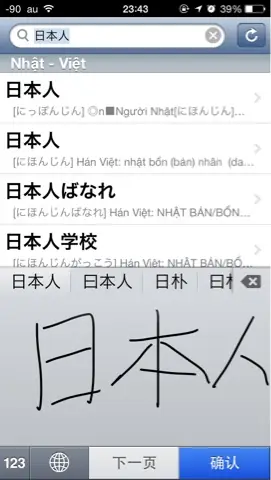
- Handwriting (手書き): Vẽ trực tiếp Kanji/Kana lên màn hình bằng ngón tay hoặc Apple Pencil. Cực kỳ hữu ích khi gặp chữ Kanji không biết đọc/nhập.
-
Nhấn Done (Xong) góc trên bên phải.
Bước 3: Cấu hình nâng cao cho từng chế độ (Quan trọng năm 2026)
Sau khi thêm, hãy nhấn vào Japanese trong danh sách Keyboards để tinh chỉnh:
-
Phần Romaji:
- Flick Only (Chỉ Flick): Tắt đi nếu bạn gõ Romaji kiểu gõ phím đầy đủ (QWERTY). Bật nếu bạn dùng bố cục 12 phím kiểu Flick để gõ Romaji (ít dùng ở VN).
- Predictive (Dự đoán): BẬT (Mặc định). Cho phép gợi ý từ/Kanji phía trên bàn phím.
- Smart Punctuation (Dấu câu thông minh): Bật để tự động chuyển “…” thành “…”, “()” thành 「」 khi gõ tiếng Nhật.
- Key Repeat & Delay: Điều chỉnh tốc độ lặp phím nếu gõ nhanh.
-
Phần Kana:
- Flick Sensitivity (Độ nhạy Flick): Điều chỉnh Low/Medium/High. Năm 2026, màn hình iPhone (ProMotion 120Hz) phản xạ rất tốt, để High để gõ Flick cực nhanh.
- Kana Key Layout: Chọn Flick Only (chỉ hiển thị 12 phím A-Ka-Sa-Ta-Na-Ha-Ma-Ya-Ra-Wa) hoặc Godan (QWERTY-like). Người Việt thường quen Flick Only.
-
Phần Handwriting:
- Không có nhiều tùy chọn, chỉ cần bật là dùng được.
3. Làm Chủ 3 Chế Độ Nhập Liệu: Romaji, Kana (Flick), Handwriting
3.1. Chế độ Romaji (Phổ biến nhất tại Việt Nam)
Cơ chế: Gõ âm tiết La-tinh -> iOS chuyển thành Hiragana -> Nhấn Space/Chuyển đổi -> Chọn Kanji/Katakana.
Mẹo “Thần thánh” năm 2026 cho người gõ Romaji:
Gõ tắt âm tiết (Abbreviated Input): Không cần gõ đủ ta su ke cho tasuke (たすけ). Chỉ gõ tsk -> iOS hiểu là tasuke/tasukeru. Rất nhanh cho từ vựng dài.
Ép Katakana: Gõ xong âm tiết (vd: terebi), nhấn Shift (mũi tên lên) 1 lần -> Chuyển toàn bộ thành カタカナ (TERABI). Nhấn 2 lần (Shift Lock) -> Gõ liên tục Katakana.
Ép Small Kana (Ký tự nhỏ ゃ, ゅ, ょ, っ): Gõ x hoặc l trước ký tự. Vd: xyu -> ゅ, xtsu/ ltu -> っ. Năm 2026, AI dự đoán rất thông minh, gõ kya tự ra きゃ mà không cần kixya.
Chuyển đổi Kanji thông minh (Conversion): Sau khi gõ Hiragana, nhấn Space hoặc nút Chuyển đổi (変換 – Henkan) bên trái Space. iOS 19/20 hiển thị hàng gợi ý (Candidate Bar) đa cấp:
Hàng 1: Kanji phổ biến nhất theo ngữ cảnh.
Hàng 2: Biến thể, từ đồng nghĩa.
Vuốt sang trái trên hàng gợi ý -> Xem thêm từ điển, định nghĩa, ví dụ câu (tích hợp Dictionary.app).
3.2. Chế độ Kana / Flick Input (Chuẩn người Nhật, gõ siêu tốc)
Đây là kỹ năng bắt buộc nếu bạn muốn đạt trình độ N2/N1 hoặc làm môi trường Nhật Bản năm 2026.
Bố cục 12 phím (Flick Layout):
あ ア か カ さ サ た タ な ナ は ハ ま マ や ヤ ら ラ わ ワ 、 。 ← Backspace い イ き キ し シ ち チ に ニ ひ ヒ み ミ り リ ん ン Enter/Return う ウ く ク す ス つ ツ ぬ ヌ ふ フ む ム ゆ ユ る ル ゛ ゜ Space/Henkan え エ け ケ せ セ て テ ね ネ へ ヘ め メ れ レ ABC/123 Mic/Globe お オ こ コ そ ソ と ト の ノ ほ ホ も モ よ ヨ ろ ロ → Shift Globe/Next Kbd
Cách gõ Flick (Vuốt):
Tap (Chạm nhẹ): Chữ cái đầu hàng (A, Ka, Sa, Ta, Na, Ha, Ma, Ya, Ra, Wa). Vd: Chạm あ -> ra あ.
Flick Up (Vuốt lên): Hàng 2 (I, Ki, Shi, Chi, Ni, Hi, Mi, Ri, N). Vd: Vuốt あ lên -> い.
Flick Left (Vuốt trái): Hàng 3 (U, Ku, Su, Tsu, Nu, Fu, Mu, Yu, Ru, Dakuten/Handakuten). Vd: Vuốt か trái -> く.
Flick Right (Vuốt phải): Hàng 4 (E, Ke, Se, Te, Ne, He, Me, Re). Vd: Vuốt さ phải -> せ.
Flick Down (Vuốt xuống): Hàng 5 (O, Ko, So, To, No, Ho, Mo, Yo, Ro). Vd: Vuốt た xuống -> と.
Có thể bạn quan tâm: Học Từ Vựng & Văn Hóa Cà Phê Tiếng Nhật 2026: Từ Cơ Bản Đến Giao Tiếp Chuyên Sâu Cho Người Việt
Tại sao Flick nhanh hơn QWERTY/Romaji gấp 2-3 lần?
Chỉ cần 1 ngón tay (ngón trỏ/cái).
Mỗi ngón tay chỉ điều khiển 1 cột (5 âm tiết).
Không cần nhấn Shift cho Dakuten (゛) / Handakuten (゜) – chỉ vuốt trái ở cột わ/は.
Năm 2026, Haptic Feedback (Phản hồi rung) trên iPhone 16/17 series được tinh chỉnh cực “giòn” cho từng hướng vuốt, giúp gõ mà không cần nhìn màn hình (Blind typing).
Mẹo chuyển Katakana trong Flick: Gõ xong từ Hiragana -> Nhấn nút Henkan (変換) bên trái Space -> Chọn mục Katakana. Hoặc bật Caps Lock (Shift x2) -> Gõ Flick -> Ra Katakana trực tiếp.
3.3. Chế độ Handwriting (Viết tay) – Cứu tinh cho Kanji khó
- Kích hoạt: Nhấn biểu tượng Globe -> Chọn 手書き (Handwriting).
- Sử dụng: Vẽ Kanji/Kana lên khung trắng. iOS nhận dạng real-time (nhờ Neural Engine mạnh của chip A18/A19).
- Tính năng mới 2026 (iOS 19+): Stroke Order Animation (Hiện animation thứ tự nét). Khi bạn vẽ xong, iOS hiển thị Kanji chuẩn và animation thứ tự viết nét ngay bên cạnh. Cực tốt để ôn tập viết Kanji.
- Tìm từ không biết đọc: Vẽ chữ Kanji thấy trên biển báo, menu, tài liệu -> Handwriting nhận diện -> Copy/Paste vào từ điển/Safari tra nghĩa.
4. Các Tính Năng “Săn Đời” Năm 2026 Trên Bàn Phím Tiếng Nhật (iOS 19/20 + Apple Intelligence)
4.1. Live Conversion (Chuyển đổi trực tiếp) – Đã hoàn thiện
Khác với chế độ gõ xong mới nhấn Space, Live Conversion chuyển đổi Hiragana -> Kanji ngay lập tức khi bạn gõ.
Bật: Settings -> General -> Keyboard -> Japanese (Romaji/Kana) -> Live Conversion (Bật).
Hiệu ứng: Gõ watashiwa -> Màn hình ngay lập tức hiện 私は mà không cần nhấn Space. Gõ tiếp gakusei -> 学生. Rất tự nhiên, giống như gõ tiếng Việt Telex/VNI.
4.2. Apple Intelligence Writing Tools (Công cụ viết AI) – Tính năng突出 năm 2026
Trên iPhone 15 Pro/16/17 (hỗ trợ Apple Intelligence), khi gõ tiếng Nhật trong Mail, Notes, Line, v.v.:
Bôi đen đoạn văn -> Chọn Writing Tools -> Rewrite (Viết lại): Chuyển văn phong từ Thân mật (Plain form/Desu-masu) sang Trang trọng (Keigo/Sonorific), hoặc ngược lại.
Proofread (Kiểm tra lỗi): AI chỉ ra lỗi ngữ pháp, trợ từ (Joshi) sai, Kanji sai, từ vựng không tự nhiên – chạy hoàn toàn offline trên thiết bị.
Summarize (Tóm tắt): Tóm tắt email tiếng Nhật dài thành bullet points tiếng Việt/English.
Có thể bạn quan tâm: Mẫu CV Ứng Tuyển Giáo Viên Tiếng Nhật Chuẩn Nhật Bản 2026: Bí Quyết Đạt 100% Phỏng Vấn Tại Các Trung Tâm Top
4.3. Inline Prediction & Multilingual Typing (Dự đoán nội tuyến & Gõ đa ngôn ngữ)
- Inline Prediction: Gợi ý từ tiếp theo hiện màu xám mờ ngay tại con trỏ chuột. Nhấn Space để chấp nhận. Học thói quen cá nhân cực tốt.
- Multilingual Keyboard (Năm 2026): Bạn KHÔNG CẦN CHUYỂN BÀN PHÍM giữa Tiếng Việt (Telex/VNI) và Tiếng Nhật (Romaji).
- Cài đặt: Settings -> General -> Keyboard -> Keyboards -> Edit -> Thêm Vietnamese (Telex) và Japanese (Romaji) vào cùng một nhóm hoặc bật tính năng Multilingual Typing (nếu iOS 19 hỗ trợ full).
- Gõ tiếng Việt:
toi di hoc->tôi đi học. - Gõ tiếng Nhật:
watashi wa->私は. - AI nhận diện ngôn ngữ theo ngữ cảnh câu văn. Đây là game-changer cho người song ngữ.
4.4. User Dictionary (Từ điển người dùng) – Đồng bộ iCloud
- Settings -> General -> Keyboard -> Text Replacement (Thay thế văn bản).
- Thêm từ vựng chuyên ngành, tên riêng, địa danh, email, ký hiệu thường dùng.
- Vd: Raccourci
yjr->よろしくお願いします(Yoroshiku onegaishimasu).addr-> địa chỉ Nhật full Kanji. - Đồng bộ tức thì qua iCloud sang iPad, Mac, Apple Watch.
5. Mẹo “Pro” Và Shortcuts (Lối Tắt) Tiết Kiệm Thời Gian Năm 2026
- Chuyển đổi bàn phím siêu nhanh: Giữ nút Globe (Quả đất) hoặc Emoji (góc dưới bên trái) -> Vuốt ngón tay lên bàn phím Japanese mong muốn -> Thả. Không cần nhấn nhiều lần.
- Con trỏ chuột ảo (Trackpad Mode): Giữ phím Space (hoặc giữ 2 ngón trên bàn phím) -> Màn hình biến thành trackpad -> Di chuyển con trỏ chính xác đến giữa từ Kanji để sửa. Năm 2026 hỗ trợ Force Touch/3D Touch ảo rất mượt.
- Gõ địa chỉ/Email/SĐT tự động: Settings -> General -> Keyboard -> Text Content Type -> Chọn Address/Email/Phone. Khi gõ form web/app, QuickType gợi ý sẵn info đã lưu trong Contacts.
- Sử dụng “User Dictionary” cho Kaomoji/Emoticon:
- Thêm:
kao->(´・ω・),warai->笑,yatta->やったー!`. - Gõ
kao-> Enter -> Xong.
- Thêm:
- Voice Input (Nhập giọng) tiếng Nhật: Nhấn biểu tượng Mic trên bàn phím -> Nói tiếng Nhật. Độ chính xác năm 2026 (Whisper-based On-device ASR) > 98%, hỗ trợ cả Keigo, từ lóng (Slang), phương언 (Hōgen – Kansai-ben, v.v.). Cực nhanh để soạn tin nhắn Line/Zalo dài.
6. Khắc Phục Sự Cố Thường Gặp (Troubleshooting 2026)
| Vấn Đề | Nguyên Nhân & Cách Khắc Phục (Năm 2026) |
|---|---|
| Bàn phím không hiện / Mất Japanese Keyboard | 1. Settings -> General -> Keyboard -> Keyboards -> Kiểm tra Japanese còn không? 2. Edit -> Xóa Japanese -> Add New Keyboard -> Thêm lại Japanese (Reset cache). 3. Khởi động lại iPhone (Force Restart: Vol Up, Vol Down, Hold Side). |
| Gõ Romaji ra Katakana liên tục / Không chuyển được Hiragana | Kiểm tra nút Caps Lock (Shift sáng đậm/khoá). Tắt Caps Lock. Hoặc vào Settings -> Keyboard -> Japanese -> Romaji -> Tắt Katakana Only (nếu có bật nhầm). |
| Dự đoán từ (Predictive) sai, lạ, không gợi ý Kanji | 1. Settings -> General -> Keyboard -> Reset Keyboard Dictionary (Đặt lại từ điển bàn phím). Nhập Passcode -> Confirm. Lưu ý: Xóa sạch User Dictionary cục bộ (nhưng iCloud Text Replacement giữ nguyên). 2. Tắt/Bật Predictive trong Settings -> Keyboard. |
| Flick Input nhạy quá / Không vuốt được / Vuốt nhầm | Settings -> General -> Keyboard -> Japanese -> Kana -> Điều chỉnh Flick Sensitivity (Thử Medium/Low). Kiểm tra Màn hình có dán cường lực dày không? Tháo cường lực test. Năm 2026 màn hình ProMotion 120Hz sampling rate 240Hz rất nhạy. |
| Handwriting không nhận diện Kanji phức tạp | Viết chậm hơn, đúng thứ tự nét (Stroke Order). Sử dụng Apple Pencil (trên iPad) hoặc bút điện dung tốt. Năm 2026 model nhận diện đã hỗ trợ tốt Kanji JIS Level 1, 2 và một phần Level 3/4. |
| Không gõ được tiếng Nhật trong App cụ thể (vd: Game, Ngân hàng) | App đó disable Custom Keyboard / Secure Text Entry. Không khắc phục được do chính sách bảo mật App/iOS. Phải dùng Voice Input hoặc Copy/Paste. |
| Sync từ điển (Text Replacement) không về iPad/Mac | Kiểm tra: Settings -> Tên Apple ID -> iCloud -> Keychain & Passwords (hoặc iCloud Drive tùy version) -> Bật Sync this iPhone. Đảm bảo đăng nhập cùng Apple ID. |
7. So Sánh: Bàn Phím Mặc Định (iOS) vs Gboard vs Simeji vs Flick (Năm 2026)
| Tiêu Chí | iOS System Keyboard (Khuyên dùng) | Gboard (Google) | Simeji (Baidu/Japan) | Flick (App chuyên biệt) |
|---|---|---|---|---|
| Bảo mật / Privacy | Tuyệt đối (On-device processing) | Gửi dữ liệu lên server Google (tuỳ cài đặt) | Gửi dữ liệu, quảng cáo nhiều | Tốt, nhưng ít cập nhật |
| Tích hợp Hệ thống | Native, System-wide, Zero lag | Có lag nhỏ khi switch, không vào được Secure Field | Tương tự Gboard | Tương tự Gboard |
| Flick Input Quality | Chuẩn Apple, Haptic tốt nhất | Tốt, có theme | Rất tốt, theme anime nhiều | Chuyên sâu, setting chi tiết |
| AI / Smart Features | Apple Intelligence (Offline, Private) | Google AI (Cloud-based) | AI dịch, Kaomoji khủng | Tập trung vào Speed typing |
| Handwriting | Có, tích hợp Stroke Order (New 2026) | Có | Có | Không/Yếu |
| Multilingual (Vi + Jp) | Hỗ trợ native (iOS 19+) | Rất tốt | Yếu (Tiếng Việt) | Không |
| Chi phí | Miễn phí hoàn toàn | Miễn phí (Có quảng cáo/data) | Miễn phí (Quảng cáo nhiều) | Trả phí / Freemium |
| Khuyến nghị | ⭐⭐⭐⭐⭐ Mặc định cho 99% user | Nếu dùng đam mê Google Translate/Search tích hợp | Nếu thích Theme anime, Kaomoji khủng | Nếu là Pro Gamer Typing / Thi đấu gõ phím |
Kết luận: Năm 2026, với sự ra mắt của Apple Intelligence chạy hoàn toàn trên thiết bị (On-device) bảo vệ quyền riêng tư, bàn phím mặc định của iOS là lựa chọn tối ưu nhất cho người học và làm việc tiếng Nhật. Chỉ cài app thứ 3 nếu bạn có nhu cầu rất cụ thể (theme anime cực kỳ cụ thể, Kaomoji library khổng lồ, hoặc gõ phím thi đấu chuyên nghiệp).
8. Lộ Trình Học Tập & Thực Hành Gõ Tiếng Nhật Trên iPhone Hiệu Quả (Dành Cho Người Mới 2026)
Có thể bạn quan tâm: Mẫu CV Tiếng Nhật File Word Chuẩn Nhật Bản 2026: Tải Miễn Phí, Hướng Dẫn Điền Chi Tiết & Mẹo Đậu Việc Làm Tại Nhật
Đừng chỉ cài xong là xong. Hãy biến iPhone thành công cụ học tập hàng ngày:
Tuần 1-2: Làm quen Romaji + Live Conversion
Bật Live Conversion.
Soạn tin nhắn Line/Zalo/Discord với bạn bè/giáo viên bằng tiếng Nhật.
Tập thói quen: Gõ -> Nhìn Candidate Bar -> Chọn Kanji đúng. Đừng chỉ chọn cái đầu tiên.
Tuần 3-4: Chinh phục Flick Input (Kana)
Tải app ôn tập Flick miễn phí: “Flick Practice”, “Kana Typing”, hoặc web e-typing.ne.jp (mở trên Safari iPhone).
Mục tiêu: Gõ được 50 âm Hiragana/Katakana không cần nhìn màn hình (Blind touch).
Bật Haptic Feedback (Settings -> Sounds & Haptics -> Keyboard Feedback -> Haptic On) để cảm nhận từng vuốt.
Tuần 5-8: Từ vựng & Kanji qua Handwriting & User Dictionary
Mỗi ngày học 5-10 Kanji mới -> Thêm vào Text Replacement (Shortcut: reading -> Kanji).
Dùng Handwriting để ôn tập viết nét (Stroke Order) – xem animation trên iOS 19.
Dùng Live Text (Camera app -> Chụp văn bản Nhật -> Chọn văn bản -> Copy -> Paste vào Note -> Dùng Writing Tools dịch/giải thích).
Duy trì hàng ngày:
Đổi ngôn ngữ Siri sang tiếng Nhật (Settings -> Siri -> Language -> Japanese) -> Thực hành nói/nghe.
Đọc tin tức NHK News Web Easy, Yahoo News Japan trên Safari -> Dùng Tap to Translate (iOS 19) hoặc Writing Tools để hiểu nội dung.
9. Câu Hỏi Thường Gặp (FAQ) Cập Nhật Năm 2026
Q: Tôi dùng iPhone SE (2022/2024) / iPhone 13/14, có dùng được các tính năng AI năm 2026 không?
A: Apple Intelligence (Writing Tools, Smart Reply, Genmoji…) yêu cầu chip A17 Pro (iPhone 15 Pro/Pro Max) hoặc mới hơn (iPhone 16/17 series). Các máy cũ (A16, A15…) vẫn dùng được Toàn bộ tính năng bàn phím cơ bản: Romaji, Kana Flick, Handwriting, Live Conversion, Predictive Text, User Dictionary, Multilingual Typing. Chỉ thiếu các tính năng Generative AI nâng cao.
Q: Làm sao gõ dấu 「 」 (Kagi Kakko – ngoặc kép Nhật) nhanh?
A:
Romaji: Gõ (bracket) hoặc 「」 (nếu đã thêm vào User Dictionary). Hoặc gõ kakko -> Chuyển đổi -> Chọn 「 」.
Kana/Flick: Vuốt trái ở phím わ/は (cột Dakuten) -> Ra 「. Vuốt phải -> Ra 」. (Tùy layout, thường là vuốt trái/phải ở phím dấu câu 、。).
Smart Punctuation: Bật trong Settings -> Keyboard -> Smart Punctuation. Gõ () hoặc trên bàn phím QWERTY/Romaji -> Tự động thành 「 」 khi ngữ cảnh là tiếng Nhật.

Q: Có gõ được tiếng Nhật cổ (Kobun/Classical) hay phương ngữ (Hōgen) không?
A: Bàn phím hệ thống hỗ trợ nhập Kanji/Hiragana/Katakana chuẩn hiện đại (Hyojungo). Để gõ Kobun (cũ: ゐ, ゑ, ゟ, 仮名遣い cũ) hoặc Kansai-ben (やん, へん, どす), bạn phải:
1. Gõ âm đọc hiện đại -> Chuyển Kanji -> Chỉnh sửa thủ công.
2. Thêm vào User Dictionary (Text Replacement) các từ chuyên dụng: kansai -> ええやん, kobun -> をかし…
3. App thứ 3 như Simeji có từ điển phương ngữ tích hợp sẵn tốt hơn.
Q: Tại sao gõ n đôi khi ra ん đôi khi ra な/に/ぬ/ね/の?
A: Quy tắc Romaji chuẩn:
n + nguyên âm (a, i, u, e, o, y) -> な/に/ぬ/ね/の/にゃ... (vd: na -> な).
n + phụ âm (k, s, t, n, h, m, y, r, w, p, b, d, g, z, j) hoặc kết thúc từ -> ん (vd: kanji -> かんじ, hon -> ほん).
Ép ん: Gõ nn (hai chữ n) hoặc xn/ln. Năm 2026 AI thông minh hơn, gõ senpai thường ra せんぱい đúng, nhưng onnna (おんな) cần gõ onnna hoặc on'n'a.
Q: Cách xóa từ gợi ý sai (Predictive) khỏi thanh Candidate Bar?
A: Năm 2026, iOS không cho xóa từng từ gợi ý riêng lẻ trên Candidate Bar (khác Android/Gboard). Cách duy nhất: Reset Keyboard Dictionary (Settings -> General -> Transfer or Reset iPhone -> Reset -> Reset Keyboard Dictionary). Điều này xóa sạch lịch sử gõ cục bộ, AI sẽ học lại từ đầu.
10. Kết Luận: Biến iPhone Thành “Trung Tâm Chỉ Huy” Tiếng Nhật Của Bạn Năm 2026
Việc cài đặt bàn phím tiếng Nhật trên iPhone năm 2026 không còn là câu chuyện “cài xong dùng được” mà là “cài đặt – Tùy chỉnh – Tận dụng AI – Học tập”.
- Người mới: Bắt đầu với Romaji + Live Conversion + Predictive Text. Dễ dàng, tận dụng kiến thức La-tinh.
- Người muốn tiến bộ/Nhập nhanh: BẮT BUỘC học Flick Input (Kana). Đầu tư 2 tuần luyện tập, hưởng lợi trọn đời (gõ nhanh gấp 3 QWERTY).
- Người học Kanji/Đọc tài liệu: Handwriting + Live Text + Apple Intelligence Writing Tools là bộ combo “vũ trang” mạnh nhất năm 2026.
- Mọi đối tượng: Hãy tận dụng User Dictionary (Text Replacement) và Multilingual Typing để xóa bỏ rào cản chuyển đổi ngôn ngữ Việt – Nhật.
Hãy ngay lập tức vào Settings -> General -> Keyboard thêm Japanese, bật hết 3 chế độ Romaji, Kana, Handwriting và bắt đầu trải nghiệm. Với sức mạnh của chip Apple Silicon và trí tuệ nhân tạo trên thiết bị (On-device AI) năm 2026, iPhone của bạn không chỉ là một chiếc điện thoại, mà là trợ lý ngôn ngữ tiếng Nhật cá nhân, bảo mật và thông minh nhất bạn từng sở hữu.
Chúc bạn gõ phím suôn sẻ, học tập hiệu quả và đạt mục tiêu tiếng Nhật (JLPT N5-N1, giao tiếp, làm việc) sớm nhất có thể! 🇯🇵📱✨