Khi bước vào năm 2026, Windows 10 vẫn là hệ điều hành phổ biến nhất tại Việt Nam và nhiều quốc gia trên thế giới, dù Windows 11 đã trưởng thành. Với nhu cầu học tập tiếng Nhật, làm việc với văn bản tiếng Nhật, chơi game Nhật (Visual Novel, RPG Maker) hoặc lập trình liên quan đến CJK (Chinese, Japanese, Korean), việc cài đặt font tiếng Nhật cho Windows 10 đúng chuẩn, tránh lỗi font vỡ, thiếu ký tự hay gõ không ra Kanji là kỹ năng bắt buộc. Bài viết này tổng hợp đầy đủ các phương pháp mới nhất, từ cài đặt hệ thống gốc (Language Pack) đến cài font thủ công chuyên nghiệp, cùng các mẹo tối ưu hóa cho năm 2026.
1. Tại Sao Cần Cài Đặt Font Tiếng Nhật “Chuẩn” Trên Windows 10 Năm 2026?
Nhiều người dùng nghĩ chỉ cần tải file .ttf hoặc .otf về cài đặt là xong. Thực tế, với tiếng Nhật, vấn đề phức tạp hơn do hệ thống chữ gồm 3 bảng: Hiragana, Katakana, Kanji (hàng vạn ký tự). Nếu chỉ cài font lẻ:
Lỗi hiển thị (Mojibake): Văn bản hiện ra hộp vuông (□), dấu hỏi () hoặc ký tự vô nghĩa.
Thiếu Glyph (Ký tự): Font miễn phí thường chỉ覆盖 JIS Level 1 (khoảng 3000-4000 Kanji phổ biến). Văn bản chuyên ngành, tên riêng, chữ cổ (Kokuji) sẽ bị thiếu.
Gõ không ra Kanji (IME không hoạt động): Windows cần Japanese Language Pack (gói ngôn ngữ) để kích hoạt IME (Input Method Editor) – bộ gõ chuyển Romaji/Kana sang Kanji. Chỉ cài font không đủ.
Rendering kém: Font hệ thống mặc định (MS Gothic, MS Mincho, Yu Gothic, Meiryo) được Microsoft tinh chỉnh cho ClearType/DirectWrite, hiển thị mượt mà trên màn hình DPI cao (4K, 2K phổ biến năm 2026). Font tải ngoài thường bị răng cưa, căn giữa lệch.
Kết luận: Cách “chuẩn nhất năm 2026” là Cài Japanese Language Pack (Gói ngôn ngữ Nhật Bản). Nó tự động cài bộ font hệ thống tốt nhất + IME chuẩn + hỗ trợ sắp xếp ngày tháng, định dạng số Nhật Bản.
2. Phương Pháp 1: Cài Japanese Language Pack (Khuyên Dùng – Chuẩn Nhất 2026)
Đây là phương pháp gốc của Microsoft, an toàn, không cần tải file ngoài, tự động cập nhật qua Windows Update.
Bước 1: Mở Cài Đặt Ngôn Ngữ
Nhấn phím tắt Windows + I để mở Settings (Cài đặt).
Chọn Time & Language (Thời gian và ngôn ngữ).
Tab bên trái chọn Language (Ngôn ngữ) (hoặc Language & region trên build mới 22H2/23H2).
Bước 2: Thêm Ngôn Ngữ Nhật Bản
Kéo xuống mục Preferred languages (Ngôn ngữ ưu tiên).
Nhấn nút Add a language (Thêm ngôn ngữ) / biểu tượng +.
Trong hộp tìm kiếm, gõ “Japanese” hoặc “Nhật Bản”.
Chọn Japanese (日本語) -> Nhấn Next (Tiếp theo).
Bước 3: Tùy Chọn Cài Đặt (Quan Trọng Năm 2026)
Màn hình Install language features (Cài đặt tính năng ngôn ngữ) xuất hiện. Mặc định Windows đã tích tất cả, nhưng bạn hãy kiểm tra kỹ các mục sau để tiết kiệm dung lượng (nếu ổ C nhỏ) hoặc đảm bảo đầy đủ:
Language pack (Gói ngôn ngữ):Bắt buộc. Chứa font hệ thống (Yu Gothic, Yu Mincho, Meiryo, MS Gothic…), dịch giao diện.
Text-to-speech (Chuyển văn bản thành lời nói):Khuyên dùng. Đọc tiếng Nhật tự nhiên (voice “Nanami” hoặc “Keita” mới).
Speech recognition (Nhận diện giọng nói):Tùy chọn. Dùng Cortana/Voice Access tiếng Nhật.
Handwriting (Viết tay):Rất quan trọng cho học Kanji. Cho phép vẽ Kanji trên màn hình cảm ứng hoặc bàn chuột để tra cứu/tìm từ.
Basic typing (Gõ cơ bản / IME):BẮT BUỘC. Đây là bộ gõ Microsoft IME.
Mẹo 2026: Nếu bạn không muốn đổi giao diện Windows sang tiếng Nhật (giữ tiếng Việt/Anh), hãy BỎ TÍCH ô “Set as my Windows display language” (Đặt làm ngôn ngữ hiển thị Windows) ở góc dưới bên trái trước khi nhấn Install.
Cài Font Tiếng Nhật Cho Win 10
Có thể bạn quan tâm: Hướng Dẫn Chi Tiết Cài Đặt Và Tối Ưu Bộ Gõ Tiếng Nhật Trên Mọi Nền Tảng (windows, Mac, Android, Ios) – Cập Nhật 2026
Bước 4: Cài Đặt & Khởi Động Lại
Nhấn Install (Cài đặt).
Windows sẽ tải gói tin (khoảng 500MB – 1GB tùy tính năng). Năm 2026, tốc độ mạng Việt Nam khá tốt, thường mất 1-3 phút.
Sau khi cài xong, khuyên nên khởi động lại máy (Restart) để IME và Font load hoàn chỉnh vào Registry.
Bước 5: Kiểm Tra & Chuyển Đổi IME
Nhìn góc dưới bên phải Taskbar, sẽ thấy biểu tượng ngôn ngữ: VIE / JPN / ENG.
Nhấn Windows + Space hoặc click chuột chọn Japanese (Japan) – Microsoft IME.
Thanh công cụ IME (Language Bar) sẽ hiện ra (thường ghim ở Taskbar hoặc nổi).
Chế độ mặc định: A (Half-width Alphanumeric – Anh/Số nửa chiều).
Nhấn phím tắt Alt + ~ (Phímgrave bên trái số 1) hoặc click chọn “Hiragana” (あ) để bắt đầu gõ tiếng Nhật.
3. Phương Pháp 2: Cài Đặt Font Tiếng Nhật Thủ Công (Cho Thiết Kế, DTP, Game Cũ, Visual Novel)
Nếu bạn là Designer, DTP, chơi Game Visual Novel cũ (kỹ thuật DirectDraw/GDI không hỗ trợ DirectWrite tốt), hoặc cần font đặc thù (Calligraphy, Handwriting, Pixel), bạn cần cài file font .ttf / .otf / .ttc thủ công.
3.1. Nguồn Tải Font Uy Tín, An Toàn Năm 2026
CẢNH BÁO: Tuyệt đối không tải font trên các trang “font free” lạ, blog cá nhân chèn link rút gọn, file .exe cài đặt font. Rất dễ dính malware, adware, hoặc font bị corrupt (hỏng glyph).
Nguồn chính thống (Official & Open Source):
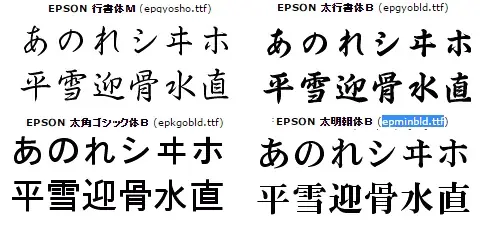
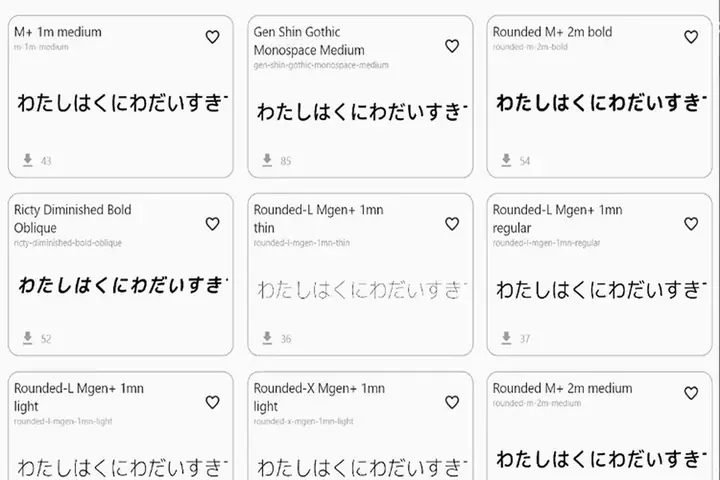
1. Google Fonts (fonts.google.com): Tìm từ khóa “Japanese”, “Noto Sans JP”, “Noto Serif JP”, “M PLUS 1p”, “M PLUS Rounded 1c”, “Zen Kaku Gothic New”, “Zen Maru Gothic”, “Kosugi Maru”, “Sawarabi Gothic/Mincho”. Đây là font Variable Font (VF) hiện đại, hỗ trợ weight 100-900, render cực đẹp trên Web/App/Print.
2. Adobe Fonts (fonts.adobe.com – Cần CC): Source Han Sans JP (Genno Kaku Gothic), Source Han Serif JP (Genno Mincho), Kozuka Gothic/Mincho, A-OTF series. Chuyên nghiệp nhất cho In ấn.
3. GitHub / Release chính chủ: IPA Font (IPAex Gothic/Mincho): Chuẩn công nghiệp Nhật Bản (IPA – Information-technology Promotion Agency). Noto CJK (Google + Adobe):NotoSansCJKjp, NotoSerifCJKjp. Coverage ký tự đầy đủ nhất (CJK Unified Ideographs Ext A, B, C…). BIZ UD Font (Morisawa – Miễn phí cho Windows):BIZ UD Gothic, BIZ UD Mincho. Font Universal Design, đọc cực dễ, chuẩn JIS X 0213:2004. Rất khuyên dùng cho văn bản hành chính, báo cáo năm 2026. UD Digital Kyokasho (Textbook Font): Font sách giáo khoa, đẹp, dễ đọc. Koruri / Klee / Shippori / Yomogi: Các font handwriting, rounded đẹp mắt cho slide, video.
3.2. Cách Cài Đặt File Font (.ttf, .otf, .ttc) Trên Win 10 2026
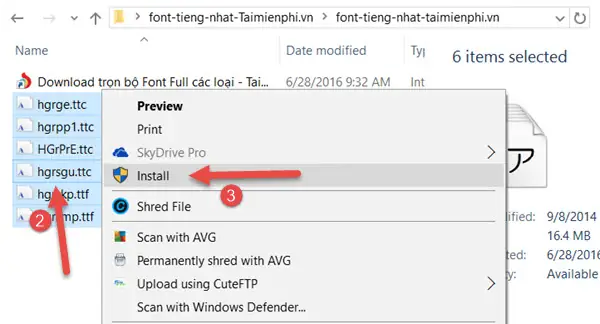
Cách 1: Click Chuột Phải (Nhanh nhất cho vài file)
1. Giải nén file zip/rar tải về.
2. Chọn tất cả file font (Ctrl + A).
3. Click chuột phải -> Chọn Install (Cài đặt) hoặc Install for all users (Cài đặt cho tất cả người dùng – cần Admin). Lưu ý 2026: Nên chọn Install for all users để font có sẵn cho mọi tài khoản, mọi app (Photoshop, Illustrator, VS Code, Game) không bị lỗi “Font not found”.
Cách 2: Settings App (Quản lý tốt hơn, xem trước)
1. Win + I > Personalization (Cá nhân hóa) > Fonts (Font).
2. Kéo thả (Drag & Drop) toàn bộ file font vào ô “Drag and drop to install” (Kéo thả để cài đặt).
3. Windows sẽ tự lọc trùng, báo lỗi file hỏng.
Cách 3: Dành cho Dev/Automation (PowerShell/Command Line)
# Copy font vào thư mục Fonts hệ thống (Cần Run as Administrator)
$fontSource = "C:\Path\To\Your\Fonts\.ttf"
$fontDest = "$env:SystemRoot\Fonts"
Copy-Item $fontSource -Destination $fontDest -Force
# Đăng ký Registry (Quan trọng để app nhận diện ngay không cần reboot)
$fontsKey = "HKLM:\SOFTWARE\Microsoft\Windows NT\CurrentVersion\Fonts"
Get-ChildItem $fontSource | ForEach-Object { $fontName = $_.BaseName $fontFile = $_.Name # Lấy tên font thực tế bên trong file (cần COM object hoặc tool hỗ trợ) # Đơn giản: Dùng tool `fontreg.exe` (Windows Resource Kit) hoặc reboot.
}
Khuyên dùng Cách 1 hoặc 2 cho người dùng thường.
3.3. Các Bộ Font “Must Have” Năm 2026 (Danh Sách Curated)
Chuẩn IPA (Chính phủ Nhật), coverage JIS X 0213:2004.
Văn bản chính thức, học thuật, tương thích ngược.
IPA Font Site / GitHub.
M PLUS 1p / 2 / Rounded 1c
Sans (VF)
Geometric, hiện đại, nhiều weight, free (Open Font License).
Thiết kế đồ họa, Logo, Heading, Web modern.
Google Fonts / GitHub.
Zen Kaku Gothic New / Zen Maru Gothic / Zen Old Mincho
Sans/Serif
Phong cách “Zen”, tối giản, cân bằng, Variable Font.
UI/UX Design, Web minimal, Reading long text.
Google Fonts.
Klee One / Shippori Mincho / Yomogi
Handwriting / Calligraphy
Tự nhiên, mềm mại, giống chữ viết tay.
Slide thuyết trình, Video sub, Thiệp, Card, Manga/Comic font.
Google Fonts.
PixelMplus / Minecraftia / 8bit
Pixel / Bitmap
Retro, sharp pixel perfect.
Game dev retro, UI pixel art, Terminal.
GitHub / Author sites.
4. Cấu Hình Nâng Cao Microsoft IME (Bộ Gõ Mặc Định) Năm 2026
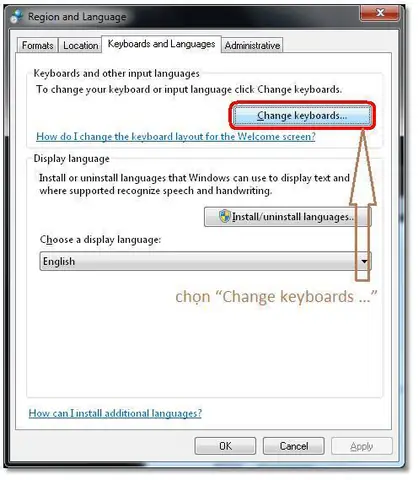
Sau khi cài Language Pack, IME mặc định thường chưa tối ưu cho người Việt Nam. Hãy vào Settings > Time & Language > Language & region > Japanese > Language options > Microsoft IME > Keyboard options (hoặc click chuột phải biểu tượng IME trên Taskbar > Settings) để điều chỉnh:
4.1. General (Chung)
Compatibility (Tương thích): Bật “Use previous version of Microsoft IME” (Sử dụng phiên bản IME trước) NẾU bạn gặp lỗi IME lag, crash trên app cũ (Visual Studio cũ, game cũ, phần mềm kế toán cũ). Năm 2026, IME mới (Modern IME) đã ổn định, nên mặc định để TẮT để tận hưởng UI mới, đám mây (Cloud suggestion), AI prediction.
4.2. Key & Touch Customization (Tùy Chỉnh Phím & Chạm) – QUAN TRỌNG NHẤT
Key assignment (Gán phím): Click vào đây để remap phím.
Henkan (Chuyển đổi Kanji): Mặc định Space. Giữ nguyên.
Muhenkan (Không chuyển đổi – giữ Kana): Mặc định Muhenkan (phím riêng trên bàn phím JP) hoặc Ctrl + Space. Người VN dùng bàn phím US/UK: Gán thành Right Alt hoặc Ctrl + Space (nếu không conflict IDE).
Hiragana/Katakana toggle: Mặc định Alt + CapsLock (hoặc Ctrl + CapsLock). Khuyên gán thêm Shift + CapsLock cho nhanh.
IME On/Off (Bật/Tắt IME): Mặc định Alt + ~ (Grave). Rất quan trọng: Giữ phím này hoặc gán Left Alt + Shift (Windows default switch lang) + Ctrl + Space (VS Code style). Mẹo: Dùng AutoHotKey script để gán CapsLock tap = Esc, Hold = Ctrl, Double tap = IME Toggle – siêu pro.
Candidate window (Cửa sổ ứng viên): Chọn “Vertical” (Dọc) cho quen mắt người Nhật, hoặc “Horizontal” (Ngang) cho phù hợp màn hình rộng 16:9/21:9 năm 2026.
Font size: Tăng lên Medium/Large nếu màn hình 4K/2K scaling 150%+.
Theme: Chọn Dark mode (Sáng/Tối theo hệ thống) cho đỡ mỏi mắt code đêm.
4.4. Learning & Dictionary (Học Tập & Từ Điển) – SIÊU HAY 2026
Cloud Suggestion (Đề xuất đám mây):BẬT (ON). Microsoft dùng AI đám mây dự đoán từ/cụm từ tiếp theo dựa trên ngữ cảnh (giống Gboard/SwiftKey). Rất chính xác cho tiếng Nhật.
System Dictionary / User Dictionary:
Thêm từ vựng chuyên ngành (IT, Y khoa, Anime, Tên riêng) vào User Dictionary (Tool: Win + R > control /name Microsoft.IME > Dictionary Tool).
Import file .txt / .csv từ điển sẵn (tìm “IME dictionary anime/IT japanese” trên GitHub).
Sync dictionary: Đăng nhập Microsoft Account để đồng bộ từ điển cá nhân qua các PC.
Quan trọng cho code/email (Half-width) vs văn bản JP (Full-width).
Chuyển Kanji (Henkan)
Space
Space
Giữ nguyên.
Xác nhận không chuyển (Muhenkan)
Ctrl + M / Muhenkan key
Right Ctrl / Ctrl + Space
Giữ nguyên Hiragana/Katakana.
Reconvert (Chuyển đổi lại đoạn đã chọn)
Ctrl + Backspace
Ctrl + Backspace
Bôi đen từ sai -> Nhấn này -> Chọn Kanji đúng.
Mở IME Pad (Viết tay/Tra Radical)
Ctrl + \ (Backslash)
Giữ nguyên
Tra Kanji không biết đọc.
Undo chuyển đổi (Quay lại Kana)
Ctrl + Z
Ctrl + Z
Gõ nhầm Kanji, undo ngay.
5. Khắc Phục Các Lỗi Phổ Biến Năm 2026 (Troubleshooting)
5.1. Lỗi Font Vỡ (Mojibake) Trên App Cũ / Game Visual Novel / CMD / PowerShell
Cài Font Tiếng Nhật Cho Win 10
Có thể bạn quan tâm: Mẫu CV Xin Việc Tiếng Nhật 2026: Hướng Dẫn Chi Tiết, Mẹo Viết “chuẩn Nhật” Để Đỗ Cao
Nguyên nhân: App không hỗ trợ Unicode (Non-Unicode apps) dùng Code Page hệ thống (System Locale) để render font. Windows 10 mặc định System Locale = Vietnamese (CP1258) -> Font JP hiển thị hộp/vô nghĩa.
Giải pháp “Vàng” (Không cần đổi System Locale sang Japanese – tránh lỗi ngày tháng, cài driver, phần mềm VN):
Cài Locale Emulator (LE) hoặc NTLEA (Tool nhẹ, portable, open source trên GitHub).
Click chuột phải file .exe game/app cũ -> Run with Japanese Locale (Chạy với ngôn ngữ Nhật).
Hoặc tạo Shortcut với tham số LE.
Lưu ý: Năm 2026, Locale Emulator vẫn là king cho game VN/RPG Maker XP/VX/Ace/Unity cũ.
Cho CMD/PowerShell/Terminal:
Mở Windows Terminal (mặc định Win 11, cài thêm từ Store cho Win 10).
Settings (Ctrl + ,) > Profiles > Defaults > Appearance > Font face: Chọn MS Gothic, Yu Gothic UI, BIZ UD Gothic, Cascadia Code PL (có ligature, hỗ trợ JP tốt), JetBrains Mono NL, Maple Mono (Font dev đẹp, miễn phí, hỗ trợ CJK full).
Chạy lệnh chcp 65001 (UTF-8) trong profile khởi động.
5.2. Lỗi IME Không Gõ Được / Treo / Mất Candidate Window
Restart IME Process:Ctrl + Shift + Esc (Task Manager) > Tìm “Text Input Application” hoặc “Input Method Editor” / “MsImeProcessor” > Right click > End task. Windows sẽ tự restart nó.
Reset IME Settings: Settings > Language > Japanese > Options > Microsoft IME > Keyboard options > Scroll xuống > Reset (Khôi phục mặc định).
Re-register IME (PowerShell Admin): powershell # Chạy PowerShell as Administrator Get-AppxPackage Japanese -AllUsers | Foreach {Add-AppxPackage -DisableDevelopmentMode -Register "$($_.InstallLocation)\AppXManifest.xml"} # Hoặc cài lại Language Pack (Settings > Language > Japanese > Remove > Add again).
Kiểm tra Conflict Phần Mềm 3rd Party: Unikey, EVKey, GoTiengViet, AutoHotKey scripts, PowerToys (Keyboard Manager) có thể hook keyboard conflict. Tắt tạm thử.
5.3. Font Hiển Thị Lệch, Răng Cưa, Không Căn Chỉnh (Rendering Issues)
ClearType Tuner: Tìm “Adjust ClearType text” trong Start menu > Chạy wizard, chọn màn hình, chọn mẫu chữ dễ đọc nhất. Bắt buộc cho màn hình thường (non-Retina/non-HighDPI).
High DPI Scaling: Năm 2026 màn hình 2K/4K phổ biến. Settings > System > Display > Scale 125%/150%/200%.
App cũ bị mờ: Right click .exe > Properties > Compatibility > Change high DPI settings > Tick “Override high DPI scaling behavior” > Chọn “System (Enhanced)” hoặc “Application”.
Font Linking (Registry – Advanced): Windows dùng Font Linking (Registry HKLM\SOFTWARE\Microsoft\Windows NT\CurrentVersion\FontLink\SystemLink) để fallback font khi glyph thiếu. Khuyên không tự sửa Registry này trừ khi bạn là expert. Cài Language Pack + Noto Fonts là đủ coverage 99.9%.
5.4. Lỗi “Ý” (U+00DD) Biến Thành “Ы” (Cyrillic) / Ký Tự Lạ Khi Gõ Telex/VNI Trên IME JP
Nguyên nhân: IME JP đang ở chế độ Half-width Alphanumeric (A) hoặc Direct Input, nhưng bàn phím ảo/Phần mềm gõ tiếng Việt (Unikey/EVKey) đang chạy song song -> Conflict keyboard hook/layout.
Fix: Tắt hoàn toàn Unikey/EVKey khi gõ tiếng Nhật. Chỉ dùng Microsoft IME cho JP và Microsoft IME (Vietnamese) hoặc Unikey cho VI. Chuyển ngôn ngữ bằng Win + Space triệt để.
6. Tối Ưu Cho Lập Trình Viên / DevOps / SysAdmin (Terminal, IDE, SSH) Năm 2026
6.1. Windows Terminal + Cascadia Code / Maple Mono / JetBrains Mono
Cài Windows Terminal từ Microsoft Store (mặc định Win 11, Win 10 cài Store).
Font khuyên dùng cho Code + Japanese:
Cascadia Code PL (Microsoft, có Ligature, Powerline, Nerd Font symbols, hỗ trợ JP tốt).
Maple Mono (Open source, Ligature, CJK support cực tốt, Italic đẹp, miễn phí).
6.2. VS Code / JetBrains IDEs (IntelliJ, PyCharm, GoLand, Rider)
Settings > Editor > Font: Chọn font Mono hỗ trợ JP (Maple Mono, JetBrains Mono, Sarasa Term / Sarasa Gothic – font CJK monospace đẹp nhất hiện nay, आधार trên Iosevka + Source Han Sans).
Terminal > Integrated > Font Family: Giống trên.
File Encoding: Mặc định UTF-8 (UTF-8 with BOM cho CSV JP cũ). Settings: files.encoding: utf8, files.autoGuessEncoding: true.
Cấu hình Windows Terminal profile cho WSL dùng font CJK Mono (Maple Mono, Sarasa Term).
Locale: Đảm bảo LANG=ja_JP.UTF-8 hoặc en_US.UTF-8 (terminal render UTF-8 là được).
6.4. Docker / Container
Dockerfile base image thường thiếu font JP.
Thêm vào Dockerfile: dockerfile # Debian/Ubuntu base RUN apt-get update && apt-get install -y --no-install-recommends \ fonts-noto-cjk \ fontconfig \ && fc-cache -fv \ && rm -rf /var/lib/apt/lists/ # Alpine base RUN apk add --no-cache font-noto-cjk fontconfig && fc-cache -fv
7. Cài Đặt Font Cho Mục Đích Đặc Thù (Use Cases 2026)
7.1. Học Tập / Ôn Thi (JLPT, NAT, TOPJ)
Cài Font Tiếng Nhật Cho Win 10
Có thể bạn quan tâm: Học Từ Vựng & Văn Hóa Cà Phê Tiếng Nhật 2026: Từ Cơ Bản Đến Giao Tiếp Chuyên Sâu Cho Người Việt
Font đọc tài liệu/PDF/Anki:BIZ UD Mincho (Serif, dễ đọc lâu, chuẩn sách giáo khoa), Noto Serif JP, IPAex Mincho.
Font Anki Card (Front/Back):Noto Sans JP (Sans, hiện đại), M PLUS Rounded 1c (Thân thiện), Klee One (Chữ viết tay, nhớ Kanji stroke order).
Stroke Order Font (Font bút trình):KanjiStrokeOrders (Font đặc biệt hiển thị số thứ tự nét vẽ lên chính Kanji). Tải trên GitHub (reputation cao). Cài vào hệ thống -> Chọn font này cho trường “Kanji” trong Card Template Anki.
7.2. Thiết Kế Đồ Họa / DTP / In Ấn (Adobe CC, Affinity, Canva)
Chuẩn In (Print):Source Han Serif JP (Genno Mincho) – Weight Heavy/Medium cho Title, Regular/Light cho Body. Kozuka Mincho Pro (Adobe Fonts, cao cấp). A-OTF Ryumin / Shin Go (Morisawa, chuẩn ngành in Nhật, cần license).
Chuẩn Web/UI:Source Han Sans JP (Genno Kaku Gothic) – Variable Font. Noto Sans JP VF. BIZ UD Gothic VF.
Font Display/Heading (Độc đáo):M PLUS 1p / 2 (VF), Zen Kaku Gothic New (VF), Shippori Mincho (VF).
Quy trình: Cài font .otf / .ttf (Variable Font .ttf tốt nhất) -> Khởi động lại App Adobe -> Sử dụng. Luôn nhúng font (Embed font) khi xuất PDF/XPS.
7.3. Chơi Game Nhật (Visual Novel, RPG Maker, Galgame, Eroge)
Vấn đề: Game cũ (trước 2015-2016) dùng Non-Unicode, DirectDraw, GDI. Game mới (Unity, Unreal, TyranoBuilder, Kirikiri Z) dùng Unicode.
Giải pháp All-in-one:
Cài Japanese Language Pack (Bắt buộc cho IME, Font hệ thống).
Cài Locale Emulator (LE) mới nhất (GitHub: xupefei/Locale-Emulator).
Cài NTLEA (Dự phòng LE fail).
Cài Textractor / Textractor CLI + Clipboard Inserter (Hook text game để dịch realtime qua Clipboard -> Dịch machine/Tra từ điển).
Font fallback cho Game: Một số game hardcode font “MS Gothic” / “MS Mincho” / “Meiryo”. Nếu thiếu -> Crash hoặc vỡ font. Language Pack cài đủ 3 font này.
DirectX/VCRedist: Cài full DirectX End-User Runtimes (June 2010) + All VC++ Redist (2005-2022) từ repo abbodi1406 (GitHub) – cực kỳ quan trọng cho game cũ.
7.4. Soạn Thảo Văn Bản (Word, Google Docs, Notion, Obsidian, LaTeX)
Word/Office 365/2021/2024: Tự nhận font hệ thống. Dùng Yu Mincho / Yu Gothic (mặc định), BIZ UD Mincho/Gothic, Noto Serif/Sans JP. Bật Proofing Language > Japanese cho Spell Check (Check chính tả Kanji/Kana/Okurigana).
Google Docs/Notion/Obsidian (Web/Electron): Dùng font Web-safe hoặc Google Fonts. @import url('https://fonts.googleapis.com/css2?family=Noto+Sans+JP:wght@300;400;500;700&family=Noto+Serif+JP:wght@400;500;700&display=swap'); -> CSS font-family: 'Noto Sans JP', sans-serif;.
LaTeX (Overleaf / Local TeX Live 2024/2025):
Engine: LuaLaTeX hoặc XeLaTeX (Hỗ trợ Unicode/OpenType font gốc).
Package: luatexja-preset (Dễ nhất cho JP).
Font: \usepackage{luatexja-preset} (Tự dùng Harano Aji Fonts – fork Source Han) hoặc tự chỉ định: \setmainjfont{BIZ UD Mincho}\setsansjfont{BIZ UD Gothic} (Cần cài font vào OS hoặc để trong thư mục project/fonts).
8. Quản Lý Font Chuyên Nghiệp Năm 2026: Công Cụ “Must Have”
Khi đã cài quá nhiều font (Dev + Design + Game + Học), Windows Font Settings trở nên chậm, khó tìm. Hãy dùng công cụ quản lý font chuyên dụng:
NexusFont (Free, Portable, Win): Nhẹ, nhanh, xem trước, nhóm font (Tag/Set), kích hoạt/tắt font tạm thời (Activate/Deactivate) không cần cài vào Windows Fonts folder -> Giúp Windows boot nhanh, menu font trong App gọn nhẹ. Top 1 khuyên dùng.
FontBase (Free, Cross-platform, Electron): UI đẹp, Google Fonts integration (sync/cloud), activation tạm thời. Hơi nặng hơn NexusFont.
Windows 10/11 Built-in (Settings > Personalization > Fonts): Đã khá tốt năm 2026: Preview biến thể (Variable font axis), Uninstall dễ, Metadata đầy đủ. Dùng cho user cơ bản.
Workflow khuyên dùng: Tải font về -> Giải nén -> Mở NexusFont -> Add folder -> Tag (Japanese, Mono, Design, Handwriting) -> Activate khi cần -> Deactivate khi xong.
9. Câu Hỏi Thường Gặp (FAQ) Cập Nhật 2026
Q: Cài Language Pack xong mà không thấy font “Meiryo” / “MS Gothic” đâu?
A: Năm 2026, Windows 10 22H2/23H2 ưu tiên Yu Gothic / Yu Mincho làm default UI font. Meiryo/MS Gothic/MS Mincho vẫn được cài ngầm (system protected fonts) để tương thích ngược. Bạn tìm thấy chúng trong C:\Windows\Fonts hoặc Settings > Fonts (tìm “Meiryo”). App cũ vẫn gọi được.
Q: Nên cài font “MS Gothic” / “MS Mincho” thủ công từ XP/7 không?
A: TUYỆT ĐỐI KHÔNG. Font đó cũ kỹ, hinting bitmap kém trên High DPI, thiếu glyph JIS 2004, gây conflict registry. Dùng Yu Gothic/UI, Meiryo/UI, BIZ UD Gothic, Noto Sans JP thay thế.
Q: Gõ nn ra ん mà gõ n + a ra な (n+a) thì sao gõ んあ (n-a tách biệt)?
A: Gõ n -> ' (dấu nháy đơn / apostrophe) -> a. Kết quả: んあ. Dấu ' trong IME JP là Separator (Phân tách n-nguyên âm).
Cài Font Tiếng Nhật Cho Win 10
Q: Gõ Small Kana (っ, ゃ, ゅ, ょ, ぁ, ぃ, ぅ, ぇ, ぉ) như thế nào?
A: Gõ phụ âm kép cho sokuon (っ): kka -> っか. Gõ x hoặc l trước nguyên âm cho small kana khác: xya -> ゃ, xtu -> っ, la -> ぁ. Hoặc gõ lya, lyu, lyo.
Q: Máy tôi cài Windows 10 Home, có cài được Language Pack không?
A: CÓ. Windows 10 Home/Pro/Enterprise/Education đều hỗ trợ cài Language Pack miễn phí qua Settings. Chỉ các phiên bản Windows 10 Single Language (thường trên laptop OEM giá rẻ) mới KHÔNG thể thêm ngôn ngữ hiển thị (Display Language), nhưng VẪN CÀI ĐƯỢC Language Pack để có Font + IME gõ tiếng Nhật (Preferred Language). Kiểm tra: Settings > About > Windows Specifications > Edition.
Q: Font Variable Font (VF) là gì? Có nên dùng không?
A: VF gộp nhiều weight (Thin -> Black), width, slant vào 1 file .ttf duy nhất. Năm 2026, rất khuyên dùng cho Web (CSS font-variation-settings), App, Design (giảm request, dung lượng nhỏ, tùy biến mượt). Windows 10 1709+ hỗ trợ đầy đủ. Các font Google Fonts JP (Noto, M PLUS, Zen) đều có bản VF.
Q: Làm sao gõ được Kanji khó/hiếm không có trong IME gợi ý?
1. IME Pad:Ctrl + \ -> Tab “Character List” -> Chọn Radical (Bộ thủ) -> Số nét -> Chọn Kanji.
2. Handwriting (Viết tay):Ctrl + \ -> Tab “Handwriting” -> Vẽ Kanji chuột/bàn phím cảm ứng -> Chọn.
3. Tra từ điển online: Jisho.org, Mazii, Weblio -> Copy Kanji -> Paste.
4. User Dictionary: Thêm Kanji đó vào User Dictionary với Reading (Yomikata) dễ nhớ.
10. Tóm Tắt Checklist “Chuẩn Bị Mọi Chuyện” Cho Máy Mới / Cài Lại Win Năm 2026
Cài Windows 10 22H2/23H2 (Build 19045.x) mới nhất.
Cài Japanese Language Pack (Settings > Language > Add Japanese > Install all features, KHÔNG set Display Language).
Restart máy.
Cấu hình IME: Bật Cloud Suggestion, Set Keybinds (Alt+~ toggle, Ctrl+Space Muhenkan, Shift+Caps Half/Full), Candidate Window Vertical/Horizontal tùy ý.
Noto Sans JP VF, Noto Serif JP VF (Web/General/UI).
BIZ UD Gothic VF, BIZ UD Mincho VF (Document/Print/Standard).
Source Han Sans JP VF, Source Han Serif JP VF (Pro Design/DTP – cần Adobe CC hoặc tải GitHub).
M PLUS 1p/2 VF, Zen Kaku Gothic New VF (Modern Design).
Klee One, Shippori Mincho (Handwriting/Slide).
KanjiStrokeOrders (Anki/Study).
Cài Windows Terminal (Store) -> Set Default Profile -> Font Maple Mono NF CN / Cascadia Code PL.
Cài Locale Emulator (LE) (GitHub Release) -> Context Menu “Run with Japanese Locale” cho Game/App cũ.
Cài Textractor + Clipboard Inserter (Nếu chơi Game VN cần hook text dịch).
Cài Unikey / EVKey (Gõ Tiếng Việt) -> Cấu hình tắt hoàn toàn khi IME JP Active (hoặc dùng Win+Space switch ngữ cảnh rõ ràng).
Backup cấu hình: Export Registry Key HKEY_CURRENT_USER\Software\Microsoft\InputMethod\Settings\JP (IME settings), Backup folder NexusFont settings, Backup settings.json Windows Terminal, VS Code settings.json (Sync qua GitHub/Gist).
11. Kết Luận
Việc cài đặt font tiếng Nhật cho Windows 10 năm 2026 không còn là nỗi đau đầu “tải font lẻ, sửa registry, đổi locale” như thập niên 2010. Microsoft đã tích hợp sẵn Japanese Language Pack hoàn hảo: Font hệ thống hiện đại (Yu Gothic/UI, BIZ UD), IME thông minh (AI Cloud Suggestion), Handwriting, Text-to-Speech. Chỉ cần 3 phút cài qua Settings là bạn đã có môi trường “chuẩn Nhật” 95% nhu cầu: Học tập, Làm việc, Lập trình, Duyệt web, Soạn thảo.
Phần còn lại 5% (Game cũ, Thiết kế chuyên nghiệp In ấn, Terminal Dev, Font nghệ thuật) được giải quyết nhẹ nhàng bằng NexusFont quản lý font Variable Font/OpenSource hiện đại (Noto, Source Han, BIZ UD, Maple Mono, M PLUS) và Locale Emulator cho tương thích ngược.
Hãy áp dụng ngay quy trình checklist ở Phần 10 để máy tính của bạn sẵn sàng “đánh hơi” mọi tác vụ tiếng Nhật trong năm 2026 và nhiều năm tới. Chúc bạn gõ Kanji “thần tốc”, đọc Raw manga “mát mắt”, code Japanese comment “chuẩn chỉnh”!