
Việc cài đặt bộ gõ tiếng Nhật (IME – Input Method Editor) trên Windows 10 là bước đầu tiên bắt buộc đối với bất kỳ ai học tiếng Nhật, làm việc với đối tác Nhật Bản hoặc đơn giản là muốn thưởng thức văn hóa Nhật qua các trang web, game, anime mà không cần phụ thuộc vào công cụ chuyển đổi trực tuyến. Mặc dù Windows 10 đã ra mắt từ lâu, nhưng tính đến năm 2026, hệ điều hành này vẫn chiếm tỷ lệ sử dụng đáng kể trên toàn cầu do sự ổn định và tương thích phần mềm rộng rãi. Microsoft liên tục cập nhật tính năng IME tiếng Nhật thông qua các bản cập nhật tích lũy (Cumulative Updates) và các bản build lớn (Feature Updates) như 21H2, 22H2, giúp trải nghiệm gõ tiếng Nhật mượt mà, thông minh và tích hợp AI hơn bao giờ hết.
Bài viết này sẽ cung cấp hướng dẫn toàn diện, từ cơ bản đến nâng cao, giúp bạn không chỉ “cài xong là xong” mà còn biết cách tùy chỉnh, khắc phục lỗi thường gặp và tận dụng tối đa các tính năng mới nhất của Microsoft IME phiên bản hiện hành trên Windows 10 năm 2026.
PHẦN 1: CÁC PHƯƠNG ÁN CÀI ĐẶT BỘ GÕ TIẾNG NHẬT (MICROSOFT IME)
Trên Windows 10, có 2 cách chính để kích hoạt tiếng Nhật: thông qua Cài đặt ngôn ngữ (Language Settings) – cách chuẩn của Microsoft hiện nay, và Control Panel – cách truyền thống (dù Microsoft đang dần ẩn nó đi). Chúng ta sẽ tập trung vào cách hiện đại nhất.
1.1. Cách 1: Cài đặt qua Settings (Khuyên dùng cho Windows 10 2026)
Đây là giao diện thống nhất, dễ thao tác và ít lỗi nhất trên các bản build mới.
Bước 1: Mở Settings
Nhấn phím tắt Windows + I hoặc nhấn Start -> chọn biểu tượng bánh răng (Settings).
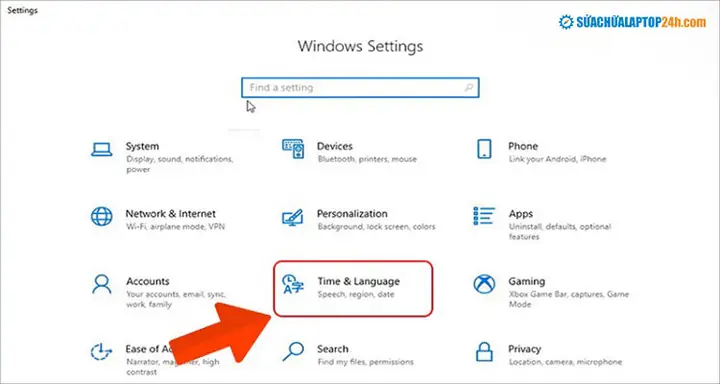
Bước 2: Vào mục Time & Language
Chọn Time & Language (Thời gian và Ngôn ngữ).
Trên thanh bên trái (hoặc tab trên cùng tùy phiên bản), chọn Language & Region (Ngôn ngữ và Khu vực) – Lưu ý: Trên các build cũ hơn có thể tên là chỉ “Language”.
Bước 3: Thêm ngôn ngữ Nhật Bản
Kéo xuống phần Preferred languages (Ngôn ngữ ưu tiên).
Nhấn nút Add a language (Thêm ngôn ngữ) / dấu +.
Trong hộp tìm kiếm, gõ “Japanese” hoặc “Nhật Bản”.
Chọn Japanese (日本語) -> Nhấn Next (Tiếp theo).
Bước 4: Tùy chọn cài đặt (Quan trọng)
Màn hình Install language features xuất hiện.
Bắt buộc: Đảm bảo Basic typing (Gõ cơ bản), Optical character recognition (Nhận dạng ký tự quang học), Handwriting (Viết tay) được tích. Speech recognition (Nhận diện giọng nói) thì tùy chọn.
Tùy chọn: Install language pack (Cài gói ngôn ngữ) – Nếu bạn muốn chuyển toàn bộ giao diện Windows sang tiếng Nhật thì tích ô này. Nếu chỉ cần gõ thì KHÔNG cần tích để tiết kiệm dung lượng ổ cứng và tránh rối giao diện.
Nhấn Install (Cài đặt). Chờ vài phút (tùy tốc độ mạng/đĩa) để Windows tải và cài đặt gói ngôn ngữ.
Bước 5: Kiểm tra
Sau khi cài xong, bạn sẽ thấy “Japanese” xuất hiện trong danh sách Preferred languages.
Nhìn góc dưới bên phải thanh Taskbar, sẽ xuất hiện biểu tượng ngôn ngữ (mặc định là ENG hoặc VI), nhấn vào đó chọn Japanese (日本語) – Microsoft IME.
1.2. Cách 2: Cài đặt qua Control Panel (Dành cho thói quen cũ / Hệ thống bị lỗi Settings)
Có thể bạn quan tâm: Hướng Dẫn Chi Tiết Cài Đặt Font Tiếng Nhật Cho Windows 10 Năm 2026: Từ A-Z, Khắc Phục Lỗi Font Vỡ, Tối Ưu Hóa Trải Nghiệm Gõ Phím
Nếu ứng dụng Settings bị treo hoặc bạn quen dùng giao diện cổ điển:
- Mở Control Panel (Tìm “Control Panel” trên Start).
- Chọn Clock and Region -> Region.
- Tab Administrative -> Nhấn Change system locale -> Chọn Japanese (Japan) -> OK -> Khởi động lại máy (Bước này thay đổi ngôn ngữ hệ thống cho các chương trình non-Unicode, không bắt buộc cho việc gõ).
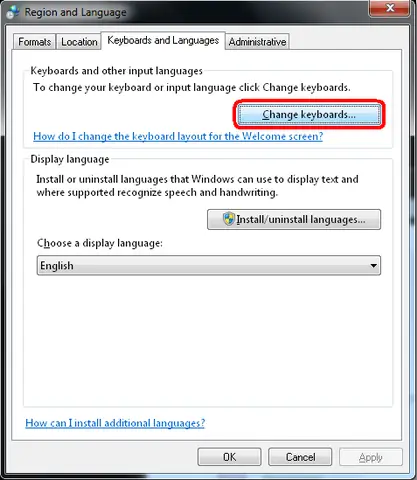
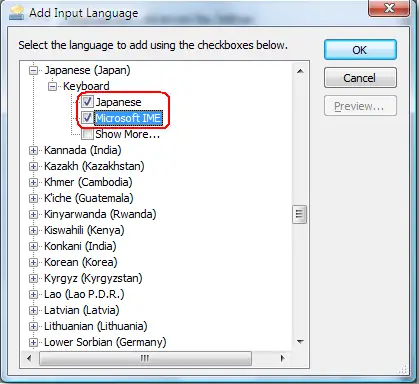
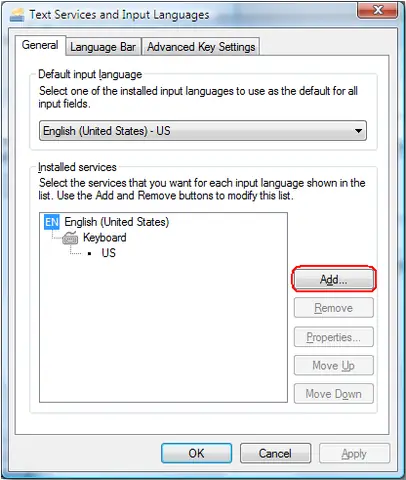
- Quay lại Control Panel -> Add a language (hoặc Language) -> Add a language -> Chọn Japanese -> Add.
- Nhấn Options bên cạnh Japanese -> Download and install language pack (nếu cần) / Add an input method -> Chọn Microsoft IME.
PHẦN 2: LÀM CHỦ MICROSOFT IME – CƠ CHẾ GÕ ROMAJI VÀ KANA
Sau khi cài xong, việc quan trọng nhất là hiểu cách IME chuyển đổi. Mặc định Windows 10 dùng chế độ Romaji Input (Gõ La Mã -> Chuyển thành Hiragana/Katakana/Kanji).
2.1. Chuyển đổi chế độ nhập liệu (Input Mode)
Nhìn vào thanh ngôn ngữ trên Taskbar (hoặc thanh IME nổi nếu bật), bạn sẽ thấy các nút:
A (Half-width Alphanumeric): Gõ tiếng Anh bình thường.
あ (Hiragana): Gõ Romaji -> tự động thành Hiragana.
ア (Katakana): Gõ Romaji -> tự động thành Katakana.
漢 (Kanji – hiếm khi thấy trực tiếp, thường chuyển từ Hiragana).
Phím tắt chuyển đổi cực nhanh (Năm 2026 vẫn hiệu lực):
Windows + Space: Chuyển đổi ngôn ngữ (ENG <-> JPN).
Alt + ~ (Phím grave accent, nằm bên trái số 1): Chuyển đổi A <-> あ (Rất quan trọng, nhớ phím này).
Ctrl + Caps Lock: Chuyển sang Hiragana (あ).
Alt + Caps Lock: Chuyển sang Katakana (ア).
Shift + Caps Lock: Chuyển sang Half-width Alphanumeric (A).
2.2. Quy tắc gõ Romaji chuẩn (Hepburn Modified)
Microsoft IME hỗ trợ khá linh hoạt, nhưng nên gõ theo chuẩn để tránh lỗi:
Nguyên âm: a, i, u, e, o.
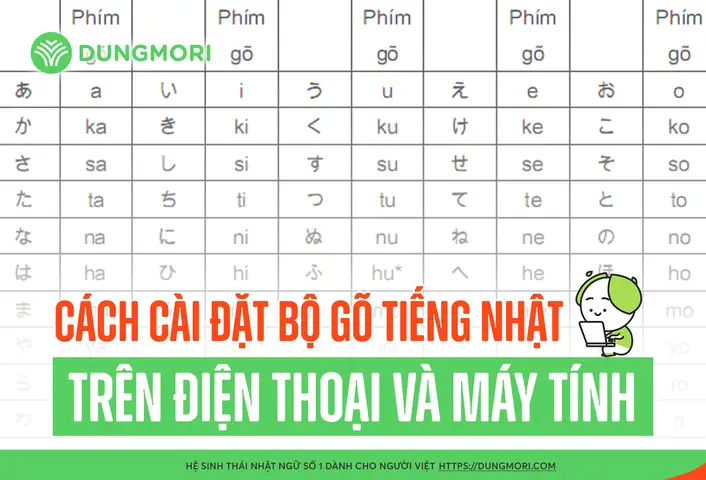
Phụ âm + Nguyên âm: ka, ki, ku, ke, ko… sa, shi, su, se, so… ta, chi, tsu, te, to… na, ni, nu, ne, no… ha, hi, fu, he, ho… ma, mi, mu, me, mo… ya, yu, yo… ra, ri, ru, re, ro… wa, wo, n.
Đôi (Sokuon – っ): Gõ đúp phụ âm tiếp theo. VD: kitte (きって), gakkou (がっこう), zasshi (ざっし).
N âm tiết (ん): Gõ nn hoặc n' (n + dấu nháy đơn) trước nguyên âm hoặc y, n. VD: kan'na (かんあ), on'nna (おんな), senpai (せんぱい – ưu tiên gõ n đơn trước p/b/m).
Chuyển Katakana: Gõ xong Hiragana -> Nhấn F7 (hoặc Ctrl + I).
Chuyển Half-width Katakana: Nhấn F8.
Chuyển Full-width Alphanumeric: Nhấn F9 (Full) / F10 (Half).
2.3. Gõ Kanji (Chuyển đổi Kanji – Henkan)
Đây là sức mạnh của IME.
1. Gõ Romaji -> thành Hiragana (chữ có gạch dưới nét đứt).
2. Nhấn Space -> IME gợi ý Kanji/Kanji compound phổ biến nhất.
3. Nhấn Space lần nữa (hoặc mũi tên Up/Down) -> Duyệt danh sách gợi ý (Conversion Candidate List).
4. Nhấn Enter -> Xác nhận chọn.
5. Nhấn Esc -> Hủy chuyển đổi, về lại Hiragana thô.
Mẹo nâng cao (Phrase Conversion – Chuyển đổi cụm từ):
Gõ cả câu: watashiwanihongoawobenkyoushimasu -> Nhấn Space -> IME tách từ thông minh: 私は日本語を勉強します (Tôi học tiếng Nhật). Tính năng này năm 2026 đã được tăng cường bởi mô hình ngôn ngữ cục bộ (on-device AI) giúp tách từ chính xác hơn rất nhiều so với các phiên bản cũ.
Có thể bạn quan tâm: Hướng Dẫn Chi Tiết Cài Đặt Và Tối Ưu Bộ Gõ Tiếng Nhật Trên Mọi Nền Tảng (windows, Mac, Android, Ios) – Cập Nhật 2026
PHẦN 3: TUỲ CHỈNH SÂU (ADVANCED SETTINGS) – TỐI ƯU CHO NGƯỜI VIỆT NAM
Mặc định Microsoft IME thường thiết lập cho người Anh. Người Việt Nam có thói quen gõ Telex/VNI, do đó cần điều chỉnh để tránh xung đột và tăng tốc độ.
3.1. Truy cập cài đặt IME chi tiết
- Settings (
Win + I) -> Time & Language -> Language & Region. - Nhấn 3 chấm (…) bên cạnh Japanese -> Language options (Tùy chọn ngôn ngữ).
- Kéo xuống Microsoft IME -> Nhấn 3 chấm (…) -> Keyboard options (Tùy chọn bàn phím) / Options.
3.2. Các thiết lập “Vàng” nên bật/tắt (Phiên bản 2026)
| Thiết lập | Khuyến nghị | Lý do |
|---|---|---|
| Input mode | Hiragana | Mặc định vào là gõ tiếng Nhật ngay, không cần bấm Alt + ~ mỗi lần switch lang. |
| Key template | Microsoft IME (Default) | Đừng chọn “Kana 86-key” hay “Custom” trừ khi bạn là pro gõ Kana trực tiếp (JIS layout). |
| Conversion mode | General / Conversational | “General” chuẩn xác văn viết. “Conversational” (Hội thoại) ưu tiên từ lóng, tiếng trẻ, emoji – Rất hay cho chat Discord/Line/Zalo năm 2026. |
| Predictive input (Dự đoán nhập liệu) | BẬT (On) | Gợi ý từ/cụm từ ngay khi gõ 1-2 chữ cái. Học thói quen gõ của bạn. Quan trọng: Chọn “Use system dictionary” và “Use cloud suggestion” (nếu đồng ý gửi dữ liệu) để gợi ý chính xác nhất. |
| Cloud suggestion (Gợi ý đám mây) | BẬT | Lấy dữ liệu từ Bing/Windows Update để gợi ý từ mới, tên riêng, trending words (VD: “推し活”, “タイパ”, các meme mới 2026). |
| Typing correction (Tự động sửa lỗi) | Tùy ý | Tự động sửa teh -> the (Anh). Với tiếng Nhật ít khi cần, có thể tắt để tránh can thiệp sai. |
| Shift key behavior | Switch to Half-width Alphanumeric | Giữ Shift -> gõ in hoa/soạn thảo Anh nhanh. Thả Shift -> về Hiragana. Cực kỳ hiệu quả cho dev/viết email lai Anh-Nhật. |
| Kana input (Nhập Kana trực tiếp) | TẮT (Off) | Tránh bấm nhầm phím chuyển chế độ Kana (gõ trực tiếp キー layout) nếu bạn dùng Romaji. |
3.3. Tùy chỉnh Phím tắt (Key Bindings) – Cho Power User
Trong mục Keyboard options -> Customize key bindings (Tùy chỉnh liên kết phím). Các phím mặc định đôi khi xung đột với phần mềm khác (VD: Ctrl + Space trong VS Code/IDE).
Henkan (Chuyển đổi): Mặc định Space. Giữ nguyên.
Muhenkan (Không chuyển đổi – giữ nguyên Hiragana): Mặc định Ctrl + Space / F6. -> Đổi thành Shift + Space hoặc Alt + Space nếu bạn code.
Kakutei (Xác định): Enter. Giữ nguyên.
Cancel (Hủy): Esc. Giữ nguyên.
IME On/Off: Alt + ~ (Grave). Rất quan trọng, đừng đổi.
PHẦN 4: KHẮC PHỤC SỰ CỐ THƯỜNG GẶP TRÊN WINDOWS 10 (2026)
Dù đã cài đặt, bạn vẫn gặp lỗi. Dưới đây là “bí kíp” sửa lỗi theo thứ tự từ nhẹ đến nặng.
4.1. Lỗi: Biểu tượng IME biến mất / Không chuyển được sang tiếng Nhật
Có thể bạn quan tâm: Hướng Dẫn Chi Tiết Cài Đặt Và Sử Dụng Bàn Phím Tiếng Nhật Trên Iphone Năm 2026: Từ Cơ Bản Đến Nâng Cao
- Nguyên nhân: Process
ctfmon.exe(Text Services Framework) bị tắt hoặc dịch vụ Touch Keyboard and Handwriting Panel Service bị Disable. - Sửa:
Win + R-> gõservices.msc-> Enter.- Tìm Touch Keyboard and Handwriting Panel Service.
- Double click -> Startup type: Automatic -> Start -> OK.
- Khởi động lại máy.
4.2. Lỗi: Gõ Romaji ra mà không thành Hiragana (Vẫn ra chữ Anh)
- Kiểm tra: Xem thanh IME có chữ A hay あ? Nếu là A -> Bấm
Alt + ~hoặc click chọn あ. - Kiểm tra Key template: Vào Settings -> IME Options -> Key template -> Chọn lại Microsoft IME -> OK.
4.3. Lỗi: Không gõ được Kanji / Space không ra menu chọn Kanji
- Nguyên nhân: Chế độ “No Conversion” hoặc “Direct Input” đang bật, hoặc Dictionary (Từ điển) bị hỏng.
- Sửa:
- Right-click biểu tượng IME trên Taskbar -> Properties (hoặc Settings -> IME Options -> General -> Manage dictionaries).
- Kiểm tra System Dictionary có bị uncheck không? Hãy check vào.
- Nếu vẫn lỗi: Settings -> Apps -> Installed apps -> Tìm Japanese Language Pack -> 3 chấm -> Advanced options -> Repair -> Chờ xong -> Reset (Lưu ý: Reset sẽ xóa từ điển cá nhân, hãy backup trước – xem mục 4.5).
4.4. Lỗi: Conflict với bộ gõ tiếng Việt (UniKey, EVKey, GoTiengViet…)
- Triệu chứng: Bấm
Alt + ~không chuyển IME Nhật, mà bật/tắt bộ gõ Việt. Hoặc gõdd(đ) mà IME Nhật hiểu làdd(っ). - Giải pháp gốc rễ (Best Practice 2026):
- Cách 1: Tách phím tắt hoàn toàn.
- Bộ gõ Việt: Dùng
Left Alt + Left Shift(Windows default) hoặcCtrl + Shiftđể bật/tắt. - IME Nhật: Dùng
Win + Spaceđể switch ngôn ngữ (ENG <-> JPN). Trong JPN, dùngAlt + ~(Grave) để switch A/あ. - Cấu hình UniKey/EVKey: Vào Setting -> Hotkey -> Chọn “Chuyển đổi tiếng Việt” =
Ctrl + Shift(hoặc tổ hợp không dùng). Tắt “Tự động khởi động cùng Windows” nếu không cần thiết.
- Bộ gõ Việt: Dùng
- Cách 2: Dùng “Input Indicator” trên Taskbar.
- Settings -> Personalization -> Taskbar -> Turn system icons on/off -> Input Indicator: ON.
- Click chuột trái vào biểu tượng ngôn ngữ (ENG/VI/JP) -> Chọn ngôn ngữ mong muốn. Cách này an toàn nhất, không lo conflict phím tắt.
- Cách 1: Tách phím tắt hoàn toàn.
4.5. Backup & Restore Từ điển cá nhân (User Dictionary)
Sau bao năm gõ, bạn tích lũy hàng ngàn từ viết tắt, tên riêng, thuật ngữ chuyên ngành. Đừng để mất khi reset Windows/cài lại máy.
Backup: Settings -> Time & Language -> Language & Region -> Japanese -> Options -> Microsoft IME -> Options -> Learning & Dictionary (Học tập và Từ điển) -> Open user dictionary tool (Mở công cụ từ điển người dùng) -> Tool mở ra (hoặc chạy C:\Windows\System32\IME\IMEJP\DICTTOOL.EXE) -> File -> Export -> Lưu file .txt hoặc .dic lên OneDrive/Google Drive.
Restore: Cài lại IME -> Mở Dict Tool -> File -> Import -> Chọn file backup.
PHẦN 5: CÁC CÔNG CỤ HỖ TRỢ GÕ TIẾNG NHẬT NÂNG CAO (ECOSYSTEM 2026)
Microsoft IME mặc định đã rất tốt, nhưng có nhu cầu đặc biệt bạn có thể cân nhắc:
5.1. Google Japanese Input (Google IME)
- Ưu điểm: Từ điển khổng lồ, gợi ý cực “chuẩn” tiếng lóng, tên anime, game, trending Twitter/X. Học thói quen cực nhanh.
- Nhược điểm: Gửi dữ liệu gõ cho Google (Privacy). Cài đặt riêng biệt, không tích hợp sâu Settings Windows như MS IME.
- Cài: Tải từ trang chủ Google IME (dùng bản offline installer cho an toàn).
5.2. ATOK (JustSystems) – Bản trả phí chuyên nghiệp
- Đối tượng: Dịch thuật viên, Biên tập viên, Người làm Subtitle, Nghiên cứu sinh.
- Điểm mạnh: Engine chuyển đổi Kanji thông minh nhất thị trường (AI học sâu ngữ cảnh câu văn), quản lý từ điển chuyên ngành (Y khoa, Pháp luật, IT, Kỹ thuật) cực tốt, hỗ trợ “Just Right!” (Kiểm tra chính tả ngữ pháp tiếng Nhật).
- Giá: Trả phí hàng năm (Subscription model). Năm 2026 có bản ATOK Passport (thuê bao tháng/năm) và bản Permanent License.
5.3. Rime (Ibus/Mozc/Fcitx5 trên Windows via Weasel) – Cho Geek/Linux User
- Mã nguồn mở, cấu hình bằng file YAML. Tùy biến vô tận (gõ chữ Nôm, chữ Hán, layout Colemak/Dvorak cho Nhật…). Khó cài đặt, không có GUI đẹp.
5.4. Extension Trình duyệt / Web IME (Xu hướng 2026)
Có thể bạn quan tâm: Mẫu CV Xin Việc Tiếng Nhật 2026: Hướng Dẫn Chi Tiết, Mẹo Viết “chuẩn Nhật” Để Đỗ Cao
- Nếu bạn không quyền Admin máy tính công ty/quán net: Dùng Google Input Tools Extension trên Chrome/Edge. Cho phép gõ tiếng Nhật ngay trên web mà không cần cài phần mềm hệ thống.
PHẦN 6: THỰC HÀNH – TỪ A-Z QUY TRÌNH “CHUẨN CHỈNH” CHO MÁY MỚI (2026)
Tóm gọn lại quy trình setup máy mới tối ưu cho người học/lam việc tiếng Nhật:
- Cài Windows 10 (22H2/21H2) -> Update đầy đủ (Settings -> Update & Security -> Check for updates). Quan trọng: Update mới nhất đảm bảo IME version mới nhất, sửa lỗi bảo mật, thêm từ mới 2025-2026.
- Cài đặt ngôn ngữ Nhật (Phần 1.1) -> KHÔNG cài Language Pack (giao diện) nếu không cần.
- Cài bộ gõ tiếng Việt (UniKey/EVKey/GoTiengViet) -> Cấu hình Hotkey:
Ctrl + Shift(hoặcLeft Alt + Left Shift). Tắt “Auto start” nếu dùng Input Indicator. - Cấu hình Microsoft IME:
- Input Mode: Hiragana.
- Predictive Input: ON + Cloud Suggestion: ON.
- Conversion Mode: Conversational (nếu chat nhiều) / General (nếu viết báo cáo).
- Shift Key Behavior: Switch to Half-width Alphanumeric.
- Key Binding: Đổi
Muhenkan(Ctrl+Space) ->Shift+Space(tránh conflict IDE).
- Thêm từ điển chuyên ngành (Tùy chọn):
- Tải file dictionary
.dichoặc.txt(từ cộng đồng JLPT, IT, Y khoa, Anime…) -> Import vào User Dictionary Tool.
- Tải file dictionary
- Bật Input Indicator trên Taskbar (Luôn thấy ngôn ngữ hiện tại).
- Backup User Dictionary ngay sau khi thêm từ quan trọng.
- Test gõ: Mở Notepad ->
Win+Spacechọn JP ->Alt+~chuyểnあ-> Gõnihongo->Space->日本語->Enter. Thành công!
PHẦN 7: XU HƯỚNG VÀ TÍNH NĂNG MỚI CỦA IME TIẾNG NHẬT NĂM 2026
Microsoft không ngừng cải tiến IME thông qua Windows Insider Program và cập nhật thường niên. Năm 2026, các xu hướng nổi bật:
- AI-Powered Prediction (Dự đoán bằng AI cục bộ): IME không chỉ gợi ý từ tiếp theo mà gợi ý cụm từ/câu hoàn chỉnh dựa trên ngữ cảnh (Context-aware). VD: Gõ
yoroshiku-> gợi ýよろしくお願いします。ngay lập tức. Xử lý trên thiết bị (On-device NPU/CPU) nên bảo mật, không cần internet. - Ink/Handwriting Recognition Cải tiến: Viết tay bằng bút Surface/Tablet nhận diện Chữ Hán (Kanji) phức tạp (ví dụ: 鬱, 鑑, 薔薇) chính xác gần 99%. Hỗ trợ viết lỏm (cursive style).
- Cross-device Clipboard & Dictionary Sync: Từ điển cá nhân, từ điển học tập (Learned words) đồng bộ qua OneDrive giữa Windows 10, Windows 11, và thậm chí SwiftKey Keyboard trên Android/iOS (nếu đăng nhập cùng tài khoản Microsoft). Gõ từ mới trên PC -> Điện thoại gợi ý ngay.
- Accessibility (Khả năng tiếp cận): Hỗ trợ đọc lên (Read aloud) các ứng cử viên Kanji khi nhấn Space (Screen Reader friendly). Giao diện High Contrast cho người khiếm thị tốt hơn.
- Emoji/Kaomoji Panel tích hợp: Nhấn
Win + .(chấm) hoặcWin + ;(chấm phẩy) trong chế độ IME Nhật -> Tab Kaomoji (顔文字) và Symbols (記号) cực giàu, cập nhật trend 2026 (VD:(・∀・),。゚(゚´ω゚)゚。,🫠,😂`).
PHẦN 8: MẸO “PRO” TIẾT KIỆM THỜI GIAN (LIFETIME VALUE)
-
Word Registration (登録単語 – Touroku Tango) – Đăng ký từ vựng riêng:
- Right-click IME icon -> Add word (単語の登録) hoặc
Ctrl + F7(trên một số version) /Ctrl + F10-> Properties -> Dictionary tool. - Word (単語):
よろしくおねがいいたします。 - Reading (よみ):
yor(hoặcyo). - Part of speech (品詞): Raccourci (短縮よみ) / Phrase.
- Kết quả: Gõ
yo-> Space -> Raよろしくおねがいいたします。. Áp dụng cho email template, địa chỉ, tên dự án, code snippet.
- Right-click IME icon -> Add word (単語の登録) hoặc
-
Sử dụng
F7/F8/F9/F10thành thạo:- Gõ
sakana->F7->サカナ(Katakana Full) ->F8->サカナ(Katakana Half – dùng cho hệ thống cũ/ngân hàng) ->F9->sakana(Full-width Alphanumeric) ->F10->sakana(Half-width Alphanumeric). Không cần xóa gõ lại.
- Gõ
-
Reconversion (再変換 – Sai Henkan):
- Đã gõ xong câu, nhận ra sai từ/Kanji. Đừng xóa gõ lại.
- Bôi đen từ/cụm từ đó -> Nhấn
Henkankey (thường làSpacehoặcMuhenkankey tùy config) hoặc chuột phải -> Reconversion. IME sẽ tách lại và cho chọn Kanji khác.
-
IME Pad (IME パッド) – Tra Kanji không biết đọc:
- Right-click IME icon -> IME Pad.
- Tab Handwriting (手書き): Vẽ nét Kanji bằng chuột/bút -> Nhận diện -> Chèn.
- Tab Stroke Order (総画数): Tra theo số nét.
- Tab Radical (部首): Tra theo bộ thủ.
- Cực kỳ hữu ích khi đọc tài liệu giấy/PDF scan không copy được.
-
Chế độ “Half-width Alphanumeric” (A) cho Coding/Terminal:
- Khi code, viết SQL, lệnh CMD, đường dẫn file: Chuyển sang
A(Half-width). - Mẹo: Giữ
Shift-> gõ đoạn code -> ThảShift-> Tự động vềあ(nếu config Shift Key Behavior như hướng dẫn Phần 3.2). Không cầnAlt+~lặp đi lặp lại.
- Khi code, viết SQL, lệnh CMD, đường dẫn file: Chuyển sang
PHẦN 9: SO SÁNH NHANH: WINDOWS 10 vs WINDOWS 11 (IME TIẾNG NHẬT) NĂM 2026
Nhiều bạn hỏi: “Có nên nâng cấp Win 11 để gõ Nhật tốt hơn không?”
| Tính năng | Windows 10 (2026 – 22H2/Enterprise LTSC) | Windows 11 (2026 – 23H2/24H2) |
|---|---|---|
| Core Engine (Microsoft IME) | Giống hệt nhau. Cùng codebase, cùng cập nhật qua Windows Update. | Giống hệt Win 10. |
| Giao diện Candidate Window | Cổ điển, nhỏ, góc màn hình. | Hiện đại, Fluent Design, bo tròn,’Acrylic blur’, hiển thị nghĩa tiếng Anh/Ảnh minh họa (nếu bật Cloud). |
| Settings App | Cũ, đôi khi rối (Control Panel vẫn còn). | Mới, thống nhất, dễ tìm “Language & Region”. |
| Widget/Taskbar | Language bar cố định Taskbar. | Language bar có thể ẩn, tích hợp trong System Tray mới. |
| AI/NPU Support | Hạn chế (chỉ CPU). | Tận dụng NPU (Neural Processing Unit) trên CPU mới (Intel Core Ultra, AMD Ryzen AI, Snapdragon X) để chạy Local AI Prediction nhanh hơn, mượt hơn, không lag khi gõ nhanh. |
| Khuyến nghị | Vẫn rất tốt, ổn định, nhẹ. Dùng cho máy cấu hình trung bình/cũ, doanh nghiệp, LTSC. | Tốt hơn cho trải nghiệm UI/UX, AI Prediction, Hardware mới. Nên nâng nếu máy đáp ứng cấu hình (TPM 2.0, RAM 16GB+). |
Kết luận: Về chức năng gõ cốt lõi (Core Typing), Windows 10 năm 2026 KHÔNG KÉM GÌ Windows 11. Chỉ khác ở giao diện và tốc độ AI prediction nếu có NPU.
PHẦN 10: CÂU HỎI THƯỜNG GẶP (FAQ) – TỔNG HỢP 2026
Q1: Tôi gõ n + a ra な (na), nhưng gõ n + y + a ra にゃ (nya) thay vì んや (nya). Làm sao gõ んや?
A: Gõ n + ' (dấu nháy đơn) + ya -> んや. Hoặc gõ nna -> んな -> Backspace xóa 1 な. Cách dấu nháy đơn là chuẩn nhất.
Q2: Làm sao gõ dấu chấm câu tiếng Nhật 。 、 thay vì . ,?
A: Khi ở chế độ Hiragana (あ) hoặc Katakana (ア):
Dấu 、 (Phẩy): Nhấn phím , (Comma) trên bàn phím.
Dấu 。 (Chấm): Nhấn phím . (Period) trên bàn phím.
Muốn gõ . , tiếng Anh: Chuyển sang chế độ A (Half-width) hoặc giữ Shift + phím đó.
Q3: Tôi muốn gõ Small Kana (っ, ゃ, ゅ, ょ, ぁ, ぃ…) đơn lẻ (không phải trong từ).
A: Gõ L hoặc X trước nguyên âm.
xtu / ltu -> っ
xya / lya -> ゃ
xwa / lwa -> ゎ (hiếm dùng).
Q4: Máy tôi có 2 màn hình. Thanh IME (Candidate window) luôn hiện ở màn hình 1 dù tôi đang gõ ở màn hình 2.
A: Đây là lỗi cũ của Windows. Cách khắc phục năm 2026:
Cập nhật Windows 10 lên build mới nhất (KB503xxxx trở đi).
Hoặc: Right-click Taskbar -> Taskbar settings -> Taskbar behaviors -> Tick “Show my taskbar on all displays”. Thanh IME sẽ 따라 theo cửa sổ active (partially fixed).
Dùng tool thứ 3: IME Watcher hoặc WinIMEPos (GitHub) để ép vị trí.
Q5: Làm sao xóa từ gợi ý sai/phiền trong danh sách Candidate (Space)?
A: Khi danh sách gợi ý hiện ra -> Dùng mũi tên chọn từ sai đó -> Nhấn Delete (hoặc Ctrl + Delete trên một số version) -> IME hỏi “Remove from prediction?” -> Yes. Từ đó sẽ không còn gợi ý (đối với User Dictionary/Cloud learning).
Q6: Tôi dùng laptop không có phím ~ (Grave) riêng (gộp với Esc hoặc Function key).
A: Dùng tổ hợp Fn + Esc (nếu gộp Esc). Hoặc vào Settings -> Time & Language -> Typing -> Advanced keyboard settings -> Input language hot keys -> Change Key Sequence -> Đổi “Switch Input Language” / “Switch Keyboard Layout” sang tổ hợp khác (VD: Ctrl + Shift / Left Alt + Shift). Hoặc đơn giản: Click chuột vào Language Bar trên Taskbar.
Q7: Có gõ được tiếng Nhật trên Windows 10 LTSC (Long-Term Servicing Channel) không?
A: Có. LTSC không cài sẵn Store apps, nhưng Language Pack / IME cài qua Settings -> Language -> Add Language hoạt động bình thường. Chỉ cần máy có internet để tải gói ngôn ngữ lần đầu.
KẾT LUẬN
Việc cài đặt và sử dụng thành thạo bộ gõ tiếng Nhật trên Windows 10 vào năm 2026 không còn là rào cản kỹ thuật phức tạp. Với Microsoft IME hiện đại, được tăng cường bởi AI dự đoán cục bộ và đồng bộ đám mây, bạn có một công cụ mạnh mẽ, miễn phí, bảo mật và tích hợp sâu vào hệ điều hành.
Chìa khóa để “thành thạo” không chỉ nằm ở việc cài đặt (chỉ mất 2 phút), mà ở:
1. Thiết lập phím tắt không xung đột với bộ gõ tiếng Việt (Input Indicator + Alt+~ + Win+Space).
2. Bật Predictive Input & Cloud Suggestion để tận dụng trí tuệ tập thể.
3. Xây dựng User Dictionary (Từ điển cá nhân) bài bản cho công việc/học tập riêng.
4. Luyện thiền các phím tắt chuyển đổi (F7-F10, Reconversion, IME Pad) để không bao giờ phải xóa gõ lại.
Hãy dành 15 phút hôm nay để setup theo hướng dẫn “Chuẩn chỉnh” (Phần 6), backup từ điển, và bắt đầu hành trình chinh phục tiếng Nhật một cách hiệu quả nhất trên Windows 10. Chúc bạn gõ phím “nhanh như gió, chính xác như kim chỉ nam” và đạt mục tiêu JLPT / công việc / du lịch Nhật Bản năm 2026 rực rỡ!