
Trong bối cảnh công nghệ thông tin phát triển mạnh mẽ như hiện nay, năm 2026 chứng kiến sự gia tăng đáng kể nhu cầu học tập, làm việc và giao tiếp đa ngôn ngữ. Tiếng Nhật, với vị thế là một trong những ngôn ngữ quan trọng tại châu Á và toàn cầu, thu hút lượng lớn người dùng Việt Nam muốn cài đặt bộ gõ (IME) trực tiếp trên hệ điều hành Windows 10 mà không cần phần mềm thứ ba. Bài viết này sẽ cung cấp hướng dẫn toàn diện, từ cơ bản đến nâng cao, giúp bạn thêm bàn phím tiếng Nhật trên Windows 10 một cách suôn sẻ, cùng với các mẹo tối ưu hóa trải nghiệm gõ phím hiệu quả nhất trong năm 2026.
1. Tại Sao Nên Sử Dụng Bàn Phím Tiếng Nhật Tích Hợp Sẵn Của Windows 10?
Trước khi đi vào chi tiết kỹ thuật, việc hiểu rõ lợi ích của Microsoft IME (Input Method Editor) tích hợp sẵn so với các phần mềm bên ngoài (như UniKey, GoTiengNhat, JWPce…) sẽ giúp bạn yên tâm hơn khi chuyển đổi.
- Tính ổn định và tương thích tuyệt đối: Do là thành phần gốc của hệ điều hành, Microsoft IME không gây xung đột phần mềm, không tiêu tốn tài nguyên RAM/CPU thêm và hoạt động mượt mà trên mọi ứng dụng (Office, trình duyệt, game, IDE lập trình…).
- Hỗ trợ chuẩn Unicode: Đảm bảo hiển thị đúng ký tự Hiragana, Katakana, Kanji trên mọi nền tảng, tránh lỗi font chữ hay mã hóa (encoding) khi chia sẻ file.
- Cập nhật tự động cùng Windows Update: Từ điển Kanji, dự đoán từ (prediction) và các tính năng AI hỗ trợ gõ được cải tiến liên tục qua các bản cập nhật bảo mật và tính năng của Windows 10 (da phần nào Windows 10 vẫn nhận cập nhật bảo mật mở rộng trong năm 2026).
- Tính năng “Cloud Suggestion” (Gợi ý đám mây): Kết nối với đám mây Microsoft để gợi ý từ ngữ mới nhất, lóng bổng, tên riêng, thuật ngữ chuyên ngành đang xu hướng tại Nhật Bản.
- Miễn phí hoàn toàn và hợp pháp: Không cần crack, key, hay lo lắng về bản quyền.
2. Yêu Cầu Hệ Thống Và Chuẩn Bị Trước Khi Cài Đặt (Năm 2026)
Để quá trình cài đặt diễn ra không gặp sự cố, hãy kiểm tra các điều kiện sau:
- Phiên bản Windows 10: Khuyến nghị từ phiên bản 21H2 (build 19044) trở lên. Năm 2026, hầu hết máy tính đang chạy 22H2 (build 19045) hoặc các bản LTSC 2021. Kiểm tra bằng cách gõ
winvervào ô tìm kiếm/Run. - Kết nối Internet ổn định: Windows cần tải gói ngôn ngữ (Language Pack) và các tính năng OCR, Text-to-speech, Handwriting từ server Microsoft. Dung lượng tải về thường dao động từ 500MB – 1.5GB tùy chọn tính năng.
- Quyền Administrator: Cần quyền quản trị để cài đặt gói ngôn ngữ hệ thống.
- Dung lượng ổ C: Đảm bảo còn trống ít nhất 3-5 GB để chứa file cài đặt tạm và gói ngôn ngữ sau khi giải nén.
3. Hướng Dẫn Cách Thêm Bàn Phím Tiếng Nhật Trên Windows 10 (Các Bước Chi Tiết)
Có 2 cách chính để thực hiện: qua Cài đặt (Settings) hiện đại (khuyến nghị) và qua Bảng điều khiển (Control Panel) (cách cũ, vẫn hoạt động tốt).
Cách 1: Thông qua ứng dụng Settings (Cách chuẩn năm 2026)
Đây là giao diện được Microsoft tối ưu hóa nhất cho Windows 10.
Bước 1: Mở Cài đặt (Settings)
- Nhấn phím tắt
Windows + I. - Hoặc nhấn nút Start -> chọn biểu tượng Bánh răng (Settings).
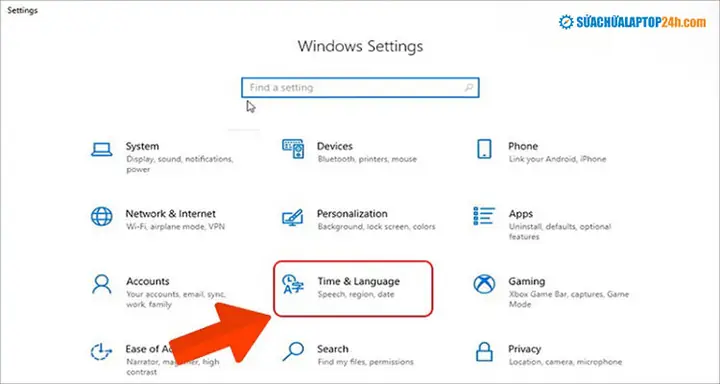
Bước 2: Truy cập Time & Language (Thời gian và Ngôn ngữ)
- Trong cửa sổ Settings, tìm và click vào mục Time & Language (biểu tượng đồng hồ/chữ A).
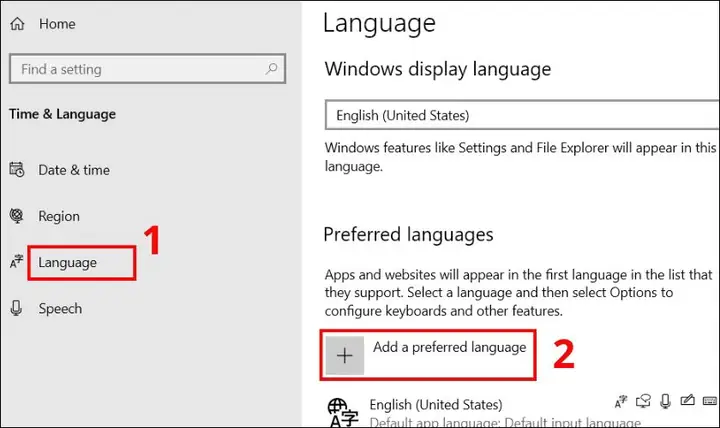
Bước 3: Chọn Language (Ngôn ngữ)
- Ở thanh bên trái (hoặc giữa tùy layout), chọn Language.
- nhìn bên phải, dưới phần Preferred languages (Ngôn ngữ ưu tiên), nhấn nút Add a language (Thêm ngôn ngữ) (biểu tượng dấu cộng lớn).
Bước 4: Tìm và chọn Japanese (Tiếng Nhật)
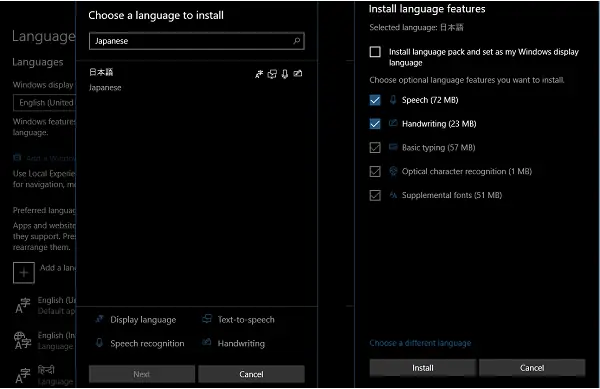
- Hộp thoại “Choose a language to install” hiện ra.
- Gõ từ khóa “Japanese” hoặc “Nhật” vào ô tìm kiếm.
- Chọn Japanese (日本語) -> Nhấn Next (Tiếp theo).
Bước 5: Cấu hình cài đặt cài đặt (Quan trọng)
Màn hình “Install language features” xuất hiện. Năm 2026, Microsoft mặc định bật nhiều tính năng AI. Hãy kiểm tra kỹ các mục sau:
- ✅ Language pack (Gói ngôn ngữ): Bắt buộc. Chứa font, quy tắc sắp xếp, định dạng ngày tháng.
- ✅ Text-to-speech (Chuyển văn bản thành lời nói): Cần thiết cho tính năng đọc văn bản (Narrator, Immersive Reader).
- ✅ Speech recognition (Nhận dạng giọng nói): Dùng cho Voice Typing (Windows + H) bằng tiếng Nhật.
- ✅ Handwriting (Viết tay): Hỗ trợ nhập Kanji bằng bút cảm ứng (Surface Pen, Wacom) hoặc chuột.
- ✅ Optical character recognition (Nhận dạng ký tự quang học): Cho phép copy text từ ảnh tiếng Nhật.
-
☐ Set as my Windows display language (Đặt làm ngôn ngữ hiển thị Windows): KHÔNG TICK mục này nếu bạn muốn giữ giao diện Windows bằng tiếng Việt/Anh. Chỉ tick nếu bạn muốn toàn bộ Windows chuyển sang tiếng Nhật.
-
Nhấn Install (Cài đặt).
Bước 6: Chờ tải và cài đặt
- Quá trình này mất từ 2-10 phút tùy tốc độ mạng. Windows sẽ tải file
.cabtừ server, giải nén và đăng ký vào hệ thống. - Sau khi xong, bạn sẽ thấy “Japanese” xuất hiện trong danh sách Preferred languages.
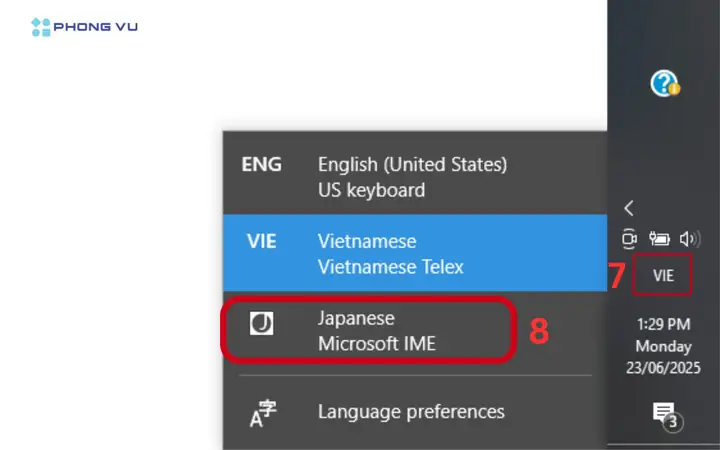
Bước 7: Kiểm tra và chuyển đổi bàn phím
- Nhìn góc dưới cùng bên phải thanh Taskbar (System Tray), bạn sẽ thấy nút ngôn ngữ:
VIE(hoặcENG). - Nhấn vào nó -> Chọn
日本語 - Microsoft IME. - Hoặc dùng phím tắt nhanh:
Windows + Space(giữ Windows, nhấn Space liên tục để chuyển) hoặcLeft Alt + Shift(mặc định cũ).
Cách 2: Thông qua Control Panel (Dành cho người quen giao diện cổ điển)
Nếu bạn gặp lỗi giao diện Settings hoặc dùng Windows 10 LTSC bản rút gọn thiếu ứng dụng Settings hiện đại.
Có thể bạn quan tâm: “tháng Tư Là Lời Nói Dối Của Em” Tiếng Nhật: Phân Tích Sâu Tên Gốc, Nghệ Thuật Dịch Thuật Và Di Sản Văn Hóa Năm 2026
- Mở Control Panel (gõ
controltrong RunWin+R). - Chuyển View by: Large icons -> Chọn Language.
- Nhấn Add a language -> Tìm Japanese -> Add.
- Nhấn Options bên cạnh Japanese -> Download and install language pack (nếu có).
- Đảm bảo Input method hiển thị Microsoft IME.
4. Cấu Hình Nâng Cao Microsoft IME: “Chuẩn Hóa” Cho Hiệu Suất Làm Việc 2026
Sau khi cài xong, cài đặt mặc định thường chưa phù hợp với thói quen gõ của người Việt (quen gõ Telex/VNI). Bạn bắt buộc phải vào tùy chỉnh để gõ thoải mái.
4.1. Mở trang tùy chọn Microsoft IME
- Cách nhanh: Chuột phải vào nút ngôn ngữ trên Taskbar (
JP/あ/A) -> Chọn Settings (Cài đặt). - Hoặc: Settings -> Time & Language -> Language -> Japanese -> Options -> Kéo xuống phần Keyboards -> Microsoft IME -> Options.
4.2. Chế độ nhập liệu (Input Mode) – Quan Trọng Nhất
Mặc định Windows 10 thường đặt là Hiragana. Người Việt thường muốn gõ Romaji (gõ Latinh ra Kana/Kanji).
- Trong cửa sổ Microsoft IME Settings, tìm mục General (Chung).
- Kéo xuống phần Input mode (Chế độ nhập).
- Chọn
Hiragana(mặc định) -> Đổi sangHalf-width Alphanumeric(Bán góc – Chữ số Latinh) HOẶC giữHiragananhưng cấu hình Key template bên dưới.- Khuyến nghị 2026: Giữ
Hiragananhưng thiết lập Key template =MS-IME (Romaji input). Cách này bạn gõka->か, gõkanji->漢字tự động. Rất tự nhiên cho người Việt.
- Khuyến nghị 2026: Giữ
4.3. Thiết lập Key Template (Bố cục phím) – “Chìa khóa” cho người Việt
Vẫn ở trang General, tìm mục Key template (Mẫu phím).
- Mặc định:
Kana input(Gõ trực tiếp Kana trên phím – kiểu máy gõ Nhật). - Hãy chọn:
MS-IME (Romaji input). - Lý do: Bố cục này cho phép gõ
ka, ki, ku, ke, ko->かきくけこ. Gõn->ん. Gõkka->っか(sokuon). Hoàn toàn tương thích với tư duy gõ Telex tiếng Việt.
4.4. Tùy chỉnh Phím tắt chuyển đổi (Hotkeys) – Tránh xung đột
Vẫn ở General, kéo xuống Key assignments (Phím gán) hoặc Hotkeys.
- Mặc định chuyển đổi IME On/Off:
Alt +(Backquote/Phím~bên trái số 1). Phím này rất dễ bấm nhầm khi gõ code hoặc Markdown. - Khuyến nghị đổi thành:
Ctrl + Space(giống macOS) hoặcShift + Space(phổ biến tại Việt Nam). - Cách đổi: Click vào mục “Input mode conversion” / “IME On/Off” -> Change key -> Nhấn tổ hợp phím mong muốn -> OK.
4.5. Bật “Cloud Suggestion” (Gợi ý đám mây) – Tính năng AI 2026
Ở mục General -> Cloud Suggestion (Gợi ý từ đám mây) -> Bật ON.
- Tính năng này sử dụng AI của Microsoft để dự đoán từ ngữ dựa trên ngữ cảnh, trend mạng xã hội Nhật (X/Twitter, Yahoo News) năm 2026. Rất hữu ích khi gõ tên người nổi tiếng, từ lóng mới, thuật ngữ IT.
4.6. Cấu hình “Conversion” (Chuyển đổi Kanji)
- Predictive input (Nhập dự đoán): Bật ON. Gõ vài chữ cái Romaji -> gợi ý cả cụm từ/Kanji.
- Number of candidates (Số lượng ứng viên): Đặt 9 hoặc 10 (tối đa) để dễ chọn Kanji đúng khi cùng âm.
- Character width (Độ rộng ký tự): Chọn Half-width cho số/ký hiệu, Full-width cho Kana/Kanji (chuẩn in ấn Nhật).
5. Hướng Dẫn Gõ Tiếng Nhật Trên Windows 10: Từ Cơ Bản Đến Nâng Cao (Thực Hành 2026)
Sau khi cấu hình xong (Key template: MS-IME Romaji), đây là cách gõ thực tế.
5.1. Gõ Hiragana (Hiragana 基本)
Có thể bạn quan tâm: Tháng Bằng Tiếng Nhật: Hướng Dẫn Chi Tiết, Phát Âm, Kanji, Cách Đọc Đặc Biệt Và Ứng Dụng Thực Tế Năm 2026
Gõ chính xác Romaji -> Hệ thống tự chuyển.
| Âm | Gõ (Romaji) | Kết quả | Ghi chú |
|---|---|---|---|
| a, i, u, e, o | a, i, u, e, o |
あ、い、う、え、お | |
| ka, ki, ku, ke, ko | ka, ki, ku, ke, ko |
か、き、く、け、こ | |
| sa, shi, su, se, so | sa, shi/si, su, se, so |
さ、し、す、せ、そ | shi chuẩn Hepburn, si chuẩn Kunrei. IME hiểu cả 2. |
| ta, chi, tsu, te, to | ta, chi/ti, tsu/tu, te, to |
た、ち、つ、て、と | tsu quan trọng. |
| na, ni, nu, ne, no | na… |
な… | |
| ha, hi, fu, he, ho | ha, hi, fu/hu, he, ho |
は、ひ、ふ、へ、ほ | fu chuẩn. |
| ma, mi, mu, me, mo | ma… |
ま… | |
| ya, yu, yo | ya, yu, yo |
や、ゆ、よ | |
| ra, ri, ru, re, ro | ra… |
ら… | |
| wa, wo, n | wa, wo/o, n/nn |
わ、を、ん | Gõ nn cho ん đơn lẻ trước nguyên âm (vd: onna -> おんな). Gõ n trước phụ âm (v: kanji -> かんじ). |
5.2. Gõ Dấu Thuyền (Dakuten ゛) và Dấu Hỏi (Handakuten ゜)
- Dakuten (ga, za, da, ba): Gõ bình thường
ga,za,da,ba. - Handakuten (pa, pi, pu, pe, po): Gõ
pa,pi,pu,pe,po.
5.3. Gõ Âm Kết Hợp (Yoon – ゃ, ゅ, ょ)
Gõ phụ âm + y + nguyên âm.
kya-> きゃ,kyu-> きゅ,kyo-> きょsha/sya-> しゃ,shu/syu-> しゅ,sho/syo-> しょcha/tya-> ちゃ,chu/tyu-> ちゅ,cho/tyo-> ちょnya-> にゃ,rya-> りゃ,gya-> ぎゃ,pya-> ぴゃ…
5.4. Gõ Sokuon (促音 – っ nhỏ) – Ký tự quan trọng
- Cách 1 (Chuẩn Romaji): Gõ đôi phụ âm tiếp theo.
kitte-> きって (Kit-te)gakkou-> がっこう (Gak-kou)zasshi-> ざっし (Zas-shi)
- Cách 2 (Gõ
xtuhoặcltu): Dùng khi từ kết thúc bằng っ (vd: あっ! ->axtuhoặcaltu). Cách 1 tự nhiên hơn.
5.5. Gõ Chōon (長音 – Dấu kéo ー trong Katakana)
- Gõ dấu trừ (hyphen)
-khi đang ở chế độ Katakana. - Ví dụ:
ko-hi--> コーヒー (Coffee),ke-ki-> ケーキ (Cake).
5.6. Chuyển đổi Hiragana <-> Katakana <-> Kanji (Quy trình Space/Enter)
Đây là cốt lõi của IME.
- Gõ Romaji -> Xuất hiện Hiragana gạch dưới (đang soạn thảo).
- Nhấn
Space(1 lần) -> Chuyển sang Kanji/Katakana phổ biến nhất (gạch dưới mỏng hơn). - Nhấn
Space(nhiều lần) -> Duyệt qua danh sách ứng viên (Candidate list). - Nhấn
Enter-> Xác nhận (chữ đặc, không gạch dưới). - Nhấn
Esc-> Hủy soạn thảo, về lại Hiragana gốc.
Mẹo chuyển đổi nhanh năm 2026:
F6: Chuyển toàn bộ đoạn đang soạn thảo sang Hiragana.F7: Chuyển sang Katakana toàn角 (Full-width).F8: Chuyển sang Katakana bán góc (Half-width) – dùng cho form ngân hàng, mã code cũ.F9: Chuyển sang Alphanumeric Full-width (ABC123).F10: Chuyển sang Alphanumeric Half-width (ABC123) – Rất hay khi gõ code/email ngay trong IME Nhật.
5.7. Gõ Kanji Khó (Không biết đọc) – Tính năng IME Pad & Handwriting
Năm 2026, tính năng IME Pad (Pallet) và Handwriting đã được tích hợp sâu.
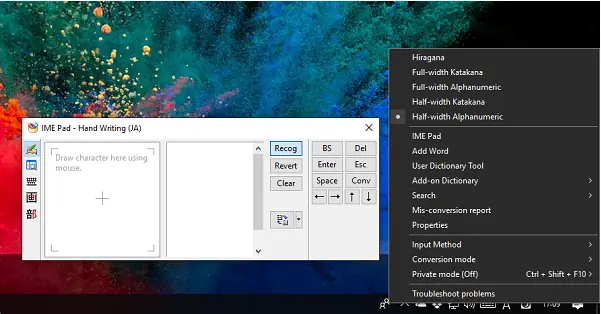
- Chuột phải nút ngôn ngữ Taskbar -> IME Pad (hoặc
Ctrl + \trên một số cấu hình). - Cửa sổ IME Pad hiện ra 3 tab chính:
- Handwriting (Viết tay): Vẽ Kanji bằng chuột/bút cảm ứng -> AI nhận dạng cực chuẩn (hỗ trợ bút vẽ’ordre nét viết sai cũng đoán được). Click vào kết quả -> chèn vào văn bản.
- Character List (Tra theo bộ thủ/Total strokes): Tra cứu Kanji theo bộ thủ (Radical) hoặc tổng số nét. Cổ điển nhưng chính xác.
- Soft Keyboard (Bàn phím mềm): Hiển thị bố cục phím Kana/Kanji trực quan.
6. Xử Lý Sự Cố Thường Gặp Khi Cài Đặt/Gõ Tiếng Nhật Trên Win 10 (Năm 2026)
Dù đã chuẩn bị kỹ, lỗi vẫn có thể xảy ra. Dưới đây là các giải pháp cho top các lỗi phổ biến nhất hiện nay.
6.1. Lỗi “Language pack not available” / “Download failed” / Mã lỗi 0x800f0950
- Nguyên nhân: Mất kết nối server Microsoft, bộ cài Windows bị lỗi, hoặc dùng Windows 10 LTSC/Enterprise đã gỡ bỏ gói ngôn ngữ (Features on Demand).
- Khắc phục:
- Chạy Windows Update Troubleshooter: Settings -> Update & Security -> Troubleshoot -> Additional troubleshooters -> Windows Update.
- Cài đặt thủ công file
.cab(Cách pro 2026):- Tải file
Microsoft-Windows-LanguageFeatures-Basic-ja-jp-Package.cabvàMicrosoft-Windows-LanguageFeatures-Handwriting-ja-jp-Package.cab… từ trang UUP Dump (uupdump.net) chọn phiên bản Windows 10 22H2 build 19045.xxxx mới nhất. - Mở CMD (Admin) -> Gõ:
dism /online /add-package /packagepath:"Đường_dẫn_file.cab". - Khởi động lại máy.
- Tải file
- Kiểm tra dịch vụ Windows Update (services.msc) đang chạy (Automatic).
6.2. Lỗi không chuyển được IME (Treo ở chữ A / ENG)
Có thể bạn quan tâm: Tháng 4 Tiếng Nhật 2026: Từ Từ Vựng, Kanji Đến Văn Hóa, Lễ Hội Và Du Lịch Toàn Diện Nhất
- Triệu chứng: Nhấn
Win+Spacehoặc click Taskbar chọn Japanese nhưng vẫn ởA(Alphanumeric), không hiệnあ(Hiragana). - Khắc phục:
- Chuột phải Taskbar -> Taskbar settings -> Turn system icons on/off -> Bật Input Indicator ON.
- Settings -> Time & Language -> Language -> Administrative language settings (cài đặt ngôn ngữ quản trị) -> Tab Administrative -> Copy settings -> Tick Welcome screen and system accounts & New user accounts -> OK -> Restart.
- Reset IME: Settings -> Apps -> Apps & features -> Tìm Japanese Language Pack -> Advanced options -> Repair -> Không được thì Reset.
6.3. Gõ n không ra ん mà ra な/に/ぬ/ね/の
- Nguyên nhân: IME hiểu
nlà đầu củana, ni, nu, ne, no. - Cách gõ đúng: Gõ
nn(hai chữ n) để raんđơn lẻ.- VD:
on'na-> おんな (Con gái),kan'nai-> かんない (Trong thành). - Nếu đứng trước phụ âm (
k, s, t, m...): Chỉ cần gõnđơn. VD:kanji-> かんじ,senpai-> せんぱい.
- VD:
6.4. Gõ tsu ra つ to nhưng tu ra つ (hoặc ngược lại) / Vấn đề Hepburn vs Kunrei
- Microsoft IME 2026 hỗ trợ song song cả hai hệ thống.
tsu-> つ (Hepburn – Quốc tế).tu-> つ (Kunrei – Giáo dục Nhật).- Khuyến nghị: Dùng Hepburn (
tsu,shi,chi,fu,ja, ju, jo) vì đây là chuẩn quốc tế, tra từ điển, gõ địa chỉ, tên riêng chuẩn xác.
6.5. Lỗi font Kanji hiển thị vuông/vỡ (Tofu) trên một số App cũ
- App không hỗ trợ Unicode tốt (App 32-bit cũ, viết bằng Delphi/VB6 cũ).
- Khắc phục: Control Panel -> Region -> Administrative -> Change system locale -> Tick Beta: Use Unicode UTF-8 for worldwide language support -> Restart. Lưu ý: Có thể làm hỏng một số app cực cũ, hãy backup trước.
7. So Sánh Microsoft IME Vs Các Bộ Gõ Thứ 3 (UniKey, GoTiengNhat, VNI…) Năm 2026
| Tiêu Chí | Microsoft IME (Tích hợp Win 10) | UniKey / GoTiengNhat (Phần mềm riêng) |
|---|---|---|
| Cài đặt | 1 lần trong Settings, không file .exe | Tải file cài, chạy setup, đôi khi cần chạy Admin |
| Tích hợp Hệ thống | Tuyệt đối (Mọi app, UWP, Win32, CMD, PowerShell, WSL) | Tốt, nhưng đôi khi lỗi với App UWP (Store), quyền Admin, màn hình UAC |
| Từ điển / AI | Cloud Suggestion, AI Prediction, Sync qua tài khoản MS | Từ điển cục bộ, cập nhật thủ công, ít AI |
| Gõ Kanji | Chuẩn Unicode, tra cứu bộ thủ, viết tay (Touch/Pointer), IME Pad | Thường yếu hơn, chủ yếu chuyển đổi từ điển có sẵn |
| Hiệu năng | Nhẹ nhất (Chạy trong tiến trình TextInputHost.exe của Windows) | Chạy process riêng, tốn RAM/CPU (ít nhưng có) |
| Bảo mật | Cao nhất (Microsoft signed, không keylogger) | Cần tin tưởng nhà phát hành (Open source thì an tâm) |
| Tùy biến Phím tắt | Rất sâu (Registry, Settings, PowerToys) | Giao diện GUI dễ dùng cho người mới |
| Hỗ trợ Katakana Half-width | Có (F8, F10) – Chuẩn ngân hàng/DB Nhật | Thường thiếu hoặc khó cấu hình |
| Chi phí | Miễn phí vĩnh viễn | Miễn phí (đa số) |
Kết luận 2026: Nếu bạn dùng Windows 10 chính hãng, Microsoft IME là lựa chọn số 1. Chỉ dùng phần mềm thứ 3 khi: Máy offline vĩnh viễn (không tải được gói ngôn ngữ), dùng Windows 10 bản Ghost/Lite đã gõ sạch gói ngôn ngữ, hoặc cần tính năng cực cụ thể của phần mềm đó (vd: gõ Telex tiếng Việt song song tiếng Nhật trên cùng một phím tắt mà không cần chuyển IME – tuy nhiên PowerToys 2026 đã làm được điều này qua Keyboard Manager).
8. Mẹo “Pro” Tăng Tốc Độ Gõ Tiếng Nhật Trên Windows 10 (2026)
8.1. Sử Dụng “User Dictionary” (Từ điển người dùng) – Đăng ký từ vựng riêng
Bạn hay gõ tên công ty, địa chỉ, email, tên nhân vật anime/game khó chuyển đổi? Hãy thêm vào User Dictionary.
- Cách làm: Chuột phải IME Taskbar -> Add word (Thêm từ) / User Dictionary Tool.
- Điền:
- Word (Từ):
株式会社サンプル(Kanji/Kana kết quả). - Reading (Cách đọc):
かぶしきがいしゃさんぷる(Hiragana). - Part of speech (Loại từ): Noun (Danh từ) / Shortcut (Rút gọn).
- Word (Từ):
- Kết quả: Gõ
kabushikihoặcsample-> Ra ngay株式会社サンプル.
8.2. Tận dụng “Text Prediction” (Dự đoán văn bản) cho Hardware Keyboard
Windows 10 22H2+ có tính năng Show text suggestions as I type on hardware keyboard.
- Bật: Settings -> Devices -> Typing -> Hardware keyboard -> Bật Show text suggestions as I type & Autocorrect misspelled words.
- Khi gõ tiếng Nhật (hoặc Anh), sẽ có popup gợi ý 3 từ phía trên con trỏ. Chọn bằng
Ctrl + ←/→hoặc click chuột. Giúp gõ email, báo cáo nhanh gấp 2-3 lần.
8.3. Sử Dụng Windows PowerToys (Công cụ đắc lực năm 2026)
Có thể bạn quan tâm: Tháng 4 Trong Tiếng Nhật: Từ Căn Bản Đến Nâng Cao, Văn Hóa, Từ Vựng Mở Rộng & Xu Hướng Học Tập Năm 2026
Tải Microsoft PowerToys từ GitHub/Microsoft Store (miễn phí, open source).
- Keyboard Manager: Remap phím
Caps LockthànhCtrlhoặcKana Switch(Chuyển Hira/Kata). RemapRight AltthànhIME On/Off. - Text Expander: Tạo snippet
;addr->東京都新宿区西新宿2丁目8−1(Địa chỉ công ty). - Run Launcher (Alt+Space): Gõ
jp dict-> Mở từ điển trực tuyến ngay lập tức.
8.4. Phím tắt “Thần thánh” cho Lập trình viên / Kỹ sư
Khi đang code (IDE: VS Code, Visual Studio, JetBrains) cần gõ biến tiếng Anh nhưng IME đang bật Nhật:
- Nhấn
F10ngay lập tức -> Chuyển sang Half-width Alphanumeric (ABC123). Gõ code thoải mái. - Xong code, nhấn
F7hoặcAlt +(hoặc phím tắt custom) -> Quay lại Hiragana viết comment/document. - Không cần tắt IME (Win+Space) -> Mất focus, chậm, dễ lỗi.
9. Cài Đặt Bàn Phím Tiếng Nhật Cho Môi Trường Đa Ngôn Ngữ (Việt – Anh – Nhật)
Đa số người dùng Việt Nam cần chuyển đổi liên tục 3 ngôn ngữ. Cấu hình tối ưu năm 2026:
9.1. Thứ tự ưu tiên (Preferred Languages Order)
Trong Settings -> Time & Language -> Language -> Preferred languages.
Kéo thả thứ tự:
- Vietnamese (Việt Nam) – Ngôn ngữ chính UI/Input.
- English (United States) – Code, CLI, International.
- Japanese (日本語) – Học tập, làm việc Nhật.
Lợi ích: Win + Space sẽ chuyển theo vòng: VIE -> ENG -> JP -> VIE. Rất logic.
9.2. Cài đặt phím tắt chuyển ngôn ngữ cụ thể (Override Hotkeys)
Mặc định Win+Space hoặc Alt+Shift chuyển vòng tròn. Muốn nhấn 1 phím để đến ngay ngôn ngữ mong muốn:
- Settings -> Time & Language -> Language -> Spelling, typing, & keyboard settings (cài đặt chính tả, gõ, bàn phím) -> Advanced keyboard settings (cài đặt bàn phím nâng cao).
- Chọn Input language hotkeys (Phím tắt ngôn ngữ nhập) -> Tab Advanced Key Settings.
- Click Change Key Sequence cho từng ngôn ngữ:
- Vietnamese:
Ctrl + 1 - English:
Ctrl + 2 - Japanese:
Ctrl + 3 - Hoặc dùng
Left Alt + Shift + 1/2/3nếu thích.
- Vietnamese:
- Apply -> OK.
9.3. Cấu hình UniKey (Nếu vẫn dùng song song)
Nếu bạn bắt buộc dùng UniKey cho tiếng Việt (thói quen Telex sâu rễ):
- Cài UniKey -> Settings -> General -> Bỏ tick “Load at startup” (để Windows lo ngôn ngữ Việt, UniKey chỉ lo gõ Telex).
- Hoặc tốt hơn: Gỡ UniKey hoàn toàn, dùng Microsoft IME Vietnamese (Telex) tích hợp sẵn.
- Settings -> Language -> Add Vietnamese -> Options -> Keyboards -> Add Vietnamese (Telex).
- Xóa bộ gõ Vietnamese mặc định (Simple/Fast) nếu không dùng.
- IME Việt Telex của Microsoft năm 2026 đã rất chuẩn, hỗ trợ từ điển đám mây, gõ tắt, sửa lỗi tự động.
10. Gỡ Bỏ / Reset Bàn Phím Tiếng Nhật Khi Không Cần Thiết
Để giải phóng dung lượng ổ C (khoảng 1-2GB) và dọn dẹp danh sách ngôn ngữ:
Cách 1: Gỡ qua Settings (Dễ nhất)
Settings -> Time & Language -> Language -> Click Japanese -> Remove (Xóa).
- Windows sẽ gỡ gói ngôn ngữ, IME, font, TTS, Handwriting… tự động.
Cách 2: Dùng PowerShell (Cho Admin/IT Pro – Sạch hơn)
Mở PowerShell Run as Administrator.
# Liệt kê gói ngôn ngữ cài đặt
Get-WinUserLanguageList # Xóa tiếng Nhật (LanguageTag: ja-JP)
$list = Get-WinUserLanguageList
$list.Remove("ja-JP")
Set-WinUserLanguageList $list -Force
- Lệnh này xóa sạch profile ngôn ngữ user. Cần restart.
Cách 3: Dọn dẹp file cài đặt còn sót lại (WinSxS)
Sau khi gỡ, chạy Disk Cleanup (cleanmgr) -> Clean up system files -> Tick Language Resource Files / Previous Windows Installations -> OK.
11. Tương Lai: Windows 10 vs Windows 11 vs Windows 12 (Dự báo 2026)
Năm 2026, Windows 10 vẫn chiếm tỷ lệ thị phần đáng kể (doanh nghiệp, thiết bị cũ, LTSC 2021 hỗ trợ đến 2032). Tuy nhiên, xu hướng chuyển sang Windows 11 (23H2/24H2) đang rất mạnh.
- Windows 11: Giao diện Settings mới, IME toolbar floating đẹp hơn, tích hợp Voice Access (Điều khiển bằng giọng nói) hỗ trợ tiếng Nhật tốt hơn, AI Copilot hỗ trợ dịch/viết tiếng Nhật ngay trên Taskbar.
- Windows 12 (Dự kiến ra mắt cuối 2024/2025): Sẽ có Next-gen IME dựa trên LLM (Large Language Model) cục bộ (NPU), dự đoán cả câu văn, sửa ngữ pháp tiếng Nhật (JLPT N1 level) real-time mà không cần internet.
Lời khuyên: Nếu máy đủ cấu hình (TPM 2.0, CPU gen 8+), hãy lên kế hoạch nâng cấp Windows 11 trong năm 2026 để tận hưởng AI IME mới. Còn không, Windows 10 + Microsoft IME hiện tại vẫn hoàn hảo 100% cho nhu cầu học tập, làm việc, JLPT, giao tiếp hàng ngày.
12. Tóm Tắt Checklist “Chuẩn Bị Sẵn Sàng Gõ Nhật” (In ra treo bàn phím)
- Cài đặt: Settings -> Time & Language -> Language -> Add Japanese -> Install Language Pack + Handwriting + Speech.
- Cấu hình IME: Right-click Taskbar JP -> Settings -> General -> Key template: MS-IME (Romaji input).
- Hotkey: General -> Hotkeys -> Đổi IME On/Off thành
Ctrl + Space(hoặcShift + Space). - AI: Bật Cloud Suggestion & Predictive Input.
- Thứ tự ngôn ngữ: VIE (Telex) -> ENG -> JP.
- Phím tắt chuyển nhanh:
Ctrl+1(VIE),Ctrl+2(ENG),Ctrl+3(JP). - Phím tắt chuyển chế độ trong JP:
F7(Kata),F10(Half-width Eng),F6(Hira). - Từ điển cá nhân: Đăng ký tên riêng, địa chỉ, email, thuật ngữ chuyên ngành.
- Cài PowerToys: Remap CapsLock -> Ctrl/Kana, dùng Text Expander.
13. Kết Luận
Việc thêm bàn phím tiếng Nhật trên Windows 10 năm 2026 không còn là rào cản kỹ thuật phức tạp như thập niên trước. Với Microsoft IME hiện đại, bạn có ngay một công cụ gõ tiếng Nhật chuẩn Unicode, tích hợp AI, hỗ trợ viết tay, nhận dạng giọng nói, miễn phí và an toàn tuyệt đối chỉ với vài cú click chuột.
Chìa khóa để trải nghiệm “như người Nhật” nằm ở việc tùy chỉnh Key Template thành MS-IME (Romaji input) và thiết lập phím tắt chuyển đổi IME On/Off thoải mái (tránh phím ~). Kết hợp với các mẹo F7/F10, User Dictionary và PowerToys, bạn sẽ biến Windows 10 thành một trạm làm việc tiếng Nhật chuyên nghiệp, sẵn sàng cho JLPT, làm việc tại môi trường Nhật Bản, hoặc đơn giản là thưởng thức anime/manga/game không phụ đề.
Hãy thực hiện theo hướng dẫn chi tiết trong bài viết này ngay hôm nay. Chúc bạn gõ tiếng Nhật “nhanh như gió, chuẩn như Kanji” và đạt được nhiều thành công trên con đường chinh phục ngôn ngữ Nhật Bản!
Phụ Lục: Bảng Tra Cứu Nhanh Romaji -> Kana (In ra size A7 dán màn hình)
| Hiragana | Romaji (Hepburn) | Romaji (Kunrei/Alternate) | Katakana |
|---|---|---|---|
| あいうえお | a i u e o | アイウエオ | |
| かきくけこ | ka ki ku ke ko | カキクケコ | |
| がぎぐげご | ga gi gu ge go | ガギグゲゴ | |
| さしすせそ | sa shi su se so | sa si su se so | サシスセソ |
| ざじずぜぞ | za ji zu ze zo | za zi zu ze zo | ザジズゼゾ |
| たちつてと | ta chi tsu te to | ta ti tu te to | タチツテト |
| だぢづでど | da ji zu de do | da di du de do | ダヂヅデド |
| なにぬねの | na ni nu ne no | ナニヌネノ | |
| はひふへほ | ha hi fu he ho | ha hi hu he ho | ハヒフヘホ |
| ばびぶべぼ | ba bi bu be bo | バビブベボ | |
| ぱぴぷぺぽ | pa pi pu pe po | パピプペポ | |
| まみむめも | ma mi mu me mo | マミムメモ | |
| や ゆ よ | ya yu yo | ヤ ユ ヨ | |
| らりるれろ | ra ri ru re ro | ラリルレロ | |
| わ を ん | wa wo/o n/nn | ワ ヲ ン | |
| きゃ きゅ きょ | kya kyu kyo | キャ キュ キョ | |
| しゃ しゅ しょ | sha shu sho | sya syu syo | シャ シュ ショ |
| ちゃ ちゅ ちょ | cha chu cho | tya tyu tyo | チャ チュ チョ |
| にゃ にゅ にょ | nya nyu nyo | ニャ ニュ ニョ | |
| ひゃ ひゅ ひょ | hya hyu hyo | ヒャ ヒュ ヒョ | |
| みゃ みゅ みょ | mya myu myo | ミャ ミュ ミョ | |
| りゃ りゅ りょ | rya ryu ryo | リャ リュ リョ | |
| ぎゃ ぎゅ ぎょ | gya gyu gyo | ギャ ギュ ギョ | |
| じゃ じゅ じょ | ja ju jo | zya zyu zyo | ジャ ジュ ジョ |
| びゃ びゅ びょ | bya byu byo | ビャ ビュ ビョ | |
| ぴゃ ぴゅ ぴょ | pya pyu pyo | ピャ ピュ ピョ | |
| 小さい つ (っ) | Double consonant (kippu, kitte) | ッ | |
| Dấu kéo (ー) | – (Trong chế độ Katakana) | ー |
Lưu ý: Các ô in đậm là sự khác biệt giữa Hepburn (Chuẩn quốc tế) và Kunrei (Chuẩn giáo dục Nhật). Microsoft IME hiểu cả hai, nhưng khuyến nghị dùng Hepburn.