
Trong bối cảnh hội nhập quốc tế sâu rộng và xu hướng học ngoại ngữ trực tuyến bùng nổ tại Việt Nam năm 2026, nhu cầu cài đặt tiếng Nhật lên máy tính (Windows, macOS, Linux) trở nên thiết yếu hơn bao giờ hết. Dù bạn là sinh viên chuẩn bị thi JLPT, nhân viên văn phòng làm việc với đối tác Nhật Bản, game thủ muốn trải nghiệm game bản gốc, hay đơn giản là người yêu thích văn hóa Anime/Manga, việc có sẵn bộ gõ (IME) và font tiếng Nhật hiển thị đúng chuẩn là điều kiện tiên quyết.
Bài viết này được cập nhật mới nhất cho năm 2026, cung cấp quy trình chi tiết, so sánh các bộ gõ phổ biến (Microsoft IME, Google Japanese Input, ATOK), khắc phục lỗi font, cài đặt bàn phím ảo và các mẹo nâng cao để tối ưu hóa trải nghiệm sử dụng tiếng Nhật trên máy tính.
PHẦN 1: TẠI SAO CẦN CÀI ĐẶT TIẾNG NHẬT LÊN MÁY TÍNH NĂM 2026?
Trước khi đi vào kỹ thuật, hãy hiểu rõ lợi ích thực tế để có động lực cài đặt đúng cách:
- Gõ tiếng Nhật chuyên nghiệp (IME): Chuyển đổi tự động Romaji -> Hiragana -> Kanji/Katakana. Năm 2026, các IME hiện đại tích hợp AI dự đoán từ (predictive text) cực kỳ chính xác, học thói quen gõ của người dùng.
- Hiển thị font chuẩn không bị lỗi: Tránh tình trạng xem web Nhật, file PDF, subtitle bị vỡ font (hiện ra ký tự vuông □ hoặc chữ hoa lộn xộn).
- Hỗ trợ học tập & Thi cử: Các phần mềm học từ vựng (Anki, MochiMochi), trang web thi thử JLPT, từ điển trực tuyến (Mazii, Jisho, Takoboto) yêu cầu hệ thống hỗ trợ Unicode tiếng Nhật.
- Công việc & Giải trí: Viết email, báo cáo bằng tiếng Nhật; chơi game/server Nhật không cần locale emulator phức tạp; xem phim raw không phụ đề.
- Tính năng mới năm 2026: Windows 11 24H2 và macOS Sequoia (15.x) đã tối ưu hóa nhập liệu bằng giọng nói (Voice Typing) cho tiếng Nhật và tích hợp Copilot/Gemini hỗ trợ dịch thuật real-time ngay trên thanh IME.
PHẦN 2: CÀI ĐẶT TIẾNG NHẬT TRÊN WINDOWS 10/11 (CẬP NHẬT 2026)
Windows 11 là hệ điều hành phổ biến nhất năm 2026. Quy trình dưới đây áp dụng cho cả Windows 10 (được hỗ trợ cập nhật bảo mật đến cuối 2025, nhưng nhiều doanh nghiệp vẫn dùng) và Windows 11.
2.1. Cài đặt gói ngôn ngữ (Language Pack) – Bước bắt buộc
Đây là nền tảng để máy hiểu và hiển thị tiếng Nhật.
Cách 1: Qua Settings (Khuyến nghị – Giao diện mới 2026)
- Nhấn
Win + Iđể mở Settings. - Chọn Time & language (Thời gian và ngôn ngữ) -> Language & region (Ngôn ngữ và khu vực).
- Nhấn nút Add a language (Thêm ngôn ngữ) bên cạnh “Preferred languages”.
- Gõ “Japanese” hoặc “Nhật Bản” -> Chọn Japanese (Japan) -> Nhấn Next.
- Quan trọng năm 2026: Màn hình “Install language features” (Cài đặt tính năng ngôn ngữ), hãy tick chọn:
- ✅ Language pack (Gói ngôn ngữ – bắt buộc).
- ✅ Text-to-speech (Chuyển văn bản thành giọng nói – cần cho tính năng đọc văn bản/Copilot Voice).
- ✅ Speech recognition (Nhận diện giọng nói – cần cho Voice Typing/Voice Access).
- ✅ Handwriting (Nhận diện viết tay – hữu ích cho máy màn hình cảm ứng/Tablet gõ Kanji).
- Basic typing, Optical character recognition thường mặc định tick sẵn.
- Nhấn Install. Chờ tải về (khoảng 500MB – 1GB tùy tính năng) và cài đặt.
Cách 2: Dùng PowerShell (Cho Admin/IT cài hàng loạt)
Mở PowerShell quyền Administrator, chạy lệnh:
Install-Language -Language ja-JP -CopyToSettings
Lệnh này cài gói ngôn ngữ và áp dụng cho tài khoản hiện tại + màn hình chào/đăng nhập.
2.2. Cấu hình Microsoft IME (Bộ gõ mặc định – Đã cập nhật AI 2026)
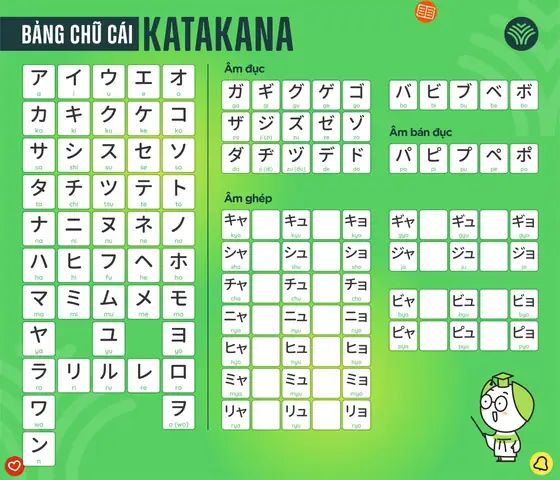
Có thể bạn quan tâm: Top 15+ Website & Ứng Dụng Tải Sách Tiếng Nhật Miễn Phí & Có Bản Quyền Uy Tín Nhất Năm 2026
Sau khi cài xong gói ngôn ngữ, Microsoft IME đã sẵn sàng. Tuy nhiên, mặc định thường chưa tối ưu.
- Tại Language & region, click biểu tượng 3 chấm (…) bên cạnh “Japanese” -> Language options (Tùy chọn ngôn ngữ).
- Kéo xuống phần Japanese Microsoft IME -> Nhấn Options (Tùy chọn).
- Các thiết lập khuyến nghị năm 2026:
- General (Chung):
- Input mode: Chọn Hiragana (mặc định gõ Hiragana) hoặc Half-width Alphanumeric (nếu muốn mặc định gõ Anh).
- Conversion mode: Bật Predictive input (Nhập dự đoán) và Cloud suggestion (Gợi ý đám mây) -> Tận dụng AI đám mây của Microsoft để gợi ý Kanji/Từ ngữ chính xác theo ngữ cảnh (tương tự Google IME).
- Compatibility: Nếu gặp lỗi gõ trong game/app cũ, bật “Use previous version of Microsoft IME” (Khuyến nghị: Tắt để dùng tính năng AI mới, chỉ bật khi bị lỗi).
- Keys (Phím tắt):
- Key template: Microsoft IME (mặc định) hoặc ATOK (nếu quen tay ATOK).
- Customize keys: Có thể set
Shift + Spaceđể chuyển Half/Full width,Ctrl + CapsLockchuyển Katakana…
- Appearance & behavior (Giao diện & Hành vi):
- Candidate window: Chọn Vertical (Dọc) hoặc Horizontal (Ngang) tùy thói quen.
- Font size: Tăng cỡ chữ gợi ý nếu màn hình 4K/High DPI.
- Learning & Dictionary (Học tập & Từ điển):
- Bật Personal dictionary learning (Học từ điển cá nhân).
- Nhấn Manage user dictionary -> Add để tự thêm từ lóng, tên riêng, thuật ngữ chuyên ngành (VD: “わい” -> “私”, “せんぱい” -> “先輩”).
- General (Chung):
2.3. Chuyển đổi ngôn ngữ & Chế độ gõ nhanh chóng
- Chuyển ngôn ngữ (VN <-> JP):
Win + Space(Giữ Win, nhấn Space lặp lại) hoặcLeft Alt + Shift(Cũ). - Chuyển chế độ trong IME (A <-> あ):
- Phím
Half-width/Full-width(Kanji/Hiragana key – phím nằm bên trái số1, trênTab). - Hoặc
Alt + ~(Trên bàn phím US). - Mẹo 2026: Vào Settings -> Devices -> Typing -> Advanced keyboard settings -> Input language hotkeys -> Change Key Sequence -> Set “Switch Input Language” =
Ctrl + ShifthoặcLeft Alt + Shiftđể tránh conflict với phím tắt IDE/Photoshop.
- Phím
2.4. Cài đặt Font tiếng Nhật đẹp, đọc dễ (Quan trọng cho Dev/Designer)
Windows mặc định font Yu Gothic UI / Meiryo UI đã khá đẹp. Nhưng năm 2026, xu hướng dùng font biến thể (Variable Font) và font Noto để thống nhất cross-platform.
Font khuyến nghị tải về cài thêm (Free/Open Source):
- Noto Sans JP / Noto Serif JP (Google): Chuẩn Unicode, hỗ trợ đầy đủ JIS X 0213, hiển thị cực chuẩn trên Web/PDF. Tải tại
fonts.google.com/noto. - BIZ UD Gothic / BIZ UD Mincho (Morcawa): Font UD (Universal Design) cực dễ đọc, miễn phí cho mục đích thương mại. Tải tại GitHub Morisawa.
- Shippori Mincho / Banten / Zen Maru Gothic: Các font Google Fonts phổ biến năm 2026 cho thiết kế.
- JetBrains Mono / Cascadia Code (Có ligature JP): Dành cho lập trình (VS Code, Terminal) hiển thị code + comment JP đẹp mắt.
Cách cài: Tải file .ttf hoặc .otf -> Click chuột phải -> Install for all users (Cài cho tất cả người dùng).
Cấu hình font fallback cho Terminal/Command Prompt (Windows Terminal 2026):
Mở settings.json (Ctrl + ,), thêm vào profile defaults hoặc profile Command Prompt/PowerShell:
"font": { "face": "Cascadia Code, Noto Sans JP, Yu Gothic UI", "size": 11
}
Windows Terminal sẽ tự động fallback sang Noto Sans JP khi gặp ký tự Kanji/Kana.
PHẦN 3: CÀI ĐẶT TIẾNG NHẬT TRÊN MACOS (SEQUOIA 15.x / SONOMA 14.x) – CẬP NHẬT 2026
MacOS xử lý tiếng Nhật “out-of-the-box” tốt hơn Windows rất nhiều, nhưng vẫn cần cấu hình để dùng thành thạo.
3.1. Thêm nguồn nhập Japanese (Kotoeri – Apple Japanese IM)
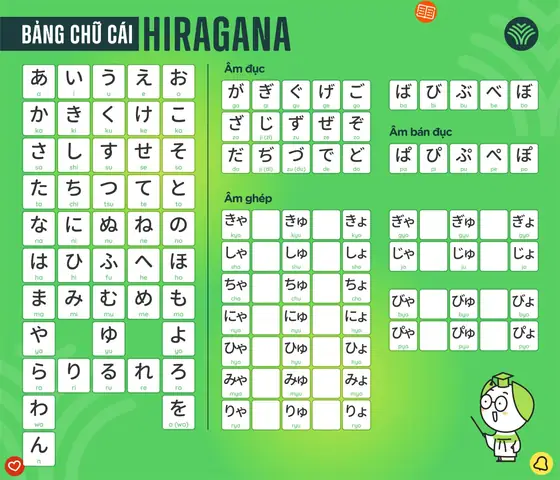
Có thể bạn quan tâm: Top 10+ Phần Mềm Dịch Tiếng Nhật Sang Tiếng Việt Tốt Nhất Năm 2026: Review Chi Tiết, Link Tải Uy Tín & Hướng Dẫn Chọn Lựa
- Mở System Settings (Cài đặt hệ thống) -> Keyboard (Bàn phím).
- Phần Text Input (Nguồn nhập) -> Nhấn Edit (Chỉnh sửa) -> Nhấn dấu
+(Cộng). - Chọn Japanese ở cột trái -> Chọn Japanese – Kana (Gõ Kana trực tiếp) và/hoặc Japanese – Romaji (Gõ Romaji -> Kana/Kanji) -> Add.
- Khuyến nghị: Chỉ giữ Japanese – Romaji nếu bạn quen gõ Telex/Telex-like. Gỡ Japanese – Kana khỏi danh sách để menu Input gọn nhẹ.
- Quan trọng: Bật Show Input menu in menu bar (Hiển thị menu nguồn nhập trong thanh menu bar) -> Chọn Always hoặc When switching.
3.2. Tối ưu Japanese – Romaji (Kotoeri) năm 2026
Click vào biểu tượng cài đặt (bánh răng) bên cạnh “Japanese – Romaji” trong danh sách Input Sources:
- Input Mode: Chọn Hiragana.
- Typing Method: Romaji (Mặc định).
- Windows behavior (Hành vi cửa sổ): Chọn Convert with Enter key (Chuyển đổi bằng phím Enter) – Phong cách Windows/MS IME, dễ chuyển từ Win sang Mac.
- Predictive Candidates (Ứng viên dự đoán): ON (Bật) -> Tận dụng Neural Engine trên chip Apple Silicon (M1/M2/M3/M4) để dự đoán từ cực nhanh, offline hoàn toàn.
- Live Conversion (Chuyển đổi trực tiếp): ON (Thử nghiệm). Tính năng này chuyển đổi toàn bộ câu văn ngay khi bạn gõ Space, không cần chọn từng từ. Rất “nh Nhật” nhưng cần quen.
- Touch Bar / Function Keys: Cấu hình F7 (Katakana), F8 (Half-width Katakana), F9 (Full-width Alphanumeric), F10 (Half-width Alphanumeric) giống Windows.
3.3. Phím tắt chuyển đổi siêu tốc trên Mac
- Chuyển ngôn ngữ (VN <-> JP):
Control + Space(Mặc định) hoặcCaps Lock(Nếu cấu hình trong Keyboard Settings -> “Press Caps Lock to: Switch Input Source”). Khuyến nghị 2026: Dùng Caps Lock để switch, cực nhanh, không conflict phím tắt app. - Chuyển chế độ A/あ trong IME: Phím
Caps Lock(nếu không dùng để switch lang) hoặcControl + Shift + J(Hiragana),Control + Shift + K(Katakana),Control + Shift + ;(Romaji/Half-width). Hoặc dùng phímKana(trên bàn phím JIS) /Fn+Globe(trên bàn phím US mới).
3.4. Font tiếng Nhật trên Mac
MacOS có sẵn Hiragino Sans (Hiragino Kaku Gothic) và Hiragino Mincho – 2 font hệ thống đẹp nhất, chuẩn in ấn.
- Không cần cài thêm font cho hệ thống.
- Dev/Designer: Cài Noto Sans JP, BIZ UD Gothic, Shippori Mincho qua Font Book hoặc Homebrew (
brew install --cask font-noto-sans-jp font-biz-udgothic). - Terminal (iTerm2 / Warp / Ghostty): Cài font JetBrains Mono Nerd Font, CaskaydiaCove Nerd Font (Cascadia Code patched) -> Cấu hình Non-ASCII Font = Hiragino Sans hoặc Noto Sans JP.
PHẦN 4: CÀI ĐẶT TIẾNG NHẬT TRÊN LINUX (UBUNTU 24.04 LTS / FEDORA 40 / ARCH – CẬP NHẬT 2026)
Linux năm 2026 đã “chín muồi” hoàn toàn cho tiếng Nhật nhờ Fcitx5 (Framework mới, thay thế Fcitx/IBus) và Wayland support tốt.
4.1. Cài đặt Locale & Font (Terminal)
# Ubuntu/Debian
sudo apt update && sudo apt install language-pack-ja fonts-noto-cjk fonts-ipafont-gothic fonts-ipafont-mincho fcitx5 fcitx5-mozc fcitx5-config-qt # Fedora
sudo dnf install langpacks-ja google-noto-sans-jp-fonts google-noto-serif-jp-fonts ipa-gothic-fonts ipa-mincho-fonts fcitx5 fcitx5-mozc fcitx5-configtool # Arch/Manjaro
sudo pacman -S noto-fonts-cjk adobe-source-han-sans-jp-fonts adobe-source-han-serif-jp-fonts fcitx5 fcitx5-mozc fcitx5-configtool
Chạy localectl set-locale LANG=ja_JP.UTF-8 nếu muốn đổi toàn bộ hệ thống sang JP (Không khuyến nghị cho user VN).
4.2. Cấu hình Fcitx5 + Mozc (Bộ gõ Google Japanese Input open-source)
-
Set biến môi trường (Thêm vào
~/.profilehoặc~/.zprofile/~/.bash_profile):
bash export GTK_IM_MODULE=fcitx export QT_IM_MODULE=fcitx export XMODIFIERS=@im=fcitx export SDL_IM_MODULE=fcitx export GLFW_IM_MODULE=ibus # Hoặc fcitx tùy app game
Logout/Login lại.
Tải Tiếng Nhật Về Máy Tính Có thể bạn quan tâm: Top 10+ Mẫu CV Xin Việc Tiếng Nhật Chuẩn Nhất 2026: Tải Miễn Phí, Hướng Dẫn Viết Chi Tiết Từ A-Z
-
Khởi động Fcitx5: Chạy
fcitx5 &hoặc thêm vào Autostart Applications (KDE/GNOME/XFCE). - Cấu hình (fcitx5-configtool):
- Tab Addon: Đảm bảo Mozc (Japanese Input Method) đang Enabled. Tắt các addon không dùng (Kimpanel, Classic UI…).
- Tab Global Config:
- Trigger Input Method:
Control+Space(HoặcSuper+Space,Alt+Shift_L). - Switch Input Method Forward/Backward:
Control+Shift/Shift+Control.
- Trigger Input Method:
- Tab Addon -> Mozc -> Configure:
- Key map: Chọn MS-IME hoặc ATOK hoặc Default (Romaji).
- Conversion: Bật Use prediction, Use dictionary suggestion.
- User Dictionary: Import file
.txttừ Windows/Mac (Format: ReadingWord Pos).
4.3. Wayland vs X11 năm 2026
- Wayland (Mặc định Ubuntu 24.04, Fedora 40): Fcitx5 chạy native qua
Text-input-v3protocol. Không cầnxim. Copy/Paste giữa app Wayland và Xwayland hoạt động tốt. - Game Steam/Proton: Thường cần set
SDL_IM_MODULE=fcitxhoặc dùngGamemode+fcitx5overlay.
PHẦN 5: SO SÁNH CHI TIẾT CÁC BỘ GÕ (IME) PHỔ BIẾN NĂM 2026
| Tiêu chí | Microsoft IME (Win) | Google Japanese Input (Win/Mac/Linux) | Apple Kotoeri (Mac) | ATOK (Win/Mac – Trả phí) | Fcitx5-Mozc (Linux) |
|---|---|---|---|---|---|
| Độ chính xác chuyển đổi (AI) | Rất tốt (Cloud AI 2026) | Tốt nhất (Cloud + Local AI) | Tốt (Local AI trên Neural Engine) | Tốt nhất (Professional Dictionary) | Tốt (Local, dựa trên Mozc) |
| Tốc độ / Độ trễ | Nhanh | Nhanh | Siêu nhanh (Native) | Nhanh | Nhanh (Native Linux) |
| Từ điển chuyên ngành | Cơ bản (Cần thêm thủ công) | Rất giàu (Web mining) | Giàu (Hệ sinh thái Apple) | Chuyên sâu nhất (Y tế, Pháp luật, Kỹ thuật) | Tùy dict Mozc/User dict |
| Đồng bộ đám mây | OneDrive (Setting + User Dict) | Google Account (Setting + Dict) | iCloud (Setting + Dict) | ATOK Cloud (Trả phí) | Manual sync (File/Nextcloud) |
| Gõ giọng nói (Voice Typing) | Win + H (Rất tốt 2026) | Extension/Web only | Fn 2 lần / Dictation (Rất tốt) | Có (Module riêng) | Cần setup riêng (Vosk/Whisper) |
| Gõ viết tay (Handwriting) | Có (Touchscreen) | Có (Extension/Web) | Có (Trackpad/Touchbar) | Có (Mạnh) | Cần addon fcitx5-skk/tegaki |
| Tùy biến phím tắt (Keymap) | Tốt (GUI) | Tốt (GUI) | Trung bình (Cứng nhắc) | Rất sâu (Script/Lisp) | Rất sâu (Config file) |
| Chi phí | Miễn phí (Có Win) | Miễn phí | Miễn phí (Có Mac) | ~$30-50/năm (Sub) | Miễn phí (Open Source) |
| Khuyến nghị 2026 | User Windows chung, Office 365 | User đa nền tảng, cần dict web | User Mac (Default best) | Dịch vụ chuyên nghiệp, Biên dịch viên | User Linux (Default best) |
Lời khuyên chọn IME năm 2026:
- Windows: Dùng Microsoft IME (đã đủ tốt, tích hợp OS sâu, AI Cloud miễn phí). Cài thêm Google Japanese Input làm dự phòng nếu thích giao diện gợi ý của Google.
- Mac: Dùng Kotoeri (Apple Japanese) mặc định. Không cần cài Google IME/ATOK trừ khi làm dịch thuật chuyên nghiệp.
- Linux: Fcitx5 + Mozc là chuẩn vàng. Không dùng IBus nữa (lỗi Wayland, chậm).
PHẦN 6: KHẮC PHỤC CÁC LỖI PHỔ BIẾN NĂM 2026 (TROUBLESHOOTING)
6.1. Lỗi không gõ được tiếng Nhật / IME không hiện lên
- Win: Settings -> Time & Language -> Typing -> Advanced keyboard settings -> Kiểm tra “Override for default input method” = Japanese – Microsoft IME. Chạy
ctfmon.exe(Win+R -> ctfmon.exe). RestartTextServicesFrameworkservice (services.msc). - Mac: System Settings -> Keyboard -> Text Input -> Edit -> Kéo “Japanese – Romaji” lên trên cùng. Reset NVRAM (Intel) / Không cần (Apple Silicon).
- Linux: Kiểm tra biến môi trường
GTK_IM_MODULE=fcitxQT_IM_MODULE=fcitx. Chạyfcitx5-diagnosetrong terminal để xem lỗi.
6.2. Lỗi Font vỡ (Hiện □ hoặc chữ Nhật biến thành chữ Trung/Hàn)
- Nguyên nhân: Font fallback ưu tiên Chinese (Noto Sans CJK SC) hoặc Korean.
- Fix Win: Control Panel -> Fonts -> Font settings -> “Font substitution” -> Map
MS Gothic/MS Mincho/Meiryo/Yu Gothic->Noto Sans JPhoặcBIZ UD Gothic. Hoặc cài MacType (DirectWrite rendering) + config font link. - Fix Mac/Linux: Cấu hình
fontconfig(~/.config/fontconfig/fonts.conf) ưu tiênlang="ja"cho font JP.
xml <match target="pattern"> <test qual="any" name="lang"><string>ja</string></test> <edit name="family" mode="prepend" binding="strong"> <string>Noto Sans JP</string> <string>BIZ UD Gothic</string> <string>Hiragino Sans</string> </edit> </match>
Chạyfc-cache -fv.
6.3. Lỗi chuyển đổi Kanji sai / Gợi ý lạ
- Xóa User Dictionary học nhầm: Win (IME Options -> Learning -> Clear dictionary), Mac (Kotoeri Settings -> Reset Learning), Linux (Mozc Tool -> Dictionary Tool -> Delete entries).
- Tắt “Cloud Suggestion” / “Predictive Input” nếu mạng chậm hoặc muốn private.
6.4. Conflict phím tắt với IDE (VS Code, IntelliJ, PhpStorm)

Có thể bạn quan tâm: Tải Mẫu CV Tiếng Nhật 2026: Trọn Bộ Mẫu Chuẩn, Miễn Phí & Hướng Dẫn Viết Chi Tiết Để Đỗ Đơn Xin Việc Nhật Bản
- Phím
Ctrl + Space(Trigger IME) conflict với Trigger Suggest/IntelliSense. - Fix: Đổi Trigger IME sang
Alt + ~(Win),Caps Lock(Mac),Super + Space(Linux). Hoặc đổi keymap IDE:Ctrl + Alt + Spacecho IntelliSense.
6.5. Gõ tiếng Nhật trong Game (Steam, Valorant, League, FF14…)
- Win: Game thường chạy Fullscreen Exclusive -> IME bị tắt.
- Chạy game Windowed Borderless.
- Dùng Locale Emulator (LE) hoặc NTLEA cho game cũ non-Unicode.
- Năm 2026: Hầu hết game hiện đại (Unity/Unreal 5) hỗ trợ Text Input Protocol tốt trên Windows 11 24H2.
- Linux (Proton/Steam Deck): Set launch option:
GTK_IM_MODULE=fcitx QT_IM_MODULE=fcitx SDL_IM_MODULE=fcitx %command%. Bật “Enable Steam Input” cho game non-Steam.
PHẦN 7: NÂNG CAO – MẸO “PRO” CHO NGƯỜI DÙNG TIẾNG NHẬT NĂM 2026
7.1. Tự tạo từ điển chuyên nghiệp (User Dictionary) – Đồng bộ đa thiết bị
- Format chuẩn:
Reading (Hiragana)TabWord (Kanji/Kana)TabPOS (Từ loại). - Ví dụ:
text わたし 私 名詞-代名詞-一般 せんぱい 先輩 名詞-一般 よろ よろしくお願いいたします 感動詞 git Git 名詞-固有名詞-組織 deploy デプロイ 名詞-サ変接続 - Sync 2026:
- Win: OneDrive sync folder
%AppData%\Microsoft\InputMethod\Shared\(Symbolic link). - Mac: iCloud Drive sync
~/Library/Dictionaries/. - Linux: Nextcloud/Syncthing sync
~/.local/share/fcitx5/mozc/dictionary/. - Tool hỗ trợ: Yomichan (Browser extension) -> Export Anki -> Convert to Mozc/MS IME format.
- Win: OneDrive sync folder
7.2. Sử dụng “User Dictionary” cho Emoji/Kaomoji/Ký tự đặc biệt
Thêm các entry:
かお->(・∀・)/¯\_(ツ)_/¯/😂ゆび->☞/☜/☝てん->・/、/。かっこ->「」/『』/【】/()- Giúp gõ nhanh ký hiệu Nhật mà không cần nhớ Alt Code.
7.3. Tận dụng AI Dịch thuật ngay trên IME (Tính năng 2026)
- Windows + Copilot: Chọn văn bản JP ->
Win + C(Copilot) -> “Dịch sang Việt / Giải thích ngữ pháp”. - Mac + Apple Intelligence (macOS 15.1+): Chọn văn bản -> Right Click -> Writing Tools -> Translate / Rewrite.
- Extension Trình duyệt (Chrome/Edge/Firefox 2026): Yomitan (Thay thế Yomichan), Mazii, Rikaikun. Hover chuột -> Popup từ điển, phát âm, Kanji breakdown, Pitch Accent.
7.4. Cài đặt Bàn phím ảo (On-screen Keyboard) cho máy bảng / Touchscreen
- Win:
Win + Ctrl + O(On-screen Keyboard) -> Click nút “Options” -> Bật “Turn on numeric keypad” -> Chuyển layout sang Japanese (Kana 50-on) nếu cần. - Mac: System Settings -> Accessibility -> Keyboard -> Viewer -> Enable “Accessibility Keyboard”. Custom layout thêm Japanese Kana.
7.5. Pitch Accent (Trần ngữ) – Thánh grail của phát âm

Năm 2026, các từ điển điện tử (Mazii, Takoboto, NHK Accent Dictionary) đều tích hợp Pitch Accent Number (VD: はし 0 – Cầu, はし 1 – Đũa, はし 2 – Cạnh).
- Cài addon Yomitan + Pitch Accent Dictionary (NHK, OJAD, Kanjium).
- Tập nói theo mẫu:
Atama-daka(Đầu cao),Naka-daka(Giữa cao),O-daka(Cuối cao),Heiban(Bằng phẳng).
PHẦN 8: CÁC CÔNG CỤ HỖ TRỢ HỌC TẬP TIẾNG NHẬT TRÊN MÁY TÍNH (ECOSYSTEM 2026)
Việc cài IME chỉ là bước 1. Để học hiệu quả, bạn cần “vũ khí” đi kèm:
| Loại công cụ | Tên phần mềm / Web (2026) | Chức năng chính | Nền tảng |
|---|---|---|---|
| Từ điển Tra cứu | Yomitan (Extension), Mazii, Jisho.org, Takoboto, Weblio | Tra từ, Kanji, Ví dụ, Pitch Accent, Pitch contour | Browser (All OS) |
| Học từ vựng (SRS) | Anki (v2.1.60+), MochiMochi, Kitsun.io, WaniKani (Web) | Spaced Repetition, Import từ Yomitan 1 click | Win/Mac/Linux/iOS/Android/Web |
| Đọc Web/PDF Nhật | Textractor (Game VN), Mokuro (Manga OCR), ReadAloud (TTS), Immersion Kit | OCR, Text hooker, TTS, Sentence mining | Win (Textractor), All (Mokuro/ReadAloud) |
| Nghe – Nói | Language Reactor (Netflix/YT), Migaku (Extension), Otter.ai / Whisper.cpp (Local STT) | Subtitle kép, Loop, Tốc độ, Speech-to-Text | Browser / Local |
| Viết – Ngữ pháp | Bunpro.jp (SRS Grammar), LangCorrect (Chữa bài), Grammarly (JP Beta), DeepL Write | Luyện ngữ pháp, Viết bài, Check lỗi | Web |
| Quản lý dự án | Notion / Obsidian (Plugin: obsidian-japanese-support, dataview) |
Note taking, Dictionary link, Kanji stats | All OS |
Quy trình “Immersion” (Ngập mình) hiện đại 2026 trên PC:
- Xem Anime/Drama trên Netflix/Disney+ -> Bật Language Reactor (Sub JP + Sub VI).
- Gặp từ mới -> Click chuột (Yomitan) -> Xuất thẻ Anki (Có âm thanh, ảnh, ngữ cảnh, Pitch Accent).
- Đọc Manga/Raw -> Dùng Mokuro (OCR offline chạy local GPU) -> Copy text -> Tra từ -> Anki.
- Viết nhật ký trên Obsidian -> Dùng DeepL Write / Grammarly JP check ngữ pháp -> Đăng LangCorrect nhờ người bản xứ sửa.
- Ôn tập Anki hàng ngày (15-30p) -> Duy trì streak.
PHẦN 9: CÂU HỎI THƯỜNG GẶP (FAQ) NĂM 2026
Q1: Tôi nên gõ Romaji hay Kana trực tiếp (Flick/Godan)?
- Trả lời: Romaji là chuẩn cho người Việt (quy tắc Telex/Telex-like gần giống). Gõ nhanh, không cần nhớ vị trí 50-on trên bàn phím. Chuyển sang Kana (Flick/Godan) chỉ khi dùng điện thoại/Tablet. Trên PC, Romaji + IME AI dự đoán là nhanh nhất.
Q2: Có cần mua ATOK (trả phí) không?
- Trả lời: 99% người dùng KHÔNG CẦN. Microsoft IME / Google IME / Kotoeri / Mozc năm 2026 đã đủ thông minh, từ điển đủ lớn. Chỉ mua ATOK nếu bạn là Dịch thuật viên chuyên nghiệp, Biên tập viên, Người làm việc với văn bản cổ/kinh điển, Y tế, Pháp luật cần độ chính xác tuyệt đối và từ điển chuyên ngành tích hợp sẵn.
Q3: Máy tôi cấu hình yếu (Ram 4GB/8GB, CPU cũ), IME nào nhẹ nhất?
- Win: Microsoft IME (Tích hợp sẵn, nhẹ nhất). Tắt “Cloud suggestion”, “Predictive input”.
- Linux: Fcitx5 + Mozc (Rất nhẹ, ~20-50MB RAM). Tránh IBus.
- Mac: Kotoeri (Native, tối ưu nhất cho phần cứng Apple).
Q4: Làm sao gõ được Kanji khó/hiếm không biết đọc (Reading)?
- Cách 1 (Handwriting): Win (IME Pad – chuột/vẽ tay), Mac (Trackpad Handwriting – Control+Shift+Space), Linux (Mozc Handwriting addon / Tegaki).
- Cách 2 (Radical/Bushu): Tra theo bộ首 (Radical) trên Jisho/Mazii -> Copy paste.
- Cách 3 (OCR): Chụp màn hình (Win+Shift+S / Cmd+Shift+4) -> Dùng PowerToys Text Extractor (Win) / Live Text (Mac) / Mokuro/Obsidian OCR -> Copy text.
Q5: Năm 2026 có công cụ nào “dịch real-time khi gõ” không?
- Có. DeepL App (Win/Mac) có tính năng
Ctrl+CCtrl+C(Double copy) -> Popup dịch ngay. Microsoft Edge có “Rewrite with Copilot” khi bôi đen text. macOS Sequoia có Writing Tools system-wide. Trên Linux dùng Crow Translate / Lingva Translate (Local/Privacy) gán phím tắt.
PHẦN 10: KẾT LUẬN VÀ LỘ TRÌNH HÀNH ĐỘNG NGAY HÔM NAY
Việc “tải tiếng Nhật về máy tính” năm 2026 không còn đơn thuần là cài một bộ gõ. Đó là quá trình xây dựng môi trường số (Digital Environment) tiếng Nhật tích hợp sâu vào hệ điều hành, trình duyệt, IDE, công cụ học tập và AI.
Checklist hành động 5 phút setup nền tảng (Làm ngay hôm nay):
- Cài Language Pack + IME theo hướng dẫn Phần 2 (Win) / Phần 3 (Mac) / Phần 4 (Linux).
- Cài Font:
Noto Sans JP+JetBrains Mono Nerd Font(Dev). - Cấu hình Phím tắt Switch Lang:
Win+Space/Caps Lock(Mac) /Ctrl+Space(Linux). TắtCtrl+Spacetrong IDE. - Cài Extension Trình duyệt: Yomitan (Settings -> Import dict: JMdict, Kanjidic, Pitch Accent NHK/OJAD).
- Cài Anki + Add-on:
AnkiConnect,Yomitanintegration,MIA Dictionary(hoặcMigaku). - Thêm User Dictionary cơ bản: Email, Địa chỉ, Tên riêng, Kaomoji, Emoticon, Từ lóng thường dùng.
- Test gõ: Mở Notepad / TextEdit / VS Code -> Gõ
watashi-> Space ->私->wa->は->desu->です-> Enter. Kiểm tra dự đoán từ (Predictive) có hiện私は学生ですkhông.
Mục tiêu 30 ngày:
- Gõ mù (Touch typing) Romaji đạt 60+ WPM tiếng Nhật.
- Tự tin tra từ, khai thác Yomitan -> Anki hàng ngày.
- Đọc được 80% UI phần mềm/Game/Web Nhật không cần dịch.
Chúc bạn năm 2026 xây dựng thành công “căn cứ tiếng Nhật” trên máy tính của mình, biến nó thành đòn bẩy mạnh mẽ nhất cho hành trình chinh phục ngôn ngữ Nhật Bản! Nếu bài viết hữu ích, hãy bookmark lại để tra cứu khi gặp lỗi hoặc cần nâng cao cấu hình.