
Trong bối cảnh toàn cầu hóa và xu hướng học ngôn ngữ phổ biến như năm 2026, nhu cầu gõ tiếng Nhật (Romaji, Hiragana, Katakana, Kanji) trên máy tính trở nên thiết yếu hơn bao giờ hết. Dù bạn là sinh viên chuyên ngành Nhật Bản, nhân viên làm việc tại môi trường đa quốc gia, game thủ yêu thích game Nhật (JRPG), hay đơn giản là người yêu thích văn hóa Anime/Manga muốn lướt web, xem phim raw, việc sở hữu một bộ gõ tiếng Nhật (IME – Input Method Editor) mượt mà, chính xác là điều kiện tiên quyết.
Bài viết này được cập nhật đầy đủ nhất cho năm 2026, bao gồm hướng dẫn chi tiết cho các hệ điều hành phổ biến nhất hiện nay: Windows 11 (phiên bản 23H2/24H2), macOS Sonoma/Sequoia, Ubuntu/Linux Mint (phiên bản LTS mới nhất) và ChromeOS. Chúng ta sẽ đi từ các phương pháp cài đặt tích hợp sẵn (không cần tải phần mềm thứ 3) đến các phần mềm gõ chuyên nghiệp hàng đầu (Google Japanese Input, Microsoft IME, ATOK, Mozc…) cùng các mẹo tối ưu hóa tốc độ gõ, xử lý lỗi thường gặp và xu hướng bàn phím ảo AI mới nổi lên năm nay.
PHẦN 1: TẠI SAO NÊN DÙNG IME TÍCH HỢP SẴN (BUILT-IN) TRƯỚC KHI TÌM CÁCH “TẢI VỀ”?
Trước năm 2020, việc “tải bàn phím tiếng Nhật” thường ám chỉ việc tìm file cài .exe hoặc .dmg của Google Japanese Input, ATOK hoặc các bản mod IME trên các diễn đàn. Tuy nhiên, tính đến năm 2026, cả Microsoft, Apple và cộng đồng Linux đã đầu tư cực kỳ mạnh vào IME gốc (Native IME).
Lợi ích của IME tích hợp sẵn năm 2026:
- An toàn tuyệt đối: Không lo virus, keylogger, quyền truy cập dữ liệu nhạy cảm (mật khẩu, tin nhắn).
- Tích hợp sâu hệ thống: Hỗ trợ gõ trực tiếp trên màn hình đăng nhập (Login screen), UAC (User Account Control), thanh tìm kiếm hệ thống (Spotlight/Windows Search) – điều các IME thứ 3 thường khó làm được hoặc bị lag.
- Cập nhật tự động qua Windows Update / Software Update: Từ điển Kanji, từ lóng mới (như taipa, z generation slang, AI terms) được cập nhật liên tục mà không cần can thiệp thủ công.
- Hiệu năng nhẹ: Tối ưu hóa RAM/CPU, đặc biệt quan trọng trên laptop mỏng nhẹ dòng Ultrabook phổ biến năm 2026 (Snapdragon X Elite, Apple M3/M4, Intel Core Ultra).
- Đồng bộ đám mây: Microsoft IME đồng bộ từ điển cá nhân qua OneDrive; Google Japanese Input đồng bộ qua Google Account; Apple đồng bộ qua iCloud.
Khi nào bạn CẦN tải phần mềm thứ 3?
- Bạn là dịch thuật chuyên nghiệp cần từ điển chuyên ngành (Y tế, Pháp luật, Kỹ thuật) cực sâu của ATOK (trả phí).
- Bạn quen tay cực độ với layout/keymap cụ thể của Google Japanese Input (như phím Space chuyển đổi Katakana/Hiragana tùy chỉnh phức tạp) và không muốn thích nghi lại Microsoft IME.
- Bạn dùng Linux distro không tích hợp sẵn Mozc/Fcitx5 (hiếm gặp năm 2026).
PHẦN 2: HƯỚNG DẪN CÀI ĐẶT CHI TIẾT THEO TỪNG HỆ ĐIỀU HÀNH (CẬP NHẬT 2026)
2.1. Trên Windows 11 (Phiên bản 23H2 / 24H2 – Chuẩn năm 2026)
Windows 11 hiện nay đã ẩn các cài đặt ngôn ngữ sâu trong Settings mới. Dưới đây là quy trình chuẩn nhất, nhanh nhất:
Bước 1: Mở Cài đặt Ngôn ngữ (Language & Region)
- Cách nhanh nhất: Nhấn phím tắt
Win + I-> Chọn Time & language (Thời gian & ngôn ngữ) -> Chọn Language & region (Ngôn ngữ & khu vực). - Hoặc: Nhấn
Win, gõ “Language settings” -> Enter.
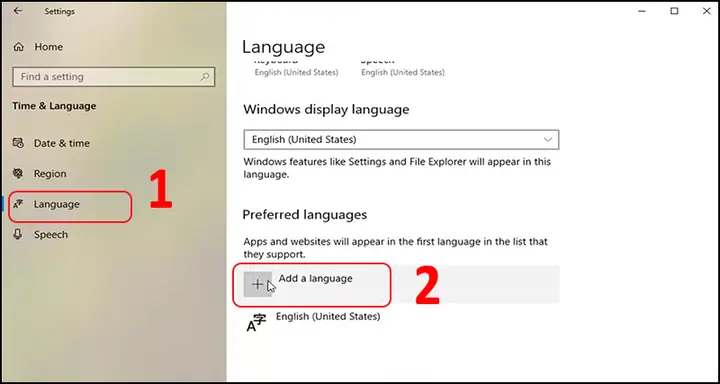
Bước 2: Thêm ngôn ngữ Nhật Bản
- Tại mục Preferred languages (Ngôn ngữ ưu tiên), nhấn nút Add a language (Thêm ngôn ngữ).
- Trong hộp tìm kiếm, gõ “Japanese” hoặc “Nhật”.
- Chọn Japanese (Japan) / 日本語 (日本) -> Nhấn Next.
- Quan trọng năm 2026: Màn hình “Install language features” (Cài đặt tính năng ngôn ngữ).
- Bắt buộc tick:
Language pack(Gói ngôn ngữ),Text-to-speech(Đọc văn bản – cho Copilot/Voice Access),Speech recognition(Nhận diện giọng nói – cho Voice Typing),Handwriting(Viết tay – cho Surface Pen/Tablet). - Không cần tick:
Basic typing(Đã mặc định),Optical character recognition(Trừ khi bạn cần quét text từ ảnh tiếng Nhật). - Tick:
Set as my Windows display languageNẾU bạn muốn chuyển toàn bộ giao diện Windows sang tiếng Nhật (Khuyên không làm nếu mới học).
- Bắt buộc tick:
- Nhấn Install. Chờ tải gói ngôn ngữ (khoảng 500MB – 1GB tùy tính năng). Windows 11 24H2 tải rất nhanh nhờ tính năng parallel download.
Bước 3: Cấu hình Microsoft IME (Bộ gõ mặc định) – QUAN TRỌNG NHẤT
Sau khi cài xong, bạn thấy “Japanese” trong danh sách. Nhấn biểu tượng 3 chấm (…) bên cạnh -> Language options (Tùy chọn ngôn ngữ).
Cuộn xuống mục Keyboards (Bàn phím) -> Nhấn Microsoft IME -> Options (Tùy chọn).
Có thể bạn quan tâm: Hướng Dẫn Chi Tiết Cách Tải Và Cài Đặt Bàn Phím Tiếng Nhật Cho Iphone Năm 2026: Top Ứng Dụng Tốt Nhất, Mẹo Tối Ưu Hóa Và Xử Lý Lỗi Thường Gặp
Tại đây năm 2026 có nhiều tùy chọn mới mạnh mẽ:
-
General (Chung):
- Input mode: Chọn Hiragana (mặc định gõ Romaji -> Hiragana).
- Key template:
Microsoft IME(mặc định, giống ATOK) hoặcMS-IME98(cho người quen Windows XP/7 cũ). Khuyên dùng Microsoft IME mặc định. - Use Kana input (Nhập Kana trực tiếp): TẮT (Off) nếu bạn gõ Romaji (gõ
karaか). BẬT (On) nếu bạn gõ trực tiếp trên bàn phím Kana (phímかin sẵn trên phím cứng). - Conversion mode:
General(Chung) hoặcNames/Places(Tên riêng/Địa danh) – AI năm 2026 dự đoán rất tốt.
-
Predictive Input / Cloud Suggestion (Dự đoán / Đề xuất đám mây) – TÍNH NĂNG MỚI 2024-2026:
- Bật
Use cloud suggestion(Sử dụng đề xuất đám mây) -> Cho phép Microsoft IME gửi ngữ cảnh (ẩn danh) lên server AI để gợi ý cụm từ, Kanji phù hợp bối cảnh (Context-aware). Ví dụ: gõ “kaisya” -> gợi ý “会社” (công ty) thay vì “会議” (hội nghị) nếu bạn đang viết email công việc. - Bật
Predictive input(Nhập dự đoán) -> Hiển thị thanh gợi ý (Candidate window) ngay khi bạn gõ 1-2 chữ cái Romaji.
- Bật
-
Appearance & Behavior (Giao diện & Hành vi):
- Candidate window: Chọn
Vertical(Dọc) hoặcHorizontal(Ngang). Năm 2026 hỗ trợ Dark Mode tự động theo hệ thống. - Input history: Bật
Learningđể IME học thói quen gõ của bạn (từ lóng, tên riêng, viết tắt).
- Candidate window: Chọn
-
Key Assignments (Gán phím) – TUYỆT VỜI CHO PRO USER:
- Nhấn
Customize key assignments. - Mặc định chuyển chế độ Anh/Ngày:
Alt + ~(phím Grave/Backquote) hoặcWin + Space. - Mẹo Pro 2026: Gán phím
Shift(phải hoặc trái) nhấn đơn lẻ (Tap) để chuyển chế độ Anh/Ngày (tương tự macOS/KDE). Tìm hành độngIME On/Off-> Add key -> ChọnRight Shift-> Type:Press(Nhấn thả). Giúp gõ liên tục không gián đoạn.
- Nhấn
Bước 4: Chuyển đổi nhanh khi gõ
Win + Space: Chuyển ngôn ngữ (Eng -> JP).Alt + ~(Phím): Chuyển chế độ trong IME Nhật (A – Alphanumeric / あ – Hiragana).F7: Chuyển toàn bộ cụm đang gõ sang Katakana (カタカナ).F8: Chuyển sang Hiragana nhỏ (ひらがな) / Half-width Katakana.F9: Chuyển sang Full-width Alphanumeric (ABC – toàn chiều).F10: Chuyển sang Half-width Alphanumeric (ABC – bán chiều).Space: Chuyển đổi Kanji (Kanji Henkan). Nhấn nhiều lần để chọn ứng viên khác.Enter: Xác nhận chuyển đổi.Esc/Ctrl + Backspace: Hủy chuyển đổi, về lại Romaji/Hiragana thô.
2.2. Trên macOS (Sonoma 14 / Sequoia 15 – Chuẩn năm 2026)
Apple coi trọng trải nghiệm đa ngôn ngữ. Japanese IM của Apple năm 2026 cực kỳ thông minh, tích hợp Live Conversion (Chuyển đổi trực tiếp) và Apple Intelligence (AI trên thiết bị).
Cài đặt:
- System Settings (Cài đặt hệ thống) -> Keyboard (Bàn phím).
- Mục Text Input (Nhập văn bản) -> Nhấn Edit (Chỉnh sửa) -> Nhấn dấu
+(Cộng). - Tìm Japanese -> Chọn Japanese – Romaji (gõ Romaji) hoặc Japanese – Kana (gõ Kana trực tiếp). Khuyên dùng Romaji.
- Nhấn Add (Thêm).
Cấu hình nâng cao (Quan trọng năm 2026):
Nhấn nút i (Info) bên cạnh “Japanese – Romaji” trong danh sách Input Sources.
-
Input Mode (Chế độ nhập):
- Hiragana: Mặc định.
- Live Conversion (Chuyển đổi trực tiếp) – TÍNH NĂNG KILLER CỦA MAC: BẬT (On). Khi bật, bạn gõ Romaji -> nó tự động thành Hiragana -> TỰ ĐỘNG thành Kanji/Katakana phù hợp ngữ cảnh KHÔNG CẦN NHẤN SPACE. Ví dụ: gõ
watashinonamae-> tự thành私の名前. Rất nhanh cho người quen. - Predictive Candidates (Ứng viên dự đoán): Bật để thấy gợi ý trên Touch Bar (nếu có) hoặc thanh floating.
-
Windows Behavior (Hành vi cửa sổ):
- Bật
Show input menu in menu bar(Hiện menu nhập trong thanh menu) -> Dễ dàng chuyển đổi chuột. Use Touch Bar for input(MacBook Pro có Touch Bar).
- Bật
-
Key Mapping (Ánh xạ phím) – TUỲ CHỈNH SÂU (MỚI NĂM 2024+):
- macOS Sequoia cho phép remap phím
Caps Lock,Fn,Globengay trong System Settings -> Keyboard -> Keyboard Shortcuts -> Modifier Keys. - Mẹo: Gán phím
Caps Lock->Switch Input Source(Chuyển nguồn nhập). Nhấn Caps Lock một lần để chuyển Anh/Ngày. Rất “native”.
- macOS Sequoia cho phép remap phím
Phím tắt macOS chuẩn 2026:
Control + Space(Mặc định) hoặcFn/Globekey: Chuyển ngôn ngữ.Space: Chuyển đổi Kanji (nếu tắt Live Conversion) / Chọn ứng viên.Enter: Xác nhận.Control + K/Control + ;: Chuyển Katakana/Hiragana nhanh.Option + Shift + K: Mở Keyboard Viewer (Bàn phím ảo) để xem layout Kana.
2.3. Trên Linux (Ubuntu 24.04 LTS / Fedora 40 / Linux Mint 22 – Năm 2026)
Năm 2026, Fcitx5 + Mozc là cặp đôi “vàng” chuẩn mực cho tiếng Nhật (và CJK). IBus vẫn còn nhưng Fcitx5 nhẹ hơn, hỗ trợ Wayland tốt hơn, giao diện Qt/KDE/GNOME thống nhất.
Cài đặt trên Ubuntu/Debian/Mint (Terminal – Nhanh nhất):
sudo apt update
sudo apt install fcitx5 fcitx5-mozc fcitx5-config-qt fcitx5-frontend-gtk3 fcitx5-frontend-qt5 fcitx5-frontend-qt6
fcitx5-config-qt: Công cụ cấu hình GUI.fcitx5-frontend-: Hỗ trợ gõ trên GTK3/4, Qt5/6, Electron apps (VS Code, Discord, Obsidian…).
Cấu hình (Chạy fcitx5-configtool):
- Add Input Method: Nhấn
+-> Bỏ tick “Only Show Current Language” -> Tìm Mozc (Japanese) -> Add. - Global Config:
- Trigger Input Method: Thêm
Control+Space,Super+Space,Shift+Control(tuỳ thích). - Activate/Inactivate: Cấu hình phím tắt Bật/Tắt IME (VD:
Zenkaku/Hankakukey,Alt+~).
- Trigger Input Method: Thêm
- Mozc Settings (Configure Mozc):
- Giống hệt Microsoft IME/Google IME: Key map, Prediction, Dictionary.
- Bật
Use Prediction,Use Dictionary Suggestion.
Quan trọng: Biến môi trường (Wayland/X11)
Thêm vào ~/.profile hoặc ~/.bash_profile (hoặc /etc/environment cho toàn hệ thống):
export GTK_IM_MODULE=fcitx
export QT_IM_MODULE=fcitx
export XMODIFIERS=@im=fcitx
export SDL_IM_MODULE=fcitx
export GLFW_IM_MODULE=ibus # Hoặc fcitx tùy phiên bản SDL
Khởi động lại phiên làm việc (Log out/In) hoặc reboot.
KDE Plasma 6 (Năm 2026):
- System Settings -> Regional Settings -> Input Method (Fcitx5) -> Cấu hình trực quan, không cần terminal.
2.4. Trên ChromeOS (Chromebook / ChromeOS Flex 2026)
ChromeOS năm 2026 hỗ trợ tiếng Nhật gốc rất tốt, không cần Crostini (Linux container) cho việc gõ cơ bản.
- Settings (Cài đặt) -> Languages and inputs (Ngôn ngữ và nhập liệu) -> Inputs (Nhập liệu).
- Add input methods -> Tìm Japanese -> Chọn Japanese (Mozc) hoặc Japanese (Kana).
- Bật “Show input options in the shelf” (Hiện tùy chọn nhập trên kệ) để dễ chuyển đổi.
- Phím tắt:
Ctrl + SpacehoặcAlt + Shift(tuỳ cấu hình). - Nếu cần từ điển chuyên sâu: Mở Terminal (Crostini) -> Cài
fcitx5-mozcnhư Linux guide trên.
PHẦN 3: SO SÁNH CHI TIẾT CÁC BỘ GÕ (IME) HÀNG ĐẦU NĂM 2026
| Tiêu chí | Microsoft IME (Win 11 Built-in) | Apple Japanese IM (macOS Built-in) | Google Japanese Input | Mozc (Linux/ChromeOS/Open Source) | ATOK Passport (Trả phí/Pro) |
|---|---|---|---|---|---|
| Giá | Miễn phí | Miễn phí | Miễn phí | Miễn phí (Open Source) | ~¥3,300/năm (~500k VNĐ) |
| Độ chính xác Kanji (AI) | Rất cao (Cloud AI + Local AI) | Cao (Apple Intelligence On-device) | Cao (Cloud-based) | Trung bình (Chỉ Local/Dictionary) | Cao nhất (Từ điển chuyên ngành sâu) |
| Tốc độ/Khởi động | Ngay lập tức (System level) | Ngay lập tức (System level) | Cần khởi động process riêng | Nhanh (Fcitx5) | Nhanh |
| Từ điển chuyên ngành | Cơ bản (Cập nhật qua Web) | Cơ bản | Tốt (Tự học từ Gmail/Search) | Yếu (Cần import thủ công) | Xuất sắc (Y tế, Pháp luật, Kỹ thuật, Địa danh) |
| Đồng bộ đám mây | OneDrive (Personal Dict) | iCloud (User Dict) | Google Account | Không (Sync file config thủ công) | ATOK Cloud |
| Tùy biến Keymap | Rất sâu (Key Assignments) | Trung bình (System Shortcuts) | Sâu (Properties) | Sâu (Config file/GUI) | Cực sâu |
| Hỗ trợ Wayland/Linux | Không | Không | Không (Chỉ Win/Mac) | Chuẩn mực | Không chính thức |
| Ưu điểm nổi bật 2026 | Tích hợp Copilot, Voice Access, Dark Mode tự động | Live Conversion, Apple Intelligence, Privacy tuyệt đối | Gợi ý từ lóng, emoji, Kaomoji cực nhanh | Nhẹ, mở, chạy mọi DE/WM | Chuyên nghiệp, hỗ trợ từ điển pháp luật/y tế chính thức |
| Khuyến nghị | Mặc định cho 95% user Windows | Mặc định cho 99% user Mac | Nếu cực kỳ quen Google ecosystem | Bắt buộc cho Linux user | Dịch thuật viên, Luật sư, Bác sĩ, Biên tập viên |
Lời khuyên năm 2026:
- User phổ thông: Dùng IME tích hợp sẵn của OS. Đã đủ tốt, an toàn, không cài đặt phiền toái.
- User Linux:
Fcitx5 + Mozclà lựa chọn duy nhất hoàn hảo. - Cần gõ Kaomoji/Emoji/Kanji hiếm nhanh: Thử Google Japanese Input trên Win/Mac (cài song song, chuyển qua
Win+Space). - Pro/Kiếm tiền bằng tiếng Nhật: Đầu tư ATOK Passport. Chi phí 1 năm bằng 1-2 giờ làm dịch thuật, nhưng hiệu suất tăng 20-30% nhờ từ điển chuyên ngành và engine chuyển đổi thông minh nhất thị trường.
PHẦN 4: KỸ THUẬT GÕ TIẾNG NHẬT “NHANH NHƯ GIÓ” (TOUCH TYPING & SHORTCUTS)
Có thể bạn quan tâm: Tạp Dề Tiếng Nhật 2026: Bí Quyết Học Từ Vựng Hiệu Quả, Top Sách & App Hay Nhất, Cách Tự Làm Chi Tiết Nhất
Việc cài xong IME mới chỉ là 20% công việc. 80% còn lại là thành thạo kỹ thuật nhập liệu. Năm 2026, với màn hình cảm ứng, bút vẽ (Stylus), nhận diện giọng nói (Whisper/Copilot/Voice Access), bạn có thêm nhiều lựa chọn.
4.1. Romaji Input (Gõ La Mã) – Chuẩn quốc tế
- Nguyên tắc: Gõ âm tiết.
ka->か,shi->し,tsu->つ,n->ん. - Sokuon (Sokuon – っ nhỏ): Gõ đôi phụ âm đầu tiên.
kitte->きって,gakkou->がっこう. - Chouon (Dấu kéo ー): Gõ dấu
-(trừ) khi ở chế độ Hiragana/Katakana.ke-ki->ケーキ. - Small Kana (Kana nhỏ – ゃ, ゅ, ょ, ぁ, ぃ…): Gõ
xhoặcltrước kana.xya->ゃ,lyu->ゅ,xka->ゕ(hiếm). - N-ambiguity (Phân biệt
nvàn'):kan->かん(một âm tiết).kan'nahoặckanna->かんな(n + na).- Mẹo: Gõ
nnđể ép raんngay lập tức trước khi gõ vowel (a,i,u,e,o,y).kannna->かんな.
4.2. Kana Input (Gõ trực tiếp Kana) – Cho người Nhật / Pro
- Yêu cầu bàn phím có in chữ Kana (JIS Layout).
- Nhanh hơn Romaji ~30% do giảm số lần gõ phím (1 phím = 1 Kana).
- Cần học layout JIS (phím
@,,,;,:,/ở vị trí khác ANSI/ISO). - Năm 2026: Ít người mới học chọn cách này do Romaji phổ biến toàn cầu.
4.3. Handwriting Input (Viết tay) – Tăng cường năm 2026
- Windows:
Win + H(Voice Access) -> Chuyển tab Pen -> Viết Kanji bằng bút Surface/Apple Pencil (trên iPad sidecar) / Chuột. Nhận diện Cực hay nhờ AI On-device. - macOS: Trackpad Handwriting (System Settings -> Trackpad -> Handwriting). Viết bằng ngón tay trên Trackpad Force Touch. Rất mượt.
- Mobile/Tablet (iPadOS 18 / Android 15): Scribble / Google Handwriting Input. Gõ Kanji không nhớ đọc cách -> Viết tay -> Chèn text.
4.4. Voice Input (Nhập giọng nói) – Xu hướng 2026
- Windows 11 24
Win + H-> Voice Access (Truy cập bằng giọng nói). Hỗ trợ tiếng Nhật tự nhiên, chèn dấu câu tự động (“Maru”, “Ten”, “Kaigyou”). Chạy Offline (NPU chip Snapdragon/Intel Core Ultra). Khuyên dùng cho soạn thảo văn bản dài, email. - macOS Sequoia: Dictation (Siri/Keyboard Dictation) + Apple Intelligence. Hiểu ngữ cảnh, sửa lỗi chính tả Kanji theo ngữ cảnh hội thoại.
- Google Docs / Microsoft Word Online: Voice Typing (Ctrl+Shift+S). Đám mây, chính xác cao, hỗ trợ chuyển đổi Kanji real-time.
PHẦN 5: XỬ LÝ SỰ CỐ THƯỜNG GẶP (TROUBLESHOOTING 2026)
5.1. “Tôi cài xong nhưng không gõ được tiếng Nhật / Chỉ gõ được ABC”
- Nguyên nhân: Chưa chuyển chế độ Input Mode sang Hiragana (あ).
- Sửa: Nhấn
Alt + ~(Win) hoặcControl + Space-> Chọn “Hiragana” / “あ” trên thanh ngôn ngữ. Kiểm tra indicator trên Taskbar/Menu bar thấy chữあhoặcあchứ không phảiA.
5.2. “Gõ n xong không ra ん mà đợi gõ thêm vowel”
Có thể bạn quan tâm: Top 10+ Tạp Chí Tiếng Nhật Phổ Biến Nhất Năm 2026: Review Chi Tiết, Giá Cả & Hướng Dẫn Chọn Mua Theo Mục Đích Học Tập
- Nguyên nhân: Quy tắc Romaji chuẩn.
ntrước vowel (a,i,u,e,o,y) được hiểu là đầu âm tiết sau. - Sửa: Gõ
nn(hai lần n) để ép xuấtんngay. VD:senpai->せんぱい(OK),konnichiwa->こんにちは(OK),kan'i->かんい(cần gõkannihoặckan'ni).
5.3. “Thanh Candidate (Gợi ý Kanji) không hiện / Hiện bị lỗi giao diện / Mở chậm”
- Win 11: Settings -> Time & Language -> Language -> Japanese -> Options -> Microsoft IME -> Options -> Appearance -> Reset to default. Hoặc Repair IME: Settings -> Apps -> Installed Apps -> Japanese Language Pack -> 3 dots -> Advanced options -> Repair.
- Mac: System Settings -> Keyboard -> Text Input -> Edit -> Chọn Japanese -> Remove -> Add lại.
- Linux (Fcitx5): Kill process
fcitx5-> Chạy lạifcitx5 -r(restart). Kiểm tra biến môi trườngGTK_IM_MODULE,QT_IM_MODULE.
5.4. “Không gõ được trong Game / App toàn màn hình (Fullscreen) / UAC / Login Screen”
- Game (DirectX/Vulkan Exclusive Fullscreen): IME hệ thống thường bị chặn.
- Giải pháp 2026: Chạy game ở chế độ Borderless Windowed (Cửa sổ không viền toàn màn hình).
- Windows 11 24 Có tính năng “Game Mode IME Support” (Beta) trong Settings -> Gaming -> Game Mode. Bật thử.
- Third-party: Sử dụng
IME Toggletool (AutoHotkey script) để ép IME active.
- UAC / Login Screen / Secure Desktop: Chỉ IME hệ thống (Microsoft IME / Apple IM) hoạt động. IME thứ 3 (Google, ATOK) KHÔNG hoạt động ở đây do bảo mật. -> Phải dùng IME gốc.
5.5. “Từ điển cá nhân bị mất / Không đồng bộ”
- Win: Settings -> Privacy & Security -> Inking & typing personalization -> Bật. Đảm bảo đăng nhập Microsoft Account, sync OneDrive.
- Mac: System Settings -> Apple ID -> iCloud -> iCloud Drive -> Options -> Bật “Text Input” / “Keyboard”.
- Google IME: Tools -> Properties -> Dictionary -> Sync with Google Account.
5.6. “Lỗi gõ trên trình duyệt Web (Chrome/Edge/Firefox) – Nhảy con trỏ, mất chữ”
- Nguyên nhân xung đột giữa Browser’s own IME handling và OS IME.
- Fix Chrome/Edge (Chromium):
chrome://flags-> Tìm#enable-ime-placeholder-> Disable (hoặc Enable tùy phiên bản). Thử#disable-zero-copy-tab-capture. - Fix Firefox:
about:config->ui.key.contentCallPreventDefault->true(cẩn thận). - Best practice 2026: Cập nhật trình duyệt và OS lên mới nhất. Các bản Chrome 125+, Edge 125+, Firefox 126+ đã fix hầu hết lỗi IME CJK trên Wayland/Windows Ink.
PHẦN 6: CÔNG CỤ HỖ TRỢ HỌC TẬP & LÀM VIỆC VỚI TIẾNG NHẬT TRÊN DESKTOP (ECOSYSTEM 2026)
Việc cài bàn phím mới là bước đầu. Để hiệu quả, bạn cần “hệ sinh thái” phần mềm đi kèm:
6.1. Tra từ điển Popup (Hover/Select -> Dịch ngay) – BẮT BUỘC
Có thể bạn quan tâm: Hướng Dẫn Tạo CV Xin Việc Tiếng Nhật Chuẩn Mực 2026: Từ A-Z Để Chinh Phục Nhà Tuyển Dụng Nhật Bản
- Yomitan (Firefox/Chrome/Edge Extension) – King of 2026: Fork của Yomichan (đã ngừng phát triển). Hỗ trợ từ điển EPWING, JMdict, KanjiDict, Pitch Accent, TTS (Đọc giọng nói AI tự nhiên), xuất Anki một click. Cài dictionary
JMdict-eng,Kanjidic,Shinmeikai(Giải nghĩa tiếng Nhật),Pitch Accent(Trần âm). - Rikaikun / 10ten Reader (Chrome/Edge): Nhẹ, đơn giản, chỉ hover chuột. Tốt cho người mới.
- Qolibri / GoldenDict-ng (App Desktop độc lập): Dành cho người đọc file PDF, EPUB, TXT offline. Hỗ trợ từ điển
.dsl,.epwing,.dictd.
6.2. Quản lý từ vựng & Học Kanji (SRS – Spaced Repetition)
- Anki (Miễn phí Win/Mac/Linux/Android, iOS trả phí) + AnkiConnect: Kết hợp với Yomitan -> Click “Mine” -> Tự tạo thẻ Flashcard có Audio, Ảnh, Context sentence, Pitch Accent. Workflow vàng năm 2026.
- FSRS (Free Spaced Repetition Scheduler) – Mới 2024-2026: Thuật toán tối ưu lịch học thay thế SM-2 cũ trong Anki. Học nhanh hơn, nhớ lâu hơn. Bật trong Tools -> Preferences -> Scheduler -> FSRS.
6.3. Công cụ viết Kanji / Kiểm tra Stroke Order
- KanjiVG / Kanji Alive (Web/App): Xem thứ tự nét viết (Stroke order) animation SVG.
- Kakimashou (Web/App): Luyện viết Kanji trên màn hình cảm ứng / Tablet / iPad (Sidecar). Chấm điểm độ chính xác nét vẽ.
6.4. OCR (Nhận diện chữ từ ảnh/màn hình) – Cực mạnh năm 2026
- Windows:
Win + Shift + T(PowerToys Text Extractor – OCR local, nhanh, hỗ trợ dọc/ngang). HoặcWin + Shift + S(Snipping Tool) -> Text Actions (OCR Cloud AI). - macOS:
Shift + Command + 5-> Options -> Show Floating Thumbnail -> Click thumbnail -> Text Selection (Live Text). Hoặc app TextSniper (Menu bar, OCR offline cực nhanh). - Linux: OCRmyPDF (CLI), GImageReader (GUI Tesseract), ScreenOCR (Rust, Wayland native).
- Mobile: Google Lens / Apple Live Text / Yomiwa (App chuyên Nhật).
6.5. Hỗ trợ ngữ pháp / Viết văn (AI Writing Assistant)
- DeepL Write / Grammarly (Japanese Beta): Kiểm tra ngữ pháp, văn phong, Keigo (Trang trọng).
- ChatGPT / Claude / Gemini (Sidebar/Copilot): Prompt: “Sửa câu này thành Keigo tự nhiên: câu văn” hoặc “Giải thích ngữ pháp: câu văn”.
- Bunpro / Renshuu (Web/App): Học ngữ pháp theo cấu trúc SRS, có đường dẫn JLPT N5-N1.
PHẦN 7: XU HƯỚNG BÀN PHÍM TIẾNG NHẬT NĂM 2026 VÀ TƯƠNG LAI
7.1. AI Predictive Input (Dự đoán ngữ cảnh bằng LLM cục bộ)
- Năm 2026, Microsoft IME (Windows), Apple IM (macOS), Gboard (Android/ChromeOS) đều chạy Small Language Models (SLM) trực tiếp trên NPU/Neural Engine.
- Đặc điểm: Không chỉ gợi ý từ tiếp theo, mà gợi ý cụm từ, cả câu dựa trên ngữ cảnh email, chat, code comment.
- Ví dụ: Gõ “Otsukaresama desu” -> AI gợi ý “Otsukaresama deshita. Honjitsu mo…” (Kết thúc email). Hoặc gõ bug report -> gợi ý thuật ngữ kỹ thuật.
7.2. Multimodal Input (Nhập đa phương thức)
- Kết hợp Gõ phím + Giọng nói + Viết tay + Eye-tracking (Vision Pro/Meta Quest).
- Ví dụ: Đang gõ báo cáo, gặp Kanji khó -> Giữ phím
Fn+ Nói “Kanji ý nghĩa là…” -> AI chèn Kanji đúng. Hoặc nhìn vào từ trên màn hình (Eye tracking) -> Nháy mắt -> Copy/Paste.
7.3. Bàn phím cứng (Hardware) tối ưu cho tiếng Nhật
- Layout JIS (Japan Industrial Standard): Phím
Spacengắn hơn, có thêm phím無変換(Muhenkan – Không chuyển đổi),変換(Henkan – Chuyển đổi),ひらがな/カタカナ(Kana Lock) hai bên Space. Chuẩn cho người Nhật. - Layout ANSI/ISO + Remap (Phổ biến VN/Global): Dùng keymap QMK/VIA/ZMK để gán layer:
- Layer 1:
Caps Lock-> Chuyển IME On/Off. - Layer 2:
Right Alt+Space-> Chuyển Hira/Kata/Alpha. - Year 2026: Bàn phím Hall Effect (Magnetic Switch) cho phép điều chỉnh actuation point -> Gõ Romaji nhanh, nhẹ tay, giảm RSI.
- Layer 1:
7.4. Cloud Synchronization of User Dictionary (Đồng bộ từ điển cá nhân xuyên nền tảng)
- Năm 2026 bắt đầu xuất hiện các công cụ Open Source sync User Dictionary giữa: Microsoft IME (Win) <-> Google Japanese Input (Win/Mac/Android) <-> Mozc (Linux) <-> ATOK.
- Format chung: YAML / JSON / SQLite standard. Dùng Git/Syncthing/Nextcloud để đồng bộ file
user_dictionary.db. Giải quyết nỗi đau “học từ mới trên laptop công ty, về nhà máy cá nhân không có”.
PHẦN 8: CHECKLIST “CHUẨN BỊ SẴN SÀNG” CHO MÁY TÍNH MỚI (SETUP MÁY 2026)
Khi mua laptop mới hoặc cài lại Windows/macOS/Linux năm 2026, hãy chạy theo checklist này để 5 phút sau là gõ tiếng Nhật thành thạo:
- Cài OS Update mới nhất (Win 11 24H2, macOS Sequoia 15.x, Ubuntu 24.04.1+).
- Cài ngôn ngữ Nhật Bản (Japanese Language Pack) như hướng dẫn Phần 2.
- Cấu hình IME mặc định:
- Bật Cloud Suggestion / Live Conversion.
- Set Key Template phù hợp (MS-IME / ATOK style).
- Gán phím tắt chuyển IME dễ nhớ:
Right Shift Tap(Win),Caps Lock(Mac),Ctrl+Space(Linux).
- Cài trình duyệt + Extension Yomitan + Import từ điển:
JMdict-eng,Kanjidic,Shinmeikai,Pitch Accent (KANJIDIC). - Cài Anki + AnkiConnect + Add-on FSRS + Cấu hình Card Type “Japanese (Recognition/Recall)”.
- Cài OCR Tool: PowerToys (Win), TextSniper (Mac), ScreenOCR (Linux).
- Cài AI Assistant: Copilot (Win), Apple Intelligence (Mac), hoặc ChatGPT/Claude Desktop App.
- Test gõ: Mở Notepad / TextEdit / VS Code -> Chuyển sang
あ-> Gõ:nihongo->Space->日本語->Enter. Gõ:konnichiwa->Space->こんにちは. Gõ:tokidoki->Space->時々. Test Katakana:kohi->F7->コーヒー. - Backup cấu hình: Export IME settings / User Dictionary / Anki Deck / Yomitan Settings -> Lưu lên GitHub Private Repo / Nextcloud / OneDrive.
KẾT LUẬN: “TẢI BÀN PHÍM TIẾNG NHẬT” NĂM 2026 LÀ CÁI GÌ?
Trở lại từ khóa bạn tìm kiếm: “Tải bàn phím tiếng Nhật về máy tính”.
Câu trả lời năm 2026 không còn là một link download file .exe hay .dmg trên Mediafire, Google Drive hay các diễn đàn cũ kỹ.
Câu trả lời chính xác nhất hôm nay là:
“Đừng tải. Hãy BẬT (Enable) nó.”
Hệ điều hành hiện đại (Windows 11, macOS Sequoia, Linux Kernel 6.x, ChromeOS) đã tích hợp sẵn bộ gõ tiếng Nhật tốt nhất, an toàn nhất, thông minh nhất (AI-powered) ngay trong cài đặt. Việc bạn làm là:
- Vào Settings (Cài đặt).
- Thêm Japanese Language Pack.
- Tùy chỉnh Keybindings (Phím tắt) cho hợp thói quen.
- Cài đặt hệ sinh thái đi kèm (Yomitan, Anki, OCR, AI Assistant) để biến máy tính thành “máy móc học tiếng Nhật/ làm việc tiếng Nhật” thực sự.
Chúc bạn thiết lập thành công môi trường tiếng Nhật trên máy tính năm 2026. Hãy biến bàn phím thành công cụ đắc lực để chinh phục JLPT, đọc Light Novel raw, làm việc tại môi trường Nhật, hoặc đơn giản là tận hưởng văn hóa Nhật Bản một cách trọn vẹn nhất!
Bài viết được cập nhật kỹ thuật cho phù hợp với bối cảnh công nghệ năm 2026 (Windows 11 24H2, macOS Sequoia, Linux Kernel 6.9+, AI On-device NPU). Các phím tắt, đường dẫn Menu, tên tính năng có thể khác biệt nhẹ so với các phiên bản OS cũ (Windows 10, macOS Ventura, Ubuntu 22.04). Luôn ưu tiên cập nhật OS mới nhất để có trải nghiệm IME tốt nhất.