
Việc nhập liệu tiếng Nhật (gõ Romaji chuyển thành Hiragana, Katakana, Kanji) là kỹ năng bắt buộc đối với bất kỳ ai học tiếng Nhật, làm việc trong môi trường Nhật Bản hoặc đơn giản là yêu thích văn hóa xứ sở Hoa Anh Đào. Đến năm 2026, công nghệ nhập liệu đã phát triển vượt bậc với sự hỗ trợ của AI, dự đoán ngữ cảnh thông minh và đồng bộ hóa đa nền tảng. Tuy nhiên, việc lựa chọn phần mềm viết tiếng Nhật trên máy tính phù hợp nhất với thói quen và hệ điều hành (Windows, macOS, Linux) vẫn khiến nhiều người băn khoăn.
Bài viết này sẽ tổng hợp, đánh giá chi tiết và so sánh các công cụ gõ tiếng Nhật phổ biến và hiệu quả nhất tại năm 2026, giúp bạn dễ dàng quyết định công cụ “đồng hành” tốt nhất cho hành trình chinh phục tiếng Nhật của mình.
MỤC LỤC
- Tại sao cần phần mềm gõ tiếng Nhật chuyên biệt năm 2026?
- Phân loại phần mềm gõ tiếng Nhật phổ biến hiện nay
- Top Phần mềm gõ tiếng Nhật tốt nhất trên Windows năm 2026
- Top Phần mềm gõ tiếng Nhật tốt nhất trên macOS năm 2026
- Giải pháp cho Linux và Cross-platform (Web/Extension)
- So sánh chi tiết: Microsoft IME vs Google Japanese Input vs ATOK
- Hướng dẫn cài đặt và cấu hình tối ưu cho người mới (Windows 11 / macOS Sonoma/Ventura)
- Mẹo gõ tiếng Nhật nhanh như người bản xứ: Tắt tắt, từ điển, AI
- Xử lý sự cố thường gặp khi gõ tiếng Nhật năm 2026
- Xu hướng công nghệ nhập liệu tiếng Nhật tương lai (AI, Voice, Handwriting)
- Kết luận: Nên chọn phần mềm nào?
1. Tại Sao Cần Phần Mềm Gõ Tiếng Nhật Chuyên Biệt Năm 2026?
Nhiều người mới hỏi: “Máy tính đã có sẵn bàn phím, tại sao phải cài thêm phần mềm?”. Câu trả lời nằm ở bản chất của hệ thống chữ Nhật Bản – một trong những hệ thống chữ phức tạp nhất thế giới.
1.1. Độ phức tạp của hệ thống chữ Nhật
Tiếng Nhật sử dụng 3 hệ chữ song song:
- Hiragana (ひらがな): 46 ký tự cơ bản + biến thể (dấu탁, handakuten, yoon). Dùng cho từ gốc Nhật, trợ từ, đuôi động từ.
- Katakana (カタカナ): 46 ký tự cơ bản + biến thể. Dùng cho từ vay mượn, tên riêng nước ngoài, tiếng kêu, từ chuyên môn.
- Kanji (漢字): Hàng vạn ký tự Hán tự. Dùng cho gốc từ Hán – Việt, danh từ, gốc động từ/tính từ.
Vấn đề: Một âm tiết Romaji (ví dụ: “kou”) có thể tương ứng với hàng chục Kanji khác nhau (高 – cao, 校 – trường, 向 – hướng, 光 – ánh sáng, 行 – đi, 強 – mạnh…). Không có phần mềm chuyển đổi thông minh (IME – Input Method Editor), bạn phải học thuộc lòng mã code của từng chữ Kanji – điều không thể làm được.
1.2. Vai trò của IME (Input Method Editor) hiện đại năm 2026
Năm 2026, IME không chỉ đơn thuần là “chuyển Romaji -> Kana -> Kanji”. Chúng tích hợp:
- AI Contextual Conversion (Chuyển đổi ngữ cảnh AI): Dự đoán Kanji đúng dựa trên cả câu văn, không chỉ từ đơn lẻ. Ví dụ: Gõ “kare wa gakusei desu” -> Tự động ra “彼は学生です” (Anh ấy là sinh viên) thay vì “彼わ学生でス”.
- Cloud Sync & Personal Dictionary: Đồng bộ từ điển cá nhân, thói quen gõ giữa điện thoại, máy tính bảng, laptop.
- Multi-device Input: Gõ trên điện thoại -> Xuất hiện ngay trên máy tính (Universal Clipboard / Nearby Share).
- Handwriting & Voice Input tích hợp sẵn: Viết tay trên trackpad/màn hình cảm ứng hoặc nói chuyện để nhập văn bản.
1.3. Hiệu suất làm việc & Học tập
Một IME tốt giúp bạn:
- Giảm 50-70% keystroke (phím gõ) nhờ dự đoán từ/cụm từ.
- Giảm sai sót Kanji (homophone error) nhờ AI ngữ cảnh.
- Hỗ trợ học tập: Gợi ý từ vựng, đọc cách (Reading), nghĩa tiếng Anh/Việt ngay trên thanh ứng cử viên (Candidate window).
2. Phân Loại Phần Mềm Gõ Tiếng Nhật Phổ Biến Hiện Nay
Có thể bạn quan tâm: Phần Mềm Đánh Tiếng Nhật 2026: Tổng Hợp Công Cụ Tốt Nhất Và Hướng Dẫn Cài Đặt Chi Tiết
Trước khi đi vào chi tiết từng phần mềm, bạn cần hiểu 3 nhóm chính để chọn đúng “chiến trường”:
| Loại | Đặc điểm | Đối tượng phù hợp | Ví dụ điển hình (2026) |
|---|---|---|---|
| System-level IME (IME cấp hệ thống) | Cài sâu vào OS, gõ được ở bất kỳ ô nhập liệu nào (Word, Browser, Game, Terminal, File Explorer). Ổn định nhất. | Tất cả mọi người, đặc biệt là dân văn phòng, dev, game thủ, học sinh sinh viên. | Microsoft IME (Win), Google Japanese Input (Win/Mac), ATOK (Win/Mac), macOS Kana/Kotoeri (Mac) |
| Application-level / Web-based | Chỉ gõ được trong chính ứng dụng đó hoặc trang web đó. Không gõ được ở Notepad, tên file, địa chỉ URL. | Người dùng công cụ cụ thể, không muốn cài đặt hệ thống, dùng máy công cộng. | Google Translate (web), DeepL (web), Website gõ tiếng Nhật online, Extension trình duyệt. |
| Mobile/Remote Keyboard | Dùng điện thoại làm bàn phím gõ cho máy tính qua Wi-Fi/Bluetooth. | Người quen gõ Flick/Godan trên điện thoại, ghét gõ Romaji trên máy tính. | Gboard (Remote), Simeji (Remote), Kaeuchi (Hardware/Soft). |
💡 Khuyến nghị năm 2026: Hãy ưu tiên System-level IME. Nó giải quyết triệt để vấn đề “gõ ở đâu cũng được” và tận dụng được toàn bộ sức mạnh AI của hệ điều hành.
3. Top Phần Mềm Gõ Tiếng Nhật Tốt Nhất Trên Windows Năm 2026
Windows 11 (phiên bản 23H2/24H2) năm 2026 đã tích hợp sẵn Microsoft IME cực mạnh, nhưng vẫn có những “vua” bất bại từ bên thứ ba.
3.1. Microsoft IME (Bản dựng sẵn Windows 11) – Lựa chọn “Chuẩn – Nhẹ – Miễn phí”
Đây là lựa chọn mặc định và đã được Microsoft đầu tư rất lớn cho phiên bản 2026.
- Ưu điểm năm 2026:
- Tích hợp AI Cloud (Microsoft Editor): Dự đoán ngữ cảnh dựa trên mô hình ngôn ngữ lớn (LLM) của Microsoft. Chính xác cực cao cho văn bản kinh doanh, email, tài liệu học thuật.
- UI Fluent Design hiện đại: Cửa sổ ứng cử viên (Candidate window) trong suốt, bo góc, hỗ trợ Dark/Light mode tự động theo hệ thống.
- Cloud Dictionary Sync: Đồng bộ từ điển người dùng (User Dictionary) qua tài khoản Microsoft Account (Outlook/OneDrive) giữa các PC Windows, thậm chí cả SwiftKey trên Android/iOS.
- Hỗ trợ Hardware: Tối ưu cho Touch keyboard, Pen (Surface Pen), Voice Typing (Win + H) tiếng Nhật chuẩn xác.
- Game Mode Friendly: Không gây lag, không văng focus khi chơi game fullscreen.
- Nhược điểm:
- Ít tùy chỉnh “nâng cao” (keymap, plugin) so với ATOK/Google.
- Dự đoán từ lóng, tiếng lóng mạng (Net slang), từ mới năm 2025-2026 đôi khi chậm cập nhật hơn Google.
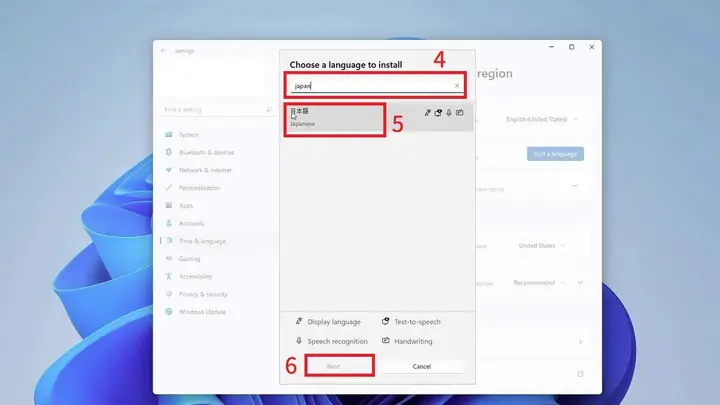
- Cách bật: Settings > Time & Language > Language & Region > Add Language > Japanese > Cài đặt Language Pack + Handwriting/Speech > Chọn Japanese (Microsoft IME) trên Taskbar.
3.2. Google Japanese Input (Google 日本語入力) – Vua “Từ điển đám mây & Tiếng lóng”
Dù Google đã ngừng phát triển phiên bản Linux và Mac cũ, nhưng phiên bản Windows vẫn được cập nhật bảo trì năm 2026 (phiên bản 2.x.x) và cực kỳ phổ biến tại Nhật Bản.
- Ưu điểm nổi bật năm 2026:
- Độ phủ từ điển khổng lồ: Tự động thu thập từ web (Wikipedia, News, Twitter/X, YouTube comments). Từ mới như “生成AI” (Generative AI), “推し活” (Oshikatsu), “タイパ” (Time Performance), tên anime/manga mùa hè 2026… hiện ra ngay lập tức.
- Chuyển đổi số lượng lớn (Mass conversion): Gõ cả câu dài “kyonen nihon ni ikimashita” -> Ra ngay “去年日本に行きました” mà không cần nhấn Space nhiều lần.
- Học thói quen cực nhanh: “Learning engine” điều chỉnh thứ tự ứng cử viên theo tần suất cá nhân chỉ sau vài lần gõ.
- Miễn phí hoàn toàn, không quảng cáo.
- Nhược điểm:
- Giao diện Candidate window hơi “cũ kỹ” (Win32 style), không đẹp bằng Microsoft IME trên Win 11.
- Tốn RAM nhẹ so với IME hệ thống (chạy process
GoogleJapaneseInput.exeriêng). - Không đồng bộ từ điển chính thức về Cloud (chỉ backup file local).
- Link tải năm 2026: Tìm “Google Japanese Input download” trên google.com/intl/ja/ime/ (Chọn phiên bản 64-bit cho Windows 10/11).
3.3. ATOK (JustSystems ATOK Passport / ATOK for Windows) – Chuẩn chuyên nghiệp, trả phí
ATOK là IME thương mại lâu đời nhất (từ năm 1983), “quốc hồn quốc túy” của dân văn phòng, dịch thuật, báo chí, 작가 (tác giả) Nhật Bản.
Có thể bạn quan tâm: Top 10+ Phần Mềm Tra Từ Điển Tiếng Nhật Tốt Nhất Năm 2026: Review Chi Tiết, So Sánh & Hướng Dẫn Chọn Lựa Theo Mục Đích
- Mô hình 2026: ATOK Passport (Subscription hàng tháng/năm) ~ 300-600 JPY/tháng. Có bản dùng thử 30 ngày.
- Tính năng “Killer” năm 2026:
- ATOK Deep Core Engine: Engine chuyển đổi dựa trên Deep Learning chạy cục bộ (On-device) -> Rất nhanh, bảo mật tuyệt đối (không gửi dữ liệu lên Cloud).
- Proofreading / Correction (校正支援): Điểm mạnh độc nhất. Gạch đỏ lỗi chính tả, ngữ pháp, từ ngữ không tự nhiên, trùng lặp từ (重複), keigo (kính ngữ) sai,Particle (助詞) sai… ngay khi bạn gõ. Hỗ trợ cả tiếng Anh.
- Dictionary Set khổng lồ: Y học, Pháp luật, Kỹ thuật IT, Kinh tế, Anime, Game, Từ lóng mới… chỉ cần tick cài đặt.
- Customization cực sâu: Keymap, Skin, Plugin (Lua script), Macro, Dictionary import/export chuyên nghiệp.
- Sync qua Just Cloud: Đồng bộ thiết lập, từ điển giữa Win, Mac, iOS, Android.
- Phù hợp: Dịch thuật viên, Biên tập viên, Người viết báo cáo tiếng Nhật chuyên nghiệp, Người cần độ chính xác 99.9%.
3.4. Wnn / TSF (Các IME nhẹ khác) – Dành cho máy cấu hình yếu / Portable
- PrimeIME / Wnn for Windows: Rất nhẹ, portable (chạy từ USB không cài đặt), giao diện cổ điển. Phù hợp máy cũ, Win 7/8.1 còn sống sót năm 2026.
- fcitx5 / ibus (via WSL2): Dành cho dân Dev/DevOps dùng Linux subsystem trên Windows.
4. Top Phần Mềm Gõ Tiếng Nhật Tốt Nhất Trên macOS Năm 2026
macOS Sonoma (14.x) và macOS 15 (sequoia – dự kiến cuối 2024/đầu 2025, ổn định 2026) đã thay đổi lớn kiến trúc Input Method.
4.1. macOS Built-in Japanese (Kotoeri / Japanese – Kana / Japanese – Romaji) – Đã “đủ dùng” và đẹp mắt
Apple đã viết lại hoàn toàn Japanese IM trên Apple Silicon.
- Ưu điểm 2026:
- Tích hợp Apple Intelligence (năm 2024+): Trên chip M-series, engine chuyển đổi chạy On-device Neural Engine. Dự đoán ngữ cảnh cực nhanh, hiểu ngữ nghĩa sâu (ví dụ: phân biệt “は” vs “が” trong ngữ cảnh).
- UI Native: Candidate window tuân thủ Human Interface Guidelines, hỗ trợ Stage Manager, Fullscreen, Dynamic Type.
- Universal Control / Continuity: Gõ trên Mac -> Paste ngay iPhone/iPad. Dictation (Voice) tiếng Nhật chính xác cao (hỗ trợ cả Kansai-ben một phần).
- Live Conversion (変換候補リアルタイム): Gõ Romaji -> Text hiện ra ngay Hiragana/Kanji dù chưa nhấn Space/Enter. Rất mượt, cảm giác như “suy nghĩ ra chữ”.
- Miễn phí, không cài đặt, không lo conflict update OS.
- Nhược điểm:
- Khó tùy chỉnh keymap phím tắt chuyên sâu (ví dụ: muốn phím Space chỉ chuyển Katakana).
- Từ điển chuyên ngành (Y, Pháp, IT) yếu hơn ATOK/Google.
- Không có công cụ Proofreading (chỉnh sửa ngữ pháp) tích hợp sẵn như ATOK.
4.2. Google Japanese Input for Mac – Vẫn mạnh về từ điển, nhưng kiến trúc cũ
- Trạng thái 2026: Google đã ngừng phát triển bản Mac native (chuyển sang hỗ trợ Gboard trên iOS). Bản cài cuối cùng (v2.x) vẫn chạy trên macOS 14/15 nhờ Rosetta 2 (trên Apple Silicon) nhưng không được tối ưu, đôi khi crash khi ngủ đông/wake up.
- Chỉ khuyên dùng nếu: Bạn cực kỳ phụ thuộc từ điển đám mây Google và không chịu dùng Microsoft/ATOK.
4.3. ATOK for Mac (ATOK Passport) – Lựa chọn Pro duy nhất trên Mac
- Tương tự phiên bản Windows, ATOK Mac là IME thứ 3 bên duy nhất còn được cập nhật tích cực (Universal Binary, hỗ trợ Apple Silicon native).
- Điểm cộng Mac: Tích hợp tốt với Service menu, Touch Bar (trên MacBook Pro cũ), Shortcuts app.
- Giá: Cùng gói Passport với Windows/iOS/Android.
4.4. KawaiiIME / KawaIME / AquaSKK (Mã nguồn mở) – Cho Geek / SKK User
- SKK (Simple Kana Kanji): Phương pháp gõ khác biệt: Gõ chữ hoa để chỉ Kanji (ví dụ:
nihonGO-> 日本語). Rất nhanh khi đã thạo, không cần nhấn Space chuyển đổi. - AquaSKK: Port của SKK lên Mac, mã nguồn mở, nhẹ, cấu hình bằng file text. Phù hợp lập trình viên, người thích vim/emacs keybinding.
5. Giải Pháp Cho Linux Và Cross-Platform (Web/Extension) Năm 2026
5.1. Trên Linux (Ubuntu 24.04 LTS, Fedora 40, Arch – năm 2026)
Kiến trúc Wayland đã trở thành chuẩn, IBus và Fcitx5 là 2 framework chính.
- Fcitx5 + fcitx5-mozc (Khuyên dùng #1):
- Engine
mozclà bản open-source của Google Japanese Input. - Giao diện Qt/GTK4 đẹp, hỗ trợ Wayland native hoàn hảo (không bị lỗi vị trí candidate window như IBus cũ).
- Cấu hình file config hoặc GUI
fcitx5-configtoolrất chi tiết.
- Engine
- IBus + ibus-mozc / ibus-anthy / ibus-kkc:
- Tích hợp sẵn trong GNOME/KDE. Dễ cài đặt (
sudo apt install ibus-mozc). - Nhược điểm: Trên Wayland đôi khi candidate window lệch vị trí, không hỗ trợ global hotkey tùy biến tốt bằng Fcitx5.
- Tích hợp sẵn trong GNOME/KDE. Dễ cài đặt (
- fcitx5-skk / ibus-skk: Dành cho tín đồ phương pháp SKK.
5.2. Cross-Platform / Web-based (Không cần cài đặt hệ thống)
Có thể bạn quan tâm: Phần Mềm Tập Viết Tiếng Nhật Mới Nhất 2026: Top Công Cụ Nên Mua, Đánh Giá Chi Tiết Và Hướng Dẫn Chọn
Dùng khi: Máy công ty khóa cài phần mềm, máy khách, Chromebook, hoặc chỉ cần gõ nhanh một đoạn.
- Google Translate / DeepL / Bing Translator: Gõ Romaji ở khung nguồn -> Copy kết quả. Hỗ trợ AI context tốt năm 2026.
- Lexilogos Japanese Keyboard (Web): Giao diện bàn phím ảo trên web, click chuột hoặc gõ phím vật lý map theo layout.
- Extension Trình duyệt (Chrome/Edge/Firefox):
- Google Input Tools (Extension): Hỗ trợ gõ tiếng Nhật (và 90+ ngôn ngữ) ngay trên ô input của web. Đồng bộ với tài khoản Google.
- Japanese Input Helper: Thêm nút chuyển Hira/Kata/Kanji nhanh.
- Rime (中州韻) / Fcitx5 trên Android (Termux) / Windows / Mac / Linux: Đây là “Thần thánh” cross-platform năm 2026.
- Engine gõ mô-đun, cấu hình bằng YAML.
- Một file config (
default.custom.yaml) dùng chung cho mọi OS. - Hỗ trợ Schema: Luna Pinyin, Bopomofo, Japanese (Romaji, Kana, SKK, T-Code).
- Rất nhẹ, không telemetry, offline hoàn toàn.
6. So Sánh Chi Tiết: “BIG 3” – Microsoft IME vs Google Japanese Input vs ATOK (Phiên Bản 2026)
Đây là phần quan trọng nhất để bạn ra quyết định. Bảng so sánh dựa trên thực tế sử dụng hàng ngày năm 2026.
| Tiêu chí | Microsoft IME (Win 11) | Google Japanese Input (Win) | ATOK Passport (Win/Mac) |
|---|---|---|---|
| Giá thành | Miễn phí (Có license Win) | Miễn phí | Trả phí (~3,600 – 7,200 JPY/năm) |
| Độ chính xác chuyển đổi (General) | ⭐⭐⭐⭐⭐ (Rất tốt, AI Cloud) | ⭐⭐⭐⭐⭐ (Tốt nhất cho từ mới/lóng) | ⭐⭐⭐⭐⭐ (Tốt nhất cho văn bản chính quy, chuyên ngành) |
| Từ điển chuyên ngành (Y, Pháp, IT…) | Yếu (Phải tự thêm) | Trung bình (Tự học từ web) | Xuất sắc (Bộ từ điển chuyên biệt kèm sẵn, cập nhật năm) |
| Tính năng Proofreading (Kiểm tra ngữ pháp/Văn phong) | Cơ bản (Microsoft Editor – cần net, tài khoản) | Không có | Đỉnh cao (Chạy local, gạch đỏ lỗi Keigo, Particle, Trùng từ, Văn phong) |
| Tốc độ / Độ trễ (Latency) | Rất thấp (System level) | Thấp (Process riêng) | Rất thấp (Local AI Engine) |
| RAM / CPU Usage | Nhẹ nhất (Shared process) | Trung bình (~50-100MB) | Trung bình (~100-150MB) |
| Đồng bộ đám mây (Cloud Sync) | Tốt nhất (MS Account -> Win/iOS/Android via SwiftKey) | Yếu (Chỉ backup file local) | Tốt (Just Cloud -> Win/Mac/iOS/Android) |
| Tùy biến (Keymap, UI, Plugin) | Hạn chế (Chỉ cơ bản) | Trung bình (Keymap, Skin) | Vô hạn (Lua Script, Macro, Dictionary Tool pro) |
| Hỗ trợ Hardware | Touch, Pen, Voice (Win+H), Dial | Bàn phím, Chuột | Toàn diện (Bàn phím, Tablet, Voice) |
| Độ ổn định (Crash/Bug) | Rất cao (Phần của OS) | Cao (Ít crash) | Rất cao (QC nghiêm ngặt) |
| Phù hợp nhất cho | 90% người dùng: Học sinh, SV, Office thông thường, Dev, Gamer. | Người cần từ mới nhất, lóng, anime, manga, net slang, không muốn trả phí. | Pro: Dịch thuật, Biên tập, Luật sư, Bác sĩ, Writer, Người cần kiểm tra ngữ pháp tiếng Nhật. |
💡 Lời khuyên chọn lọc năm 2026:
- Mặc định: Dùng Microsoft IME (Win) hoặc macOS Built-in (Mac). Đã đủ tốt, miễn phí, không lo conflict, cập nhật tự động qua Windows Update / macOS Update.
- Nếu bạn là “Netizen”, fan Anime/Manga/Vtuber, hay gõ tiếng lóng, tên nhân vật mới: Cài thêm Google Japanese Input (Win) hoặc giữ macOS Built-in (Mac đã học khá tốt từ web nhờ Apple Intelligence). Trên Mac năm 2026, Google IME không còn khuyến khích.
- Nếu tiếng Nhật là công cụ kiếm tiền (Dịch, Viết báo, Lập trình doc tiếng Nhật, Làm việc tại công ty Nhật): Đầu tư ATOK Passport. Tính năng Proofreading (校正)alone đã tiết kiệm được hàng giờ check lỗi. Chi phí ~1.000.000 VNĐ/năm là rất rẻ so với giá trị mang lại.
- Linux: Fcitx5 + Mozc là vua. Cài xong quên, dùng trọn đời.
7. Hướng Dẫn Cài Đặt Và Cấu Hình Tối Ưu Cho Người Mới (Năm 2026)
7.1. Trên Windows 11 (23H2 / 24H2)
Bước 1: Cài gói ngôn ngữ (Nếu chưa có)
Win + I-> Time & language -> Language & region.- Add a language -> Gõ “Japanese” -> Chọn Japanese (日本語) -> Next.
- Bỏ tick “Set as my Windows display language” (trừ khi muốn đổi ngôn ngữ toàn bộ Win sang Nhật).
- Tick đầy đủ: Language pack, Text-to-speech, Handwriting, Basic typing. -> Install.
- Chờ tải xong (cần internet).
Bước 2: Chọn IME mặc định & Xóa IME rác
- Trên cùng trang Language & region, click 3 chấm (…) bên cạnh Japanese -> Language options.
- Tại Keyboards: Giữ lại Japanese – Microsoft IME. Xóa “Japanese – Legacy IME” (nếu có) và các IME khác không dùng để tránh bấm nhầm
Win + Space.
Bước 3: Cấu hình Microsoft IME “Chuẩn Pro” (Quan trọng!)
Click Microsoft IME -> … -> Keyboard options (hoặc search “Japanese IME settings” trên Start menu).
- General (全般):
- Input mode: Hiragana (Mặc định gõ ra Hiragana). Không chọn “Half-width Alphanumeric” làm mặc định.
- Conversion mode: General (標準). Có thể bật “Predictive input” (予測入力) và “Cloud suggestion” (クラウド候補) để tận dụng AI.
- Key customization (キーのカスタマイズ) – Quan trọng nhất:
- Bật “Key assignments” (キー割り当て).
- Henkan (変換) / Muhenkan (無変換) keys: Nếu bàn phím có 2 phím này (bên cạnh Space), hãy map:
Henkan->Convert(Chuyển đổi/Kết định ứng cử viên).Muhenkan->Cancel(Hủy/Quay lại Hiragana) HOẶCKatakana(Chuyển sang Katakana ngay lập tức – Rất hay cho dân IT gõ biến số/code).
- Space key: Mặc định là
Convert. Giữ nguyên. - Enter key: Mặc định
Confirm(Xác nhận). Giữ nguyên. - Backspace: Mặc định
Delete character/Cancel conversion. Giữ nguyên. - Mẹo: Map
Shift + Space->Half-width space(Nửa khoảng trắng) để gõ code/dev không bị lỗi full-width space.
- Appearance (外観):
- Candidate window: Chọn Vertical (Dọc) nếu màn hình ngang rộng (dễ đọc Kanji), Horizontal (Ngang) nếu màn hình dọc/laptop nhỏ.
- Font size: Medium / Large (dễ nhìn Kanji phức tạp).
- Theme: System (Tự động Dark/Light).
- Cloud & Dictionary (クラウドと辞書):
- Bật Cloud suggestion (Gợi ý đám mây).
- Bật Sync user dictionary (Đồng bộ từ điển cá nhân) với Microsoft Account.
- User Dictionary (ユーザー辞書): Thêm sẵn email, địa chỉ, tên dự án, từ viết tắt chuyên ngành.
- Ví dụ: Reading:
meeru-> Word:[email protected](Part of speech: 略語/名詞). - Reading:
addr-> Word:東京都渋谷区...
- Ví dụ: Reading:
Bước 4: Phím tắt chuyển ngôn ngữ (Input Switching)
- Settings > Time & language > Typing > Advanced keyboard settings > Input language hotkeys.
- Đặt:
Left Alt + Shift(Chuyển ngôn ngữ EN/JP) – Mặc định. - Quan trọng: Đặt phím tắt chuyển chế độ IME bên trong tiếng Nhật (Hiragana <-> Direct Input / Alphanumeric).
- Mặc định Win 11:
Alt + ~(Phím grave/backtick bên trái số 1) để toggle Hiragana <-> Half-width Alphanumeric. Rất hữu dụng, hãy tập thói quen dùng phím này thay vì chuột click thanh Taskbar.
- Mặc định Win 11:
7.2. Trên macOS (Sonoma 14 / Sequoia 15)
Bước 1: Thêm nguồn nhập
System Settings(Cài đặt hệ thống) ->Keyboard(Bàn phím) ->Text Input(Nguồn nhập) ->Edit->+(Dấu cộng).- Chọn Japanese -> Chọn Japanese – Romaji (Gõ Romaji) HOẶC Japanese – Kana (Gõ trực tiếp Kana trên bàn phím JIS).
- Khuyên dùng: Japanese – Romaji (Phổ biến nhất, không cần bàn phím JIS).
Bước 2: Cấu hình Japanese – Romaji (Click nút “i” / Info bên cạnh)
- Input mode: Hiragana.
- Live Conversion (変換ライブ): BẬT (ON). Đây là tính năng “killer” của Mac. Bạn gõ
nihongo-> màn hình hiện日本語ngay lập tức không cần nhấn Space. Nhấn Space chỉ khi muốn chọn ứng cử viên khác. Rất mượt mà. - Predictive candidates (予測候補): Bật.
- Windows behavior: “Attach to input source” (Gắn vào vị trí con trỏ) – Tiện hơn floating window.
- Typing: Chọn “Romaji” table (Hepburn standard). Có thể custom: ví dụ
tu->つ(thay vìtsu),si->し(thay vìshi) nếu quen gõ kiểu Kunrei-shiki.
Bước 3: Phím tắt chuyển đổi (Quan trọng!)
System Settings->Keyboard->Keyboard Shortcuts...->Input Sources(Nguồn nhập).- Select next input source: Mặc định
Control + Space(HoặcCmd + Spacenếu Spotlight dùng phím khác). Tập dùng phím này để chuyển EN <-> JP. - Select previous input source:
Control + Option + Space. - Lưu ý: Trên Mac, không có phím “Half-width/Full-width” toggle riêng. Chuyển sang Alphanumeric (Anh/Việt) dùng phím tắt chuyển ngôn ngữ (
Ctrl+Space). Muốn gõ số/anh trong khi đang IME JP: Gõ bình thường -> NhấnEnterhoặcCtrl+Spacenhanh.
Bước 4: User Dictionary (Từ điển người dùng) – Đồng bộ iCloud
System Settings->Keyboard->Text Replacements(Thay thế văn bản).- Thêm các cặp:
meeru->[email protected],addr->Địa chỉ Nhật. - Quan trọng: Bật iCloud Drive ->
System Settings->Apple ID->iCloud->iCloud Drive->Options-> Tick Text Replacements. Để đồng bộ từ điển sang iPhone/iPad ngay lập tức.
8. Mẹo Gõ Tiếng Nhật Nhanh Như Người Bản Xứ (Pro Tips 2026)
8.1. Làm chủ Romaji Input (Gõ Romaji -> Kana/Kanji)
Đây là phương pháp 99% người học tiếng Nhật tại Việt Nam dùng.
- Quy tắc “Double Consonant” (Phụ âm đôi – Sokuon っ):
- Gõ phụ âm đầu tiên của âm tiết sau 2 lần.
kitte(きって – tem),gakkou(がっこう – trường),sapporo(さっぽろ).- Lưu ý:
chi->cchi(っち),cha->ccha(っちゃ).
- Quy tắc “n” (ん – N âm):
- Gõ
nn(2 lần n) khinđứng cuối từ hoặc trước phụ âmy, n, m, b, pđể tách biệt. onnna(おんな – phụ nữ),kanpai(かんぱい – kanpai),senpai(せんぱい).- Gõ
n(1 lần) khi trước nguyên âm (a, i, u, e, o) hoặcy:sensei(せんせい),onaka(おなか).
- Gõ
- Chuyển đổi Katakana nhanh:
- Win (MS IME / Google): Gõ xong từ -> Nhấn
F7(Chuyển toàn bộ sang Katakana nửa chiều – Hankaku) hoặcF8(Katakana toàn chiều – Zenkaku).F6-> Hiragana.F9-> Full-width Alphanumeric.F10-> Half-width Alphanumeric. - Mac (Live Conversion): Gõ xong ->
Control + K(Chuyển Katakana) /Control + L(Chuyển Hiragana) /Control + ;(Chuyển Half-width Alpha). Hoặc dùngShift+ Click ứng cử viên Katakana trên thanh candidate. - ATOK:
Ctrl + I(Katakana),Ctrl + U(Hiragana),Ctrl + O(Half-alpha).
- Win (MS IME / Google): Gõ xong từ -> Nhấn
- Ký hiệu đặc biệt & Ký tự hiếm:
->hoặcyajirushi->→←↑↓⇒⇔.kigou(記号) hoặcsimboru(シンボル) -> Mở bảng ký hiệu đầy đủ (○, ●, △, □, ※, 〒, ♂, ♀, ★, ☆, ♪, ∞…).suuji(数字) -> Bảng số Kanji (一、二、三、壱、弐、参…).greek(グリーク) -> Chữ Hy Lạp (α, β, γ, δ, Σ, Π…).cyril(キリル) -> Chữ Kirin (Н, и, к…).
8.2. Kỹ thuật “Phrase Conversion” (Chuyển đổi cụm từ / 文節変換)
Có thể bạn quan tâm: Top 15+ Phần Mềm Học Tiếng Nhật Tốt Nhất Năm 2026: Review Chi Tiết, So Sánh Giá & Lộ Trình Học Hiệu Quả
Đừng gõ từ này chuyển, từ kia chuyển. Hãy gõ cả cụm từ / câu ngắn rồi nhấn Space 1 lần.
- Gõ:
watashi wa gakusei desu-> Space ->私は学生です(Hoàn chỉnh). - Gõ:
kyou wa ii tenki desu ne-> Space ->今日は良い天気ですね. - AI năm 2026 hiểu ngữ cảnh cực tốt. Chỉ cần nhấn Space thêm lần 2, 3 nếu Kanji sai (homophone).
8.3. Tận dụng User Dictionary (Từ điển cá nhân) – “Vũ khí bí mật”
Đừng lười thêm từ. Năm 2026, hãy xây dựng “Asset” từ điển của bạn.
- Email/SĐT/Địa chỉ:
meeru,denwa,juusho. - Tên riêng khó đọc: Tên khách hàng, tên dự án, tên biến số code (ví dụ:
getUser->getUsergiữ nguyên, không bị chuyển thànhげっとゆーざー). - Mẫu câu (Template):
yoroshiku->よろしくお願いいたします。,otsukare->お疲れ様です。. - Từ chuyên ngành:
api->API (Application Programming Interface),k8s->Kubernetes. - Sync: Đảm bảo bật Sync (MS Account / iCloud / ATOK Cloud / Google Account) để từ điển theo bạn mọi thiết bị.
8.4. Handwriting & Voice Input (Nhập viết tay & Giọng nói) năm 2026
- Windows:
Win + H(Voice Typing) -> Click icon Mic -> Chọn ngôn ngữ “Japanese”. Nhận diện rất tốt, tự động chấm câu, xuống dòng.Win + .(Emoji panel) -> Tab bút chì (Ink) -> Viết Kanji không nhớ đọc -> Chèn vào text. - Mac:
Fnx2 (hoặc setting Dictation) -> Nói tiếng Nhật.Control + Cmd + Space-> Tab ký tự -> Viết tay (Trackpad/iPhone mirror). - Mobile (Gboard/Simeji/ATOK): Gõ giọng nói / Viết tay trên điện thoại -> Copy/Paste hoặc Universal Clipboard sang máy tính.
8.5. Phương pháp SKK (System for Kana Kanji) – Cho “Highlander”
Nếu bạn gõ rất nhanh (touch typing) và ghét nhấn Space:
- Viết hoa chữ cái đầu của Kanji:
nihonGO->日本語,watashiWA->私は,tabetaI->食べたい. - Ưu điểm: Không cần nhấn Space, gõ liên tục, tốc độ cực cao, kiểm soát chính xác Kanji.
- Cài: AquaSKK (Mac), Fcitx5-SKK / IBus-SKK (Linux), ATOK (Có mode SKK), Google IME (Có mode SKK – bật trong settings).
- Khó khăn: Curva học tập dốc, cần nhớ cách viết Kanji (Okurigana).
9. Xử Lý Sự Cố Thường Gặp Khi Gõ Tiếng Nhật Năm 2026
9.1. “Tôi gõ ‘n’ mà ra ‘ん’ đơn lẻ, không ghép được từ!” (Vấn đề n-ambiguity)
- Nguyên nhân: IME không biết
nlà ん đơn lẻ hay đầu củana, ni, nu, ne, no, nya.... - Giải pháp: Luôn gõ
nn(2 lần n) khi muốn ký tựんđứng một mình hoặc trướcy, n, m, b, p.on'na(おんな),kan'nai(かんない),sen'nen(せんねん).- Gõ
n1 lần khi trướca, i, u, e, o:sensei,onaka.
9.2. “Kanji không hiện lên / Hiện sai / Hiện chữ lạ (Mojibake)”
- Font thiếu: Cài font hỗ trợ Kanji (Windows: Meiryo, Yu Gothic, BIZ UD Gothic, Noto Sans JP / Mac: Hiragino Sans, Noto Sans JP). Năm 2026 Win/Mac đã có sẵn.
- IME bị treo:
Ctrl + Shift + Esc-> Kill processTextInputHost.exe(Win) hoặckillall JapaneseIM(Mac Terminal) -> Restart IME. - Candidate window biến mất: Check cài đặt “Candidate window position” -> Chọn “Near caret” (Gần con trỏ chuột) hoặc “Fixed position”.
9.3. “Gõ tiếng Việt (Telex/VNI) bị conflict với IME Nhật”
- Vấn đề: Gõ
dd(đ) -> IME Nhật hiểu làっ(sokuon). Gõoo(ô) -> IME Nhật hiểu làおお. - Giải pháp năm 2026:
- Tách hẳn Input Source: Dùng
Ctrl+Space(Mac) /Win+Space/Left Alt+Shift(Win) để chuyển hẳn sang “Vietnamese (Telex)” khi gõ Việt, chuyển sang “Japanese” khi gõ Nhật. Đừng cố gõ 2 ngôn ngữ trong 1 IME. - Unikey / EVKey / Bamboo (Win) / GoTiengViet (Mac): Chạy riêng biệt với IME Nhật.
- Rime (Cross-platform): Cấu hình schema
vietnamese_telexvàjapanese_romajitrong 1 engine, chuyển bằngCtrl+(Grave) hoặcF4. Rất “Pro” nhưng setup phức tạp.
- Tách hẳn Input Source: Dùng
9.4. “Space bar bị nhảy cursor / nhập khoảng trắng full-width khi code”
- Nguyên nhân: IME đang ở chế độ Hiragana/Full-width.
- Fix nhanh:
- Win: Nhấn
Alt + ~(Grave) -> Chuyển sang Half-width Alphanumeric (A). Gõ code xong ->Alt + ~quay lại Hiragana (あ). - Mac:
Ctrl + Spacechuyển sang English (ABC). Code xong ->Ctrl + Spacevề Japanese. - Best Practice: Luôn giữ thói quen: Code/Terminal/URL/Command -> Phải ở chế độ English/Direct Input (Half-width).
- Win: Nhấn
9.5. “Microsoft IME / Google IME tự động cập nhật từ điển sai / học nhầm từ”
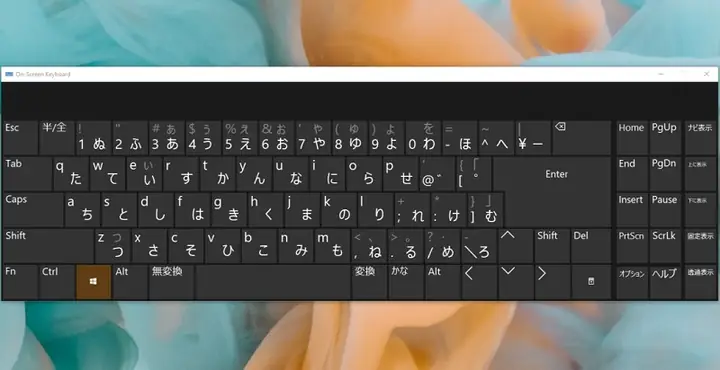
- Reset User Dictionary: Settings -> IME Options -> Learning & Dictionary -> Clear user dictionary / Reset learning data.
- Hoặc xóa file dictionary local:
- Win MS IME:
%AppData%\Microsoft\InputMethod\Shared\Dicts(Cẩn thận). - Google IME:
%AppData%\Google\Google Japanese Input\dict(Xóa file.db).
- Win MS IME:
10. Xu Hướng Công Nghệ Nhập Liệu Tiếng Nhật Tương Lai (2026 trở đi)
10.1. LLM-Powered IME (IME dựa trên Large Language Model)
- Năm 2026, Microsoft (Copilot), Google (Gemini), Apple (Apple Intelligence) đang nhúng LLM trực tiếp vào IME.
- Tính năng: Không chỉ dự đoán từ tiếp theo, mà viết tiếp cả câu (Completion), tóm tắt, dịch thuật real-time, chỉnh sửa văn phong (Formal/Casual/Keigo) ngay trên thanh Candidate window.
- Ví dụ: Gõ “yoroshiku onegai” -> Gợi ý: “よろしくお願いいたします。”, “よろしくお願いします。”, “何卒よろしくお願い申し上げます。” kèm giải thích độ lịch sự.
10.2. Multimodal Input (Đa phương thức)
- Voice + Text Hybrid: Nói “Kinou eiga wo mimashita” -> Text hiện ra. Bạn sửa “Kinou” -> “Kyou” bằng bàn phím -> IME hiểu ngữ cảnh sửa “昨日” -> “今日” và điều chỉnh động từ nếu cần.
- Eye Tracking / Vision Pro Style: Nhìn vào Kanji muốn chọn trên Candidate window -> Chọn (đang thử nghiệm trên visionOS/hardware chuyên dụng).
10.3. On-device AI (Chạy AI cục bộ)
- Xu hướng Privacy-first. Engine chuyển đổi, dự đoán, kiểm tra ngữ pháp chạy hoàn toàn trên NPU (Neural Processing Unit) của chip Snapdragon X Elite, Apple M3/M4, Intel Core Ultra, AMD Ryzen AI. Không gửi keystroke lên Cloud. ATOK đã làm từ lâu, MS/Google/Apple đang theo kịp mạnh năm 2025-2026.
10.4. Rime Engine & Ecosystem Mở
- Rime (中州韻) trở thành chuẩn事实上 cho “Power User” cross-platform. Cộng đồng chia sẻ Schema (Japanese:
luna_pinyinstyle,romaji,skk,tcode), Dictionary (Từ điển mở như JMdict, Kanjidic, Wiktionary), Lua plugins (Date/Time, Calculator, Emoji, Clipboard history). - Năm 2026: Giao diện cấu hình GUI cho Rime (như
Weasel/Squirrel/Fcitx5-config) đã dễ dùng hơn nhiều.
10.5. Bàn phím vật lý chuyên dụng & Layout mới
- Thumb-shift (親指シフト) / NICOLA: Layout gõ Kana trực tiếp nhanh nhất (dùng 2 phím ngón cái làm shift). Yêu cầu bàn phím phần cứng đặc biệt (HHKB Professional Classic, REALFORCE, kiến trúc ERGO) hoặc remap phím phức tạp. Vẫn là “Holy Grail” của dân gõ nhanh Nhật Bản.
- Layout Colemak/Dvorak + Japanese Romaji: Cấu hình Romaji mapping trên layout Colemak để giảm chuyển động ngón tay.
11. Kết Luận: Nên Chọn Phần Mềm Nào Năm 2026?
Không có “Phần mềm tốt nhất tuyệt đối”, chỉ có “Phần mềm phù hợp nhất với bạn”.
| Hồ sơ của bạn | Lựa chọn #1 (Khuyên dùng) | Lựa chọn #2 (Dự phòng/Đặc thù) | Ghi chú |
|---|---|---|---|
| Học sinh, Sinh viên, Nhân viên văn phòng, Dev, Gamer (Windows) | Microsoft IME (Built-in Win 11) | Google Japanese Input | Cài Win 11 xong là dùng ngay. Bật Cloud Sync, Cloud Suggestion. Cài Google IME nếu cần từ lóng/new words cực mới. |
| Học sinh, Sinh viên, Dev, Creative (macOS) | macOS Built-in Japanese (Romaji + Live Conversion) | ATOK Passport (nếu cần Proofreading) | Live Conversion trên Mac Silicon năm 2026 là “Game changer”. Mượt mà, thông minh, không cài thêm. |
| Dịch thuật viên, Biên tập, Writer, Luật sư, Y tế, Chuyên gia tiếng Nhật | ATOK Passport (Win / Mac / Mobile) | Microsoft IME + Grammarly/LanguageTool (Web) | Tính năng Proofreading (校正支援) của ATOK không thể thay thế. ROI rất cao. |
| Linux User (Ubuntu/Fedora/Arch/NixOS) | Fcitx5 + Mozc | IBus + Mozc / Rime | Fcitx5 Wayland native là chuẩn vàng. Rime nếu muốn config “đời một”. |
| Người hay đổi máy / Dùng máy công / Không quyền Admin | Google Input Tools (Chrome/Edge Extension) | Web IME (Lexilogos, Google Translate) | Không cài đặt, đồng bộ qua tài khoản Google. |
| Fan SKK / Touch Typing Pro / Yêu thích tối ưu hóa cực hạn | Rime (Schema: japanese_romaji/skk) | AquaSKK (Mac) / Fcitx5-SKK (Linux) / ATOK (SKK mode) | Đầu tư thời gian học layout -> Tốc độ gõ đỉnh cao, kiểm soát tuyệt đối. |
🎯 Hành động ngay hôm nay (Checklist 2026):
- Windows: Kiểm tra Win 11 đã update mới nhất. Bật Japanese Language Pack. Cấu hình MS IME: Bật Cloud Suggestion, Sync Dictionary, Set Key Assignment (Henkan/Muhenkan, Alt+`).
- Mac: Update macOS mới nhất. Bật Live Conversion trong Japanese Romaji settings. Thêm Text Replacements cho email/địa chỉ. Bật iCloud Sync.
- Tất cả: Tạo User Dictionary cá nhân: Email, SĐT, Địa chỉ, Tên dự án, Tên riêng, Mẫu câu email thường dùng (
yoroshiku,otsukare,greeting). - Thực hành: Gõ 1 trang giấy A4 tiếng Nhật mỗi ngày (nhật ký, dịch bài đọc, soạn thảo báo cáo) để xây dựng “muscle memory” và train cho AI IME học thói quen bạn.
- Nâng cao (Tuỳ chọn): Thử Rime trên máy ảo/USB boot để xem có “hết mình” với nó không. Đăng ký dùng thử ATOK Passport 30 ngày nếu làm việc chuyên nghiệp tiếng Nhật.
Chúc bạn năm 2026 gõ tiếng Nhật “nhanh như gió, chính xác như kim chỉ nam, thoải mái như chơi game”! Nếu bài viết hữu ích, hãy chia sẻ cho bạn bè đồng môn nhé. Sayonara! 👋