
Khi bước vào năm 2026, nhu cầu gõ tiếng Nhật (Japanese Input) không còn giới hạn trong cộng đồng du học sinh, người lao động xuất khẩu hay các “otaku” yêu thích anime/manga. Với sự bùng nổ của du lịch nhập cảnh Nhật Bản sau đại dịch, xu hướng làm việc từ xa (remote work) cho các công ty Nhật, và sự phổ biến của văn hóa ACG (Anime, Comic, Game) tại Việt Nam, việc đổi bàn phím tiếng Nhật trở thành một kỹ năng số cơ bản, không kém gì việc cài đặt tiếng Việt (Unikey/VNI).
Tuy nhiên, khác với tiếng Việt chỉ cần cài một phần mềm nhỏ là gõ được ngay, tiếng Nhật phức tạp hơn do hệ thống chữ: Hiragana, Katakana, Kanji và hai chế độ gõ chính: Romaji Input (gõ La-tinh) và Kana Input (gõ trực tiếp Kana). Năm 2026, các hệ điều hành (Windows 11 24H2, macOS 15 Sequoia, iOS 18, Android 15) đã tích hợp sẵn IME (Input Method Editor) cực mạnh, gần như không cần cài đặt phần mềm thứ 3 (như Google Japanese Input hay ATOK) trừ khi bạn là “power user”.
Bài viết này là hướng dẫn toàn diện, cập nhật nhất năm 2026, giúp bạn cài đặt, chuyển đổi, tùy chỉnh và gõ tiếng Nhật chuyên nghiệp trên mọi nền tảng, kèm theo các mẹo “pro” để tăng tốc độ gõ gấp nhiều lần.
PHẦN 1: CƠ CHẾ GÕ TIẾNG NHẬT – HIỂU RÕ ĐỂ KHÔNG “LỪNG” KHI CÀI ĐẶT
Trước khi đi vào kỹ thuật “đổi bàn phím”, bạn bắt buộc phải hiểu 2 phương pháp nhập liệu gốc. Việc nhầm lẫn giữa hai chế độ này là nguyên nhân số 1 khiến người mới học nản chí.
1. Romaji Input (Nhập dựa trên chữ La-tinh) – Phổ biến nhất, khuyến nghị cho người Việt
- Cơ chế: Bạn gõ tiếng Anh (Romaji) -> Hệ thống IME tự động chuyển thành Hiragana -> Nhấn Space/Tab để chuyển Kanji/Katakana.
- Ví dụ: Gõ
ka-> raか(Hiragana). Gõkanji-> raかんじ-> Nhấn Space -> chọn漢字(Kanji). - Ưu điểm: Dùng bàn phím QWERTY chuẩn, không cần nhớ vị trí Kana, người Việt quen gõ Telex/VNI sẽ thích ứng cực nhanh.
- Nhược điểm: Số lần gõ phím nhiều hơn Kana Input (ví dụ:
かgõ 2 phímka).
2. Kana Input (Nhập trực tiếp Kana) – Chuẩn Nhật Bản, tốc độ cao nhất
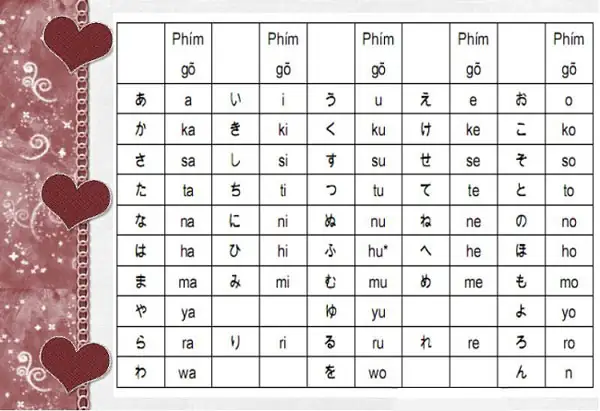
- Cơ chế: Mỗi phím trên bàn phím tương ứng trực tiếp 1 ký tự Hiragana (in sẵn trên phím máy tính Nhật).
- Ví dụ: Phím
Ain sẵnち(chi), phímKin sẵnの(no). Bạn nhấn phím đó -> ra ngay ký tự Kana. - Ưu điểm: Gõ nhanh nhất (1 phím = 1 ký tự), ít gõ sai chính tả Kana.
- Nhược điểm: Cần bàn phím in Kana (JIS layout) hoặc nhớ thuộc vị trí 46+ ký tự, đường cong học tập dốc.
💡 Lời khuyên 2026: Nếu bạn không có bàn phím vật lý JIS (bố cục Nhật), hãy chọn Romaji Input. 99% người học tiếng Nhật tại Việt Nam dùng Romaji. Chỉ chuyển sang Kana Input khi đã N2/N1 và muốn thi đấu tốc độ gõ.
3. Hai “cái bẫy” lớn nhất khi mới bắt đầu
- Half-width vs Full-width (Hán nửa / Hán toàn): Tiếng Nhật mặc định dùng Full-width (Zenkaku – 全角) – ký tự to, vuông vức. Half-width (Hankaku – 半角) dùng cho code, số liệu, tiếng Anh. Luôn đảm bảo IME đang ở chế độ Full-width (あ / ア) chứ không phải Half-width (ア / _A).
- Chuyển đổi Kanji (Henkan – 変換): Gõ xong Romaji -> ra Hiragana (gạch chân) -> Nhấn Space để ra danh sách Kanji/Katakana/Emoji -> Nhấn Enter để xác nhận. Không nhấn Enter ngay sau khi gõ Romaji (lúc đó mới chỉ có Hiragana).
PHẦN 2: ĐỔI BÀN PHÍM TIẾNG NHẬT TRÊN WINDOWS 10/11 (CẬP NHẬT 2026)
Windows 11 phiên bản 24H2 (cuối 2024) và các bản cập nhật 2025/2026 đã cải tiến lớn Microsoft IME. Giao diện Settings mới, AI dự đoán từ (Cloud Suggestion) tốt hơn, và hỗ trợ tốt cho màn hình cảm ứng.
Có thể bạn quan tâm: Hướng Dẫn Chi Tiết Cách Đổi App Store Từ Tiếng Nhật Sang Tiếng Việt Năm 2026: Các Bước Thực Hiện, Lưu Ý Quan Trọng Và Xử Lý Lỗi Thường Gặp
2.1. Cài đặt Japanese Language Pack (Chỉ làm 1 lần)
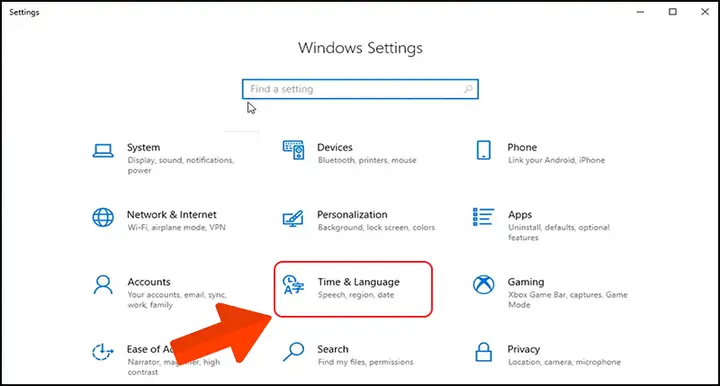
- Mở Settings (
Win + I) -> Time & language -> Language & region. - Nhấn Add a language (Thêm ngôn ngữ).
- Tìm “Japanese” (có biểu tượng cờ Nhật) -> Next.
- Quan trọng năm 2026: Bỏ tick “Set as my Windows display language” (Đặt làm ngôn ngữ hiển thị Windows) trừ khi bạn muốn toàn bộ Windows sang tiếng Nhật.
- Tick đầy đủ: Language pack, Text-to-speech, Handwriting, Basic typing, Optical character recognition -> Install.
- Lưu ý: Dung lượng cài khoảng 500MB-1GB. Cần mạng ổn định.
2.2. Cấu hình Microsoft IME “Chuẩn Pro” (Bước quan trọng nhất)
Sau khi cài xong, Japanese sẽ xuất hiện trong danh sách. Nhấn nút 3 chấm (…) / Options bên cạnh Japanese -> Microsoft IME -> Options.
Các thiết lập bắt buộc (Best Practice 2026):
| Tùy chọn | Khuyến nghị | Lý do |
|---|---|---|
| Input mode | Hiragana (あ) | Mặc định gõ ra Hiragana. Không chọn “Half-width alphanumeric”. |
| Romaji input / Kana input | Romaji input | Mặc định. Chỉ đổi sang Kana nếu bạn pro. |
| Cloud suggestion (Đề xuất đám mây) | Bật (On) | Sử dụng AI Microsoft dự đoán từ/cụm từ ngữ cảnh (rất chính xác 2026). |
| Predictive input (Nhập dự đoán) | Bật (On) | Gợi ý từ tiếp theo ngay khi bạn gõ 1-2 ký tự. |
| Key template (Mẫu phím) | Default (Mặc định) | Giữ nguyên Space để Henkan, Enter xác nhận, F7 Katakana, F10 Half-width. |
| Customize keys (Tùy chỉnh phím) | Xem mục 2.3 | Để map phím tắt chuyển đổi EN/JP nhanh hơn. |
2.3. “Vũ khí bí mật”: Cài phím tắt chuyển EN/JP chỉ 1 phím (Caps Lock hoặc Shift)
Mặc định Windows dùng Win + Space hoặc Alt + Shift (rất khó nhấn, dễ nhầm). Năm 2026, cách “pro” nhất là map phím Caps Lock (vì hiếm khi dùng ALL CAPS) hoặc Right Shift để toggle.
Cách làm (Windows 11 24H2+):
- Settings -> Time & language -> Typing -> Advanced keyboard settings (Cài đặt bàn phím nâng cao).
- Nhấn Input language hotkeys (Phím tắt ngôn ngữ nhập) -> Tab Advanced Key Settings.
- Chọn “Between input languages” -> Change Key Sequence -> Chọn Ctrl + Shift (hoặc Grave Accent
nếu thích). - Nâng cao (Cần PowerToys – công cụ chính thức Microsoft 2026):
- Cài Microsoft PowerToys (từ Microsoft Store/GitHub).
- Mở Keyboard Manager -> Remap a shortcut.
- Shortcut:
Caps Lock(hoặcRight Shift). - Mapped to:
Win + Space(hoặcCtrl + Shifttùy setting trên). - Kết quả: Nhấn 1 cái Caps Lock -> Chuyển EN <-> JP ngay lập tức. Nhấn giữ Caps Lock -> Vẫn giữ chức năng Caps Lock gốc (tuỳ config PowerToys).
2.4. Phím tắt “Thần thánh” khi gõ tiếng Nhật trên Windows (Bảng tra cứu 2026)
| Chức năng | Phím tắt | Ghi nhớ |
|---|---|---|
| Chuyển EN <-> JP | Win + Space / Caps Lock (custom) |
Thường xuyên nhất. |
| Chuyển chế độ Hiragana <-> Half-width Alphanumeric | Alt + (Grave – phím dưới Esc) |
Cực quan trọng. Dùng để gõ nhanh 1 từ tiếng Anh/số trong câu Nhật mà không cần switch sang EN. |
| Henkan (Chuyển Kanji/Katakana) | Space |
Nhấn nhiều lần để duyệt danh sách. |
| Kakutei (Xác nhận giữ nguyên Hiragana) | Enter |
Dùng khi không muốn chuyển Kanji. |
| Chuyển toàn bộ câu thành Katakana | F7 |
Rất hay cho tên riêng, từ mượn. |
| Chuyển toàn bộ câu thành Half-width Katakana | F8 |
Dùng cho form cũ, hệ thống ngân hàng. |
| Chuyển toàn bộ câu thành Full-width Alphanumeric | F9 |
Số/to to, vuông vức. |
| Chuyển toàn bộ câu thành Half-width Alphanumeric | F10 |
Số/to chuẩn Anh, dùng cho code/email. |
| Undo Henkan (Hoàn tác chuyển đổi) | Ctrl + Backspace |
Sai chọn Kanji -> Nhấn này về Hiragana ngay. |
| Reconvert (Chuyển đổi lại đoạn đã xác nhận) | Chọn đoạn -> Henkan key / Right Click -> Reconversion |
Sửa sai Kanji sau khi đã Enter. |
| Input Emoji/Kaomoji | Win + . (chấm) |
Panel Emoji Windows 11 hỗ trợ Kaomoji Nhật (´・ω・`) cực full. |
PHẦN 3: ĐỔI BÀN PHÍM TIẾNG NHẬT TRÊN MACOS (SEQUOIA 15 / SONOMA 14 – 2026)
MacOS xử lý tiếng Nhật “native” cực mượt, không cần cài thêm gì. Japanese IME của Apple (Kotoeri) nổi tiếng thông minh, xử lý Kanji theo ngữ cảnh tốt hơn Windows.
3.1. Cài đặt & Cấu hình “Chuẩn Apple”
- System Settings (Cài đặt Hệ thống) -> Keyboard (Bàn phím).
- Phần Text Input -> Nhấn Edit -> Nút
+-> Tìm Japanese -> Chọn Japanese – Romaji (Khuyên dùng) hoặc Japanese – Kana. - Nhấn Add.
- Quan trọng: Nhấn nút Options (i) bên cạnh Japanese -> Bật “Live Conversion” (Chuyển đổi trực tiếp).
- Tính năng killer 2026: Với Live Conversion, bạn gõ Romaji -> nó tự động biến thành Kanji/Kana ngay lập tức mà không cần nhấn Space. Chỉ cần gõ liên tục. Nhấn
Enterchỉ khi muốn ngắt câu hoặc xác nhận cụm từ khó.
- Tính năng killer 2026: Với Live Conversion, bạn gõ Romaji -> nó tự động biến thành Kanji/Kana ngay lập tức mà không cần nhấn Space. Chỉ cần gõ liên tục. Nhấn
3.2. Phím tắt chuyển đổi “Signature” của Mac
- Chuyển ngôn ngữ (EN <-> JP):
Control + Space(Mặc định) hoặcFn/Globe Key(trên bàn phím MacBook M1/M2/M3/M4 mới).- Tip 2026: Vào Keyboard Shortcuts -> Input Sources -> Đặt
Caps Lockđể “Select the previous input source”. Nhấn Caps Lock 1 cái = Switch ngôn ngữ. Rất “Mac-style”.
- Tip 2026: Vào Keyboard Shortcuts -> Input Sources -> Đặt
- Chuyển Hiragana <-> Alphanumeric (Half-width):
Control + Shift + J(Hiragana) /Control + Shift + ;(Alphanumeric).- Pro Tip: Cài Karabiner-Elements (miễn phí, open source) để map phím
Right CommandhoặcRight Optionthành “Switch to Hiragana/Alphanumeric” toggle như bàn phím JIS thật.
- Pro Tip: Cài Karabiner-Elements (miễn phí, open source) để map phím
3.3. Bảng phím tắt Mac Japanese Input (2026)
Có thể bạn quan tâm: Top 50+ Cách Nói “đồng Ý” Trong Tiếng Nhật Tự Nhiên Như Người Bản Xứ (cập Nhật 2026)
| Chức năng | Phím tắt | Lưu ý |
|---|---|---|
| Live Conversion (Tự động) | Mặc định bật | Chỉ gõ, đừng nhấn Space. |
| Henkan thủ công (nếu tắt Live) | Space |
Duyệt ứng cử viên. |
| Kakutei (Xác nhận) | Enter |
|
| Chuyển Katakana | Control + K / F7 (nếu bật F-keys) |
|
| Chuyển Half-width Katakana | Control + L / F8 |
|
| Chuyển Full-width Alphanumeric | Control + J / F9 |
|
| Chuyển Half-width Alphanumeric | Control + ; / F10 |
|
| Mở Candidate Window (Chọn Kanji) | Space (khi Live Conversion tắt) |
|
| Emoji & Symbols | Control + Command + Space |
Panel đẹp, có tìm kiếm Kaomoji. |
💡 Mẹo Mac 2026: Sử dụng Text Replacement (Thay thế văn bản) trong System Settings -> Keyboard -> Text Replacements. Thêm các cụm như
yor->よろしくお願いします,otsu->お疲れ様です. Hoạt động cả trong tiếng Nhật lẫn tiếng Anh.
PHẦN 4: ĐỔI BÀN PHÍM TIẾNG NHẬT TRÊN LINUX (UBUNTU 24.04 LTS / FEDORA 40 / ARCH – 2026)
Năm 2026, Fcitx5 là chuẩn vàng tuyệt đối cho Linux (thay thế iBus lỗi thời). Nó nhẹ, module hóa, hỗ trợ Wayland native (quan trọng cho Ubuntu/Fedora mặc định Wayland), và UI đẹp (Material Design).
4.1. Cài đặt Fcitx5 + Mozc (Engine tiếng Nhật của Google)
Ubuntu / Debian / Linux Mint (24.04+):
sudo apt update && sudo apt install fcitx5 fcitx5-mozc fcitx5-config-qt fcitx5-frontend-gtk3 fcitx5-frontend-qt5 fcitx5-frontend-qt6 im-config
im-config -n fcitx5
# Khởi động lại máy (Log out/In không đủ, phải Reboot)
Fedora Workstation 40+:
sudo dnf install fcitx5 fcitx5-mozc fcitx5-configtool fcitx5-gtk fcitx5-qt
imsettings-switch fcitx5
# Reboot
Arch / Manjaro / EndeavourOS:
sudo pacman -S fcitx5 fcitx5-mozc fcitx5-config-qt fcitx5-gtk fcitx5-qt
# Thêm vào ~/.xprofile hoặc ~/.zprofile (nếu dùng X11) hoặc config Wayland:
# export GTK_IM_MODULE=fcitx
# export QT_IM_MODULE=fcitx
# export XMODIFIERS=@im=fcitx
4.2. Cấu hình Fcitx5 “Chuẩn không cần chỉnh” (GUI: Fcitx5 Configuration)
- Mở Fcitx5 Configuration (Tìm trong menu app).
- Tab Addon: Đảm bảo Mozc (Japanese Input Method) đã bật. Tắt Keyboard – Japanese (dùng Kana input thô) nếu dùng Romaji.
- Tab Global Config:
- Trigger Input Method:
Caps Lock(Khuyên dùng) hoặcCtrl + Space/Super + Space. - Switch Input Method Forward/Backward:
Ctrl + Shift/Ctrl + Super + Space. - Quan trọng: Bật “Share State Across Windows” (Chia sẻ trạng thái giữa các cửa sổ) -> Tránh việc cửa sổ A đang bật JP, cửa sổ B lại bật EN.
- Trigger Input Method:
- Tab Addon -> Mozc -> Configure:
- Chọn Romaji input.
- Bật Prediction/Suggestion (Dự đoán từ).
- Key mapping: Giữ mặc định (Space Henkan, Enter Kakutei, F7-F10 chuyển đổi).
4.3. Sửa lỗi thường gặp Linux 2026
- Không gõ được trên Firefox/Chrome (Flatpak/Snap): Cài
fcitx5-frontend-gtk3,fcitx5-frontend-qt5/6. Đảm bảo biến môi trườngGTK_IM_MODULE=fcitxQT_IM_MODULE=fcitxđược set trước khi DE khởi động (thường vào/etc/environmenthoặc~/.pam_environment). - Wayland + Electron Apps (VS Code, Discord, Obsidian): Thêm flag
--enable-features=UseOzonePlatform --ozone-platform=waylandvào file.desktophoặc command line. - Bàn phím JIS vật lý: Vào Fcitx5 Config -> Global Config -> Keyboard Layout -> Chọn Japan (JIS). Map thêm
Muhenkan/Henkan/Katakana/Hiraganakeys nếu cần.
PHẦN 5: ĐỔI BÀN PHÍM TIẾNG NHẬT TRÊN DI ĐỘNG (IOS 18 / ANDROID 15 – 2026)
Trên mobile, gõ tiếng Nhật khác hoàn toàn desktop do không có phím vật lý. Năm 2026, Flick Input (Flick Nyūryoku – フリック入力) là tiêu chuẩn vàng tại Nhật, thay thế hoàn toàn kiểu gõ 12-key cũ (nhấn nhiều lần).
5.1. iOS 18 / iPadOS 18 (Native – Không cần cài app)
Apple Japanese Keyboard (Romaji & Kana) đã cực tốt, tích hợp AI dự đoán trên thiết bị (On-device ML).
Cài đặt:
- Settings -> General -> Keyboard -> Keyboards -> Add New Keyboard -> Japanese -> Chọn Romaji & Kana (Flick).
- Quan trọng: Vào Japanese – Kana -> Bật “Flick Only” (Chỉ Flick). Tắt “Toggle Kana” (chuyển đổi Kana bằng cách nhấn nhiều lần) -> Buộc mình học Flick.
Gõ Flick (Kana) – Kỹ năng bắt buộc 2026:
- Mỗi phím có 5 hướng: Trung tâm, Lên, Trái, Phải, Xuống.
- Ví dụ phím
あ(a): Nhấn giữa ->あ. Vuốt lên ->い. Vuốt trái ->う. Vuốt phải ->え. Vuốt xuống ->お. - Dakuten/Handakuten (Dấu chấm/đôi): Vuốt lên 2 lần hoặc nhấn nút
゛/゜chuyên biệt. - Small Kana (ゃ, ゅ, ょ, っ): Vuốt xuống trên phím
や, ゆ, よ, つhoặc dùng phím小(Small).
Phím tắt/Thao tác iOS 2026:
- Chuyển EN/JP: Nhấn giữ Globe Icon (🌐) -> Chọn. Hoặc nhấn nhanh Globe để xoay vòng.
- Chuyển Hiragana/Katakana/Alphanumeric (trong Kana mode): Nhấn phím
ABC/かな/カナgóc trái dưới. - Cursor Control: Nhấn giữ Spacebar -> Kéo chuột con trỏ (Trackpad mode).
- Text Replacement (Thay thế văn bản): Settings -> General -> Keyboard -> Text Replacement. Thêm
email->あなたのメール@gmail.com,addr->〒100-0001 東京都.... Đồng bộ qua iCloud.
5.2. Android 15 (Gboard – Google Keyboard / Simeji / Fcitx5 Android)

Có thể bạn quan tâm: Đồng Nghiệp Tiếng Nhật Là Gì? Từ Vựng, Cách Gọi Chi Tiết & Văn Hóa Làm Việc Nhật Bản Cập Nhật 2026
Gboard (Mặc định, tốt nhất cho Romaji):
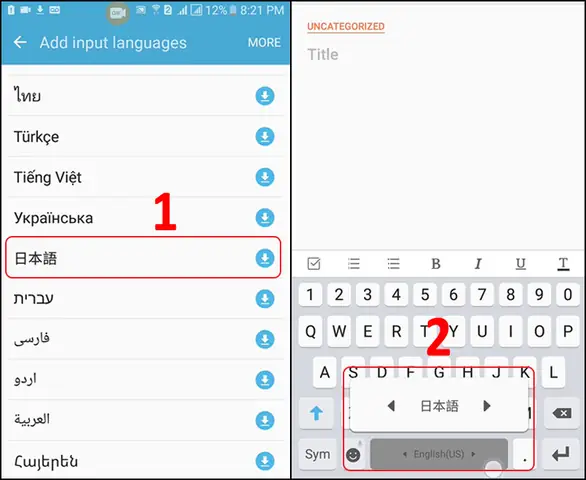
- Settings -> Languages & Input -> On-screen keyboard -> Gboard -> Languages -> Add Keyboard -> Japanese -> Chọn QWERTY (Romaji) và/hoặc 12-key (Kana/Flick).
- Settings Gboard Japanese:
- Key long-press delay: Đặt thấp (~200ms) để gõ dấu
゛゜nhanh. - Gesture delete: Vuốt trái từ phím Backspace -> Xóa từ nhanh.
- Gesture cursor: Vuốt trên Spacebar -> Di chuyển con trỏ.
- Number row: Bật hàng số trên cùng (tiện gõ mật khẩu/số).
- Key long-press delay: Đặt thấp (~200ms) để gõ dấu
Simeji (App Nhật Bản số 1 – Khuyên dùng cho Kana/Flick & Kaomoji):
- Tải trên Play Store. Giao diện “kawaii”, dictionary từ lóng, net slang, Kaomoji khủng khiếp (
(´・ω・),┌(┐・ω・)┐`). - Hỗ trợ Flick Input mượt nhất Android, theme đẹp, cloud sync dictionary.
Fcitx5 Android (Dành cho Power User/Linux user):
- Port của Fcitx5 ra Android (chưa chính thức stable 2026 nhưng dùng được qua Termux/APK test). Cho phép dùng cùng dictionary, config file với Desktop Linux.
5.3. Mẹo “Sinh tồn” Mobile 2026
- User Dictionary (Từ điển người dùng): Thêm tên người Nhật, địa chỉ, thuật ngữ chuyên ngành (IT, Y tế, Kế toán) -> Gõ tắt 2-3 chữ cái ra cả câu.
- Voice Input (Nhập giọng): Icon Mic trên bàn phím. Tiếng Nhật nhận diện cực chuẩn (Google/Apple). Dùng đọc email dài, note meeting.
- Handwriting (Viết tay): iOS/Gboard đều có. Viết Kanji không biết đọc -> Nhận diện -> Chèn. Cực hay khi đọc tài liệu giấy.
PHẦN 6: CẤU HÌNH NÂNG CAO & “PRO TIPS” CHO NGƯỜI VIỆT NAM (2026)
6.1. Xử lý xung đột Telex/VNI (Vietnamese IME) vs Japanese IME
Đây là nỗi đau lớn nhất: Gõ tiếng Việt xong quên tắt Unikey/IBus-Bamboo -> Sang cửa sổ Nhật gõ ka ra kả hoặc kạ.
Giải pháp triệt để 2026:
- Tách biệt phím tắt hoàn toàn:
- Tiếng Việt:
Left Alt + Shift(hoặcCtrl + Shift). - Tiếng Nhật:
Caps Lock(Windows/Mac/Linux config như hướng dẫn trên) hoặcRight Alt/Right Command. - Nguyên tắc: Tay trái lo tiếng Việt, Tay phải lo tiếng Nhật (hoặc ngược lại).
- Tiếng Việt:
- Dùng “Per-window input source” (Mặc định Mac/Linux Fcitx5 share state, Windows có option “Let me use a different input method for each app window” trong Advanced Keyboard Settings). Hãy bật option này trên Windows. Mở Terminal/Code -> Luôn là EN. Mở Zalo/Word -> JP/VN.
- Visual Indicator (Chỉ báo trực quan):
- Windows: Taskbar indicator lớn (A/あ).
- Mac: Menu bar text (A/あ) + Touch Bar/Control Strip hiển thị to.
- Linux (Wayland): Dùng extension Kimpanel (KDE) hoặc GNOME Shell Extension “Input Method Indicator”.
- Mẹo: Cài theme màu cho IME indicator (đỏ cho VN, xanh cho JP, trắng cho EN).
6.2. Quản lý User Dictionary (Từ điển cá nhân) Đồng bộ đa thiết bị
Đừng gõ lại tên công ty, địa chỉ, email, thuật ngữ chuyên môn mỗi lần.
- Windows (Microsoft IME): Settings -> Microsoft IME -> Learning & Dictionary -> Open User Dictionary. Export/Import file
.txt(tab-separated: Reading \t Word \t PartOfSpeech). - Mac: System Settings -> Keyboard -> Text Replacements. Tự động sync qua iCloud sang iPhone/iPad.
- Google (Gboard/Simeji/Chrome OS): Sync qua Google Account. Vào Gboard Settings -> Dictionary -> Personal Dictionary -> Japanese.
- Cross-platform (2026 Pro Way): Dùng file CSV/JSON chung. Viết script Python đơn giản convert qua lại giữa format Microsoft IME, macOS Text Replacement, Gboard Dictionary. Lưu file master trên GitHub Private Repo / Syncthing / Nextcloud. Mỗi máy chỉ cần chạy script import 1 lần.
6.3. Gõ Kanji không biết đọc (Tra cứu ngược)
- Windows:
Win + .-> TabΩ(Symbols) -> Tìm Kanji -> Viết tay (Handwriting) hoặc tìm theo Bushu (Bộ thủ). - Mac:
Control + Command + Space-> Tìm kiếm “Kanji” -> Handwriting input (Trackpad vẽ cực mượt). - Mobile: Gboard/Simeji/iOS Native -> Nút Bút chì (Handwriting). Vẽ Kanji -> Ra đọc âm + nghĩa.
- Web/App tra cứu 2026:
- Jisho.org (Tra từ điển, Kanji, Câu ví dụ – Gold standard).
- Mazii / Javi / Takoboto (App VN/JP, hỗ trợ dịch ảnh, vẽ Kanji, phân tích câu).
- Kanji Garden / WaniKani / Kanji Study (App học Kanji SRS – Spaced Repetition System).
6.4. Các “Net Slang” & Từ lóng 2026 cần có trong Dictionary
Ngôn ngữ sống động. Năm 2026, một số từ lóng/net slang phổ biến trên X (Twitter), 5ch, Line, Discord Nhật:
草(Kusa) = Www = Lol (Cỏ mọc = cười).草生える(Kusa haeru) = Cười chết.大草原(Daisougen) = Cười lớn (Đại thảo nguyên).理解(Rikai) ->り(Ri) = Hiểu rồi (OK/Understood).おk(Oke) = OK.乙(Otsu) =お疲れ様(Otsukaresama).神(Kami) = Thần thánh, tuyệt vời (God-tier).推し(Oshi) = Bias, người yêu thích (Idol/Character).尊い(Toutoi) = Thần thánh, cảm động đến khóc.エモい(Emoi) = Emotional, hoài cổ, xúc động.わかりみ(Wakarimi) = Hiểu lắm (Tính từ hóa động từ).まる(Maru) =.(Dấu chấm) – Dùng cuối câu Line/Chat để tỏ thái độ nghiêm túc/buồn.笑(Wara) /ワラ/w= Cười.
Action: Thêm các từ này vào User Dictionary với Reading là
kusa,otsu,kami… để chat tự nhiên như người Nhật.
PHẦN 7: CHỌN BÀN PHÍM VẬT LÝ (HARDWARE) CHO TIẾNG NHẬT – XU HƯỚNG 2026
Cài phần mềm xong, phần cứng quyết định trải nghiệm 50%.
7.1. Bố cục ANSI (US) vs JIS (Nhật Bản) – Nên chọn cái nào?
| Đặc điểm | ANSI (US Standard – 104/108 keys) | JIS (Japan Standard – 109/112 keys) |
|---|---|---|
| Phím Enter | Ngang dài | Ngược chữ L (L-shape) |
| Phím Backspace | Lớn, trên cùng | Nhỏ hơn, có thêm phím \ bên cạnh |
| Phím Shift Trái | Dài | Ngắn (có thêm phím \ / _ bên cạnh) |
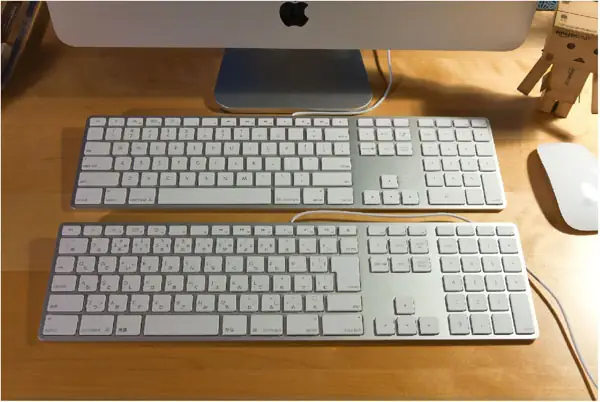
| Spacebar | Dài | Ngắn hơn (có thêm phím 無変換 変換 かな 2 bên) |
| Số phím | 104 (TKL) / 108 (Full) | 109 (TKL) / 112 (Full) |
| In keycap | Chỉ A-Z | A-Z + Hiragana/Katakana in song song |
| Phù hợp cho | Romaji Input (99% người VN), Lập trình, Gaming, Dùng chung EN/JP. | Kana Input (Flick/Touch typing Kana), Người đã quen JIS từ nhỏ. |
💡 Khuyến nghị mạnh mẽ 2026: Mua bàn phím ANSI (US Layout).
Lý do: Bạn gõ Romaji. Phím Enter to, Backspace to, Shift trái dài -> Code/Gõ tiếng Anh/Việt thoải mái nhất.
Không cần in Kana trên keycap (gây rối mắt, keycap đẹp thường không in Kana).
Dễ mua, đa dạng switch/keycap hơn (GMK, ePBT, DSA, Cherry profile…).
Cách dùng: Cài IME Romaji. Gõka->か. Không cần nhìn bàn phím.
7.2. Top dòng bàn phím Mechanical/Keyboard Kit 2026 (Phổ biến tại VN)
Có thể bạn quan tâm: Từ Vựng Tiếng Nhật Diễn Đạt “đồ Đáng Ghét” Năm 2026: Từ Cơ Bản Đến Nâng Cao, Review Chi Tiết Cách Dùng Đúng Ngữ Cảnh
Phân khúc Entry (Dưới 2-3 triệu VNĐ):
- Keychron V1 / V3 / V5 (QMK/VIA): Hotswap, gasket mount, layout ANSI/ISO/JIS (có bản JIS), giá cực tốt. Top pick 2026 cho newbie.
- MonsGeek M1 / M1W: Aluminum case, gasket, hotswap, VIA, giá ~2.5-3tr. Build quality cao cấp.
- Akko 3068B / 3084 / 5075B Plus: Wireless, layout compact (65%/75%), switch Akko Cream Yellow/Black/Blue (tự sản xuất, smooth), keycap PBT dye-sub đẹp.
Phân khúc Mid-range (3-7 triệu):
- Keychron Q1 / Q3 / Q6 (Pro/VIA): Full CNC Aluminum, gasket, screw-in stabs, QMK/VIA native. Q1 (75%), Q3 (TKL), Q6 (65% knob). Best seller toàn cầu.
- NuPhy Air75 V2 / Halo75 / Halo65: Low profile (thin), chốt switch Kailh Choc v2 (rất nhanh, nhẹ), multi-device 4 thiết bị. Lý tưởng mang đi làm/cafe.
- Meletrix Zoom75 / Zoom65 / Boog75: Kit DIY hot trend, thiết kế modular (badge, knob, weight), typing sound “thock” cực đã.
Phân khúc High-end / Custom (7tr – 20tr+):
- KBDfans KBD67 Lite R3 / MK87 / Tofu65: Cơ sở custom kinh điển.
- Mode Designs Sonnet / Envoy: “Endgame” cho nhiều người, thiết kế độc đáo, gasket isolated.
- Sangin / Owlab / Keycult (Group Buy): Secondary market giá rất cao, collection.
7.3. Switch (Công tắc) phù hợp gõ tiếng Nhật (Romaji) & Code 2026
- Linear (Trơn – Red/Black/Yellow/Silver): Nhanh, mượt, không click. Tốt cho gaming, gõ nhanh liên tục (Romaji cần gõ nhiều phím).
- Hot 2026: Gateron Oil King / CJ / KS-33 / KS-37 (Factory lubed), Akko Cream Yellow V3 / Penguin / Jelly Black, HMX Macchiato / Sunset / Cheese, TTC Gold Pink / Speed Silver.
- Tactile (Có rãnh – Brown/Banana/Holy Panda): Cảm giác “bump” tại điểm kích hoạt. Giúp biết đã ấn đủ force, giảm bottom-out mỏi tay. Tốt cho gõ văn bản dài.
- Hot 2026: Gateron Brown V3 / Baby Kangaroo (Tactile mạnh), Akko Lavender Purple / Matcha Green, Wuque Studio WS Heavy Tactile / Morandi, Durock T1 / POM T1.
- Clicky (Kêu click – Blue/Green/White): Kêu to, có bump. Không khuyên dùng văn phòng/café/shared space. Chỉ cho riêng tư thích âm thanh.
Mẹo 2026: Mua switch Pre-lubed (Đã bôi mỡ nhà máy) như Gateron KS-33, HMX, Akko V3… Tiết kiệm thời gian lube tay, feel ngay out-of-box rất tốt.
7.4. Keycap Profile & Material cho gõ tiếng Nhật
- Material: PBT (Polybutylene Terephthalate) > ABS. PBT không bóng (shine), bền, cảm giác khô ráo, chữ in dye-sub (nhuộm) hoặc doubleshot (đúc 2 lớp) không bao giờ mờ.
- Profile (Hồ dáng):
- Cherry / OEM: Cao, dốc. Phổ biến, dễ mua. OEM cao hơn Cherry một chút.
- MDA / XDA / DSA: Phẳng (Uniform), thấp. Rất tốt cho gõ tiếng Nhật Romaji vì ngón di chuyển ngang các hàng phím không bị cản bởi độ cao chênh lệch. MDA (cao hơn XDA một chút, cong nhẹ) đang là trend 2024-2026.
- KAT / MT3 / SA: Cao, sphericity (cầu) lớn. Retro, đẹp nhưng cần thời gian thích ứng, dễ mỏi cổ tay nếu không có wrist rest.
PHẦN 8: KHẮC PHỤC SỰ CỐ THƯỠNG GẶP (TROUBLESHOOTING 2026)
8.1. “Gõ n g ra んぐ thay vì ん ぐ / ん が“
- Nguyên nhân: IME hiểu
nglà digraph choんが/んぐ(theo Hepburn). - Sửa: Gõ
n'(dấu nháy đơn)g->んぐ. Hoặc gõnng(double n) ->んぐ. - Rule: Sau
n(ん), nếu muốn tách âm, hãy gõnnhoặcn'.
8.2. “Gõ tu ra つ (tsu) thay vì とぅ (tu – Katakana từ mượn)”
- Nguyên nhân: Romaji chuẩn Hepburn:
tu=つ.tsucũng =つ. - Sửa: Để gõ
とぅ(Tu – Katakana): Gõtulu(hoặctuxu) ->とぅ. Tương tự:dulu->どぅ(Du),fa->ふぁ(Fa).
8.3. “Small Kana (ゃ, ゅ, ょ, っ, ぁ, ぃ, ぅ, ぇ, ぉ) gõ sao?”
- Romaji: Gõ phụ âm kép cho sokuon (っ):
kka->っか(kka). Gõlhoặcxtrước vowel cho small vowel:la->ぁ,xyu->ゅ. - Kana/Flick: Vuốt xuống (Flick down) trên phím
や->ゃ. Vuốt xuống trênつ->っ. Nhấn phím小(Small) chuyên biệt.
8.4. “IME biến mất / Không bật được / Treo máy khi switch”
- Windows: Restart process
TextInputHost.exe/MsCtfMonitor.exetrong Task Manager. Chạyctfmon.exe(Win+R). Repair Language Pack: Settings -> Language -> Japanese -> Options -> Repair. - Mac: Kill process
JapaneseIMtrong Activity Monitor. Xóa file~/Library/Preferences/com.apple.HIToolbox.plist(backup trước) -> Reboot. - Linux (Fcitx5):
fcitx5 -r(restart). Check log:fcitx5 -d. Kiểm tra biến môi trườngGTK_IM_MODULE,QT_IM_MODULE,XMODIFIERS.
8.5. “Gõ số/ký tự đặc biệt bị ra Full-width (123abc) khi đang ở mode JP”
- Fix nhanh: Nhấn
Alt +(Grave) -> Chuyển sang Half-width Alphanumeric (A) -> Gõ số/mail/code -> NhấnAlt +-> Quay lại Hiragana (あ). - Fix cứng (Windows): Microsoft IME Options -> Key template -> Customize -> Map
Shift + Spacehoặc phím khác thành “Half-width Alphanumeric” toggle.
PHẦN 9: LỘ TRÌNH HỌC GÕ TIẾNG NHẬT “TỪ 0 ĐẾN PRO” (DÀNH CHO NGƯỜI VIỆT 2026)
Giai đoạn 1: Tuần 1-2 – Xây dựng Thần kinh (Muscle Memory) Romaji
- Cài đặt IME theo hướng dẫn trên (Windows: Caps Lock switch, Mac: Caps Lock/Globe).
- Tắt hoàn toàn Kana Input. Chỉ dùng Romaji.
- Tập gõ Touch Typing (Gõ 10 ngón không nhìn bàn phím) tiếng Anh trước. Nếu gõ tiếng Anh còn nhìn phím -> Gõ Nhật Romaji sẽ cực kỳ chậm.
- Dùng web Keybr.com / Monkeytype.com (chọn language Japanese/Romaji) hoặc TypingClub (có bài tiếng Nhật).
- Mục tiêu: 40-50 WPM (Words Per Minute) tiếng Anh -> Chuyển sang gõ Nhật thoải mái.
Giai đoạn 2: Tuần 3-4 – Làm quen Henkan & Kanji
- Học quy tắc gõ Small Kana (
ltu/xtuchoっ,lya/xyachoゃ…). - Học Henkan (Space): Gõ cụm từ -> Space -> Chọn Kanji đúng. Đừng gõ từng từ một.
- Bắt đầu dùng User Dictionary: Thêm tên mình, email, địa chỉ, tên công ty, từ vựng N5/N4 đang học.
- Mục tiêu: Gõ được câu đơn giản (
こんにちは、私はベトナム人です。) mượt mà, không nhìn bàn phím, Henkan đúng Kanji cơ bản.
Giai đoạn 3: Tháng 2-3 – Tốc độ & Từ lóng (Real World)
- Bật Cloud Suggestion / Predictive Input (Windows/Mac/Gboard).
- Tham gia chat Discord/Line/Slack tiếng Nhật (Server học tiếng Nhật, Server game, Server công nghệ).
- Học Flick Input trên điện thoại (Nếu dùng Kana mode mobile). Bắt buộc cho sinh sống Nhật.
- Mục tiêu: Chat real-time không lag, gõ email báo cáo cơ bản.
Giai đoạn 4: Tháng 6+ – Pro / Chuyên nghiệp
- Custom Dictionary: Import từ điển chuyên ngành (IT:
デプロイリファクタバグ仕様書; Y tế:処方箋診察投薬; Kế toán:決算仕訳減価償却). - Text Expander / Snippets: Dùng Espanso (Cross-platform, Rust, config file YAML) hoặc AutoHotkey (Win) / Keyboard Maestro (Mac) / Espanso (Linux).
- Ví dụ: Gõ
;email-> Ra full email signature tiếng Nhật. Gõ;addr-> Ra địa chỉ công ty full Kanji. Gõ;date-> Ra ngày tháng năm Nhật (2026年1月15日).
- Ví dụ: Gõ
- Reconversion Mastery: Sửa sai Kanji sau khi Enter: Chọn đoạn ->
Henkankey / Right-click -> Reconversion. - Hardware Endgame: Bàn phím Custom Mechanical (Gasket, Linear/Tactile lubed, Keycap MDA/PBT), Wrist rest, Keymap QMK/VIA tối ưu cho Layer JP (ví dụ: Layer 1 bật Numpad, Layer 2 bật Media, Layer 3 bật Japanese Symbols
「」『』・〒…).
PHẦN 10: XU HƯỚNG TIẾNG NHẬT INPUT TRONG TƯƠNG LAI GẦN (2026-2027)
- AI-Powered IME (LLM Integration):
- Microsoft IME / Google Japanese Input / Apple Keyboard đang tích hợp Small Language Models (SLM) chạy local (NPU/GPU) để dự đoán câu hoàn chỉnh (Next Sentence Prediction) chứ không chỉ từ. Năm 2026, gõ
会議の-> AI gợi ý議事録を作成しておきますね(Sẽ làm bản ghi chép cuộc họp). Điều này giảm 50-70% keystrokes cho văn bản mẫu mực.
- Microsoft IME / Google Japanese Input / Apple Keyboard đang tích hợp Small Language Models (SLM) chạy local (NPU/GPU) để dự đoán câu hoàn chỉnh (Next Sentence Prediction) chứ không chỉ từ. Năm 2026, gõ
- Voice-First Input (Nhập giọng hàng đầu):
- Whisper (OpenAI) / SeamlessM4T (Meta) / Google Chirp chạy on-device (Snapdragon 8 Gen 4 / Apple M4 / Intel Core Ultra / AMD Ryzen AI). Nhận diện tiếng Nhật tự nhiên, có dấu câu, phân tách người nói (Diarization). Gõ bàn phím chỉ còn dùng cho code, sửa lỗi, mật khẩu.
- Cross-Device Universal Clipboard & Dictionary Sync:
- Copy Kanji trên PC -> Paste ngay trên Phone. User Dictionary sync real-time qua Cloud (iCloud / Google Account / Microsoft Account / Firefox Sync / Espanso Sync). Không còn import/export thủ công.
- Layout-Agnostic Input (Không phụ thuộc layout):
- Chuyển đổi liền mạch giữa Romaji, Kana, Flick, Voice, Handwriting trong cùng một luồng nhập liệu (Input Stream). IME hiểu ngữ cảnh: Bạn gõ Romaji -> Nói một câu -> Viết tay một Kanji -> IME ghép thành văn bản liền mạch.
- Accessibility & Inclusive Design:
- IME hỗ trợ tốt hơn cho người khuyết tật: Eye-tracking input (Tobii/Windows), Switch control, Morse code input (Gboard), Predictive text cho Dyslexia.
KẾT LUẬN: “ĐỔI BÀN PHÍM” LÀ CHUYỂN ĐỔI SUY NGHĨ
Việc đổi bàn phím tiếng Nhật năm 2026 không chỉ là cài thêm một ngôn ngữ trong Settings. Đó là quá trình:
- Chuẩn hóa môi trường: Cài đặt IME chuẩn (Microsoft IME / macOS Kotoeri / Fcitx5-Mozc / Gboard/Simeji), tắt các phần mềm cũ lỗi thời (Google Japanese Input standalone, ATOK trial, Unikey Japanese mode…).
- Tối ưu hóa Workflow: Map phím tắt chuyển ngôn ngữ 1 phím (Caps Lock/Globe), bật Per-window input, đồng bộ Dictionary, dùng Text Expander.
- Đầu tư Tooling: Chọn bàn phím ANSI Mechanical phù hợp (Keychron, NuPhy, Custom), switch lubed, keycap PBT MDA/Cherry.
- Rèn luyện Thần kinh: Touch typing Romaji -> Henkan câu -> Predictive AI -> Voice Input.
Khi bạn đã ngồi gõ báo cáo tiếng Nhật 2000 ký tự trong 15 phút, chat Line với sếp/đồng nghiệp Nhật mượt mà như tiếng mẹ đẻ, hay code comment/document song ngữ EN/JP không bị gián đoạn -> Lúc đó bạn mới thực sự “đổi” xong bàn phím.
Chúc bạn năm 2026 gõ tiếng Nhật “nhanh như gió, chính như kim chỉ nam, mượt như lụa”! がんばれ! (Ganbare! – Cố lên!)
Bài viết được cập nhật lần cuối: Tháng 1/2026. Phiên bản Windows 11 24H2, macOS 15 Sequoia, iOS 18, Android 15, Ubuntu 24.04 LTS, Fcitx5 5.1+, Mozc 2.29+.