
Khi sở hữu một thiết bị Apple (iPhone, iPad, Mac) được mua tại Nhật Bản hoặc đang đăng nhập bằng Apple ID khu vực Nhật Bản, rào cản ngôn ngữ là thử thách đầu tiên khiến nhiều người dùng Việt Nam cảm thấy bối rối. Giao diện hoàn toàn bằng tiếng Nhật (Kanji, Hiragana, Katakana) khiến việc tìm kiếm ứng dụng, đọc review, thanh toán hoặc thậm chí là hủy đăng ký dịch vụ trở nên cực kỳ khó khăn. Đến năm 2026, dù iOS/iPadOS/macOS đã có nhiều cập nhật cải thiện trải nghiệm đa ngôn ngữ, nhưng quy trình chuyển App Store từ tiếng Nhật sang tiếng Việt vẫn đòi hỏi sự hiểu biết rõ ràng về cơ chế quản lý khu vực (Region) và ngôn ngữ hiển thị (Display Language) của Apple.
Bài viết này sẽ cung cấp hướng dẫn toàn diện, cập nhật mới nhất cho năm 2026, bao gồm: phân biệt khái niệm khu vực và ngôn ngữ, quy trình thay đổi chi tiết trên iPhone/iPad, Mac, và web, các điều kiện tiên quyết (hủy subscription, hết tiền trong tài khoản), xử lý các lỗi thường gặp, và những mẹo “sống sót” để giữ lại dữ liệu quan trọng khi chuyển đổi.
Phần 1: Hiểu Rõ Cơ Chế – Khu Vực (Region) Vs. Ngôn Ngữ Hiển Thị (Display Language)
Trước khi thực hiện bất kỳ thao tác nào, năm 2026 bạn cần nắm vững sự khác biệt cốt lõi này để tránh “làm sai việc, phải làm lại”:
- Khu vực (Country/Region): Quyết định kho ứng dụng (App Store catalog) bạn truy cập, phương thức thanh toán được chấp nhận, giá tiền (JPY hay VND), pháp lý/điều khoản dịch vụ, và ứng dụng có sẵn hay không (ví dụ: App ngân hàng Việt Nam chỉ hiện ở kho VN, App nhật bản chỉ hiện ở kho JP). Thay đổi Khu vực = Thay đổi Apple ID Region.
- Ngôn ngữ hiển thị (Display Language/System Language): Quyết định ngôn ngữ của giao diện hệ thống (Menu Settings, thông báo, tên ứng dụng hệ thống) và ngôn ngữ hiển thị nội dung trong App Store (mô tả app, review, tab Today, Games, Apps).
Senarios phổ biến năm 2026:
- Trường hợp A: Bạn mua iPhone Nhật, muốn dùng tiếng Việt nhưng vẫn muốn tải app Nhật (Line JP, PayPay, game JP exclusive). -> Chỉ đổi Ngôn ngữ hiển thị sang Tiếng Việt. Giữ Khu vực = Nhật Bản.
- Trường hợp B: Bạn sống ở Việt Nam, muốn dùng App Store Việt Nam (tải app ngân hàng VN, Zalo, Shopee VN, thanh toán bằng VND/ATM nội địa). -> Phải đổi Khu vực (Region) sang Việt Nam. Ngôn ngữ hiển thị sẽ tự động hoặc bạn chủ động đặt Tiếng Việt.
Bài viết này tập trung vào Trường hợp B (Chuyển hoàn toàn sang App Store Việt Nam) vì đây là nhu cầu phức tạp và rủi ro cao nhất, đồng thời cũng bao gồm cách làm Trường hợp A cho người muốn song song.
Phần 2: Các Điều Kiện Tiên Quyết – “Sổ Sách” Phải Sạch Sẽ Trước Khi Chuyển
Đây là bước quan trọng nhất mà năm 2026 nhiều người vẫn bỏ qua dẫn đến bị kẹt giữa chừng. Apple không cho phép thay đổi Khu vực (Region) nếu Apple ID của bạn còn “nợ nần” hoặc “rằng buộc” tại khu vực cũ (Nhật Bản).
2.1. Hủy TẤT CẢ Các Gói Đăng Ký (Subscriptions) Đang Hoạt Động
Bao gồm: iCloud+ (lưu trữ), Apple Music, Apple Arcade, Apple TV+, Apple News+, các gói đăng ký trong ứng dụng (Game, App chỉnh sửa ảnh, VPN…).
Có thể bạn quan tâm: Chuyên Ngành Trong Tiếng Nhật 2026: Hướng Dẫn Toàn Diện Các Ngành Học, Xu Hướng Việc Làm Và Lộ Trình Phát Triển Sự Nghiệp
- Cách kiểm tra: Cài đặt (Settings) -> Tên Apple ID (đầu trang) -> Đăng ký (Subscriptions).
- Thao tác: Chọn từng gói -> Hủy đăng ký (Cancel Subscription). Chờ đến khi trạng thái chuyển sang “Đã hủy” hoặc “Hết hạn” (Expires).
- Lưu ý 2026: Nếu bạn đang dùng gói iCloud+ 50GB/200GB/2TB tại Nhật, hãy hạ cấp về gói miễn phí 5GB trước khi đổi khu vực. Dung lượng dữ liệu hiện tại phải ≤ 5GB mới hạ cấp được.
2.2. Chi Tiêu Hết Số Dư Apple Account Balance (Cũ gọi là Apple ID Balance)
Nếu bạn từng nạp thẻ App Store & iTunes Nhật Bản (JPY) hoặc nhận quà tặng, số dư này không chuyển được sang khu vực Việt Nam (VND).
- Cách xem: Settings -> Apple ID -> Media & Purchases -> View Account -> Apple Account Balance.
- Cách xử lý: Mua ứng dụng trả phí, mua gói trong game, nạp coin game, hoặc mua phim/sách trên Apple Books/TV app cho đến khi số dư về 0 JPY.
- Mẹo 2026: Nếu số dư lẻ (ví dụ 120 JPY) không mua được gì, hãy liên hệ Apple Support Nhật Bản qua chat/điện thoại (có hỗ trợ tiếng Anh) yêu cầu hoàn tiền (refund) về phương thức thanh toán gốc hoặc xóa số dư để cho phép đổi khu vực. Chính sách năm 2026 khá linh hoạt với trường hợp này.
2.3. Không Có Đơn Hàng Đang Chờ Xử Lý (Pending Orders)
Kiểm tra Lịch sử mua hàng (Purchase History) đảm bảo không có giao dịch nào đang “Processing” hoặc “Pending”.
2.4. Phương Thức Thanh Toán Hợp Lệ Cho Khu Vực Mới (Việt Nam)
Sau khi chuyển, bạn bắt buộc phải thêm phương thức thanh toán Việt Nam (Visa/Mastercard/JCB quốc tế, thẻ ATM nội địa hỗ trợ thanh toán online 3D Secure, ví MoMo/ZaloPay/VNPay liên kết, hoặc thẻ Apple Gift Card Việt Nam). Không thể để trống Payment Method ở khu vực mới (trừ khi chọn “None” nhưng năm 2026 Apple thường bắt buộc có ít nhất 1 phương thức cho mua hàng miễn phí/đăng ký dùng thử).
2.5. Sao Lưu Dữ Liệu Quan Trọng (Backup)
Dù thay đổi Region/Khu vực không xóa dữ liệu trên thiết bị (ảnh, contact, tin nhắn, app đã cài), nhưng một số ứng dụng ngân hàng, ứng dụng chứng thực (Google Authenticator, Microsoft Authenticator – nếu không sync cloud), dữ liệu game offline có thể bị ảnh hưởng hoặc yêu cầu đăng nhập lại. Backup lên iCloud (trước khi hạ cấp gói) hoặc Mac/PC (iTunes/Finder) là bắt buộc.
Phần 3: Hướng Dẫn Thực Hành Chi Tiết Trên iPhone/iPad (iOS/iPadOS 17/18 – Năm 2026)
Có thể bạn quan tâm: Tổng Hợp Các Cách Chúc Ngủ Ngon Tiếng Nhật Tự Nhiên, Chuẩn Phát Âm Năm 2026: Từ Cơ Bản Đến Nâng Cao
Giả sử bạn đã hoàn tất Phần 2. Dưới đây là quy trình chuẩn năm 2026.
3.1. Cách 1: Thay Đổi Trực Tiếp Trên Thiết Bị (Phổ Biến Nhất)
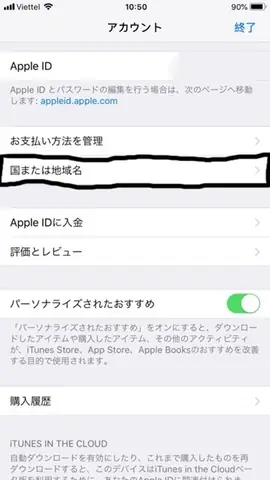
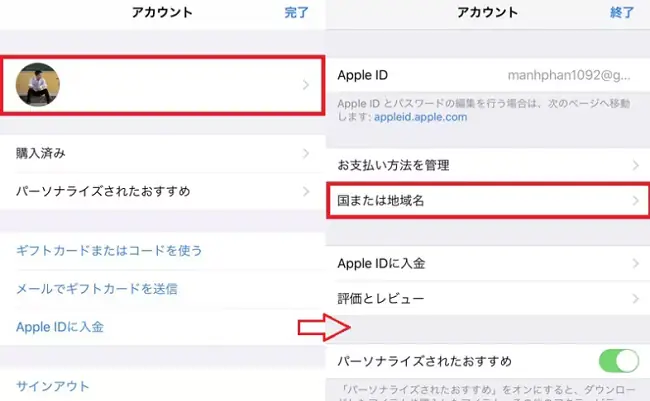
- Mở Cài đặt (Settings) -> Chạm vào Tên Apple ID của bạn (dòng đầu tiên).
- Chọn Media & Purchases (Mua sắm & Truyền thông).
- Chạm View Account (Xem tài khoản) -> Nhập Face ID/Touch ID/Mật khẩu.
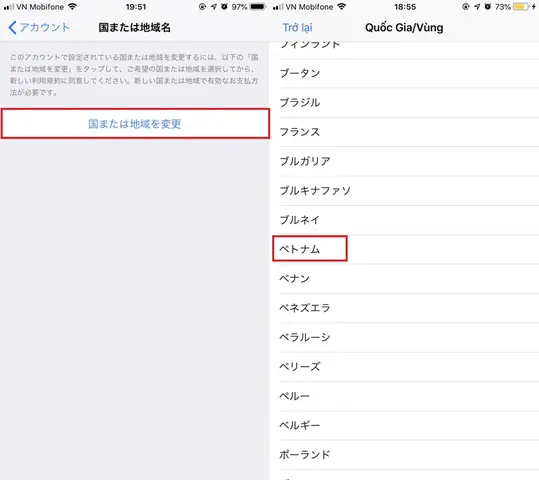
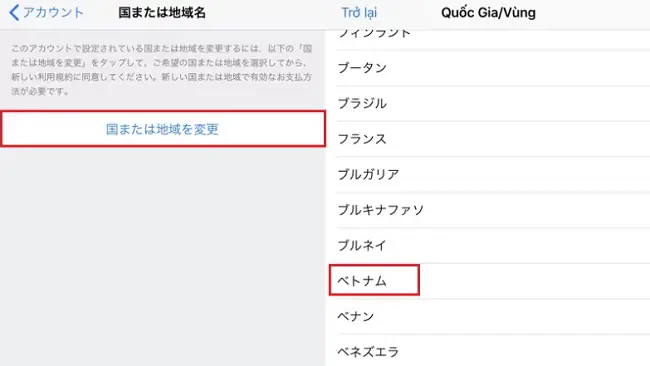
- Kéo xuống mục Country/Region (Quốc gia/Khu vực) -> Chạm Change Country or Region (Thay đổi Quốc gia/Khu vực).
- Nếu nút này mờ (disabled) hoặc không hiện: Bạn vẫn còn Subscription aktif, số dư > 0, hoặc đơn hàng chờ. Quay lại Phần 2.
- Chọn Việt Nam (Vietnam) từ danh sách (tìm “V” hoặc dùng thanh tìm kiếm).
- Đọc Điều khoản & Điều kiện (Terms & Conditions) -> Chạm Agree (Đồng ý) góc trên phải -> Chạm Agree lần 2 xác nhận.
-
Trang Thông Tin Thanh Toán (Billing Information) – BƯỚC QUAN TRỌNG NHẤT:
- Payment Method (Phương thức thanh toán): Chọn loại thẻ/ví bạn chuẩn bị (Visa, Mastercard, JCB, MoMo, ZaloPay, Apple Gift Card…).
- Với thẻ Visa/Master/JCB: Nhập Số thẻ, Hết hạn (MM/YY), Mã CVV (3 số sau thẻ).
- Với MoMo/ZaloPay/VNPay: Chọn loại -> Sẽ chuyển sang app tương ứng để xác thực liên kết.
- Với Apple Gift Card VN: Chọn “Redeem Gift Card or Code” -> Quét mã hoặc nhập tay.
- Billing Address (Địa chỉ thanh toán): BẮT BUỘC phải là địa chỉ thực tại Việt Nam.
- Họ/Tên: Giữ y như tên chủ thẻ/người đăng ký (Không dấu hoặc có dấu đều được, khuyến nghị không dấu để tránh lỗi font ngân hàng).
- Đường phố (Street): Số nhà, Tên đường (Ví dụ: 123 Nguyen Van Linh).
- Phường/Xã (City/Sub-locality): Tên phường/xã.
- Quận/Huyện (Sub-administrative area): Tên quận/huyện.
- Tỉnh/Thành phố (State/Province): Chọn từ danh sách (Ví dụ: Ho Chi Minh City, Ha Noi, Da Nang…).
- Mã bưu chính (Postal Code): 5 chữ số (Ví dụ: 700000 cho TP.HCM, 100000 cho Hà Nội. Tra cứu chính xác trên bưu chính vnpost.vn).
- Số điện thoại (Phone Number): Số Việt Nam dạng +84 xx xxx xxxx (Ví dụ: +84 90 123 4567).
- Chạm Next (Tiếp theo) / Done (Xong) góc trên phải.
- Payment Method (Phương thức thanh toán): Chọn loại thẻ/ví bạn chuẩn bị (Visa, Mastercard, JCB, MoMo, ZaloPay, Apple Gift Card…).
-
Hệ thống xử lý vài giây -> Xuất hiện thông báo “Your Apple ID region has been changed to Vietnam” -> App Store sẽ tự làm mới (reload) hiển thị tiếng Việt, giá VND, kho ứng dụng Việt Nam.
3.2. Cách 2: Thay Đổi Trên Máy Tính (Mac/PC) – An Toàn Hơn Nếu Thiết Bị Di Động Gặp Lỗi
- Trên Mac (macOS Sonoma/Sequoia 2024/2025/2026):
- Mở App Store -> Click tên tài khoản góc dưới bên trái (hoặc Menu Store -> Account).
- Click Account Settings (Cài đặt tài khoản) -> Đăng nhập nếu cần.
- Mục Country/Region -> Click Change Country/Region.
- Chọn Vietnam -> Agree Terms.
- Điền Payment Method & Billing Address (giống bước 7 ở Cách 1, giao diện web/app Mac dễ nhập tiếng Việt có dấu hơn).
- Done.
- Trên PC (iTunes cho Windows) / Web (appleid.apple.com):
- Truy cập appleid.apple.com -> Đăng nhập Apple ID.
- Mục Personal Information -> Country/Region -> Change.
- Làm theo hướng dẫn trên màn hình. Ưu điểm: Nhập địa chỉ, thẻ rất dễ dàng, copy-paste được, ít lỗi touch màn hình.
Phần 4: Cách Chỉ Đổi Ngôn Ngữ Hiển Thị Sang Tiếng Việt (Giữ Khu Vực Nhật Bản – Trường Hợp A)
Nếu bạn muốn giữ Apple ID Nhật để tải app độc quyền (Game gacha JP, Line JP, PayPay, Suica/Pasmo app…) nhưng muốn menu cài đặt, App Store hiển thị tiếng Việt:
- Settings (Cài đặt) -> General (Cài đặt chung) -> Language & Region (Ngôn ngữ & Khu vực).
- iPhone/iPad Language (Ngôn ngữ iPhone/iPad) -> Chọn Tiếng Việt (Vietnamese) -> Confirm (Xác nhận). Thiết bị sẽ khởi động lại/respring.
- Quay lại Language & Region -> Add Language (Thêm ngôn ngữ) -> Chọn Tiếng Nhật (Japanese) -> Giữ Tiếng Việt ở vị trí đầu tiên (kéo thả 3 gạch ngang bên phải).
- Region (Khu vực) -> Giữ Japan (Nhật Bản).
- Calendar (Lịch) -> Gregorian (Dương lịch).
- Temperature (Nhiệt độ) -> Celsius (Độ C).
- Measurement System (Hệ đo lường) -> Metric (Hệ mét).
- First Day of Week (Ngày đầu tuần) -> Monday (Thứ 2) hoặc Sunday (CN) tuỳ thích.
- Live Text (Văn bản trực tiếp) -> On (Bật).
Kết quả năm 2026: Giao diện hệ thống, Settings, Control Center, tên app hệ thống (Camera, Photos, Safari…) là tiếng Việt. Mở App Store -> Tab Today, Games, Apps, Search hiển thị tiếng Việt (mô tả app, review được dịch tự động hoặc gốc Việt nếu dev cung cấp). Nhưng giá tiền vẫn là JPY, thanh toán vẫn yêu cầu thẻ/JPY balance Nhật, kho ứng dụng vẫn là kho Nhật. App Việt Nam (VNeID, Banking VN, Zalo, Shopee VN) sẽ không tìm thấy hoặc hiện “Not available in your region”.
Phần 5: Xử Lý Các Lỗi Phổ Biến Năm 2026 Khi Chuyển Khu Vực
Dù làm đúng thủ tục, năm 2026 vẫn xuất hiện lỗi do chính sách Apple thay đổi hoặc đặc thù ngân hàng/thẻ Việt Nam.
5.1. Lỗi “Invalid Payment Method” / “Thông Tin Thanh Toán Không Hợp Lệ”
Có thể bạn quan tâm: Chinh Phục Tiếng Nhật Từ Con Số 0: Hành Trình Tự Học Hiệu Quả Nhất Năm 2026 & Kho Tài Liệu PDF Miễn Phí
- Nguyên nhân: Thẻ Visa/Master/JCB không đăng ký 3D Secure (OTP SMS/App ngân hàng), thẻ hết hạn, thẻ nội địa (chỉ dùng trong nước), sai CVV, sai địa chỉ billing so với ngân hàng phát hành.
- Khắc phục:
- Liên ngân hàng bật “Thanh toán online/Quốc tế/3D Secure”.
- Đảm bảo địa chỉ Billing Address nhập y hệt địa chỉ nhận thư PIN thẻ/đăng ký tại ngân hàng.
- Thử thẻ của người thân (cùng họ tên billing address).
- Dùng MoMo / ZaloPay / VNPay (liên kết tài khoản ngân hàng trong app ví -> Chọn làm phương thức thanh toán Apple ID). Đây là cách dễ thành công nhất năm 2026 cho người dùng VN.
- Mua Apple Gift Card Việt Nam (mã 16 chữ số) tại các nhà phân phối chính hãng (FPT Shop, CellphoneS, Hoàng Hà Mobile, Shopee Mall, Tiki Mall, website Apple VN) -> Redeem tại bước Billing Info. Không cần thẻ ngân hàng.
5.2. Lỗi “Unable to Change Country/Region. Please Contact Support” / “Không Thể Thay Đổi Khu Vực”
- Nguyên nhân: Vẫn còn Subscription ẩn (ví dụ iCloud+ gia hạn tự động hôm nay), số dư lẻ < 1 JPY không mua được gì, Family Sharing (Chia sẻ gia đình) bạn là Organizer có thành viên dùng subscription, hoặc thiết bị bị quản lý (MDM/Supervised) bởi công ty/trường.
- Khắc phục:
- Check kỹ Subscriptions -> Manage -> Expired/Subscriptions -> Cancel tất cả.
- Check Purchase History -> Pending.
- Nếu là Organizer Family Sharing: Phải tắt Family Sharing (Settings -> Apple ID -> Family Sharing -> Stop Using Family Sharing) hoặc chuyển vai trò Organizer cho người khác (phức tạp) -> Đổi khu vực -> Mời lại thành viên (thành viên phải đồng ý đổi khu vực theo hoặc rời nhóm).
- Nếu thiết bị Doanh nghiệp/Giáo dục (MDM): Không thể tự đổi. Phải liên hệ bộ phận IT quản trị.
5.3. Lỗi “This Apple ID Has Not Been Used In The App Store” / “Apple ID Chưa Được Sử Dụng Trong App Store”
- Xảy ra khi Apple ID hoàn toàn mới, chưa từng đăng nhập App Store trên thiết bị nào.
- Khắc phục: Đăng nhập App Store trên thiết bị đó trước (chấp nhận điều khoản) -> Ra Settings -> Làm lại quy trình đổi Region. Hoặc đổi Region trên Web (appleid.apple.com) trước.
5.4. App Ngân Hàng Việt Nam / VNeID / Zalo Không Tải Được (Hiện “Item Not Available”)
- Nguyên nhân: App này chỉ phân phối cho Khu vực Việt Nam. Bạn đang vẫn ở Kho Nhật (Region Japan) hoặc App Store đang cache cũ.
- Khắc phục:
- Đảm bảo đã đổi Region sang Việt Nam thành công (Settings -> Apple ID -> Media & Purchases -> View Account -> Country/Region hiện Vietnam).
- Force Close App Store: Vuốt lên từ dưới màn hình (hoặc double click Home) -> Vuốt App Store lên trên để tắt hẳn -> Mở lại.
- Đăng xuất/Đăng nhập lại Apple ID: Settings -> Apple ID -> Media & Purchases -> Sign Out -> Sign In lại.
- Khởi động lại thiết bị (Restart).
- Tìm kiếm chính xác tên app (Ví dụ: “VNeID”, “Vietcombank”, “Techcombank”, “Zalo”, “Shopee VN”).
5.5. Mất Dữ Liệu iCloud / Ảnh / Contact Sau Khi Đổi Khu Vực
- Sự thật: Đổi Region Apple ID KHÔNG xóa dữ liệu iCloud (Photos, Contacts, Notes, Backup, Keychain, Find My). Dữ liệu gắn với Apple ID, không gắn với Region.
- Nguyên nhân cảm thấy “mất”: Đang đăng nhập sai Apple ID (có 2 ID), iCloud Sync tắt, hoặc mới chỉ đổi Region xong chưa kịp sync về (cần WiFi mạnh, cắm sạc).
- Khắc phục: Kiểm tra Settings -> Apple ID -> iCloud -> Photos/Contacts/… -> Bật Sync. Chờ tải về.
5.6. Không Cập Nhật Được App Cũ (Đã Tải Khi Ở Khu Vực Nhật)
- Vấn đề: App đã cài (Game JP, Line JP, App JP) vẫn ở trên máy. Nhưng khi có bản cập nhật mới, App Store VN sẽ báo “Update” nhưng tải về có thể bị lỗi hoặc yêu cầu đăng nhập lại Apple ID JP (nếu app đó không có phiên bản VN).
- Giải pháp năm 2026:
- Cách 1 (Giữ app JP): Giữ Apple ID JP riêng biệt. Đăng xuất Apple ID VN -> Đăng nhập Apple ID JP -> Update app JP -> Đăng xuất JP -> Đăng nhập VN. (Rất mệt).
- Cách 2 (Dùng 2 Apple ID song song – Khuyên dùng): Thiết bị chính dùng Apple ID VN. Mua thiết bị cũ/phụ (iPad cũ, iPhone SE cũ) hoặc dùng Mac -> Đăng nhập Apple ID JP chuyên để chơi game/app JP. Trên iPhone/iPad chính năm 2026, iOS/iPadOS cho phép cài app từ 2 Apple ID khác nhau (app đã cài vẫn chạy, chỉ không update tự động).
- Cách 3 (Chấp nhận mất cập nhật): Xóa app JP -> Tải lại nếu có bản VN (Line, Twitter/X, Facebook, Instagram, TikTok, YouTube, Netflix, Spotify… đều có bản Global/VN dùng chung ID VN). Game Gacha JP thường không có bản VN -> Buộc phải dùng Cách 2.
Phần 6: “Sống Sót” Sau Khi Chuyển – Quản Lý 2 Kho Ứng Dụng (Dual Region Strategy) Năm 2026
Đây là chiến lược tối ưu nhất năm 2026 cho người Việt có nhu cầu dùng lẫn app VN và app JP (Game, Line JP, PayPay, Suica, App ngân hàng JP như MUFG, SMBC, Rakuten…).
6.1. Tạo/Apple ID Nhật Bản Riêng (Dành Riêng Cho App Store JP)
Có thể bạn quan tâm: Chotto Tiếng Nhật Là Gì? Nghĩa, Cách Dùng, Ví Dụ Chi Tiết & Mẹo Giao Tiếp Giống Người Bản Đất Năm 2026
- Tạo mới trên web appleid.apple.com hoặc thiết bị phụ. Khu vực: Japan. Địa chỉ: Dùng địa chỉ khách sạn/convenience store/convenience store (7-11, FamilyMart, Lawson) hoặc địa chỉ giả lập hợp lệ (tìm trên Google “Japanese address generator for Apple ID”). Số điện thoại: Dùng số ảo (TextNow, 2ndLine – khó đăng ký năm 2026 do Apple chặn) hoặc mượn số điện thoại thật của người ở Nhật / mua số ảo vật lý (SIM ảo eSIM data only + app gọi). Khuyên dùng: Mượn số thật người quen ở Nhật an toàn nhất.
- Không cần nạp tiền/thẻ ngay. Chỉ dùng để tải App Miễn Phí (Free Apps).
6.2. Quy Trình Cập Nhật App Nhật Trên Thiết Bị Chính (iPhone/iPad Dùng Apple ID VN)
- App Store -> Avatar góc trên phải -> Purchased (Mua hàng) -> My Purchases (Mua của tôi).
- Kéo xuống tìm app Nhật cần update (nếu đã tải trước đó bằng ID VN – hiếm) -> Thường không thấy.
- Cách thực tế: Settings -> App Store -> Apple ID (dòng đầu) -> Sign Out (Đăng xuất).
- Sign In với Apple ID Nhật.
- Mở App Store -> Avatar -> Purchased -> Update các app Nhật.
- Settings -> App Store -> Sign Out Apple ID Nhật -> Sign In lại Apple ID Việt Nam.
- Mẹo 2026: Trên iPadOS/macOS, có thể dùng Stage Manager / Multiple Users (iPadOS 18+) hoặc Fast User Switching (macOS) để chuyển nhanh mà không cần Sign Out/In liên tục. Trên iPhone thì vẫn phải Sign Out/In.
6.3. Vấn Đề “App Không Thể Mở / Crash” Do Chứng Chỉ (Certificate/Provisioning Profile)
- App cài bằng ID Nhật, chạy trên thiết bị đăng nhập ID VN: Hoàn toàn bình thường năm 2026. App iOS/iPadOS không kiểm tra Apple ID đang đăng nhập khi chạy, chỉ kiểm tra khi mua/cập nhật.
- Ngoại lệ: App có DRM/Khóa khu vực cứng (Game online JP như Uma Musume, FGO JP, Priconne JP – đôi khi check Region setting của thiết bị, không phải Apple ID). -> Cần đổi Region thiết bị (Settings -> General -> Language & Region -> Region -> Japan) khi chơi, xong đổi lại Vietnam. Hoặc dùng VPN JP + Region Japan.
6.4. Apple Pay / Wallet
- Apple Pay gắn liền với Khu vực Apple ID (Region).
- ID VN (Region VN): Thêm thẻ Việt Nam (Visa/Master/JCB quốc tế, thẻ nội địa hỗ trợ Apple Pay như VPB, Techcombank, ACB, Sacombank, Vietcombank… năm 2026 danh sách mở rộng). Dùng thanh toán tại POS VN, web/app VN.
- ID JP (Region JP): Thêm thẻ Nhật (Suica, PASMO, iD, QUICPay, thẻ JCB/UC/Visa/Master phát hành Nhật). Dùng tại Nhật.
- Không thể thêm thẻ VN vào Wallet của ID JP và ngược lại. Cần chuyển Region thiết bị (Settings -> General -> Language & Region -> Region) để Wallet hiển thị thẻ phù hợp, hoặc dùng 2 thiết bị.
Phần 7: Các Thay Đổi Mới Năm 2026 Cần Lưu Ý (iOS 18 / iPadOS 18 / macOS 15 Sequoia)
- Sideloading / Alternative App Marketplaces (Chỉ EU): Năm 2026, tại Việt Nam (không thuộc EU) vẫn không hỗ trợ cài App Store thứ 3 (AltStore, Epic Games Store…) chính thức mà không cần Jailbreak/Enterprise Cert. Vẫn phải dùng App Store chính thức của Apple.
- RCS Messaging: Hỗ trợ nhắn tin RCS giữa iPhone và Android. Không liên quan đến App Store Region nhưng cải thiện trải nghiệm nhắn tin không dùng Zalo/iMessage.
- App Store UI Cải Tiến: Tab “Apps” và “Games” tách biệt rõ rệt hơn. Phần “Arcade” dễ tìm hơn. Tìm kiếm thông minh hơn (hiểu ngôn ngữ tự nhiên). Review có thể dịch tự động bằng AI trên thiết bị (On-device translation) -> Review app JP hiện tiếng Việt khá đỡ.
- Apple Account (Thay thế Apple ID): Thuật ngữ “Apple ID” dần được thay bằng “Apple Account” trong giao diện Settings, web appleid.apple.com. Chức năng y hệt.
- Passkeys (Khóa truy cập) Phổ Biến: Đăng nhập app/web bằng Face ID/Touch ID thay mật khẩu. Đồng bộ qua iCloud Keychain. Không ảnh hưởng bởi Region.
- Thanh Toán “Tap to Pay on iPhone” / “Apple Pay Later”: Năm 2026 có thể triển khai tại VN (theo dõi tin Apple VN). Cần Region VN + thẻ hỗ trợ.
Phần 8: Câu Hỏi Thường Gặp (FAQ) Năm 2026
H1: Tôi đổi Region sang Việt Nam, app đã mua (trả phí) ở Khu vực Nhật có bị mất không?
- Không mất. App vẫn ở trên thiết bị. Nhưng không cập nhật được bằng Apple ID VN (vì app đó không tồn tại trong kho VN hoặc phiên bản khác). Xem Phần 6.2 để cập nhật.
Tôi đang dùng iCloud+ 2TB (thanh toán bằng thẻ Nhật/JPY). Đổi sang VN thì sao?
- Bắt buộc hủy iCloud+ JP (giảm về 5GB miễn phí) TRƯỚC KHI đổi Region. Sau khi đổi xong sang VN, đăng ký lại iCloud+ VN (thanh toán VND/thẻ VN). Dữ liệu iCloud (Ảnh, Backup, Drive) an toàn, không bị xóa khi hạ cấp/gia hạn lại, miễn dung lượng dữ liệu hiện tại ≤ gói mới (2TB -> 5GB cần dọn dẹp/xuất dữ liệu trước).
Mua Apple Gift Card Nhật (JPY) dùng cho Apple ID Việt Nam (VND) được không?
- KHÔNG. Gift Card khóa cứng theo Region/Tiền tệ. Gift Card JPY chỉ nạp vào ID Region Japan. Gift Card VND chỉ nạp vào ID Region Vietnam.
Tôi đổi Region sang VN xong, muốn đổi lại Nhật (vì muốn mua game JP mới) được không?
- Được. Apple cho phép đổi Region bất kỳ lúc nào miễn đáp ứng điều kiện (hết sub, hết tiền, có thẻ/địa chỉ khu vực mới). Nhưng không nên đổi liên tục (ví dụ 1 tuần/1 lần) -> Dễ bị khóa tài khoản (Security Lock) do nghi ngờ gian lận/giả mạo vị trí. Nên dùng chiến lược 2 Apple ID (Phần 6).
H5: Thẻ ATM nội địa (Vietcombank, BIDV, Agribank, MBBank, TPBank, VPB…) thêm vào Apple ID VN được không năm 2026?
- Được, nhưng chỉ các thẻ đã đăng ký dịch vụ “Thanh toán online/3D Secure/Verified by Visa/Mastercard SecureCode/JCB J/Secure”. Thẻ tiết kiệm, thẻ phát hành sớm chưa bật tính năng này sẽ bị từ chối. good nhất là thẻ Visa/Mastercard/JCB Quốc tế (International) hoặc dùng MoMo/ZaloPay/VNPay/Apple Gift Card VN.
H6: Địa chỉ Billing (Địa chỉ thanh toán) nhập sai so với ngân hàng có sao không?
- Rất quan trọng. Ngân hàng sẽ từ chối giao dịch (Declined) nếu địa chỉ không khớp (AVS – Address Verification System). Hãy nhập y hệt địa chỉ trên hồ sơ ngân hàng (thường là địa chỉ nhận thư PIN/thẻ). Nếu ngân hàng cho phép cập nhật địa chỉ online, hãy cập nhật trước rồi mới nhập vào Apple.
H7: Tôi không có thẻ, không ví MoMo/ZaloPay, mua Apple Gift Card VN ở đâu uy tín năm 2026?
- Website apple.com/vn/shop/buy-giftcard (Email delivery ngay).
- App/App Store FPT Shop, CellphoneS, Hoàng Hà Mobile, GearVN, An Phát, Viettel Store.
- Sàn TMĐT chính hãng: Shopee Mall (Shop Apple Authorized Reseller), Tiki Mall (Tiki Trading/Apple Authorized).
- Tránh mua mã trên Facebook, Zalo, Shopee/Tiki shop lẻ không xác thực -> Rủi ro mã đã dùng, mã gian lận, tài khoản bị khóa.
H8: App Store VN không có app “XXX” (App ngân hàng nhỏ, app địa phương, app cũ).
- Nhà phát triển (Developer) chưa đăng ký phân phối tại Khu vực Việt Nam hoặc app đã bị gỡ/bỏ cập nhật. Liên hệ bộ phận CSKH của app/ngân hàng đó yêu cầu họ bật phân phối VN trên App Store Connect. Bạn không thể làm gì từ phía người dùng.
H9: Sau khi đổi Region, Siri nói tiếng Việt có tự nhiên không năm 2026?
- Rất tự nhiên. Siri tiếng Việt (Nuance/Apple TTS) năm 2026 đã cải thiện rất lớn về ngữ điệu, từ vựng địa phương. Chọn giọng “Nam” hoặc “Nữ” trong Settings -> Siri & Search -> Siri Voice.
H10: Tài khoản Apple ID bị khóa (Locked/Disabled) sau khi đổi Region do nhập sai thẻ/địa chỉ nhiều lần. Làm sao?
- Vào iforgot.apple.com -> Nhập Apple ID -> Làm theo hướng dẫn mở khóa (Unlock Account). Thường yêu cầu xác minh số điện thoại tin cậy, email khôi phục, hoặc trả lời câu hỏi bảo mật. Nếu không khôi phục được -> Liên hệ Apple Support Việt Nam (Hotline 1800 1562 – miễn phí, hỗ trợ tiếng Việt, giờ hành chính) hoặc Chat trên support.apple.com/vi-vn. Chuẩn bị hóa đơn mua thiết bị (nếu có) hoặc CMND/CCCD để chứng minh chủ sở hữu.
Phần 9: Checklist Tóm Tắt “Chuẩn Bị – Thực Hành – Sau Khi Xong” (Dành Cho Năm 2026)
✅ TRƯỚC KHI BẮT ĐẦU (CHUẨN BỊ)
- Backup iPhone/iPad/Mac (iCloud hoặc Mac/PC).
- Hủy TẤT CẢ Subscriptions (iCloud+, Music, Arcade, TV+, App con…). Chờ trạng thái “Expires” / “Canceled”.
- Chi tiêu hết số dư Apple Account Balance (JPY). Mua app/game/phim/sách cho về 0 JPY. Liên hệ Support xin refund nếu số dư lẻ.
- Kiểm tra Không có đơn hàng Pending.
- Rời Family Sharing (nếu là Organizer) hoặc nhờ Organizer xóa bạn khỏi nhóm.
- Chuẩn bị Phương thức thanh toán VN: Thẻ Visa/Master/JCB Intl (đã bật 3D Secure) HOẶC MoMo/ZaloPay/VNPay (đã liên kết ngân hàng) HOẶC Apple Gift Card VN (mã 16 số).
- Chuẩn bị Địa chỉ Billing VN chính xác (y hệt ngân hàng): Tên, Số nhà/Đường, Phường, Quận, Tỉnh/TP, Mã bưu chính 5 số, SĐT +84…
- Biết rõ Mật khẩu Apple ID & Có quyền truy cập Số điện thoại/Email tin cậy (để nhận OTP xác minh).
🚀 THỰC HIỆN (CHỌN 1 CÁCH)
- Cách 1 (Trên iPhone/iPad): Settings -> Apple ID -> Media & Purchases -> View Account -> Change Country/Region -> Vietnam -> Agree -> Điền Thẻ/Địa chỉ -> Done.
- Cách 2 (Trên Mac): App Store -> Account -> Account Settings -> Change Country/Region -> Vietnam -> Điền info -> Done.
- Cách 3 (Trên Web – Khuyên dùng cho dễ nhập): appleid.apple.com -> Sign In -> Personal Info -> Country/Region -> Change -> Vietnam -> Điền info -> Save.
✅ SAU KHI XONG (KIỂM TRA)
- App Store hiển thị Tiếng Việt, giá VND (₫), tab Apps / Games / Arcade / Search bình thường.
- Tìm được App Ngân hàng VN, VNeID, Zalo, Shopee VN, Grab, Be, Netflix VN, Spotify VN… -> Tải về thành công.
- Thêm thẻ/ví vào Wallet / Apple Pay thành công (nếu dùng).
- Kiểm tra iCloud Sync (Photos, Contacts, Notes, Backup) -> Bật tất cả -> Chờ tải về.
- Cài lại Authenticator App (Google Authenticator, Microsoft Authenticator, 2FA Auth) -> Quét mã QR từ các dịch vụ (Google, Facebook, Microsoft, GitHub, Binance, Sàn TMĐT…) -> Rất quan trọng!
- (Nếu chơi Game JP/App JP) -> Thiết lập Apple ID Nhật riêng trên thiết bị phụ / Mac / iPad phụ -> Cài app JP đó -> Chạy trên thiết bị chính (đăng nhập ID VN) bình thường. Cập nhật game JP qua thiết bị phụ/ID JP định kỳ.
Kết Luận
Việc chuyển App Store từ tiếng Nhật sang tiếng Việt (đổi Region Apple ID sang Việt Nam) năm 2026 không còn là rào cản kỹ thuật phức tạp nếu bạn nắm rõ quy trình và chuẩn bị kỹ lưỡng các điều kiện tiên quyết (Hủy sub, Hết tiền, Có thẻ/địa chỉ VN hợp lệ). Sự thay đổi lớn nhất so với các năm trước là sự phổ biến của ví điện tử MoMo/ZaloPay/VNPay và Apple Gift Card VN làm phương thức thanh toán chính thống, giúp người dùng không thẻ quốc tế vẫn dễ dàng chuyển đổi.
Tuy nhiên, hãy luôn nhớ: Apple ID gắn liền với Khu vực (Region). Một Apple ID chỉ thuộc về một Kho ứng dụng tại một thời điểm. Nhu cầu sử dụng song song App VN và App JP (Game, Dịch vụ ngân hàng/đời sống Nhật) năm 2026 được giải quyết triệt để nhất bằng chiến lược hai Apple ID riêng biệt (Một ID VN chính cho đời sống, Một ID JP phụ cho giải trí/đặc thù Nhật) kết hợp với việc đăng xuất/đăng nhập hoặc dùng thiết bị phụ để cập nhật.
Hy vọng bài hướng dẫn chi tiết gần 3000 từ này sẽ giúp bạn thực hiện chuyển đổi suôn sẻ, tránh được các lỗi “kẹt” tài khoản, và tận hưởng trọn vẹn hệ sinh thái Apple với ngôn ngữ mẹ đẻ tại Việt Nam. Nếu gặp vấn đề phức tạp (bị khóa tài khoản, lỗi thẻ lạ, Family Sharing rắc rối), đừng ngần ngại liên hệ Apple Support Việt Nam (1800 1562 / support.apple.com/vi-vn) – đội ngũ hỗ trợ năm 2026 rất chuyên nghiệp và nói tiếng Việt thành thạo. Chúc bạn trải nghiệm App Store Việt Nam mượt mà!