Việc cài tiếng Nhật (cài đặt bộ gõ tiếng Nhật/Japanese IME) là bước đầu tiên và quan trọng nhất cho bất kỳ ai bắt đầu học tiếng Nhật, làm việc trong môi trường Nhật Bản, hoặc đơn giản là muốn giao tiếp, lướt web, xem anime/manga bằng tiếng gốc. Đến năm 2026, các hệ điều hành (Windows 11, macOS Sonoma/Ventura, iOS 17/18, Android 14/15) đã tối ưu hóa quá trình này đến mức người dùng chỉ cần vài cú click chuột hoặc chạm màn hình là xong. Tuy nhiên, nhiều người mới vẫn gặp khó khăn ở việc chuyển đổi chế độ gõ (Hiragana/Katakana/Romaji), cài đặt phím tắt, hay xử lý lỗi font/gõ không ra ký tự Kanji.
Bài viết này sẽ cung cấp hướng dẫn chi tiết, cập nhật nhất năm 2026 cho mọi nền tảng phổ biến, kèm theo các mẹo nâng cao, phần mềm hỗ trợ gõ tốt hơn (như Google Japanese Input, ATOK) và giải quyết các lỗi thường gặp.
PHẦN 1: CÀI TIẾNG NHẬT TRÊN WINDOWS 11 (CẬP NHẬT 2026)
Windows 11 (phiên bản 23H2/24H2 năm 2026) đã gộp cài đặt ngôn ngữ vào ứng dụng Settings (Cài đặt) hiện đại, bỏ hẳn Control Panel cũ.
1.1. Cài đặt bộ gõ tiếng Nhật mặc định (Microsoft IME)
Đây là cách chuẩn, không cần cài phần mềm thứ 3, nhẹ và ổn định.
Bước 1: Mở Cài đặt ngôn ngữ
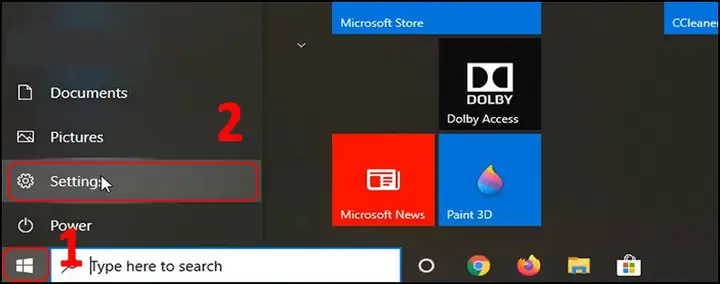
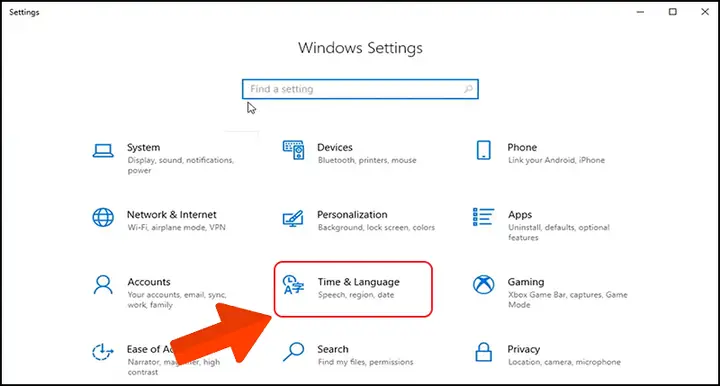
Nhấn phím tắt Windows + I để mở Settings.
Chọn Time & language (Thời gian và ngôn ngữ) ở thanh bên trái.
Chọn Language & region (Ngôn ngữ và khu vực).
Bước 2: Thêm tiếng Nhật
Trong mục Preferred languages (Ngôn ngữ ưu tiên), nhấn nút Add a language (Thêm ngôn ngữ).
Gõ từ khóa “Japanese” hoặc “Tiếng Nhật” vào ô tìm kiếm.
Chọn Japanese (Japan) -> Nhấn Next.
Quan trọng (Năm 2026): Màn hình “Install language features” (Cài đặt tính năng ngôn ngữ). Bạn KHÔNG cần tích “Language pack” (Gói ngôn ngữ hiển thị Windows bằng tiếng Nhật) trừ khi bạn muốn đổi toàn bộ giao diện Win sang tiếng Nhật.
Chỉ cần đảm bảo Basic typing (Gõ cơ bản), Optical character recognition (Nhận dạng ký tự quang học), Handwriting (Viết tay) được tích sẵn. -> Nhấn Install.
Chờ vài phút tải về (dung lượng khoảng 100-200MB).
Bước 3: Kiểm tra và chuyển đổi
Sau khi cài xong, nhìn góc dưới cùng bên phải thanh Taskbar sẽ xuất hiện biểu tượng JPN (hoặc ENG).
Nhấn Windows + Space để chuyển qua lại giữa tiếng Việt (VI) và tiếng Nhật (JPN).
Khi đang ở chế độ JPN, mặc định thường là Half-width Alphanumeric (Chữ số bán góc – gõ tiếng Anh bình thường).
Để gõ Hiragana: Nhấn tổ hợp phím Alt + (phím Backquote/Backtick, nằm phía trên phím Tab) HOẶC click chuột vào biểu tượng “A” trên thanh ngôn ngữ -> Chọn Hiragana (あ).
1.2. Cấu hình Microsoft IME nâng cao (Quan trọng cho người học năm 2026)
Mặc định Microsoft IME đôi khi gây khó chịu: gõ “si” ra “し” (ok), nhưng gõ “tu” ra “つ” (thường kỳ vọng “tsu”), hay phím chuyển đổi Kanji (Space) không thông minh.
Vào cài đặt sâu:
Settings -> Time & language -> Language & region.
Click dấu 3 chấm (…) bên cạnh Japanese -> Language options (Tùy chọn ngôn ngữ).
Kéo xuống mục Microsoft IME -> Click … -> Keyboard options (Tùy chọn bàn phím).
Các tùy chỉnh khuyên dùng năm 2026:
General (Chung):
Input mode: Chọn Hiragana (để mặc định gõ luôn ra Hiragana, không phải chuyển thủ công).
Conversion mode: Bật Predictive input (Nhập dự đoán) và Cloud suggestion (Gợi ý đám mây) để gõ nhanh như điện thoại.
Keys (Phím tắt) – QUAN TRỌNG:
Tìm mục Key template -> Chọn ATOK hoặc MS-IME (2003/2010) nếu bạn quen gõ kiểu cũ.
Mẹo: Đặt “Henkan” (Chuyển đổi Kanji) thành phím Space. Đặt “Muhenkan” (Không chuyển đổi/Katana) thành Left Ctrl hoặc Right Alt tùy thói quen.
Chuyển đổi Hiragana <-> Katakana: Mặc định là F7. Giữ nguyên hoặc đổi Ctrl + CapsLock.
Appearance (Giao diện):
Bật Use candidate window from previous version nếu thích cửa sổ chọn Kanji kiểu cũ (gọn nhẹ hơn).
1.3. Cài Google Japanese Input trên Windows (Khuyên dùng cho dân văn phòng/IT năm 2026)
Cài Tiếng Nhật
Có thể bạn quan tâm: Hướng Dẫn Cài Đặt Font Tiếng Nhật Chi Tiết Nhất Năm 2026: Từ A-Z Cho Windows, Mac, Linux Và Mobile
Microsoft IME 2026 đã khá tốt, nhưng Google Japanese Input vẫn là “vua” về từ điển cập nhật (từ lóng, tên người nổi tiếng, thuật ngữ IT, anime mới), độ chính xác chuyển đổi Kanji và khả năng đồng bộ từ điển cá nhân qua Google Account.
Cách cài:
Truy cập: https://www.google.co.jp/ime/ (hoặc tìm “Google Japanese Input download”).
Tải bản Windows 64-bit (file .exe).
Chạy file cài đặt, đồng ý điều khoản.
Quan trọng: Sau khi cài xong, vào Settings -> Language & region -> Japanese -> Language options -> Keyboards. Bạn sẽ thấy Google Japanese Input. Hãy xóa (Remove) Microsoft IME khỏi danh sách này để tránh conflict (xung đột phím tắt) và buộc hệ thống dùng Google IME làm duy nhất.
Lưu ý: Windows 11 năm 2026 đôi khi buộc giữ lại 1 IME hệ thống. Nếu không xóa được Microsoft IME, hãy dùng phím tắt Windows + Space chọn Google IME khi gõ.
Ưu điểm nổi bật Google IME 2026:
Conversion Engine: Gõ “とうきょう” -> ra “東京” ngay lập tức, gõ tên nhân vật anime mới (ví dụ: “ふりーれん” -> “フリーレン”) cực chuẩn.
Sync: Đăng nhập Google Account -> Từ điển cá nhân, thói quen gõ đồng bộ ngay sang Android/iPhone.
Godan/Keypad entry: Hỗ trợ gõ flick (vuốt) trên màn hình cảm ứng laptop/tablet Windows rất mượt.
PHẦN 2: CÀI TIẾNG NHẬT TRÊN MACOS (SONOMA/SEQUOIA – NĂM 2026)
Apple xử lý ngôn ngữ rất “native” và ổn định. Không cần tải file cài đặt riêng.
2.1. Cài đặt hệ thống (System Settings)
Mở System Settings (Cài đặt Hệ thống) từ menu Apple .
Chọn General (Chung) -> Language & Region (Ngôn ngữ và Khu vực).
Ở mục Preferred Languages (Ngôn ngữ ưu tiên), nhấn nút + (dấu cộng).
Tìm Japanese (日本語) -> Chọn Add (Thêm).
Mac sẽ hỏi: “Do you want to use Japanese as your primary language?” -> Chọn Keep Current Language (Giữ ngôn ngữ hiện tại) nếu không muốn đổi toàn bộ giao diện Mac sang tiếng Nhật.
Hệ thống sẽ tự động tải gói ngôn ngữ nhẹ (khoảng 50-100MB).
2.2. Cấu hình Japanese Input Method (Kotoeri / Japanese IME)
Mac dùng bộ gõ tên mã là Kotoeri (nay thường gọi chung là Japanese IME).
Vẫn ở Language & Region, kéo xuống mục Input Sources (Nguồn nhập) -> Nhấn Edit… (Chỉnh sửa) hoặc dấu + dưới danh sách bên trái.
Chọn Japanese ở cột trái -> Chọn Hiragana (ひらがな) và Katakana (カタカナ) ở cột phải -> Nhấn Add.
Quan trọng: Bỏ tích Romaji (ローマ字) nếu bạn KHÔNG muốn gõ Romaji (gõ “ta” ra “た”). Nếu bạn muốn gõ Romaji (phổ biến nhất cho người Việt) -> Giữ tích Romaji.
Mẹo 2026: Nên bật cả Hiragana và Romaji. Khi gõ văn bản chuyên nghiệp, chuyển sang Hiragana mode (gõ trực tiếp phím Kana) nhanh hơn. Khi chat, gõ Romaji thoải mái.
2.3. Phím tắt chuyển đổi “Thần thánh” trên Mac năm 2026
Khác Windows, Mac không dùng Alt + hay Ctrl + Space mặc định cho chuyển đổi Hiragana/Katakana.
Chuyển nguồn nhập (VI <-> JP):Control + Space (Giữ Control -> nhấn Space lặp lại để chọn). Hoặc Fn (Globe key) trên bàn phím MacBook mới.
Chuyển chế độ trong JP (Romaji <-> Hiragana <-> Katakana):
Mặc định: Control + Shift + ; (hoặc Control + Option + Space).
Khuyên cấu hình lại: Vào System Settings -> Keyboard -> Keyboard Shortcuts… -> Input Sources.
Đặt “Select next source in Input menu” = Cmd + Space (nếu không dùng Spotlight) hoặc Ctrl + Space.
Đặt “Switch to next input mode” (Chuyển chế độ nhập trong cùng nguồn) = Caps Lock (nếu không dùng Caps Lock để viết hoa) hoặc Ctrl + \ (Backslash).
Chuyển đổi Kanji: Phím Space (giống Windows).
Chuyển Katakana nhanh: Gõ xong Hiragana -> Nhấn F7 (hoặc Control + K / Control + ; tùy cấu hình).
Live Conversion (Chuyển đổi trực tiếp – Tính năng hay của Mac): Mac tự động chuyển Hiragana thành Kanji khi bạn đang gõ mà không cần nhấn Space. Vào System Settings -> Keyboard -> Input Sources -> Japanese -> Live Conversion -> Bật On. Rất hay cho người mới.
PHẦN 3: CÀI TIẾNG NHẬT TRÊN ĐIỆN THOẠI (IOS 17/18 & ANDROID 14/15 – NĂM 2026)
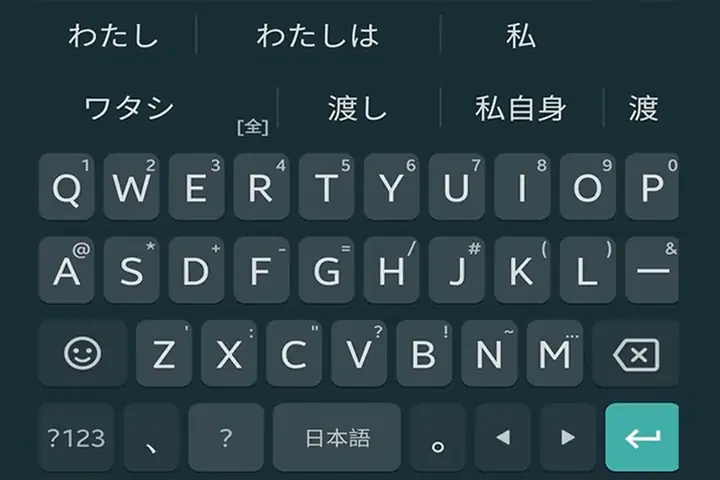
Trên mobile, xu hướng 2026 là bàn phím hệ thống (Native Keyboard) đã đủ tốt, không cần cài app thứ 3 (như Simeji, Flick) trừ khi bạn cần theme, kaomoji cực nhiều.
Settings (Cài đặt) -> General (Cài đặt chung) -> Keyboard (Bàn phím) -> Keyboards (Các bàn phím) -> Add New Keyboard (Thêm bàn phím mới).
Tìm Japanese -> Chọn Kana (bàn phím 12 phím kiểu điện thoại Nhật – Flick input) VÀ/ HOẶCRomaji (bàn phím QWERTY gõ La Mã).
Khuyên:Thêm cả 2. Dùng Romaji khi chat nhanh, dùng Kana (Flick) khi gõ văn bản dài, chính xác, không cần nhìn màn hình.
Sử dụng:
Mở bàn phím -> Nhấn biểu tượng Quả cầu (Globe) góc dưới trái -> Chọn 日本語 Kana hoặc 日本語 Romaji.
Ở chế độ Kana (Flick): Chạm nhẹ vào phím “あ” -> ra “あ”. Vuốt lên -> “い”. Vuốt phải -> “う”. Vuốt xuống -> “え”. Vuốt trái -> “お”. Rất nhanh khi quen.
Ở chế độ Romaji: Gõ “ka” -> ra “か”. Gõ “katakana” -> gợi ý “カタカナ”.
Chuyển Kanji: Nhấn phím Space (hoặc nút 変換/Henkan trên bàn phím Kana).
Chuyển Katakana: Gõ xong -> Nhấn nút カタカナ (bên cạnh Space) hoặc vuốt lên trên phím Shift (mũi tên lên).
Mẹo iOS 17/18:
Text Replacement (Thay thế văn bản): Settings -> General -> Keyboard -> Text Replacement. Thêm các cụm từ hay dùng (email, địa chỉ, câu chào mẫu) gán phím tắt ngắn (vd: “yjr” -> “よろしくお願いします”).
One-handed Keyboard: Giữ nút Globe -> Chọn biểu tượng bàn phím lệch trái/phải để gõ một tay trên iPhone Pro Max to.
3.2. Trên Android (Android 14/15 – Gboard/Google Keyboard)
Đa số Android năm 2026 dùng Gboard (Google Keyboard) mặc định. Nó là bản di động của Google Japanese Input trên PC.
Cách cài (nếu chưa có):
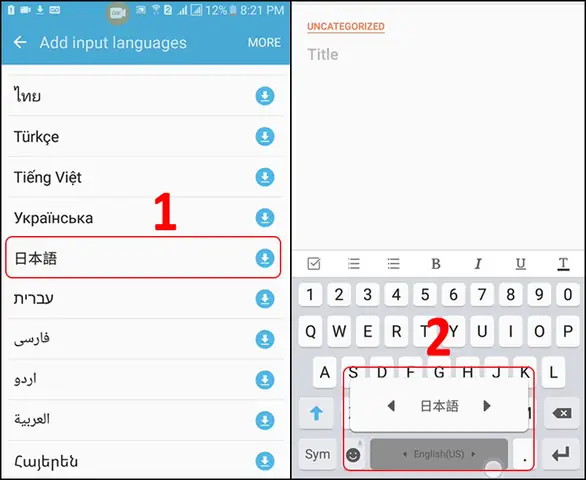
Settings -> System -> Languages & input -> On-screen keyboard -> Gboard -> Languages.
Nhấn Add keyboard -> Tìm Japanese -> Chọn Japanese (12 keys) (Flick) và Japanese (QWERTY) (Romaji) -> Done.
Tối ưu Gboard năm 2026:
Vào Gboard Settings (giữ nút dấu phẩy , trên bàn phím -> chọn biểu tượng bánh răng) -> Languages -> Japanese (QWERTY/12 keys).
Bật:Glide typing (Gõ trượt – chỉ QWERTY), Auto-correction, Show suggestion strip.
Key long press delay: Đặt thấp (200-300ms) để chuyển số/ký hiệu nhanh hơn.
Theme: Chọn theme tối (Dark) hoặc ảnh nền tùy thích để bảo vệ mắt.
So sánh nhanh Flick vs Romaji trên Mobile 2026:
Đặc điểm
Flick (12 keys / Kana)
Romaji (QWERTY)
Tốc độ tối đa
Rất nhanh (Top gõ tay Nhật ~300-400 ký tự/phút)
Trung bình (Phụ thuộc tốc độ gõ Anh)
Độ chính xác
Cao nhất (1 phím = 1 âm tiết, ít gõ nhầm)
Dễ gõ nhầm (vd: “shi” vs “si”, “tsu” vs “tu”)
Đường cong học
Dốc (Cần thuộc vị trí vuốt 5 hướng x 10 hàng)
Bằng phẳng (Biết gõ tiếng Anh là gõ được ngay)
Phù hợp
Học sinh, sinh viên, người làm văn bản nhiều, muốn gõ “chuẩn Nhật”
Người đi làm, chat chit, lướt web, đã quen QWERTY
PHẦN 4: CÁC PHƯƠNG PHÁP GÕ TIẾNG NHẬT NÂNG CAO (NĂM 2026)
Sau khi cài xong, bạn cần biết cách gõ hiệu quả.
4.1. Gõ Romaji (Rōmaji Nyūryoku) – Chuẩn Hepburn vs Kunrei
Hepburn (Hàn Việt/Phép âm Hán Việt – Phổ biến quốc tế):shi, chi, tsu, fu, ja/ju/jo, sha/shu/sho.
Kunrei-shiki (Quy định chính thức Nhật Bản – Dạy ở trường Nhật):si, ti, tu, hu, zya/zyu/zyo, sya/syu/syo.
Cài đặt 2026:
Windows/Google IME: Mặc định hỗ trợ cả hai. Bạn gõ “si” hay “shi” đều ra “し”. Nhưng gõ “tu” -> ra “つ” (Kunrei) hoặc “つ” (Hepburn tùy setting). Khuyên dùng Hepburn vì tra từ điển, tìm kiếm web, giao tiếp quốc tế đều dùng Hepburn.
Mac/iOS: Mặc định Hepburn.
Android/Gboard: Mặc định Hepburn.
4.2. Các ký tự đặc biệt & “Mẹo gõ nhanh” (Must know 2026)
Ký tự / Tình huống
Cách gõ (Romaji)
Ghi chú
Sokuon (促音 – Chữ nhỏ っ/ッ)
Gõ đôi phụ âm sau nó: kita -> きた, kitta -> きった. sapporo -> さっぽろ.
Không gõ “ltu” hay “xtu” (cách cũ, chậm).
Chōon (長音 – Dấu kéo ー)
Gõ dấu trừ - (phím cạnh số 0).
VD: ko-hi- -> コーヒー.
Yōon (拗音 – Ký tự kết hợp ゃ/ゅ/ょ)
Gõ trực tiếp: kya -> きゃ, shu -> しゅ, cho -> ちょ.
Không cần gõ kiya, shiyu.
Small Kana (Ký tự nhỏ ぁ/ぃ/ぅ/ぇ/ぉ, ゎ/ヶ)
Gõ x hoặc l trước: xa -> ぁ, xi -> ぃ, xu -> ぅ, xe -> ぇ, xo -> ぉ. xwa -> ゎ, xke -> ヶ.
Gõ cụm từ (Phrase conversion): Đừng gõ từng từ một. Gõ cả câu: watashihanihongoobenkyoushimashita -> 私は日本語を勉強しました. IME năm 2026 (đặc biệt Google/Mac) phân tách từ (Bunsetsu) cực chuẩn.
Chuyển đổi ngược (Reverse conversion): Bôi đen một từ Kanji -> Nhấn Ctrl + \ (Windows/Google IME) hoặc Control + Shift + R (Mac) -> Xem cách đọc (Hiragana) và các từ đồng nghĩa/kanji thay thế. Cực hay để học từ mới.
Tab/Shift+Tab: Duyệt qua các lựa chọn Kanji trong cửa sổ gợi ý (Candidate window).
PHẦN 5: XỬ LÝ LỖI THƯỜNG GẶP KHI CÀI TIẾNG NHẬT (TROUBLESHOOTING 2026)
5.1. Lỗi: “Gõ tiếng Nhật ra tiếng Anh / Ra chữ Romaji không chuyển được”
Nguyên nhân: Đang ở chế độ Half-width Alphanumeric (A) hoặc Direct Input.
Sửa:
Windows: Click biểu tượng A trên thanh ngôn ngữ -> Chọn あ (Hiragana). Hoặc nhấn Alt + (Backquote).
Mac: Click menu cờ quốc gia góc trên phải -> Chọn Hiragana (あ).
Mobile: Kiểm tra nút あ/A trên bàn phím (thường góc trái dưới hoặc phải dưới). Chạm để chuyển sang あ.
5.2. Lỗi: “Phím Space không chuyển Kanji, chỉ đánh dấu cách”
Nguyên nhân: Đang ở chế độ Direct Input / Alphanumeric hoặc IME bị treo.
Sửa: Chuyển sang chế độ Hiragana (xem 5.1). Nếu vẫn lỗi -> Restart IME: Windows: Settings -> Language -> Japanese -> Language options -> Microsoft IME/Google IME -> Restart. Mac: Đăng xuất/đăng nhập lại.
5.3. Lỗi: “Gõ n + nguyên âm (a/i/u/e/o) bị gộp thành na/ni/nu/ne/no“
Ví dụ: Muốn gõ “かんい” (kan’i – đơn giản) nhưng gõ kani ra “かに” (cua).
Sửa: Bắt buộc gõ nn (n kép) trước nguyên âm. kannai -> かんない. konnichiwa -> こんにちは.
5.4. Lỗi: “Font hiển thị vỡ, méo, thiếu nét (Tofu □)” trên Web/App cũ
Nguyên nhân: Font hệ thống không hỗ trợ ký tự Kanji mở rộng (JIS X 0213:2004/2012) hoặc font fallback sai.
Sửa năm 2026:
Windows: Cài BIZ UD Gothic / BIZ UD Mincho (Font miễn phí chuẩn JIS mới nhất của Microsoft/Morizawa, có sẵn trong Windows 11 2024+). Settings -> Personalization -> Fonts -> Get more fonts in Microsoft Store -> Tìm “BIZ UD”.
Web Dev: Dùng font-family: "Noto Sans JP", "BIZ UD Gothic", "Hiragino Sans", "Yu Gothic", sans-serif; trong CSS.
5.5. Lỗi: “Xung đột phím tắt Ctrl + Space / Alt + ` với IDE (VS Code, IntelliJ, PhpStorm)”
Vấn đề: Phím tắt chuyển IME trùng với “Trigger Suggest” (Gợi ý code) hoặc “Expand Selection”.
Giải pháp 2026 (Best Practice):
Đổi phím tắt IME: Dùng Alt +(Backquote) hoặcWin + Spaceđể chuyển ngôn ngữ. GiữCtrl + Space` cho IDE.
Cấu hình IDE: Trong VS Code: Editor: Accept Suggestion On Enter -> on. Tắt Ctrl+Space trigger suggestion hoặc đổi sang Alt+/.
Dùng “Non-IME mode” trong IDE: Một số IDE (JetBrains Fleet, VS Code với extension “Input Method Helper”) tự tắt IME khi con trỏ ở vùng code, bật IME khi ở comment/string. Rất thông minh.
PHẦN 6: CÔNG CỤ HỖ TRỢ HỌC TẬP & GÕ TIẾNG NHẬT HIỆU QUẢ NĂM 2026
Việc chỉ “cài xong” chưa đủ. Năm 2026, hệ sinh thái công cụ hỗ trợ rất phong phú:
6.1. Từ điển & Tra cứu (Bắt buộc cài)
Mazii / JDict / Takoboto (App/Web/Extension): Tra từ vựng, Kanji, ví dụ, ngữ pháp JLPT. Mazii hiện nay hỗ trợ quét ảnh, dịch màn hình (Screen OCR) rất tốt trên Android/iOS.
Yomitan (Extension Chrome/Edge/Firefox – Thay thế Yomichan):Công cụ “thần thánh” năm 2026. Giữ Shift (hoặc Ctrl) + Di chuột qua từ tiếng Nhật -> Popup hiện nghĩa, phát âm, pitch accent, xuất Anki. Hỗ trợ từ điển: JMdict, Kanjidic, Pitch Accent (NHK), Daijirin, Wikipedia JP.
Rikaikun / 10ten Reader: Nhẹ hơn Yomitan, dùng cho người lướt web nhanh.
6.2. Học gõ phím (Typing Practice)
e-typing (e-typing.ne.jp): Trang web chuẩn quốc gia Nhật. Có bài test tốc độ, độ chính xác, ranking. Giao diện 2026 đã responsive mobile.
TypingClub / Keybr (Chế độ Japanese): Luyện gõ Romaji/QWERTY.
Flick Trainer (App iOS/Android): Luyện gõ Flick (12 keys) theo game, rất nghiện.
6.3. Quản lý từ điển cá nhân / Đồng bộ
Google Japanese Input Sync: Đăng nhập Google Account trên PC + Phone -> Từ điển user (danh sách từ bạn tự thêm/đã gõ) đồng bộ 2 chiều tức thì.
Microsoft IME Sync: Đăng nhập Microsoft Account -> Đồng bộ qua OneDrive (Kém mượt hơn Google một chút).
Yomitan -> AnkiConnect: Xuất thẻ từ vựng trực tiếp từ web vào Anki (Flashcard) chỉ bằng 1 phím tắt (R hoặc click nút +). Workflow “Đọc -> Tra -> Học” liền mạch.
PHẦN 7: CÂU HỎI THƯỜNG GẶP (FAQ) VỀ CÀI TIẾNG NHẬT NĂM 2026
Q1: Nên gõ Romaji hay Kana (Flick) trên điện thoại?
A:Ngắn hạn: Romaji (quen tay ngay). Dài hạn:Kana (Flick). Người Nhật bản xứ 99% dùng Flick. Tốc độ tối đa cao hơn, ít sai chính tả (không lo shi/si, tsu/tu), gõ một tay thoải mái. Hãy dành 1-2 tuần luyện Flick trên app Flick Trainer hoặc Simeji (chế độ luyện tập).
Q2: Máy tính cài tiếng Nhật bị lỗi font chữ Kanji hiển thị khác so với điện thoại (ví dụ: 直 vs 直 – nét chấm khác nhau)?
A: Đây là khác biệt giữa Font Trung Quốc (SimSun/MS YaHei) và Font Nhật (Meiryo/Yu Gothic/BIZ UD). Windows đôi khi fallback sang font CN nếu font JP thiếu glyph. Fix: Vào Settings -> Language -> Japanese -> Language options -> Fonts -> Đảm bảo Japanese Supplemental Fonts đã cài. Hoặc cài BIZ UD Gothic và set làm default cho app terminal/editor.
Cài Tiếng Nhật
Q3: Làm sao gõ được “ヴ” (Vu – V Katakana) và “ゔ” (vu Hiragana)?
A: Gõ vu (Romaji) -> Chuyển Kanji/Katakana (Space/F7). Hoặc gõ u -> Chuyển -> Chọn ゔ/ヴ trong danh sách gợi ý (보통 ở cuối danh sách). Dùng cho từ vay mượn: vuairus -> ヴァイラス (Virus), venetsuia -> ヴェネツィア (Venice).
Q4: Có cần mua phần mềm ATOK (JustSystems) năm 2026 không?
A:Không cần thiết cho 95% người dùng. Google Japanese Input (miễn phí) và Microsoft IME (mặc định) đã đủ mạnh. ATOK (trả phí ~$30/năm hoặc mua vĩnh viễn) chỉ dành cho: Dịch thuật chuyên nghiệp, Biên tập xuất bản, Người cần từ điển chuyên ngành y/khoa/pháp luật cực sâu, hoặc fan cứng của thuật toán chuyển đổi “thông minh nhất” (ATOK Deep Learning). Hãy dùng Google IME trước.
Q5: Trên Linux (Ubuntu/Fedora/Arch năm 2026) cài thế nào?
A: Dùng Fcitx5 (Framework) + fcitx5-mozc (Engine – bản open source của Google Japanese Input). Cmd:sudo apt install fcitx5 fcitx5-mozc fcitx5-config-qt (Ubuntu/Debian). Config: Thêm Fcitx5 vào Autostart. Chạy fcitx5-configtool -> Add Japanese (Mozc). Phím tắt kích hoạt: Ctrl + Space hoặc Super + Space.
KẾT LUẬN: “CÀI XONG LÀ GÕ NGAY” – HÀNH TRÌNH CHINH PHỤC TIẾNG NHẬT BẮT ĐẦU TỪ ĐÂY
Đến đây, bạn đã nắm trọn vẹn quy trình cài tiếng Nhật trên mọi thiết bị phổ biến năm 2026: Windows 11, macOS, iOS, Android, thậm chí Linux. Bạn đã biết cách cấu hình phím tắt “thần tốc”, phân biệt Romaji Hepburn/Kunrei, gõ nhanh các ký tự đặc biệt (Sokuon, Chōon, Yōon, Small Kana), và quan trọng hơn: biết sửa lỗi khi chúng xảy ra.
Nhưng cài đặt chỉ là “cái khung”. “Cái tâm” là việc luyện tập hàng ngày.
Tuần 1: Buộc mình gõ mọi thứ (tìm kiếm Google, chat Zalo/Discord, ghi chú Obsidian/Notion) bằng tiếng Nhật. Dùng Romaji nếu chưa quen Kana.
Tuần 2-4: Bắt đầu học Flick Input (Kana 12 phím) trên điện thoại 15 phút/ngày. Đây là kỹ năng “bảo hiểm” cả đời.
Song song: Cài Yomitan trên trình duyệt, cài Mazii trên điện thoại. Mọi từ không hiểu -> Tra ngay -> Xuất Anki.
Tư duy: Đừng gõ từng từ. Hãy gõ cụm từ (Bunsetsu) và câu hoàn chỉnh. Để IME năm 2026 làm phần việc nặng nhọc (phân tách từ, dự đoán Kanji).
Chúc bạn sớm gõ tiếng Nhật “như gõ tiếng Việt”, chinh phục JLPT, làm việc nhật tư, hoặc đơn giản là đọc raw manga/anime không phụ thuộc phụ đề. Ganbatte! (がんばって!)