
Cập nhật mới nhất năm 2026: Windows 7 đã ngừng hỗ trợ chính thức từ tháng 1/2020. Việc cài đặt tiếng Nhật trên hệ điều hành này năm 2026 chỉ dành cho máy ảo, phần cứng cũ chuyên dụng hoặc mục đích lưu trữ. Bài viết dưới đây tập hợp đầy đủ quy trình cài đặt, cấu hình IME, khắc phục sự cố và khuyến cáo mạnh mẽ về rủi ro bảo mật khi vẫn sử dụng Win 7 tại thời điểm hiện nay.
MỤC LỤC
- Bối cảnh năm 2026: Thực trạng Windows 7 và lời khuyên bắt buộc
- Yêu cầu hệ thống và chuẩn bị trước khi cài đặt
- Phương pháp 1: Cài đặt qua “Region and Language” (Cách chuẩn, không cần đĩa)
- Phương pháp 2: Sử dụng Microsoft IME / Japanese Language Pack offline (Dành cho Win 7 không có internet)
- Cấu hình nâng cao Microsoft IME: Chuyển đổi Romaji/Kana, từ điển, phím tắt
- Hướng dẫn gõ tiếng Nhật cơ bản trên Win 7 (Hiragana, Katakana, Kanji, Kigou)
- Khắc phục sự cố thường gặp: Không hiện thanh ngôn ngữ, lỗi font, IME bị treo
- So sánh: Japanese IME trên Windows 7 vs Windows 10/11 năm 2026
- Giải pháp an toàn năm 2026: Máy ảo (VM), Dual Boot, hoặc Nâng cấp phần cứng
- Kết luận và tư vấn hành động
1. Bối Cảnh Năm 2026: Thực Trạng Windows 7 Và Lời Khuyên Bắt Buộc
Trước khi đi vào kỹ thuật “cài bàn phím tiếng Nhật cho Win 7”, tôi bắt buộc phải nhắc nhở bạn về thực tế khắc nghiệt vào năm 2026:
- End of Life (EOL) từ 14/01/2020: Microsoft đã ngừng hoàn toàn cập nhật bảo mật (security patches), sửa lỗi (bug fixes) và hỗ trợ kỹ thuật (technical support) cho Windows 7 SP1 kể từ ngày này. Các bản cập nhật “Extended Security Updates (ESU)” dành cho doanh nghiệp cũng đã kết thúc vào tháng 1/2023.
- Rủi ro “Zero-day” vĩnh viễn: Mọi lỗ hổng bảo mật mới được phát hiện trên kernel, SMB, RDP, hay trình duyệt IE/Edge legacy của Win 7 sẽ không bao giờ được vá. Kết nối internet với Win 7 năm 2026 là hành động cực其リスク (high risk).
- Hệ sinh thái phần mềm đã bỏ rơi:
- Trình duyệt: Chrome, Firefox, Edge đã ngừng hỗ trợ Win 7 từ đầu 2023. Bạn chỉ dùng được các bản cũ lỗi thời (Chrome 109, Firefox 115 ESR), không tương thích với nhiều trang web hiện đại (WebAssembly, TLS 1.3 mandatory, v.v.).
- Antivirus: Các hãng lớn (Kaspersky, ESET, Bitdefender, Windows Defender) ngừng cập nhật định nghĩa virus cho Win 7.
- Ứng dụng Nhật Bản: Các từ điển online (Mazii, Jisho, Takoboto), công cụ dịch (DeepL, Google Translate web), hoặc phần mềm học tập (Anki mới, WaniKani app) có thể không chạy hoặc báo lỗi SSL/TLS trên Win 7.
- Vấn đề Driver & Phần cứng: Mainboard mới (Intel 12/13/14th Gen, AMD Ryzen 7000/9000) không có driver Win 7 chính hãng. USB 3.0/3.1, NVMe, WiFi 6/6E/7, Bluetooth 5.x sẽ không hoạt động ổn định.
🛑 KHUYẾN CÁO NĂM 2026: Chỉ cài tiếng Nhật trên Win 7 nếu bạn:
1. Chạy Máy ảo (VirtualBox, VMware, Hyper-V) trên host Win 10/11/Linux/macOS (cách an toàn nhất).
2. Sử dụng máy ngắt hoàn toàn mạng (Air-gapped) để chạy phần mềm CNC cũ, thiết bị y tế, máy đo lường chuyên dụng.
3. Là nhà nghiên cứu malware/legacy software trong môi trường cô lập.
4. Tuyệt đối không dùng Win 7 vật lý làm máy chính kết nối Internet năm 2026.
2. Yêu Cầu Hệ Thống Và Chuẩn Bị Trước Khi Cài Đặt
2.1. Phiên bản Windows 7
- Windows 7 Ultimate / Enterprise: Hỗ trợ đầy đủ cài gói ngôn ngữ (MUI/LIP) và chuyển đổi giao diện hệ thống sang tiếng Nhật.
- Windows 7 Professional / Home Premium / Starter: Chỉ hỗ trợ cài Bàn phím/IME (Input Method Editor) và hiển thị tiếng Nhật. Không thể đổi giao diện Windows (Menu Start, Control Panel) sang tiếng Nhật trừ khi hack registry/cài gói ngôn ngữ không chính thức (không khuyến khích năm 2026 do rủi ro ổn định).
- Lưu ý: Bản “Windows 7 N” hoặc “KN” (bản Châu Âu/Hàn Quốc bỏ Media Player) cần cài Media Feature Pack trước khi cài gói ngôn ngữ một số trường hợp.
2.2. Dung lượng ổ cứng
- Cần khoảng 500MB – 1GB dung lượng trống trên ổ C: cho gói ngôn ngữ tiếng Nhật (Japanese Language Pack + IME + Font Meiryo/MS Gothic/MS Mincho).
2.3. Kết nối Internet (Khuyến cáo cho VM, Bắt buộc cho cài online)
- Cách nhanh nhất là tải gói ngôn ngữ qua Windows Update. Nếu máy vật lý không có net (hoặc chặn net để an toàn), bạn cần file cài đặt offline (
.exehoặc.cab) mang từ máy khác qua USB. Xem mục 4.
2.4. Quyền Administrator

Có thể bạn quan tâm: Hướng Dẫn Chi Tiết Cài Đặt Và Sử Dụng Bàn Phím Tiếng Nhật Trên Điện Thoại OPPO Năm 2026
- Phải đăng nhập bằng tài khoản có quyền Admin để cài đặt gói ngôn ngữ hệ thống.
3. Phương Pháp 1: Cài Đặt Qua “Region And Language” (Cách Chuẩn, Online)
Đây là cách Microsoft thiết kế sẵn, an toàn nhất cho hệ thống file.
Bước 1: Mở Control Panel
- Click Start -> Control Panel.
- Chế độ xem: Category -> Chọn Clock, Language, and Region -> Chọn Region and Language.
- Hoặc nhanh hơn: Nhấn
Win + R, gõintl.cpl-> Enter.
Bước 2: Thêm ngôn ngữ nhập liệu (Keyboards and Languages Tab)
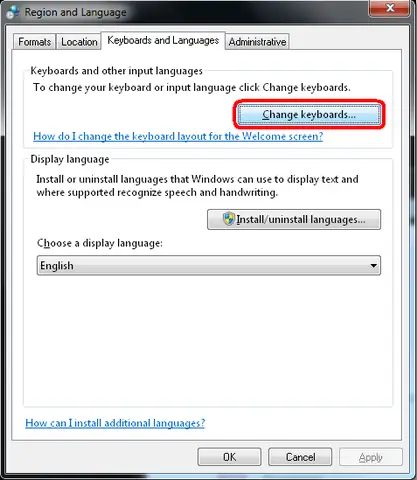
- Chuyển sang tab Keyboards and Languages.
- Nhấn nút Change keyboards….
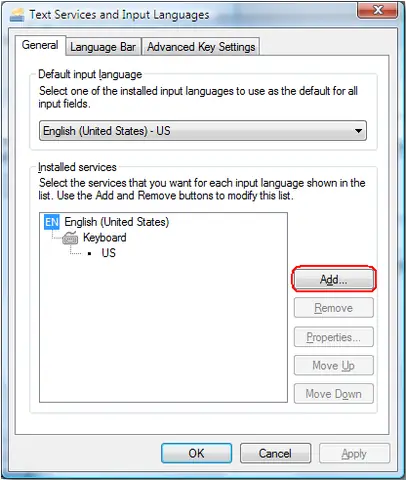
- Ở cửa sổ Text Services and Input Languages, tab General, nhấn Add….
Bước 3: Chọn Japanese (Japan) – Microsoft IME
- Cuộn xuống tìm Japanese (Japan). Click dấu
+(mũi tên) để mở rộng. - Click
+ở Keyboard. - Tích chọn Microsoft IME.
- Lưu ý năm 2026: Trên Win 7 chỉ có Microsoft IME (phiên bản cũ, thường gọi là IME 2010/2012 level). Không có “Microsoft IME (New)” hay “Japanese IME” hiện đại như Win 10/11.
- Nhấn OK để đóng cửa sổ Add Input Language.
Bước 4: Cài đặt Japanese Language Pack (Quan trọng để hiển thị Kanji/Menu IME đúng)
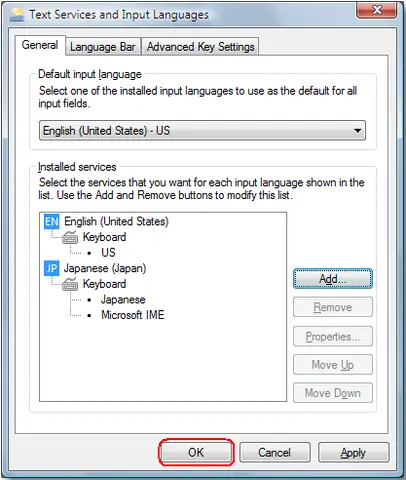
Ở cửa sổ Text Services and Input Languages (tab General), bạn sẽ thấy “Japanese (Japan) – Microsoft IME” đã có trong danh sách “Installed services”. Nhưng chưa xong. Bạn cần cài Display Language / Language Pack để font chữ, menu chuột phải, từ điển IME chạy trơn tru.
- Quay lại cửa sổ Region and Language (tab Keyboards and Languages).
- Nhìn phần Display language, nhấn nút Install/uninstall languages….
- Chọn Install display languages.
- Chọn Launch Windows Update (hoặc “Browse computer or network” nếu có file .cab offline).
- Windows Update sẽ mở ra. Nhấn Check for updates -> Chờ quét.
- Nhấn vào dòng Optional updates are available (hoặc Select updates to install).
- Cuộn tìm Japanese Language Pack (thường nằm dưới mục “Windows 7 Language Packs”).
- Tích chọn -> OK -> Install updates.
- Chờ tải về và cài đặt (có thể mất 10-30 phút tùy tốc độ mạng/VM). Máy sẽ yêu cầu Restart now.
Bước 5: Đặt Japanese làm ngôn ngữ hiển thị (Chỉ Win 7 Ultimate/Enterprise)
Sau khi restart:
- Vào lại Region and Language -> Tab Keyboards and Languages.
- Phần Display language, chọn Japanese (日本語) từ dropdown.
- Nhấn Apply -> Log off now (Đăng xuất).
- Đăng nhập lại -> Toàn bộ giao diện Win 7 sẽ chuyển sang tiếng Nhật.
Bước 6: Cấu hình Language Bar (Thanh ngôn ngữ) – Bắt buộc để gõ thoải mái
Mặc định Win 7 thường ẩn Language Bar hoặc ghim vào Taskbar rất nhỏ.
- Vào Text Services and Input Languages (như Bước 2).
- Tab Language Bar.
- Chọn Floating On Desktop (Trôi trên màn hình – dễ kéo thả) hoặc Docked in taskbar (Ghim thanh tác vụ).
- Tích thêm: Show additional Language bar icons in the taskbar, Show text labels on the Language bar.
- Nhấn OK -> OK.
4. Phương Pháp 2: Cài Đặt Offline (Dành Cho Win 7 Không Internet / Air-gapped)
Năm 2026, đây là kịch bản phổ biến cho máy ảo cô lập hoặc phần cứng cũ chuyên dụng. Bạn cần file cài đặt Japanese Language Pack (LP) và Microsoft IME dạng standalone.
Có thể bạn quan tâm: Hướng Dẫn Chi Tiết Cài Đặt Bàn Phím Tiếng Nhật Trên Máy Tính (windows 11/10, Macos, Linux) – Mới Nhất 2026
4.1. Tải bộ cài offline (Trên máy có Internet, năm 2026)
Microsoft đã gỡ bỏ trang tải trực tiếp Win 7 Language Packs khỏi trang chủ. Bạn phải tìm trên Microsoft Update Catalog (catalog.update.microsoft.com) hoặc kho lưu trữ đáng tin cậy (MajorGeeks, Archive.org, MYDIGITALLIFE forums).
Từ khóa tìm kiếm trên Catalog:
Windows 7 Language Pack Japanese-> Chọn phiên bản phù hợp: x64 (64-bit) hoặc x86 (32-bit). Lưu ý chọn bản SP1 (Service Pack 1).- File tải về thường có đuôi
.msu(ví dụ:windows6.1-kb2483139-x64-jpn_...msu) hoặc file.cab(ví dụ:lp_jpn.cab) nén trong file.exetự giải nén.
Link tham khảo phổ biến (Kiểm tra checksum SHA256 trước khi dùng năm 2026):
- Win 7 SP1 x64 Japanese LP:
windows6.1-kb2483139-x64-jpn_...msu(Khoảng 150-200MB). - Win 7 SP1 x86 Japanese LP:
windows6.1-kb2483139-x86-jpn_...msu.
4.2. Cài đặt file .MSU (Dễ nhất)
- Copy file
.msuvào ổ C:\ hoặc USB cắm vào máy Win 7. - Click chuột phải file -> Run as administrator.
- Hộp thoại “Install Windows Update” hiện ra -> Yes.
- Chờ cài đặt (không có thanh tiến trình rõ ràng, nhìn đèn HDD/CPU).
- Khi hiện “The update was installed successfully” -> Restart now.
4.3. Cài đặt file .CAB (Nâng cao – Dùng DISM / lpksetup)
Nếu chỉ có file .cab (thường giải nén từ file .exe của Microsoft):
- Mở Command Prompt (Admin): Start -> gõ
cmd-> Ctrl+Shift+Enter. - Dùng công cụ
lpksetup.exe(GUI) hoặcDISM(CLI).- Cách GUI: Gõ
lpksetup-> Enter -> Chọn Install display languages -> Browse trỏ đến folder chứa file.cab(ví dụ:C:\LangPacks\jpn\lp.cab) -> Next -> Chờ -> Restart. - Cách DISM (Nhanh, scriptable):
cmd dism /online /add-package /packagepath:"C:\LangPacks\jpn\lp.cab"
Chờ đến 100% -> Restart.
- Cách GUI: Gõ
4.4. Kích hoạt IME sau khi cài Language Pack Offline
Language Pack offline thường chưa tự động thêm “Microsoft IME” vào danh sách bàn phím. Bạn phải thêm thủ công:
- Vào Region and Language -> Keyboards and Languages -> Change keyboards -> Add.
- Tìm Japanese (Japan) -> Keyboard -> Microsoft IME -> OK.
- Cấu hình Language Bar như Mục 3.6.
5. Cấu Hình Nâng Cao Microsoft IME Trên Windows 7 (Năm 2026)
IME trên Win 7 (phiên bản 12.x / 2010) yếu hơn hẳn so với IME Win 10/11 (phiên bản 15.x+). Dưới đây là cách “nâng cấp” trải nghiệm gõ thủ công.
5.1. Mở Properties của Microsoft IME
- Click chuột phải vào biểu tượng JP / あ / A trên Language Bar / Taskbar.
- Chọn Properties (Thuộc tính) -> Mở cửa sổ Microsoft IME Properties.
5.2. Tab General (Cài đặt chung quan trọng)
- Input mode: Chọn Hiragana (mặc định gõ Hiragana) hoặc Full-width Alphanumeric (gõ Anh rộng).
- Conversion mode: Tích All (General, Names/Places, Conversational) để IME gợi ý từ điển rộng nhất.
- 句読点 (Punctuation): Chọn 「」(Kakko) cho dấu ngoặc đơn Nhật, 、。 cho dấu phẩy/chấm Nhật. Quan trọng cho viết văn bản chính quy.
- Space: Chọn Full-width (Khoảng trắng rộng) hoặc Half-width (Hẹp) tùy thói quen. Lập trình viên nên để Half-width.
- 予測入力 / 予測変換 (Predictive Input / Conversion): BẬT (Check). Đây là tính năng “gợi ý từ” (tab completion) giúp gõ nhanh. Win 7 IME có tính năng này nhưng yếu, chỉ gợi ý dựa trên lịch sử cục bộ.
5.3. Tab Dictionary / Learning (Từ điển & Học tập)
Có thể bạn quan tâm: Hướng Dẫn Viết CV Xin Việc Bằng Tiếng Nhật Chuẩn Nhật Bản 2026: Mẫu, Từ Vựng, Lưu Ý Chi Tiết Giúp Đậu 100%
- User Dictionary (ユーザー辞書): Nhấn Customize… (Tùy chỉnh) -> User Dictionary Tool.
- Tại đây bạn thêm từ vựng chuyên ngành, tên riêng, địa danh, lóng mạng, từ lóng Anime/Manga mà IME mặc định không biết.
- Ví dụ: Reading:
よろ-> Word:よろしくお願いいたします。(Part of speech: 短縮よみ – Abbreviation). - Mẹo năm 2026: Xuất file từ điển (
.dichoặc text) để backup, nhập vào IME trên máy ảo mới hoặc Win 10/11 sau này.
- System Dictionary: Không sửa được.
- Learning (学習): Tích Enable learning để IME nhớ thói quen gõ của bạn (ưu tiên từ bạn hay chọn). Lưu ý: Dữ liệu học tập lưu local, mất khi cài lại Win.
5.4. Tab Key Settings (Phím tắt – QUAN TRỌNG NHẤT)
Click Change… (Thay đổi) ở mục Key setting (hoặc nút Key Settings tùy phiên bản). Cửa sổ Key Settings hiện ra.
Các phím tắt “Sống còn” cần nhớ/đặt lại (Key Binding):
| Chức năng | Phím mặc định Win 7 | Khuyến nghị đặt lại (Dễ dùng, giống Mac/Linux/Win10) | Ghi chú |
|---|---|---|---|
| Bật/Tắt IME (On/Off) | Alt + ~ (Graves) / Alt + Shift |
Shift + Space (hoặc Ctrl + Space) |
Phím đơn nhất. Tránh conflict Alt+Shift (chuyển ngôn ngữ hệ thống). |
| Chuyển Hiragana <-> Katakana | F7 / Ctrl+Caps |
F7 (Giữ nguyên) / Ctrl + I |
F7 chuyển toàn bộ câu sang Katakana. F6 chuyển Hiragana. |
| Chuyển Half-width <-> Full-width | F8 / F9 |
F8 (Half-width Katakana), F9 (Full-width Alnum) |
Rất hay dùng cho code/email. |
| Reconvert (変換し直し) | Ctrl + Backspace |
Ctrl + Backspace (Giữ nguyên) |
Tuyệt vời: Bôi đen từ đã xác nhận -> Nhấn phím này -> Chọn Kanji khác. |
| Undo Convert (直前の変換を取り消し) | Ctrl + Z |
Ctrl + Z |
Hoàn tác lần Convert cuối. |
| Next Candidate (次の候補) | Space / Tab |
Tab (Khuyên dùng Tab) |
Space dễ nhầm lẫn khi gõ khoảng trắng. Dùng Tab chọn từ gợi ý. |
| Previous Candidate (前の候補) | Shift + Tab |
Shift + Tab |
Quay lại từ gợi ý trước. |
| Convert to Katakana (カタカナ変換) | F7 |
F7 |
Chuyển đoạn đang gõ (chưa Enter) sang Katakana. |
| Convert to Hiragana (ひらがな変換) | F6 |
F6 |
Chuyển về Hiragana. |
Cách đổi phím: Click vào dòng chức năng (ví dụ “Input/Convert” -> “IME On/Off”) -> Click Change… -> Nhấn tổ hợp phím mới -> OK.
Mẹo Pro năm 2026: Nếu bạn dùng AutoHotKey (AHK) trên Host (Win 10/11) chạy VM Win 7, hãy map phím
CapsLockhoặcRight AltgửiShift+Spacevào VM để bật/tắt IME cực nhanh, tránh conflict phím Host.
5.5. Tab Appearance / Advanced (Giao diện & Nâng cao)
- Candidate Window (候補ウィンドウ): Chọn Vertical (Dọc) hoặc Horizontal (Ngang). Dọc dễ đọc Kanji hơn.
- Font: Chọn Meiryo UI hoặc Meiryo cho danh sách từ gợi ý (đẹp, rõ nét Kanji hơn MS Gothic).
- Transparency: Bỏ tick nếu máy ảo/Card đồ họa yếu (giật lag).
- Advanced (詳細設定): Nút Advanced… ở tab General.
- 予測入力 (Predictive Input): Tích “Use predictive input” + “Use system dictionary” + “Use user dictionary”.
- クラウド候補 (Cloud Candidates): KHÔNG CÓ TRÊN WIN 7. Đây là tính năng Win 10/11 dùng Bing/Cloud để gợi ý từ mới, slang, tên người nổi tiếng realtime. Năm 2026 trên Win 7 bạn hoàn toàn mất tính năng này. Giải pháp: Cập nhật User Dictionary thủ công thường xuyên.
6. Hướng Dẫn Gõ Tiếng Nhật Cơ Bản Trên Win 7 (Workflow Thực Tế)
Giả sử bạn đã bật IME (biểu tượng あ hiện trên Language Bar).
6.1. Chế độ Romaji Input (Gõ La Mã -> Hiragana) – Phổ biến nhất
- Gõ
a->あ - Gõ
ka->か - Gõ
kka(hoặclka/xka) ->っか(Sokuon – Tự phụ âm kép). - Gõ
n->ん. Gõn'(n + dấu nháy đơn) ->んtách biệt (trước स्वर a,i,u,e,o,y). - Gõ
tya/cha->ちゃ.thi->てぃ(Tiếng Anh loanword). - Ký tự đặc biệt:
lhoặcxlàm prefix cho small kana:la->ぁ,ltu->っ,lya->ゃ.
6.2. Chuyển đổi Kanji (Henkan – 変換)
- Gõ Romaji:
kanji-> hiển thịかんじ(gạch dưới nét đứt = chưa xác nhận). - Nhấn Space (hoặc
Tabnếu config như hướng dẫn) -> IME mở Candidate List:- 漢字 (Kanji – Chữ Hán)
- 感じ (Kanji – Cảm giác)
- 幹事 (Kanji – Trưởng ban tổ chức)
- かんじ (Hiragana)
- カンジ (Katakana)
- Nhấn Space /
Tablần nữa để chọn mục 2, 3… - Nhấn Enter để xác nhận (gạch dưới biến mất).
6.3. Gõ Katakana (Katakana Input Mode)
- Cách 1 (Tạm thời): Gõ Romaji bình thường -> Nhấn
F7(chuyển toàn bộ clause sang Katakana) -> Enter. - Cách 2 (Chế độ cố định): Click chuột phải Language Bar -> Katakana (hoặc
Alt+CapsLocktùy config). Biểu tượng biến カ. Gõka-> raカngay lập tức. Dùng cho tên người nước ngoài, từ mượn, âm thanh tượng thanh.
6.4. Gõ Kigou (記号 – Ký hiệu/Emoji/Ký tự đặc biệt)
Gõ từ khóa tiếng Nhật (Romaji/Hiragana) rồi nhấn Space:
kigou/記号-> Ra bảng ký hiệu:◆ ■ △ ★ ☆ ♥ ♪ → ← ↑ ↓ ※ ◇yajirushi/やじるし-> Chỉ mũi tên:→ ← ↑ ↓ ⇒ ⇐suuji/すうじ-> Số:① ② ③ ④ ⑤(Maru suuji),㊱ ㊲…kigou->〒 〆 々 〃 仝- Emoticon (Kaomoji): Gõ
kao/かお/顔文字-> Ra(´・ω・) (´・ω・) ☆⌒(^∇゜)v Thanks!… - Emoji Unicode (Hạn chế Win 7): Win 7 không hỗ trợ native Color Emoji (Segoe UI Emoji). Các ký tự Unicode Emoji (😀 🎉 🇯🇵) sẽ hiển thị màu đen trắng (Monochrome) hoặc hộp vuông (Tofu) nếu font không có glyph. Khuyến khích dùng Kaomoji (ASCII/Shift-JIS art) hoặc text-based emoji.
6.5. Tính năng “Reconvert” (変換し直し) – Cứu cánh cho người học

Có thể bạn quan tâm: Hướng Dẫn Viết CV Tiếng Nhật Chuẩn Nhật Bản 2026: Mẫu, Quy Tắc Vàng & Mẹo Đỗ Phỏng Vấn Từ A-Z
- Văn bản đã xác nhận:
今日は良い天気です。 - Bôi đen từ
良い-> NhấnCtrl+Backspace-> Danh sách gợi ý hiện ra:いい,よい,素晴らしい,最悪の… - Chọn
素晴らしい-> Enter. Văn bản thành:今日は素晴らしい天気です。 - Rất hữu ích khi viết bài, sửa lỗi chính tả Kanji mà không cần gõ lại từ đầu.
6.6. Handwriting Recognition (手書き入力 – IME Pad)
- Click chuột phải Language Bar -> IME Pad (パッド).
- Tab Hand Writing (手書き): Vẽ Kanji bằng chuột/bàn tay (touchscreen) -> IME nhận diện -> Chèn vào văn bản.
- Tab Character List (文字一覧): Tra cứu Kanji theo Bushu (Bộ thủ), Tổng sổ nét (Total strokes), Unicode block.
- Tab Soft Keyboard (ソフト キーボード): Bàn phím ảo trên màn hình (Hiragana, Katakana, Alphanumeric, Symbol).
7. Khắc Phục Sự Cố Thường Gặp Trên Windows 7 (Năm 2026)
7.1. Không hiện biểu tượng JP / あ / A trên Taskbar (Language Bar mất tích)
- Nguyên nhân:
ctfmon.exe(Text Services Framework) không chạy tự động, hoặc Language Bar setting bị “Hidden”. - Sửa:
Win+R->ctfmon.exe-> Enter (Chạy thủ công).- Vào Region and Language -> Keyboards and Languages -> Change keyboards -> Tab Language Bar -> Chọn Floating On Desktop hoặc Docked in taskbar -> OK.
- Fix vĩnh viễn (Registry):
Win+R->regedit-> Đi đếnHKEY_CURRENT_USER\Software\Microsoft\Windows\CurrentVersion\Run-> Tạo String Value mới: Name:ctfmon, Value:C:\Windows\System32\ctfmon.exe. Restart.
7.2. Font tiếng Nhật hiển thị vỡ (Tofu □□□), méo, hoặc Times New Roman
- Nguyên nhân: Thiếu font hệ thống (Meiryo, MS Gothic, MS Mincho, Yu Gothic – Yu Gothic không có sẵn Win 7), hoặc Font fallback bị lỗi registry.
- Sửa:
- Đảm bảo đã cài Japanese Language Pack (Mục 3/4). Language Pack cài kèm font Meiryo, MS Gothic, MS Mincho.
- Kiểm tra
C:\Windows\Fontscómeiryo.ttc,msgothic.ttc,msmincho.ttckhông. - Nếu thiếu: Copy từ máy Win 7 khác (cùng kiến trúc x64/x86) hoặc tải gói font “Japanese Supplemental Fonts” (tìm trên Microsoft Catalog KB2729094 – Lưu ý: Link cũ, năm 2026 khó tìm, ưu tiên copy từ VM khác).
- Reset Font Cache:
cmd (Admin)->del /q C:\Windows\System32\FNTCACHE.DAT-> Restart.
7.3. IME bị treo (Not Responding), gõ lag, Candidate window không hiện
- Nguyên nhân: Conflict phần mềm bảo mật (Antivirus cũ), Hook keyboard của phần mềm khác (Keylogger, AutoHotKey trên Host chặn input VM), bộ nhớ ảo (Pagefile) nhỏ, driver video VMware Tools/VirtualBox Guest Additions lỗi/ cũ.
- Sửa:
- Cập nhật VMware Tools / VirtualBox Guest Additions phiên bản mới nhất năm 2026 (quan trọng cho đồ họa/chuột/clipboard).
- Tắt Antivirus trong VM (nếu máy air-gapped) hoặc thêm исключение (exclusion) cho
C:\Windows\System32\IME\IMEJP\IMJP8_1.EXE(hoặcIMJP10_1.EXE). - Tăng RAM VM lên 4GB+, bật 3D Acceleration.
- Xóa User Dictionary quá to (Dictionary Tool -> Export -> Xóa bớt -> Import lại).
- Chạy
sfc /scannowtrong CMD Admin để sửa file hệ thống.
7.4. Không gõ được tiếng Nhật trong ứng dụng cụ thể (Chrome/Firefox cũ, Notepad++, IDE)
- Nguyên nhân: Ứng dụng đó chạy quyền Admin (Run as Admin) mà Explorer/ctfmon chạy quyền User -> UIPI (User Interface Privilege Isolation) chặn input IME. Hoặc ứng dụng dùng framework UI tùy chỉnh (Electron cũ, Java Swing, Qt) không hỗ trợ TSF (Text Services Framework) tốt.
- Sửa:
- Không chạy App quyền Admin khi cần gõ tiếng Nhật.
- Dùng IME Pad -> Copy/Paste.
- Cài Google Japanese Input (Google IME) phiên bản cũ (v2.x cuối cùng hỗ trợ Win 7 ~ năm 2018). Cảnh báo: Google ngừng phát triển Win 7 từ lâu, bản cài năm 2026 rất khó tìm, không cập nhật từ điển, có lỗ hổng bảo mật. Không khuyến khích năm 2026.
- Chuyển sang gõ trên Notepad/WordPad -> Copy sang App đích.
7.5. Lỗi “The language cannot be installed” / 0x800f0950 / 0x800f081e khi cài Language Pack
- Nguyên nhân: Win Update bị hỏng, Store (Component Store) bị corrupt, phiên bản LP không khớp (x86 cài cho x64), Win 7 không phải SP1.
- Sửa:
- Chạy
sfc /scannow->dism /online /cleanup-image /restorehealth(Win 7 không có/restorehealth, dùng/scanhealth+/revertpendingactionshoặc dùng System Update Readiness Tool (KB947821) – file.msulớn ~400MB, tìm trên Catalog). - Cài đặt SP1 (KB976932) trước nếu chưa có.
- Dùng phương pháp Offline (Mục 4) với file
.cab+dism /add-package(ít lỗi hơn Windows Update GUI).
- Chạy
8. So Sánh: Japanese IME Trên Windows 7 vs Windows 10/11 (Năm 2026)
Để bạn thấy rõ “chi phí cơ hội” của việc giữ Win 7 năm 2026.
| Tính năng | Windows 7 (Microsoft IME 2010/2012) | Windows 10/11 22H2/23H2/24H2 (Microsoft IME 2024/2025) | Đánh giá năm 2026 |
|---|---|---|---|
| Cloud Candidate (Đám mây) | KHÔNG CÓ | CÓ (Mặc định Bật). Gợi ý từ mới, slang, tên Vtuber, Anime mùa hiện tại, tên địa điểm mới realtime qua Bing. | Chênh lệch lớn nhất. Win 7 IME “đóng băng” vốn từ điển năm 2012. |
| AI / Machine Learning Conversion | Không. Chỉ rule-based + User dict local. | Có. Học thói quen cá nhân hóa mạnh (Cloud + Local), dự đoán cả câu (Sentence prediction), sửa lỗi ngữ pháp nhẹ. | Gõ nhanh, chính xác hơn hẳn trên Win 10/11. |
| Emoji / Kaomoji Panel | Chỉ IME Pad (Handwriting) + Text Kaomoji (kao -> Space). |
Win + . (Chấm) -> Panel Emoji đầy đủ, Kaomoji, Symbols, Clipboard History, GIF (Tenor). Hỗ trợ Color Emoji (Segoe UI Emoji). | Trải nghiệm “hiện đại” chỉ có Win 10/11. |
| Font Rendering (DirectWrite) | GDI/Cleartype cũ. Kanji nhỏ bị mờ, méo ở DPI cao (>125%). | DirectWrite + High DPI Scaling hoàn hảo. Font Yu Gothic UI / Meiryo UI / BIZ UD Gothic sắc nét 4K/Retina. | Lập trình/Đọc báo Nhật trên Win 7 4K rất mỏi mắt. |
| Touch / Handwriting | Cơ bản (IME Pad). | Windows Ink tích hợp sâu. Nhận diện chữ viết tay tự nhiên, chuyển text realtime, hỗ trợ bút Surface/Apple Pencil (trên iPad sidecar). | Chỉ quan trọng nếu dùng Tablet/2-in-1. |
| Security / Updates | 0 cập nhật. Lỗ hổng IME (CVE-2019-0808, CVE-2020-…) không vá. | Cập nhật hàng tháng (Patch Tuesday). Vá lỗi RCE trong font parsing, IME engine. | Quan trọng nhất. Win 7 là “lỗ hổng từ khóa” năm 2026. |
| Compatibility (App Nhật) | Chỉ chạy App 32-bit/64-bit cũ (pre-2020). | Chạy tất cả: App Win32, UWP, MSIX, WSL2 (Linux), Android Apps (WSA – deprecated nhưng vẫn dùng được), Web PWA. | Cài Anki, Yomitan, Mazii, DeepL App native chỉ được trên Win 10/11. |
| Keyboard Shortcut Customization | Cơ bản (Key Settings dialog). | Rất sâu: Settings -> Time & Language -> Language -> Japanese -> Microsoft IME -> Options -> Key management (JSON import/export), hỗ trợ keymap Vim/Emacs style. | Power user thích Win 10/11. |
Kết luận so sánh: Việc dùng IME Win 7 năm 2026 giống như dùng từ điển giấy năm 2010 để dịch bài báo năm 2026. Bạn mất đi: từ vựng mới (ChatGPT, Generative AI, Vtuber names, New Slang), bảo mật, font đẹp, tích hợp OS.
9. Giải Pháp An Toàn Năm 2026: Máy Ảo (VM), Dual Boot, Hoặc Nâng Cấp
Vì bạn đọc đến đây, có lẽ bạn bắt buộc phải dùng Win 7. Dưới đây là 3 kiến trúc an toàn nhất năm 2026:
9.1. Kiến trúc 1: Windows 7 Guest VM trên Host hiện đại (KHUYẾN NGHỊ #1)
- Host: Windows 11 Pro/Enterprise (Hyper-V), Windows 10/11 (VMware Workstation Pro 17+/Player, VirtualBox 7.0+), macOS (Parallels Desktop 19+/UTM/VMware Fusion 13+), Linux (KVM/QEMU + Virt-Manager, VirtualBox, VMware Workstation).
- Guest: Windows 7 SP1 (x64) – Cài Japanese Language Pack + IME như hướng dẫn trên.
- Cấu hình VM tối thiểu 2026:
- RAM: 4GB – 8GB (Dynamic Memory).
- CPU: 2-4 vCPU (pass-through host capabilities).
- Disk: 60GB+ SSD (VHDX/VDI), bật TRIM/UNMAP.
- Network: NAT (mặc định) hoặc Host-Only (Cô lập hoàn toàn Internet). KHÔNG Bridged trừ khi có Firewall vật lý chặn.
- Integration Tools: BẮT BUỘC cài VMware Tools / VirtualBox Guest Additions / Hyper-V Integration Services mới nhất năm 2026 (hỗ trợ clipboard 2 chiều, drag-drop file, shared folder, dynamic resolution, GPU acceleration).
- Workflow gõ tiếng Nhật:
- Trên Host (Win 11): Dùng Microsoft IME 2024 (Cloud, Emoji, AI) để gõ bình thường.
- Cần chạy App Legacy Win 7 (CNC, Old ERP, Game cũ): Bật VM -> Shared Folder / Clipboard copy-paste văn bản tiếng Nhật từ Host sang Guest.
- AutoHotKey trên Host: Map phím tắt toàn cục (ví dụ
Ctrl+Shift+J) -> Activate VM Window -> SendShift+Space(IME On/Off trong VM) -> Focus input field. Tự động hóa luồng làm việc.
9.2. Kiến trúc 2: Dual Boot Windows 7 + Windows 11 (Chỉ dành cho Bare Metal cũ)
- Yêu cầu: Phần cứng hỗ trợ driver Win 7 (CPU Intel 10th Gen trở xuống / AMD Ryzen 3000 trở xuống, Chipset Intel 400/AMD 400/500 series). CPU mới (Intel 12/13/14, AMD 7000/9000) KHÔNG CÓ DRIVER WIN 7 -> Không làm được.
- Cài đặt:
- Cài Win 11 trước (UEFI/GPT) -> Chiếm 500GB+.
- Tạo partition riêng (NTFS, 100GB+) -> Cài Win 7 SP1 (UEFI mode cần hack bootloader, Legacy/CSM mode dễ hơn nhưng mất Secure Boot Win 11).
- Sửa Bootloader: Dùng
bcdedithoặc EasyBCD (miễn phí) trên Win 11 để thêm entry Win 7.
- Rủi ro năm 2026:
- Win 7 partition kết nối Internet -> Mất an toàn toàn bộ máy (Malware có thể đọc ổ Win 11 nếu không BitLocker).
- Driver Video/Audio/WiFi Win 7 thường bị lỗi, màn hình tearing, không ngủ đông (sleep) được.
- Khuyến cáo: Chỉ dùng cho máy ngắt mạng vật lý (Air-gap). Nếu cần net -> Dùng VM (Kiến trúc 1).
9.3. Kiến trúc 3: Nâng cấp / Di dời hoàn toàn (Best Practice 2026)
- Nếu phần cứng cho phép: Cài sạch Windows 11 23H2/24H2 (hoặc Linux Mint/Ubuntu/Fedora + Wine/Bottles/VM).
- Di dời dữ liệu tiếng Nhật:
- User Dictionary: Export từ Win 7 IME (Dictionary Tool -> Manage -> Export -> Text file / Dictionary file) -> Import vào Win 11 IME (Settings -> Language -> Japanese -> Microsoft IME -> Learning and Dictionary -> Open Dictionary Tool -> Import).
- Custom Keybindings: Win 11 IME hỗ trợ export/import keymap JSON. Map lại phím
Shift+Space,Ctrl+Backspace… - App thay thế:
- Từ điển: Yomitan (Browser Extension) + Mazii / Jisho / Wiktionary -> Tốt hơn bất kỳ từ điển offline nào.
- Học Kanji: Anki (Qt6 version) + FSRS Algorithm (Hiệu quả gấp 2-3 lần Leitner cũ).
- Gõ: Microsoft IME (Default) hoặc Google Japanese Input (Win/Mac/Linux/Android) – Đồng bộ từ điển cá nhân qua Cloud.
- OCR: ShareX / Snipping Tool (Win 11) + Tesseract / Windows AI OCR -> Chụp màn hình ảnh Nhật -> Text ngay lập tức.
10. Kết Luận Và Tư Vấn Hành Động Năm 2026
Tóm tắt quy trình cài đặt “Chuẩn – Nhanh – Đúng” cho Win 7 (nếu bắt buộc):
- Kiểm tra: Win 7 SP1? Ultimate/Ent (đổi giao diện) hay Pro/Home (chỉ gõ)? x64 hay x86?
- Online: Control Panel -> Region -> Keyboards -> Add Japanese (Microsoft IME) -> Install Language Pack qua Windows Update -> Restart -> Config Language Bar -> Config Key Settings (
Shift+SpaceOn/Off,TabCandidate,Ctrl+BackspaceReconvert). - Offline: Tải
.msu/.cabJapanese LP từ Microsoft Catalog ->dism /online /add-packagehoặclpksetup-> Restart -> Add IME thủ công -> Config. - Sửa lỗi:
ctfmon.exeautorun, Font Meiryo check, VM Tools update.
🛑 Lời khuyên cuối cùng – Quan trọng nhất năm 2026:
Đừng dùng Windows 7 vật lý kết nối Internet làm máy chính.
Rủi ro bị mã hóa dữ liệu (Ransomware), đánh cắp tài khoản ngân hàng, biến thành Botnet DDoS, hoặc rò rỉ dữ liệu cá nhân là gần như 100% nếu kết nối internet thường xuyên năm 2026. Chi phí hậu quả (tiền, thời gian, uy tín) gấp hàng nghìn lần chi phí nâng cấp phần cứng/mua license Win 11 Pro (~3-5 triệu VNĐ OEM) hoặc chuyển sang Linux miễn phí.
Hành động khuyến nghị ngay hôm nay:
- Backup toàn bộ dữ liệu quan trọng (User Dictionary IME, tài liệu, ảnh) ra ổ cứng ngoài/Cloud.
- Tạo Windows 7 VM trên máy hiện tại (Win 10/11/Linux/Mac) theo hướng dẫn Mục 9.1. Test chạy App cũ + Gõ tiếng Nhật.
- Kiểm tra xem App cũ có chạy trên Windows 11 (Compatibility Mode / Win32 App) hoặc Linux (Wine/Bottles/Proton) không. 90% App Win 7 chạy ngon trên Win 11.
- Nếu App cũ chỉ chạy trên Win 7 vật lý (dongle USB phần cứng, driver kernel mode cũ) -> Mua một Mini PC d’occasion (Haswell/Skylake/Kaby Lake – i5 6500T/7500T, 16GB RAM, 256GB SSD ~ 2-3 triệu VNĐ) chạy Win 7 Air-gapped (Không cắm mạng, không USB lạ). Dùng VM trên máy chính cho công việc hàng ngày.
- Học cách dùng Microsoft IME trên Windows 11 (Cloud candidate, Win+., Reconvert, Touch keyboard). Nó tốt hơn Win 7 mọi mặt.
Chúc bạn cài đặt thành công, gõ tiếng Nhật suôn sẻ, và quan trọng hơn: An toàn mạng năm 2026! 🇯🇵🛡️
Bài viết được cập nhật và biên soạn dựa trên kiến thức kỹ thuật Windows 7 Legacy Support và thực tế an ninh mạng năm 2026. Các link tải trực tiếp Microsoft Catalog có thể thay đổi; hãy ưu tiên tìm kiếm bằng KB Number (KB2483139, KB976932, KB947821) trên catalog.update.microsoft.com.