
Việc học tiếng Nhật hoặc làm việc với ngôn ngữ này ngày càng trở nên phổ biến tại Việt Nam. Bước đầu tiên và quan trọng nhất để bắt đầu gõ tiếng Nhật trên máy tính, điện thoại là biết cách thêm bàn phím tiếng Nhật chính xác. Bài viết này sẽ hướng dẫn bạn chi tiết, từng bước một cho các hệ điều hành phổ biến nhất hiện nay: Windows 11, macOS (Sonoma/Ventura), iOS (iPhone/iPad) và Android, cùng với các mẹo gõ phím (Input Method) hiệu quả nhất năm 2026.
1. Tại Sao Cần Biết Cách Thêm Bàn Phím Tiếng Nhật Chuẩn?
Nhiều người mới bắt đầu thường tải phần mềm gõ thứ 3 (như Unikey, GoTiengNhat…) nhưng thực tế hệ điều hành hiện đại đã tích hợp sẵn bộ gõ tiếng Nhật (IME – Input Method Editor) cực kỳ mạnh mẽ. Sử dụng IME gốc có ưu điểm:
- Nhẹ, ổn định: Không gây xung đột phần mềm, không tốn RAM.
- Cập nhật tự động: Từ điển, gợi ý kanji luôn mới nhất theo chuẩn Microsoft/Apple/Google.
- Tương thích tốt: Hoạt động mượt mà trên mọi ứng dụng (Word, Excel, trình duyệt, game, terminal…).
- Hỗ trợ đầy đủ: Hiragana, Katakana, Kanji, Romaji, Half-width/Full-width, cả nhập bằng bút cảm ứng (Windows Ink/Apple Pencil).
Năm 2026, các bản cập nhật Windows 11 24H2, macOS 15 Sequoia, iOS 18 và Android 15 đã tinh chỉnh trải nghiệm gõ tiếng Nhật mượt mà hơn bao giờ hết, đặc biệt là tính năng AI-powered text prediction (dự đoán văn bản bằng AI) và chuyển đổi ngữ cảnh thông minh (Smart Context Conversion).
2. Cách Thêm Bàn Phím Tiếng Nhật Trên Windows 11 (2026)
Windows 11 là hệ điều hành phổ biến nhất cho người học/việc văn phòng. Microsoft IME cho tiếng Nhật hiện tại đã rất “chuẩn”, không cần cài thêm gì.
2.1. Cách thêm ngôn ngữ và bàn phím (Bước cơ bản)
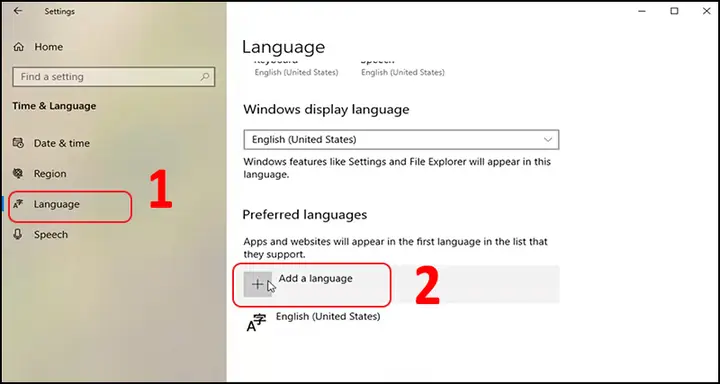
- Mở Settings (Win + I) → Chọn Time & language → Language & region.
- Nhấn nút Add a language (Thêm ngôn ngữ) bên cạnh “Preferred languages”.
- Gõ “Japanese” hoặc “Nhật Bản” vào ô tìm kiếm → Chọn Japanese (Japan) / 日本語 (日本) → Nhấn Next.
- Ở màn hình “Install language features”:
- Bắt buộc tích: Language pack, Text-to-speech, Speech recognition, Handwriting (nếu dùng bút), Basic typing.
- Lưu ý 2026: Tùy chọn “Microsoft IME” đã được tích mặc định và không thể bỏ chọn (đây là bộ gõ cốt lõi).
- Nhấn Install. Chờ tải gói ngôn ngữ (khoảng 500MB – 1GB tùy tính năng).
2.2. Cấu hình Microsoft IME để gõ “chuẩn Nhật” (Quan trọng)
Có thể bạn quan tâm: Bí Kíp Thuyết Trình Bằng Tiếng Nhật Chuẩn Native: Từ Cấu Trúc, Từ Vựng Đến Kỹ Năng Thể Ngôn Ngữ Năm 2026
Sau khi cài xong, bạn bắt buộc vào setting của IME để tối ưu cho người Việt Nam:
- Vẫn ở Language & region, click biểu tượng 3 chấm (…) bên cạnh “Japanese” → Language options.
- Kéo xuống phần Microsoft IME → Nhấn … → Keyboard options.
- Các thiết lập khuyên dùng năm 2026:
- General (Chung):
- Input mode: Chọn “Hiragana” (mặc định gõ Hiragana, đổi Katakana bằng Ctrl+Caps Lock).
- Key template: “Microsoft IME” (mặc định). Khuyên dùng: Chuyển sang “ATOK style” nếu bạn quen gõ phím tắt kiểu ATOK (ví dụ: F7 chuyển Katakana, F10 chuyển Half-width Alphanumeric). Người mới nên giữ Microsoft IME.
- Conversion (Chuyển đổi):
- Bật “Predictive input” (Nhập dự đoán) & “Cloud suggestion” (Gợi ý đám mây) → Giúp gõ Kanji nhanh, chính xác nhờ AI cloud năm 2026.
- Conversion mode: “Standard”.
- Appearance & behavior (Giao diện/Hành vi):
- Candidate window: Chọn “Vertical” (dọc) để dễ đọc Kanji hơn.
- Font size: Medium hoặc Large.
- Key assignments (Phím tắt) – QUAN TRỌNG:
- Tìm “Switch between Hiragana and Katakana” → Đặt phím tắt: Ctrl + Caps Lock (chuẩn Nhật).
- Tìm “Convert to Full-width Katakana” → Đặt: F7.
- Tìm “Convert to Half-width Alphanumeric” → Đặt: F10.
- Tìm “Reconvert” (Chuyển đổi lại Kanji đã chọn) → Đặt: Ctrl + Backspace (Rất hữu ích khi gõ sai Kanji).
- General (Chung):
2.3. Chuyển đổi ngôn ngữ nhanh chóng
- Phím tắt mặc định:
Win + Space(giữ Win, nhấn Space lần lượt) hoặcLeft Alt + Shift. - Cài đặt phím tắt chuyên biệt (Khuyên dùng): Vào Settings > Time & language > Typing > Advanced keyboard settings > Input language hotkeys → Change Key Sequence → Chọn “Ctrl + Shift” cho “Switch Keyboard Layout” (Chuyển bố cục bàn phím trong cùng ngôn ngữ) và “Left Alt + Shift” cho “Switch Input Language”. Điều này giúp tách biệt việc đổi tiếng Việt <-> Nhật và đổi Hiragana <-> Katakana <-> Romaji.
2.4. Gõ tiếng Nhật trên Windows 11 – Quy trình thực tế 2026
- Chuyển sang Japanese – Microsoft IME (Win + Space).
- Thanh ngôn ngữ hiện 「あ」 (Hiragana) hoặc 「A」 (Direct Input/Alphanumeric).
- Nhấn
Alt + ~(phím grave/backquote bên trái số 1) hoặc click chuột vào 「あ」 chọn “Hiragana” để vào chế độ gõ tiếng Nhật. - Gõ Romaji (ví dụ:
kanji-> かんじ). - Nhấn Space để chuyển đổi sang Kanji/Katakana. Nhấn Enter để xác nhận.
- Mẹo pro 2026: Bấm Tab khi đang có gợi ý (candidate list) để duyệt nhanh các từ ghép, cụm từ thông minh (phrase prediction) do AI đề xuất.
3. Cách Thêm Bàn Phím Tiếng Nhật Trên macOS (macOS 15 Sequoia / 14 Sonoma – 2026)
Apple gọi bộ gõ tiếng Nhật là “Japanese – Kana” và “Japanese – Romaji”. Cách thêm rất trực quan.
3.1. Thêm nguồn nhập (Input Source)
- Mở System Settings (Cài đặt Hệ thống) → Keyboard (Bàn phím).
- Phần Text Input (Nhập văn bản) → Nhấn nút Edit… (Chỉnh sửa…) bên cạnh “Input Sources”.
- Nhấn dấu + (cộng) góc dưới bên trái.
- Chọn Japanese ở cột bên trái → Chọn Kana và Romaji (nên thêm cả 2) → Nhấn Add.
- Kana: Gõ trực tiếp theo bố cục JIS (phím vật lý in kana). Dành cho người Nhật hoặc đã thuộc layout JIS.
- Romaji: Gõ tiếng Anh -> tự động thành Hiragana. Dành cho người Việt Nam/học sinh mới.
- Đảm bảo “Show Input menu in menu bar” (Hiển thị menu nhập trong thanh menu) được BẬT.
3.2. Tùy chỉnh Japanese – Romaji (Quan trọng cho người VN)
Click vào Japanese – Romaji trong danh sách Input Sources → Nhấn nút Options… (Tùy chọn…) bên phải (hoặc click chuột phải vào cờ ngôn ngữ trên menu bar -> Open Keyboard Settings -> Options).
Các thiết lập chuẩn 2026:
- Input mode: Hiragana (Mặc định).
- Typing method: Romaji (Mặc định).
- Live Conversion (Chuyển đổi trực tiếp): BẬT (ON). Tính năng “killer” của Mac: Bạn gõ
watashiwa-> nó tự động thành私はmà không cần nhấn Space. Rất nhanh, “như người Nhật”. Năm 2026, AI của Apple (Apple Intelligence) làm Live Conversion chính xác đến kinh ngạc. - Predictive candidates (Ứng viên dự đoán): BẬT. Hiện gợi ý ngay trên thanh Touch Bar (nếu có) hoặc floating bar.
- Number input: Full-width (Số toàn góc) hoặc Half-width (Số bán góc) tùy thói quen. Lập trình viên chọn Half-width.
- Shift key behavior: Switch to English (Chuyển sang tiếng Anh). Rất tiện: Gõ xong câu Nhật, giữ Shift gõ từ Anh, thả Shift tự về Nhật.
- Caps Lock key: Switch to “ABC” (Chuyển sang chế độ Anh). Cách này nhanh hơn Ctrl+Space.
3.3. Phím tắt chuyển đổi “Thần thánh” trên Mac
Có thể bạn quan tâm: Cách Thuộc Bảng Chữ Cái Tiếng Nhật Hiệu Quả Nhất Năm 2026: Từ Con Đường Tự Học Đến Ứng Dụng Thực Chiến
- Ctrl + Space: Chuyển đổi ngôn ngữ (Vietnamese <-> Japanese Romaji). Giữ Ctrl, nhấn Space lặp lại để chọn.
- Caps Lock: Chuyển ngay lập tức sang ABC (English). Gõ xong từ Anh, bấm Caps Lock lần nữa -> về lại Hiragana. Cực nhanh cho dev/làm việc song ngữ.
- Ctrl + Shift + ; (hoặc phím tùy chỉnh): Chuyển Hiragana <-> Katakana <-> Half-width Katakana (Cấu hình trong Keyboard Shortcuts -> Input Sources).
- Space: Xác nhận chuyển đổi (khi tắt Live Conversion) hoặc chọn ứng viên.
- Enter: Xác nhận nguyên văn Romaji/Hiragana (không chuyển Kanji).
3.4. Gõ Kanji chuyên nghiệp trên Mac (2026)
- Live Conversion: Gõ liên tục, Mac tự chuyển Kanji. Sai Kanji? Bấm Delete (Backspace) 1 lần -> nó quay về Hiragana -> bấm Space để chọn Kanji khác.
- Reconversion (Chuyển đổi lại): Bôi đen từ/Kanji đã gõ -> Nhấn Control + Click (Right Click) -> Chọn “Convert” (Chuyển đổi) hoặc phím tắt Option + Shift + Return (mặc định) -> Chọn Kanji đúng. Tính năng này năm 2026 được AI tăng cường rất mạnh.
4. Cách Thêm Bàn Phím Tiếng Nhật Trên iPhone/iPad (iOS 18 / iPadOS 18 – 2026)
Trên thiết bị di động, bàn phím ảo (Software Keyboard) là chủ đạo. iOS 18 năm 2026 mang来了 Apple Intelligence vào gõ phím, dự đoán từ cực thông minh.
4.1. Thêm bàn phím
- Settings (Cài đặt) → General (Cài đặt chung) → Keyboard (Bàn phím).
- Keyboards (Bàn phím) → Add New Keyboard… (Thêm bàn phím mới…).
- Tìm Japanese → Chọn Kana và Romaji (Nên bật cả 2).
- Romaji: Bố cục QWERTY, gõ
karaか. Dễ nhất cho người VN. - Kana: Bố cục flick (vuốt) 10 phím (あかさたな…). Nhanh hơn gõ Romaji nhưng cần học layout.
- Romaji: Bố cục QWERTY, gõ
- Nhấn Done.
4.2. Cấu hình Japanese – Romaji (Quan trọng)
Vào Settings > General > Keyboard > Keyboards > Japanese – Romaji:
- Predictive (Dự đoán): ON (Bắt buộc). iOS 18 dùng AI trên thiết bị (On-device AI) để gợi ý từ/cụm từ tiếp theo cực chuẩn.
- Smart Punctuation (Dấu câu thông minh): ON.
- Slide to Type (Vuốt để gõ): ON (Cho bàn phím Anh, ít dùng cho Nhật).
- Key Repeat / Delay: Tùy tốc độ gõ.
- Hardware Keyboard Layout (Bố cục bàn phím cứng): Nếu dùng Magic Keyboard/Trackpad với iPad, chọn Japanese (JIS) hoặc US tùy bàn phím vật lý.
4.3. Sử dụng và Phím tắt trên iOS 18
- Chuyển ngôn ngữ: Giữ phím 🌐 (Globe) hoặc 😀 (Emoji) -> Chọn Japanese Romaji.
- Chuyển Hiragana/Katakana/Alphanumeric:
- Cách 1: Giữ phím 🌐 -> Chọn loại nhập.
- Cách 2 (Nhanh): Nhấn phím 「あ⇔A」 (góc dưới bên trái bàn phím Romaji) để chuyển đổi vòng tròn: Hiragana (あ) -> Full-width Alphanumeric (A) -> Half-width Alphanumeric (A) -> Katakana (ア).
- Gõ Dakuten/Handakuten (Dấu 텐/マル): Gõ
ka->か. Gõ tiếpkalần 2 ->が(dakuten). Gõ lần 3 ->か(quay lại). Hoặc gõgatrực tiếp. - Small Kana (Kana nhỏ: ぁ, ゃ, ょ, っ): Gõ
la->ぁ,lya->ゃ,ltu/ltsu->っ. Hoặc gõkka->っか(tự động small tsu). - Tính năng 2026 mới: Inline Predictions (Dự đoán nội tuyến). Khi gõ, từ gợi ý hiện màu xám ngay sau con trỏ. Nhấn Space để chấp nhận. Rất nhanh cho văn bản dài.
4.4. Gõ bằng Apple Pencil (iPad) – Scribble Japanese
Có thể bạn quan tâm: Hướng Dẫn Cách Sử Dụng Trợ Từ Trong Tiếng Nhật N5 Chi Tiết Nhất Năm 2026
- Vào Settings > Apple Pencil -> Bật Scribble.
- Viết chữ Nhật (Hiragana, Katakana, Kanji) trực tiếp vào bất kỳ ô nhập liệu nào (Safari, Notes, Word…). iPadOS 18 nhận diện chữ viết tay tiếng Nhật cực chuẩn, tự chuyển thành text. Cực kỳ hữu ích cho việc ôn Kanji.
5. Cách Thêm Bàn Phím Tiếng Nhật Trên Android (Android 15 / One UI 7 / HyperOS 2 – 2026)
Android phân mảnh nên giao diện Settings hơi khác nhau (Stock Android, Samsung One UI, Xiaomi HyperOS, ColorOS…), nhưng logic cốt lõi y hệt: Dùng Gboard (Google Japanese Input) – Bộ gõ tốt nhất, tích hợp AI Google mạnh nhất năm 2026.
5.1. Cài đặt Gboard (Nếu chưa có)
Đa số Android 2026 có sẵn Gboard. Nếu không: Mở Play Store -> Tìm “Gboard – the Google Keyboard” -> Cài đặt.
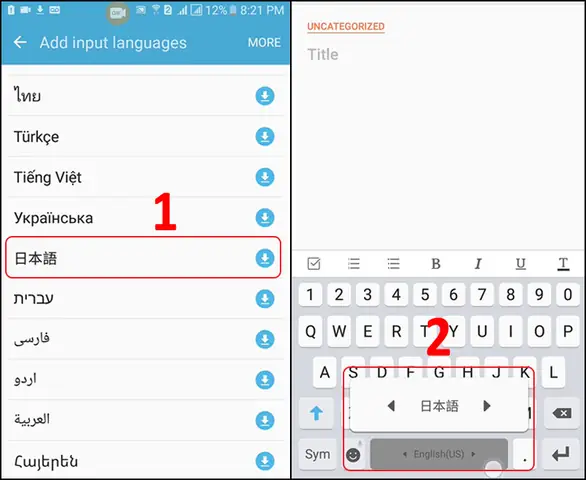
5.2. Thêm ngôn ngữ tiếng Nhật vào Gboard
Cách 1: Qua Settings hệ thống (Chuẩn Stock Android / Pixel / Moto / Nothing):
- Settings > System > Languages & input > On-screen keyboard > Gboard > Languages.
- Nhấn Add keyboard -> Tìm Japanese -> Chọn Japanese (12-key) và Japanese (QWERTY) -> Done.
- Japanese (QWERTY): Gõ Romaji như máy tính. Khuyên dùng cho người VN.
- Japanese (12-key): Bố cục flick 10 phím (Kana). Nhanh hơn khi đã quen.
Cách 2: Qua ứng dụng Gboard (Nhanh hơn, áp dụng mọi giao diện):
- Mở app Gboard (hoặc giữ phím
,(dấu phẩy) trên bàn phím -> chọn biểu tượng cài đặt bánh răng). - Chọn Languages -> Add keyboard -> Japanese -> Chọn QWERTY và 12-key -> Done.
5.3. Cấu hình Gboard Japanese (QWERTY) – Chuẩn 2026
Vào Gboard Settings > Languages > Japanese (QWERTY):
- Key layout: QWERTY.
- Prefer number row: ON (Hiện hàng số trên cùng – cực cần cho dev/password).
- Emoji/Sticker/GIF suggestions: Tùy thích.
- Glide typing (Vuốt gõ): OFF cho tiếng Nhật (không vuốt gõ được Romaji).
- Text correction (Sửa lỗi chính tả):
- Auto-correction: OFF (Tự động sửa thường sai Kanji).
- Show suggestion strip: ON.
- Next-word suggestions: ON (AI Google dự đoán từ tiếp theo cực hay).
- Smart Compose (Viết thông minh): ON (Tính năng 2026: Gợi ý cả câu hoàn chỉnh dựa trên ngữ cảnh).
- Theme: Chọn theme dễ nhìn (Material You dynamic color năm 2026 rất đẹp).
5.4. Phím tắt & Cách gõ trên Android (Gboard)
- Chuyển ngôn ngữ: Giữ phím Space -> Chọn Japanese (QWERTY). Hoặc nhấn phím 🌐 (Globe) nếu bật trong Preferences > Show language switch key.
- Chuyển chế độ (Hiragana/Katakana/Alphanumeric): Nhấn phím 「あ⇔A」 (góc trái dưới).
- Gõ Kanji: Gõ Romaji -> Nhấn Space (hoặc chọn từ gợi ý trên thanh suggestion strip).
- Chuyển đổi lại (Reconvert): Bôi đen từ đã gõ -> Nhấn biểu tượng bút chì/biểu tượng mũi tên xoay tròn trên thanh suggestion -> Chọn Kanji khác.
- Gõ bằng giọng nói (Voice Typing): Nhấn biểu tượng Mic trên bàn phím. Năm 2026, Google Assistant Voice Typing hỗ trợ tiếng Nhật “chữa cháy” cực tốt, có dấu câu tự động, nhận diện giọng nói tự nhiên (Natural Speech Recognition).
- Gõ bằng bút (Stylus – S Pen / USI Pen): Trên Samsung Galaxy Z Fold/Tab S series, Pixel Tablet: Bật Settings > Languages & input > Physical keyboard > Show virtual keyboard when using pen -> Viết tay vào ô text -> Chuyển thành text Nhật.
6. So Sánh 3 Bộ Gõ Chính: Microsoft IME vs macOS Japanese vs Gboard (2026)
Có thể bạn quan tâm: Hướng Dẫn Chi Tiết Cách Sử Dụng Tính Từ Trong Tiếng Nhật: Từ Cơ Bản Đến Nâng Cao (cập Nhật 2026)
| Tính năng | Microsoft IME (Win 11) | macOS Japanese (Romaji/Kana) | Gboard (Android) |
|---|---|---|---|
| Phương pháp gõ mặc định | Romaji -> Space -> Kanji | Live Conversion (Gõ xong tự thành Kanji) | Romaji -> Space/Suggestion -> Kanji |
| Điểm mạnh nhất 2026 | Tùy biến phím tắt sâu (Key assignments), tích hợp Windows Ink | Live Conversion + AI Context (Apple Intelligence), Reconversion cực dễ | Google AI Prediction (Smart Compose), Voice Typing tốt nhất, đồng bộ đám mây |
| Phím tắt chuyển Hira/Kata | Ctrl + Caps Lock (Tùy chỉnh) |
Ctrl + Shift + ; (Mặc định) / Caps Lock (ABC) |
Phím あ⇔A trên bàn phím ảo |
| Gõ Kanji khó/nghịch | Ctrl + Backspace (Reconvert) |
Bôi đen -> Option+Shift+Return / Right-click Convert |
Bôi đen -> Icon bút chì trên Suggestion bar |
| Hỗ trợ bàn phím cứng | Tuyệt vời (Layout US/JIS) | Tuyệt vời (Caps Lock = ABC) | Tốt (Gboard Physical Keyboard layout) |
| Đồng bộ từ điển/học thói quen | Cloud (Microsoft Account) | iCloud (Keychain/Keyboard) | Google Account (Sync across devices) |
| Phù hợp cho | Văn phòng, Dev, Game, Dùng bàn phím cơ | Content Creator, Sinh viên, Học tập sâu, Dùng Mac/iPad/iPhone | Mobile-first, Gõ nhanh tay, Voice typing, Multi-device |
7. Mẹo Gõ Tiếng Nhật “Pro” Dành Cho Người Việt Nam (Áp Dụng 2026)
Biết thêm bàn phím là chưa đủ, phải gõ nhanh – chuẩn – ít sai.
7.1. Nắm vững quy tắc Romaji -> Kana (Cơ bản nhưng nhiều người sai)
shi-> し (Không phảisi– trừ non-Hepburn).chi-> ち,tsu-> つ,fu-> ふ.- Small Kana:
xhoặcltiền tố.xa->ぁ,xyu->ゅ,xtu/ltsu->っ. - Sokuon (っ): Gõ đôi phụ âm:
kka->っか,sshi->っし. Nhanh hơn gõltu. - Chōon (ー – dấu kéo dài Katakana): Gõ dấu
-(phím trừ) khi đang ở chế độ Katakana. VD:ko-hi--> コーヒー. - N (ん) trước nguyên âm/hàng n/m: Gõ
nn. VD:kanna-> かな (kana),kan'na-> かんな (kanna). Rất quan trọng!
7.2. Tận dụng “Conversion” (Henkan – 変換) Thông Minh
- Gõ cụm từ (Phrase conversion): Đừng gõ từ lẻ. Gõ
watashihadesu-> 私はです -> Space -> 私はです. Gõkyouhaitenki-> 今日は天気 -> Space -> 今日は天気. - Dùng Tab (Windows) / Space (Mac/Mobile) để duyệt: Đừng chỉ nhấn Enter ngay. Nhấn Tab/Space nhiều lần để xem gợi ý AI Context-aware (ngữ cảnh). Năm 2026, AI hiểu bạn đang viết email, code, hay chat để ưu tiên từ vựng phù hợp.
- Partial Conversion (Chuyển đổi một phần): Bôi đen một đoạn trong câu dài -> Nhấn Space/Convert -> Chỉ chuyển đổi đoạn đó. Rất hay khi sửa 1 từ Kanji sai giữa câu.
7.3. Quản Lý Từ Điển Người Dùng (User Dictionary) – “Vũ Khí Bí Mật”
Tất cả 3 nền tảng đều có: Windows: Microsoft IME User Dictionary / macOS: User Dictionary / Gboard: Personal Dictionary.
- Thêm từ lóng, tên riêng, thuật ngữ chuyên ngành: VD: Tên bạn bè (Kanji khó), từ lóng net (草, w, 笑), tên project, địa chỉ email, mẫu câu email cố định.
- Shortcut (Rút gọn): Đăng ký
addr->東京都新宿区...,mail->[email protected],yor->よろしくお願いします。. - Sync 2026: Đăng nhập tài khoản Microsoft/Apple/Google -> Từ điển tự đồng bộ qua PC, Phone, Tablet. Thêm 1 lần, dùng khắp nơi.
7.4. Bố Cục Bàn Phím Vật Lý: US (ANSI) vs JIS
- Người Việt Nam 99% dùng bàn phím US (ANSI 104/108 phím).
- Khác biệt lớn: Bàn phím JIS có phím
無変換(Muhenkan),変換(Henkan),ひらがな/カタカナriêng. Bàn phím US KHÔNG CÓ. - Giải pháp 2026:
- Windows: Dùng PowerToys (Keyboard Manager) để remap: Caps Lock ->
無変換(Muhenkan), Right Alt ->変換(Henkan),~->ひらがな/カタカナ. Hoặc dùng AutoHotKey script. - Mac: Cài đặt sẵn: Caps Lock -> ABC, Control+Space -> Switch Input. Rất chuẩn, không cần remap.
- Android: Gboard ảo không quan tâm bàn phím cứng. Nếu dùng bàn phím Bluetooth, vào Settings > Languages & input > Physical keyboard > Gboard > Japanese layout -> Chọn US.
- Windows: Dùng PowerToys (Keyboard Manager) để remap: Caps Lock ->
8. Xử Lý Sự Cố Thường Gặp (Troubleshooting 2026)
8.1. “Tôi gõ ka mà ra か nhưng gõ n a ra な thay vì んあ“
- Nguyên nhân: Quy tắc
nnchoんtrước nguyên âm. - Sửa: Gõ
nnachoんな,n'a(dấu nháy đơn) choんあ(tách rõ). Hoặc bật tùy chọn “Strictnnrule” trong IME settings.
8.2. “Bàn phím nhảy loạn, tự chuyển sang tiếng Anh/Num Lock”
- Win: Kiểm tra Settings > Time & language > Typing > Advanced keyboard settings -> Tắt “Let me use a different input method for each app window” (nếu không muốn tách app). Kiểm tra phím
Win + Spacecó bị kẹt không. - Mac: Kiểm tra Keyboard > Shortcuts > Input Sources -> Tắt conflict với phím tắt app khác.
- Android: Tắt “Multilingual typing” trong Gboard Languages nếu không muốn gõ lai 2 ngôn ngữ cùng lúc.
8.3. “Gõ Kanji sai liên tục, IME không nhớ thói quen”
- Xóa cache IME / Reset User Dictionary.
- Win: Settings > Language > Japanese > Options > Microsoft IME > Keyboard options > Reset (Reset to default) -> Sau đó bật lại “Cloud suggestion”, “Predictive input”.
- Mac: System Settings > Keyboard > Text Input > Edit > Chọn Japanese -> Dấu
-xóa -> Thêm lại. - Android: Gboard Settings > Advanced > Delete learned words and data -> Tiếp tục học lại.
8.4. “Không gõ được Katakana trực tiếp”
- Win:
Ctrl + Caps Lock(chuyển mode) -> Gõ Romaji -> Space -> Chọn Katakana. Hoặc gõ xong Hiragana ->F7(Full Katakana),F8(Half Katakana),F9(Full Alphanumeric),F10(Half Alphanumeric). - Mac:
Control + K(mặc định chuyển Katakana) hoặc dùng Touch Bar/Menu. Live Conversion thường giữ Hiragana, cần bấm Space để ra Katakana. - Mobile: Nhấn phím
あ⇔Achọnア(Katakana).
9. Xu Hướng Gõ Tiếng Nhật Năm 2026: AI & Multimodal
Năm 2026, “gõ phím” truyền thống đang bị định nghĩa lại:
-
AI Compose / Smart Compose (Viết hộ bạn):
- Windows: Copilot trong Word/Outlook/Notepad. Gõ prompt tiếng Việt: “Viết email xin nghỉ phép tiếng Nhật cho sếp” -> Copilot sinh ra văn bản Keigo chuẩn mực.
- Mac: Apple Intelligence Writing Tools. Bôi đen văn bản thô -> “Make Professional” / “Translate to Japanese”.
- Android: Gboard Smart Compose + Gemini Nano (On-device). Gõ
osewa-> Gợi ýお世話になっております。ngay lập tức.
-
Voice Typing (Nhận diện giọng nói) – Chuẩn Bài Bài:
- Tiếng Nhật có nhiều đồng âm từ (Homophones). AI năm 2026 (Whisper v3, Google USM, Apple ASR) phân biệt được ngữ cảnh: “はし” (cây xơi/cầu/đĩa) -> tự chọn Kanji 箸/橋/端 dựa trên câu văn.
- Mẹo: Dùng Voice Typing cho bản thảo dài, sau đó dùng bàn phím sửa chỗ sai. Nhanh gấp 3-5 lần gõ tay.
-
Handwriting Recognition (Nhận diện chữ viết) Tích Hợp Sâu:
- Windows Ink / iPadOS Scribble / Android Stylus Input. Viết Kanji tay -> Chuyển Text. Cực tốt cho việc tra Kanji không biết đọc (Viết y hình dáng -> Ra Unicode -> Copy tra từ điển).
-
Cross-Device Clipboard / Universal Control:
- Copy Kanji trên iPhone -> Paste ngay trên Mac/Windows (qua Microsoft Phone Link / Universal Control / Google Nearby Share). Không cần gõ lại.
10. Kết Luận: Chọn Cách Nào Cho Phù Hợp?
| Đối tượng | Thiết bị chính | Khuyên dùng | Lý do |
|---|---|---|---|
| Sinh viên / Người mới bắt đầu | Laptop Windows | Windows 11 + Microsoft IME (Romaji) | Miễn phí, có sẵn, cài đặt 1 lần dùng trọn đời, phím tắt F7/F10 cực chuẩn. |
| Lập trình viên / Dev / IT | MacBook / Windows | macOS (Live Conversion) / Windows (PowerToys Remap) | Live Conversion Mac nhanh nhất cho văn bản. Windows remap Caps Lock -> Muhenkan giúp code/gõ Nhật liền mạch. |
| Dân văn phòng / Làm việc văn bản nhiều | Windows / Mac | Microsoft IME / macOS IME + User Dictionary | Quản lý từ điển chuyên ngành, mẫu câu (snippet) tiết kiệm 50% thời gian. |
| Học tập / Ôn Kanji / Di động | iPhone / iPad / Android | iOS Japanese Romaji (Live Conversion) / Gboard (Voice + AI) | Gõ tay nhanh, gõ giọng nói siêu chính xác, viết tay Apple Pencil/S Pen tra Kanji. |
| Game thủ / Streamer | Windows | Microsoft IME (Direct Input Mode) | Chuyển Alt + ~ sang A (Direct Input) để chat game, bấm Alt + ~ về あ chat Discord tiếng Nhật. |
Hành động ngay hôm nay (2026):
- Làm theo hướng dẫn ở Phần 2, 3, 4, 5 tương ứng thiết bị của bạn (Mất 5 phút).
- Vào User Dictionary / Personal Dictionary thêm 5 mục: Email, Địa chỉ, Tên Kanji khó, Mẫu câu “Yoroshiku”, Mẫu câu “Osewa ni narimasu”.
- Tập gõ Romaji -> Space -> Tab/Space chọn Kanji 15 phút/ngày trong 1 tuần.
- Thử Voice Typing tiếng Nhật 1 lần (Mic trên bàn phím/Thanh tác vụ).
Chúc bạn sớm gõ tiếng Nhật “như người bản xứ”, khai thác tối đa sức mạnh AI năm 2026 để học tập và làm việc hiệu quả nhất! Nếu gặp lỗi cụ thể nào khi cài đặt, hãy để lại bình luận kèm Hệ điều hành + Phiên bản (VD: Windows 11 24H2, iOS 18.2, Android 15) để được hỗ trợ chi tiết nhất.