
Việc học tiếng Nhật hay đơn giản là cần giao tiếp, làm việc với đối tác Nhật Bản ngày nay đã trở nên phổ biến hơn bao giờ hết. Năm 2026, với sự phát triển của AI và các tính năng nhập liệu thông minh, việc cài đặt và sử dụng bàn phím tiếng Nhật trên smartphone (iPhone và Android) đã trở nên cực kỳ mượt mà, không còn phức tạp như những năm trước. Tuy nhiên, nhiều người mới bắt đầu vẫn băn khoăn: Nên dùng bàn phím nào? Romaji hay Kana? Cách chuyển đổi Kanji như thế nào cho nhanh? Làm sao để gõ dấu chấm, dấu câu tiếng Nhật?
Bài viết này sẽ là hướng dẫn toàn diện, cập nhật nhất năm 2026, đi từ các bước cài đặt cơ bản, so sánh phương thức nhập (Romaji vs Kana), đến các mẹo “pro” giúp bạn gõ tiếng Nhật nhanh như người bản xứ trên cả iOS và Android.
PHẦN 1: CÀI ĐẶT BÀN PHÍM TIẾNG NHẬT – CƠ BẢN VÀ NẠNH NHANH (CẬP NHẬT 2026)
Trước khi đi vào chi tiết cách gõ, bạn phải đảm bảo bàn phím đã được “nạp” vào hệ thống. Cả iOS 17/18 và Android 14/15 năm 2026 đều hỗ trợ sẵn bàn phím tiếng Nhật hệ thống (System Keyboard) rất tốt, không cần tải app thứ 3 trừ khi bạn có nhu cầu đặc biệt (theme, clipboard manager, gõ lướt Swipe nâng cao).
1. Trên iPhone (iOS 17/18 – Năm 2026)
Apple liên tục cải tiến trải nghiệm đa ngôn ngữ. Quy trình chuẩn năm 2026 như sau:
- Mở Settings (Cài đặt) > General (Cài đặt chung) > Keyboard (Bàn phím).
- Chọn Keyboards (Bàn phím) > Add New Keyboard… (Thêm bàn phím mới…).
- Tìm Japanese (Tiếng Nhật). Tại đây bạn sẽ thấy 2 lựa chọn quan trọng:
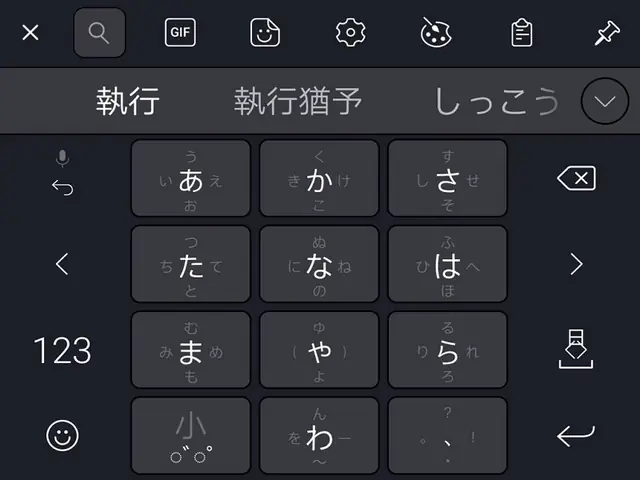
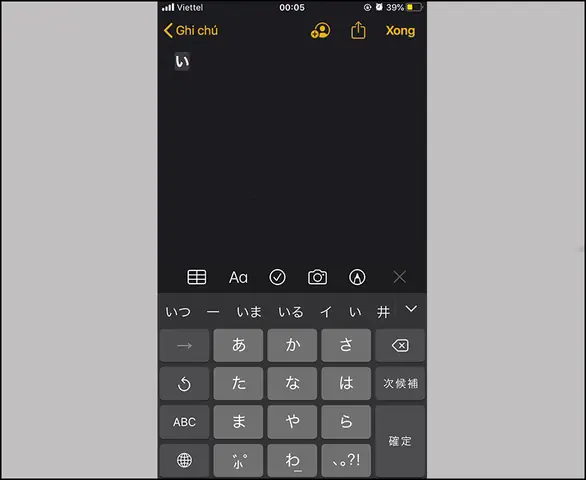
- Kana (かな): Bàn phím bố cục Kana gốc (flick input).
- Romaji (ローマ字): Bàn phím QWERTY, gõ chữ La-tin tự động chuyển thành Hiragana/Katakana/Kanji.
- 💡 Khuyến nghị 2026: Hãy bật CẢ HAI. Bạn sẽ chuyển đổi linh hoạt tùy ngữ cảnh (xem Phần 2).
- Chọn Done (Xong).
Mẹo nhỏ năm 2026: Ở màn hình Keyboards, hãy bật Predictive (Dự đoán) và Smart Punctuation (Dấu câu thông minh). Tính năng AI dự đoán từ (Predictive Text) của Apple năm nay đã thông minh đến mức gợi ý Kanji phù hợp ngữ cảnh câu văn cực chính xác.
2. Trên Android (Android 14/15 – Gboard/Google Keyboard năm 2026)
Hầu hết dòng điện thoại Android (Pixel, Samsung Galaxy, Xiaomi, OPPO, Vivo…) năm 2026 đều cài sẵn Gboard (Google Keyboard). Đây là lựa chọn tốt nhất, đồng bộ đám mây, hỗ trợ AI mạnh mẽ.
Có thể bạn quan tâm: Hướng Dẫn Chi Tiết Cách Sử Dụng Bàn Phím Tiếng Nhật Trên Máy Tính Và Điện Thoại (cập Nhật 2026)
Cách cài trên Gboard (Chuẩn Pixel/Stock Android & Các dòng khác):
- Mở Settings > System (Hệ thống) > Languages & input (Ngôn ngữ và nhập liệu) > On-screen keyboard (Bàn phím trên màn hình) > Gboard.
- Chọn Languages (Ngôn ngữ) > Add keyboard (Thêm bàn phím).
- Tìm Japanese (Tiếng Nhật).
- Chọn layout: QWERTY (Romaji) và/hoặc 12-key (Kana/Flick). Khuyến nghị: Chọn cả 2.
- Bấm Done.
Lưu ý cho Samsung (One UI 6/7 năm 2026):
Samsung Keyboard mặc định cũng rất tốt.
- Settings > General management > Samsung Keyboard settings > Languages and types > Manage input languages > Tải Japanese.
- Chọn layout: Korean/Japanese 12-key (cho Flick) hoặc QWERTY.
PHẦN 2: CHIẾN LƯỢC CHỌN PHƯƠNG THỨC NHẬP: ROMAJI HAY KANA (FLICK)?
Đây là câu hỏi kinh điển. Năm 2026, câu trả lời không còn là “hai bên một” mà là “Kết hợp hai bên” (Hybrid Approach).
1. Romaji Input (QWERTY) – Phù hợp cho:
- Người mới bắt đầu, đã quen gõ Tiếng Việt/English trên QWERTY.
- Gõ văn bản dài, email, báo cáo, chat trên máy tính bảng (iPad/Android Tablet) có bàn phím vật lý.
- Nhập Kanji phức tạp: Gõ
kanji-> Space -> Chọn. Rất trực quan. - Nhược điểm: Số keystroke (lượt gõ) nhiều hơn Kana. VD: “ka” (2 phím) vs “か” (1 chạm/flick).
2. Kana Input / Flick Input (12-key) – Phù hợp cho:
- Gõ một tay (One-handed) trên điện thoại cỡ lớn (iPhone 16 Pro Max, Galaxy S25 Ultra, Fold 6…).
- Tốc độ gõ cực nhanh sau khi thạo (người Nhật bản xứ hầu như chỉ dùng cách này).
- Cảm giác “native” nhất, ít sai gõ do nhầm phím cạnh (vì phím lớn).
- Cơ chế Flick (Vuốt) năm 2026:
- Chạm vào phím
あ(a) -> Raあ. - Vuốt LÊN ->
い(i). - Vuốt TRÁI ->
う(u). - Vuốt PHẢI ->
え(e). - Vuốt XUỐNG ->
お(o). - Tương tự hàng
か(ka, ki, ku, ke, ko),さ…
- Chạm vào phím
💡 Chiến thuật “Pro” năm 2026: Dùng song song
- Cài cả 2 layout (Romaji QWERTY + Kana 12-key).
- Cách chuyển đổi siêu nhanh: Giữ phím Globe (Trái đất / Icon trái cầu) trên bàn phím -> Chọn layout mong muốn. Hoặc bấm nhanh phím Globe để xoay vòng (nếu cài 2 layout JP + 1 layout VI/EN).
- Khi nào dùng gì?
- Cầm điện thoại 1 tay, đi lại, chat nhanh -> Kana Flick.
- Ngồi bàn, gõ báo cáo, email dài, cần gõ số/symbol nhiều -> Romaji QWERTY.
- Gõ địa chỉ, tên riêng lạ, từ vựng mới chưa nhớ Kanji -> Romaji (dễ gõ reading/đọc âm).
PHẦN 3: NGHỆ THUẬT CHUYỂN ĐỔI KANJI, KATAKANA VÀ DẤU CÂU (CORE SKILL)
Biết gõ Hiragana chưa đủ. Tiếng Nhật đòi hỏi Kanji, Katakana (từ vay mượn, tên riêng) và dấu câu riêng biệt.
Có thể bạn quan tâm: Cách Sử Dụng Bàn Phím Tiếng Nhật Trên Macbook: Hướng Dẫn Chi Tiết, Mẹo Nâng Cao Và Cấu Hình Tối Ưu Cho Năm 2026
1. Chuyển đổi Kanji (Henkan – 変換) – “Trái tim” của việc gõ JP
Sau khi gõ đọc âm (Hiragana), bạn bấm Space (iOS/Gboard) hoặc Tab/Convert key (Android).
- Dự đoán AI năm 2026: Gboard và iOS Keyboard giờ đây hiểu Ngữ cảnh (Context-aware) cực tốt.
- Gõ:
watashi wa gakkou e ikimasu-> Bấm Space 1 lần -> Ra:私は学校へ行きます(Đúng ngữ pháp, đúng Kanji). - Gõ:
hashi-> Gợi ý:箸(cây đũa),橋(cây cầu),端(đầu/cạnh). AI sẽ ưu tiên từ phù hợp câu trước.
- Gõ:
- Chọn ứng viên (Candidate):
- iOS: Vuốt ngang thanh gợi ý (Prediction bar) hoặc bấm Space liên tiếp.
- Android (Gboard): Bấm Space liên tục hoặc vuốt ngang thanh gợi ý. Gboard năm 2026 hiển thị đọc âm (Reading) nhỏ bên dưới Kanji ứng viên -> Rất hữu ích cho người học.
- Chuyển đổi từng từ (Segment conversion):
- Gõ cả câu dài -> Bấm Space -> Hệ thống tách từ tự động.
- Muốn sửa 1 từ giữa câu: Dùng con trỏ (trackpad mode: giữ phím Space trên iOS / giữ phím Space rồi vuốt trên Gboard) đưa con trỏ vào từ đó -> Bấm Space/Convert lại -> Chọn Kanji khác.
2. Chuyển đổi Katakana (カタカナ) – 3 Cách Nhanh Nhất 2026
Katakana dùng cho từ vay mượn (Loanwords), tên người/nước ngoài, tiếng kêu, nhấn mạnh.
- Cách 1: Chuyển sau khi gõ Hiragana (Phổ biến nhất).
- Gõ
konpyuuta(Hiragana: こんぴゅうた) -> Bấm F7 (nếu dùng bàn phím vật lý) hoặc bấm Space cho đến khi thấy ứng viên Katagana (コンピュータ). - Trên Mobile: Gõ xong Hiragana -> Bấm nút 変換 (Henkan/Convert) hoặc Space -> Chọn ứng viên viết hoa/Katakana. Gboard/iOS thường để Katakana ở ứng viên thứ 2-3.
- Gõ
- Cách 2: Chế độ “Katakana Only” (Shift Lock).
- iOS (Romaji): Bấm nhanh 2 lần phím Shift (mũi tên lên) -> Biến thành Shift Lock (ký hiệu có gạch dưới). Gõ
konpyuuta-> Ra ngayコンピュータ. Bấm Shift 1 lần nữa để tắt. - Gboard (Romaji): Giữ phím Shift -> Chọn Katakana mode (nếu bật trong settings) hoặc cài thêm layout “Japanese – Katakana”. Mẹo: Gboard có tính năng “Capitalization” trong cài đặt, bật lên để tự động viết hoa từ đầu câu, nhưng Katakana toàn bộ thì tốt nhất dùng cách 1 hoặc Cách 3.
- iOS (Romaji): Bấm nhanh 2 lần phím Shift (mũi tên lên) -> Biến thành Shift Lock (ký hiệu có gạch dưới). Gõ
- Cách 3: Skins/Theme “Katakana Direct” (Dành cho Kana Flick).
- Trên Kana 12-key: Giữ phím
かな/ABC(góc trái dưới) -> Chọnカナ(Katakana). Bây giờ Flick sẽ ra thẳng Katakana. Rất nhanh để gõ tên:タナカ(Tanaka),アメリカ(America).
- Trên Kana 12-key: Giữ phím
3. Dấu câu tiếng Nhật (、 。 「 」 ・) – Đừng dùng dấu câu tiếng Anh!
Đây là dấu hiệu nhận biết người mới vs người pro.
| Ký tự | Tên gọi | Cách gõ (Romaji) | Cách gõ (Kana Flick) | Lưu ý 2026 |
|---|---|---|---|---|
| 、 | Touten (Dấu phẩy) | Gõ 、 (phím , / dấu phẩy QWERTY) |
Phím 、 (thường ở góc phải hàng dưới) |
Bắt buộc dùng cho câu JP. Không dùng ,. |
| 。 | Kuten (Dấu chấm) | Gõ 。 (phím . / dấu chấm QWERTY) |
Phím 。 (gần phím 、) |
Bắt buộc kết câu. Không dùng .. |
| 「」 | Kagi Kakko (Ngoặc đơn) | Gõ 「 , 」 |
Giữ phím 「 -> Chọn 「 hoặc 」 |
Dùng cho lời nói trực tiếp, nhấn mạnh. |
| 『』 | Niju Kagi Kakko (Ngoặc kép) | Gõ 【 】 (hoặc convert kagikakko) |
Convert từ kagikakko |
Dùng cho tên sách, bài hát, trích dẫn lồng nhau. |
| ・ | Nakaguro (Chấm giữa) | Gõ / (phím gạch chéo) hoặc nakaguro -> Space |
Giữ phím ・ hoặc convert nakaguro |
Tách từ vay mượn dài: ソフト・ウェア (Software). |
| ー | Chouon (Dấu kéo dài âm) | Gõ - (phím gạch ngang) |
Vuốt LÊN tại phím わ (wa) hàng cuối |
Quan trọng: Không dùng gạch ngang - tiếng Anh. |
Mẹo Gboard/iOS 2026: Bật “Smart Punctuation” / “Dấu câu thông minh”. Khi đang ở chế độ Japanese, phím
.và,trên QWERTY sẽ tự động ra。và、. Rất tiện!
PHẦN 4: CÁC TÍNH NĂNG NÂNG CAO “GAME CHANGER” NĂM 2026
Năm 2026, AI Generative (Gemini, Apple Intelligence, Galaxy AI) đã thâm nhập sâu vào bàn phím. Hãy tận dụng chúng.
1. “Proofreading / Writing Tools” (Sửa lỗi/Viết lại) – iOS 18 (Apple Intelligence) & Android 15 (Gemini Nano)
Có thể bạn quan tâm: Cách Sắp Xếp Câu Trong Tiếng Nhật: Hướng Dẫn Toàn Diện Từ Cơ Bản Đến Nâng Cao Năm 2026
- Tình huống: Bạn gõ tiếng Nhật nhưng không chắc về ngữ pháp (Joshi – trợ từ, Keigo – kính ngữ), hoặc muốn viết email lịch sự hơn.
- Cách làm:
- iOS: Bôi đen đoạn văn -> Chọn Writing Tools (biểu tượng bút lồng trong ngôi sao) -> Proofread (Sửa lỗi) hoặc Rewrite > Professional/Friendly/Concise.
- Android (Gboard/Pixel/Samsung): Bôi đen -> Chọn Help me write (Giúp tôi viết) hoặc icon Gemini -> Yêu cầu: “Sửa ngữ pháp tự nhiên hơn”, “Viết lại thành Keigo (敬語)”.
- Lợi ích: Học tập real-time. Bạn gõ “tự nhiên” -> AI sửa -> Bạn so sánh -> Học được pattern.
2. Generative Emoji / Sticker / Kaomoji (Tạo biểu tượng sinh động)
- Gboard năm 2026: Gõ từ khóa -> Bấm tab Emoji -> Bấm Generate (Tạo) -> AI vẽ sticker/emoji theo ý bạn.
- Kaomoji (Ký tự cảm xúc): Gõ
kaohoặckaomoji-> Space -> Gợi ý hàng trăm kiểu:(´・ω・),(ノ◕ヮ◕)ノ:・゚✧,┐( ̄ヘ ̄)┌ `. Người Nhật dùng rất nhiều trong chat LINE.
3. Clipboard Manager (Quản lý bộ nhớ tạm) – Bắt buộc bật
- iOS: Settings > General > Keyboard > Enable Clipboard History (hoặc dùng Shortcuts/Widget).
- Gboard: Bật Clipboard trong cài đặt Gboard (biểu tượng kẹp giấy trên thanh công cụ).
- Tại sao? Khi học từ vựng/Kanji mới, bạn copy từ điển (Takoboto, Mazii, Shirabe Jisho) -> Dán vào chat/Anki/Note cực nhanh mà không cần chuyển app liên tục.
4. Handwriting Recognition (Nhận diện viết tay) – Cho khi quên cách gõ Kanji
- Gặp Kanji lạ, không biết đọc -> Không gõ Romaji/Kana được.
- iOS: Thêm bàn phím Chinese (Simplified) – Handwriting (Nhận diện Kanji Hán Việt/Ngày rất tốt) hoặc Japanese – Handwriting (nếu có sẵn region).
- Gboard: Thêm ngôn ngữ Japanese – Handwriting (手書き).
- Viết tay Kanji lên màn hình -> Hệ thống nhận diện -> Chèn văn bản. Cứu cánh tuyệt vời khi đọc báo/bảng hiệu.
5. Voice Input (Nhập giọng nói) – Tiếng Nhật chuẩn nhất 2026
- Model Whisper (OpenAI), Google USM, Apple Speech Recognition năm 2026 nhận diện tiếng Nhật chuẩn xác gần 99%, kể cả tiếng địa phương (Kansai-ben) hoặc lóng.
- Cách dùng: Bấm icon Micro trên bàn phím -> Nói câu tiếng Nhật -> Hệ thống tự động gõ Kanji, dấu câu, xuống dòng đúng ngữ pháp.
- Ứng dụng: Luyện phát âm (nếu máy hiểu sai -> bạn phát âm sai), ghi chú nhanh khi lái xe/đi bộ, soạn thảo email dài “miệng”.
PHẦN 5: TỐI ƯU TRẢI NGHIỆM – CÀI ĐẶT “CHUẨN PRO” NĂM 2026
Đừng dùng mặc định. Hãy tinh chỉnh 5 phút một lần để dùng trọn đời.
1. User Dictionary (Từ điển người dùng / Personal Dictionary) – “Vũ khí bí mật”
Tạo tắt gõ (Shortcut) cho các cụm từ bạn hay dùng, email, địa chỉ, ký hiệu đặc biệt.
- iOS: Settings > General > Keyboard > Text Replacement (Thay thế văn bản) >
+.- Ví dụ: Phrase:
田中太郎, Shortcut:tnk. Phrase:いつもお世話になっております。, Shortcut:osewa. Phrase:〒100-0001 東京都千代田区..., Shortcut:addr.
- Ví dụ: Phrase:
- Gboard: Settings > Dictionary > Personal Dictionary > Japanese >
+. - Mẹo 2026: Dùng để lưu Kanji hiếm/khoá (người tên, địa danh) mà AI hay gợi ý sai. VD: Kanji
辻(Tsuji) hay bị gợi thành辻(khác codepoint) -> Tạo shortcuttsuji->辻(chính xác).
2. Key Repeat & Flick Sensitivity (Độ nhạy) – Quan trọng cho Kana Flick
Có thể bạn quan tâm: Hướng Dẫn Chi Tiết Cách Soạn Giáo Án Tiếng Nhật Chuẩn Mực 2026: Từ Lý Thuyết Đến Thực Hành Hiệu Quả
- iOS: Settings > Accessibility > Keyboards > Key Repeat Rate (Tốc độ lặp) & Key Repeat Delay. Điều chỉnh cho phù hợp ngón tay bạn.
- Gboard (Kana 12-key): Settings > Languages > Japanese (12-key) > Flick sensitivity (Độ nhạy vuốt). Năm 2026 default khá tốt, nhưng nếu bạn vuốt nhẹ -> tăng sensitivity. Nếu hay nhầm lẫn -> giảm sensitivity.
3. Number Row (Hàng số) – Bắt buộc cho Romaji/QWERTY
- Gboard: Settings > Preferences > Number row (Hàng số) -> BẬT. Giúp gõ số, mật khẩu, ký hiệu (
@,#,_) không cần chuyển layout. - iOS: Mặc định không có hàng số riêng trên iPhone (chỉ iPad). Dùng Swipe down trên phím kí tự để gõ số/ký hiệu nhanh (QuickPath). Hoặc cài app bàn phím thứ 3 như KeyKey hoặc Gboard nếu cần hàng số cứng.
4. One-Handed Mode (Chế độ một tay) – Cứu cánh cho màn hình lớn 2026 (6.7 inch+)
- iOS: Giữ phím Globe/Emoji -> Chọn icon bàn phím lệch trái/phải. Hoặc Settings > Display & Brightness > Display Zoom > Larger Text (giúp phím to hơn).
- Gboard: Giữ phím
,(dấu phẩy) hoặcEnter-> Chọn One-handed mode (Chế độ một tay). Bàn phím thu nhỏ lệch bên, ngón cái chạm hết mọi phím.
5. Theme & Haptic Feedback (Cảm giác rung) – Tăng tốc độ & Vui vẻ
- Bật Haptic Feedback (Phản hồi rung).
- iOS: Settings > Sounds & Haptics > Keyboard Feedback > Haptic ON.
- Gboard: Settings > Preferences > Haptic feedback on keypress.
- Tâm lý học: Rung nhẹ mỗi lần gõ tạo cảm giác “đã nhập”, giảm lỡ gõ, tăng tốc độ gõ mù (touch typing).
PHẦN 6: XỬ LÝ SỰ CỐ THƯỜNG GẶP (TROUBLESHOOTING 2026)
| Vấn đề | Nguyên nhân & Cách khắc phục (2026) |
|---|---|
Gõ n mà ra ん (n) thay vì な (na) / に (ni)… |
Đặc thù Romaji: n đơn lẻ = ん. Muốn な gõ na, に gõ ni. Gõ n rồi gõ phụ âm tiếp theo (n + k -> んか nka). Gõ nn hoặc n' để ép ん đứng riêng. |
Gõ tu ra つ (tsu) nhỏ / tu ra とぅ (tu) ? |
Gõ tsu cho つ. Gõ xtsu hoặc ltu cho っ (tsu nhỏ). Gõ tuxu / tulyu cho てゅ / てゅ (âm hợp). Khuyến nghị: Học gõ chuẩn Hepburn: tsu, shi, chi, fu, ja/ju/jo, kya/kyu/kyo… |
| Kanji gợi ý sai / không ra từ chuyên ngành (IT, Y khoa, Law) | 1. Dùng User Dictionary (Phần 5.1). 2. Cài app từ điển chuyên ngành (Mazii, Jisho, Takoboto) -> Copy -> Paste -> Hệ thống học thói quen. 3. Bật Cloud Sync / Personalization trong Gboard/iCloud để AI học từ các thiết bị khác. |
| Bàn phím lag / giật khi gõ tiếng Nhật | 1. Xóa cache app bàn phím (Gboard: Settings > Advanced > Delete learned words and data / Clear cache). 2. Tắt Predictive tạm để test. 3. Kiểm tra bộ nhớ thiết bị (Storage full -> lag). 4. Năm 2026: Một số app bảo mật/VPN can thiệp bàn phím -> Tắt thử VPN/Keyboard filter. |
| Muốn gõ tiếng Việt (Telex/VNI) và Nhật song song không muốn chuyển đổi liên tục | iOS: Cài thêm Gboard hoặc KeyKey (hỗ trợ đa ngôn ngữ song song, không cần switch Globe). Android: Gboard hỗ trợ Multilingual typing (Nhập đa ngôn ngữ). Vào Settings > Languages > Japanese (QWERTY) > Bật Multilingual typing > Chọn Vietnamese (Telex). Gõ chung một lúc, AI tự nhận diện ngôn ngữ. Rất mạnh năm 2026. |
PHẦN 7: ỨNG DỤNG BÀN PHÍM THỨ 3 (THIRD-PARTY) – NÊN HAY KHÔNG NĂM 2026?
Với sự cải tiến mạnh mẽ của Gboard (Android) và iOS System Keyboard (iPhone), năm 2026 95% người dùng KHÔNG CẦN app bàn phím thứ 3.
Ngoại lệ nên cân nhắc:
- KeyKey / Simeji (iOS/Android): Nếu bạn cực kỳ thích giao diện Flick Kana kiểu Nhật Bản thuần túy (key layout, animation, skin cực đẹp, hỗ trợ Kaomoji khủng khiếp, theme anime). Simeji phổ biến ở Nhật, KeyKey phổ biến cộng đồng học JP Việt Nam.
- Flora / Flora 2 (iOS): Nếu bạn muốn bàn phím QWERTY có hàng số (Number row) cứng, tùy biến phím tắt cực sâu, hỗ trợ Markdown, code snippet.
- Microsoft SwiftKey: Nếu bạn cần Clipboard Cloud đồng bộ PC-Phone cực mạnh, hoặc dự đoán từ đa ngôn ngữ (5+ ngôn ngữ cùng lúc) tốt hơn Gboard một chút.
- Bàn phím chuyên dụng (Kana Only – Flick Only): Các app như
FlickOnly,Godangiúp tập Flick Input chuyên nghiệp (gamification, bài tập).
Lời khuyên: Dùng bàn phím hệ thống (Gboard/iOS Keyboard) thuần túy trước 3-6 tháng. Chỉ tải app thứ 3 khi cảm thấy thiếu thốn tính năng cụ thể (UI, Number row, Sync clipboard PC). Việc dùng hệ thống giúp bảo mật tốt hơn, tiết kiệm pin, RAM và tương thích OS tốt nhất.
PHẦN 8: LỘ TRÌNH LUYỆN TẬP THÀNH THẦO (TỪ 0 ĐẾN PRO TRONG 30 NGÀY)
Đọc xong bài này mà không hành động thì vô nghĩa. Hãy áp dụng lộ trình này:
-
Tuần 1: Cài đặt & Romaji Base.
- Cài đặt bàn phím (Romaji + Kana).
- Bật Predictive, Smart Punctuation, Haptic, Clipboard.
- Tập gõ Romaji -> Space -> Chọn Kanji. Học quy tắc gõ
nn(ん),tsu(つ),xtu(っ),kya/kyu/kyo. - Mục tiêu: Gõ được câu đơn giản
私はベトナム人です。mà không nhìn bàn phím.
-
Tuần 2: Chinh phục Kana Flick (12-key).
- Chuyển sang layout Kana 12-key.
- Học bảng gojūon (50 âm) theo nhóm:
あかさたなはまやらわ. - Tập Flick (Vuốt): Chạm -> Vuốt 4 hướng. Quan trọng: Nhớ vị trí ngón tay, không nhìn màn hình.
- App hỗ trợ:
Godan(iOS/Android),Kana Quiz. - Mục tiêu: Gõ được
こんにちは、元気ですか?bằng Flick một tay trong 10 giây.
-
Tuần 3: Song song & Ngữ cảnh (Hybrid Workflow).
- Bắt đầu chuyển đổi linh hoạt: Chat LINE/Zalo/Slack -> Flick. Soạn Email/Google Docs/Viết bài -> Romaji (hoặc Voice Input).
- Thêm User Dictionary: Email, địa chỉ, 50 câu Keigo hay dùng, tên dự án.
- Thử Voice Input để soạn thảo nhật ký hàng ngày.
-
Tuần 4: Pro Features & AI Integration.
- Thử Writing Tools / Gemini sửa bài viết tiếng Nhật của mình.
- Thử Handwriting tra Kanji lạ trên báo Yahoo News / NHK News Web Easy.
- Tùy chỉnh Theme, Key border, Long press delay cho phù hợp “cảm giác ngón tay”.
- Mục tiêu: Gõ tiếng Nhật nhanh hơn gõ tiếng Việt (vì Flick 1 chạm = 1 âm tiết, hiệu quả hơn Telex 2-3 phím).
KẾT LUẬN: BÀN PHÍM LÀ CỬA NGỌI, KHÔNG PHẢI RÃO CẢN
Năm 2026, rào cản công nghệ để gõ tiếng Nhật trên điện thoại đã gần như bị xóa bỏ hoàn toàn. Hệ điều hành, AI, phần cứng màn hình cảm ứng, motor rung (haptic) đã hội tụ tạo ra trải nghiệm nhập liệu mượt mà, thông minh, cá nhân hóa như chưa từng có.
Việc bạn chọn Romaji hay Kana Flick, dùng iOS hay Android, dùng bàn phím hệ thống hay app thứ 3… tất cả đều phụ thuộc vào thói quen và mục tiêu của bạn.
- Muốn nhanh nhất, gọn nhất, cảm giác “Native” nhất -> Kana Flick (12-key).
- Muốn dễ bắt đầu, linh hoạt, gõ số/symbol/email tốt -> Romaji (QWERTY).
- Muốn tận dụng AI tối đa, sửa lỗi, viết hộ, dịch ngay -> Gboard (Android) / Apple Intelligence (iOS 18+).
Hãy dành 15 phút hôm nay để cài đặt theo hướng dẫn “Chuẩn Pro” (Phần 5), thêm User Dictionary cho 10 cụm từ hay dùng nhất. Sau đó, hãy bắt buộc mình chat tiếng Nhật với bạn bè/đồng nghiệp/người mẫu (Language Exchange) trong 1 tuần chỉ dùng bàn phím đó.
Bạn sẽ ngạc nhiên về tốc độ thích ứng của bộ não và ngón tay. Chúc bạn sớm gõ tiếng Nhật “thần tốc” và chinh phục mọi mục tiêu N1, N2, làm việc, du lịch, sống tại Nhật Bản năm 2026 này!
💬 Bạn đang dùng bàn phím gì? Romaji hay Kana? Có mẹo “hay ho” nào muốn chia sẻ cho cộng đồng? Hãy để lại bình luận bên dưới để chúng ta cùng học hỏi nhé!