
Việc học tiếng Nhật hoặc làm việc với ngôn ngữ này đòi hỏi một công cụ nhập liệu hiệu quả. Khác với tiếng Anh hay tiếng Việt, tiếng Nhật sử dụng ba hệ thống chữ viết song song: Hiragana, Katakana và Kanji. Do đó, việc cài đặt và chuyển đổi bàn phím tiếng Nhật (Japanese IME – Input Method Editor) phức tạp hơn một chút so với các ngôn ngữ dùng bảng chữ cái La-tinh. Bài viết này sẽ hướng dẫn bạn cách đổi bàn phím tiếng Nhật chi tiết, dễ hiểu nhất trên Windows 11, macOS (Sonoma/Ventura), iOS (iPhone/iPad) và Android (phiên bản 14/15) – những hệ điều hành phổ biến nhất tính đến năm 2026.
Phần 1: Hiểu Cơ Bản Về Japanese IME Trước Khi Cài Đặt
Trước khi đi vào thao tác cụ thể, bạn cần nắm rõ một số khái niệm cốt lõi để tránh nhầm lẫn khi sử dụng:
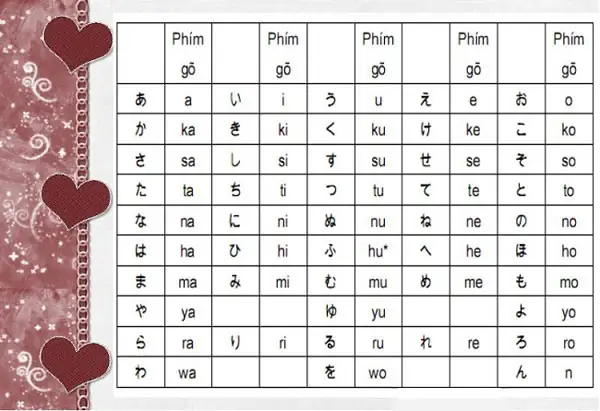
- Romaji Input (Nhập Romaji): Cách phổ biến nhất. Bạn gõ tiếng Nhật bằng bảng chữ cái La-tinh (a, i, u, e, o…) -> IME tự động chuyển thành Hiragana -> Nhấn Space/Enter để chuyển Kanji/Katakana. Ví dụ: gõ “sakura” -> さくら -> 桜.
- Kana Input (Nhập Kana trực tiếp): Dành cho người Nhật bản hoặc người đã thuộc lòng bố cục phím JIS. Mỗi phím tương ứng trực tiếp một ký tự Hiragana. Nhanh hơn nhưng đường cong học tập cao.
- Conversion (Henkan – 変換): Quá trình biến Hiragana thành Kanji/Katakana. Nhấn Space để xem danh sách ứng cử viên, nhấn Enter để xác nhận.
- Reconversion (Sai-henkan – 再変換): Đã xác nhận sai từ? Bôi đen từ đó -> Nhấn Henkan (thường là phím không chuyển đổi/Conversion key trên bàn phím JIS hoặc chuột phải chọn Reconversion) để sửa lại.
- Half-width/Full-width (Hankaku/Zenkaku – 半角/全角): Tiếng Nhật dùng ký tự toàn chiều (Full-width). Số/Chữ Latinh thường dùng bán chiều (Half-width). Phím tắt
Shift + Spacehoặc nút半角/全角(trên bàn phím JIS) chuyển đổi chế độ này.
Phần 2: Cách Đổi Bàn Phím Tiếng Nhật Trên Windows 11 (Phiên Bản 2024/2025 – Mới Nhất 2026)
Windows 11 đã cải tiến giao diện Settings (Cài đặt) so với Windows 10, việc thêm ngôn ngữ trở nên trực quan hơn.
Bước 1: Thêm Ngôn Ngữ Nhật Bản
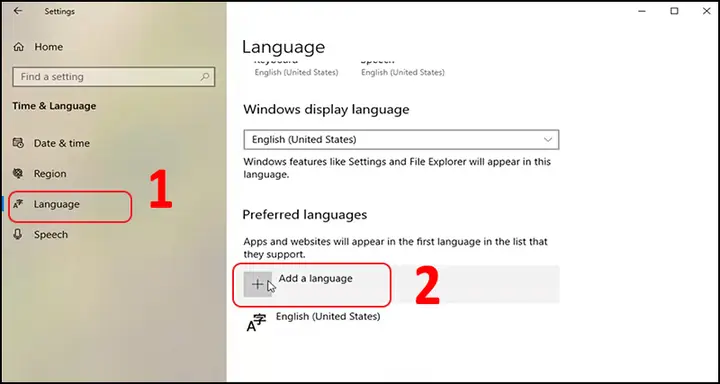
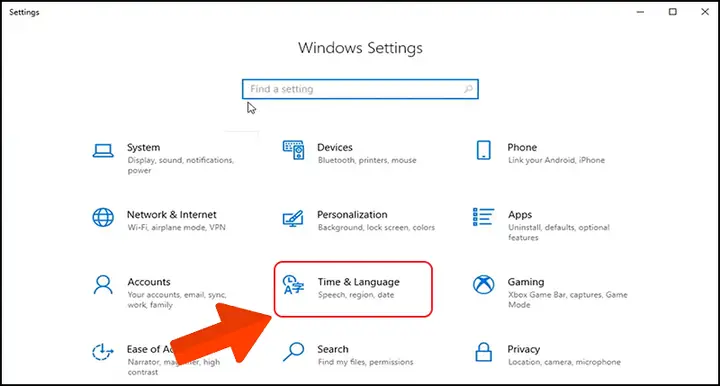
- Mở Settings (Win + I) -> Chọn Time & language (Thời gian và ngôn ngữ) -> Language & region (Ngôn ngữ và khu vực).
- Nhấn nút Add a language (Thêm ngôn ngữ) bên cạnh “Preferred languages”.
- Tìm “Japanese” (日本語) -> Nhấn Next.
- Quan trọng: Bỏ chọn “Language pack” (Gói ngôn ngữ hiển thị Windows bằng tiếng Nhật) nếu bạn không muốn đổi toàn bộ giao diện Win sang tiếng Nhật. Chỉ giữ chọn “Basic typing” (Nhập cơ bản) và “Handwriting” (Viết tay) nếu cần. Nhấn Install.
Bước 2: Cấu Hình Microsoft IME (Quan Trọng Cho Người Mới)
Sau khi cài xong, ngôn ngữ Japanese sẽ xuất hiện. Nhấn biểu tượng 3 chấm (…) bên cạnh -> Language options (Tùy chọn ngôn ngữ).
- Kéo xuống mục Microsoft IME -> Nhấn … -> Keyboard options (Tùy chọn bàn phím).
- General (Chung):
- Input mode: Chọn Hiragana (mặc định) hoặc Katakana.
- Key template: Giữ Microsoft IME (mặc định). Nếu quen dùng ATOK hay Google IME, có thể đổi nhưng khuyến khích dùng mặc định để ổn định.
- Keys (Phím tắt) – Tùy chỉnh quan trọng 2026:
- Toggle IME on/off: Mặc định thường là
Alt + ~(phím grave) hoặcWin + Space(chuyển ngôn ngữ hệ thống). Bạn có thể set thànhShift + CapsLockhoặcCtrl + Spacenếu quen macOS. - Convert/Non-convert: Nếu dùng bàn phím vật lý JIS, hãy map đúng phím
無変換(Muhenkan) và変換(Henkan).
- Toggle IME on/off: Mặc định thường là
- Appearance & Behavior (Giao diện & Hành vi):
- Bật “Use candidate window from previous version” nếu thích cửa sổ ứng cử viên kiểu cũ (Windows 10 style) nhỏ gọn hơn kiểu mới full-width.
Bước 3: Chuyển Đổi Nhanh Giữa Tiếng Việt – Anh – Nhật
Có thể bạn quan tâm: Cách Đọc Âm “n” (ん/ン) Trong Tiếng Nhật: Hướng Dẫn Chi Tiết, Lỗi Thường Gặp & Mẹo Thực Hành Hiệu Quả Năm 2026
- Cách 1: Nhấn
Win + Space-> Giữ Win, nhấn Space liên tục để chọn Japanese – Microsoft IME. - Cách 2 (Nhanh hơn): Nhấn
Alt + Shift(chuyển ngôn ngữ input) hoặc phím tắt bạn đã set ở Bước 2 (ví dụCtrl + Space) để bật/tắt chế độ nhập Nhật trong cùng ngôn ngữ Japanese. - Thanh ngôn ngữ (Taskbar): Nhìn góc phải màn hình, sẽ thấy JPN / ENG / VIE. Click chuột để chọn.
Mẹo Pro Trên Windows 2026
- Cloud Suggestion (Đề xuất đám mây): Bật trong Settings IME -> Cloud suggestion. Giúp dự đoán từ lóng, tên riêng, trend mới nhất (rất hữu ích năm 2026).
- User Dictionary (Từ điển người dùng): Right-click thanh IME -> Add word (Thêm từ). Dùng để đăng ký tên riêng, địa chỉ, từ lóng team/dev để gõ tắt ra từ đầy đủ.
Phần 3: Cách Đổi Bàn Phím Tiếng Nhật Trên macOS (Sonoma 14 / Sequoia 15 – Năm 2026)
Apple gọi IME tiếng Nhật là “Japanese – Romaji” hoặc “Japanese – Kana”. Hệ thống nhập liệu của Apple nổi tiếng mượt mà, tích hợp sâu với từ điển hệ thống.
Bước 1: Thêm Nguồn Nhập (Input Source)
- Menu Apple () -> System Settings (Cài đặt hệ thống) -> Keyboard (Bàn phím).
- Mục Text Input (Nhập văn bản) -> Nhấn Edit (Chỉnh sửa) -> Nhấn dấu + (cộng) góc dưới bên trái.
- Tìm Japanese -> Chọn Japanese – Romaji (Khuyên dùng cho người Việt) hoặc Japanese – Kana. Nhấn Add.
Bước 2: Tùy Chỉnh Nâng Cao (Options)
Sau khi thêm, bạn sẽ thấy “Japanese – Romaji” trong danh sách. Nhấn nút i (info) bên cạnh để mở tùy chọn chi tiết:
- Input mode: Chọn Hiragana.
- Typing method: Romaji (mặc định).
- Live Conversion (Chuyển đổi trực tiếp – Tính năng killer của Mac): BẬT TẤT (On). Khi bật, bạn gõ Romaji -> Mac tự động chuyển thành Kanji/Kana ngay lập tức mà không cần nhấn Space. Rất nhanh nhưng cần quen. Nếu không quen, hãy tắt -> sẽ hoạt động như Windows (gõ -> Space -> Chọn).
- Predictive Candidates (Ứng cử viên dự đoán): Bật để hiện gợi ý trên Touch Bar (nếu có) hoặc cửa sổ floating.
- Windows-style shortcut keys: RẤT QUAN TRỌNG. Nếu bạn chuyển từ Windows sang Mac, hãy BẬT cái này. Nó sẽ map phím
Spaceđể convert,Enterđể confirm,Control + Spaceđể toggle IME (giốngAlt + ~trên Win),Shift + Spacecho Half-width.
Bước 3: Chuyển Đổi Nhanh (Switching)
- Mặc định:
Control + Space(Giữ Control, nhấn Space) -> Menu popup chọn ngôn ngữ. - Hoặc
Fnkey (Globe key trên bàn phím Magic Keyboard mới) -> Chọn Japanese. - Menu Bar: Bật “Show Input menu in menu bar” trong Keyboard Settings để click chuột chọn.
Mẹo Pro Trên Mac 2026
Có thể bạn quan tâm: Cách Đọc Âm Ghép Trong Tiếng Nhật: Hướng Dẫn Toàn Diện Từ Cơ Bản Đến Nâng Cao Cho Năm 2026
- Text Replacement (Thay thế văn bản): System Settings -> Keyboard -> Text Replacements. Thêm shortcut:
yj->よろしくお願いいたします. Cực nhanh cho email công việc. - User Dictionary (Từ điển người dùng): Finder -> Menu Go -> Option + Click -> Library -> Dictionaries -> CoreData -> (Khuyên dùng app miễn phí “Kotoeri Dictionary Editor” hoặc “User Dictionary Manager” trên App Store để quản lý dễ hơn).
- Kana Input trên Trackpad: Bật “Japanese – Kana” -> Chọn “Kana Input via Trackpad” (nếu hỗ trợ) để vẽ Kana bằng ngón tay.
Phần 4: Cách Đổi Bàn Phím Tiếng Nhật Trên iOS (iPhone/iPad – iOS 17/18 Năm 2026)
Trên thiết bị di động, không có phím tắt phần cứng, nên UX tập trung vào Flick Input (Nhập flick/vuốt) và Romaji QWERTY.
Bước 1: Thêm Bàn Phím
- Settings (Cài đặt) -> General (Cài đặt chung) -> Keyboard (Bàn phím) -> Keyboards (Các bàn phím) -> Add New Keyboard (Thêm bàn phím mới).
- Chọn Japanese -> Tích chọn Romaji (QWERTY) và/hoặc Kana (Flick). Nhấn Done.
Bước 2: Sử Dụng & Chuyển Đổi
- Mở bàn phím bất kỳ (Messages, Notes, Safari…).
- Nhấn giữ nút Globe (🌐) hoặc Emoji (😀) góc dưới bên trái -> Chọn Japanese Romaji hoặc Japanese Kana.
- Chuyển Hiragana/Katakana/Alphabet: Trên bàn phím Romaji, nhấn nút
あいう/アイウ/ABCgóc dưới bên trái (hoặc vuốt lên/nút shift tùy cấu hình).
So Sánh 2 Chế Độ Trên iOS 2026
| Tính năng | Japanese – Romaji (QWERTY) | Japanese – Kana (Flick/12-key) |
|---|---|---|
| Bố cục | Giống bàn phím Anh/QWERTY chuẩn. | Bố cục 12 phím (a, ka, sa, ta, na…), vuốt lên/xuống/trái/phải để chọn i, u, e, o. |
| Đối tượng | Người quen gõ tiếng Anh, mới học tiếng Nhật. | Người Nhật bản, người đã quen “Keitai input” (gõ điện thoại lật cũ). |
| Tốc độ | Trung bình (gõ 2-3 phím/1 kana). | Rất nhanh (1 chạm/vuốt = 1 kana) sau khi thuộc lòng. |
| Dự đoán (Predictive) | Rất tốt, học thói quen gõ. | Tốt, nhưng phụ thuộc vào từ điển hệ thống. |
| Khuyến nghị 2026 | Dành cho người Việt Nam. Dễ chuyển đổi Anh-Việt-Nhật. | Chỉ nếu bạn cam kết học tiếng Nhật lâu dài & muốn tốc độ tối đa. |
Mẹo Pro iOS 2026
- One-Handed Keyboard (Bàn phím một tay): Giữ nút Globe -> Chọn biểu tượng bàn phím lệch trái/phải. Giúp gõ Nhật trên iPhone Pro Max/Plus dễ dàng hơn.
- Text Replacement (Thay thế văn bản): Settings -> General -> Keyboard -> Text Replacement. Tương tự Mac, setup
addr->東京都新宿区...,tel->090-xxxx-xxxx. - Haptic Keyboard (Phím rung – iOS 16+): Settings -> Sounds & Haptics -> Keyboard Feedback -> Bật Haptic. Cảm giác gõ “thật” hơn, giảm sai sót khi gõ Kana phức tạp.
Phần 5: Cách Đổi Bàn Phím Tiếng Nhật Trên Android (Android 14/15 – Năm 2026)
Android phân mảnh nên giao diện tùy hãng (Samsung One UI, Pixel UI, Xiaomi HyperOS, ColorOS…). Dưới đây là quy trình chung trên Gboard (Google Keyboard) – bàn phím mặc định tốt nhất, cài sẵn trên Pixel và tải được cho mọi máy.
Có thể bạn quan tâm: Hướng Dẫn Chi Tiết Cách Đọc Và Viết Số Trong Tiếng Nhật: Từ Cơ Bản Đến Nâng Cao (cập Nhật 2026)
Bước 1: Cài Đặt Gboard & Thêm Ngôn Ngữ
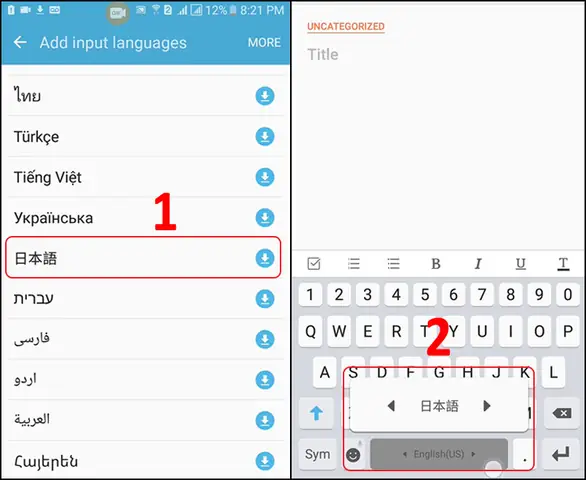
- Mở app Gboard (hoặc Settings -> Languages & input -> On-screen keyboard -> Gboard).
- Chọn Languages (Ngôn ngữ) -> Add keyboard (Thêm bàn phím).
- Tìm Japanese -> Chọn Japanese (12 keys) (Kana Flick) và/hoặc Japanese (QWERTY) (Romaji). Nhấn Done.
- Lưu ý: Nên bật Multilingual typing (Nhập đa ngôn ngữ) ở cài đặt Gboard chính -> Languages -> Bật “Multilingual typing” cho Tiếng Việt/Anh. Cho phép gõ 섞 lẫn không cần chuyển bàn phím.
Bước 2: Cấu Hình Japanese QWERTY (Romaji) Trên Gboard
Vào cài đặt ngôn ngữ Japanese (QWERTY):
- Key layout: QWERTY.
- Input method: Romaji.
- Key long-press delay: Điều chỉnh tốc độ nhấn giữ để ra số/symbol.
- Gesture delete: Vuốt trái trên phím Backspace để xóa từ toàn bộ (rất hay cho tiếng Nhật vì từ thường dài).
Bước 3: Cấu Hình Japanese 12-keys (Kana Flick) – Xu Hướng 2026
Nhiều học viên Việt Nam bắt đầu chuyển sang Flick do tốc độ. Cài đặt quan trọng:
- Flick sensitivity: Đặt Fast (Nhanh) hoặc Very Fast.
- Show key preview: Bật để thấy ký tự sẽ nhập khi vuốt.
- Arrow keys: Bật phím mũi tên di chuyển con trỏ (cần thiết khi edit văn bản Nhật).
- Handwriting (Viết tay): Gboard hỗ trợ vẽ Kanji trực tiếp trên bàn phím 12-key (nhấn giữ nút Globe -> Handwriting). Cực kỳ hữu ích khi quên cách đọc Kanji nhưng nhớ hình dáng.
Bước 4: Chuyển Đổi Nhanh Trên Android
- Nhấn nút Globe (🌐) trên bàn phím (thường góc trái dưới).
- Hoặc Gesture: Vuốt ngang trên phím Space (cần bật trong Gboard settings -> Glide typing -> “Enable gesture cursor control” & “Enable gesture delete” – tùy phiên bản Android 14/15 có thể khác chút).
- Nút chuyển đổi nhanh: Gboard 2026 cho phép thêm nút “Language switch” cố định trên thanh công cụ (toolbar) phía trên bàn phím.
Phần 6: Các Phím Tắt & Kỹ Thuật “Thần Thánh” Cho Người Học Tiếng Nhật (Áp Dụng Mọi Nền Tảng 2026)
Biết cài đặt chưa đủ, phải biết gõ như người Nhật mới hiệu quả.
1. Quy Tắc Gõ Romaji Chuẩn (Hepburn Modified)
- Sokuon (促音 – っ nhỏ): Gõ đôi phụ âm đầu tiên của âm tiết sau.
katta(かった),kippu(きっぷ),sapporo(さっぽろ). Lưu ý:ntrướcb, p, mkhông cần gõ đôin(senpai -> せんぱい). - Chōon (長音 – âm dài):
- Hiragana: Gõ thêm nguyên âm.
okaasan(おかあさん),oniisan(おにいさん),tokyo->toukyou(とうきょう). - Katakana: Dùng phím
-(trừ/gạch ngang).coffee->ko-hi-(コーヒー),cake->ke-ki(ケーキ).
- Hiragana: Gõ thêm nguyên âm.
- N (ん) độc lập: Gõ
nn(hai chữ n) trước nguyên âm hoặcy.kan(かん) nhưngkanna(かんな) vskana(かな). Gõn'(n + dấu nháy đơn) trên một số IME cũ để tách biệt. - Small Kana (Ký tự nhỏ ya, yu, yo, a, i, u, e, o): Gõ
xhoặcltrước ký tự.xya->ゃ,ltu->っ(cách gõ thay cho double consonant),xka->ゕ(hiếm dùng).
2. Chuyển Đổi Hiragana <-> Katakana <-> Half-width Siêu Tốc
- Windows:
F6-> Hiragana |F7-> Katakana Full-width |F8-> Half-width Katakana |F9-> Full-width Alphanumeric |F10-> Half-width Alphanumeric. Đây là phím tắt “bắt buộc phải thuộc lòng” năm 2026. - Mac (với Windows-style shortcuts bật):
Control + K(Katakana),Control + L(Half-width),Control + ;(Hiragana). Hoặc dùngFn/Globekey -> chọn menu. - Mobile (Gboard/iOS): Nhấn nút
あいう/アイウ/ABCtrên bàn phím. Hoặc gõ xong -> nhấn Space -> Chọn ứng cử viên Katakana (보통 ở đầu danh sách).
3. Kỹ Thuật “Reconversion” (Sửa Lại Từ Đã Xác Nhận) – Cứu Tinh
Có thể bạn quan tâm: Cách Đọc Và Viết Bảng Chữ Cái Tiếng Nhật: Hướng Dẫn Chi Tiết Từ A-Z Cho Người Mới Bắt Đầu Năm 2026
- Windows: Bôi đen từ sai -> Nhấn
Convertkey (trên bàn phím JIS) hoặcRight Click-> Reconversion (再変換). Hoặc phím tắtCtrl + Backspace(trên một số config). - Mac: Bôi đen từ -> Nhấn
Control + Shift + R(mặc định) hoặc Right-click -> Reconvert. - Mobile: Bôi đen từ -> Chọn biểu tượng bút chì/undo hoặc menu popup -> Reconvert/Change.
4. Nhập Kanji Khó / Không Biết Đọc (Handwriting & Radical)
- Windows: Right-click IME -> IME Pad (パッド) -> Vẽ chuột/Chạm -> Chọn Kanji. Hoặc tra theo Radical (Bộ thủ).
- Mac: Trackpad handwriting (Control-Shift-Space) hoặc Edit -> Emoji & Symbols -> Tìm theo Radical.
- Mobile (Gboard): Nhấn giữ Globe -> Handwriting (Viết tay). Vẽ Kanji -> Chọn. Rất chuẩn năm 2026 nhờ AI Google.
- App hỗ trợ: Mazii, Jisho, Takoboto (App tra từ điển có nhận dạng vẽ Kanji cực tốt).
Phần 7: Xử Lý Sự Cố Thường Gặp (Troubleshooting 2026)
1. “Gõ tiếng Nhật ra tiếng Anh / Không chuyển được Hiragana”
- Nguyên nhân: IME đang ở chế độ Direct Input (A) hoặc Half-width Alphanumeric.
- Sửa: Nhìn thanh IME (Taskbar/Menu bar). Nếu thấy
Ahoặc_A-> NhấnAlt + ~(Win) /Ctrl + Space(Mac) / Click chọnあ(Hiragana). Trên mobile, nhấn nútABC-> chuyển sangあいう.
2. “Gõ n xong không ra ん mà đợi gõ thêm”
- Nguyên nhân: IME chờ xem bạn gõ
na, ni, nu, ne, nohaynya...hay lànđơn lẻ. - Sửa: Gõ
nn(hai lần n) để xác nhậnんngay lập tức. Hoặc gõn-> nhấnSpace-> Enter (chậm hơn).
3. “Small tsu (っ) không ra được”
- Sửa: Gõ đôi phụ âm tiếp theo:
kitte(きって),gakkou(がっこう). - Cách thay thế: Gõ
ltuhoặcxtu(l/x + tsu).
4. “Bàn phím vật lý JIS (mua Nhật) map sai phím trên Windows/Mac”
- Windows: Settings -> Time & Language -> Language -> Japanese -> Options -> Microsoft IME -> Keyboard options -> Key template -> Chọn Japanese Keyboard (106/109 key). Hoặc dùng PowerToys (Keyboard Manager) để remap phím
無変換/変換/ひらがな/カタカナ. - Mac: System Settings -> Keyboard -> Set Keyboard Type -> Nhấn phím bên cạnh Shift trái (ISO) -> Chọn JIS (Japanese). Sau đó vào Input Sources -> Japanese -> Options -> Bật “Windows-style shortcuts”.
5. “Dự đoán từ (Predictive) gợi ý sai, lạ, cũ”
- Sửa: Xóa lịch sử học tập (Learning data).
- Win: IME Options -> Learning & Dictionary -> Clear learning data.
- Mac: System Settings -> Keyboard -> Text Input -> Edit -> Clear “User Dictionary” cache (khó xóa chọn lọc, dùng app hỗ trợ).
- Gboard: Settings -> Advanced -> Delete learned words and data.
- Thêm từ điển chuyên ngành: Tải file dictionary (
.dichoặc text) cho Y tế, IT, Anime, Game… import vào User Dictionary.
Phần 8: Xu Hướng Bàn Phím Tiếng Nhật Năm 2026 & Khuyến Nghị
1. AI-Powered Input (Nhập Liệu Hỗ Trợ AI)
- Microsoft IME / Gboard / Apple Intelligence: Năm 2026, các IME tích hợp LLM (Large Language Model) trên thiết bị (on-device).
- Tính năng: “Context-aware conversion” (Chuyển đổi nhận biết ngữ cảnh). Ví dụ: Gõ
kaigitrong email công ty -> 会議 (cuộc họp). Gõkaigitrong chat game -> 解議 (giải trí – từ lóng) hoặc giữ nguyên Hiragana. Hệ thống tự học style viết của bạn. - Voice Typing (Nhập giọng nói): Whisper (OpenAI) / Google ASR / Apple Speech Recognition hiện đã nhận diện tiếng Nhật cực chuẩn (kể cả Keigo, phương언 Kansai). Dùng
Win + H(Win),Fnx2 (Mac), nút Mic (Mobile) để soạn thảo văn bản dài bằng giọng nói.
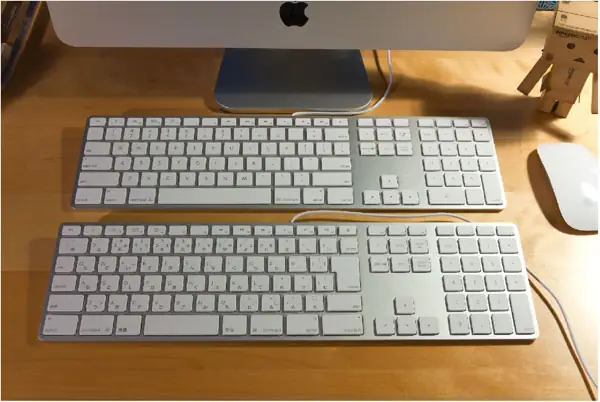
2. Bàn Phím Vật Lý (Hardware) Dành Cho Người Gõ Nhật
- Layout JIS (106/109 keys): Chuẩn Nhật. Có phím
無変換(Muhenkan),変換(Henkan),ひらがな/カタカナ/ローマ字. Bắt buộc nếu bạn chọn cách gõ Kana Input (Nhập Kana trực tiếp). - Layout ANSI (US/International 104 keys): Phổ biến toàn cầu (Việt Nam bán nhiều). Thiếu các phím chức năng Nhật.
- Giải pháp 2026: Dùng VIA / QMK / VIAL (bàn phím mechanical custom) hoặc PowerToys / Karabiner-Elements để remap:
CapsLock->Kana Toggle(Chuyển Hira/Kana).Right Alt/Right Ctrl->Henkan/Muhenkan.Shift + Space->Half/Full width.
- Giải pháp 2026: Dùng VIA / QMK / VIAL (bàn phím mechanical custom) hoặc PowerToys / Karabiner-Elements để remap:
- Top Pick 2026:
- Mainstream: Keychron K1 Pro / K8 Pro / Q1 Pro (JIS Layout option) – Hỗ trợ VIA, Bluetooth, Mac/Win layout switch vật lý.
- Custom/Enthusiast: NuPhy Air75 V2 / Halo75 / Halo65 (Low profile, gọn nhẹ, remap dễ).
- Budget: Akko 3068B / 3098B (Chỉ ANSI, cần remap software).
3. Cloud Sync Từ Điển Cá Nhân
- Microsoft IME: Sync qua OneDrive (Windows Settings -> Accounts -> Windows Backup -> Remember my apps/preferences).
- Apple: Sync User Dictionary qua iCloud (System Settings -> Apple ID -> iCloud -> Apps syncing -> Keyboard).
- Gboard: Sync learned words/personal dictionary qua Google Account (Gboard Settings -> Backup & sync). Rất quan trọng khi đổi máy năm 2026: Đăng nhập tài khoản -> Từ điển cá nhân, thói quen gõ hiện ngay lập tức.
Phần 9: Checklist “Chuẩn Bị Đi Làm/Làm Bài/Thi JLPT” Năm 2026
Trước khi bắt đầu một phiên làm việc tiếng Nhật, hãy kiểm tra 5 giây:
- IME State: Đang ở chế độ Hiragana (あ) hay Direct Input (A)? (Nhìn indicator).
- Width Mode: Cần Full-width (全角 – cho văn bản Nhật) hay Half-width (半角 – cho code, email, số điện thoại)? (
F10/Shift+Space/Ctrl+L). - Conversion Mode: Live Conversion (Mac) bật/tắt? Predictive candidates hiện ra chưa?
- User Dict: Từ vựng chuyên ngành (tên dự án, tên khách hàng, term IT) đã import chưa?
- Physical Keyboard: CapsLock đã remap thành Kana Toggle chưa? (Nếu dùng bàn phím ANSI).
Kết Luận
Việc đổi bàn phím tiếng Nhật năm 2026 không còn là rào cản kỹ thuật phức tạp như thập niên trước. Hệ điều hành (Windows 11, macOS Sequoia, iOS 18, Android 15) và bàn phím ảo (Gboard, Microsoft IME, Apple Keyboard) đã đạt độ trưởng thành cao, tích hợp AI dự đoán ngữ cảnh mạnh mẽ.
Chiến lược tối ưu cho người Việt Nam:
- Bắt đầu: Dùng Romaji Input (QWERTY) trên mọi thiết bị. Tận dụng bộ não đã quen gõ tiếng Anh/Việt (Telex/VNI).
- Thành thạo: Học thuộc lòng phím tắt chuyển đổi (F6-F10 / Ctrl+K/L / Globe key) và Reconversion.
- Nâng cao: Nếu gõ nhiều (>2h/ngày), cân nhắc bàn phím cơ hỗ trợ VIA/QMK để remap phím Kana Toggle, Henkan, Muhenkan vật lý. Thử học Kana Flick (12-key) trên điện thoại để tốc độ gõ mobile vượt trội.
- Duy trì: Sync từ điển cá nhân qua Cloud. Tận dụng Voice Typing cho email/báo cáo dài.
Hãy cài đặt ngay hôm nay theo hướng dẫn trên, dành 30 phút tập gõ các mẫu câu cơ bản (Tự giới thiệu, Email xin việc, Chat Discord/Slack). Sau 1 tuần, thao tác chuyển đổi và gõ tiếng Nhật sẽ trở thành phản xạ tự nhiên, không còn cản trở hành trình chinh phục N1 hay làm việc tại môi trường Nhật Bản của bạn. Chúc bạn gõ phím “nhanh như gió, chính như kim chỉ nam”!