
Việc gõ tiếng Nhật trên máy tính đã không còn là điều quá xa lạ với những ai đang học ngôn ngữ này, làm việc với đối tác Nhật Bản, hay đơn giản là yêu thích văn hóa anime, manga và game Nhật. Tuy nhiên, đối với người mới, việc chuyển từ bàn phím tiếng Việt hoặc tiếng Anh sang bàn phím tiếng Nhật trên máy tính vẫn có thể gây bối rối, đặc biệt khi hệ điều hành và phần mềm hỗ trợ nhập liệu liên tục được cập nhật. Dưới đây là hướng dẫn chi tiết, đầy đủ và mới nhất cho năm 2026, giúp bạn cài đặt, chuyển đổi và sử dụng bàn phím tiếng Nhật trên máy tính một cách nhanh chóng và hiệu quả.
1. Tại sao cần chuyển sang bàn phím tiếng Nhật?
Trước khi đi vào các bước kỹ thuật, bạn cần hiểu rõ sự khác biệt giữa gõ tiếng Nhật bằng bàn phím 26 chữ cái thông thường và sử dụng chế độ nhập liệu tiếng Nhật chuyên dụng. Khi bật bàn phím tiếng Nhật, hệ thống sẽ kích hoạt IME (Input Method Editor) – công cụ chuyển đổi từ bảng phím Latin sang chữ Hiragana, Katakana và Kanji. Nhờ đó, bạn không cần phải nhớ mã ký tự phức tạp hay sao chép dán từ các trang web bên ngoài. Thay vào đó, bạn chỉ cần gõ theo âm (Romaji) và máy tính sẽ tự động gợi ý các chữ Kanji phù hợp.
Năm 2026, hầu hết các hệ điều hành chính như Windows 11, macOS và các bản phân phối Linux phổ biến đều hỗ trợ sẵn gõ tiếng Nhật, không cần cài đặt phần mềm thêm quá nhiều. Điều này làm cho việc chuyển sang bàn phím tiếng Nhật trở nên dễ dàng hơn bao giờ hết.
2. Cách chuyển sang bàn phím tiếng Nhật trên Windows 10 và Windows 11 (2026)
Windows là hệ điều hành phổ biến nhất tại Việt Nam và trên toàn thế giới. Dù bạn đang dùng máy laptop Dell, HP, Lenovo hay máy tính để bàn, quy trình cài đặt bàn phím tiếng Nhật trên Windows 10 và Windows 11 vào năm 2026 là tương tự nhau.
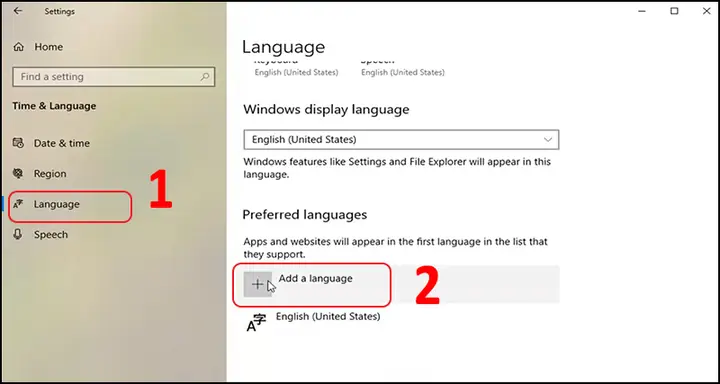
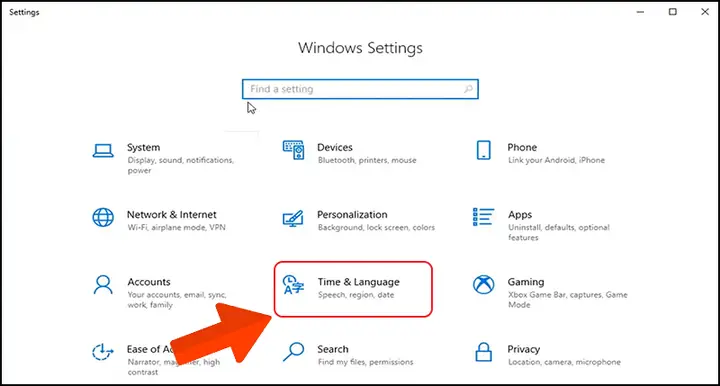
Bước 1: Mở Cài đặt ngôn ngữ
- Nhấn nút Start hoặc bấm phím Windows trên bàn phím.
- Chọn Cài đặt (Settings) – biểu tượng bánh răng.
- Trong cửa sổ Cài đặt, chọn Thời gian và ngôn ngữ (Time & language) hoặc Ngôn ngữ và khu vực (Language & region), tùy theo phiên bản Windows 11 bạn đang sử dụng.
Bước 2: Thêm ngôn ngữ tiếng Nhật
- Nhấp vào Thêm một ngôn ngữ (Add a language).
- Trong danh sách tìm kiếm, gõ Japanese hoặc Tiếng Nhật.
- Chọn Japanese (Japan) và nhấn Tiếp theo (Next).
- Tại màn hình cài đặt tính năng ngôn ngữ, bạn có thể bỏ chọn các tùy chọn không cần thiết nếu chỉ muốn gõ tiếng Nhật. Tuy nhiên, khuyên bạn nên để lại Gói ngôn ngữ và Gõ bằng bàn phím (Typing) để hệ thống hỗ trợ đầy đủ.
- Nhấn Cài đặt (Install) và chờ vài giây để Windows tải xuống thành phần cần thiết.
Bước 3: Kích hoạt IME tiếng Nhật
Sau khi cài đặt xong, bạn sẽ thấy biểu tượng ngôn ngữ trên thanh taskbar (góc dưới bên phải màn hình), thường hiển thị là VIE (tiếng Việt) hoặc ENG (tiếng Anh).
- Nhấp vào biểu tượng ngôn ngữ đó.
- Chọn Japanese (日本語) từ danh sách.
- Biểu tượng sẽ đổi thành J hoặc あ tùy theo chế độ IME đang hoạt động.
Bước 4: Chuyển đổi nhanh giữa các ngôn ngữ
Có thể bạn quan tâm: Cách Chuyển Bàn Phím Tiếng Nhật Sang Tiếng Anh Trên Mọi Thiết Bị (cập Nhật Năm 2026)
- Nhấn Windows + Spacebar để vòng qua các ngôn ngữ đã cài đặt.
- Hoặc nhấn Alt + Shift (nếu bạn đã kích hoạt phím tắt này trong cài đặt).
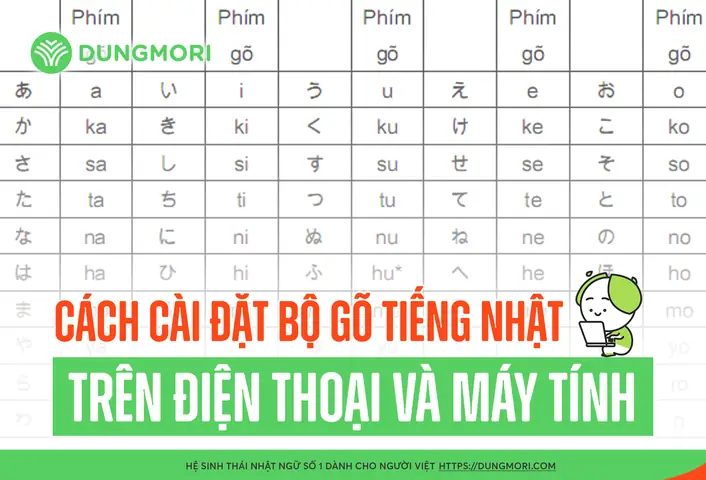
Bước 5: Cách gõ tiếng Nhật trên Windows
Khi đã chuyển sang chế độ tiếng Nhật, bạn có hai phương pháp chính:
- Romaji: Gõ bằng bảng phím Latin theo âm. Ví dụ: gõ
konnichiwasẽ hiện thànhこんにちは. - Kana: Chuyển sang gõ trực tiếp bằng bảng phím Kana (nếu bạn cài đặt bố cục JIS hoặc sử dụng phần mềm hỗ trợ).
Để chuyển giữa Hiragana và Katakana, bạn thường nhấn phím Caps Lock hoặc sử dụng phím tắt riêng của IME (thường là F6 để chuyển sang Hiragana, F7 để Katakana, F8 để nửa-width Katakana, tùy phần mềm).
3. Cách chuyển sang bàn phím tiếng Nhật trên macOS (2026)
Nếu bạn sử dụng MacBook hay iMac, hệ điều hành macOS (phiên bản mới nhất vào năm 2026, có thể là macOS Sequoia hoặc phiên bản sau đó) cũng hỗ trợ gõ tiếng Nhật rất tốt.
Bước 1: Mở Cài đặt hệ thống
- Nhấp vào biểu tượng Apple (🍎) ở góc trên bên trái màn hình.
- Chọn Cài đặt Hệ thống (System Settings) hoặc Tùy chọn Hệ thống (System Preferences) tùy phiên bản.
- Vào mục Bàn phím (Keyboard) → Nguồn nhập (Input Sources).
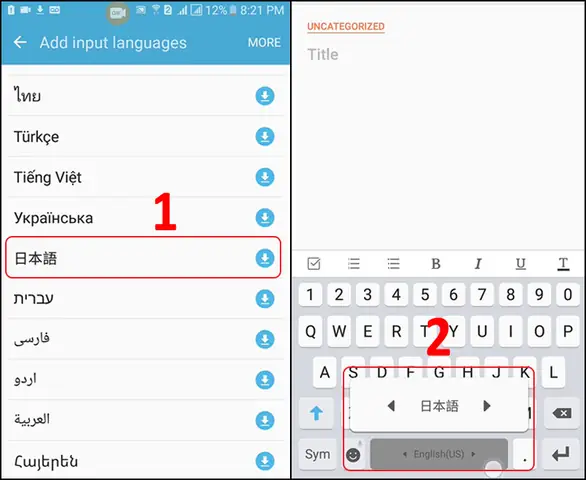
Bước 2: Thêm nguồn nhập tiếng Nhật
- Nhấn nút + (thêm).
- Trong danh sách ngôn ngữ, chọn Japanese (Tiếng Nhật).
- Bạn sẽ thấy hai tùy chọn: Hiragana và Katakana. Khuyên bạn chọn cả hai hoặc chọn Japanese – Romaji nếu muốn gõ bằng bảng phím Latin.
- Nhấn Thêm (Add).
Bước 3: Chuyển đổi nguồn nhập
- Sử dụng phím tắt Control + Space hoặc Command + Space (tùy cài đặt) để chuyển giữa tiếng Anh/Việt và tiếng Nhật.
- Trên thanh menu ở góc trên bên phải, bạn sẽ thấy biểu tượng ngôn ngữ (ví dụ: U.S. hoặc Vietnamese). Nhấp vào đó và chọn Japanese để chuyển đổi.
Bước 4: Cách gõ trên Mac
Khi gõ tiếng Nhật trên macOS, bạn gõ Romaji (ví dụ: arigatou) và hệ thống sẽ gợi ý chữ Kanji (ありがとう). Bạn nhấn Space để chọn gợi ý và Enter để xác nhận. Để chuyển sang Katakana, nhấn phím tắt tương ứng hoặc chọn từ menu IME.
4. Cách chuyển sang bàn phím tiếng Nhật trên Linux (Ubuntu, Fedora, v.v.)
Người dùng Linux cũng không bị bỏ qua. Vào năm 2026, hầu hết các bản phân phối Linux phổ biến như Ubuntu, Linux Mint, Fedora đều có sẵn bộ gõ IME cho tiếng Nhật.
Có thể bạn quan tâm: Hướng Dẫn Chi Tiết Cách Chuyển Bàn Phím Tiếng Nhật Sang Tiếng Việt Trên Mọi Thiết Bị (cập Nhật 2026)
Trên Ubuntu/GNOME:
- Mở Cài đặt (Settings) → Quốc gia và ngôn ngữ (Region & Language).
- Trong phần Nguồn nhập (Input Sources), nhấn +.
- Tìm Japanese và chọn Japanese (Mozc) hoặc Japanese (Anthy). Mozc là bộ gõ do Google phát triển, rất ổn định và phổ biến năm 2026.
- Nhấn Thêm.
Sau đó, bạn có thể chuyển đổi bằng phím Super + Space (Windows key + Space) hoặc nhấp vào biểu tượng ngôn ngữ trên thanh hệ thống.
5. Cách chuyển đổi nhanh giữa tiếng Việt, tiếng Anh và tiếng Nhật
Một vấn đề thường gặp là bạn không muốn liên tục vào Cài đặt để đổi ngôn ngữ. Dưới đây là các phím tắt phổ biến nhất năm 2026:
| Hệ điều hành | Phím tắt chuyển ngôn ngữ |
|---|---|
| Windows 10/11 | Windows + Space |
| Windows (cũ) | Alt + Shift |
| macOS | Control + Space / Command + Space |
| Linux (GNOME) | Super + Space |
Mẹo: Bạn có thể ghim biểu tượng ngôn ngữ vào taskbar hoặc thanh menu để nhìn thấy trạng thái hiện tại (VIE, ENG, hoặc J) và nhấp chuột để chuyển đổi nhanh chóng.
6. Hướng dẫn gõ tiếng Nhật hiệu quả cho người mới
Chuyển sang bàn phím tiếng Nhật là bước đầu, nhưng để gõ nhanh và chính xác, bạn cần nắm vững một số kỹ thuật cơ bản.
Gõ bằng Romaji
Phương pháp này phù hợp nhất với người mới. Bạn gõ bằng các chữ cái Latin theo cách phát âm của từ tiếng Nhật. Ví dụ:
ohayou→ おはようsayonara→ さようならtokyo→ とうきょう
Khi gõ xong một từ, hệ thống sẽ hiển thị chữ Hiragana. Nhấn Space để hệ thống gợi ý chữ Kanji tương ứng (nếu có). Ví dụ: gõ hana → はな, nhấn Space → 花 (hoa).
Có thể bạn quan tâm: Cách Chuyển App Store Từ Tiếng Nhật Sang Tiếng Việt Chi Tiết Nhất Năm 2026: Hướng Dẫn Bước Đi Cụ Thể Cho Iphone, Ipad Và Mac
Chuyển giữa Hiragana, Katakana và Kanji
- Hiragana: Dùng cho từ tiếng Nhật gốc, trợ từ, kết cấu từ.
- Katakana: Dùng cho từ ngoại lai, tên người nước ngoài, onomatopoeia.
- Kanji: Chữ Hán Việt nhập từ Trung Trung Quốc, dùng cho đại danh từ, động từ, tính từ.
Trên phần mềm IME, bạn thường dùng các phím chức năng (F6, F7, F8, F9) hoặc nhấn phím Space nhiều lần để chuyển đổi dạng chữ.
Sử dụng từ điển gợi ý
Hầu hết IME hiện đại (Windows IME, macOS IME, Mozc, Google Japanese Input) đều có từ điển gợi ý thông minh. Năm 2026, các bộ gõ này đã tích hợp trí tuệ nhân tạo (AI) để dự đoán từ bạn muốn gõ dựa trên ngữ cảnh, giúp tăng tốc độ nhập liệu đáng kể.
7. Các phần mềm hỗ trợ gõ tiếng Nhật trên máy tính (2026)
Ngoài IME sẵn có của hệ điều hành, bạn có thể cài đặt các phần mềm bên thứ ba để trải nghiệm tốt hơn:
Google Japanese Input
Phần mềm miễn phí, hỗ trợ cả Windows và macOS. Ưu điểm là từ điển được cập nhật liên tục dựa trên dữ liệu tìm kiếm của Google, giúp gõ các từ mới, slang, tên nhân vật anime rất nhanh.
Mozc
Bản phát hành mở của Google Japanese Input, phổ biến trên Linux và cũng có thể cài trên Windows. Mozc nhẹ, ổn định và hỗ trợ tốt các ký tự đặc biệt.
ATOK (JustSystems)
Có thể bạn quan tâm: Hướng Dẫn Chi Tiết Cách Chia Động Từ Tiếng Nhật Năm 2026: Từ Cơ Bản Đến Nâng Cao, Bảng Tổng Hợp & Mẹo Học Hiệu Quả
Phần mềm trả phí, được nhiều người làm văn phòng Nhật Bản tin dùng. ATOK có khả năng dự đoán từ cực kỳ chính xác và hỗ trợ nhiều phong cách gõ khác nhau.
Microsoft IME
Đã có sẵn trên Windows. Vào năm 2026, Microsoft IME đã được cải thiện về khả năng nhận dạng giọng nói và gõ dự đoán, đủ dùng cho hầu hết nhu cầu cá nhân và học tập.
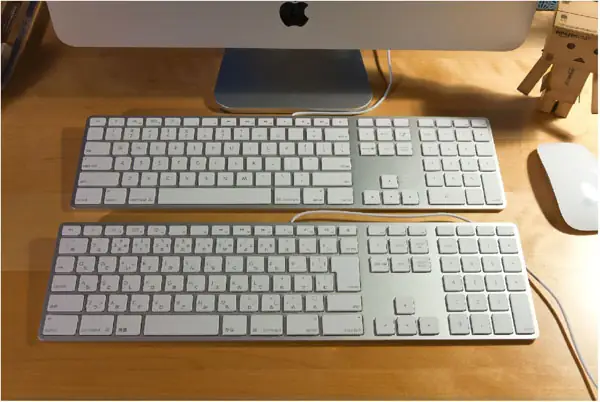
8. Cài đặt bàn phím vật lý tiếng Nhật (Bố cục JIS)
Nếu bạn thường xuyên gõ tiếng Nhật, bàn phím vật lý với bố cục JIS (Japanese Industrial Standards) sẽ rất tiện lợi. Bàn phím JIS có các phím đặc biệt như:
- Phím Henkan (변환) để chuyển Kanji.
- Phím Muhenkan (無変換) để gõ không chuyển đổi.
- Phím Kana in sẵn trên các phím chữ.
Tuy nhiên, bàn phím JIS ít gặp ở Việt Nam. Bạn có thể đặt mua online từ các trang thương mại điện tử Nhật Bản hoặc các cửa hàng nhập khẩu thiết bị công nghệ vào năm 2026. Nếu không muốn đổi bàn phím, bạn có thể dán tem phím tiếng Nhật (keycap stickers) lên bàn phím hiện tại để dễ dàng nhận diện vị trí các ký tự Kana.
9. Lỗi thường gặp khi chuyển sang bàn phím tiếng Nhật và cách khắc phục
Lỗi 1: Không tìm thấy tiếng Nhật trong danh sách ngôn ngữ
Nguyên nhân: Bạn đang dùng phiên bản Windows Home đơn ngôn ngữ (Single Language).
Khắc phục: Cập nhật Windows lên phiên bản mới nhất hoặc cài đặt gói ngôn ngữ qua Microsoft Store.
Lỗi 2: Gõ tiếng Nhật mà ra chữ lạ hoặc không chuyển được Kanji
Nguyên nhân: IME chưa được kích hoạt hoặc bạn đang ở chế độ gõ tiếng Anh.
Khắc phục: Nhấn phím Caps Lock hoặc nhấp vào biểu tượng あ trên taskbar để chuyển sang chế độ nhập tiếng Nhật.
Lỗi 3: Phím tắt chuyển ngôn ngữ không hoạt động
Nguyên nhân: Trùng phím tắt với phần mềm khác.
Khắc phục: Vào Cài đặt → Bàn phím → Phím tắt nhập ngôn ngữ, và đặt lại phím tắt theo ý bạn.
Lỗi 4: Trên Mac không gõ được tiếng Nhật sau khi cập nhật macOS
Nguyên nhân: Nguồn nhập bị mất sau cập nhật hệ thống.
Khắc phục: Vào Cài đặt Hệ thống → Bàn phím → Nguồn nhập, xóa và thêm lại tiếng Nhật.
10. Mẹo thực hành gõ tiếng Nhật trên máy tính năm 2026
- Học bảng chữ cái Hiragana và Katakana trước: dù bạn gõ bằng Romaji, việc nhận diện ký tự sẽ giúp bạn chọn Kanji chính xác hơn.
- Dùng phần mềm học gõ打字 (typing practice): Có nhiều trang web miễn phí như TypingClub, Keybr hoặc các trang học tiếng Nhật chuyên dụng giúp bạn luyện tập gõ nhanh.
- Tùy chỉnh từ điển cá nhân: Nếu bạn thường gõ tên riêng hoặc thuật ngữ nghành, hãy thêm vào từ điển IME để lần sau gợi ý tự động.
- Sử dụng bàn phím ảo khi cần: Nếu máy tính của bạn bị lỗi bàn phím vật lý, bạn có thể mở bàn phím ảo (On-Screen Keyboard) trên Windows hoặc macOS và chọn bố cục tiếng Nhật để gõ bằng chuột.
11. Kết luận
Chuyển sang bàn phím tiếng Nhật trên máy tính vào năm 2026 là một quá trình đơn giản và có thể thực hiện trong vài phút, bất kể bạn đang sử dụng Windows, macOS hay Linux. Với sự hỗ trợ sẵn có của hệ điều hành và các phần mềm IME hiện đại, bạn không cần phải là chuyên gia công nghệ cũng có thể bắt đầu gõ tiếng Nhật ngay lập tức.
Những điều quan trọng nhất là: cài đặt đúng ngôn ngữ, làm quen với phím tắt chuyển đổi, và luyện tập gõ thường xuyên để tăng tốc độ. Khi đã thành thạo, bạn sẽ tìm thấy việc giao tiếp, học tập và làm việc với tiếng Nhật trên máy tính trở nên thuận tiện và thú vị hơn bao giờ hết.
Chúc bạn cài đặt thành công và sớm gõ được những câu tiếng Nhật đầu tiên trên máy tính của mình!