
Cách chỉnh bàn phím tiếng Nhật Win 10 là một trong những thao tác đầu tiên và quan trọng nhất mà bất kỳ ai học tiếng Nhật, làm việc với tài liệu tiếng Nhật, chơi game Nhật Bản, xem anime có phụ đề Nhật, hay cần giao tiếp với người Nhật đều phải nắm vững. Trên thực tế, việc gõ tiếng Nhật trên máy tính Windows 10 không hề khó như nhiều người tưởng, nhưng nếu không biết cách cài đặt đúng ngay từ đầu, bạn sẽ rất dễ gặp tình trạng bàn phím không hiện, gõ không chuyển sang Kanji, chữ bị lỗi, hoặc tự động quay lại tiếng Anh sau mỗi lần khởi động máy. Bài viết này sẽ hướng dẫn bạn từng bước một, từ cách thêm ngôn ngữ tiếng Nhật vào hệ thống, cách bật thanh ngôn ngữ, cách chọn bộ gõ Microsoft IME có sẵn của Windows, cách cài đặt bộ gõ Google Japanese Input được nhiều người ưa chuộng hơn, cho đến cách gõ Hiragana, Katakana, Kanji bằng Romaji, cách tùy chỉnh phím tắt, và cách xử lý tất cả những lỗi thường gặp nhất trên Windows 10 trong năm 2026.
Dù hiện nay Windows 11 đã trở nên phổ biến hơn, nhưng tính đến năm 2026 vẫn còn hàng triệu người dùng đang sử dụng Windows 10 cho học tập, văn phòng, và giải trí vì máy cấu hình yếu, phần mềm chuyên dụng, hoặc thói quen sử dụng lâu năm. Do đó việc hiểu rõ cách chỉnh bàn phím tiếng Nhật Win 10 vẫn cực kỳ cần thiết và có giá trị thực tiễn cao. Chỉ cần làm đúng theo các bước trong bài viết này, bạn sẽ có thể gõ tiếng Nhật mượt mà, nhanh chóng và chính xác như người bản xứ, đồng thời tránh được những lỗi cơ bản khiến nhiều người mới học phải nản lòng và bỏ cuộc.
1. Vì Sao Bạn Cần Chỉnh Bàn Phím Tiếng Nhật Trên Windows 10?
Nhiều người mới bắt đầu học tiếng Nhật thường nghĩ rằng để gõ được tiếng Nhật thì phải mua bàn phím vật lý có chữ Nhật in sẵn trên phím, hoặc phải cài đặt phần mềm phức tạp nào đó. Đó là một hiểu lầm hoàn toàn. Bàn phím vật lý của bạn vẫn giữ nguyên như cũ, bạn không cần thay phím, không cần dán nhãn, và không cần mua thêm bất kỳ thiết bị nào. Windows 10 đã tích hợp sẵn bộ gõ tiếng Nhật Microsoft IME, và bạn chỉ cần kích hoạt nó lên là có thể gõ được toàn bộ hệ thống chữ viết Nhật Bản bao gồm Hiragana, Katakana và Kanji chỉ bằng bàn phím QWERTY thông thường mà bạn đang dùng để gõ tiếng Việt hay tiếng Anh.
Việc biết cách chỉnh bàn phím tiếng Nhật Win 10 không chỉ giúp bạn học tiếng Nhật hiệu quả hơn mà còn mang lại rất nhiều lợi ích thiết thực khác trong đời sống và công việc. Thứ nhất, bạn có thể tự gõ tên riêng của mình bằng Katakana, gõ tên địa danh, món ăn, nhân vật anime mà không cần phải sao chép từ nơi khác. Thứ hai, bạn có thể luyện gõ mỗi ngày để ghi nhớ cách viết Hiragana và Katakana, từ đó tăng tốc độ nhận diện chữ khi đọc truyện tranh, tiểu thuyết, hay tài liệu. Thứ ba, nếu bạn làm việc trong các công ty Nhật Bản, công ty xuất khẩu, du học, hoặc làm dịch thuật, việc gõ tiếng Nhật thành thạo là kỹ năng bắt buộc. Thứ tư, bạn có thể tham gia các diễn đàn, mạng xã hội Nhật Bản, chơi game online Nhật, và trò chuyện trực tiếp bằng tiếng Nhật mà không bị phụ thuộc vào bộ dịch tự động.
Một lợi ích nữa mà ít người để ý đến là khi bạn gõ tiếng Nhật thường xuyên, não bộ của bạn sẽ ghi nhớ mặt chữ Kanji nhanh hơn rất nhiều so với việc chỉ đọc. Quá trình gõ Romaji, nhìn Hiragana hiện ra, rồi chọn Kanji phù hợp giúp bạn liên kết âm đọc, chữ viết và ý nghĩa của từ vựng một cách tự nhiên. Đây là phương pháp học chủ động được các chuyên gia ngôn ngữ khuyên dùng. Vì vậy, đừng chỉ học tiếng Nhật trên giấy hay trên điện thoại, hãy tập gõ trên máy tính Windows 10 mỗi ngày để tiến bộ nhanh nhất.
2. Chuẩn Bị Trước Khi Cài Đặt Bàn Phím Tiếng Nhật
Trước khi đi vào các bước cài đặt chi tiết, bạn cần chuẩn bị một số thứ cơ bản để quá trình chỉnh bàn phím tiếng Nhật Win 10 diễn ra suôn sẻ, không bị gián đoạn. Đầu tiên, máy tính của bạn phải đang chạy Windows 10 với bản cập nhật mới nhất có thể. Bạn có thể kiểm tra bằng cách nhấn tổ hợp phím Windows + R, gõ winver và nhấn Enter để xem phiên bản hiện tại. Nếu phiên bản quá cũ, bạn nên cập nhật Windows qua Settings > Update & Security > Windows Update. Việc cập nhật giúp bộ gõ Microsoft IME hoạt động ổn định hơn, sửa các lỗi chuyển đổi Kanji, và tương thích tốt với các phần mềm mới trong năm 2026.
Thứ hai, bạn cần đảm bảo máy tính có kết nối Internet trong quá trình cài đặt lần đầu, vì Windows 10 sẽ tải thêm dữ liệu ngôn ngữ tiếng Nhật, từ điển Kanji, và các gói tính năng bổ sung. Dung lượng tải thêm không quá lớn, chỉ khoảng vài chục megabyte, nhưng nếu không có mạng, quá trình thêm ngôn ngữ sẽ bị dừng lại hoặc báo lỗi. Sau khi cài đặt xong, bạn có thể gõ tiếng Nhật hoàn toàn ngoại tuyến mà không cần Internet, vì toàn bộ từ điển đã được lưu sẵn trên máy.
Thứ ba, bạn nên sao lưu hoặc ghi nhớ vị trí thanh ngôn ngữ trên màn hình. Trên Windows 10, thanh ngôn ngữ thường nằm ở góc dưới bên phải của thanh Taskbar, gần đồng hồ hệ thống. Nó hiển thị các chữ viết tắt như ENG cho tiếng Anh, VIE cho tiếng Việt, và sẽ hiển thị JPN hoặc あ khi bạn đã thêm tiếng Nhật thành công. Nếu bạn không thấy thanh này, có thể nó đang bị ẩn đi và chúng ta sẽ bật lại trong phần hướng dẫn chi tiết ở dưới.
Thứ tư, hãy quyết định bạn muốn sử dụng bộ gõ nào. Windows 10 cung cấp sẵn Microsoft IME, đây là lựa chọn đơn giản nhất, không cần cài thêm, phù hợp với người mới bắt đầu. Ngoài ra còn có Google Japanese Input, là bộ gõ miễn phí của Google, nổi tiếng với khả năng đoán từ rất thông minh, gõ tắt nhanh, và giao diện tùy chỉnh phong phú. Một số người còn dùng bộ gõ của bên thứ ba khác như ATOK, nhưng với đa số người dùng Việt Nam, chỉ cần chọn một trong hai bộ gõ Microsoft IME hoặc Google Japanese Input là đủ. Trong bài viết này, chúng tôi sẽ hướng dẫn cả hai để bạn có thể lựa chọn theo sở thích.
3. Cách Thêm Bàn Phím Tiếng Nhật Bằng Settings Trên Windows 10
Đây là cách phổ biến nhất, đơn giản nhất và được Microsoft khuyến nghị sử dụng trên Windows 10. Phương pháp này sẽ thêm ngôn ngữ tiếng Nhật vào hệ thống, đồng thời tự động cài đặt bộ gõ Microsoft IME đi kèm. Các bước thực hiện như sau.

Có thể bạn quan tâm: Cách Chào Trong Tiếng Nhật: Hướng Dẫn Chi Tiết Từ Cơ Bản Đến Nâng Cao
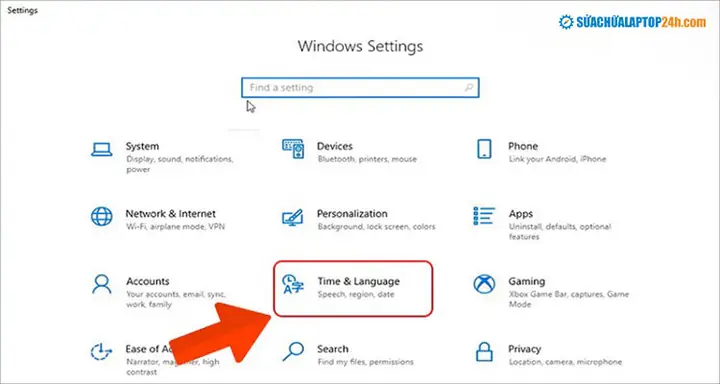
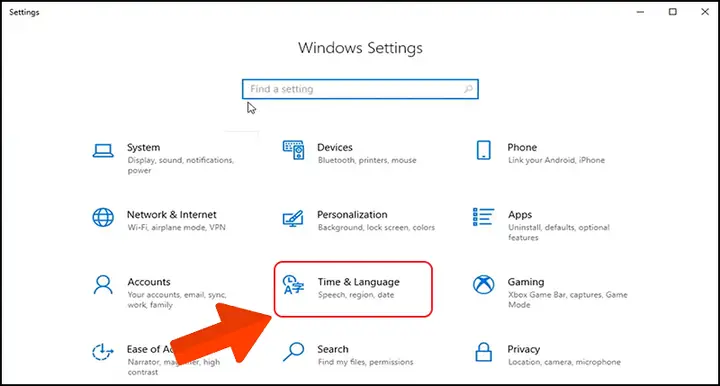
Bước 1: Mở Settings bằng cách nhấn tổ hợp phím Windows + I trên bàn phím, hoặc nhấp vào biểu tượng bánh răng ở menu Start. Khi cửa sổ Settings mở ra, bạn sẽ thấy nhiều nhóm tùy chọn khác nhau như System, Devices, Phone, Network & Internet, Personalization, Apps, Accounts, Time & Language, Gaming, Ease of Access, Search, Privacy, và Update & Security.
Bước 2: Nhấp vào mục Time & Language. Đây là nơi quản lý múi giờ, định dạng ngày tháng, và quan trọng nhất là ngôn ngữ và bàn phím. Sau khi nhấp vào, ở cột bên trái bạn sẽ thấy ba lựa chọn là Date & time, Region, và Language. Bạn hãy chọn Language.
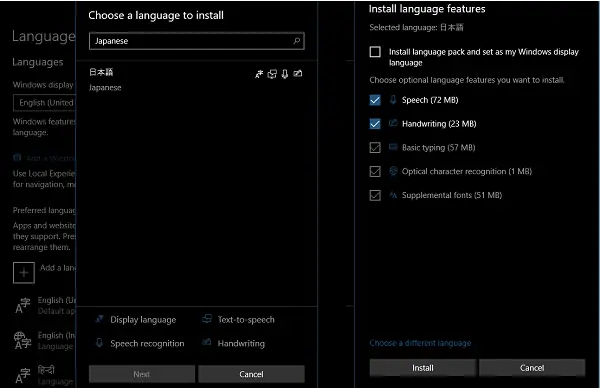
Bước 3: Trong mục Language, bạn sẽ thấy phần Preferred languages hiển thị danh sách các ngôn ngữ hiện có trên máy như English (United States), Vietnamese, hoặc các ngôn ngữ khác mà bạn đã từng thêm. Để thêm tiếng Nhật, bạn nhấp vào nút Add a language. Một cửa sổ mới sẽ hiện ra với danh sách rất dài các ngôn ngữ trên thế giới theo thứ tự bảng chữ cái.
Bước 4: Tìm và chọn Japanese. Bạn có thể kéo thanh trượt để tìm chữ J, hoặc gõ chữ Japanese vào ô tìm kiếm ở trên cùng để tìm nhanh hơn. Sau khi tìm thấy Japanese, bạn nhấp vào nó một lần để chọn, sau đó nhấp vào nút Next ở phía dưới.
Bước 5: Trong cửa sổ tiếp theo, Windows sẽ hỏi bạn có muốn cài đặt các tính năng ngôn ngữ bổ sung hay không, bao gồm Speech, Handwriting, và Keyboard. Bạn hãy đảm bảo ô Keyboard được tích chọn, vì đây là phần chứa bộ gõ Microsoft IME. Nếu bạn muốn dùng tính năng nhận dạng chữ viết tay hoặc giọng nói tiếng Nhật, bạn cũng có thể tích chọn thêm, nhưng điều này không bắt buộc. Sau đó nhấp vào nút Install.
Bước 6: Chờ đợi quá trình tải và cài đặt hoàn tất. Thời gian chờ phụ thuộc vào tốc độ mạng của bạn, thường chỉ mất từ 1 đến 3 phút. Trong quá trình này, bạn sẽ thấy trạng thái của Japanese chuyển từ Downloading sang Installing rồi cuối cùng là Available. Khi hoàn tất, Japanese sẽ xuất hiện trong danh sách Preferred languages, và bạn sẽ thấy dòng chữ Microsoft IME nằm bên dưới Japanese, cho biết bộ gõ đã sẵn sàng.
Bước 7: Nhấp vào Japanese trong danh sách để mở các tùy chọn, sau đó nhấp vào nút Options. Tại đây bạn có thể kiểm tra lại xem bàn phím Microsoft IME đã được thêm chưa. Nếu chưa, bạn nhấp vào Add a keyboard và chọn Microsoft IME. Nếu đã có, bạn có thể tiến hành tùy chỉnh nâng cao ở các bước tiếp theo.
Sau khi hoàn tất các bước trên, bạn đã thành công thêm bàn phím tiếng Nhật vào Windows 10. Bây giờ bạn cần học cách chuyển đổi qua lại giữa các bàn phím để bắt đầu gõ.
4. Cách Chuyển Đổi Giữa Các Bàn Phím Và Kiểm Tra Thanh Ngôn Ngữ
Sau khi thêm tiếng Nhật thành công, nhiều người mới vẫn không gõ được vì không biết cách chuyển đổi bàn phím. Trên Windows 10, có một số phím tắt mặc định để chuyển đổi ngôn ngữ mà bạn cần ghi nhớ.
Phím tắt phổ biến nhất là Alt + Shift. Mỗi lần bạn nhấn Alt + Shift, Windows sẽ chuyển sang ngôn ngữ tiếp theo trong danh sách. Ví dụ nếu bạn có English, Vietnamese, Japanese, thì nhấn một lần sẽ chuyển từ English sang Vietnamese, nhấn lần nữa sẽ sang Japanese, nhấn lần nữa sẽ quay lại English. Bạn có thể nhìn vào thanh ngôn ngữ ở góc dưới bên phải màn hình để biết mình đang ở ngôn ngữ nào. Khi đang ở tiếng Nhật, nó sẽ hiển thị chữ JPN hoặc biểu tượng あ.
Phím tắt thứ hai là Windows + Space. Đây là phím tắt mới hơn được Microsoft giới thiệu trên Windows 10 và Windows 11. Nhấn Windows + Space sẽ mở một cửa sổ nhỏ hiển thị danh sách các bàn phím đang có, và bạn có thể chọn nhanh bằng chuột hoặc nhấn phím Space nhiều lần để duyệt qua. Phím tắt này rất tiện khi bạn có nhiều hơn hai ngôn ngữ và muốn chọn chính xác ngôn ngữ mình cần mà không phải đoán.
Phím tắt thứ ba và quan trọng nhất khi đã chuyển sang tiếng Nhật là Alt + ~, hay còn gọi là Alt + dấu ngã. Phím này nằm ở phía trên bên trái bàn phím, ngay dưới phím Esc, thường ghi là `~. Khi bạn đang gõ tiếng Nhật và nhấn Alt + ~, nó sẽ chuyển đổi giữa chế độ gõ Hiragana và chế độ gõ tiếng Anh trong cùng một bàn phím Nhật. Đây là phím tắt mà người Nhật sử dụng hàng ngày, và bạn nên tập làm quen ngay từ đầu.
Có thể bạn quan tâm: Cách Chuyển Đổi Bàn Phím Sang Tiếng Nhật Năm 2026 Chi Tiết Nhất Cho Windows, Mac, Iphone Và Android
Để kiểm tra xem bàn phím tiếng Nhật đã hoạt động chưa, bạn hãy mở Notepad hoặc Word, chuyển sang Japanese, và thử gõ một số chữ Romaji đơn giản như ka, ki, ku, ke, ko. Nếu bạn gõ ka, màn hình sẽ hiện ra chữ か bằng Hiragana. Nếu bạn gõ tiếp, bạn sẽ thấy nó có thể chuyển đổi. Nếu màn hình vẫn hiện tiếng Anh, có nghĩa là bạn chưa chuyển sang Japanese thành công, hoặc bộ gõ chưa được kích hoạt đúng cách. Hãy thử nhấn Alt + Shift một lần nữa và kiểm tra lại thanh ngôn ngữ.
Nếu bạn không thấy thanh ngôn ngữ ở góc dưới bên phải, bạn có thể bật lại bằng cách vào Settings > Time & Language > Language > Spelling, typing, & recognition, sau đó bật tùy chọn Show touch keyboard button và đảm bảo thanh ngôn ngữ được hiển thị. Một cách khác là nhấp chuột phải vào thanh Taskbar, chọn Toolbar > Language bar, và tích chọn để hiện thanh ngôn ngữ. Sau khi bật lại, bạn sẽ dễ dàng theo dõi và chuyển đổi bàn phím.
5. Cách Cài Đặt Bộ Gõ Google Japanese Input Nếu Muốn Gõ Nhanh Hơn
Microsoft IME là bộ gõ mặc định và đủ dùng cho hầu hết mọi người, nhưng nhiều người dùng lâu năm lại thích Google Japanese Input hơn vì khả năng đoán từ thông minh, tốc độ chuyển đổi Kanji nhanh, và ít lỗi. Nếu bạn muốn thử bộ gõ này, các bước cài đặt cũng rất đơn giản.
Đầu tiên, bạn hãy mở trình duyệt và truy cập vào trang chủ của Google Japanese Input, tìm kiếm từ khóa Google Japanese Input download. Trang chính thức sẽ cung cấp bộ cài cho Windows 10 với dung lượng khoảng hơn 100 megabyte. Bạn tải về và chạy file cài đặt. Trong quá trình cài, bạn chọn ngôn ngữ giao diện là English hoặc Japanese tùy thích, và chọn vị trí cài đặt mặc định.
Sau khi cài đặt xong, Google Japanese Input sẽ tự động thêm vào danh sách bàn phím của Windows. Bạn có thể kiểm tra bằng cách vào Settings > Time & Language > Language > Japanese > Options, và bạn sẽ thấy thêm một bàn phím mới tên là Google Japanese Input bên cạnh Microsoft IME. Bạn có thể giữ cả hai và chuyển đổi qua lại, hoặc gỡ bỏ Microsoft IME nếu muốn chỉ dùng Google.
Ưu điểm lớn nhất của Google Japanese Input là khả năng học thói quen gõ của bạn. Càng gõ nhiều, nó càng đoán đúng Kanji mà bạn muốn với ít lần nhấn Space hơn. Ví dụ khi bạn gõ nihongo, nó sẽ gợi ý 日本語 ngay lập tức thay vì phải chọn nhiều lần. Ngoài ra, Google còn có tính năng gõ tắt, tự động hoàn thiện câu, và đồng bộ từ điển trên các thiết bị khác. Đây là lý do nhiều người học tiếng Nhật nâng cao, làm việc dịch thuật, hay gõ văn bản dài thường chọn Google Japanese Input thay vì Microsoft IME.
Tuy nhiên, Google Japanese Input cũng có một nhược điểm là đôi khi nó tự động chuyển đổi sang Kanji quá nhanh, khiến người mới chưa kịp nhìn Hiragana đã bị thay đổi. Nếu bạn mới học, Microsoft IME với tốc độ chuyển đổi chậm rãi, dễ kiểm soát hơn sẽ phù hợp hơn. Bạn có thể thử cả hai trong một tuần đầu và chọn bộ gõ nào khiến bạn cảm thấy thoải mái nhất.
6. Hướng Dẫn Gõ Tiếng Nhật Từ A Đến Z Bằng Romaji
Hiểu được cách cài đặt chỉ là bước đầu tiên, phần quan trọng nhất là bạn phải biết cách gõ thực tế. Tiếng Nhật có ba hệ thống chữ viết chính là Hiragana, Katakana và Kanji, và tất cả đều có thể gõ bằng bàn phím QWERTY thông qua hệ thống Romaji, tức là dùng chữ cái Latinh để ghi âm tiếng Nhật.
Nguyên tắc cơ bản là bạn gõ Romaji, Windows sẽ tự động chuyển thành Hiragana. Ví dụ bạn gõ ka, nó hiện か. Bạn gõ ki, nó hiện き. Bạn gõ ku, nó hiện く. Bạn gõ ke, nó hiện け. Bạn gõ ko, nó hiện こ. Tương tự với các âm khác như sa thành さ, shi thành し, su thành す, se thành せ, so thành そ. Bạn chỉ cần gõ liên tục không cần dấu cách, ví dụ gõ konnichiwa sẽ được konnichiwa chuyển thành こんにちは. Đây là cách gõ nhanh nhất và tự nhiên nhất.
Khi bạn muốn chuyển Hiragana thành Katakana, bạn có hai cách. Cách thứ nhất là sau khi gõ xong từ bằng Hiragana, bạn nhấn phím F6 trên bàn phím. Phím F6 sẽ chuyển đổi toàn bộ Hiragana vừa gõ thành Katakana. Ví dụ bạn gõ katakana thành かたかな, nhấn F6 sẽ thành カタカナ. Cách thứ hai là nhấn F7 để chuyển thành Katakana có dấu, và F8 để chuyển thành Katakana nửa chiều rộng. Đây là phím tắt rất tiện khi bạn cần gõ tên riêng, tên nước, hay từ ngoại lai.
Khi bạn muốn chuyển Hiragana thành Kanji, bạn nhấn phím Space. Đây là thao tác quan trọng nhất trong gõ tiếng Nhật. Ví dụ bạn gõ nihongo thành にほんご, nhấn Space một lần, Windows sẽ gợi ý các Kanji phù hợp như 日本語, 日本後, 二本語, v.v. Bạn nhấn Space thêm lần nữa để chuyển sang gợi ý tiếp theo, hoặc dùng phím mũi tên lên xuống để chọn. Khi đã chọn đúng Kanji, bạn nhấn Enter để xác nhận và chuyển sang từ tiếp theo. Quá trình này gọi là Conversion, và bạn cần luyện tập nhiều để thao tác nhanh và chính xác.
Có thể bạn quan tâm: Cách Chuyển Tên Từ Tiếng Việt Sang Tiếng Nhật Năm 2026: Hướng Dẫn Chi Tiết Từ Romaji, Katakana Đến Kanji
Một số lưu ý quan trọng khi gõ. Thứ nhất, âm ん được gõ bằng chữ n. Ví dụ gõ konbanwa sẽ thành こんばんは. Nhưng nếu bạn gõ n trước một nguyên âm như na, ni, nu, ne, no, Windows sẽ hiểu là な, に, ぬ, ね, の chứ không phải ん + nguyên âm. Để gõ ん trước nguyên âm, bạn cần gõ nn, ví dụ muốn gõ んな thì gõ nna. Thứ hai, âm gấp đôi như きょう được gõ bằng cách lặp lại chữ cái đầu, ví dụ kyou thành きょう, chotto thành ちょっと, zutto thành ずっと. Thứ ba, âm trường như ー trong Katakana được gõ bằng phím – trên bàn phím.
Bạn nên dành mỗi ngày 10 đến 15 phút để luyện gõ các từ cơ bản như chào hỏi, số đếm, tên các loại vật dụng, và các từ vựng bạn vừa học. Việc luyện gõ thường xuyên sẽ giúp ngón tay ghi nhớ vị trí phím và não bộ ghi nhớ mặt chữ nhanh hơn rất nhiều so với chỉ đọc sách.
7. Tùy Chỉnh Nâng Cao Bàn Phím Tiếng Nhật Trên Windows 10
Sau khi đã biết cách gõ cơ bản, bạn có thể tùy chỉnh thêm một số cài đặt nâng cao để việc gõ trở nên thoải mái và phù hợp với thói quen cá nhân hơn.
Để tùy chỉnh Microsoft IME, bạn nhấp chuột phải vào biểu tượng あ hoặc A trên thanh ngôn ngữ, chọn Properties hoặc Settings. Một cửa sổ tùy chỉnh sẽ mở ra với nhiều lựa chọn. Tại đây bạn có thể thay đổi chế độ nhập mặc định từ Hiragana sang Katakana hoặc Romaji, thay đổi cách chuyển đổi Kanji, và thêm từ điển cá nhân.
Một tùy chỉnh quan trọng là Default input mode. Nếu bạn thường xuyên gõ Katakana cho tên riêng, bạn có thể đặt mặc định là Katakana. Nếu bạn chủ yếu gõ Hiragana, hãy để mặc định là Hiragana. Tùy chỉnh này giúp bạn không phải nhấn F6 mỗi lần.
Tùy chỉnh thứ hai là Key mapping. Bạn có thể thay đổi phím tắt chuyển đổi giữa Hiragana và Katakana, hoặc thay đổi phím tắt chuyển đổi giữa tiếng Nhật và tiếng Anh. Mặc định là Alt + ~ để chuyển giữa Hiragana và English, F6 để sang Katakana, F7 để sang Katakana có dấu. Bạn có thể thay đổi nếu thấy phím mặc định không tiện.
Tùy chỉnh thứ ba là Conversion settings. Tại đây bạn có thể bật hoặc tắt tính năng tự động chuyển đổi Kanji, điều chỉnh số lượng gợi ý hiện ra mỗi lần nhấn Space, và bật tính năng đoán từ dựa trên ngữ cảnh. Nếu bạn mới học, nên giảm số lượng gợi ý xuống còn 5 đến 7 để không bị rối mắt. Nếu bạn đã gõ thành thạo, bạn có thể tăng lên 10 để chọn nhanh hơn.
Tùy chỉnh thứ tư là Dictionary. Bạn có thể thêm từ mới, tên riêng, hay thuật ngữ chuyên ngành mà bộ gõ chưa có sẵn. Ví dụ nếu bạn làm việc trong ngành IT, bạn có thể thêm các từ như プログラミング, データベース, システム vào từ điển để lần sau gõ nhanh hơn mà không cần chọn nhiều lần.
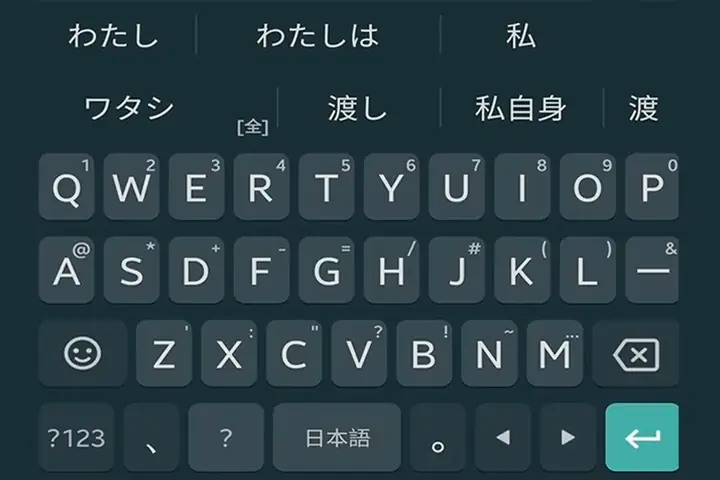
Ngoài ra, bạn cũng có thể tùy chỉnh bàn phím cảm ứng trên màn hình nếu máy tính của bạn có màn hình cảm ứng. Vào Settings > Time & Language > Language > Japanese > Options > Keyboard, bạn sẽ thấy tùy chọn cho bàn phím cảm ứng tiếng Nhật với bố cục QWERTY hoặc bố cục flick. Bố cục flick rất phổ biến trên điện thoại Nhật Bản và giúp gõ nhanh hơn khi dùng cảm ứng.
8. Cách Xử Lý Các Lỗi Thường Gặp Khi Chỉnh Bàn Phím Tiếng Nhật Win 10
Dù Windows 10 đã khá ổn định, nhưng trong quá trình sử dụng vẫn có thể gặp một số lỗi khiến bạn không gõ được tiếng Nhật. Dưới đây là những lỗi phổ biến nhất và cách khắc phục.
Lỗi thứ nhất là đã thêm tiếng Nhật nhưng không chuyển đổi được, nhấn Alt + Shift không có tác dụng. Nguyên nhân thường là do thanh ngôn ngữ bị ẩn hoặc do một số phần mềm như Unikey, Vietkey đang chiếm quyền điều khiển bàn phím. Bạn hãy thử tắt tạm thời Unikey, chuyển sang chế độ Telex hoặc VNI, hoặc thoát hẳn Unikey rồi thử lại. Ngoài ra, bạn có thể thử nhấn Windows + Space để mở danh sách bàn phím và chọn Japanese bằng chuột.
Có thể bạn quan tâm: Cách Chuyển Tên Tiếng Việt Sang Tiếng Nhật Chuẩn Nhất: Hướng Dẫn Chi Tiết Từng Bước Cho Người Mới
Lỗi thứ hai là gõ ra Romaji nhưng không chuyển thành Hiragana. Ví dụ bạn gõ ka mà nó vẫn hiện ka chứ không thành か. Nguyên nhân là bạn đang ở chế độ English trong bộ gõ Nhật, tức là biểu tượng trên thanh ngôn ngữ hiện chữ A thay vì あ. Bạn hãy nhấn Alt + ~ để chuyển sang chế độ Hiragana. Sau khi nhấn, biểu tượng sẽ đổi thành あ và bạn sẽ gõ được Hiragana bình thường.
Lỗi thứ ba là nhấn Space nhưng không hiện Kanji, hoặc hiện Kanji sai. Nguyên nhân có thể là do bạn đang gõ sai Romaji, hoặc do từ điển chưa cập nhật. Bạn hãy kiểm tra lại chính tả Romaji, ví dụ muốn gõ 日本語 thì phải gõ nihongo chứ không phải nihonngo. Ngoài ra, bạn có thể vào Properties của Microsoft IME và chọn Update dictionary để làm mới từ điển.
Lỗi thứ tư là sau khi khởi động lại máy, bàn phím tiếng Nhật tự động biến mất. Nguyên nhân thường là do Windows Update đã thay đổi cài đặt ngôn ngữ, hoặc do bạn vô tình gỡ bỏ Microsoft IME. Bạn hãy vào lại Settings > Time & Language > Language, kiểm tra xem Japanese còn trong danh sách không. Nếu không còn, bạn hãy thêm lại từ đầu theo các bước đã hướng dẫn.
Lỗi thứ năm là gõ tiếng Nhật trong một số phần mềm như game, Photoshop, hoặc trình duyệt cụ thể thì bị lỗi font chữ. Nguyên nhân là do phần mềm không hỗ trợ IME của Windows. Bạn có thể thử chuyển sang Google Japanese Input, hoặc thử gõ vào Notepad trước rồi sao chép vào phần mềm. Với game, bạn có thể cần bật chế độ Windowed hoặc tắt chế độ Fullscreen để IME hoạt động tốt hơn.
Lỗi thứ sáu là bàn phím tiếng Nhật bị chuyển thành tiếng Anh mỗi khi bạn nhấn Caps Lock. Đây là hành vi mặc định của Windows, vì Caps Lock được dùng để chuyển giữa Romaji và English. Bạn có thể tắt tính năng này trong Properties của Microsoft IME bằng cách bỏ chọn tùy chọn Use Caps Lock to switch input mode.
9. Mẹo Gõ Tiếng Nhật Nhanh Và Hiệu Quả Cho Người Mới
Để gõ tiếng Nhật nhanh và chính xác, bạn cần kết hợp nhiều mẹo nhỏ mà người bản xứ thường sử dụng hàng ngày.
Mẹo thứ nhất là học thuộc bảng Hiragana và Katakana theo hàng ngang, không học rời rạc. Khi bạn đã thuộc ka ki ku ke ko, sa shi su se so, ta chi tsu te to, bạn sẽ gõ được 90% âm cơ bản. Sau đó học các âm ghép như kya kyu kyo, sha shu sho, cha chu cho, và các âm có dấu như ga gi gu ge go, za ji zu ze zo, da ji zu de do, ba bi bu be bo, pa pi pu pe po. Khi đã thuộc hết, tốc độ gõ của bạn sẽ tăng lên gấp đôi.
Mẹo thứ hai là tập gõ bằng mười ngón, không nhìn bàn phím. Vì bạn gõ Romaji bằng bàn phím QWERTY thông thường, bạn chỉ cần đặt tay đúng vị trí Home Row như khi gõ tiếng Anh, và gõ nhanh theo âm đọc. Việc không nhìn bàn phím giúp bạn tập trung vào màn hình để chọn Kanji chính xác hơn.
Mẹo thứ ba là sử dụng phím tắt để chuyển đổi nhanh. Nhấn F6 để sang Katakana, F7 để sang Katakana có dấu, F8 để sang Katakana nửa chiều rộng, F9 để quay lại Hiragana. Nhấn Shift + F6 hoặc Shift + F7 để chuyển đổi ngược lại. Nhấn Ctrl + Caps Lock để chuyển giữa Hiragana và Katakana. Nhấn Ctrl + Space để chuyển giữa tiếng Nhật và tiếng Anh. Khi đã thuộc các phím tắt này, bạn sẽ gõ mượt mà như người Nhật.
Mẹo thứ tư là luyện gõ các câu chào hỏi mỗi ngày. Hãy mở Notepad và gõ các câu như おはようございます, こんにちは, こんばんは, ありがとうございます, すみません, お願いします. Lặp lại mỗi ngày trong một tuần, bạn sẽ gõ được mà không cần suy nghĩ.
Mẹo thứ năm là đọc và gõ song song. Khi bạn đọc một bài báo tiếng Nhật, hãy vừa đọc vừa gõ lại những từ bạn không hiểu vào máy tính. Quá trình này giúp bạn tra từ điển nhanh hơn và ghi nhớ Kanji lâu hơn.
Mẹo thứ sáu là sử dụng tính năng dự đoán từ. Khi bạn gõ một vài chữ cái đầu, Microsoft IME và Google Japanese Input sẽ gợi ý các từ hoàn chỉnh. Bạn chỉ cần nhấn Space để chọn từ gợi ý mà không cần gõ hết. Tính năng này đặc biệt hữu ích với các từ dài như ありがとうございます hay お疲れ様です.
10. Câu Hỏi Thường Gặp Về Bàn Phím Tiếng Nhật Win 10
Câu hỏi 1: Tôi có cần mua bàn phím tiếng Nhật vật lý không? Trả lời: Không cần. Bạn chỉ cần bàn phím QWERTY thông thường và cài đặt bộ gõ trên Windows 10 là đủ để gõ toàn bộ tiếng Nhật.
Câu hỏi 2: Tại sao tôi đã thêm tiếng Nhật nhưng vẫn không gõ được? Trả lời: Thường là do bạn chưa chuyển sang chế độ Hiragana, hoặc do Unikey đang gây xung đột. Hãy nhấn Alt + ~ để chuyển sang あ và tắt Unikey tạm thời.
Câu hỏi 3: Nên dùng Microsoft IME hay Google Japanese Input? Trả lời: Người mới nên dùng Microsoft IME vì đơn giản và ổn định. Người đã gõ thành thạo, cần tốc độ cao, nên thử Google Japanese Input vì đoán từ thông minh hơn.
Câu hỏi 4: Làm sao để gõ Katakana nhanh? Trả lời: Gõ Hiragana trước rồi nhấn F6 để chuyển sang Katakana. Đây là cách nhanh nhất và ít lỗi nhất.
Câu hỏi 5: Có thể gõ tiếng Nhật trên Windows 10 mà không cần Internet không? Trả lời: Có thể. Sau khi cài đặt xong lần đầu, toàn bộ từ điển đã lưu trên máy và bạn có thể gõ ngoại tuyến hoàn toàn.
Câu hỏi 6: Làm sao để xóa bàn phím tiếng Nhật nếu không cần nữa? Trả lời: Vào Settings > Time & Language > Language, chọn Japanese và nhấp Remove. Windows sẽ gỡ bỏ ngôn ngữ và bộ gõ khỏi hệ thống.
Câu hỏi 7: Tại sao gõ tiếng Nhật bị mất dấu hoặc sai chính tả? Trả lời: Tiếng Nhật không có dấu như tiếng Việt, vì vậy bạn không cần lo lắng về dấu. Nếu Kanji hiện sai, hãy kiểm tra lại Romaji và chọn lại Kanji phù hợp bằng phím Space và mũi tên.
11. Kết Luận Và Lời Khuyên Cho Người Mới Học Gõ Tiếng Nhật
Cách chỉnh bàn phím tiếng Nhật Win 10 thực chất không hề phức tạp, chỉ cần bạn làm đúng các bước thêm ngôn ngữ, chuyển đổi bàn phím, và luyện gõ Romaji mỗi ngày là bạn sẽ thành thạo. Trong năm 2026, khi công nghệ và phần mềm ngày càng phát triển, việc gõ tiếng Nhật trên máy tính Windows 10 vẫn là kỹ năng nền tảng cho bất kỳ ai muốn học tiếng Nhật nghiêm túc, làm việc với Nhật Bản, hay đơn giản là muốn khám phá văn hóa Nhật Bản một cách sâu sắc hơn.
Hãy bắt đầu ngay hôm nay bằng cách thêm tiếng Nhật vào máy tính của bạn, mở Notepad, và thử gõ những chữ đầu tiên như あ, い, う, え, お, か, き, く, け, こ. Đừng lo lắng nếu ban đầu bạn gõ chậm, chọn Kanji sai, hay phải nhìn bàn phím liên tục. Ai cũng phải trải qua giai đoạn đó. Chỉ sau một đến hai tuần luyện tập đều đặn, bạn sẽ thấy tốc độ gõ của mình tăng lên rõ rệt và việc gõ tiếng Nhật trở nên tự nhiên như gõ tiếng Việt.
Chúc bạn thành công trong việc chinh phục bàn phím tiếng Nhật trên Windows 10, và hy vọng bài viết này đã cung cấp cho bạn đầy đủ kiến thức, từ cách cài đặt cơ bản nhất đến các mẹo nâng cao và cách xử lý lỗi thường gặp. Nếu bạn kiên trì luyện tập, chắc chắn bạn sẽ gõ tiếng Nhật thành thạo và mở ra nhiều cơ hội mới trong học tập, công việc và cuộc sống.