
Cách cài font tiếng Nhật cho Win 10 là một trong những thao tác cơ bản nhưng lại khiến rất nhiều người gặp khó khăn, đặc biệt là những bạn học tiếng Nhật, làm việc với tài liệu Nhật Bản, xem anime, chơi game Nhật, dịch thuật, thiết kế hoặc lập trình cần hiển thị tiếng Nhật chuẩn xác. Trên thực tế, Windows 10 vốn đã được tích hợp sẵn một số font tiếng Nhật cơ bản như Yu Gothic, Meiryo, MS Gothic và MS PGothic. Tuy nhiên, không phải máy tính nào cũng hiển thị đúng, không phải phần mềm nào cũng nhận diện được các font này, và đôi khi người dùng vẫn gặp lỗi ô vuông, lỗi thiếu chữ Kanji, lỗi chữ bị mờ, lỗi không gõ được Hiragana, Katakana hoặc lỗi font bị trùng lặp. Bài viết này sẽ hướng dẫn bạn toàn bộ các cách cài font tiếng Nhật cho Win 10 từ cơ bản đến nâng cao, cách kiểm tra font đã cài thành công hay chưa, cách đặt font mặc định, cách sử dụng font trong Word, Excel, Photoshop và các ứng dụng khác, đồng thời giải quyết triệt để các lỗi thường gặp nhất trong năm 2026. Dù bạn là người mới hoàn toàn chưa từng cài font, hay bạn đã cài nhiều lần nhưng vẫn lỗi, chỉ cần làm theo từng bước trong bài viết này là bạn sẽ có một bộ font tiếng Nhật đẹp, chuẩn, hiển thị mượt trên mọi phần mềm.
Tại Sao Cần Cài Font Tiếng Nhật Cho Windows 10?
Tiếng Nhật là một hệ thống chữ viết phức tạp gồm ba loại chữ kết hợp với nhau: Hiragana (chữ mềm), Katakana (chữ cứng) và Kanji (chữ Hán Nhật). Mỗi loại chữ này đều chứa hàng nghìn ký tự khác nhau. Để máy tính có thể hiển thị đúng các ký tự đó, hệ điều hành cần có font chữ chứa đầy đủ bảng mã Unicode cho tiếng Nhật. Nếu thiếu font, máy tính sẽ hiển thị các ô vuông trống, dấu chấm hỏi, hoặc tự động thay thế bằng một font khác khiến chữ bị méo, bị mờ và rất khó đọc.
Việc cài font tiếng Nhật không chỉ giúp bạn đọc được tài liệu, mà còn mang lại nhiều lợi ích thực tế khác. Đối với học viên tiếng Nhật, font chuẩn giúp bạn phân biệt rõ nét giữa các chữ Kanji có nét giống nhau, giúp việc học từ vựng và ghi nhớ chữ Hán dễ dàng hơn. Đối với người làm dịch thuật, font chuẩn giúp tài liệu dịch không bị lỗi khi gửi cho khách hàng Nhật Bản hoặc khi in ấn. Đối với người thiết kế đồ họa, việc có nhiều lựa chọn font Nhật đẹp như Noto Sans JP, Noto Serif JP, Source Han Sans sẽ giúp sản phẩm của bạn trông chuyên nghiệp hơn. Đối với người chơi game, xem anime, đọc manga, font chuẩn giúp trải nghiệm hiển thị không bị lỗi. Ngoài ra, việc cài font còn giúp bạn gõ tiếng Nhật bằng bộ gõ Microsoft IME hoặc Google Japanese Input mà không bị lỗi font khi chuyển đổi.
Một lý do quan trọng nữa là Windows 10 có rất nhiều phiên bản khác nhau như Windows 10 Home, Pro, Enterprise, và các bản cập nhật khác nhau từ 1909, 2004, 21H1, 21H2, 22H2 cho đến các bản cập nhật mới nhất trong năm 2026. Tùy vào phiên bản và khu vực cài đặt ban đầu của máy, một số font Nhật có thể bị thiếu hoặc bị lỗi. Ví dụ, máy cài Windows 10 bản tiếng Anh hoặc tiếng Việt đôi khi không tự động cài đủ bộ font Nhật đầy đủ như máy cài bản tiếng Nhật. Do đó, việc chủ động cài đặt và kiểm tra lại font là điều cần thiết để đảm bảo mọi thứ hoạt động ổn định.
Windows 10 Đã Có Sẵn Font Tiếng Nhật Chưa?
Câu trả lời là có, nhưng chưa chắc đã đầy đủ và chưa chắc đã hoạt động tốt trên mọi máy. Khi bạn cài đặt Windows 10 mới, Microsoft thường đi kèm sẵn các font sau: Yu Gothic, Yu Gothic UI, Meiryo, Meiryo UI, MS Gothic, MS PGothic, MS Mincho, MS PMincho. Đây là các font cơ bản do chính Microsoft và Monotype phát triển, được thiết kế để hiển thị tiếng Nhật trên Windows.
Tuy nhiên, có 3 vấn đề thường xảy ra. Thứ nhất, một số máy tính sau khi cài lại Windows, nâng cấp hoặc gỡ bỏ ngôn ngữ Nhật thì các font này cũng bị gỡ theo. Thứ hai, các font có sẵn này đôi khi hiển thị chưa đẹp, nét chữ nhỏ, khó đọc trên màn hình độ phân giải cao. Thứ ba, một số phần mềm chuyên dụng như Adobe Photoshop, Illustrator, AutoCAD, phần mềm kế toán Nhật, phần mềm lập trình lại yêu cầu font cụ thể khác như Noto Sans JP hay IPAexFont mới hiển thị đúng.
Vì vậy, ngay cả khi máy bạn đã có font Nhật, bạn vẫn nên kiểm tra lại và cài thêm các font phổ biến, đẹp và miễn phí để có nhiều lựa chọn hơn. Việc cài thêm font không gây hại cho máy tính, không làm chậm hệ thống nếu bạn cài số lượng vừa phải, và bạn có thể dễ dàng gỡ bỏ bất cứ lúc nào.
Chuẩn Bị Trước Khi Cài Font Tiếng Nhật
Trước khi bắt đầu cài đặt, bạn cần chuẩn bị một vài thứ để quá trình cài font diễn ra suôn sẻ và không gặp lỗi. Đầu tiên, hãy đảm bảo bạn đang đăng nhập bằng tài khoản có quyền quản trị viên (Administrator). Nếu bạn đang dùng máy tính công ty hoặc máy tính trường học, bạn có thể cần xin quyền quản trị mới cài được font cho tất cả người dùng. Thứ hai, hãy kiểm tra dung lượng trống của ổ cứng C, vì font chữ tuy nhẹ nhưng nếu ổ C đã đầy thì Windows sẽ không thể cài font mới. Thứ ba, hãy tắt các phần mềm đang mở như Word, Photoshop trước khi cài để tránh xung đột.
Bạn cũng nên chuẩn bị sẵn đường link tải font từ nguồn chính thống. Tuyệt đối không tải font từ các trang web lạ, web crack, web chứa file .exe giả danh font chữ vì rất dễ nhiễm virus, mã độc hoặc phần mềm quảng cáo. Font chữ chuẩn chỉ có định dạng .ttf, .otf, .fon, .fnt. Nếu bạn thấy file cài font có đuôi .exe, .msi lạ hoặc yêu cầu cài thêm phần mềm, hãy dừng lại ngay. Các nguồn tải an toàn nhất là trang chủ của Microsoft, Google Fonts, Adobe Fonts, và trang chủ của các nhà phát triển font Nhật như Source Han Sans của Adobe và Noto của Google.
Có thể bạn quan tâm: Cách Cài Bàn Phím Tiếng Nhật Trên Windows 10 Chi Tiết Từng Bước Cho Người Mới
Ngoài ra, bạn nên sao lưu lại danh sách font hiện có của mình bằng cách mở Settings, vào Personalization, chọn Fonts và chụp lại hoặc ghi nhớ. Điều này giúp bạn dễ dàng biết font nào đã được cài thành công sau khi cài thêm.
Cách 1: Cài Font Tiếng Nhật Qua Cài Đặt Ngôn Ngữ Của Windows 10
Đây là cách cài chính thống và đơn giản nhất, phù hợp với những bạn không muốn tải file từ bên ngoài mà muốn Windows tự động tải bộ font Nhật chính thức. Cách này sẽ cài đặt ngôn ngữ Nhật Bản cùng với toàn bộ font đi kèm.
Đầu tiên, bạn mở menu Start, chọn Settings (biểu tượng bánh răng). Tiếp theo, bạn chọn Time & Language, sau đó chọn Language ở cột bên trái. Tại mục Preferred languages, bạn nhấn vào Add a language. Trong ô tìm kiếm, bạn gõ Japanese, chọn Japanese (日本語) rồi nhấn Next. Windows sẽ hiển thị các tính năng bạn muốn cài, bao gồm Language pack, Handwriting, Speech, Optional features. Bạn hãy đánh dấu chọn tất cả, đặc biệt là mục Fonts, rồi nhấn Install. Quá trình tải và cài đặt sẽ diễn ra trong vài phút tùy vào tốc độ mạng của bạn. Sau khi hoàn tất, bạn khởi động lại máy tính để Windows áp dụng font mới.
Ưu điểm của cách này là font được cài chính thức từ Microsoft, có bản quyền đầy đủ, tương thích 100% với Windows 10 và tự động cập nhật khi Windows Update. Nhược điểm là bạn không có nhiều lựa chọn font đẹp, chỉ có các font mặc định của Microsoft, và bạn phải cài thêm cả ngôn ngữ Nhật dù bạn chỉ cần font chữ.
Cách 2: Tải Font Tiếng Nhật Chính Hãng Từ Microsoft
Microsoft cung cấp trang tải trực tiếp bộ font Yu Gothic và các font Nhật cho Windows 10 trên trang chủ hỗ trợ của hãng. Đây là cách phù hợp nhất nếu bạn muốn có font chuẩn của Microsoft mà không cần cài cả ngôn ngữ.
Bạn mở trình duyệt, truy cập vào trang Microsoft Support và tìm kiếm từ khóa Japanese fonts for Windows 10. Trang này sẽ cung cấp file nén chứa các font Yu Gothic, Yu Mincho và các font liên quan. Bạn tải file về, giải nén ra thư mục Desktop, sau đó bạn sẽ thấy các file .ttf. Bạn chọn tất cả các file, chuột phải và chọn Install hoặc Install for all users. Nếu bạn chọn Install for all users, Windows sẽ yêu cầu quyền quản trị viên, bạn nhấn Yes để tiếp tục. Quá trình cài đặt diễn ra trong vài giây.
Sau khi cài xong, bạn mở Settings, vào Personalization, chọn Fonts. Bạn sẽ thấy các font mới xuất hiện trong danh sách với tên Yu Gothic, Yu Mincho. Bạn có thể nhấn vào từng font để xem trước các ký tự Hiragana, Katakana và Kanji của nó. Cách này rất an toàn vì file tải từ Microsoft nên không lo virus.
Cách 3: Cài Font Tiếng Nhật Miễn Phí Từ Google Fonts – Noto Sans JP và Noto Serif JP
Nếu bạn muốn font tiếng Nhật đẹp, hiện đại, dễ đọc và hoàn toàn miễn phí, Noto Sans JP và Noto Serif JP từ Google Fonts là lựa chọn số một trong năm 2026. Noto là bộ font do Google phát triển với mục tiêu hỗ trợ mọi ngôn ngữ trên thế giới, trong đó Noto Sans JP là font không chân (sans-serif) phù hợp cho giao diện, văn bản điện tử, website, còn Noto Serif JP là font có chân (serif) phù hợp cho in ấn, sách, tài liệu trang trọng.
Để cài, bạn truy cập vào trang fonts.google.com, tìm kiếm Noto Sans JP. Bạn sẽ thấy nút Download family. Bạn nhấn vào đó để tải toàn bộ bộ font về máy, file tải về sẽ là file .zip. Bạn giải nén file zip, vào thư mục chứa các file .ttf với các độ đậm khác nhau như Regular, Bold, Light, Medium, Black. Bạn chọn các file bạn cần, thường là Regular và Bold là đủ cho nhu cầu cơ bản, chuột phải chọn Install. Lặp lại tương tự với Noto Serif JP nếu bạn cần.
Có thể bạn quan tâm: Cách Cài Bàn Phím Tiếng Nhật Trên Windows 10 Chi Tiết Nhất Cho Người Mới Bắt Đầu
Ưu điểm của Noto là chữ rất rõ nét trên màn hình Retina và màn hình 4K, hỗ trợ đầy đủ Kanji cấp độ Joyo Kanji, được Google cập nhật liên tục và miễn phí 100% cho cả mục đích thương mại. Nhược điểm duy nhất là bộ font Noto khá nặng, mỗi file có thể từ 10 đến 20MB, nếu bạn cài tất cả các độ đậm sẽ tốn dung lượng ổ cứng.
Cách 4: Cài Font Tiếng Nhật Thủ Công Từ File .ttf và .otf
Đây là cách cài font phổ biến nhất và áp dụng được cho bất kỳ font Nhật nào bạn tải từ internet như IPAexFont, TakaoExFont, VL Gothic, Source Han Sans Japanese. Quy trình cài thủ công rất đơn giản nhưng cần làm đúng từng bước để tránh lỗi.
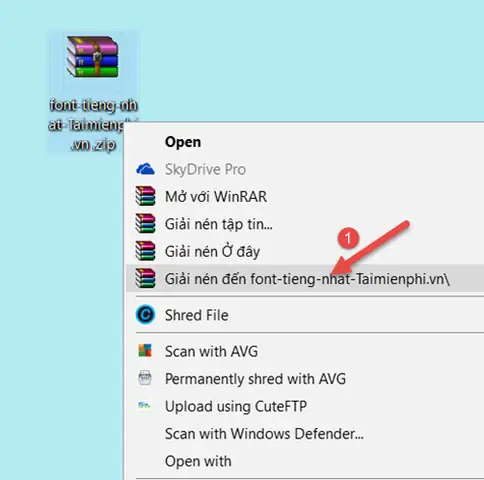
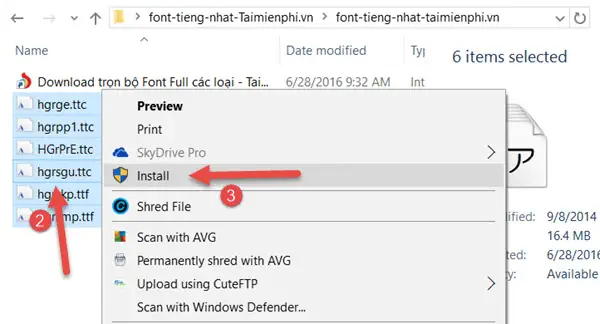
Bước một, bạn tải file font về máy, kiểm tra đuôi file phải là .ttf hoặc .otf. Bước hai, bạn giải nén nếu file là .zip hoặc .rar bằng WinRAR hoặc 7-Zip. Bước ba, bạn mở thư mục chứa font, chọn file cần cài. Bạn có thể cài từng file một hoặc chọn nhiều file cùng lúc bằng cách giữ phím Ctrl. Bước bốn, bạn chuột phải vào file đã chọn và chọn Install để cài cho tài khoản hiện tại, hoặc chọn Install for all users để cài cho mọi tài khoản trên máy. Trên Windows 10, tùy chọn Install for all users thường nằm ngay dưới Install khi bạn chuột phải.
Bước năm, Windows sẽ hiển thị cửa sổ tiến trình cài đặt, bạn đợi vài giây cho đến khi hoàn tất. Sau khi cài xong, file font sẽ tự động được sao chép vào thư mục C:\Windows\Fonts. Bạn có thể mở thư mục này để kiểm tra xem font đã xuất hiện hay chưa. Bước sáu, bạn khởi động lại các phần mềm như Word, Photoshop để phần mềm nhận diện font mới, vì hầu hết các phần mềm chỉ nạp danh sách font khi khởi động.
Một cách cài thủ công khác là kéo thả. Bạn mở thư mục C:\Windows\Fonts, sau đó kéo file .ttf từ thư mục tải về thả trực tiếp vào thư mục Fonts. Windows sẽ tự động cài đặt. Cách này cũng hiệu quả nhưng bạn cần đảm bảo bạn có quyền ghi vào thư mục hệ thống.
Cách 5: Cài Font Qua Microsoft Store
Windows 10 có tích hợp Microsoft Store chứa một số font chữ chính thức. Bạn mở Microsoft Store từ menu Start, tìm kiếm từ khóa Japanese font hoặc Yu Gothic. Bạn sẽ thấy một số gói font miễn phí do Microsoft phát hành. Bạn nhấn Get để tải và cài đặt. Microsoft Store sẽ tự động cài font vào hệ thống mà bạn không cần thao tác thủ công. Sau khi cài xong, bạn vào Settings > Personalization > Fonts để kiểm tra.
Cách này rất tiện lợi cho người mới vì không cần tải file, không cần giải nén, và đảm bảo an toàn tuyệt đối. Tuy nhiên, số lượng font trên Store không nhiều, chủ yếu là font cơ bản, không có các font thiết kế đẹp như Noto hay Source Han Sans.
Cách Đặt Font Tiếng Nhật Mặc Định Cho Windows 10
Sau khi cài font xong, nhiều bạn muốn đặt font mình yêu thích làm font mặc định để Windows tự động dùng khi hiển thị tiếng Nhật, thay vì dùng font mặc định là Yu Gothic hay Meiryo. Windows 10 từ bản cập nhật 1903 trở đi đã hỗ trợ đổi font mặc định cho từng ngôn ngữ.
Có thể bạn quan tâm: Cách Cài Bàn Phím Tiếng Nhật Cho Máy Tính Năm 2026: Hướng Dẫn Chi Tiết Cho Windows 11, Windows 10 Và Macos
Bạn vào Settings, chọn Time & Language, chọn Language. Tại mục Preferred languages, bạn tìm Japanese, nhấn Options. Trong mục Fonts, bạn sẽ thấy danh sách các font đang dùng cho tiếng Nhật. Bạn nhấn vào font hiện tại và chọn font mới bạn muốn đặt làm mặc định, ví dụ Noto Sans JP. Sau đó bạn nhấn Save. Từ nay, khi bạn chuyển sang bàn phím tiếng Nhật hoặc mở tài liệu tiếng Nhật, Windows sẽ ưu tiên dùng font bạn đã chọn.
Ngoài ra, bạn cũng có thể đổi font mặc định trong từng phần mềm. Ví dụ trong Word, bạn vào Home, chọn Font, chọn Noto Sans JP, nhấn Set As Default. Trong PowerPoint, bạn vào Design, chọn Fonts và chọn bộ font Nhật bạn muốn. Việc đặt mặc định trong từng phần mềm giúp bạn không phải chọn lại font mỗi lần mở tài liệu mới.
Cách Sử Dụng Font Tiếng Nhật Trong Word, Excel và PowerPoint
Việc cài font vào Windows chỉ là bước đầu tiên, bạn cần biết cách dùng font đó trong các phần mềm văn phòng. Khi bạn mở Word, danh sách font trong mục Home sẽ tự động cập nhật để hiển thị các font Nhật bạn vừa cài. Bạn chỉ cần chọn đoạn văn bản tiếng Nhật, sau đó chọn font Noto Sans JP hoặc Yu Gothic trong danh sách thả xuống là chữ sẽ thay đổi ngay lập tức.
Một lưu ý quan trọng khi làm việc với Word là bạn cần cài đặt font cho cả tiếng Anh và tiếng Nhật riêng biệt. Trong Word, bạn vào File, chọn Options, chọn Language. Tại mục Font cho các ngôn ngữ phức tạp và tiếng Nhật, bạn chọn font Nhật bạn muốn. Điều này đảm bảo khi bạn gõ tiếng Nhật bằng IME, Word sẽ tự động dùng đúng font mà không bị nhảy font.
Đối với Excel, tương tự, bạn chọn ô chứa tiếng Nhật, chọn font trong thanh công cụ. Nếu bạn cần in ấn tài liệu Excel tiếng Nhật, hãy đảm bảo máy in của bạn cũng hỗ trợ font đó, hoặc bạn nên nhúng font vào file bằng cách vào File, chọn Options, chọn Save và bật tùy chọn Embed fonts in the file. Việc nhúng font giúp người nhận file trên máy khác vẫn hiển thị đúng dù máy họ chưa cài font Nhật.
Cách Kiểm Tra Font Tiếng Nhật Đã Cài Thành Công Hay Chưa
Sau khi cài font, bạn cần kiểm tra để chắc chắn font đã hoạt động tốt. Cách đơn giản nhất là mở ứng dụng WordPad hoặc Notepad có sẵn trong Windows. Bạn gõ thử đoạn văn bản tiếng Nhật mẫu như こんにちは (Konnichiwa – Xin chào), ありがとう (Arigatou – Cảm ơn bạn), 日本語 (Nihongo – Tiếng Nhật), 漢字 (Kanji – Chữ Hán). Sau đó bạn chọn toàn bộ đoạn văn, đổi font thành font bạn vừa cài. Nếu chữ hiển thị rõ nét, đúng nét, không bị ô vuông, không bị méo, nghĩa là bạn đã cài thành công.
Cách kiểm tra chuyên sâu hơn là mở Character Map. Bạn nhấn phím Windows, gõ Character Map, mở ứng dụng. Trong mục Font, bạn chọn font Nhật mới cài, trong mục Character set bạn chọn Japanese. Bạn sẽ thấy toàn bộ bảng chữ Hiragana, Katakana và Kanji của font đó. Bạn có thể nhấn đúp vào từng ký tự để xem trước và sao chép vào tài liệu. Nếu bảng chữ hiển thị đầy đủ, font của bạn đã hoàn chỉnh.
Bạn cũng có thể kiểm tra trong Settings > Personalization > Fonts. Tại đây, Windows sẽ hiển thị tên font, số lượng ký tự và cho phép bạn xem trước đoạn văn mẫu. Nếu font xuất hiện trong danh sách này, chắc chắn nó đã được cài vào hệ thống.
Gợi Ý Các Font Tiếng Nhật Đẹp Và Phổ Biến Nhất Năm 2026
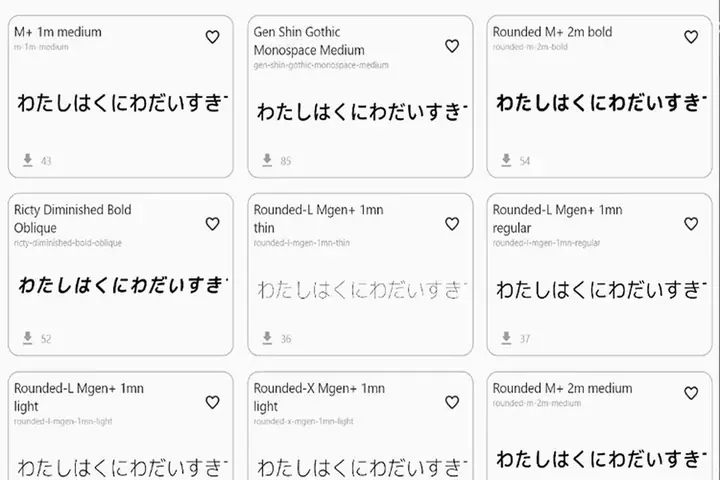
Việc lựa chọn font phù hợp với mục đích sử dụng sẽ giúp công việc của bạn hiệu quả hơn. Dưới đây là bảng gợi ý các font Nhật tốt nhất hiện nay.
Có thể bạn quan tâm: Cách Chỉnh Bàn Phím Tiếng Nhật Trên Windows 10 Chi Tiết Nhất Năm 2026
Yu Gothic là font mặc định của Windows 10, phù hợp cho văn bản hành chính, tài liệu công ty Nhật Bản. Chữ của Yu Gothic khá nhỏ gọn, nét thanh mảnh, dễ đọc trên màn hình. Meiryo là font được đánh giá là dễ đọc nhất trên màn hình LCD, nét chữ to, rõ ràng, phù hợp cho người mới học tiếng Nhật và người lớn tuổi. Noto Sans JP là font hiện đại, tối giản, được Google và nhiều website Nhật Bản sử dụng, phù hợp cho thiết kế giao diện, website, ứng dụng di động. Noto Serif JP là font có chân cổ điển, phù hợp cho sách, báo, tài liệu in ấn trang trọng. Source Han Sans Japanese (tên chính thức là Noto Sans CJK JP bản mới) là font có độ tương thích cao, hỗ trợ đầy đủ Kanji và ký tự đặc biệt.
Đối với thiết kế đồ họa, bạn có thể tham khảo thêm các font như IPAexGothic, IPAexMincho của IPA, TakaoGothic của Takao, VL Gothic. Đây là các font mã nguồn mở của Nhật Bản, miễn phí hoàn toàn và có nét chữ đặc trưng Nhật Bản. Đối với lập trình, bạn nên dùng font monospace như Noto Sans Mono CJK JP để code tiếng Nhật không bị lệch cột. Đối với truyện tranh và anime, các font như Kosugi Maru, M PLUS Rounded 1c sẽ mang lại cảm giác dễ thương, phù hợp với nội dung giải trí.
Mỗi font đều có ưu và nhược điểm riêng. Bạn không nên cài quá nhiều font cùng lúc vì sẽ làm danh sách font trong phần mềm trở nên rối rít và làm chậm quá trình khởi động của phần mềm. Hãy chỉ cài những font bạn thực sự cần, khoảng 3 đến 5 font là đủ cho hầu hết nhu cầu.
Khắc Phục Các Lỗi Thường Gặp Khi Cài Font Tiếng Nhật
Trong quá trình cài font, bạn có thể gặp một số lỗi phổ biến. Lỗi thứ nhất là font cài xong nhưng không xuất hiện trong Word hay Photoshop. Nguyên nhân thường là do bạn chưa khởi động lại phần mềm, hoặc phần mềm đang chạy nền. Cách khắc phục là bạn đóng hoàn toàn phần mềm, mở lại, hoặc khởi động lại máy tính. Lỗi thứ hai là khi bạn chuột phải vào file font không thấy nút Install. Nguyên nhân có thể là file font bị lỗi, bị hỏng khi tải, hoặc bạn đang dùng tài khoản không có quyền quản trị. Bạn hãy tải lại file từ nguồn khác và đăng nhập bằng tài khoản Administrator.
Lỗi thứ ba là font hiển thị bị mờ, bị răng cưa. Đây thường là do bạn chưa bật ClearType cho tiếng Nhật. Bạn vào Settings, tìm kiếm ClearType, bật tùy chọn Turn on ClearType và chạy trình hướng dẫn điều chỉnh. Lỗi thứ tư là chữ tiếng Nhật hiển thị thành ô vuông hoặc dấu hỏi. Nguyên nhân là font bạn cài không hỗ trợ đầy đủ ký tự, hoặc phần mềm không hỗ trợ Unicode. Bạn hãy thử đổi sang font khác như Noto Sans JP hoặc Yu Gothic, và đảm bảo phần mềm của bạn đã bật hỗ trợ Unicode.
Lỗi thứ năm là khi bạn cài font bị báo lỗi font already exists (font đã tồn tại). Điều này có nghĩa là font đó đã được cài trước đó nhưng có thể bị lỗi. Bạn hãy vào thư mục C:\Windows\Fonts, tìm font trùng tên, xóa nó đi rồi cài lại. Lỗi thứ sáu là font cài xong nhưng máy tính chạy chậm, phần mềm bị lag. Nguyên nhân là bạn cài quá nhiều font nặng như Noto với hàng chục độ đậm. Bạn hãy gỡ bớt các font không dùng đến bằng cách vào Settings > Personalization > Fonts, chọn font không cần và nhấn Uninstall.
Cài Font Tiếng Nhật Cho Các Phần Mềm Chuyên Dụng
Ngoài các phần mềm văn phòng, bạn có thể cần cài font cho các phần mềm chuyên dụng khác. Đối với Adobe Photoshop và Illustrator, sau khi cài font vào Windows, bạn khởi động lại Photoshop, vào Type, chọn Fonts, bạn sẽ thấy font Nhật mới. Nếu Photoshop vẫn không nhận font, bạn vào thư mục C:\Program Files\Common Files\Adobe\Fonts và sao chép file font vào đó, sau đó khởi động lại Photoshop.
Đối với trình duyệt web như Chrome, Edge, Firefox, bạn vào Settings của trình duyệt, tìm mục Customize fonts, chọn Standard font, Serif font, Sans-serif font và chọn font Nhật bạn muốn. Điều này giúp các trang web tiếng Nhật hiển thị bằng font bạn yêu thích thay vì font mặc định của trình duyệt. Đối với phần mềm Zalo, Discord, Telegram, các phần mềm này thường dùng font hệ thống của Windows nên chỉ cần bạn cài font vào Windows là chúng sẽ tự động nhận diện.
Đối với game Nhật như Genshin Impact, Fate/GO, hoặc các game visual novel, một số game yêu cầu bạn cài font MS Gothic hoặc Yu Gothic mới hiển thị đúng. Bạn hãy cài đặt đầy đủ hai font này qua cách cài ngôn ngữ Nhật ở trên. Nếu game vẫn lỗi font, bạn có thể cần cài thêm font IPAexFont và đặt nó làm font mặc định cho tiếng Nhật trong Windows.

Cách Gỡ Bỏ Và Quản Lý Font Tiếng Nhật
Nếu bạn cài nhiều font và muốn dọn dẹp, bạn có thể gỡ bỏ font không cần thiết. Bạn vào Settings, chọn Personalization, chọn Fonts. Bạn sẽ thấy danh sách tất cả các font đã cài. Bạn nhấn vào font muốn gỡ, chọn Uninstall, xác nhận Yes. Font sẽ bị xóa khỏi hệ thống. Bạn cũng có thể gỡ font bằng cách vào Control Panel, chọn Appearance and Personalization, chọn Fonts, chuột phải vào font và chọn Delete.
Việc quản lý font tốt giúp máy tính hoạt động mượt mà hơn. Bạn nên tạo một thư mục riêng trên Desktop để lưu trữ các file font gốc bạn đã tải về, để khi cần cài lại hoặc chuyển sang máy mới, bạn không phải tải lại từ đầu. Bạn cũng nên đặt tên thư mục rõ ràng theo tên font và phiên bản để dễ quản lý.
Lưu Ý Về Bản Quyền Và Bảo Mật Khi Cài Font
Hầu hết các font tiếng Nhật phổ biến như Noto Sans JP, Noto Serif JP, IPAexFont, Takao, Source Han Sans đều được phát hành dưới giấy phép mã nguồn mở, cho phép bạn sử dụng miễn phí cho cả mục đích thương mại, in ấn, thiết kế mà không cần trả phí. Tuy nhiên, một số font Nhật cao cấp của các công ty Nhật Bản như Morisawa, Fontworks lại có bản quyền thương mại và bạn cần mua giấy phép nếu muốn sử dụng cho mục đích kinh doanh. Trước khi sử dụng font cho dự án thương mại, bạn hãy kiểm tra kỹ giấy phép của font đó trên trang chủ của nhà phát triển.
Về bảo mật, bạn tuyệt đối không nên tải font từ các trang web không rõ nguồn gốc, các trang chia sẻ file lậu, hay các trang yêu cầu bạn cài đặt phần mềm lạ để giải nén font. Font chữ chỉ cần file .ttf hoặc .otf, không cần file .exe. Nếu bạn vô tình tải phải file độc hại, hãy quét máy bằng Windows Security và xóa file đó ngay lập tức. Hãy luôn ưu tiên tải font từ Google Fonts, Microsoft, Adobe Fonts và các trang chủ chính thức của Nhật Bản.
Câu Hỏi Thường Gặp Về Cài Font Tiếng Nhật Cho Win 10
Nhiều bạn hỏi rằng cài font tiếng Nhật có làm chậm máy tính không? Câu trả lời là không, miễn là bạn không cài quá nhiều font nặng. Windows 10 có thể quản lý hàng trăm font mà không ảnh hưởng đến hiệu năng. Bạn hỏi rằng cài font xong có cần khởi động lại máy không? Đối với hầu hết các trường hợp, bạn chỉ cần khởi động lại phần mềm đang dùng, không cần khởi động lại máy. Tuy nhiên, nếu bạn cài font qua ngôn ngữ hoặc đặt font mặc định, bạn nên khởi động lại máy để đảm bảo thay đổi được áp dụng hoàn toàn.
Bạn hỏi rằng font tiếng Nhật có dùng được cho cả Hiragana, Katakana và Kanji không? Font chuẩn như Noto Sans JP, Yu Gothic, Meiryo đều hỗ trợ đầy đủ cả ba loại chữ này. Bạn hỏi rằng có thể cài font tiếng Nhật cho Windows 10 bản 32-bit không? Có, cách cài hoàn toàn giống nhau cho cả bản 32-bit và 64-bit, vì font chữ không phụ thuộc vào kiến trúc hệ thống. Bạn hỏi rằng sau khi cài font, chữ tiếng Nhật trong Zalo vẫn lỗi thì phải làm sao? Bạn hãy kiểm tra lại font mặc định cho tiếng Nhật trong Settings, đảm bảo nó đang là font bạn vừa cài, và cập nhật Zalo lên phiên bản mới nhất.
Kết Luận
Cài font tiếng Nhật cho Windows 10 không phải là việc khó, nhưng để cài đúng, cài đủ và sử dụng hiệu quả thì bạn cần hiểu rõ từng bước và lựa chọn font phù hợp với nhu cầu của mình. Trong năm 2026, với sự phát triển của công nghệ màn hình độ phân giải cao và các bộ font mã nguồn mở chất lượng cao như Noto Sans JP, việc hiển thị tiếng Nhật trên Windows 10 đã trở nên dễ dàng hơn bao giờ hết. Chỉ cần bạn làm theo các hướng dẫn trong bài viết này, từ việc kiểm tra font có sẵn, cài đặt qua Settings, tải từ Microsoft và Google Fonts, đến việc đặt font mặc định và khắc phục lỗi, bạn sẽ có một hệ thống Windows 10 hiển thị tiếng Nhật hoàn hảo, phục vụ tốt cho học tập, làm việc và giải trí. Hãy bắt đầu cài đặt ngay hôm nay và trải nghiệm sự khác biệt mà một bộ font chuẩn mang lại cho công việc của bạn.