
Khi nhập năm 2026, nhu cầu sử dụng tiếng Nhật cho công việc, học tập và giải trí tại Việt Nam tăng trưởng mạnh mẽ. Tuy nhiên, “bộ gõ tiếng Nhật bị lỗi” vẫn là nỗi đau đầu kinh niên khiến nhiều người mất thời gian, gián đoạn luồng tư duy. Bài viết này tổng hợp giải pháp mới nhất 2026 dựa trên các bản cập nhật Windows 11 24H2, macOS Sequoia (15.x), iOS 18 và Android 15, giúp bạn xử lý triệt để từ lỗi không chuyển chế độ, gõ Romaji ra Kana sai, đến mất Candidate Window (khung ứng cử viên).
1. Phân Loại Lỗi Phổ Biến Năm 2026 Trước Khi Khắc Phục
Việc hiểu bản chất lỗi giúp bạn áp dụng đúng “liều thuốc”, tránh cài đặt lại hệ điều hành lãng phí thời gian.
| Nhóm lỗi | Triệu chứng điển hình (2026) | Nguyên nhân gốc rễ |
|---|---|---|
| Nhóm Chuyển Chế Độ (Mode Switch) | Nhấn phím tắt (thường là Win + Space hoặc Ctrl + Shift) không chuyển sang IME Nhật; Treo tại chế độ “A” (Alphanumeric) không chuyển được sang “あ” (Hiragana). |
xung đột phím tắt app thứ 3 (Snipping Tool, Game Bar, PowerToys), driver bàn phím cũ, lỗi Text Services Framework (TSF). |
| Nhóm Xử Lý Romaji/Kana (Conversion) | Gõ k a ra か bình thường nhưng gõ k o n n i c h i w a ra こんにちは bị tách thành ここんにちは hoặc ra chữ Latin; Không hiện Candidate Window (F9/F10 không hoạt động). |
Cài đặt “Input Mode” sai (đang ở Direct Input), từ điển người dùng (User Dictionary) bị hỏng, lỗi Predictive Input (Dự đoán) của Microsoft IME/Google Japanese Input. |
| Nhóm Giao Diện & Hiển thị (UI) | Candidate Window mờ, bị che bởi Taskbar, font chữ vỡ (hiện □□□), Candidate Window không hiện lên ngay tại con trỏ chuột (In-line prediction lỗi). | DPI Scaling cao (125% – 150%) trên màn hình 4K, driver GPU cũ, xung đột với “Hardware-accelerated GPU scheduling”. |
| Nhóm Đồng Bộ & Đám Mây (Cloud Sync) | Từ điển cá nhân, cài đặt học thói quen không đồng bộ giữa Laptop và PC; Sau khi reset Windows/cài mới, mất toàn bộ từ vựng chuyên ngành đã dạy. | Tắt đồng bộ cài đặt Windows Backup, lỗi tài khoản Microsoft/Google/Apple ID, dung lượng OneDrive/iCloud đầy. |
| Nhóm Mobile (iOS 18 / Android 15) | Gõ Flick (chuyển ngón) lag, không nhạy; Bàn phím hệ thống tự động chuyển sang tiếng Việt/Anh khi mở app ngân hàng/bảo mật; Không gõ được Kaomoji/Emoji mới. | Tính năng “Secure Input” của app ngân hàng, bộ nhớ đệm bàn phím đầy, lỗi bản vá bảo mật mới nhất chặn keylogger. |
2. Khắc Phục Trên Windows 11 (24H2/23H2) & Windows 10 (22H2) – Chi Tiết Nhất 2026
Windows 11 phiên bản 24H2 (ra mắt cuối 2024, ổn định đầu 2025) thay đổi lớn cấu trúc Settings, khiến nhiều hướng dẫn cũ trên YouTube/Forum không còn đúng.
2.1. Lỗi “Không Chuyển Được Chế Độ / Mất Hẳn IME Nhật Trong Danh Sách”
Cách 1: Kiểm Tra Language Pack & Optional Features (Quan trọng 2026)
Windows 11 24H2 tách biệt “Language” (Ngôn ngữ hiển thị) và “Keyboard” (Bàn phím).
- Mở Settings (
Win + I) > Time & Language > Language & Region. - Tìm Japanese (日本語) trong danh sách Preferred languages.
- Nếu không có: Nhấn Add a language > Tìm “Japanese” > Next > Bỏ tích “Set as my Windows display language” (trừ khi muốn đổi toàn bộ Win sang tiếng Nhật) > Tích Language Pack, Text-to-speech, Handwriting, Basic typing > Install.
- Nếu đã có: Nhấn nút 3 chấm (…) bên cạnh Japanese > Language options.
- Kéo xuống phần Keyboards. Phải thấy Microsoft IME. Nếu thấy “Japanese Keyboard (106/109 key)” thì đó là layout phần cứng, không phải IME gõ Romaji. Hãy nhấn Add a keyboard > Chọn Microsoft IME.
- Quan trọng 2026: Nhấn vào Microsoft IME > Options > Đảm bảo Input mode mặc định là Hiragana (không phải Half-width Alphanumeric).
Cách 2: Chạy “Công Cụ Khắc Phục Sự Cố” Tích Hợp (Mới 24H2)
- Settings > System > Troubleshoot > Other troubleshooters.
- Chạy Keyboard và Search and Indexing (vì IME dùng Windows Search để load từ điển).
- Khởi động lại máy.
Cách 3: Reset Microsoft IME Toàn Bộ (Giải Pháp “Thần Thánh” Cho Lỗi Treo Candidate Window)
Đây là cách an toàn hơn gỡ cài đặt Windows.
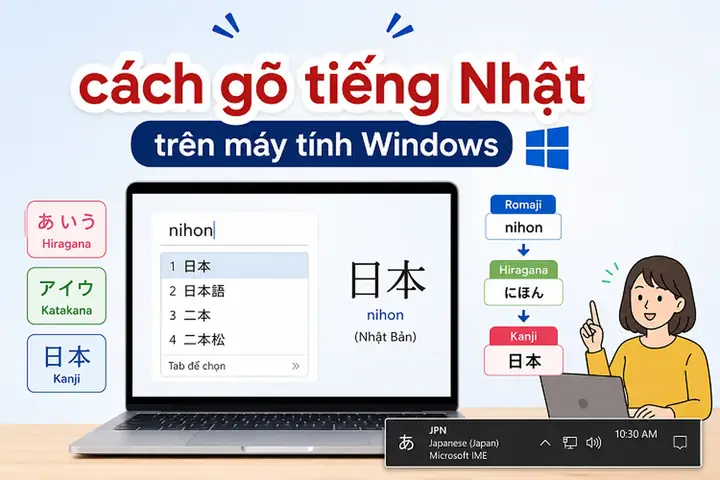
Có thể bạn quan tâm: Bộ Bài Tiếng Nhật Là Gì? Hướng Dẫn Chi Tiết Từ A-Z Về Hệ Thống Học Từ Vựng Hiệu Quả Nhất Năm 2026
- Settings > Apps > Installed apps.
- Tìm Japanese (Japan) Language Pack (hoặc Japanese Language Pack) > 3 chấm > Advanced options.
- Kéo xuống nút Repair (Sửa chữa) > Chờ xong > Reset (Đặt lại).
Lưu ý: Cách này xóa User Dictionary (từ điển cá nhân). Hãy Backup trước: Settings > Time & Language > Language & Region > Japanese > Options > Microsoft IME > Options > Learning and Dictionary > Manage your dictionary > Export list.
2.2. Lỗi Xung Đột Phím Tắt (Hotkey Conflict) – Top 1 Năm 2026
Năm 2026, các app như PowerToys (v0.85+), Snipping Tool (cập nhật Win 11), Game Bar, Discord Overlay, MS Teams thường “đăng ký” phím tắt toàn cục (Win + Shift + S, Win + G, Ctrl + Shift, Alt + ~…) khiến IME không nhận phím chuyển chế độ.
Giải Pháp Chuẩn (Không Cần Phần Mềm Thứ 3):
- Settings > Time & Language > Typing > Advanced keyboard settings (Cài đặt bàn phím nâng cao).
- Nhấn Input language hotkeys (Phím tắt ngôn ngữ nhập) – Cửa sổ cũ Text Services and Input Languages hiện ra.
- Tab Advanced Key Settings > Chọn Between input languages > Change Key Sequence…
- Đặt phím tắt chuyển ngôn ngữ:
Left Alt + Shift(Khá an toàn, ít xung đột). - Chọn Japanese – Microsoft IME > Change Key Sequence… > Đặt phím tắt chuyển chế độ IME (Hiragana/Alphanumeric):
Ctrl + ~(Backquote/Grave) hoặcShift + Caps Lock.- Mẹo 2026: Tránh dùng
Ctrl + Space(xung đột VS Code/IDE),Alt + ~(xung đột một số game),Win + Space(do Windows quản lý, khó can thiệp sâu).
- Mẹo 2026: Tránh dùng
Dùng PowerToys (Khuyên Dùng Cho Power User 2026):
Nếu bạn dùng PowerToys, hãy mở Keyboard Manager > Remap a shortcut.
- Remap
Win + Space(hệ thống) ->Ctrl + Alt + Space(hoặc vô hiệu hóa). - Remap
Ctrl + Shift->Ctrl + Alt + Shift. - Sau đó gán phím tắt IME mong muốn vào
Win + SpacehoặcCtrl + Shifttrong cài đặt Windows như trên. PowerToys chạy ở mức System nên ưu tiên cao hơn app thường.
2.3. Lỗi Gõ Romaji Ra Kana Sai / Không Hiện Candidate Window / Font Vỡ
A. Kiểm Tra Chế Độ “Direct Input” (Alphanumeric Mode)
Nhìn thanh ngôn ngữ trên Taskbar. Nếu thấy chữ “A” (hoặc “_A”) thay vì “あ”, bạn đang ở chế độ gõ tiếng Anh trực tiếp.
- Cách chuyển: Click chuột vào chữ “A” chọn “Hiragana” hoặc nhấn phím tắt đã thiết lập ở 2.2 (ví dụ
Ctrl + ~). - Lỗi thường gặp 2026: App toàn màn hình (Game, Video Player) hoặc app chạy với quyền Administrator (Terminal Admin, Regedit) thường không cho phép IME chèn ký tự Unicode hoặc ẩn Candidate Window. Hãy tắt chế độ toàn màn hình hoặc chạy app không quyền Admin.
B. Xóa Bộ Nhớ Đệm Dự Đoán (Prediction Cache) & Cloud Dictionary
Microsoft IME 2026 dùng “Cloud Suggestion” (Gợi ý đám mây) và “Local Learning”.
- Settings > Time & Language > Language & Region > Japanese > Options > Microsoft IME > Options.
- Kéo xuống Learning & Dictionary.
- Nhấn Clear dictionary data (Xóa dữ liệu từ điển) > Tích cả “Clear cloud suggestion history” nếu có.
- Tắt Use cloud suggestion (Sử dụng gợi ý đám mây) nếu mạng chậm/hay đứt – đây là nguyên nhân Candidate Window lag, hiện chậm 2-3 giây.
C. Sửa Lỗi Font Vỡ (Hiện □□□) & Candidate Window Mờ/Lệch Vị Trí
Nguyên nhân: DPI Scaling (125%, 150%, 200%) trên màn hình 2K/4K + Driver GPU cũ + “Hardware-accelerated GPU scheduling”.
- Cập nhật Driver GPU: Dùng GeForce Experience / AMD Adrenalin / Intel Arc Control tải driver Game Ready / Studio Driver mới nhất tháng 01/2026.
- Tắt GPU Scheduling: Settings > System > Display > Graphics > Change default graphics settings > Tắt Hardware-accelerated GPU scheduling > Restart.
- Fix DPI cho App cụ thể (nếu chỉ lỗi ở 1 app như Chrome, VS Code):
- Click chuột phải file
.exe(hoặc shortcut) > Properties > Compatibility > Change high DPI settings > Tích Override high DPI scaling behavior > Chọn System (Enhanced) hoặc System.
- Click chuột phải file
- Registry Fix cho Candidate Window Position (Dành cho Pro):
Mởregedit> Đi tớiHKEY_CURRENT_USER\Software\Microsoft\InputMethod\Settings\JP> Tạo DWORDCandidateWindowPosition=1(Force tại vị trí con trỏ/caret). Cẩn thận khi sửa Registry.
2.4. Microsoft IME Vs. Google Japanese Input (Google IME) Năm 2026: Nên Dùng Cái Nào?
Có thể bạn quan tâm: Cách Bổ Nghĩa Cho Danh Từ Trong Tiếng Nhật: Hướng Dẫn Toàn Tập, Chi Tiết Nhất Năm 2026
| Tiêu Chí | Microsoft IME (Built-in Win 11 24H2) | Google Japanese Input (v2.29.x+ 2025/2026) |
|---|---|---|
| Tích Hệ Thống | Tuyệt đối. Hỗ trợ Inline Prediction (dự đoán dòng chảy) trong Notepad, Edge, Office 365, Terminal. | Kém. Candidate Window thường tách biệt, không hỗ trợ Inline UI đẹp như MS IME. |
| Từ Điển & Học Thói Quen | Mạnh nhờ Cloud (Microsoft Graph), đồng bộ qua tài khoản MS, học từ ngữ ngữ cảnh (Context-aware). | Mạnh về từ lóng, tên riêng, tên anime/game, tiếng lóng mạng (Net slang) nhờ data Google Search. |
| Hiệu Năng (RAM/CPU) | Nhẹ, chạy trong tiến trình TextInputHost.exe được tối ưu cho Win 11. |
Nặng hơn, chạy process GoogleJapaneseInput.exe riêng, đôi khi leak memory sau ngủ đông. |
| Bảo Mật/Privacy | Tùy chọn “Required diagnostic data” của Windows. Có thể tắt Cloud Suggestion hoàn toàn. | Cần đăng nhập Google Account để đồng bộ. Gửi gõ phím ẩn danh để cải thiện dịch vụ (có thể tắt). |
| Tùy Chỉnh (Keymap/Romaji Table) | Giới hạn. Chỉ sửa qua msime.jp hoặc Registry. |
Rất mạnh. File keymap.txt, romaji.txt tùy ý, hỗ trợ Keymap kiểu Vim/Emacs. |
| Khuyến Nghị 2026 | Mặc định cho 95% user. Ổn định, tích hợp sâu, hỗ trợ Copilot/Voice Access. | Chỉ cho Lập trình viên/Người dịch/Heavy User cần custom keymap phức tạp, gõ nhiều từ lóng mới. |
Mẹo Pro 2026: Dùng Cả 2 Song Song.
Cài Google IME làm phụ. Thiết lập phím tắt chuyển ngôn ngữ (Left Alt + Shift) chuyển giữa Vietnamese Telex <-> Microsoft IME. Khi cần gõ chuyên sâu (tên nhân vật anime, từ lóng TikTok 2026), nhấn Win + Space chọn Google IME (đặt ở vị trí thứ 3 trong danh sách ngôn ngữ).
3. Khắc Phục Trên macOS Sequoia (15.x) & Sonoma (14.x) – Cập Nhật 2026
Apple thay đổi lớn Input Method từ macOS Ventura, năm 2026 (Sequoia 15.2+) ổn định nhưng vẫn có lỗi riêng.
3.1. Lỗi Mất Bàn Phím Kotoeri (Japanese – Kana/Kanji/Romaji) Sau Cập Nhật
- System Settings (Cài đặt Hệ thống) > Keyboard (Bàn phím) > Text Input (Nhập văn bản) > Edit… (Chỉnh sửa…).
- Nhấn dấu
+> Chọn Japanese > Chọn Japanese – Romaji (hoặc Kana) > Add. - Quan trọng: Chọn Japanese trong danh sách > Nhấn nút Options (i) bên cạnh > Bật Use Windows-style shortcut (Dùng phím tắt kiểu Windows) nếu quen
Ctrl + SpacehoặcCmd + Space.- Mặc định Mac:
Ctrl + Spacechuyển nguồn nhập.Cmd + Spacemở Spotlight. Năm 2026 nhiều user MacBook dùng bàn phím ngoài (Windows layout) nên bật tùy chọn này giúpRight Option/Commandhoạt động nhưKanji/Hiraganakey.
- Mặc định Mac:
3.2. Lỗi Candidate Window Không Hiện / Hiện Sai Vị Trí / Lag Trên App Electron (VS Code, Discord, Slack, Notion)
Đây là lỗi kinh niên do framework Electron/Chromium không tuân thủ chuẩn NSTextInputClient của Apple.
- Giải pháp 2026 (Hiệu quả nhất):
- Mở App (VS Code…) > Click chuột phải > Get Info (Lấy thông tin) > Tích Open using Rosetta (Mở bằng Rosetta) – Chỉ áp dụng Mac Apple Silicon (M1/M2/M3/M4). App sẽ chạy chậm nhẹ nhưng IME hoạt động hoàn hảo.
- Hoặc cập nhật App lên phiên bản Electron 30+ / Chromium 120+ (đã fix IME inline).
- VS Code 2026: Cài extension “Japanese Input Method Fix for VS Code” (hoặc bật setting
editor.useExperimentalAsyncIntl: true trong settings.json).
3.3. Lỗi “Live Conversion” (Chuyển Đổi Trực Tiếp) Tự Động Sai Lech
Mac mặc định bật Live Conversion (gõ xong tự đổi Kanji không cần Enter).
- Tắt: System Settings > Keyboard > Text Input > Edit > Chọn Japanese > Options (i) > Tắt Live Conversion.
- Năm 2026, Apple Intelligence (AI cục bộ) can thiệp vào Live Conversion. Nếu thấy AI đoán sai liên tục (ví dụ gõ “kaisya” ra “会議” thay vì “会社”), hãy tắt Use Inline Predictive Text (Sử dụng văn bản dự đoán nội tuyến) trong cài đặt Keyboard chính.
3.4. Đồng Bộ Từ Điển (User Dictionary) Giữa iPhone/iPad/Mac (iCloud)
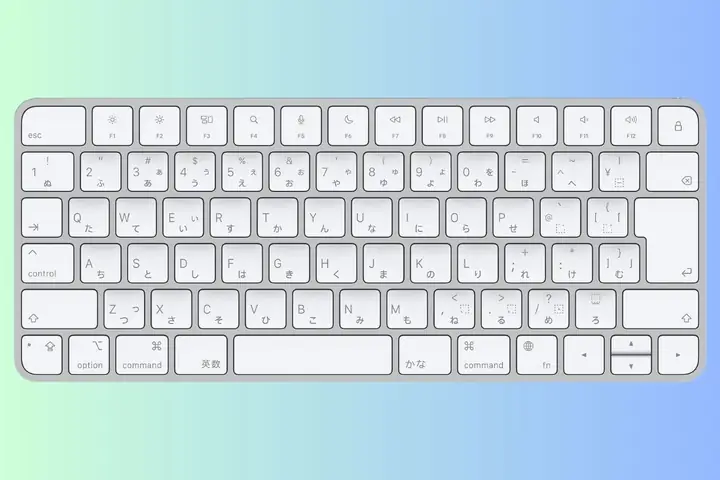
Có thể bạn quan tâm: Bồn Cầu Tiếng Nhật Là Gì? Toàn Tạp Kiến Thức, Xu Hướng 2026 & Hướng Dẫn Chọn Mua “chuẩn Không Cần Chỉnh”
- Mac: System Settings > Tên Apple ID > iCloud > iCloud Drive > Options > Tích TextEdit (và các app khác nếu có) – User Dictionary nằm trong iCloud Drive container.
- iOS/iPadOS 18: Settings > Tên > iCloud > iCloud Drive > Sync this iPhone > Bật.
- Kiểm tra: Settings > General > Keyboard > Text Replacement (Thay thế văn bản). Từ điển Japanese User Dict sẽ hiện ở đây (đồng bộ 2 chiều).
4. Khắc Phục Trên Mobile: iOS 18 / iPadOS 18 & Android 15 (One UI 7 / HyperOS 2 / Pixel UI)
4.1. iOS 18 / iPadOS 18: Bàn Phím Nhật (Kana / Romaji / Flick)
Lỗi 1: Gõ Flick (Kana) Lag, Nhảy Chữ, Mất Nhạy
- Nguyên nhân: Tính năng Haptic Feedback (Rung) + Predictive Text (Dự đoán) + Live Activities ngầm chạy ngầm.
- Fix: Settings > Sounds & Haptics > Keyboard Feedback > Tắt Haptic.
- Settings > General > Keyboard > Tắt Predictive (Dự đoán) & Smart Punctuation (Dấu câu thông minh – thường làm vỡ Kaomoji).
- Xóa Cache: Settings > General > iPhone Storage > Japanese Keyboard (hoặc Japanese – Romaji) > Offload App (Gỡ ứng dụng nhưng giữ dữ liệu) > Reinstall.
Lỗi 2: Tự Động Chuyển Sang Tiếng Việt/Anh Khi Mở App Ngân Hàng/OTP
- Đây là tính năng bảo mật Secure Text Entry của iOS. App ngân hàng yêu cầu
UITextFieldcóisSecureTextEntry = true-> iOS bắt buộc chuyển về bàn phím hệ thống mặc định (thường là tiếng Anh/Việt) và tắt Custom Keyboard/Third-party Keyboard. - Không thể khắc phục do là chính sách bảo mật Apple. Cách duy nhất: Copy OTP từ SMS/Email -> Dán vào app. Hoặc dùng FaceID/TouchID thay OTP.
Lỗi 3: Không Gõ Được Kaomoji / Emoji Mới (2025-2026) / Tên Riêng
- Thêm vào Text Replacement (Thay thế văn bản): Settings > General > Keyboard > Text Replacement >
+.- Phrase:
(・∀・)| Shortcut:kao - Phrase:
🫡| Shortcut:salute
- Phrase:
- Dùng User Dictionary của Japanese Keyboard: Gõ từ -> Chọn Candidate -> Nhấn biểu tượng
+(Add to dictionary) khi hiện lên.
4.2. Android 15 (Gboard / Samsung Keyboard / Microsoft SwiftKey / Fcitx5-android)
Gboard (Google Keyboard) – Chuẩn Mực 2026
- Lỗi không hiện Japanese: Settings > Languages & Input > On-screen Keyboard > Gboard > Languages > Add Keyboard > Japanese > Chọn QWERTY (Romaji) hoặc 12-key (Flick/Kana) > Done.
- Lỗi Gõ Romaji Ra Kanji Sai / Không Hiện Suggest: GboardSettings > Dictionary > Delete learned words and data (Xóa từ đã học). Bật Sync learned words với Google Account.
- Tính năng mới 2026: “Proofread with AI” (Kiểm tra chính tả AI). Nếu bật, Gboard gửi nội dung gõ lên cloud -> Lag, lo ngại riêng tư. Tắt: Gboard Settings > Text correction > Tắt Proofread with AI.
Samsung Keyboard (One UI 7.0 / Android 15)
- Cực mạnh cho tiếng Nhật nhờ tích hợp Galaxy AI (Dịch, Viết lại, Tóm tắt ngay trên bàn phím).
- Lỗi thường gặp: Layout QWERTY Romaji bị thiếu phím
Shift/Enterchuyển dòng. - Fix: Settings > Samsung Keyboard > Layout > Keyboard layout and feedback > Customize layout > Kéo thả phím
Enter/Shiftvề vị trí mong muốn. - Clipboard Sync: One UI 7 cho phép đồng bộ Clipboard với Windows (Phone Link) và Galaxy Book/Tab. Bật: Settings > Advanced features > Cross-device clipboard.
Microsoft SwiftKey (Tích Hợp Copilot 2026)
- Ưu điểm: Học thói quen gõ đa ngôn ngữ (Viet + Jap + Eng) tốt nhất, dự đoán từ tiếp theo cross-language.
- Lỗi: Tốn pin, đồng bộ chậm.
- Fix: SwiftKey Settings > Account > Backup & Sync > Force Backup. Clear Cache trong Android App Info.
Fcitx5 / Mozc / SKK trên Android (Termux / UserLAnd / Linux Deploy) – Dành Cho Dev/Pro
- Chạy môi trường Linux trên Android (Termux + proot-distro Ubuntu 24.04/26.04).
- Cài
fcitx5,fcitx5-mozc,fcitx5-configtool. - Dùng
fcitx5-android(module Magisk/KernelSU) hoặc Virtual Keyboard app kết nối qua Unix Socket. - Lợi ích: Hoàn toàn offline, Privacy tuyệt đối, Custom Keymap/Romaji table không giới hạn, hỗ trợ SKK (System for Kana-to-Kanji) – chuẩn Nhật Bản.
5. Quản Lý Từ Điển Cá Nhân (User Dictionary) – Chiến Lược “Bất Tử” 2026
Mất từ điển chuyên ngành (tên dự án, thuật ngữ IT, y khoa, anime) là thiệt hại lớn nhất. Năm 2026, hãy áp dụng quy tắc 3-2-1 Backup cho User Dictionary.
5.1. Xuất Nhập Khẩu (Export/Import) Định Kỳ
Microsoft IME (Windows):
- Đường dẫn file:
%AppData%\Microsoft\InputMethod\Shared\Dictionaries\(file.dichoặc.txt). - Cách xuất chuẩn: Settings > Language > Japanese > Options > Microsoft IME > Options > Learning & Dictionary > Manage your dictionary > Export list (Ra file
.txtUTF-16 LE). - Mẹo: Viết script PowerShell chạy Task Scheduler hàng tuần copy file này lên OneDrive/GitHub Private Repo.
Google Japanese Input:
- Tool:
GoogleJapaneseInputDictionaryTool.exe(trong thư mục cài đặt) > Manage > Export. - Định dạng: TSV (Tab Separated Values) – Dễ edit bằng Excel/Notepad++.
macOS / iOS (User Dictionary):
- Mac: System Settings > Keyboard > Text Replacement > Kéo thả các entry ra Desktop (tạo file
.plisthoặc.txt). - Hoặc dùng app “Dictionary Manager” (Miễn phí trên Mac App Store) để Export/Import hàng loạt, tìm trùng lặp.
Android (Gboard/Samsung):
- Gboard: Settings > Dictionary > Personal Dictionary > Japanese > Menu (3 chấm) > Export (file
.dicthoặc text). - Samsung: Settings > Samsung Keyboard > Backup and restore > Back up data > Samsung Cloud / Google Drive.
5.2. Chuẩn Hóa Định Dạng “Master Dictionary” (CSV/TSV)
Tạo 1 file master_jp_dict.tsv trên GitHub Private Gist hoặc Obsidian Vault.
Cột: Reading (Romaji/Hiragana) | Word (Kanji/Kana) | Part of Speech (品詞) | Comment | Source | Date Added.
- Ví dụ:
kaisya会社名詞Công tyWork2026-01-15 - Khi cài máy mới/đổi IME: Viết script Python đơn giản chuyển
master_jp_dict.tsv-> định dạng.txt(MS IME),.tsv(Google),.plist(Mac).
5.3. Tận Dụng “Cloud Sync” Của Chính IME (2026)
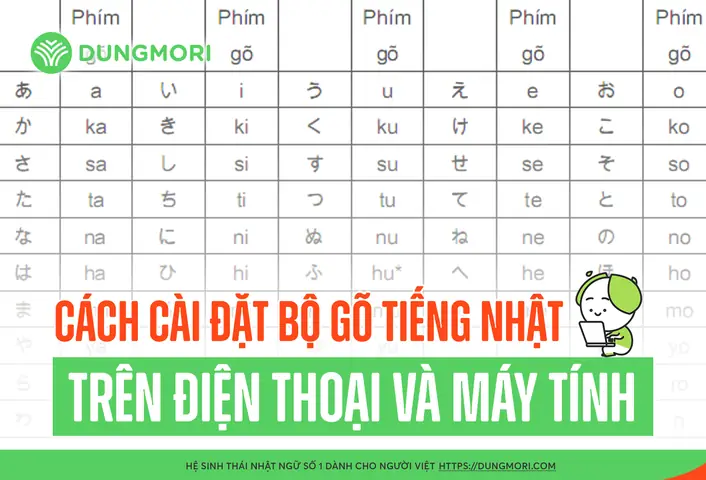
Có thể bạn quan tâm: Bồ Công Anh Tiếng Nhật: Từ Vựng, Kanji, Văn Hóa, Ẩm Thực & Xu Hướng Tìm Kiếm Năm 2026
- MS IME: Đăng nhập Windows bằng Microsoft Account (Outlook/Live) > Settings > Accounts > Windows Backup > Remember my preferences > Bật Language preferences and dictionary. Lưu ý: Chỉ đồng bộ khi đăng nhập cùng Account MS.
- Google IME: Đăng nhập Chrome/Google Account trên IME Settings > Sync.
- Apple: iCloud Drive + Text Replacement (Tự động).
- Gboard: Google Account > Sync learned words.
6. Các Lỗi “Hiếm Gặp Nhưng Khó Chịu” & Giải Pháp Năm 2026
6.1. Lỗi “Ghost IME” – Bàn Phím Ảo Hiện Lại Sau Khi Gỡ
- Triệu chứng: Đã gỡ Japanese Language Pack, nhưng
Win + Spacevẫn hiện “Japanese – Microsoft IME” hoặc “Japanese Keyboard”, chọn vào không gõ được. - Nguyên nhân: Registry key
HKEY_CURRENT_USER\Keyboard Layout\PreloadhoặcHKEY_USERS\.DEFAULT\Keyboard Layout\Preloadcòn sót. Hoặc fileC:\Windows\System32\InputMethod\shared\dic\còn file lock. - Fix: Dùng PowerShell Admin:
powershell # Xóa Preload key user hiện tại Remove-ItemProperty -Path "HKCU:\Keyboard Layout\Preload" -Name "" -ErrorAction SilentlyContinue # Xóa Preload key system (cần quyền SYSTEM - dùng PsExec hoặc Regedit load Hive USERS\.DEFAULT) # Cách đơn giản hơn: Dùng tool "IME Cleaner" (GitHub: amay077/ime-cleaner) chạy Admin. - Khởi động lại
explorer.exehoặc Restart máy.
6.2. Lỗi Candidate Window Bị “Kẹt” Ở Góc Màn Trình (0,0) Hoặc Màn Hình Phụ
- Thường xảy ra khi dùng Multi-monitor, DPI khác nhau (Main 150%, Sub 100%), hoặc app toàn màn hình (Game Borderless).
- Fix registry (MS IME):
HKEY_CURRENT_USER\Software\Microsoft\InputMethod\Settings\JP
Tạo DWORD:CandidateWindowPosition=1(Theo Caret/Con trỏ văn bản).
Tạo DWORD:UsePerMonitorDPI=1. - Hoặc tắt “Hardware-accelerated GPU scheduling” như mục 2.3.C.
6.3. Lỗi Gõ “Nghìn” (Sen/Man) Ra Ký Tự Lạ (㌔, ㍉, ㌢, ㌍…)
- Đây là Single-byte / Half-width Katakana hoặc Unit Symbols (Ký hiệu đơn vị).
- Nguyên nhân: Bật chế độ Half-width Katakana (半角カナ) hoặc IME đang ở mode Direct Input nhưng font không hỗ trợ.
- Fix: Trên thanh IME (hoặc right-click icon IME) > Chọn Full-width Katakana (全角カナ) hoặc Hiragana. Tắt Half-width Alphanumeric/Direct Input khi gõ tiếng Nhật.
6.4. Lỗi “Win + .” (Emoji Picker) Ghi Đè Lên Phím Tắt IME / App Nhật
- Windows 11 24H2 ưu tiên
Win + .cho Emoji Panel. Nếu app Nhật (như Anki, JPDB, Yomitan) dùng phím tắt này -> Xung đột. - Fix: Tắt Emoji Panel hotkey qua Registry:
HKEY_CURRENT_USER\Software\Microsoft\TabletTip\1.7> Tạo DWORDEnableExpressiveInputShellHotkey=0.
Hoặc dùng PowerToys Keyboard Manager remapWin + .->Ctrl + Win + ..
7. Xu Hướng Bộ Gõ Tiếng Nhật Năm 2026: AI & Cross-Platform
7.1. AI Predictive Input (Dự Đoán Ngữ Nghĩa Bằng LLM)

- Microsoft IME + Copilot: Windows 11 24H2 tích hợp “Inline Suggestions” bằng Phi-3/Small Language Model chạy local (NPU). Gõ “kyou wa” -> Gợi ý “今日は天気がいいですね” (Thời tiết hôm nay đẹp nhỉ) dựa trên Location/Time/Context.
- Gboard “Proofread with AI” / “Help me write”: Gõ thô “yoroshiku onegaishimasu” -> AI viết lại thành “何卒よろしくお願い申し上げます” (Keigo/Trang trọng).
- Apple Intelligence (macOS 15.2+/iOS 18.2+): “Writing Tools” ngay trên bàn phím: Rewrite (Viết lại), Proofread (Kiểm tra), Summarize (Tóm tắt) văn bản tiếng Nhật.
- Lưu ý: Cần bật “Optional Diagnostic Data” / “Improve inking & typing” / “Share Analytics”. Nếu lo Privacy -> Tắt, chấp nhận gõ thủ công.
7.2. RIME / Fcitx5 / Mozc: Lựa Chọn Của “Power User” & Linux/BSD
- RIME (中州韻輸入法引擎): Engine mạnh nhất, cấu hình bằng YAML (
default.custom.yaml,luna_pinyin.custom.yaml…).- Ưu điểm: Cross-platform (Win/Mac/Linux/Android via Fcitx5/Trime), hỗ trợ Schema tùy chỉnh (Cangjie, Wubi, Bopomofo, Japanese Romaji/Kana/Kanji), Reverse Lookup (Tra cứu ngược), Chữ Nôm, Hán Việt.
- Schema tiếng Nhật phổ biến 2026:
rime-ice(có schema Japanese),mozcschema.
- Fcitx5 + Mozc: Chuẩn mực trên Linux (KDE Plasma 6, GNOME 46, Hyprland, Sway). Cài đặt:
sudo pacman -S fcitx5 fcitx5-mozc fcitx5-config-qt(Arch) /sudo apt install fcitx5 fcitx5-mozc(Ubuntu 24.04/26.04). - Windows: Dùng
Weasel(RIME frontend) hoặcFcitx5 for Windows(chạy qua WSLg hoặc native port). Cần kỹ thuật cao.
7.3. Đồng Bộ Bàn Phím Vật Lý (Hardware) & Layout
- Năm 2026, bàn phím ANSI (US) là tiêu chuẩn dev. Layout JIS (106/109 key) chỉ dùng ở Nhật.
- Vấn đề: Phím
無変換(Muhenkan – Không chuyển đổi) &変換(Henkan – Chuyển đổi) bên cạnh Spacebar trên JIS không có trên ANSI. - Giải pháp 2026 (QMK/VIA/ZMK Firmware):
- Map Layer 1:
Left Alt->Muhenkan(IME Off/Alphanumeric),Right Alt->Henkan(IME On/Hiragana). - Map
Caps Locktap ->Esc, Hold ->Ctrl(hoặcKana Toggle). - Sử dụng Kmonad (Linux/Win) hoặc Karabiner-Elements (Mac) để xử lý phím tắt phức tạp (Tap Dance, Hold-Tap) cho IME.
- Map Layer 1:
- Bàn phím Low-profile / Choc / Magnetic Switch (Hall Effect): Wooting 60HE/Two HE, DrunkDeer A75, Keychron Q1 HE. Tận dụng Rapid Trigger / SOCD để gõ Flick/Romaji nhanh hơn (Debounce gần như 0).
8. Checklist “Sống Sót” Khi Gõ Tiếng Nhật Năm 2026 (In Ra Dán Màn Hình)
| ✅ Hành Động | Tần Suất | Công Cụ / Nơi Thực Hiện |
|---|---|---|
| Backup User Dictionary | Hàng tuần / Trước khi Update OS lớn | Script PowerShell -> OneDrive/GitHub Gist |
| Clear Prediction Cache (MS IME / Gboard) | Hàng tháng / Khi lag Candidate | Settings > IME Options > Clear Dictionary Data |
| Update GPU Driver (NVIDIA/AMD/Intel) | Khi có bản Game Ready/Studio mới | GeForce Experience / Adrenalin / Intel Arc Control |
| Kiểm Tra Phím Tắt Xung Đột (PowerToys) | Sau khi cài app mới (Discord, Snipping, Game) | PowerToys > Keyboard Manager |
| Sync Clipboard / Dict Cross-Device | Mỗi khi đổi thiết bị chính | Windows Backup / iCloud / Samsung Cloud / Google Account |
| Test IME Trên App Quan Trọng | Sau mỗi Windows Feature Update (24H2 -> 25H2) | VS Code, Terminal, Browser, Game, App Ngân hàng |
| Update Firmware Bàn Phím (QMK/VIA/ZMK) | Khi có bản vá bảo mật / tính năng mới | QMK Toolbox / VIA Web / ZMK Configurator |
| Review Privacy Settings (AI Typing) | Mỗi 6 tháng / Sau bản cập nhật lớn OS | Settings > Privacy > Inking & Typing / Analytics |
9. Kết Luận: Chữa Bệnh Tận Gốc, Không Chữa Triệu Chứng
“Bộ gõ tiếng Nhật bị lỗi” năm 2026 không còn là bí ẩn. Hầu hết lỗi xuất phát từ 3 nguyên nhân cốt lõi:
- Cấu hình sai mặc định (Language Pack thiếu, Input Mode sai, Hotkey xung đột).
- Rác hệ thống/Cache cũ (Prediction cache, User Dictionary hỏng, Registry Ghost).
- Xung đột môi trường (DPI Scaling, GPU Scheduling, App Secure Input, Electron/Chromium bug).
Thay vì “cài lại Windows” hay “gõ tiếng Việt rồi Copy sang”, hãy áp dụng quy trình Chuẩn Hoá -> Dọn Dẹp -> Tối Ưu -> Đồng Bộ -> Backup như bài viết hướng dẫn. Đầu tư 30 phút thiết lập đúng một lần sẽ tiết kiệm hàng trăm giờ gõ sai, chờ Candidate Window, tìm từ điển mất tích trong năm 2026 và những năm sau.
Chúc bạn gõ tiếng Nhật “nhanh như gió, chính như kim chỉ nam” năm 2026! 🇯🇵⌨️🚀
Bài viết được cập nhật liên tục theo các bản Build Windows 11 24H2/25H2, macOS Sequoia 15.x, iOS 18, Android 15, Gboard/SwiftKey/Samsung Keyboard phiên bản mới nhất quý 1/2026. Nếu gặp lỗi mới chưa có trong bài, hãy để lại comment kèm: OS Version, IME Version, App bị lỗi, Video ghi màn hình (nếu có) để tác giả phân tích bổ sung.