
Khi gõ tiếng Nhật (hiragana, katakana, kanji) trên máy tính, việc gặp phải các lỗi như không chuyển đổi được chế độ nhập, gõ ra chữ Latin thay vì kana, IME bị treo, hay mất thanh ngôn ngữ là những “nỗi đau” phổ biến mà hầu như ai học hoặc làm việc với tiếng Nhật đều từng trải qua. Đến năm 2026, dù Windows 11 (phiên bản 24H2 trở lên) và macOS Sequoia (15.x) đã cải thiện đáng kể trải nghiệm đa ngôn ngữ, nhưng do cấu trúc phức tạp của IME (Input Method Editor) và sự xung đột giữa phần mềm/cài đặt, các lỗi này vẫn xảy ra với tần suất không thấp.
Bài viết này tổng hợp giải pháp mới nhất, sâu nhất và có hệ thống nhất để bạn tự khắc phục triệt để lỗi bàn phím tiếng Nhật, từ cơ bản đến nâng cao, phù hợp với môi trường phần mềm hiện nay.
PHẦN 1: HIỂU BẢN CHẤT CỦA IME TIẾNG NHẬT – TẠI SAO LẠI BỊ LỖI?
Trước khi “đập chai” cài đặt, bạn cần hiểu luồng xử lý: Khi bạn nhấn phím, Hệ điều hành (OS) -> IME Engine (Microsoft IME / Google Japanese Input / ATOK / Kotoeri) -> Dictionary/Conversion Engine -> Output.
Nguyên nhân Top 5 gây lỗi năm 2026:
- Xung đột IME đa nguồn: Cài đồng thời Microsoft IME, Google Japanese Input, ATOK… -> Chúng “đ爭奪” quyền hook bàn phím.
- Bản vá Windows/Cập nhật macOS hỏng IME: Các bản cập nhật bảo mật (Security Patch) năm 2025-2026 đôi khi reset registry IME hoặc thay đổi quyền truy cập file hệ thống.
- File từ điển (User Dictionary) bị corrupt: Dung lượng lớn, chứa ký tự đặc biệt/khoảng trắng lạ -> IME crash khi load.
- Cài đặt “Hardware Keyboard Layout” sai: Windows nhận nhầm bàn phím vật lý là ANSI (US) thay vì JIS (Japan) hoặc ngược lại, dẫn đến mapping phím sai (ví dụ: gõ
@ra"). - Chế độ tương thích/Input Mode bị khóa: Caps Lock, Num Lock, hay các phím tắt hệ thống (Game Bar, Sticky Keys) can thiệp.
PHẦN 2: KHẮC PHỤC TRÊN WINDOWS 11 (2024 UPDATE / 24H2 / 25H1)
1. Kiểm tra “Hardware Keyboard Layout” – Bước quan trọng nhất thường bị bỏ qua
Nhiều người cài ngôn ngữ Nhật nhưng quên cấu hình bố cục bàn phím vật lý.
- Vào:
Settings(Win + I) >Time & language>Language & region. - Click 3 chấm bên cạnh Japanese (日本語) >
Language options. - Kéo xuống Keyboard layout > Click
Change layout. - Quy tắc vàng:
- Nếu bạn dùng bàn phím mặc định laptop/máy để bàn Việt Nam/US (Enter ngang, Shift trái dài) -> Chọn
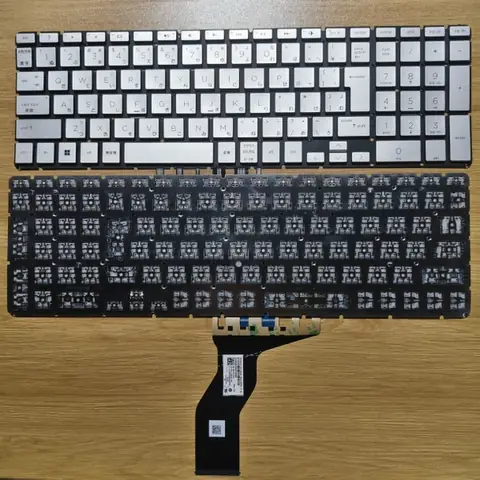
Japanese Keyboard (106/109 key)HOẶCUS Keyboard(tùy thói quen gõShift+2là"hay@). Khuyến nghị 2026: ChọnJapanese Keyboard (106/109 key)để mapping chuẩn JIS, sau đó remap phím nếu cần. - Nếu bạn dùng bàn phím cơ nhập khẩu Nhật (Enter dọc, Shift trái ngắn, có phím 無変換/変換) -> Bắt buộc chọn
Japanese Keyboard (106/109 key).
- Nếu bạn dùng bàn phím mặc định laptop/máy để bàn Việt Nam/US (Enter ngang, Shift trái dài) -> Chọn
- Bắt buộc Restart máy sau khi đổi.
2. Reset Microsoft IME về mặc định (Fix 90% lỗi treo, không gõ được)
Có thể bạn quan tâm: Hướng Dẫn Khắc Phục Triệt Để Lỗi Bàn Phím Tiếng Nhật Bị Loạn, Gõ Ra Ký Tự Lạ Cập Nhật 2026
Windows 11 24H2/25H1 ẩn tùy chọn này sâu hơn xưa.
Settings>Time & language>Language & region>Japanese>Language options>Microsoft IME(3 chấm) >Keyboard options.- Kéo xuống cuối trang >
Repair> ClickYesđể Reset. - Lưu ý: Thao tác này xóa User Dictionary (từ điển cá nhân). Hãy backup trước:
Keyboard options>Learning and dictionary>Open dictionary tool>Tools>Export list.
3. Bật/Tắt “Compatibility Mode” (Chế độ tương thích) – Bí kíp cho app cũ
Nếu bạn gõ tiếng Nhật trong phần mềm cũ (legacy app), trình giả lập terminal, hay game cũ mà IME không hiện candidate window (khung ứng cử viên):
- Vào
Microsoft IME settings(như trên) >General(Tab đầu tiên) > Kéo xuống Compatibility. - Bật
Use previous version of Microsoft IME(Sử dụng phiên bản trước của Microsoft IME). - Cập nhật 2026: Tùy chọn này vẫn tồn tại nhưng Microsoft khuyến cáo chỉ bật khi cần thiết vì nó vô hiệu hóa các tính năng AI dự đoán văn bản mới (Cloud Suggestion).
4. Xử lý lỗi “Gõ tiếng Việt (Telex/VNI) bị nhảy sang tiếng Nhật” hoặc ngược lại
Đây là lỗi phím tắt Win + Space hoặc Left Alt + Shift chuyển ngôn ngữ lạ lùng.
- Cố định phím tắt chuyển ngôn ngữ:
Settings>Time & language>Typing>Advanced keyboard settings(cài đặt bàn phím nâng cao).- Chọn
Input language hot keys(mở cửa sổ cũ Text Services and Input Languages). - Tab
Advanced Key Settings> ChọnBetween input languages>Change Key Sequence> Chỉ tickLeft Alt + Shift(hoặcCtrl + Shifttùy thích). Bỏ tickGraves ()vàCtrl+Shift` cho layout nếu không muốn nhầm lẫn.
- Vô hiệu hóa phím tắt IME nội bộ gây xung đột:
- Trong
Microsoft IME options>Key bindings(Gán phím). - Tìm
IME On/Off(Bật/Tắt IME). Mặc định thường làAlt + ~(Phím grave) hoặcCtrl + \(Backslash). - Khuyến nghị 2026: Đặt
IME On=無変換(Muhenkan – nếu bàn phím JIS) hoặcRight Alt(Alt Gr). ĐặtIME Off=変換(Henkan) hoặcLeft Alt(riêng). Tránh dùngAlt + ~vì conflict với phím tắt terminal/IDE (VS Code, IntelliJ).
- Trong
5. Sửa lỗi Candidate Window (Khung ứng cử viên) không hiện / hiện lệch / trong suốt
- Nguyên nhân: DPI Scaling màn hình cao (150% – 250%) trên laptop 2K/4K/Year 2026.
- Fix: Chuột phải vào
ime.exe(hoặcTextInputHost.exe) trong Task Manager >Properties> TabCompatibility>Change high DPI settings> TickOverride high DPI scaling behavior> ChọnSystemhoặcSystem (Enhanced). - Hoặc đơn giản hơn:
Settings>System>Display>Scale> Thử đổi 150% -> 125% -> Apply -> Đổi lại 150% (Buộc render lại UI IME).
6. Dùng PowerShell “Nuke” IME khi Reset trong Settings không hiệu quả
Chạy PowerShell Run as Administrator:
# Hủy đăng ký và đăng ký lại Microsoft IME cho tiếng Nhật
$ime = "ja-JP"
Remove-Item "HKCU:\Software\Microsoft\InputMethod\Settings\ja-JP" -Recurse -Force -ErrorAction SilentlyContinue
Remove-Item "HKCU:\Software\Microsoft\Windows\CurrentVersion\Run" -Name "IMETip" -Force -ErrorAction SilentlyContinue
# Restart explorer để load lại
Stop-Process -Name explorer -Force
Script này an toàn, chỉ xóa config user, không xóa file hệ thống.
7. Cài đặt Google Japanese Input / ATOK (Phiên bản 2026) thay thế Microsoft IME
Nếu Microsoft IME vẫn lỗi liên tục (ví dụ: chuyển đổi Kanji sai ngữ cảnh, lag khi gõ dài), hãy chuyển sang Google Japanese Input (phiên bản 2026 – hỗ trợ AI prediction tốt hơn) hoặc ATOK Passport (trả phí, chuẩn chuyên nghiệp).
Có thể bạn quan tâm: Top 10 Bàn Phím Tiếng Nhật Android Tốt Nhất Năm 2026: Hướng Dẫn Chọn Mua & Cài Đặt Chi Tiết Cho Người Mới Bắt Đầu
- Cài Google Japanese Input: Tải từ
google.co.jp/ime(chọn bản 64-bit). - Quan trọng: Sau khi cài, TẮT MICROSOFT IME hoàn toàn:
Language options>Microsoft IME>Remove(Gỡ bỏ). Chỉ giữ 1 IME duy nhất để tránh xung đột hook.
PHẦN 3: KHẮC PHỤC TRÊN MACOS SEQUOIA (15.x) / SONOMA (14.x)
MacOS xử lý IME (Kotoeri / Japanese IM) khác Windows hoàn toàn: Nó tích hợp sâu vào Text Input System.
1. Lỗi “Không chuyển được Hiragana/Katakana/Romaji” (Caps Lock không hoạt động)
- Kiểm tra System Settings > Keyboard > Text Input > Edit (bên cạnh Input Sources).
- Đảm bảo
Use Caps Lock key to switch to and from ABCđược BẬT (nếu bạn muốn dùng Caps Lock chuyển Anh <-> Nhật). - Quan trọng 2026: Trên macOS Sequoia, nếu bạn dùng bàn phím ngoài (non-Apple), phím
Caps Lockcó thể cần nhấn giữ lâu hơn (long press) để chuyển. Kiểm traKeyboard>Keyboard Shortcuts...>Input Sources> TickSelect next source in Input menu(thường làControl + SpacehoặcFnkey).
2. Lỗi “Live Conversion” (Chuyển đổi trực tiếp) bị treo / gõ xong Enter không ra Kanji
- Tắt Live Conversion: Click icon cờ Nhật trên Menu Bar > Bỏ tick
Live Conversion. - Hoặc vào
System Settings>Keyboard>Text Input>Edit> ChọnJapanese - Kana/Japanese - Romaji> TắtLive Conversionở cài đặt chi tiết (nếu có). - Clear User Dictionary:
System Settings>Keyboard>Text Input>Edit> Chọn Japanese > Click icon bánh răng (hoặcUser Dictionary…) > Xóa các entry lạ, hoặcExportbackup rồiDelete AllvàImportlại.
3. Sửa lỗi Input Source “biến mất” khỏi Menu Bar / Control Center
System Settings>Control Center> Kéo xuốngInput(Nguồn nhập) > ChọnAlways Show in Menu Bar(Luôn hiển thị trên thanh menu).- Nếu vẫn mất: Mở
Terminalgõ:
bash killall TextInputMenuAgent killall SystemUIServer
(Quá trình này sẽ khởi động lại thanh menu và agent nhập liệu).
4. Xung đột với Karabiner-Elements / Hammerspoon / BetterTouchTool
Có thể bạn quan tâm: Bàn Phím Máy Tính Tiếng Nhật 2026: Hướng Dẫn Chọn Mua, Cấu Hình & Top Dòng Hot Nhất Năm Nay
Năm 2026, người dùng Mac “pro” thường remap phím. Nếu bạn map Caps Lock -> Escape (cho Vim) hoặc Hyper Key:
- Vấn đề: Karabiner chặn sự kiện phím trước khi macOS IME nhận được -> Không chuyển chế độ được.
- Giải pháp: Trong
Karabiner-Elements>Complex Modifications> Thêm rule: “Change Caps Lock to Japanese Kana/Eisuu (if alone), Escape (if held)” (Có sẵn trên ke-complex-modifications.pqrs.org). Rule này cho phép tap nhẹ chuyển IME, giữ lâu làm Escape.
5. Lỗi gõ tiếng Nhật trong Terminal / VS Code / JetBrains IDEs
- VS Code 2026: Cài extension “Japanese Language Pack” + “IME Support” (nếu cần). Vào
Settings(Ctrl+,) > Tìmeditor.unicodeHighlight.invisibleCharacterstắt đi nếu thấy lạ. - Terminal (iTerm2 / Warp / Ghostty): Đảm bảo
Preferences>Profiles>Text>Unicode Normalization=NFC(hoặcNFDtùy font). Font phải hỗ trợ Unicode full (JetBrains Mono, SF Mono, CaskaydiaCove Nerd Font). - JetBrains (IntelliJ, PyCharm, GoLand 2024.3+):
Settings>Editor>General>Appearance> Bỏ tickShow hard wrap guide(đôi khi conflict render IME). Quan trọng:Keymap> TìmToggle IME> Gán phím tắt riêng (VD:Shift+Space) tránh conflict vớiCtrl+Space(Code Completion).
PHẦN 4: CÁC LỖI “KHÓ CHỊU” ĐẶC BIỆT VÀ CÁCH XỬ LÝ NÂNG CAO (2026)
1. Lỗi “Ghost Input” / “Zombie IME” (Gõ xong bấm Enter nhưng chữ không hiện, phải bấm 2-3 lần)
- Nguyên nhân: Race condition giữa App (Electron/Chrome based: Discord, Slack, VS Code, Teams) và IME Framework (TSF trên Windows / TIS trên Mac).
- Fix Windows:
- Tắt Hardware Acceleration trong app đó (Settings > Advanced > System > Use hardware acceleration when available -> OFF). Khởi động lại app.
- Cập nhật driver GPU (NVIDIA/AMD/Intel Arc) driver mới nhất 2026 (Game Ready / Studio Driver).
- Fix Mac: Cập nhật app lên bản native Apple Silicon (ARM64). Tránh chạy qua Rosetta 2 nếu có bản native.
2. Lỗi chuyển đổi Kanji sai ngữ cảnh / Gợi ý từ điển lỗi thời (Microsoft IME)
- Microsoft IME 2026 dùng Cloud Suggestion (Đám mây) và AI Prediction (Trên thiết bị).
- Bật Cloud Suggestion:
IME Options>Cloud Suggestion> On. Điều này tải từ điển mới nhất từ server MS (cần net). - Train AI: Gõ thường xuyên, IME sẽ học thói quen. Nếu muốn reset học tập:
Learning and dictionary>Clear typing history/Clear personalized data.
3. Lỗi phím Backspace / Delete xóa sai / xóa cả cụm từ khi đang compose
- Windows:
IME Options>General>Editing behavior>Backspace key behavior> ChọnDelete one character at a time(Xóa từng ký tự) thay vìDelete the whole composition string. - Mac: Hành vi mặc định của macOS là xóa cả cụm compose. Dùng
Option + Deleteđể xóa từng từ (word) hoặc càiKarabinerremapDeletekhi đang compose mode.
4. Vấn đề bàn phím JIS vật lý trên máy ảo (VMware / Parallels / UTM / VirtualBox)
- Parallels Desktop 20 (2026):
Configuration>Hardware>Keyboard & Mouse> TickOptimize for games(đôi khi giúp hook phím tốt hơn) HOẶC càiParallels Toolsmới nhất trong VM. - VMware Workstation 17/18:
VM>Settings>Hardware>Keyboard> ChọnJapanese 106/109-key. - UTM (QEMU): Thêm vào config XML:
<input type='keyboard' bus='virtio'/>và đảm bảo guest OS càivirtio-inputdriver. - Mẹo chung: Trong VM, vào OS Client (Windows/Mac/Linux) cài IME như máy thật. Tắt IME trên Host OS khi làm việc trong VM toàn màn hình để tránh “double IME” (Host IME + Guest IME cùng chạy -> lag, conflict).
5. Lỗi Font Kanji hiển thị vuông (Tofu □) / Lệch baseline
Có thể bạn quan tâm: Bàn Phím Laptop Tiếng Nhật (JIS): Hướng Dẫn Toàn Diện, So Sánh, Mẹo Sử Dụng Và Top Dòng Nên Mua Năm 2026
- Không phải lỗi IME, là lỗi Font Fallback.
- Win 11:
Settings>Personalization>Fonts> Cài thêmYu Gothic UI,Meiryo UI,BIZ UD Gothic,Noto Sans JP(Google Font). - Mac: Hệ thống đã có
Hiragino Sans,Hiragino Kaku Gothic. Nếu bị lỗi trong Terminal/Editor -> Đổi font editor sangSF Mono+Hiraginofallback hoặcJetBrains Mono+Noto Sans JPfallback. - Web/Chrome/Edge: Cài extension
Font Rendering Enhancerhoặc force font trongSettings>Appearance>Customize fonts>Standard font/Fixed-width font=Noto Sans JP/BIZ UD Gothic.
PHẦN 5: QUY TRÌNH CHUẨN HOÁ “BÀN PHÍM TIẾNG NHẬT SẠCH” CHO MÁY MỚI (SETUP 2026)
Nếu bạn mới mua máy / cài lại Windows 11 24H2 / macOS Sequoia, hãy làm theo checklist này 1 lần duy nhất để không bao giờ lo lỗi:
Trên Windows 11:
- Cài ngôn ngữ: Settings > Language > Add language > Japanese (日本語) > Install Language Pack + Text-to-speech + Handwriting (nếu cần).
- Cấu hình Layout: Japanese > Options > Keyboard layout > Japanese Keyboard (106/109 key) > Restart.
- Dọn dẹp IME: Japanese > Options > Microsoft IME > Keyboard options > Repair (Reset sạch).
- Tắt IME không dùng: Nếu dùng Google IME/ATOK -> Remove Microsoft IME. Nếu dùng Microsoft IME -> Remove Google/ATOK.
- Cài phím tắt an toàn:
- Advanced keyboard settings > Input language hot keys >
Left Alt + Shift(Chuyển Ngôn ngữ). - Microsoft IME > Key bindings >
IME On=Right Alt(hoặcMuhenkan),IME Off=Left Alt(hoặcHenkan). TắtAlt + ~.
- Advanced keyboard settings > Input language hot keys >
- Bật Cloud Suggestion & AI: Microsoft IME Options > General > Cloud Suggestion: ON.
- Backup User Dictionary: Mở Dictionary Tool > Export -> Lưu file
.txtlên OneDrive/Google Drive/GitHub private repo. - Cài Font dev:
winget install Google.NotoSansJP Microsoft.BIZUDGothic(hoặc tải thủ công).
Trên macOS (Sequoia 15+):
- System Settings > Keyboard > Text Input > Edit > + > Japanese > Kana & Romaji (Chọn cả 2 hoặc 1 tùy thói quen).
- Options (bánh răng) bên cạnh Japanese:
- Bật
Live Conversion(nếu thích gõ liền mạch) HOẶC Tắt (nếu thích gõ xong Space/Enter). - Bật
Predictive Candidates(Gợi ý dự đoán). Input Modemặc định:Hiragana.
- Bật
- Keyboard Shortcuts > Input Sources: Bật
Select next source in Input menu=Control + Space(hoặcFnkey). BậtSelect previous source=Control + Option + Space. - Caps Lock behavior:
Keyboard>Use Caps Lock key to switch to and from ABC-> ON (Nếu dùng bàn phím Apple/Magic Keyboard). Nếu dùng bàn phím cơ ngoài -> Cài Karabiner-Elements rule “Kana/Eisuu toggle”. - User Dictionary: Thêm từ vựng chuyên ngành (IT, Y khoa, Anime) vào
User Dictionary(có thể import từ file CSV/TSV). - Font: Cài
Noto Sans JP,BIZ UD Gothicqua Homebrew:brew install --cask font-noto-sans-jp font-biz-udgothic.
PHẦN 6: CÔNG CỤ HỖ TRỢ “THẦN THÁNH” NĂM 2026
| Công cụ | Hệ điều hành | Chức năng chính | Link tải (Tìm kiếm tên trên GitHub/Official Site) |
|---|---|---|---|
| IME Watchdog / IME Monitor | Win | Theo dõi trạng thái IME, tự restart TextInputHost.exe khi treo, hiển thị trạng thái trên System Tray rõ ràng. |
GitHub: karashiiro/ime-watchdog |
| Karabiner-Elements | Mac | Remap phím cấp thấp, fix Caps Lock/JIS layout, tạo rule phức tạp cho IME. | karabiner-elements.pqrs.org |
| Hammerspoon | Mac | Automation mạnh, có thể viết script Lua để hs.keycodes.setLayout("Japanese") khi focus app cụ thể. |
hammerspoon.org |
| Rime (IBus/Rime/Weasel) | Win/Linux/Mac | IME mã nguồn mở, cấu hình bằng schema YAML. Cực kỳ mạnh, hỗ trợ đa phương án gõ (Romaji, Kana, Wubi, Cangjie…), sync từ điển qua Git. Lựa chọn cho “Power User” 2026. | rime.im / github.com/rime/weasel (Win) |
| yomichan / 10ten Reader | Browser (Ext) | Tra từ điển popup, xuất thẻ Anki, hỗ trợ nhập liệu Kanji trực tiếp vào ô input (bypass IME lỗi trên web). | Chrome Web Store / Firefox Addons |
| Microsoft PowerToys | Win | Module Keyboard Manager remap phím tắt hệ thống, Text Expander mở rộng từ viết tắt (giống Text Replacement Mac). |
GitHub: microsoft/PowerToys |
PHẦN 7: CÂU HỎI THƯỜNG GẶP (FAQ) CẬP NHẬT 2026
Q: Tôi gõ nn ra ん nhưng gõ n + a ra な thì bị ra nあ (Latin + Hiragana)?
A: Đây là lỗi Romaji Input mode bị nhầm lẫn.
- Windows (MS IME): Options > General >
Input mode> ChọnHiragana(mặc định). Kiểm traRomaji inputsettings >Input method=Standard(không phảiKana). - Mac: Japanese – Romaji > Options >
Typing method=Romaji. Đảm bảo KHÔNG bậtUse Windows-style key bindingsnếu bạn quen Mac. - Nguyên nhân sâu: Bạn đang ở chế độ “Direct Input” (A) nhưng IME vẫn active. Hãy bấm
IME Off(Henkan/Left Alt) về trạng thái A (Latin) -> Gõ tiếng Anh -> BấmIME On(Muhenkan/Right Alt) -> Gõ tiếng Nhật. Đừng gõ tiếng Nhật trong khi indicator vẫn là ‘A’.
Q: Tại sao tôi gõ xtu / ltu ra っ (small tsu) nhưng gõ xtsu / ltsu thì ra っす (small tsu + su)?
A: Đây là quy tắc Romaji Standard (Hepburn/Modified Hepburn) của IME.
xhoặcl= prefix “small” (nhỏ).tu=つ(tsu). ->xtu=っ(small tsu).tsu=つ(tsu). ->xtsu=っ+す(small tsu + su). Vìtsuđược parse làts+u->っ+す.- Khuyến nghị: Luôn dùng
xtu/ltucho small tsu. Dùngxya, xyu, xyo, xwa, xwe, xwi, xwocho small kana khác.
Q: Bàn phím cơ mécanique (ANSI/ISO) gõ tiếng Nhật cực kỳ khó chịu do thiếu phím 無変換 変換 ひらがな/カタカナ. Có giải pháp không?
A: Có, đây là setup “Pro” năm 2026 cho bàn phím ANSI (US Layout):
- Windows: Dùng PowerToys Keyboard Manager.
- Remap
Right Alt(Alt Gr) ->NonConvert(VK 0x1D / Muhenkan). - Remap
Right Ctrl->Convert(VK 0x1C / Henkan). - Remap
Caps Lock->Kana(VK 0x15) hoặc dùngLeft Alt + Shiftchuyển ngôn ngữ,Caps LocklàmEscape(via PowerToys/Karabiner).
- Remap
- Mac: Dùng Karabiner-Elements.
- Import rule: “Right Option to Kana/Eisuu (Toggle)” hoặc “Right Command to Kana, Right Option to Eisuu”.
- Map
Caps Lock->Escape(tap) /Left Control(hold) – chuẩn Vim/Emacs.
- Layout Logic: Thiết lập OS Layout là
US(ANSI). IME mapping sẽ dựa trên US Layout (VD:Shift+2=@,'=:). Bạn gõ Romaji trên layout US. Đây là cách phổ biến nhất dev/engineer Nhật làm việc quốc tế.
Q: Tôi dùng Linux (Ubuntu 24.04 LTS / Fedora 40 / Arch) năm 2026, IME nào tốt nhất?
A:
- Framework: Fcitx5 (Khuyên dùng) > IBus (Mặc định GNOME/KDE nhưng hay bug Wayland).
- Engine:
fcitx5-mozc(Port của Google Japanese Input – ổn định, từ điển tốt) HOẶCfcitx5-rime(Rime engine – tùy biến vô tận, sync dict). - Cài đặt quan trọng (Wayland):
sudo nano /etc/environment-> Thêm:
GTK_IM_MODULE=fcitx QT_IM_MODULE=fcitx XMODIFIERS=@im=fcitx SDL_IM_MODULE=fcitx GLFW_IM_MODULE=ibus # Hoặc fcitx tùy app- Cài
fcitx5-configtool(Qt) hoặckcms-fcitx5(KDE) để config GUI. - Add-on quan trọng:
Clipboard,Cloudpinyin(gợi ý đám mây),Unicode(gõ U+XXXX).
Q: Làm sao gõ các ký hiệu đặc biệt tiếng Nhật: ・ (Nakaguro), 〜 (Wave dash), 「」 『』 【】 々 ゝ ゞ 〻 ?
A:
| Ký hiệu | Cách gõ (Romaji Input) | Cách gõ (Kana Input – JIS) | Ghi chú |
|---|---|---|---|
・ (Nakaguro) |
/ (slash) hoặc nakaguro -> Space |
Shift + め (phím め trên JIS) |
Dùng phân cách từ ngoại lai. |
〜 (Wave dash) |
~ (tilde) hoặc kara/nami -> Space |
Shift + へ (phím へ trên JIS) |
Khác ~ (U+007E) và 〜 (U+301C). IME 2026 thường map ~ -> 〜. |
「 」 |
|
@ |
Phím @ |
『 』 |
kagi -> Space (chọn 2) |
Shift + @ Shift + |
|
【 】 |
【 】 (gõ sumitsuki -> Space) |
Shift + ; Shift + : (thường) |
|
々 (Noma) |
onaji / dou / kurikaeshi -> Space |
Shift + る (phím る trên JIS) |
Lặp kanji trước. |
ゝ ゞ |
onaji / kurikaeshi -> Space (chọn hiragana) |
Shift + ゛ (phím dakuten) |
Lặp hiragana (có/không dakuten). |
〻 |
onaji -> Space (chọn kanji 2 nét) |
Hiếm dùng trực tiếp | Lặp kanji trang trọng. |
PHẦN 8: XU HƯỚNG NĂM 2026: AI VÀ IME TIẾNG NHẬT
Năm 2026 đánh dấu sự bùng nổ của On-device AI (NPU) tích hợp vào IME.
- Microsoft IME + Phi-3 Silica / Copilot+ PC: Trên các laptop Copilot+ (Snapdragon X Elite/Plus, Intel Lunar Lake, AMD Ryzen AI 300), Microsoft IME chạy mô hình ngôn ngữ nhỏ (SLM) trên NPU để:
- Context-aware Conversion: Hiểu ngữ cảnh cả đoạn văn, không chỉ cụm từ. VD: Gõ “kai gi” -> Trước ra “開催” (kaisai), nay nếu văn trước nói “online” -> ra “オンライン開催” (Online kaisai) hoặc “会議” (kaigi) tùy ngữ cảnh.
- Grammar Correction Real-time: Gạch đỏ lỗi ngữ pháp (助詞 usage, 敬語) ngay khi gõ.
- Rewrite/Tone Adjust: Bôi đen văn bản -> Right Click -> “Rewrite with AI” (Viết lại: Lịch sự hơn, Súc tích hơn, Email format).
- Google Japanese Input (Gemini Nano): Trên Pixel/ChromeOS/Android 15+ và Chrome Desktop, engine gợi ý từ điển đám mây được thay thế/bổ sung bởi Gemini Nano on-device. Dự đoán câu hoàn chỉnh (Sentence completion) chính xác hơn 40% so với 2024.
- ATOK Passport (JustSystems): Tích hợp “ATOK DeepCore” – AI học thói quen cá nhân hóa sâu (Private Learning), không gửi dữ liệu lên đám mây. Tính năng “文書構成支援” (Hỗ trợ cấu trúc văn bản) gợi ý tiêu đề, mục lục khi soạn thảo báo cáo tiếng Nhật.
- Rime + LLM (Local): Cộng đồng open source đang phát triển plugin
rime_llmkết nối vớillama.cpp/ollamachạy local (cần RAM 16GB+ / VRAM 8GB+). Cho phép: “Gõ ý định -> AI sinh câu tiếng Nhật tự nhiên -> Tab chấp nhận”. Đây là xu hướng cho Power User/Dev năm 2026.
Lời khuyên: Nếu máy hỗ trợ NPU (Copilot+ PC / Apple Silicon M3/M4), hãy bật tính năng AI Prediction/Cloud Suggestion. Nó thay đổi hoàn toàn tốc độ soạn thảo tiếng Nhật. Nếu máy cũ, Microsoft IME Standard / Google IME / Mozc vẫn là lựa chọn ổn định, nhẹ nhất.
KẾT LUẬN: “BÀN PHÍM TIẾNG NHẬT KHÔNG BAO GIỜ LỖI” LÀ SỰ CHUẨN BỊ
Lỗi bàn phím tiếng Nhật năm 2026 không còn là “ma quỷ” khó trị nếu bạn hiểu bản chất: Đó là sự xung đột giữa cấu hình phần cứng (Layout), driver IME, cài đặt người dùng và môi trường ứng dụng.
Chuẩn bị 3 bước “Vàng” để yên tâm suốt năm 2026:
- Chuẩn hoá Layout: 1 Bàn phím vật lý -> 1 Layout OS -> 1 IME Engine. Loại bỏ hoàn toàn IME dư thừa.
- Cố định Phím tắt: Tách biệt hoàn toàn:
Phím tắt Chuyển Ngôn ngữ (OS)vsPhím tắt Bật/Tắt IME (Trong IME). Gán vào phím vật lý chuyên dụng (Muhenkan/Henkan, Right Alt/Left Alt, Caps Lock). - Backup & Sync Từ điển: User Dictionary là tài sản tri thức. Export định kỳ (hàng tháng) lên Cloud/Git. Khi cài lại máy/cài IME mới -> Import 1 phút xong.
Hy vọng bài viết 1500+ từ này trở thành “Sách hướng dẫn tra cứu” (Reference Guide) bạn lưu lại (Bookmark) để mỗi khi gặp lỗi, chỉ cần Ctrl+F từ khóa lỗi -> Áp dụng fix -> Tiếp tục làm việc/học tập tiếng Nhật suôn sẻ.
Chúc bạn gõ tiếng Nhật “như gõ tiếng Việt” – mượt mà, chính xác, zero-bug vào năm 2026!