
Việc học tiếng Nhật ngày càng trở nên phổ biến tại Việt Nam, không chỉ với những bạn đang theo học tại các trung tâm ngoại ngữ, du học sinh, người lao động xuất khẩu lao động, mà còn với những người tự học để phục vụ công việc, giải trí, đọc truyện tranh, xem anime, chơi game Nhật Bản hay giao tiếp với bạn bè, đối tác Nhật. Tuy nhiên, một trong những rào cản đầu tiên mà rất nhiều người mới bắt đầu gặp phải chính là làm sao để gõ được tiếng Nhật trên máy tính. Nhiều bạn vẫn quen với bàn phím tiếng Anh và tiếng Việt có dấu bằng Unikey, nên khi chuyển sang tiếng Nhật, các bạn thường bối rối, không biết bắt đầu từ đâu, không biết cài đặt như thế nào, và không hiểu tại sao mình gõ mãi mà không ra được chữ Hiragana, Katakana hay Kanji.
Bài viết này sẽ hướng dẫn bạn cách cài bàn phím tiếng Nhật trên Windows 10 một cách chi tiết, đầy đủ và dễ hiểu nhất, ngay cả khi bạn chưa từng cài đặt bao giờ. Bạn sẽ được tìm hiểu cách cài đặt bộ gõ tiếng Nhật có sẵn của Microsoft, cách sử dụng Google Japanese Input, cách chuyển đổi qua lại giữa các chế độ gõ, cách gõ chữ Kanji bằng cách chọn từ gợi ý, cách xử lý các lỗi thường gặp, cũng như những mẹo giúp bạn gõ tiếng Nhật nhanh và chính xác hơn. Dù bạn đang sử dụng Windows 10 bản quyền hay bản cài đặt thông thường, bài viết này đều áp dụng được.
Hãy đọc hết bài viết và làm theo từng bước. Chỉ cần khoảng năm đến mười phút, bạn sẽ có thể gõ tiếng Nhật thoải mái trên máy tính của mình, bắt đầu từ những chữ cái Hiragana cơ bản cho đến những câu tiếng Nhật hoàn chỉnh.
Vì Sao Bạn Cần Cài Bàn Phím Tiếng Nhật Trên Windows 10
Trước khi đi vào phần cài đặt, chúng ta cần hiểu rõ vì sao việc cài bàn phím tiếng Nhật lại quan trọng đến vậy. Tiếng Nhật là một ngôn ngữ rất đặc biệt, không giống với tiếng Anh hay tiếng Việt. Tiếng Anh sử dụng bảng chữ cái Latinh với hai mươi sáu chữ cái, tiếng Việt cũng sử dụng bảng chữ cái Latinh nhưng có thêm dấu thanh điệu. Trong khi đó, tiếng Nhật sử dụng đồng thời ba loại chữ viết: Hiragana, Katakana và Kanji. Hiragana là chữ viết mềm mại, dùng để viết các từ gốc tiếng Nhật, trợ từ, động từ, tính từ. Katakana là chữ viết góc cạnh, dùng để viết các từ mượn từ nước ngoài, tên riêng, và để nhấn mạnh. Kanji là chữ Hán, mỗi chữ mang một ý nghĩa riêng và được dùng rất nhiều trong văn bản chính thức, báo chí, sách vở.
Chính vì sự phức tạp này, bạn không thể gõ tiếng Nhật chỉ bằng bàn phím tiếng Anh thông thường. Bạn cần một bộ gõ chuyên dụng, hay còn gọi là IME, viết tắt của Input Method Editor, có nhiệm vụ chuyển đổi những gì bạn gõ bằng chữ cái Latinh thành chữ Hiragana, Katakana hoặc Kanji phù hợp. Ví dụ, khi bạn gõ chữ ka, bộ gõ sẽ gợi ý cho bạn chữ か trong Hiragana hoặc カ trong Katakana. Khi bạn gõ chữ nihon, bộ gõ sẽ gợi ý cho bạn chữ 日本語 hoặc 日本, tùy thuộc vào ngữ cảnh bạn muốn dùng.
Nếu bạn không cài bàn phím tiếng Nhật, bạn sẽ không thể tự mình gõ được bất kỳ câu tiếng Nhật nào trên máy tính. Bạn sẽ phải copy và dán từ trên mạng, hoặc dùng các trang dịch online để chuyển đổi, điều này rất bất tiện và mất thời gian. Ngược lại, khi bạn đã cài đặt xong, bạn có thể gõ tiếng Nhật trực tiếp trong Word, Excel, PowerPoint, trình duyệt web, các ứng dụng chat như Zalo, Facebook Messenger, Discord, hay bất kỳ phần mềm nào khác. Điều này giúp việc học tiếng Nhật trở nên hiệu quả hơn rất nhiều, vì bạn có thể luyện gõ, luyện viết, làm bài tập, tra từ điển, và giao tiếp bằng tiếng Nhật một cách tự nhiên.
Ngoài ra, việc cài bàn phím tiếng Nhật còn giúp bạn làm quen với cách người Nhật gõ chữ trên máy tính. Người Nhật cũng gõ bằng bàn phím Latinh, nhưng họ gõ theo phiên âm Romaji, sau đó bộ gõ sẽ tự chuyển đổi thành chữ Nhật. Đây là kỹ năng rất cần thiết nếu bạn sau này muốn làm việc với người Nhật, học tập tại Nhật Bản, hoặc thi các chứng chỉ tiếng Nhật như JLPT. Ngay từ bây giờ, việc làm quen với bộ gõ sẽ giúp bạn tiết kiệm được rất nhiều thời gian trong tương lai.
Chuẩn Bị Trước Khi Cài Đặt Bàn Phím Tiếng Nhật
Trước khi bắt đầu cài đặt, bạn cần chuẩn bị một số thứ để quá trình cài đặt diễn ra suôn sẻ, không gặp lỗi. Đầu tiên, hãy chắc chắn rằng máy tính của bạn đang chạy hệ điều hành Windows 10. Bài viết này được viết riêng cho Windows 10, vì giao diện cài đặt của Windows 10 có một số khác biệt so với Windows 11 hay Windows 7. Nếu bạn đang dùng Windows 11, các bước cài đặt cũng tương tự, nhưng vị trí các nút bấm có thể hơi khác một chút.
Thứ hai, bạn cần kết nối Internet trong quá trình cài đặt. Mặc dù bộ gõ tiếng Nhật của Microsoft đã được tích hợp sẵn trong Windows 10, nhưng khi bạn thêm ngôn ngữ Nhật Bản, Windows sẽ cần tải thêm một số gói ngôn ngữ và từ điển bổ sung từ máy chủ của Microsoft. Nếu máy tính của bạn không có Internet, quá trình cài đặt có thể bị gián đoạn hoặc không hoàn tất được. Vì vậy, hãy đảm bảo Wi-Fi hoặc dây mạng của bạn đang hoạt động ổn định.
Thứ ba, bạn nên lưu lại công việc đang làm dở, đóng các ứng dụng không cần thiết, và đảm bảo máy tính của bạn không đang trong quá trình cập nhật Windows Update. Việc cập nhật hệ thống có thể làm thay đổi một số cài đặt ngôn ngữ, vì vậy tốt nhất là hãy chờ cập nhật xong rồi mới cài đặt bàn phím tiếng Nhật.
Thứ tư, hãy xác định rõ bạn muốn cài đặt bộ gõ nào. Đối với người mới bắt đầu, mình khuyên bạn nên dùng bộ gõ Microsoft IME có sẵn trong Windows 10. Bộ gõ này đủ dùng cho việc học cơ bản, được tích hợp sẵn, không cần cài thêm phần mềm bên ngoài, và rất ổn định. Sau khi bạn đã quen thuộc hơn và muốn trải nghiệm tốt hơn, bạn có thể thử Google Japanese Input, bộ gõ này có khả năng gợi ý từ rất thông minh, gõ nhanh, và được nhiều người Nhật sử dụng. Bạn cũng có thể chỉ cài một bộ gõ để tránh nhầm lẫn, vì nếu cài quá nhiều bộ gõ cùng lúc, máy tính có thể bị xung đột và bạn sẽ khó biết mình đang dùng bộ gõ nào.
Cuối cùng, hãy chuẩn bị tinh thần học hỏi. Việc làm quen với bàn phím tiếng Nhật có thể sẽ hơi khó khăn trong vài ngày đầu, vì bạn phải nhớ các phím tắt để chuyển đổi chế độ, phải làm quen với việc chọn chữ Kanji từ danh sách gợi ý, và phải tập gõ nhanh bằng Romaji. Nhưng đừng lo lắng, chỉ cần bạn luyện tập thường xuyên, bạn sẽ nhanh chóng thành thạo. Hãy kiên nhẫn và làm theo từng bước trong bài viết này.
Cách 1: Cài Bàn Phím Tiếng Nhật Bằng Ngôn Ngữ Hệ Thống Của Windows 10
Đây là cách cài đặt phổ biến nhất, đơn giản nhất và được khuyến nghị cho người mới. Cách này sử dụng bộ gõ Microsoft IME được tích hợp sẵn trong Windows 10, bạn không cần tải thêm bất kỳ phần mềm nào từ bên ngoài. Các bước thực hiện như sau.
Có thể bạn quan tâm: Cách Cài Bàn Phím Tiếng Nhật Trên Windows 10 Chi Tiết Nhất Cho Người Mới Bắt Đầu
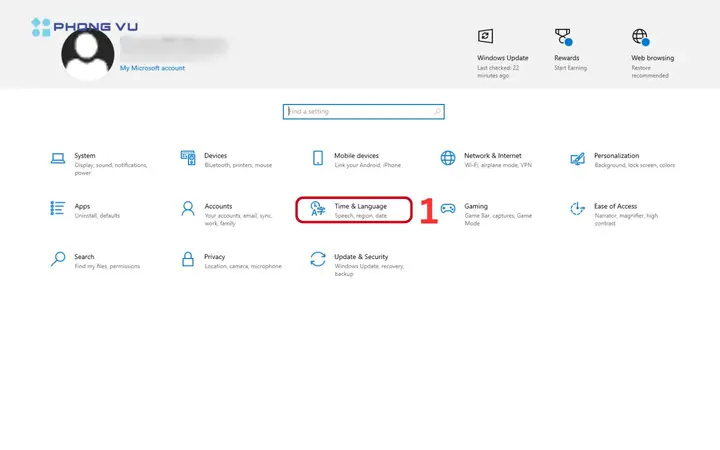
Bước đầu tiên, bạn hãy nhấn vào nút Start ở góc dưới bên trái màn hình, sau đó chọn biểu tượng Settings, biểu tượng hình bánh răng. Bạn cũng có thể nhấn tổ hợp phím Windows + I để mở nhanh cửa sổ Settings. Khi cửa sổ Settings mở ra, bạn sẽ thấy rất nhiều mục tùy chọn như System, Devices, Phone, Network & Internet, Personalization, Apps, Accounts, Time & Language, Gaming, Ease of Access, Privacy, Update & Security. Bạn hãy chọn mục Time & Language, đây là nơi để bạn thiết lập ngôn ngữ, định dạng ngày giờ, và vùng quốc gia.
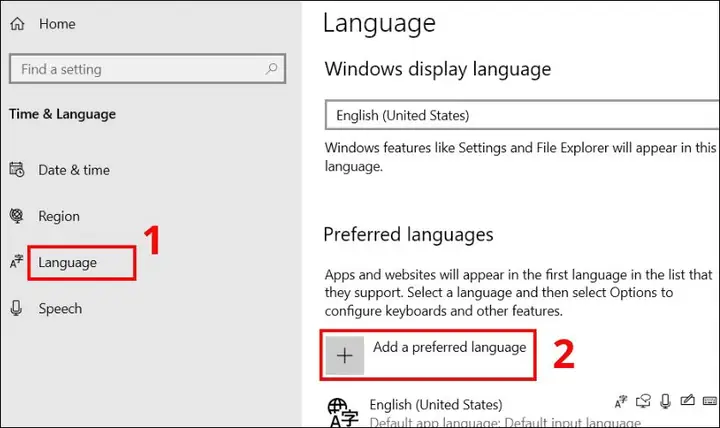
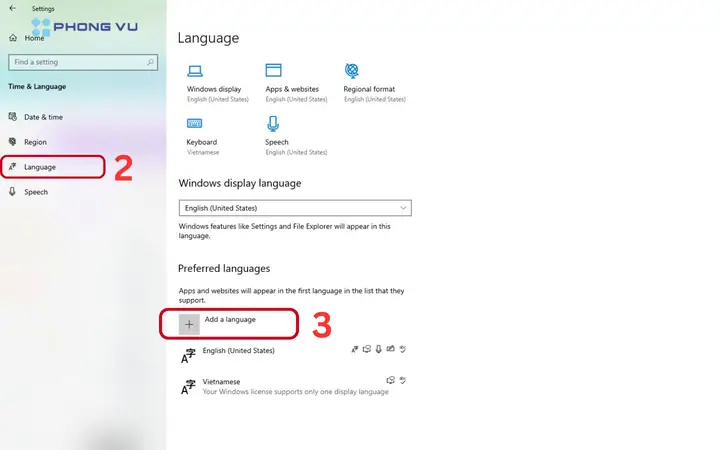
Bước thứ hai, sau khi vào mục Time & Language, bạn hãy chọn tiếp mục Language ở cột bên trái. Trong mục này, bạn sẽ thấy phần Language với danh sách các ngôn ngữ bạn đã cài đặt. Thông thường, máy tính của bạn sẽ có sẵn ngôn ngữ English (United States) và có thể có thêm Vietnamese nếu bạn đã cài đặt trước đó. Bạn hãy tìm nút Add a language, nút này thường nằm ngay dưới danh sách ngôn ngữ. Nhấn vào nút Add a language để bắt đầu thêm ngôn ngữ mới.
Bước thứ ba, một cửa sổ mới sẽ hiện ra với danh sách rất nhiều ngôn ngữ trên thế giới, được sắp xếp theo thứ tự bảng chữ cái. Bạn hãy kéo xuống và tìm ngôn ngữ Japanese, hoặc bạn có thể gõ chữ Japanese vào ô tìm kiếm ở trên cùng để tìm nhanh hơn. Khi bạn đã tìm thấy Japanese, hãy nhấn vào nó để chọn, sau đó nhấn nút Next ở góc dưới bên phải để tiếp tục.
Bước thứ tư, Windows sẽ hỏi bạn có muốn cài đặt các tính năng bổ sung cho ngôn ngữ tiếng Nhật hay không. Bạn sẽ thấy các tùy chọn như Install language pack, Set as default, Speech, Handwriting. Bạn hãy đảm bảo rằng ô Install language pack được tick chọn, vì đây là phần quan trọng nhất để tải bộ gõ và từ điển tiếng Nhật. Nếu bạn muốn, bạn cũng có thể tick chọn Set as default để đặt tiếng Nhật làm ngôn ngữ mặc định, nhưng mình khuyên bạn không nên làm vậy nếu bạn vẫn còn dùng tiếng Anh hoặc tiếng Việt nhiều. Sau khi đã chọn xong, bạn hãy nhấn nút Install để bắt đầu quá trình cài đặt.
Bước thứ năm, Windows sẽ bắt đầu tải và cài đặt gói ngôn ngữ tiếng Nhật. Quá trình này có thể mất từ vài phút đến mười phút tùy thuộc vào tốc độ mạng của bạn và cấu hình máy tính. Trong lúc chờ đợi, bạn không nên tắt máy hoặc khởi động lại máy tính. Bạn có thể theo dõi tiến trình cài đặt ngay trong cửa sổ Settings. Khi quá trình cài đặt hoàn tất, bạn sẽ thấy ngôn ngữ Japanese xuất hiện trong danh sách ngôn ngữ của mình, cùng với biểu tượng IME.
Bước thứ sáu, sau khi cài đặt xong, bạn hãy nhấn vào ngôn ngữ Japanese trong danh sách, sau đó chọn nút Options. Trong phần Options, bạn sẽ thấy mục Keyboards, và bạn sẽ thấy bàn phím Microsoft IME đã được thêm vào. Nếu chưa thấy, bạn hãy nhấn nút Add a keyboard và chọn Microsoft IME. Đây chính là bộ gõ tiếng Nhật mà bạn sẽ sử dụng. Bạn cũng có thể tùy chỉnh một số cài đặt trong phần này, như thay đổi phím tắt chuyển đổi ngôn ngữ, hoặc tắt các tính năng không cần thiết.
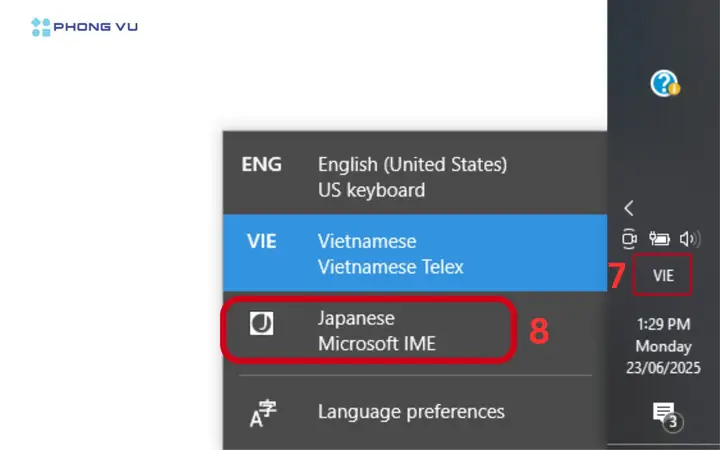
Bước thứ bảy, bạn hãy quay ra màn hình chính và kiểm tra thanh Taskbar ở góc dưới bên phải màn hình. Bạn sẽ thấy xuất hiện biểu tượng ngôn ngữ, có thể là ENG hoặc JPN hoặc biểu tượng bàn phím. Nhấn vào biểu tượng này để chuyển đổi giữa các ngôn ngữ. Khi bạn chọn JPN, nghĩa là bạn đã chuyển sang chế độ gõ tiếng Nhật. Bạn có thể mở Notepad hoặc Word và thử gõ một số chữ cái để kiểm tra xem bộ gõ đã hoạt động hay chưa.
Như vậy là bạn đã hoàn thành việc cài đặt bàn phím tiếng Nhật bằng cách sử dụng ngôn ngữ hệ thống của Windows 10. Cách cài đặt này rất đơn giản, không cần tải phần mềm bên ngoài, và bộ gõ Microsoft IME cũng hoạt động khá ổn định. Tuy nhiên, bộ gõ này có một số hạn chế, như khả năng gợi ý từ chưa thực sự thông minh như Google Japanese Input, và đôi khi bạn sẽ phải chọn lại chữ Kanji nhiều lần. Nếu bạn cảm thấy chưa hài lòng, bạn có thể thử cách cài đặt thứ hai bằng Google Japanese Input mà mình sẽ giới thiệu ở phần sau.
Cách Chuyển Đổi Giữa Tiếng Anh Và Tiếng Nhật Khi Gõ
Sau khi đã cài đặt xong, điều quan trọng tiếp theo là bạn phải biết cách chuyển đổi qua lại giữa các ngôn ngữ khi gõ. Vì bàn phím vật lý của bạn vẫn là bàn phím tiếng Anh, nên bạn cần có phím tắt để chuyển đổi chế độ gõ.
Cách đơn giản nhất là bạn nhấn vào biểu tượng ngôn ngữ trên thanh Taskbar ở góc dưới bên phải màn hình. Khi bạn nhấn vào, một menu nhỏ sẽ hiện ra với các ngôn ngữ bạn đã cài đặt, ví dụ như ENG cho tiếng Anh và JPN cho tiếng Nhật. Bạn chỉ cần nhấn chuột vào JPN để chuyển sang tiếng Nhật, và nhấn vào ENG để quay lại tiếng Anh. Cách này rất trực quan và dễ nhớ, nhưng nó hơi chậm nếu bạn phải chuyển đổi liên tục.
Cách nhanh hơn là sử dụng phím tắt. Trên Windows 10, phím tắt mặc định để chuyển đổi giữa các ngôn ngữ là Windows + Space, hoặc Alt + Shift. Khi bạn nhấn một trong hai tổ hợp phím này, Windows sẽ chuyển đổi ngay sang ngôn ngữ tiếp theo trong danh sách. Ví dụ, nếu bạn đang gõ tiếng Anh và nhấn Windows + Space, bạn sẽ chuyển sang tiếng Nhật. Nhấn thêm một lần nữa, bạn sẽ quay lại tiếng Anh. Bạn có thể thử cả hai cách và chọn cách nào bạn cảm thấy tiện nhất.
Khi bạn đã chuyển sang chế độ tiếng Nhật, bạn sẽ thấy xuất hiện một thanh công cụ nhỏ của bộ gõ Microsoft IME, thường nằm ở góc dưới bên phải màn hình, gần biểu tượng ngôn ngữ. Thanh công cụ này sẽ hiển thị chế độ gõ hiện tại của bạn, ví dụ như Hiragana, Katakana, Romaji, hoặc Direct. Bạn có thể nhấn chuột vào thanh công cụ này để thay đổi chế độ gõ, hoặc bạn có thể sử dụng phím tắt để chuyển đổi nhanh hơn.
Một điều quan trọng cần lưu ý là, khi bạn chuyển sang tiếng Nhật, bàn phím của bạn vẫn gõ ra các chữ cái Latinh như a, b, c, d, nhưng bộ gõ sẽ chuyển đổi chúng thành chữ Nhật. Ví dụ, khi bạn gõ chữ a, bộ gõ sẽ hiển thị chữ あ trong Hiragana. Khi bạn gõ chữ ka, bộ gõ sẽ hiển thị chữ か. Khi bạn gõ chữ sa, bộ gõ sẽ hiển thị chữ さ. Đây là cách gõ Romaji, cách gõ phổ biến nhất của người Nhật khi sử dụng máy tính. Bạn không cần phải nhớ vị trí các chữ Hiragana trên bàn phím, bạn chỉ cần nhớ cách phát âm bằng chữ cái Latinh, bộ gõ sẽ lo phần còn lại.
Cách Gõ Tiếng Nhật Bằng Romaji, Hiragana, Katakana Và Kanji
Để gõ tiếng Nhật một cách hiệu quả, bạn cần hiểu rõ các chế độ gõ và cách chuyển đổi giữa chúng. Bộ gõ Microsoft IME có bốn chế độ gõ chính: Hiragana, Katakana, Romaji và Direct. Mỗi chế độ có một mục đích sử dụng khác nhau.
Có thể bạn quan tâm: Cách Cài Bàn Phím Tiếng Nhật Cho Máy Tính Năm 2026: Hướng Dẫn Chi Tiết Cho Windows 11, Windows 10 Và Macos
Chế độ Hiragana là chế độ gõ mặc định và được sử dụng nhiều nhất. Khi bạn ở chế độ này, bạn gõ bằng Romaji, ví dụ gõ ka, và bộ gõ sẽ chuyển thành か trong Hiragana. Từ か này sau đó có thể được chuyển thành Kanji nếu cần. Ví dụ, khi bạn gõ nihon, bộ gõ sẽ gợi ý cho bạn chữ にほん trong Hiragana, và sau đó bạn có thể nhấn phím Space để chuyển thành chữ 日本語 hoặc 日本 trong Kanji. Chế độ Hiragana rất phù hợp để viết các từ gốc tiếng Nhật, trợ từ, và các câu thông thường.
Chế độ Katakana là chế độ dùng để viết các từ mượn từ nước ngoài, tên riêng, và các từ cần nhấn mạnh. Khi bạn ở chế độ này, bạn gõ ka, bộ gõ sẽ chuyển thành カ trong Katakana. Ví dụ, khi bạn gõ koohii, bộ gõ sẽ chuyển thành コーヒー, nghĩa là cà phê, một từ mượn từ tiếng Anh coffee. Chế độ Katakana cũng rất hay được dùng để viết tên các quốc gia, tên công ty, và các thuật ngữ chuyên ngành.
Chế độ Romaji là chế độ mà bạn gõ trực tiếp bằng chữ cái Latinh mà không chuyển đổi sang chữ Nhật. Chế độ này thường được dùng khi bạn muốn gõ tên riêng bằng chữ cái Latinh, hoặc khi bạn muốn nhập liệu vào các ô không hỗ trợ tiếng Nhật. Khi bạn ở chế độ Romaji, bạn gõ ka, màn hình sẽ hiển thị ka chứ không chuyển thành か.
Chế độ Direct là chế độ tắt bộ gõ hoàn toàn, bạn gõ giống như khi đang ở chế độ tiếng Anh. Chế độ này ít được sử dụng, nhưng đôi khi bạn cần dùng nó khi gõ mật khẩu hoặc khi làm việc với các phần mềm không tương thích với IME.
Để chuyển đổi giữa các chế độ gõ, bạn có thể sử dụng phím tắt Alt + Caps Lock để chuyển đổi giữa Hiragana và Katakana, và phím Caps Lock để chuyển đổi giữa Romaji và Hiragana. Bạn cũng có thể nhấn chuột vào thanh công cụ của bộ gõ và chọn chế độ bạn muốn. Bạn nên luyện tập chuyển đổi các chế độ này thường xuyên để làm quen.
Một kỹ năng rất quan trọng khi gõ tiếng Nhật là cách chọn chữ Kanji từ danh sách gợi ý. Khi bạn gõ một từ bằng Romaji, bộ gõ sẽ hiển thị từ đó bằng Hiragana và gạch chân dưới nó, đồng thời hiển thị một danh sách các chữ Kanji có thể dùng để thay thế. Ví dụ, khi bạn gõ nihon, bộ gõ sẽ gợi ý cho bạn chữ 日本語, 日本, 二本, và nhiều lựa chọn khác. Bạn có thể nhấn phím Space để chuyển sang lựa chọn tiếp theo, hoặc nhấn phím Enter để chọn lựa chọn hiện tại và hoàn thành việc gõ. Bạn cũng có thể dùng phím mũi tên lên xuống để chọn lựa chọn, và nhấn Enter để xác nhận.
Việc chọn đúng chữ Kanji là rất quan trọng, vì một từ có thể có nhiều nghĩa khác nhau tùy thuộc vào chữ Kanji bạn chọn. Ví dụ, từ hashiru có thể là 走る nghĩa là chạy, hoặc 橋る nghĩa là bắc cầu. Nếu bạn chọn sai chữ Kanji, câu của bạn có thể bị sai nghĩa. Vì vậy, bạn cần phải đọc kỹ ngữ cảnh và chọn chữ Kanji phù hợp nhất. Theo thời gian, bộ gõ sẽ học theo thói quen của bạn và gợi ý những chữ Kanji mà bạn hay dùng, giúp bạn gõ nhanh hơn.
Cách 2: Cài Đặt Google Japanese Input Để Gõ Nhanh Và Chính Xác Hơn
Nếu bạn đã thử bộ gõ Microsoft IME và cảm thấy chưa hài lòng, hoặc bạn muốn trải nghiệm một bộ gõ thông minh hơn, bạn có thể thử Google Japanese Input. Đây là bộ gõ do Google phát triển, được rất nhiều người Nhật và người học tiếng Nhật ưa chuộng vì khả năng gợi ý từ rất chính xác, tốc độ gõ nhanh, và giao diện thân thiện.
Để cài đặt Google Japanese Input, bạn cần tải phần mềm từ trang chủ của Google. Bạn hãy mở trình duyệt web, vào trang tìm kiếm Google và tìm kiếm cụm từ Google Japanese Input download. Bạn sẽ thấy trang chủ của Google Japanese Input, hãy nhấn vào nút Download để tải bộ cài đặt. Dung lượng của bộ cài đặt này không quá lớn, chỉ khoảng vài chục megabyte, nên việc tải về sẽ rất nhanh.
Sau khi tải về, bạn hãy mở file cài đặt và làm theo các bước hướng dẫn trên màn hình. Quá trình cài đặt Google Japanese Input rất đơn giản, bạn chỉ cần nhấn Next, chọn thư mục cài đặt, và nhấn Install. Sau khi cài đặt xong, bạn cần khởi động lại máy tính để bộ gõ hoạt động ổn định. Bạn cũng cần đảm bảo rằng bạn đã gỡ bỏ hoặc tắt bộ gõ Microsoft IME để tránh xung đột. Bạn có thể vào Settings, Time & Language, Language, chọn Japanese, chọn Options, và gỡ bỏ Microsoft IME, sau đó thêm Google Japanese Input vào.
Sau khi cài đặt xong, bạn hãy kiểm tra thanh Taskbar để xem biểu tượng của Google Japanese Input đã xuất hiện hay chưa. Biểu tượng này thường là chữ A hoặc biểu tượng của Google. Bạn có thể nhấn chuột vào biểu tượng này để chuyển đổi chế độ gõ, hoặc sử dụng phím tắt tương tự như với Microsoft IME.
Ưu điểm lớn nhất của Google Japanese Input là khả năng dự đoán từ rất thông minh. Bộ gõ này có một cơ sở dữ liệu rất lớn về từ vựng tiếng Nhật, bao gồm cả các từ thông dụng, từ chuyên ngành, và cả tiếng lóng. Khi bạn gõ một vài chữ cái đầu tiên, bộ gõ đã có thể gợi ý cho bạn từ hoàn chỉnh, giúp bạn gõ nhanh hơn rất nhiều. Ngoài ra, Google Japanese Input còn có khả năng tự học theo thói quen của người dùng, càng dùng nhiều, bộ gõ càng hiểu bạn hơn và gợi ý chính xác hơn.
Tuy nhiên, Google Japanese Input cũng có một số nhược điểm. Bộ gõ này chiếm nhiều dung lượng hơn Microsoft IME, và đôi khi có thể gây chậm máy nếu máy tính của bạn có cấu hình thấp. Ngoài ra, bạn cần phải tải và cài đặt từ bên ngoài, điều này có thể gây rủi ro nếu bạn tải từ các nguồn không đáng tin cậy. Vì vậy, bạn chỉ nên tải từ trang chủ chính thức của Google.
Tùy Chỉnh Phím Tắt Và Cài Đặt Bộ Gõ Theo Ý Thích
Sau khi đã cài đặt xong bộ gõ tiếng Nhật, bạn có thể tùy chỉnh một số cài đặt để việc gõ trở nên tiện lợi hơn. Việc tùy chỉnh phím tắt là một trong những điều quan trọng nhất, vì nó giúp bạn chuyển đổi chế độ gõ nhanh hơn mà không cần phải dùng chuột.
Có thể bạn quan tâm: Cách Chỉnh Bàn Phím Tiếng Nhật Trên Windows 10 Chi Tiết Nhất Năm 2026
Trên Windows 10, bạn có thể thay đổi phím tắt chuyển đổi ngôn ngữ bằng cách vào Settings, Time & Language, Language, chọn Additional keyboard settings, sau đó chọn Change language bar hot keys. Tại đây, bạn có thể thay đổi phím tắt chuyển đổi giữa các ngôn ngữ, hoặc đặt phím tắt riêng cho từng ngôn ngữ. Bạn cũng có thể thay đổi phím tắt chuyển đổi giữa Hiragana và Katakana, hoặc giữa Romaji và Hiragana.
Đối với bộ gõ Microsoft IME, bạn có thể nhấn chuột phải vào biểu tượng IME trên thanh Taskbar và chọn Properties để mở cửa sổ cài đặt chi tiết. Tại đây, bạn có thể thay đổi chế độ nhập liệu mặc định, thay đổi cách chuyển đổi Kanji, thay đổi font chữ hiển thị, và nhiều tùy chỉnh khác. Bạn cũng có thể bật hoặc tắt tính năng dự đoán từ, tính năng tự động chuyển đổi, và các tính năng khác.
Đối với Google Japanese Input, bạn cũng có thể nhấn chuột phải vào biểu tượng của nó và chọn Properties để tùy chỉnh. Bạn có thể thay đổi phím tắt, thay đổi cách hiển thị danh sách gợi ý, và tùy chỉnh từ điển. Bạn cũng có thể thêm từ mới vào từ điển nếu bạn hay dùng những từ mà bộ gõ chưa có.
Việc tùy chỉnh bộ gõ theo ý thích sẽ giúp bạn gõ nhanh hơn và thoải mái hơn. Bạn nên dành thời gian để khám phá các tùy chọn này và chọn những cài đặt phù hợp nhất với thói quen của mình. Đừng ngại thử nghiệm, vì bạn luôn có thể quay lại cài đặt mặc định nếu cảm thấy không hài lòng.
Cách Gõ Các Ký Tự Đặc Biệt Và Dấu Câu Trong Tiếng Nhật
Khi gõ tiếng Nhật, bạn sẽ gặp nhiều ký tự đặc biệt và dấu câu khác với tiếng Anh và tiếng Việt. Việc biết cách gõ các ký tự này sẽ giúp bài viết của bạn trở nên chuyên nghiệp và đúng chuẩn hơn.
Dấu chấm trong tiếng Nhật là 。, dấu phẩy là 、, dấu chấm hỏi là ?, dấu chấm than là !, dấu ngoặc đơn là ( ), dấu ngoặc kép là 「 」, và dấu ngoặc vuông là 『 』. Để gõ các ký tự này, bạn có thể gõ bằng Romaji và bộ gõ sẽ tự chuyển đổi, hoặc bạn có thể sử dụng bảng ký tự đặc biệt của bộ gõ.
Ví dụ, để gõ dấu chấm 。, bạn có thể gõ chữ maru, bộ gõ sẽ chuyển thành 。. Để gõ dấu phẩy 、, bạn có thể gõ chữ ten, bộ gõ sẽ chuyển thành 、. Để gõ dấu chấm hỏi ?, bạn có thể gõ chữ hatena, bộ gõ sẽ chuyển thành ?. Để gõ dấu ngoặc kép 「 」, bạn có thể gõ chữ kagikakko, bộ gõ sẽ chuyển thành 「 」.
Ngoài ra, bạn cũng có thể gõ các ký tự đặc biệt bằng cách nhấn phím F11 hoặc F12, tùy thuộc vào bộ gõ bạn đang dùng. Khi bạn nhấn các phím này, một bảng ký tự đặc biệt sẽ hiện ra, và bạn có thể chọn ký tự mình cần. Đây là cách rất tiện lợi khi bạn cần gõ những ký tự mà bạn không nhớ cách gõ bằng Romaji.
Bạn cũng cần lưu ý đến sự khác biệt giữa dấu câu tiếng Nhật và dấu câu tiếng Anh. Trong tiếng Nhật, dấu chấm và dấu phẩy thường được đặt ở giữa dòng chứ không phải ở cuối dòng như trong tiếng Anh. Dấu ngoặc đơn trong tiếng Nhật cũng có hình dạng khác, và dấu ngoặc kép trong tiếng Nhật thường là 「 」 chứ không phải là “” như trong tiếng Anh. Việc sử dụng đúng dấu câu sẽ giúp người Nhật dễ đọc bài viết của bạn hơn và hiểu rằng bạn đã học tiếng Nhật một cách nghiêm túc.
Lỗi Thường Gặp Khi Cài Đặt Bàn Phím Tiếng Nhật Và Cách Khắc Phục
Trong quá trình cài đặt và sử dụng bàn phím tiếng Nhật trên Windows 10, bạn có thể gặp một số lỗi. Dưới đây là những lỗi thường gặp nhất và cách khắc phục.
Lỗi thứ nhất là không thấy biểu tượng ngôn ngữ trên thanh Taskbar. Nguyên nhân có thể là do bạn chưa bật hiển thị ngôn ngữ, hoặc do thanh Taskbar bị ẩn. Để khắc phục, bạn hãy nhấn chuột phải vào thanh Taskbar, chọn Settings, sau đó chọn Language bar và bật tùy chọn Show language bar. Bạn cũng có thể nhấn tổ hợp phím Windows + Space để chuyển đổi ngôn ngữ, ngay cả khi không thấy biểu tượng.
Lỗi thứ hai là gõ mãi mà không ra chữ Nhật, chỉ ra chữ cái Latinh. Nguyên nhân có thể là do bạn chưa chuyển sang chế độ tiếng Nhật, hoặc do bộ gõ đang ở chế độ Romaji hoặc Direct. Để khắc phục, bạn hãy kiểm tra xem bạn đã nhấn Windows + Space để chuyển sang JPN hay chưa, và kiểm tra xem thanh công cụ của bộ gõ đang ở chế độ nào. Bạn hãy chuyển sang chế độ Hiragana và thử gõ lại.
Lỗi thứ ba là không chuyển đổi được sang Kanji. Nguyên nhân có thể là do bạn chưa nhấn phím Space để chọn chữ Kanji, hoặc do bộ gõ đang ở chế độ không hỗ trợ Kanji. Để khắc phục, bạn hãy đảm bảo rằng bạn đang ở chế độ Hiragana, gõ từ bằng Romaji, sau đó nhấn phím Space để chuyển sang Kanji, và nhấn Enter để xác nhận.
Lỗi thứ tư là bộ gõ bị tắt hoặc không hoạt động sau khi khởi động lại máy tính. Nguyên nhân có thể là do Windows Update đã thay đổi cài đặt ngôn ngữ, hoặc do bạn đã vô tình gỡ bỏ bộ gõ. Để khắc phục, bạn hãy vào lại Settings, Time & Language, Language, kiểm tra xem Japanese và Microsoft IME còn đó hay không. Nếu không, bạn hãy cài đặt lại theo các bước đã hướng dẫn.
Có thể bạn quan tâm: Cách Chào Trong Tiếng Nhật: Hướng Dẫn Chi Tiết Từ Cơ Bản Đến Nâng Cao
Lỗi thứ năm là gõ tiếng Nhật bị lỗi font, chữ hiển thị thành ô vuông hoặc ký tự lạ. Nguyên nhân có thể là do phần mềm bạn đang dùng không hỗ trợ font tiếng Nhật. Để khắc phục, bạn hãy cài đặt thêm font tiếng Nhật như MS Gothic, MS Mincho, hoặc Yu Gothic, hoặc bạn có thể thay đổi font chữ trong phần mềm bạn đang dùng thành font hỗ trợ tiếng Nhật.
Lỗi thứ sáu là xung đột giữa các bộ gõ. Nếu bạn cài đặt cả Microsoft IME và Google Japanese Input, máy tính có thể bị nhầm lẫn và không biết dùng bộ gõ nào. Để khắc phục, bạn nên chỉ cài đặt một bộ gõ duy nhất, hoặc bạn cần phải tắt bộ gõ còn lại trong phần cài đặt ngôn ngữ.
Lỗi thứ bảy là phím tắt chuyển đổi ngôn ngữ không hoạt động. Nguyên nhân có thể là do bạn đã thay đổi phím tắt mặc định, hoặc do một phần mềm khác đã chiếm phím tắt đó. Để khắc phục, bạn hãy vào phần cài đặt phím tắt và đặt lại phím tắt mặc định là Windows + Space hoặc Alt + Shift.
Nếu bạn gặp lỗi mà không thể tự khắc phục, bạn có thể tìm kiếm trên mạng hoặc hỏi những người có kinh nghiệm. Đừng ngần ngại hỏi, vì ai cũng từng gặp lỗi khi mới bắt đầu học tiếng Nhật.
Cách Gỡ Bỏ Bàn Phím Tiếng Nhật Khi Không Còn Cần Dùng
Sau một thời gian sử dụng, có thể bạn sẽ không còn cần dùng bàn phím tiếng Nhật nữa, hoặc bạn muốn gỡ bỏ để cài đặt lại từ đầu. Việc gỡ bỏ bàn phím tiếng Nhật trên Windows 10 cũng rất đơn giản.
Bạn hãy vào Settings, Time & Language, Language, chọn ngôn ngữ Japanese trong danh sách, sau đó nhấn nút Remove. Windows sẽ hỏi bạn có chắc chắn muốn gỡ bỏ ngôn ngữ này hay không, bạn hãy nhấn Remove để xác nhận. Sau khi gỡ bỏ, ngôn ngữ Japanese và bộ gõ Microsoft IME sẽ bị xóa khỏi máy tính của bạn.
Nếu bạn chỉ muốn gỡ bỏ bộ gõ mà vẫn giữ ngôn ngữ Japanese, bạn có thể vào Options của ngôn ngữ Japanese, chọn bàn phím Microsoft IME và nhấn nút Remove. Cách này sẽ chỉ gỡ bỏ bộ gõ mà vẫn giữ các gói ngôn ngữ khác.
Đối với Google Japanese Input, bạn có thể gỡ bỏ bằng cách vào Control Panel, Programs, Programs and Features, tìm Google Japanese Input và nhấn Uninstall. Sau khi gỡ bỏ, bạn cần khởi động lại máy tính để hoàn tất quá trình.
Việc gỡ bỏ bàn phím tiếng Nhật sẽ giúp máy tính của bạn nhẹ hơn và tránh xung đột nếu bạn muốn cài đặt lại. Tuy nhiên, bạn nên cân nhắc kỹ trước khi gỡ bỏ, vì nếu sau này bạn lại cần dùng tiếng Nhật, bạn sẽ phải cài đặt lại từ đầu, mất thời gian và công sức.
Mẹo Giúp Bạn Gõ Tiếng Nhật Nhanh Và Chính Xác Hơn
Sau khi đã cài đặt xong và làm quen với bàn phím tiếng Nhật, bạn có thể áp dụng một số mẹo sau để gõ nhanh và chính xác hơn.
Mẹo thứ nhất là hãy luyện gõ bằng Romaji thường xuyên. Romaji là cách gõ bằng chữ cái Latinh theo cách phát âm, và đây là cách gõ phổ biến nhất của người Nhật. Bạn càng gõ nhiều, bạn càng nhớ nhanh các tổ hợp chữ cái tương ứng với Hiragana và Katakana. Ví dụ, bạn sẽ nhanh chóng nhớ rằng ka là か, ki là き, ku là く, ke là け, ko là こ, và cứ thế tiếp tục với các chữ cái khác.
Mẹo thứ hai là hãy học cách đọc nhanh danh sách gợi ý Kanji. Khi bạn gõ một từ, bộ gõ sẽ hiển thị nhiều lựa chọn Kanji khác nhau. Bạn nên đọc kỹ ngữ cảnh và chọn lựa chọn phù hợp nhất. Theo thời gian, bạn sẽ học được cách đoán nhanh lựa chọn đúng mà không cần phải đọc hết tất cả các lựa chọn.
Mẹo thứ ba là hãy sử dụng tính năng dự đoán từ của bộ gõ. Khi bạn gõ một vài chữ cái đầu tiên của một từ dài, bộ gõ có thể đã gợi ý cho bạn từ hoàn chỉnh. Bạn chỉ cần nhấn phím Space hoặc Enter để chọn từ đó, thay vì phải gõ hết toàn bộ từ. Điều này giúp bạn gõ nhanh hơn rất nhiều, đặc biệt là với những từ dài và phức tạp.
Mẹo thứ tư là hãy tùy chỉnh phím tắt theo thói quen của bạn. Nếu bạn hay chuyển đổi giữa Hiragana và Katakana, bạn nên đặt phím tắt tiện lợi cho việc chuyển đổi này. Nếu bạn hay dùng Google Japanese Input, bạn nên tùy chỉnh phím tắt của nó để phù hợp với tay bạn.
Mẹo thứ năm là hãy luyện tập gõ thường xuyên, mỗi ngày một chút. Bạn có thể gõ nhật ký bằng tiếng Nhật, gõ tin nhắn cho bạn bè, hoặc gõ các bài tập tiếng Nhật. Việc luyện tập thường xuyên sẽ giúp bạn làm quen với bộ gõ nhanh hơn và nhớ các phím tắt tốt hơn.
Mẹo thứ sáu là hãy học thêm về từ vựng và ngữ pháp tiếng Nhật. Khi bạn hiểu rõ nghĩa của từ và cách dùng từ trong câu, bạn sẽ chọn được chữ Kanji chính xác hơn và gõ câu tiếng Nhật tự nhiên hơn. Bộ gõ chỉ là công cụ, còn kiến thức tiếng Nhật mới là điều quan trọng nhất.
Câu Hỏi Thường Gặp Về Cài Đặt Bàn Phím Tiếng Nhật Trên Windows 10
Dưới đây là một số câu hỏi thường gặp mà mình nhận được từ những người mới bắt đầu học tiếng Nhật. Hy vọng những câu trả lời này sẽ giúp bạn hiểu rõ hơn về việc cài đặt và sử dụng bàn phím tiếng Nhật.
Câu hỏi thứ nhất: Tôi có cần cài đặt phần mềm bên ngoài để gõ tiếng Nhật hay không? Trả lời: Không cần. Windows 10 đã tích hợp sẵn bộ gõ Microsoft IME, bạn chỉ cần thêm ngôn ngữ Japanese trong phần cài đặt là có thể gõ tiếng Nhật. Bạn chỉ cần cài đặt phần mềm bên ngoài như Google Japanese Input nếu bạn muốn trải nghiệm bộ gõ tốt hơn.
Câu hỏi thứ hai: Tôi có thể gõ tiếng Nhật và tiếng Việt cùng lúc hay không? Trả lời: Có thể. Bạn có thể cài đặt cả ba ngôn ngữ là English, Vietnamese và Japanese, và chuyển đổi giữa chúng bằng phím tắt Windows + Space. Bạn có thể gõ tiếng Việt bằng Unikey, gõ tiếng Anh bình thường, và gõ tiếng Nhật bằng Microsoft IME hoặc Google Japanese Input.
Câu hỏi thứ ba: Tại sao tôi gõ mà không ra chữ Kanji? Trả lời: Có thể bạn chưa nhấn phím Space để chuyển sang Kanji, hoặc bạn đang ở chế độ Romaji. Bạn hãy chuyển sang chế độ Hiragana, gõ từ bằng Romaji, sau đó nhấn Space để chọn Kanji và nhấn Enter để xác nhận.
Câu hỏi thứ tư: Bộ gõ nào tốt hơn, Microsoft IME hay Google Japanese Input? Trả lời: Cả hai đều tốt, nhưng mỗi bộ gõ có ưu điểm riêng. Microsoft IME được tích hợp sẵn, ổn định, không cần cài đặt thêm. Google Japanese Input có khả năng gợi ý từ thông minh hơn, gõ nhanh hơn, nhưng cần phải tải và cài đặt từ bên ngoài. Bạn nên thử cả hai và chọn bộ gõ phù hợp nhất với mình.
Câu hỏi thứ năm: Tôi có cần học bảng chữ cái Hiragana và Katakana trước khi cài bàn phím hay không? Trả lời: Không bắt buộc, nhưng mình khuyên bạn nên học bảng chữ cái trước. Khi bạn đã biết Hiragana và Katakana, bạn sẽ hiểu rõ hơn về cách bộ gõ hoạt động và sẽ gõ nhanh hơn. Bạn có thể học bảng chữ cái trong vài ngày, không mất nhiều thời gian.
Câu hỏi thứ sáu: Làm sao để gõ dấu câu tiếng Nhật? Trả lời: Bạn có thể gõ bằng Romaji, ví dụ gõ maru để ra dấu chấm 。, gõ ten để ra dấu phẩy 、, gõ hatena để ra dấu chấm hỏi ?. Bạn cũng có thể nhấn F11 hoặc F12 để mở bảng ký tự đặc biệt và chọn ký tự mình cần.
Câu hỏi thứ bảy: Tôi có thể dùng bàn phím tiếng Nhật trên các ứng dụng khác như Word, Excel hay không? Trả lời: Có thể. Sau khi bạn đã cài đặt bàn phím tiếng Nhật, bạn có thể gõ tiếng Nhật trong bất kỳ ứng dụng nào hỗ trợ nhập liệu văn bản, bao gồm Word, Excel, PowerPoint, trình duyệt web, các ứng dụng chat, và các phần mềm khác.
Kết Luận
Như vậy, bài viết này đã hướng dẫn bạn cách cài bàn phím tiếng Nhật trên Windows 10 một cách chi tiết, từ việc chuẩn bị, cài đặt bằng ngôn ngữ hệ thống, cài đặt bằng Google Japanese Input, cách chuyển đổi chế độ gõ, cách gõ Hiragana, Katakana, Kanji, cách tùy chỉnh phím tắt, cách xử lý lỗi thường gặp, cho đến những mẹo giúp bạn gõ nhanh và chính xác hơn.
Việc cài đặt bàn phím tiếng Nhật không hề khó, chỉ cần bạn làm theo từng bước và kiên nhẫn luyện tập, bạn sẽ nhanh chóng thành thạo. Đây là bước đầu tiên rất quan trọng trong hành trình học tiếng Nhật của bạn. Khi bạn đã có thể gõ tiếng Nhật thoải mái trên máy tính, việc học tiếng Nhật sẽ trở nên dễ dàng và thú vị hơn rất nhiều.
Hãy bắt đầu ngay hôm nay, cài đặt bàn phím tiếng Nhật trên máy tính của bạn, và luyện gõ mỗi ngày. Chúc bạn học tiếng Nhật thành công và đạt được những mục tiêu của mình. Nếu bạn gặp khó khăn trong quá trình cài đặt hoặc sử dụng, đừng ngần ngại tìm kiếm sự giúp đỡ từ bạn bè, thầy cô, hoặc cộng đồng học tiếng Nhật. Chúc bạn may mắn trên con đường chinh phục tiếng Nhật!