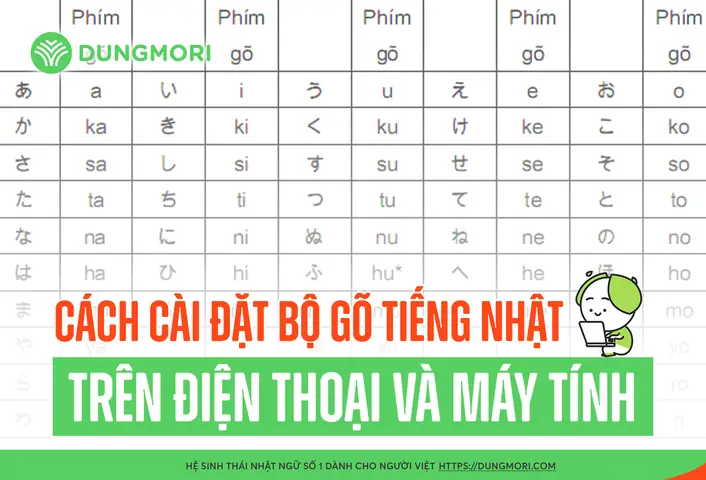
Khi bước vào năm 2026, Windows 10 vẫn là hệ điều hành phổ biến nhất tại nhiều doanh nghiệp, trường học và hộ gia đình Việt Nam dù Windows 11 đã ra mắt từ lâu. Nhu cầu gõ tiếng Nhật – चाह cho công việc, học tập (JLPT, NAT), làm việc với đối tác Nhật Bản, hay đơn giản là thưởng thức văn hóa ACG (Anime, Comic, Game) – ngày càng cao. Bài viết này sẽ cung cấp quy trình cài đặt chuẩn xác, mới nhất năm 2026, kèm theo các mẹo tối ưu hóa, khắc phục sự cố thường gặp và so sánh với các bộ gõ thứ ba để bạn có trải nghiệm tốt nhất.
1. Tại Sao Nên Dùng Microsoft IME (Bộ Gõ Mặc Định) Trên Windows 10 Năm 2026?
Trước khi đi vào kỹ thuật, nhiều người thắc mắc: “Tại sao không dùng Unikey, GoTiengNhat hay Google Japanese Input?”.
Lý do chọn Microsoft IME (Japanese IME) tích hợp sẵn:
Tương thích tuyệt đối: Không xung đột với bản cập nhật bảo mật hàng tháng (Patch Tuesday) của Microsoft năm 2026.
Nhẹ, ổn định: Không chạy dịch vụ nền (background service) tốn RAM/CPU như phần mềm thứ 3.
Tích hợp sâu: Hỗ trợ trực tiếp trong File Explorer, Terminal, PowerToys Run, Windows Search, WSL (Windows Subsystem for Linux).
Cập nhật từ điển tự động: Từ điển (Dictionary) được cập nhật qua Windows Update, bao gồm các từ lóng mới (新語・流行語) của năm 2025-2026 như “生成AI” (Generative AI), “推し活” (Oshi-katsu), “タイパ” (Time Performance).
Miễn phí hoàn toàn, không quảng cáo, không thu thập dữ liệu riêng tư quá mức.
Lưu ý năm 2026: Microsoft đã ngừng hỗ trợ tính năng “IME clásico” (phiên bản cũ style Windows 7) hoàn toàn kể từ bản 21H2. Windows 10 22H2 (phiên bản cuối cùng) chỉ còn New IME (Modern IME). Hướng dẫn dưới đây tập trung 100% vào New IME.
2. Yêu Cầu Hệ Thống & Chuẩn Bị (Checklist Năm 2026)
Trước khi bắt đầu, hãy đảm bảo:
Windows 10 Version 22H2 (Build 19045.x) – Phiên bản hỗ trợ dài hạn (LTSC) hoặc Home/Pro/Enterprise. Kiểm tra: Win + R -> gõ winver.
Kết nối Internet ổn định để tải gói ngôn ngữ (Language Pack) ~ 150-300MB.
Quyền Administrator (để cài gói ngôn ngữ hệ thống).
Backup phím tắt tùy chỉnh (nếu bạn đã cài IME trước đó và chỉnh sửa Key bindings) vì việc gỡ/cài lại sẽ reset về mặc định.
3. Hướng Dẫn Cài Đặt Bước Đi Bước (Có Ảnh Mô Tả Tưởng Tượng)
Bước 1: Mở Cài Đặt Ngôn Ngữ (Language Settings)
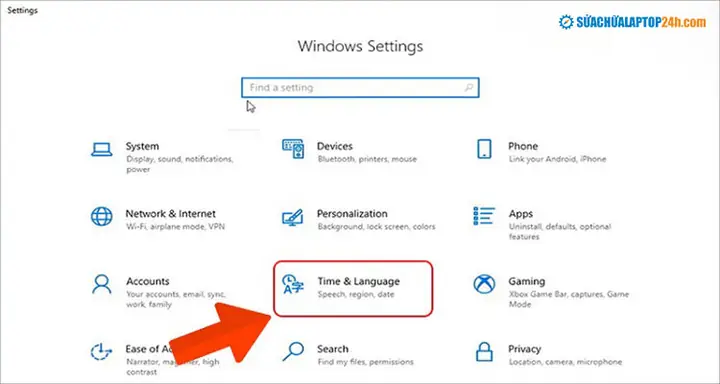
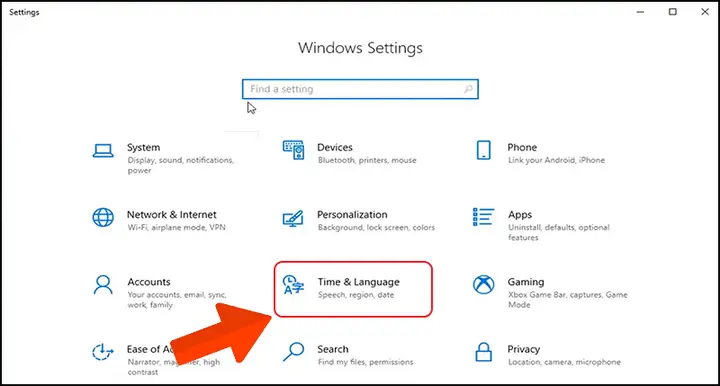
Cách 1 (Nhanh nhất 2026): Nhấn Win + I -> Chọn Time & Language (Thời gian và ngôn ngữ) -> Chọn Language & Region (Ngôn ngữ và khu vực) ở thanh bên trái.
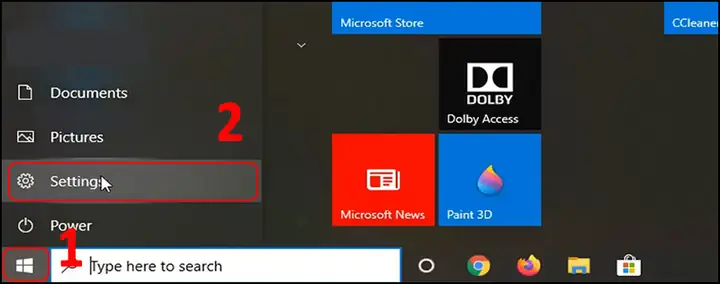
Cách 2 (Tìm kiếm): Nhấn Win -> Gõ “Language settings” hoặc “Cài đặt ngôn ngữ” -> Enter.
Cách 3 (Run):Win + R -> gõ ms-settings:regionlanguage -> Enter.
Bước 2: Thêm Ngôn Ngữ Tiếng Nhật (Add Japanese Language Pack)
Trong mục Preferred languages (Ngôn ngữ ưu tiên), nhấn nút Add a language (Thêm ngôn ngữ) / dấu +.
Cửa sổ “Choose a language to install” hiện ra. Gõ “Japanese” hoặc “Tiếng Nhật” / “日本語”.
Chọn Japanese (Japan) / 日本語 (日本) -> Nhấn Next (Tiếp theo).
Bước 3: Cấu Hình Tùy Chọn Cài Đặt (Quan Trọng Năm 2026)
Màn hình “Install language features” xuất hiện. Đừng bấm Install ngay. Hãy kiểm tra các mục sau:
Tính năng
Trạng thái khuyên dùng 2026
Giải thích
Language pack (Gói ngôn ngữ)
✅ Bắt buộc (Mặc định)
Cho phép hiển thị menu Windows bằng tiếng Nhật (tùy chọn).
Text-to-speech (Đọc văn bản)
✅ Nên bật
Hỗ trợ đọc tiếng Nhật (Voice: Microsoft Ayumi/Haruka). Cần cho Accessibility & học phát âm.
Speech recognition (Nhận diện giọng nói)
⭐ Tùy chọn
Dùng Voice Typing (Win + H) gõ tiếng Nhật bằng giọng nói. Rất chính xác năm 2026.
Handwriting (Viết tay)
⭐ Tùy chọn
Dùng cho màn hình cảm ứng / bút Surface. Nhận diện Kanji viết tay.
Basic typing (Gõ cơ bản / IME)
✅ BẮT BUỘC
Đây chính là Microsoft IME. Luôn phải tích.
Set as my Windows display language
❌ Bỏ tích
QUAN TRỌNG: Nếu tích, toàn bộ Windows chuyển sang tiếng Nhật. Chỉ bật nếu bạn muốn học immersive.
Mẹo 2026: Nếu máy yếu (RAM 4GB, HDD), bỏ tích Speech & Handwriting để tiết kiệm dung lượng (giảm ~500MB) và tiến trình nền.
Nhấn Install (Cài đặt). Chờ 2-5 phút tùy tốc độ mạng/ổ cứng. Hệ thống sẽ tải gói từ Microsoft Store/CDN.
Bước 4: Kiểm Tra & Cấu Hình IME (Bước Quan Trọng Nhất)
Sau khi cài xong, “Japanese” xuất hiện trong danh sách Preferred languages.
Nhấn 3 chấm (…) bên cạnh Japanese -> chọn Language options (Tùy chọn ngôn ngữ).
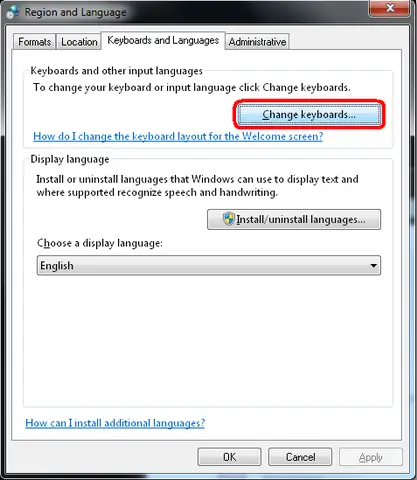
Kéo xuống mục Keyboards (Bàn phím). Bạn sẽ thấy: Microsoft IME.
Nhấn 3 chấm (…) của Microsoft IME -> chọn Keyboard options (Tùy chọn bàn phím).
Lưu ý: Năm 2026, link này mở trang Settings > Time & Language > Language & Region > Japanese > Microsoft IME > Options. Không còn Control Panel cũ nữa.
4. Tinh Chỉnh Microsoft IME: Từ “Dùng Được” Đến “Chuẩn Pro”
Mặc định của Microsoft IME thường chưa phù hợp thói quen người Việt (dùng Telex/VNI). Phần này biến nó thành “vũ khí” thực thụ.
4.1. Chế Độ Gõ: Romaji vs Kana
Romaji Input (Mặc định): Gõ ka -> か, shi -> し, Tokyo -> とうきょう. Khuyên dùng cho người Việt (quen gõ Tiếng Anh không dấu).
Kana Input: Phím vật lý in sẵn Hiragana (あ, い, う…). Dùng cho người Nhật bản xứ.
Cách chuyển: Settings IME -> General (Chung) -> Input mode (Chế độ nhập) -> Chọn Romaji.
4.2. Key Bindings (Phím Tắt) – “Tim Mạch” Của Hiệu Suất
Vào Microsoft IME Options -> General -> Key bindings (Phím tắt) -> Edit (Chỉnh sửa). Mặc định 2026:Win + Space (chuyển ngôn ngữ), Alt + ~ (chuyển chế độ Alpha/Hiragana trong IME).
Cấu hình “Chuẩn Việt Nam 2026” (Khuyên dùng):
Chức năng
Phím mặc định
Phím khuyên dùng (Custom)
Lý do
Chuyển đổi ngôn ngữ (System)
Win + Space
Giữ nguyên
Hệ thống, không thể đổi dễ dàng.
Bật/Tắt IME (Toggle IME On/Off)
Alt + ~ (Graves)
Left Alt (Phím Alt trái) HOẶC Ctrl + Space
Quan trọng nhất. Người Việt quen Alt trái (Unikey) hoặc Ctrl+Space (macOS/Linux). Alt+~ quá xa, dễ nhầm Esc.
Giữ mặc định Windows (chuẩn JIS). Rất nhanh khi chuyển đổi kiểu chữ.
Chuyển Half/Full width
F9 / F10
Giữ nguyên
Cần thiết cho điền form Nhật (Full-width) vs Code/Email (Half-width).
Reconvert (Chuyển đổi lại)
Right Click / Ctrl + Backspace
Ctrl + Backspace
Chọn từ đã xác định -> bấm phím này để chọn Kanji khác. Cực hay.
Open IME Pad (Bảng tra Kanji)
Không có
Ctrl + Shift + J (Tự gán)
Tra Kanji theo bộ bộ (Radical), số nét, viết tay.
Cách gán phím tùy chỉnh (Custom Key Binding) năm 2026:
Trong trang Key bindings -> Nhấn Add a key binding (Thêm phím tắt) -> Chọn Action (VD: Toggle IME On/Off) -> Nhấn tổ hợp phím muốn gán (VD: Left Alt) -> Save. Lưu ý: Windows 10 22H2 cho phép gán phím đơn (Single key) cho Toggle IME nhưng có thể xung đột với phím tắt app. Ctrl + Space an toàn nhất.
Vào General (Chung) -> Predictive Input (Nhập dự đoán) & Cloud Suggestion (Gợi ý đám mây).
Bật cả hai:Use predictive input + Use cloud suggestion.
Tại sao năm 2026? Microsoft tích hợp mô hình ngôn ngữ nhỏ (SLM) chạy local (NPU/CPU) kết hợp cloud. Nó dự đoán cụm từ (Collocation) chứ không chỉ từ đơn. VD: Gõ kaisya -> gợi ý 会社に行く (đi công ty) thay vì chỉ 会社.
Privacy: Dữ liệu gõ được ẩn danh. Nếu làm việc bảo mật (ngân hàng, quân sự), hãy tắt Cloud suggestion.
4.4. Từ Điển Cá Nhân (User Dictionary) – “Vũ Khí Bí Mật”
Đường dẫn: IME Options -> Learning & Dictionary (Học tập & Từ điển) -> Open User Dictionary (Mở từ điển người dùng).
Hoặc nhanh hơn: Win + R -> gõ ms-settings:regionlanguage-japanese-ime-userdictionary (Có thể không hoạt động trên build cũ, dùng cách tay).
Thêm từ viết tắt (Shortcut) – Kỹ thuật “Text Expander” miễn phí:
Number of candidates: 9 (Mặc định) -> Để 5-7 cho gọn.
Input History (Lịch sử nhập): Bật Use input history để IME học thói quen bạn (ưu tiên từ bạn hay dùng).
Shift Key Behavior (Phím Shift): Settings -> General -> Shift key behavior -> Chọn Switch to Half-width Alphanumeric (Chuyển sang Bán góc Anh/Số).
Tác dụng: Gõ tiếng Nhật xong, giữ Shift + gõ ABC -> ra ABC (Half-width) ngay lập tức, không cần F10. Thả Shift -> quay lại Hiragana. Cực kỳ quan trọng cho dev/coder.
5. Quy Trình Gõ Thực Tế & Kỹ Thuật Nâng Cao (Workflow 2026)
5.1. Luồng Gõ Chuẩn (Standard Flow)
Left Alt (hoặc Ctrl+Space) -> Bật IME (Indicator taskbar hiện あ hoặc A).
Khi đang code, viết Markdown, gõ Email, Password: KHÔNG TẮT IME.
Nhấn F10 (hoặc giữ Shift nếu config như 4.4) -> Chuyển sang A (Half-width).
Gõ function test() { return 1; } -> Ký tự ASCII chuẩn, không bị Full-width function….
Xong -> Nhấn F10 hoặc thả Shift -> Quay lại あ (Hiragana) gõ comment tiếng Nhật.
Tiết kiệm hàng chục lần bật/tắt IME mỗi ngày.
6. So Sánh Microsoft IME Vs Các Đối Thủ Năm 2026
Tiêu Chí
Microsoft IME (Built-in)
Google Japanese Input
ATOK (JustSystems – Trả phí)
Unikey / GoTiengNhat (Mod)
Giá
Miễn phí
Miễn phí
~$30/năm (Subscription)
Miễn phí
Cập nhật Từ điển
Windows Update (Tháng) + Cloud AI
Server Google (Rất nhanh, lóng mới nhất)
Thủ công / DVD / Net update (Chuyên sâu)
Community (Chậm, thiếu từ mới)
Hiệu năng/RAM
Tốt nhất (Native)
Cao (Chrome process)
Trung bình
Thấp (Nhẹ)
Tích hợp OS
Hoàn hảo (Search, File Explorer, WSL, Narrator)
Kém (Cần Extension cho trình duyệt)
Tốt (Plugin Office)
Chỉ gõ được trong ô nhập liệu
Dự đoán (AI/Cloud)
Tốt (On-device SLM + Cloud 2024+)
Tuyệt vời (Gemini Nano/Cloud)
Rất tốt (Local AI)
Yếu (Chỉ từ điển tĩnh)
Tùy biến Keybinding
Đầy đủ (UI Settings 2026)
Khó khăn (File config JSON)
Rất sâu (Pro)
Cơ bản
Học tập (JLPT/Kanji)
IME Pad (Radical, Stroke, Handwriting)
Không có
Có (Chuyên sâu)
Không có
Bảo mật/Offline
Hoàn toàn Offline được
Cần Net cho Cloud
Offline tốt
Offline tốt
Khuyên dùng cho
95% User: Dev, Office, Student, Normal
Fan Google, cần lóng cực mới
Dịch thuật pro, Biên tập viên
Máy cũ, thói quen Unikey cũ
Kết luận 2026: Microsoft IME là lựa chọn tốt nhất cho 99% người dùng Windows 10. Chỉ dùng Google IME nếu bạn “nghiện” gợi ý của Google và chấp nhận chạy thêm process nền. ATOK dành cho chuyên gia dịch thuật.
7. Khắc Phục Sự Cố Thường Gặp (Troubleshooting 2026)
7.1. Mất Chữ Nhật / Hiện Hộp Vuông (Tofu) / Lỗi Font
Nguyên nhân: Thiếu font hệ thống (Meiryo, Yu Gothic, MS Gothic) hoặc cài font thứ 3 ghi đè.
Khắc phục:
Settings -> Personalization -> Fonts -> Kiểm tra Meiryo, Yu Gothic UI, MS Gothic có không.
Nếu thiếu: Microsoft Store -> Tìm “Japanese Supplemental Fonts” -> Install.
7.2. IME Không Bật / Phím Tắt Không Hoạt Động / Treo “A” Không Chuyển Sang “あ”
Nguyên nhân phổ biến 2026: Xung đột với PowerToys (Keyboard Manager), AutoHotKey (AHK), Logitech G Hub / Razer Synapse, hoặc phần mềm’Anti-cheat game (Vanguard, BattlEye).
Khắc phục:
Tắt PowerToys Keyboard Manager -> Test.
Tắt AHK script -> Test.
Settings -> Time & Language -> Typing -> Advanced keyboard settings -> Override for default input method -> Chọn Japanese - Microsoft IME.
Reset IME: Settings -> Apps -> Installed apps -> Tìm Japanese Language Pack -> 3 chấm -> Advanced options -> Repair -> Không được thì Reset.
7.3. Gõ n -> Ra ん Nhưng Muốn な (n + a) -> Lỗi Double n
Quy tắc Microsoft IME:n + a/i/u/e/o -> な/に/ぬ/ね/の. n + n (hoặc n + phụ âm k,s,t…) -> ん.
Trường hợp đặc biệt: Từ onnaka (おんなか – giữa) -> Phải gõ onnnaka (3 chữ n).
Mẹo: Gõ n' (n + dấu nháy đơn) -> Ra ん ngay lập tức, không chờ ký tự sau. Rất hữu ích khi gõ tên riêng: kan'ichi -> かんいち.
7.4. Candidate Window (Khung ứng cử viên) Mất / Nổi Lên Sai Vị Trí
Nguyên nhân: DPI Scaling (125%, 150%), nhiều màn hình (Multi-monitor) khác DPI, app Fullscreen (Game, VS Code terminal).
Khắc phục:
Settings -> System -> Display -> Scale -> Đặt 100% (Recommended) test.
IME Settings -> Appearance -> Candidate window -> Thử đổi Vertical <-> Horizontal.
Nếu chơi game: Chuyển sang DirectX 11/12 Fullscreen Borderless thay vì Exclusive Fullscreen.
7.5. Lỗi “Ghost IME” – Đa Ngôn Ngữ Rác (English US, English UK, Japanese x2…)
Cài Bộ Gõ Tiếng Nhật Cho Win 10
Có thể bạn quan tâm: Hướng Dẫn Viết CV Xin Việc Bằng Tiếng Nhật Chuẩn Nhật Bản 2026: Mẫu, Từ Vựng, Lưu Ý Chi Tiết Giúp Đậu 100%
Windows 10 22H2 hay tự thêm English (United States) - US Keyboard khi cập nhật lớn.
Cách dọn dẹp triệt để:
Settings -> Language & Region -> Preferred languages.
Giữ lại: Vietnamese (Vietnam) + Japanese (Japan).
Xóa hết English (United States), English (United Kingdom), Japanese (Japan) trùng lặp.
Vào Advanced keyboard settings (Cài đặt bàn phím nâng cao) -> Override for default input method -> Chọn Japanese - Microsoft IME (hoặc Vietnamese – Unikey nếu chủ lực).
Tắt Let me use a different input method for each app window (Để tôi sử dụng phương pháp nhập khác cho mỗi cửa sổ ứng dụng) -> Giúp tránh nhầm lẫn khi Alt+Tab.
8. Mẹo “Pro” Dành Cho Power User / Developer / Dịch Thuật Năm 2026
8.1. Tích Hợp Với Windows Terminal / PowerShell / WSL
Mặc định Terminal dùng font Cascadia Code. Cài thêm Cascadia Code PL (Powerline) hoặc JetBrains Mono Nerd Font để hiển thị Kanji/Kana đẹp trong terminal.
Gõ lệnh git commit -m "機能追加: ログイン画面の修正" trực tiếp trong PowerShell/WSL Ubuntu -> Không cần copy-paste.
8.2. PowerToys Run (Launcher) + IME
Alt + Space -> Mở PowerToys Run.
Gõ かんじ -> Enter -> Tìm file tên tiếng Nhật ngay lập tức.
Yêu cầu: IME phải đang On (Hiragana mode) trước khi bấm Alt+Space. Hoặc config PowerToys Run để tự bật IME (Chưa hỗ trợ gốc năm 2026, dùng AHK script nhỏ).
8.3. Script AutoHotKey (AHK) “Thần Thánh” Cho Dev Việt
Tạo file jp_ime.ahk, chạy ngầm. Cho phép:
CapsLock -> Toggle IME On/Off (Thay Left Alt nếu muốn CapsLock làm chữ hoa).
Shift + CapsLock -> Vẫn là CapsLock gốc (Viết HOA).
Tự động tắt IME khi focus vào VS Code Terminal, Chrome Omnibox, Address Bar (Dùng #IfWinActive).
Code mẫu đơn giản: autohotkey ; Toggle IME bằng CapsLock (Giữ Shift+CapsLock để viết HOA) CapsLock:: if GetKeyState("Shift", "P") Send {CapsLock} else Send {Ctrl Down}{Space}{Ctrl Up} ; Giả sử bạn map Ctrl+Space toggle IME return
8.4. Từ Điển Chuyên Ngành (Import Dictionary)
Tải file từ điển .dic hoặc .txt (Tab-separated: YomiTABWordTABPOS) từ các nguồn:
IT/Dev: “Microsoft IME IT Dictionary” (GitHub), “Mozc Dictionary”.
Y tế/Pháp lý: Từ điển ATOK trial export (nếu có license).
Anime/Game: “JMdict”, “KanjiDic” community.
Import: IME Options -> Learning & Dictionary -> Manage User Dictionary -> Import.
8.5. Sử Dụng “Text Prediction” (Dự Đoán Văn Bản) Hệ Thống
Settings -> Time & Language -> Typing -> Show text suggestions as I type on the physical keyboard (Hiển thị gợi ý văn bản khi tôi gõ trên bàn phím vật lý) -> BẬT.
Tính năng này hoạt động song song với IME. Khi gõ tiếng Anh trong Half-width mode, nó gợi ý từ Anh. Khi gõ tiếng Nhật, IME lo phần Nhật. Rất hay cho viết Email song ngữ.
9. Cài Đặt Nhanh Cho Các Bản Windows 10 Đặc Biệt (2026)
9.1. Windows 10 LTSC 2021 (Enterprise LTSC)
Không có Microsoft Store mặc định -> Không cài được “Language Experience Pack” (Giao diện tiếng Nhật) dễ dàng.
Cách: Dùng lpksetup.exe (Run as Admin) -> Install display languages -> Chỉ định file .cab ngôn ngữ (Tải từ VLSC/MSDN hoặc trang uupdump.net).
IME cơ bản (Basic Typing) vẫn cài được qua Settings -> Add Language (Nếu có internet) hoặc DISM /Add-Package.
9.2. Windows 10 Education / Pro Education
Cài Bộ Gõ Tiếng Nhật Cho Win 10
Có sẵn “Education Analytics” -> Có thể bị chặn cài Language Pack bởi Policy Group (GPO).
Fix:gpedit.msc -> Computer Configuration -> Administrative Templates -> System -> Language Configuration -> Allow users to install language packs -> Enabled.
9.3. Máy Cũ / RAM 4GB / HDD (Low-end)
Chỉ cài: Basic Typing + Handwriting (nếu có màn hình chạm).
TẮT: Speech, Text-to-speech, Language Pack (Display language).
Services: Disable Windows Speech Recognition, TextServicesFramework (Nếu không dùng IME phức tạp – Cẩn thận: Tắt này có thể kill IME).
Tốt nhất: Giữ nguyên services, chỉ không cài gói Speech/TTS.
10. Tương Lai: Windows 10 EOS (End of Support) Tháng 10/2025 & Hiện Thực 2026
Quan trọng: Windows 10 chính thức hết hỗ trợ (EOS) vào 14/10/2025.
Năm 2026, bạn KHÔNG nhận được bản cập nhật bảo mật (Security Updates) miễn phí.
ESU (Extended Security Updates): Mua riêng (Giá tăng gấp đôi mỗi năm: Year 1 ~$61/user, Year 2 ~$122, Year 3 ~$244). Doanh nghiệp mới mua.
Rủi ro: Lỗ hổng 0-day, Malware, Ransomware, Driver mới không hỗ trợ.
Lời khuyên 2026:
Cá nhân/Học sinh:Nâng cấp Windows 11 (Miễn phí) ngay hôm nay. IME trên Win 11 tốt hơn (UI Fluent, Voice Access tích hợp, AI Copilot hỗ trợ dịch/viết tiếng Nhật).
Doanh nghiệp chưa kịp chuyển: Mua ESU hoặc cách ly mạng (Air-gapped) cho máy Win 10.
Linux Dual Boot: Cài Ubuntu/Fedora + Fcitx5 + Mozc (Bộ gõ tiếng Nhật chuẩn mực trên Linux, tốt ngang Microsoft IME).
Lưu ý bài viết: Hướng dẫn trên vẫn hoạt động hoàn hảo trên Windows 10 năm 2026 (nếu máy vẫn chạy Win 10), nhưng mạnh khuyến khích lộ trình chuyển đổi.
Việc cài đặt bộ gõ tiếng Nhật trên Windows 10 năm 2026 không chỉ dừng lại ở “thêm ngôn ngữ” nữa. Nó là quá trình cá nhân hóa (Personalization) để biến công cụ mặc định thành một phần mở rộng của tư duy và ngón tay bạn. Microsoft IME hiện tại, với sự hỗ trợ của AI trên thiết bị (On-device AI), đám mây (Cloud) và khả năng tùy biến sâu (Key bindings, User Dictionary, Shift behavior), đã đủ mạnh để thay thế hoàn toàn các phần mềm trả phí hay mod lậu.
Hãy đầu tư 15-20 phút thực hiện theo checklist mục 11 một lần duy nhất. Bạn sẽ tiết kiệm hàng trăm giờ gõ sai, chuyển cửa sổ, tra từ điển, sửa lỗi font trong nhiều năm tới (cho đến khi bạn sang Windows 11/Linux).
Chúc bạn gõ tiếng Nhật “nhanh như gió, chính như kim chỉ nam” năm 2026! 🇯🇵⌨️
Bài viết được cập nhật kỹ thuật cho Windows 10 22H2 (Build 19045.x) – Phiên bản 2026. Nếu gặp lỗi cụ thể không liệt kê ở mục 7, hãy để lại comment kèm mã lỗi/Event Viewer log để được hỗ trợ.