Việc học tiếng Nhật hoặc làm việc với đối tác Nhật Bản ngày càng phổ biến tại Việt Nam, kéo theo nhu cầu gõ tiếng Nhật (Hiragana, Katakana, Kanji) trên smartphone trở nên thiết yếu. Nếu bạn đang sở hữu một chiếc điện thoại OPPO chạy hệ điều hành ColorOS (phiên bản mới nhất năm 2026 là ColorOS 15 dựa trên Android 15), bài viết này sẽ là “cẩm nang” hoàn chỉnh nhất – từ cài đặt cơ bản, chọn bộ gõ phù hợp, tinh chỉnh nâng cao đến khắc phục sự cố thường gặp.
1. Tổng Quan Về Môi Trường Gõ Tiếng Nhật Trên OPPO Năm 2026
Trước khi đi vào chi tiết kỹ thuật, bạn cần hiểu rõ 3 thành phần chính tạo nên trải nghiệm gõ tiếng Nhật trên OPPO hiện nay:
Hệ điều hành & Giao diện: ColorOS 15 (Android 15) mang lại khả năng quản lý ngôn ngữ và bàn phím hệ thống mượt mà, hỗ trợ tốt chuẩn Unicode 15.1 và các API nhập liệu tiên tiến (như Inline Prediction – dự đoán từ trong dòng).
Bàn phím mặc định (OPPO Keyboard / Gboard tích hợp): OPPO thường pré-cài Gboard (Google Keyboard) làm mặc định trên các dòng Reno, Find X, A-series mới ra mắt năm 2026. Một số dòng giá rẻ có thể dùng OPPO Keyboard riêng. Cả hai đều hỗ trợ tiếng Nhật gốc (Native support).
Bộ gõ thứ 3 (Third-party IME): Simeji, Flick (Flick Input), Google Japanese Input (đã hợp nhất vào Gboard), Microsoft SwiftKey. Đây là lựa chọn của các “thánh gõ” hoặc người Nhật bản xứ nhờ tính năng Flick Input (vuốt ngón) và dự đoán Kanji thông minh AI.
Lưu ý năm 2026: Google đã chính thức ngừng phát triển ứng dụng riêng “Google Japanese Input” riêng biệt từ năm 2021, toàn bộ tính năng đã được hòa tan vào Gboard. Nếu bạn thấy bài viết cũ hướng dẫn tải “Google Japanese Input” riêng thì đã lỗi thời.
2. Cách 1: Cài Đặt Tiếng Nhật Trên Gboard (Bàn Phím Mặc Định Khuyên Dùng)
Đây là cách nhanh nhất, nhẹ nhất, không cần tải thêm ứng dụng, tích hợp sâu với AI Gemini trên Android 15.
Bước 1: Mở cài đặt ngôn ngữ Gboard
Có 2 đường tắt trên ColorOS 15:
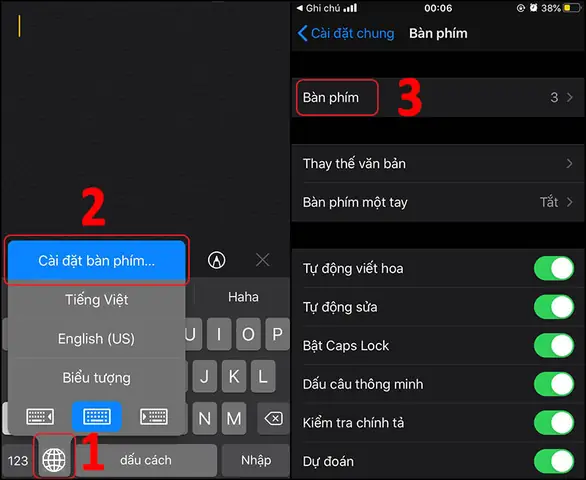
Cách A (Nhanh): Mở bàn phím (trên Zalo, Messenger, Note…) -> Giữ phím Khoảng trắng (Spacebar) hoặc biểu tượng Hình cầu (Globe) -> Chọn Biểu tượng Cài đặt (Bánh răng) -> Ngôn ngữ (Languages).
Cách B (Quản trị): Cài đặt (Settings) -> Hệ thống (System) -> Ngôn ngữ & Nhập liệu (Languages & input) -> Bàn phím ảo (On-screen keyboard) -> Gboard -> Ngôn ngữ (Languages).
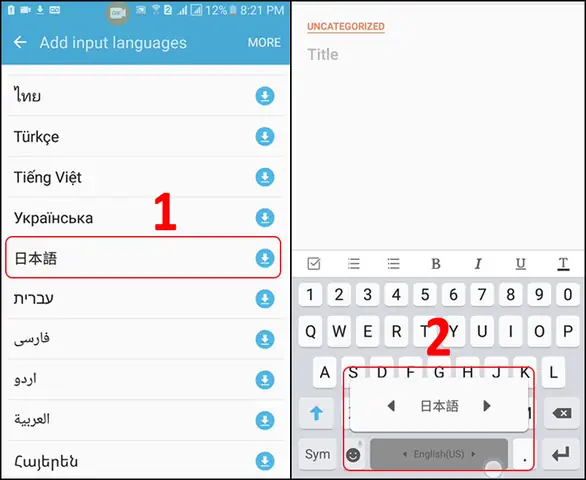
Bước 2: Thêm tiếng Nhật
Nhấn Thêm bàn phím (Add keyboard).
Tìm “Japanese” (Tiếng Nhật). Trên Android 15, danh sách có tìm kiếm thông minh, gõ “Jap” hoặc “Nhật” là ra ngay.
Chọn Japanese -> Bạn sẽ thấy 3 layout chính:
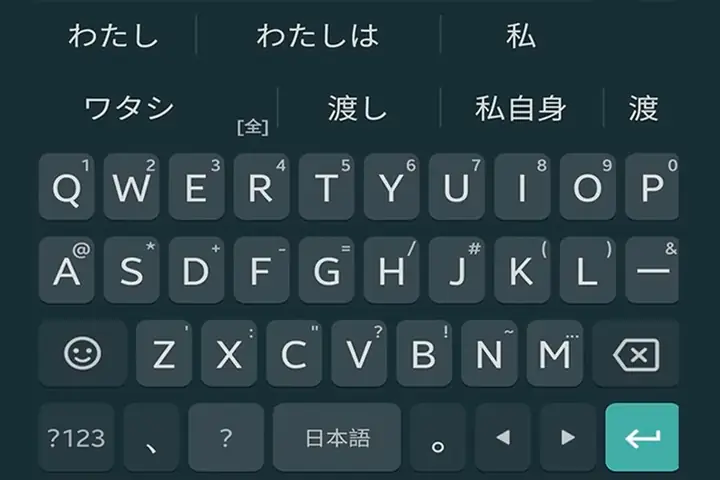
QWERTY (Romaji): Gõ chữ La tinh (a, i, u, e, o) -> tự động chuyển Hiragana. Phổ biến nhất cho người Việt/Quốc tế.
12-key (Flick/Godan): Bố cục 12 phím kiểu điện thoại cũ, vuốt ngón để chọn phụ âm (a, ka, sa…). Chuẩn người Nhật, gõ cực nhanh khi quen.
Handwriting (Viết tay): Vẽ Kanji lên màn hình.
Khuyên dùng năm 2026: Bật cả QWERTY và 12-key. Gboard cho phép chuyển đổi layout tức thì bằng cách giữ phím Globe -> Chọn layout.
Nhấn Done (Xong).
Bước 3: Tinh chỉnh cài đặt gõ tiếng Nhật (Quan trọng)
Quay lại màn hình Languages -> Nhấn vào Japanese (QWERTY) hoặc Japanese (12-key) để vào menu chi tiết:
Chế độ nhập (Input mode):
Hiragana: Mặc định.
Katakana: Chuyển đổi nhanh bằng phím Shift (mũi tên lên) hoặc tổ hợp phím.
Half-width Katakana/Romaji: Dùng cho lập trình, form cũ.
Dự đoán từ (Predictive text / Smart Compose):BẬT (ON). Năm 2026, Gboard dùng AI trên thiết bị (On-device AI) để dự đoán Kanji cực chuẩn dựa trên ngữ cảnh câu văn (Context-aware conversion).
Gợi ý Emoji/Sticker/Sticker: Bật nếu thích.
Chủ đề (Theme): Chọn theme tối (Dark mode) đồng bộ hệ thống để bảo vệ mắt khi gõ đêm.
Phím tắt (Shortcuts): Tạo từ viết tắt (vd: gõ “yor” -> ra “よろしくお願いします”).
Bước 4: Chuyển đổi ngôn ngữ khi chat
Cách chuẩn: Nhấn phím Hình cầu (Globe) góc trái dưới để xoay vòng: Tiếng Việt -> English -> Japanese (QWERTY) -> Japanese (12-key).
Cách Pro: Giữ phím Hình cầu -> Menu bật lên chọn trực tiếp ngôn ngữ/layout mong muốn.
3. Cách 2: Sử Dụng OPPO Keyboard (Bàn Phím Hệ Thống Riêng)
Nếu dòng OPPO của bạn (thường là A-series, F-series đời cũ hoặc một số vùng specific) dùng OPPO Keyboard mặc định thay vì Gboard:
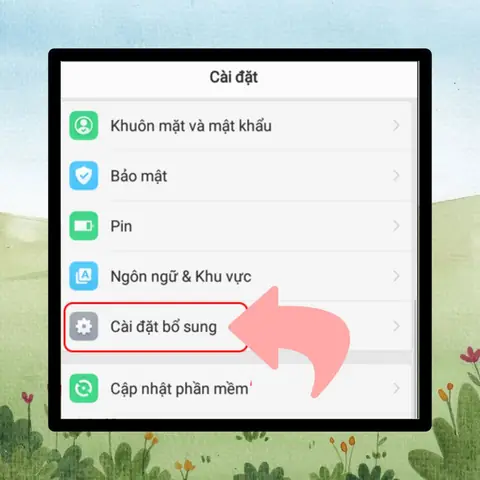
Cài đặt (Settings) -> Cài đặt bổ sung (Additional Settings) -> Ngôn ngữ & Nhập liệu (Language & Input).
Quản lý bàn phím (Manage Keyboards) -> Bật OPPO Keyboard.
OPPO Keyboard thường chỉ hỗ trợ layout QWERTY (Romaji) cơ bản, dự đoán Kanji yếu hơn Gboard/Simeji rõ rệt. Khuyên dùng: Tải Gboard từ CH Play để trải nghiệm tốt hơn.
4. Cách 3: Cài Đặt Simeji – “Quốc Tế” Của Người Nhật & Học Sinh Nhật Bản
Simeji (của Baidu/Japan) là ứng dụng bàn phím tiếng Nhật số 1 tại Nhật Bản nhiều năm liên tiếp. Năm 2026, Simeji đã cập nhật giao diện Material You, hỗ trợ Dynamic Island trên OPPO Find X7/Ultra và AI Chat tích hợp.
Tại sao nên dùng Simeji năm 2026?
Engine chuyển đổi Kanji (Henkan Engine) mạnh nhất: Hiểu ngữ cảnh văn hóa Nhật (Keigo, slang Gen Z, từ lóng TikTok/X mới nhất).
Flick Input (Vuốt ngón) chuẩn xác nhất: Độ nhạy cảm, animation mượt mà, hỗ trợ Flick Only mode (chỉ vuốt, không bấm).
Kaomoji/Emoticon khổng lồ: Kho tàng biểu tượng cảm xúc văn bản ( ´∀`)σ)Д`) ngay trên thanh gợi ý.
Theme miễn phí đẹp mắt: Hợp tác anime, VTuber, Sanrio cập nhật liên tục.
Tích hợp AI: Nhấn biểu tượng AI để viết mail, dịch, tóm tắt văn bản ngay trên bàn phím.
Hướng dẫn cài Simeji trên OPPO (ColorOS 15):
Vào CH Play (Google Play Store) -> Tìm “Simeji – Japanese Keyboard” (Icon mặt cười vàng) -> Cài đặt (Install).
Mở app Simeji -> Chọn Set up Simeji (Thiết lập Simeji).
Bước 1: Enable Simeji -> Bật toggle Simeji trong danh sách “Manage on-screen keyboards”. ColorOS sẽ cảnh báo “Input method may collect text”, chọn OK.
Thiết lập ngôn ngữ: Simeji mặc định đã có Tiếng Nhật (Flick/QWERTY) và Tiếng Anh. Bạn vào Settings (Cài đặt bánh răng) -> Languages -> Add Language -> Thêm Vietnamese (Tiếng Việt – Telex/VNI) để gõ song song.
Tinh chỉnh Simeji cho người Việt học Nhật:
Layout: Chọn Flick (12-key) cho tiếng Nhật, QWERTY Telex cho tiếng Việt.
Key size/Key height: Tăng chiều cao phím lên Medium/High trên màn hình lớn (OPPO Find X7 Ultra, Reno 12 Pro) để tránh gõ nhầm.
Flick Sensitivity: Đặt High (Cao) nếu vuốt nhanh, Low nếu hay gõ nhầm thành vuốt.
Cloud Backup: Đăng nhập Google/Apple ID để đồng bộ từ điển cá nhân, theme, lịch sử gõ khi đổi máy.
5. Cách 4: Flick (Flick Input) – Lựa Chọn “Thần Thánh” Cho Flick Input
Cài Bàn Phím Tiếng Nhật Cho Oppo
Có thể bạn quan tâm: Hướng Dẫn Viết CV Xin Việc Bằng Tiếng Nhật Chuẩn Nhật Bản 2026: Mẫu, Từ Vựng, Lưu Ý Chi Tiết Giúp Đậu 100%
Nếu bạn chỉ muốn tập trung 100% vào Flick Input (Vuốt ngón 12 phím) – phương pháp gõ nhanh nhất, chuẩn nhất người Nhật – thì app Flick (tên đầy đủ: Flick Input – Japanese Keyboard) của công ty Simeji Inc. (cùng nhà làm Simeji) là lựa chọn tinh gọn hơn.
Khác biệt: Giao diện tối giản (Minimalist), không theme rối rắm, không Kaomoji dư thừa, engine chuyển đổi Kanji ngang ngửa Simeji.
Phù hợp: Học sinh N1, N2, dịch thuật, người đã quen tay Flick.
Cài đặt: Tương tự Simeji (CH Play -> Cài -> Enable -> Select -> Add Vietnamese layout).
6. Cách 5: Microsoft SwiftKey – Lựa Chọn Đa Ngôn Ngữ & AI Copilot
Năm 2026, SwiftKey tích hợp Copilot (GPT-4 Turbo) ngay trên thanh bàn phím.
Ưu điểm: Gõ đa ngôn ngữ cực tốt (gõ Việt + Nhật + Anh trong cùng một câu mà không cần chuyển layout), đồng bộ đám mây mạnh, Clipboard lịch sử vĩnh viễn.
Nhược điểm: Engine chuyển đổi Kanji tiếng Nhật yếu hơn Simeji/Gboard rõ rệt (thường gợi ý sai từ Hán-Việt hoặc Kanji hiếm).
Dành cho: Người làm việc đa ngôn ngữ, cần AI viết mail/dịch thuật ngay lập tức, không quá chuyên về gõ Nhật thuần túy.
7. So Sánh Chi Tiết 4 “Đại Gia” Bàn Phím Tiếng Nhật Trên OPPO Năm 2026
Tiêu Chí
Gboard (Mặc định)
Simeji (Top 1 Nhật)
Flick (Chuyên Flick)
SwiftKey (Đa ngữ + AI)
Engine Henkan (Chuyển Kanji)
Rất tốt (AI On-device)
Tuyệt vời nhất (Cloud + Local AI)
Tuyệt vời
Trung bình
Flick Input (Vuốt 12 phím)
Tốt, mượt
Chuẩn xác nhất, tùy biến sâu
Chuyên biệt, nhẹ nhất
Tốt
QWERTY Romaji
Chuẩn Google
Tốt
Tốt
Tốt
Hỗ trợ Tiếng Việt (Telex/VNI)
Tích hợp sẵn, tốt nhất
Tốt (cần thêm trong setting)
Tốt (cần thêm)
Tốt nhất (Song song real-time)
Theme / Cá nhân hóa
Material You, ColorOS Theme
Kho theme Anime/VTuber khổng lồ
Tối giản, ít theme
Theme store lớn
Tính năng AI năm 2026
Gemini Nano (On-device), Proofread
AI Chat, AI Translate, AI Kaomoji
Không tập trung AI
Copilot (GPT-4o) mạnh nhất
Dung lượng / Pin
Nhẹ (Hệ thống)
Trung bình (~80-100MB)
Nhẹ nhất (~40MB)
Nặng (~150MB+)
Khuyên dùng cho
90% người dùng phổ thông, học sinh, dân văn phòng
Fan Anime, học Nhật sâu, gõ Flick pro
Chuyên gia Flick, minimalist
Quản trị, đa ngữ, heavy AI user
8. Hướng Dẫn Gõ Tiếng Nhật Hiệu Quả Trên OPPO (Kỹ Thuật Cốt Lõi)
Dù dùng bàn phím nào, bạn phải nắm vững các quy tắc gõ sau để không “đau đầu” khi chuyển đổi Hiragana/Katakana/Kanji.
8.1. Gõ Romaji (QWERTY) – Cơ Bản
Nguyên âm: a, i, u, e, o -> あ, い, う, え, お.
Phụ âm + Nguyên âm: ka, ki, ku, ke, ko -> か, き, く, け, こ.
Phụ âm kép (Sokuon – っ): Gõ đôi phụ âm tiếp theo. Vd: kitte -> きって, gakkou -> がっこう.
Nguyên âm dài (Chouon – ー): Trong Katakana, gõ dấu - (phím gạch ngang). Vd: ko-hi- -> コーヒー.
Nasal (ん – n): Gõ nn hoặc n' (n + apostrophe) để tách biệt. Vd: kan'i -> かんい (簡易), kanni -> かんに (勘弁).
Small Kana (Kana nhỏ ya, yu, yo, a, i, u, e, o): Gõ x hoặc l trước chữ. Vd: xya -> ゃ, xtu -> っ, kxya -> きゃ.
8.2. Gõ Flick (12-key) – Nâng Cao (Chuẩn Người Nhật)
Bố cục 12 phím (あかさたなはまやらわ).
Bấm (Tap): Ra nguyên âm hàng a (あ, か, さ…).
Vuốt Lên (Flick Up): Hàng i (い, き, し…).
Vuốt Phải (Flick Right): Hàng u (う, く, す…).
Vuốt Xuống (Flick Down): Hàng e (え, け, せ…).
Vuốt Trái (Flick Left): Hàng o (お, こ, そ…).
Dấu chấm (゛) / Dấu tròn (゜): Vuốt lên/phải trên phím ゛゜ hoặc bấm giữ phím gốc.
Chuyển Katakana: Bấm phím カナ (thường góc trái dưới) hoặc vuốt lên trên phím Space.
Xóa (Backspace): Vuốt trái trên phím Backspace để xóa từ nguyên cái (Smart delete).
Mẹo luyện tập năm 2026: Sử dụng tính năng “Flick Practice” (Luyện tập Flick) có sẵn trong Setting của Simeji/Flick. Dành 15 phút/ngày trong 1 tuần là thao tác thành phản xạ.
Cài Bàn Phím Tiếng Nhật Cho Oppo
Có thể bạn quan tâm: Hướng Dẫn Viết CV Tiếng Nhật Chuẩn Nhật Bản 2026: Mẫu, Quy Tắc Vàng & Mẹo Đỗ Phỏng Vấn Từ A-Z
8.3. Chuyển Đổi Kanji (Henkan) – “Linchpin” Của Việc Gõ Nhật
Sau khi gõ Hiragana (vd: kanji), nhấn Spacebar (hoặc phím Enter/Conversion key):
Lần 1: Chuyển Kanji phổ biến nhất (漢字).
Lần 2, 3…: Xem gợi ý khác (感じ, 幹事…).
Shift + Space / Mũi tên trái/phải: Chọn đoạn (Bunsetsu) để chuyển đổi riêng lẻ (Renzoku Henkan). Rất quan trọng để tách từ đúng ngữ pháp.
Ctrl + Space (hoặc phím Katakana): Chuyển toàn bộ sang Katakana.
F6 / F7 / F8 / F9 / F10 (Trên bàn phím cứng/PC): Trên điện thoại thì dùng menu gợi ý (Prediction bar) hoặc giữ phím Space -> Chọn “Convert to Katakana/Hiragana/Half-width”.
9. Tích Hợp Sâu Với Hệ Sinh Thái OPPO ColorOS 15 (Năm 2026)
OPPO năm 2026 tập trung mạnh vào AI LinkBoost, Trinity Engine và ColorOS AI Features. Bàn phím không ngoại lệ:
9.1. Smart Sidebar (Thanh Bên Thông Minh) & Floating Keyboard
Vuốt từ cạnh màn hình -> Smart Sidebar -> Kéo thả icon Keyboard ra màn hình hình chữ nhật (Floating Window).
Ứng dụng: Gõ tiếng Nhật trên cửa sổ Note nhỏ bên cạnh đang xem video YouTube hướng dẫn ngữ pháp, hoặc chat Zalo ở chế độ phân chia màn hình (Split-screen) với từ điển Moji/Mazii.
9.2. AI Toolbox (Hộp Công Cụ AI) & Gboard/Simeji
Khi gõ văn bản tiếng Nhật (email, báo cáo), bật AI Toolbox (thường tích hợp trong Smart Sidebar hoặc kéo thanh trạng thái).
AI Writer / AI Summary: Chọn đoạn văn bản tiếng Nhật -> AI Writer -> “Viết lại lịch sự hơn (Keigo)”, “Tóm tắt”, “Dịch sang tiếng Việt”.
AI Speak: Đọc to đoạn văn bản tiếng Nhật bạn vừa gõ (Text-to-Speech chất lượng cao, giọng tự nhiên năm 2026).
Copy Kanji khó từ tra từ điển -> Dán ngay vào bàn phím Gboard/Simeji (biểu tượng Clipboard trên thanh gợi ý) mà không cần chuyển app.
9.4. Tối Ưu Pin Cho Bàn Phím Nền (Background IME)
Vào Cài đặt -> Pin -> Tối ưu hóa pin (Battery Optimization).
Tìm Gboard / Simeji / Flick / SwiftKey -> Chọn Không tối ưu hóa (Don’t optimize) hoặc Cho phép chạy nền (Allow background activity).
Lý do: Năm 2026, các bàn phím AI chạy model ngôn ngữ cục bộ (On-device LLM) cần chạy nền để dự đoán từ tức thì. Nếu bị kill app, gõ chữ đầu tiên sẽ lag 1-2 giây.
10. Khắc Phục Sự Cố Thường Gặp Trên OPPO (Troubleshooting 2026)
Lỗi 1: “Không thấy tiếng Nhật trong danh sách thêm ngôn ngữ”
Nguyên nhân: Gboard/OPPO Keyboard chưa cập nhật, hoặc bộ ngôn ngữ hệ thống bị thiếu.
Khắc phục:
CH Play -> My Apps -> Update Gboard / Android System Intelligence / Google Play Services.
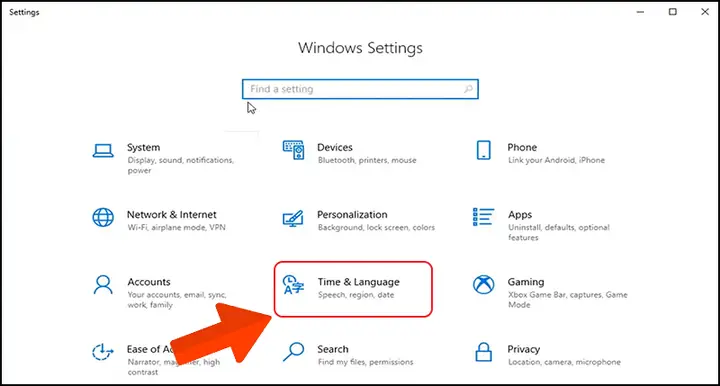
Cài đặt -> Hệ thống -> Ngôn ngữ -> Thêm Japanese (Japan) vào ngôn ngữ hệ thống (System Language) -> Khởi động lại máy -> Vào lại setting bàn phím.
Lỗi 2: “Gõ xong không ra Kanji, chỉ có Hiragana”
Cài Bàn Phím Tiếng Nhật Cho Oppo
Có thể bạn quan tâm: Hướng Dẫn Viết CV Bằng Tiếng Nhật Chuẩn Nhật Bản 2026: Mẫu, Từ Vựng, Lưu Ý & Bí Quyết Đậu Phỏng Vấn
Nguyên nhân: Tắt tính năng “Predictive text” / “Show suggestion strip” / “Auto-convert”.
Khắc phục (Gboard): Setting -> Languages -> Japanese -> Bật Show suggestion strip, Predictive text, Auto-correction.
Setting -> Apps -> Special Access -> Display over other apps -> Bật cho Gboard/Simeji (để Floating keyboard hoạt động).
Khóa app bàn phím trong Recent Apps (giữ app trên màn hình Recent -> biểu tượng khóa).
Lỗi 4: “Flick Input vuốt không ra ký tự, chỉ bấm được”
Nguyên nhân: Cài đặt “Flick Only” tắt, hoặc độ nhạy màn hình (Touch sensitivity) thấp do dán cường lực dày.
Khắc phục:
Simeji/Flick Setting -> Flick Input -> Bật Flick Only Mode (chỉ vuốt, không tap) hoặc Tap + Flick.
Setting -> Display -> Touch Sensitivity -> Bật Tăng độ nhạy (Increase sensitivity).
Lỗi 5: “Tự động sửa tiếng Việt thành tiếng Nhật hoặc ngược lại khi gõ song song”
Nguyên nhân: Multilingual Typing (Gõ đa ngôn ngữ) đang bật nhưng engine nhận diện sai ngữ cảnh.
Khắc phục:
Gboard: Setting -> Languages -> Vietnamese -> Bật Multilingual typing -> Chọn Japanese. Gboard sẽ tự nhận diện. Nếu vẫn sai -> Tắt Multilingual typing, dùng phím Globe chuyển thủ công (chắc chắn hơn).
SwiftKey: Setting -> Typing -> Multilingual Prediction -> Bật. SwiftKey xử lý cái này tốt nhất.
11. Mẹo “Pro” Dành Cho Người Học Tiếng Nhật Trên OPPO Năm 2026
11.1. Tạo Từ Điển Cá Nhân (User Dictionary) – Đồng Bộ Đa Thiết Bị
Gboard: Setting -> Dictionary -> Personal Dictionary -> Japanese -> Thêm từ: よろ -> よろしくお願いいたします. Quan trọng: Bật Sync learned words (Đồng bộ từ đã học) với tài khoản Google. Đổi máy OPPO mới, đăng nhập Google -> Từ điển về ngay.
11.2. Sử Dụng “Text Shortcuts” (Phím Tắt Văn Bản) Hệ Thống ColorOS
ColorOS 15 có tính năng Text Shortcuts (Phím tắt văn bản) cấp hệ thống, hoạt động ngoài bàn phím (bất kể Gboard hay Simeji).
Đường dẫn: Cài đặt -> Cài đặt bổ sung -> Phím tắt văn bản (Text Shortcuts).
Thêm: Rút gọn dc -> Mở rộng 大丈夫ですか? (Được không?).
Ưu điểm: Dùng được ở mọi ô nhập liệu (tìm kiếm Setting, địa chỉ Maps, tên file…).
11.3. Gõ Giọng Nói (Voice Typing) Tiếng Nhật – Cực Chuẩn Năm 2026
Cài Bàn Phím Tiếng Nhật Cho Oppo
Trên Gboard/Simeji/SwiftKey: Nhấn biểu tượng Micro -> Nói tiếng Nhật.
Công nghệ 2026: Whisper/USM (Universal Speech Model) chạy cục bộ (Offline) trên chip Snapdragon 8 Gen 4 / Dimensity 9400 của OPPO Find X7/Reno 12. Nhận diện Keigo, từ lóng, tiếng vùng (Kansai-ben) cực chuẩn. Dùng để “đọc” bài tập nói (Shadowing) hoặc soạn tin nhắn nhanh khi lái xe (kết hợp Android Auto).
11.4. Tra Cứu Kanji Bằng Camera (Google Lens / OPPO AI Eraser/Scan)
Gặp Kanji không biết đọc trên sách báo, menu nhà hàng -> Mở Camera OPPO -> Chọn chế độ Google Lens (biểu tượng vuông góc trái) hoặc Smart Scan -> Chỉ vào Kanji -> Copy text -> Dán vào từ điển Mazii/Jisho/Moji trên Split-screen.
11.5. Bàn Phím Cứng (Physical Keyboard) – OPPO Pad 3 / Keyboard Case
Nếu dùng OPPO Pad 3 (ra mắt 2026) kèm Keyboard Case hoặc kết nối Bluetooth Keyboard.
Cài đặt: Settings -> System -> Languages & Input -> Physical Keyboard.
Chọn layout Japanese (JIS) hoặc Japanese (OADG 109A).
Phím tắt chuyển đổi: Shift + Space (hoặc 無変換/変換 keys trên bàn phím JIS). Gõ Romaji trên bàn phím cứng thì nhanh gấp 3-4 lần màn hình cảm ứng.
12. Xu Hướng Bàn Phím Tiếng Nhật Năm 2026 Trên Android/ColorOS
AI On-device Henkan: Mô hình ngôn ngữ nhỏ (SLM – Small Language Model) chạy ngay trên NPU của chip Snapdragon/Dimensity. Dự đoán Kanji dựa trên toàn bộ ngữ cảnh đoạn văn (Context window 2048 tokens), không chỉ 1-2 từ trước. Gboard (Gemini Nano) và Simeji (Local AI) đang dẫn đầu.
Generative AI trên bàn phím: Nhấn nút AI -> “Viết email xin nghỉ việc bằng Keigo”, “Dịch đoạn này sang tiếng Nhật tự nhiên”, “Sửa lỗi ngữ pháp JLPT N2”. SwiftKey (Copilot) và Gboard (Gemini) tích hợp sẵn.
Cross-device Clipboard & Keyboard: ColorOS 15 + Windows 11/12 (Phone Link) + OPPO Pad. Copy Kanji trên laptop -> Dán ngay trên điện thoại. Dùng chuột/bàn phím laptop điều khiển điện thoại gõ Nhật.
Haptic Feedback (Rung Cảm Ứng) Tùy Biến: Các dòng OPPO Find X/Reno năm 2026 dùng motor rung trục ngang (X-axis Linear Motor). Bàn phím Simeji/Gboard cho phép tùy chỉnh độ mạnh rung cho từng phím: Rung nhẹ cho Flick, rung mạnh cho Enter/Backspace, tắt rung cho Spacebar.
Bảo Mật & Riêng Tư (Privacy-First): Chế độ Incognito Mode (Ẩn danh) trên Gboard/Simeji (biểu tượng mũ nón phù thủy) -> Không lưu lịch sử gõ, không đồng bộ đám mây, không AI học thói quen. Bắt buộc khi gõ mật khẩu, thông tin ngân hàng, tin nhắn riêng tư.
13. Checklist “Chuẩn Bị Đi Thi / Làm Việc” Trên OPPO (Tóm Tắt Nhanh)
Cập nhật: Gboard / Simeji / Flick lên phiên bản mới nhất trên CH Play (2026).
Ngôn ngữ hệ thống: Thêm Japanese (Japan) vào System Languages.
Bàn phím mặc định: Set Gboard hoặc Simeji làm Default.
Layout: Bật Japanese (QWERTY Romaji) + Japanese (12-key Flick) + Vietnamese (Telex).
Từ điển: Import/Sync Personal Dictionary (Email, địa chỉ, tên riêng, từ vựng chuyên ngành).
Phím tắt: Setup Text Shortcuts hệ thống cho các câu mẫu Keigo, Email template.
Pin: Add bàn phím vào “Not Optimized” (Không tối ưu pin) trong Battery Settings.
Luyện tập: Mở app Simeji/Flick -> Flick Practice -> Luyện 15 phút/ngày (nếu mới học Flick).
AI: Thử nghiệm AI Writer / Copilot / Gemini trên bàn phím để soạn thảo văn bản Nhật.
14. Kết Luận
Việc cài đặt bàn phím tiếng Nhật trên OPPO năm 2026 không còn là rào cản kỹ thuật phức tạp như 5-10 năm trước. Với ColorOS 15 và Android 15, trải nghiệm “out-of-the-box” (mở hộp dùng ngay) của Gboard đã đủ đáp ứng 95% nhu cầu của người học và người làm việc.
Tuy nhiên, để đạt hiệu suất “thần tốc” và trải nghiệm “chuẩn người Nhật”, việc đầu tư thời gian cài đặt Simeji (hoặc Flick) và luyện tập phương pháp Flick Input (12-key) là khoản đầu tư lợi nhuận cao nhất. Kết hợp với các tính năng AI sinh tạo (Generative AI) tích hợp sẵn trên bàn phím và hệ điều hành OPPO năm 2026, bạn sẽ biến chiếc smartphone thành “trợ lý dịch thuật – soạn thảo tiếng Nhật” đắc lực nhất trong túi áo.
Hãy chọn một giải pháp (Khuyên: Gboard + Simeji song song), cấu hình theo checklist phần 13, và bắt đầu hành trình chinh phục Kanji hôm nay. Chúc bạn gõ tiếng Nhật “nhanh như gió, chính như kim chỉ nam” trên OPPO của mình!