
Khi bạn mua một thiết bị Apple (iPhone, iPad, Mac) nhập khẩu từ Nhật Bản hoặc đang du học, làm việc tại xứ sở Hoa Anh Đào, một rào cản lớn đầu tiên thường là giao diện App Store hiển thị toàn bộ tiếng Nhật. Việc tìm kiếm ứng dụng, đọc đánh giá, hiểu chính sách thanh toán hay quản lý đăng ký (subscription) trở nên cực kỳ khó khăn nếu bạn không thành thạo Kanji. May mắn thay, vào năm 2026, hệ sinh thái Apple đã cho phép người dùng tùy chỉnh ngôn ngữ hiển thị của App Store độc lập với ngôn ngữ hệ thống hoặc vùng quốc gia (Region) một cách linh hoạt hơn bao giờ hết.
Bài viết này sẽ cung cấp hướng dẫn toàn diện, cập nhật mới nhất cho năm 2026 về cách đổi App Store từ tiếng Nhật sang tiếng Việt. Chúng tôi sẽ đi sâu vào từng bước thực hiện trên iPhone/iPad (iOS/iPadOS 17/18), Mac (macOS Sonoma/Sequoia), và qua trình duyệt web, đồng thời phân tích kỹ các vấn đề liên quan đến Apple ID, Phương thức thanh toán, Vùng quốc gia (Region) và cách khắc phục các lỗi thường gặp trong quá trình chuyển đổi.
PHẦN 1: HIỂU RÕ CƠ CHẾ NGÔN NGỮ APP STORE TRÊN HỆ THỐNG APPLE (CẬP NHẬT 2026)
Trước khi thực hiện thao tác, bạn cần nắm vững 3 khái niệm cốt lõi để tránh nhầm lẫn, dẫn đến mất dữ liệu hoặc không tải được ứng dụng:
1. Ngôn ngữ Hệ thống (System Language) vs. Ngôn ngữ App Store (App Store Language)
- Ngôn ngữ Hệ thống: Là ngôn ngữ hiển thị menu cài đặt, thông báo, Siri, tên ứng dụng trên màn hình chính. Thay đổi ngôn ngữ này (Cài đặt > Cài đặt chung > Ngôn ngữ & Vùng) sẽ đổi toàn bộ giao diện iPhone sang tiếng Việt.
- Ngôn ngữ App Store: Kể từ các phiên bản iOS 16/17 trở lên và mạnh mẽ hơn ở iOS 18 (năm 2026), Apple cho phép đặt ngôn ngữ hiển thị riêng cho App Store (và các ứng dụng Apple khác như Apple Music, TV, Books) mà không cần đổi ngôn ngữ hệ thống. Điều này cực kỳ hữu ích nếu bạn muốn giữ Siri tiếng Nhật để học tập nhưng muốn mua sắm ứng dụng bằng tiếng Việt.
2. Vùng Quốc gia/Khu vực (Country/Region) – Yếu Tố Quyết Định Nội Dung & Thanh Toán
Đây là điểm quan trọng nhất. Ngôn ngữ hiển thị KHÔNG THAY ĐỔI VÙNG QUỐC GIA.
- Nếu Apple ID của bạn đang đăng ký vùng Nhật Bản (Japan), dù bạn đổi ngôn ngữ hiển thị sang tiếng Việt, App Store vẫn chỉ hiển thị ứng dụng, giá tiền (Yen), xếp hạng, và quy định pháp lý của Nhật Bản.
- Bạn KHÔNG THỂ tải các ứng dụng độc quyền cho Việt Nam (như Zalo, VNeID, các app ngân hàng VN, ShopeeFood VN…) nếu vẫn giữ Region Nhật Bản.
- Để truy cập kho ứng dụng Việt Nam, bạn BẮT BUỘC phải đổi Region Apple ID sang Việt Nam.
3. Phương Thức Thanh Toán (Payment Method) – Rào Cản Khi Đổi Region
Khi chuyển Region từ Nhật Bản sang Việt Nam, Apple yêu cầu bạn phải có một phương thức thanh toán hợp lệ tại Việt Nam (Thẻ tín dụng/ghi nợ quốc tế Visa/Mastercard/JCB phát hành tại VN, ví MoMo, ZaloPay, thẻ cào Apple ID VN, hoặc tài khoản ngân hàng liên kết).
- Thẻ tín dụng Nhật Bản (JCB, View Card, Rakuten Card…) SẼ KHÔNG HOẠT ĐỘNG khi Region là Việt Nam.
- Số dư Apple ID (Apple Account Balance) còn lại từ vùng Nhật SẼ MẤT hoặc không thể chuyển sang vùng Việt Nam. Bạn phải chi tiêu hết số dư này trước khi đổi Region.
PHẦN 2: CÁCH 1 – ĐỔI NGÔN NGỮ HIỂN THỊ APP STORE SANG TIẾNG VIỆT (GIỮ NGUYÊN REGION NHẬT BẢN)
Có thể bạn quan tâm: Top 50+ Cách Nói “đồng Ý” Trong Tiếng Nhật Tự Nhiên Như Người Bản Xứ (cập Nhật 2026)
Áp dụng khi bạn muốn mua app Nhật, dùng thẻ Nhật, nhưng muốn đọc menu, mô tả app bằng tiếng Việt. Cách này không cho phép tải app độc quyền Việt Nam.
Trên iPhone/iPad (iOS 17 / iOS 18 – Năm 2026)
- Mở ứng dụng Cài đặt (Settings) ⚙️.
- Kéo xuống tìm mục App Store (thường nằm dưới nhóm “Mật khẩu” hoặc “Siri & Tìm kiếm”).
- Chọn Ngôn ngữ (Language).
- Lưu ý năm 2026: Trên iOS 18, menu này có thể nằm trong Cài đặt chung > Ngôn ngữ & Vùng > Ngôn ngữ ứng dụng (App Language) nếu bạn không thấy mục App Store riêng biệt ở màn hình chính Cài đặt.
- Trong danh sách ngôn ngữ, tìm và chọn Tiếng Việt (Vietnamese).
- Quay lại màn hình chính, mở App Store -> Giao diện đã chuyển sang tiếng Việt (Tab “Hôm nay”, “Khám phá”, “Tìm kiếm”, “Tài khoản” sẽ hiển thị tiếng Việt).
Trên Mac (macOS Sonoma 14 / Sequoia 15 – Năm 2026)
- Nhấp menu Apple () góc trên bên trái > Cài đặt Hệ thống (System Settings).
- Chọn Chung (General) ở thanh bên trái > Ngôn ngữ & Vùng (Language & Region).
- Kéo xuống phần Ứng dụng (Applications).
- Nhấp nút + (Cộng) > Chọn App Store trong danh sách thả xuống > Ngôn ngữ chọn Tiếng Việt (Vietnamese) > Nhấp Thêm (Add).
- Khởi động lại App Store (Cmd+Q để tắt hoàn toàn > Mở lại).
Qua Trình Duyệt Web (Trên máy tính Windows/Android)
- Truy cập apps.apple.com.
- Kéo xuống cuối trang (Footer).
- Nhấp vào quốc gia hiện tại (ví dụ: Nhật Bản / 日本).
- Chọn Việt Nam trong danh sách.
- Lưu ý: Cách này chỉ đổi ngôn ngữ web tạm thời, không ảnh hưởng đến App Store trên thiết bị Apple của bạn.
PHẦN 3: CÁCH 2 – ĐỔI HOÀN TOÀN APP STORE SANG VIỆT NAM (ĐỔI REGION/QUỐC GIA)
Đây là giải pháp triệt để nếu bạn đã về Việt Nam, muốn dùng app ngân hàng, Zalo, Shopee VN, thanh toán bằng thẻ/Ví Việt Nam. Quy trình này phức tạp hơn và có rủi ro mất dữ liệu/subscription nếu không làm đúng.
Bước 0: Chuẩn Bị Bắt Buộc (Rất Quan Trọng Năm 2026)
Trước khi bấm “Đồng ý” đổi Region, hãy kiểm tra và xử lý xong các mục sau:
- Chi tiêu hết số dư Apple ID (Apple Account Balance): Mua iCloud+, mua app, game, phim… cho đến khi số dư về 0 Yen. Không thể chuyển sang Việt Nam nếu còn tiền.
- Hủy TẤT CẢ đăng ký (Subscriptions) đang hoạt động: iCloud+ (gói 50GB/200GB/2TB Nhật), Apple Music, Apple Arcade, Apple TV+, các app thứ 3 (YouTube Premium, Netflix, LINE Stickers…).
- Vào Cài đặt > Tên Apple ID > Đăng ký (Subscriptions) > Hủy từng cái. Chờ đến khi trạng thái chuyển thành “Hết hạn” (Expires) hoặc “Đã hủy”.
- Chờ các đơn hàng đang chờ xử lý (Pre-orders, Movie Rentals): Đảm bảo không có giao dịch nào đang “Pending”.
- Chuẩn bị Phương thức thanh toán Việt Nam: Thẻ Visa/Mastercard/JCB phát hành tại VN, tài khoản MoMo/ZaloPay/ViettelPay đã xác thực, hoặc thẻ cào Apple ID mua tại VN.
- Sao lưu dữ liệu quan trọng: Dùng iCloud Backup hoặc sao lưu lên Mac/PC. Việc đổi Region ít khi mất dữ liệu cục bộ, nhưng an toàn hơn.
Thực Hiện Đổi Region Trên iPhone/iPad (iOS 17/18)
Có thể bạn quan tâm: Đồng Nghiệp Tiếng Nhật Là Gì? Từ Vựng, Cách Gọi Chi Tiết & Văn Hóa Làm Việc Nhật Bản Cập Nhật 2026
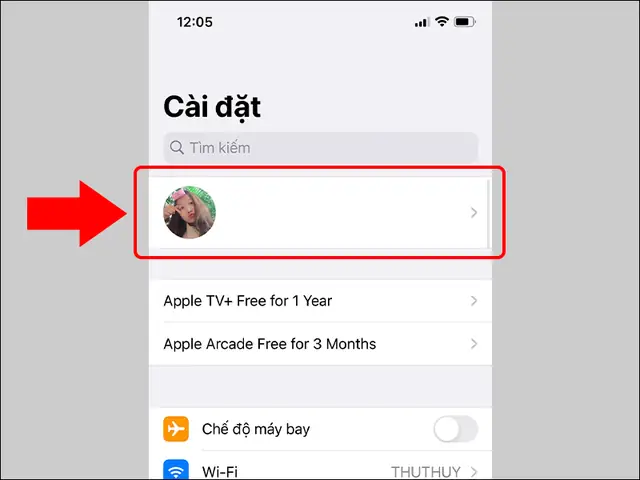
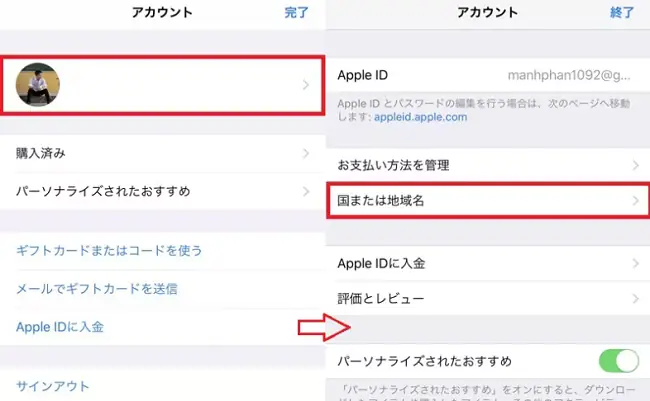
- Mở Cài đặt > Nhấn vào Tên Apple ID (dòng đầu tiên).
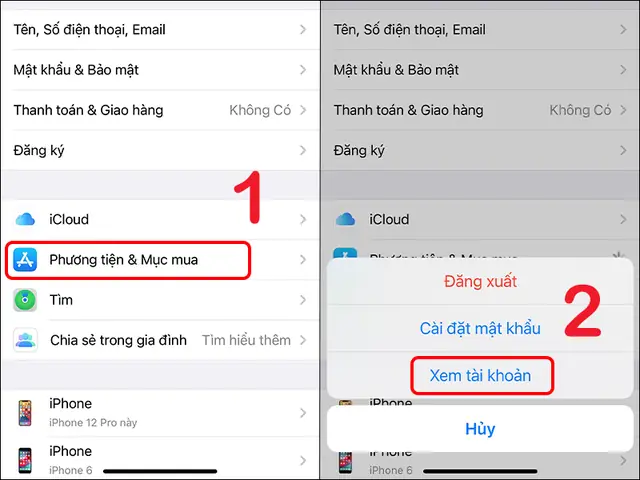
- Chọn Media & Mua sắm (Media & Purchases) > Xem Tài khoản (View Account) > Xác thực Face ID/Touch ID/Mật khẩu.
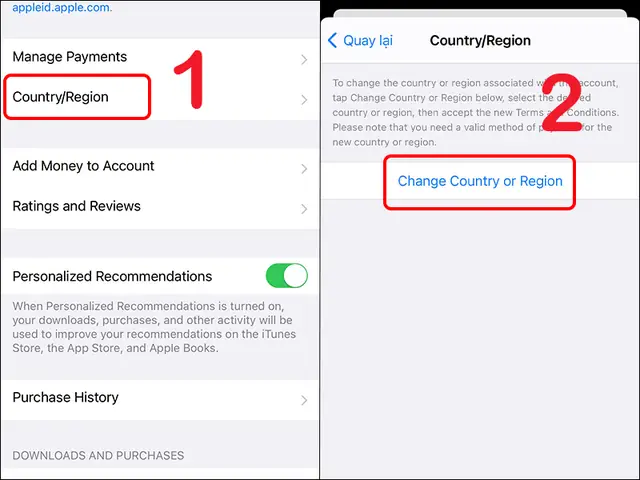
- Chọn Quốc gia/Khu vực (Country/Region) > Thay đổi Quốc gia/Khu vực (Change Country or Region).
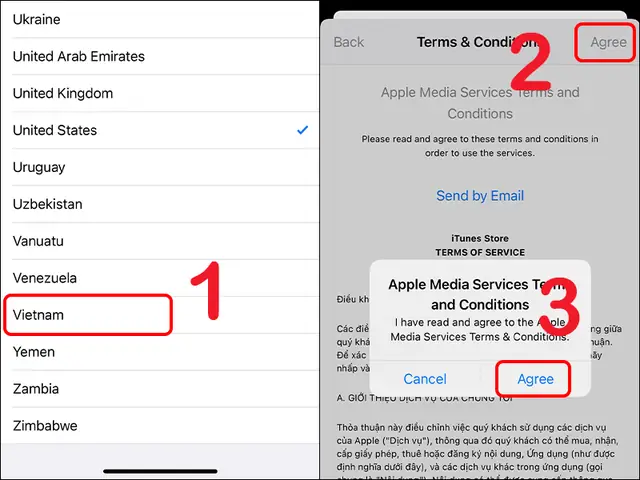
- Tìm Việt Nam (Vietnam) > Nhấn chọn.
- Đọc Điều khoản & Điều kiện (Terms & Conditions) > Nhấn Đồng ý (Agree) (thường phải đồng ý 2 lần).
- Màn hình Thanh toán (Payment Method):
- Chọn loại thẻ/ví (Visa, Mastercard, MoMo, ZaloPay, Thẻ cào…).
- Nhập chính xác thông tin: Số thẻ, Hết hạn, CVV, Tên chủ thẻ, Địa chỉ thanh toán TẠI VIỆT NAM (Phải khớp với ngân hàng phát hành thẻ/ví).
- Nhấn Tiếp theo (Next) / Xong (Done).
- Hệ thống sẽ xác thực thẻ (thường trừ 1.000 – 2.000 VNĐ rồi hoàn lại để kiểm tra). Nếu thành công -> Hoàn tất.
Thực Hiện Đổi Region Trên Mac (macOS Sequoia/Sonoma)
- Mở App Store.
- Nhấp tên tài khoản (góc dưới bên trái) > Cài đặt Tài khoản (Account Settings) > Đăng nhập nếu cần.
- Tìm mục Quốc gia/Khu vực (Country/Region) > Nhấp Thay đổi (Change).
- Chọn Việt Nam > Tiếp tục đồng ý điều khoản > Nhập thông tin thanh toán VN > Xong.
Thực Hiện Qua Web (appleid.apple.com) – Cách An Toàn Nhất Năm 2026
Apple khuyến khích đổi Region qua web để tránh lỗi ứng dụng.
- Truy cập appleid.apple.com trên trình duyệt (Safari, Chrome, Edge).
- Đăng nhập Apple ID (Xác thực 2 yếu tố 2FA).
- Chọn Thông tin cá nhân (Personal Information) > Quốc gia/Khu vực (Country/Region).
- Chọn Việt Nam > Làm theo hướng dẫn nhập thanh toán > Lưu.
PHẦN 4: XỬ LÝ CÁC LỖI THƯỜNG GẶP KHI ĐỔI APP STORE TIẾNG NHẬT SANG TIẾNG VIỆT (NĂM 2026)
Dù đã làm theo hướng dẫn, năm 2026 vẫn xuất hiện các lỗi đặc thù do chính sách Apple ngày càng chặt chẽ.
Lỗi 1: “Không thể thay đổi Quốc gia/Khu vực” / “Unable to Change Country”
Nguyên nhân & Khắc phục:
- Còn số dư: Phải về 0. Mua thêm iCloud storage hoặc app đắt tiền để “hết ví”.
- Còn Subscription active: Phải hủy TẤT CẢ. Kể cả gói iCloud+ 50GB (thường mọi người quên). Vào Cài đặt > Apple ID > Đăng ký > Hủy hết. Đợi trạng thái “Hết hạn ngày X”.
- Đang thuê phim/Pre-order: Hủy hoặc chờ xong.
- Gia đình chia sẻ (Family Sharing): Nếu bạn là Trưởng nhóm (Organizer), phải giải tán nhóm hoặc chuyển quyền cho người khác trước. Nếu là Thành viên, phải rời nhóm (Leave Family) trước khi đổi Region.
- Apple ID bị khóa/Không xác thực được 2FA: Khôi phục tài khoản tại iforgot.apple.com trước.
Lỗi 2: “Phương thức thanh toán không hợp lệ” / “Payment Method Declined”
Năm 2026, Apple kiểm tra rất kỹ địa chỉ thanh toán (Billing Address).
- Thẻ quốc tế (Visa/Master/JCB): Địa chỉ nhập vào PHẢI Y HÊT địa chỉ ghi trên ngân hàng (địa chỉ gửi đối soát). Sai một dấu phẩy, thiếu số nhà, sai mã bưu chính -> Từ chối.
- Ví điện tử (MoMo, ZaloPay, ViettelPay, VNPay):
- Tài khoản ví phải Xác thực danh tính (KYC) mức độ 2/3.
- Tên chủ ví PHẢI TRÙNG KHỚP tên Apple ID.
- Số dư ví > 0 VNĐ (để Apple test trừ tiền).
- Thẻ cào Apple ID (Voucher): Chỉ dùng được thẻ cào MUA TẠI VIỆT NAM (mã vùng VN). Thẻ cào Nhật (App Store & iTunes Gift Card Japan) KHÔNG DÙNG ĐƯỢC cho Region VN.
- Thẻ ATM nội địa (Napas): Hiện tại Apple CHƯA HỖ TRỢ thẻ ATM chỉ có logo Napas (không có Visa/Master/JCB) để làm phương thức thanh toán chính.
Lỗi 3: App Store Vẫn Hiển Thị Tiếng Nhật Sau Khi Đổi Region Sang Việt Nam
- Nguyên nhân: App Store đang cache dữ liệu cũ. Hoặc ngôn ngữ “App Language” trong cài đặt vẫn đang để “Japanese”.
- Khắc phục:
- Force Quit App Store: Vuốt lên từ dưới màn hình (hoặc double-click Home) > Vuốt App Store lên trên để tắt hẳn > Mở lại.
- Kiểm tra Cài đặt > App Store > Ngôn ngữ: Đảm bảo chọn “Tiếng Việt” hoặc “Thiết bị” (Device Language).
- Đăng xuất/Đăng nhập Apple ID: Cài đặt > Tên Apple ID > Kéo xuống > Đăng xuất > Đăng nhập lại. Lưu ý: Điều này có thể xóa các mục đã tải trong “Đã mua” nếu không đồng bộ iCloud tốt.
- Khởi động lại thiết bị (Restart): Cách cổ điển nhưng hiệu quả nhất để xóa cache hệ thống.
Lỗi 4: Mất Truy Cập Ứng Dụng Đã Mua Cũ (Region Nhật) Sau Khi Chuyển Sang Việt Nam
Có thể bạn quan tâm: Từ Vựng Tiếng Nhật Diễn Đạt “đồ Đáng Ghét” Năm 2026: Từ Cơ Bản Đến Nâng Cao, Review Chi Tiết Cách Dùng Đúng Ngữ Cảnh
- Thực tế: Bạn VẪN SO HỮU bản quyền ứng dụng đã mua (miễn phí hoặc trả tiền) ở Region Nhật.
- Vấn đề: Chúng KHÔNG HIỂN THỊ trong tab “Mua lại (Purchased)” của App Store Region Việt Nam. Bạn không thể cập nhật (Update) chúng trực tiếp trên App Store VN.
- Giải pháp năm 2026:
- Cách 1 (Dễ nhất): Tìm tên app chính xác trên App Store VN -> Nếu app có phát hành tại VN (cùng Bundle ID), bấm “Cập nhật” hoặc “Mở”. Nếu là app độc quyền Nhật (không có phiên bản VN) -> Không thể cập nhật.
- Cách 2 (Chuyển Region tạm thời): Đổi Region về Nhật -> Cập nhật app -> Đổi Region về VN. Rất phiền toái do phải nhập lại thông tin thẻ Nhật/VN liên tục.
- Cách 3 (Dùng Mac/PC – iMazing/Apple Configurator 2): Kết nối iPhone -> Cài đặt file .ipa đã backup hoặc tải từ thư viện iTunes cũ (nếu còn). Dành cho người am hiểu kỹ thuật.
- Lời khuyên: Nên giữ 2 Apple ID riêng biệt: 1 ID Region Nhật (dùng cho app Nhật, game Nhật, sub Nhật), 1 ID Region Việt Nam (dùng cho đời sống, ngân hàng, Zalo). Chuyển đổi đăng nhập ID trên App Store (Cài đặt > Tên Apple ID > Media & Mua sắm > Đăng xuất/Đăng nhập ID khác) nhanh hơn đổi Region.
Lỗi 5: Không Tìm Thấy App Việt Nam (Zalo, VNeID, Banking…) Dù Đã Đổi Region VN
- Kiểm tra lại: Cài đặt > Tên Apple ID > Media & Mua sắm > Xem tài khoản > Quốc gia/Khu vực. Có ghi Việt Nam không?
- Đăng xuất/Apple ID trên App Store hoàn toàn -> Đăng nhập lại.
- Tìm kiếm bằng từ khóa không dấu: “zalopay”, “vneid”, “techcombank”.
- Một số app ngân hàng yêu cầu iOS phiên bản mới (ví dụ iOS 16+). Hãy cập nhật iOS.
PHẦN 5: CHIẾN LƯỢC QUẢN LÝ APPLE ID “CHUYÊN NGHIỆP” CHO NGƯỜI ĐI GIỮA NHẬT – VIỆT (NĂM 2026)
Thay vì liên tục đổi Region (gây mệt mỏi, rủi ro mất sub, lỗi thanh toán), xu hướng năm 2026 là tách bạch 2 Apple ID.
Mô Hình 2 Apple ID (Khuyến Nghị Cao Nhất)
| Tính Năng | Apple ID Chính (Region Việt Nam) | Apple ID Phụ (Region Nhật Bản) |
|---|---|---|
| Dùng cho | Đời sống tại VN: Zalo, Ngân hàng, Shopee, Giao hàng, iCloud cá nhân, Apple Music VN. | Giải trí/Study Nhật: Game Nhật (FGO, Puzzle & Dragons), App học tiếng Nhật, Apple Music JP, Line Sticker JP, NHK Plus, TVer. |
| Thanh toán | Thẻ/Ví Việt Nam (MoMo, ZaloPay, Visa VN). | Thẻ tín dụng Nhật / Thẻ cào Apple ID Nhật (App Store & iTunes Gift Card Japan). |
| iCloud | Bật đồng bộ Ảnh, Danh bạ, Ghi chú, Backup chính. | Chỉ dùng để đăng nhập App Store. KHÔNG BẬT iCloud Sync/Backup trên ID này để tránh xung đột lưu trữ. |
| Cách dùng trên iPhone | Đăng nhập iCloud (Cài đặt > Đăng nhập iPhone) bằng ID VN. | Vào Cài đặt > App Store (hoặc Media & Mua sắm) -> Đăng nhập bằng ID Nhật. |
Ưu điểm:
- Không bao giờ phải đổi Region -> Không lo lỗi thanh toán, mất sub, mất số dư.
- Cập nhật app Nhật và App VN song song, cùng lúc.
- Giữ được lợi ích học tập (Apple Music JP lyrics, Podcast JP) và tiện ích VN.
Cách Thiết Lập Mô Hình 2 ID Trên 1 iPhone (iOS 17/18)
- Bước 1: Đăng nhập iCloud chính (ID VN) tại Cài đặt > Đăng nhập iPhone. Bật mọi thứ (Ảnh, Khóa, Backup…).
- Bước 2: Kéo xuống App Store (trong menu Cài đặt) > Nhấn Apple ID (hoặc “Media & Mua sắm”) > Đăng xuất ID VN.
- Bước 3: Đăng nhập ID Nhật tại mục này.
- Kết quả:
- Mở App Store -> Tab “Tài khoản” góc trên phải sẽ hiển thị tên ID Nhật. Tải/cập nhật app Nhật bình thường.
- Mở Cài đặt > Tên (iCloud) -> Hiển thị ID VN. Backup, Đồng bộ ảnh hoạt động bình thường.
- Mua app trả tiền trên App Store -> Trừ tiền thẻ Nhật.
- Mua iCloud+ (mở rộng 50GB/2TB) -> Trừ tiền thẻ VN (vì iCloud gắn với ID VN).
PHẦN 6: CẬP NHẬT MỚI NHẤT NĂM 2026: THAY ĐỔI CHÍNH SÁCH APPLE LIÊN QUAN ĐỔI REGION/NGÔN NGỮ
1. Hỗ Trợ Thanh Toán “Mua Ngay Trả Sau” (Apple Pay Later / BNPL) Phân Theo Vùng
Năm 2026, dịch vụ Apple Pay Later (hoặc các đối tác BNPL như Affirm tại một số quốc gia) đã mở rộng. Lưu ý: Dịch vụ này CHỈ HOẠT ĐỘNG khi Region Apple ID khớp với quốc gia phát hành thẻ/địa chỉ. Nếu bạn đổi Region VN mà dùng thẻ Nhật, bạn KHÔNG dùng được tính năng trả góp 0% của Apple tại VN (nếu có) và ngược lại.
Có thể bạn quan tâm: Đồ Điên Tiếng Nhật 2026: Từ Lóng Bóng Đá, Net Slang Cho Đến Từ Mới Nhất Cập Nhật Liên Tục
2. Yêu Cầu Xác Thực Danh Tính (KYC) Nghiêm Ngặt Hơn Cho Ví Điện Tử
Từ cuối 2025/đầu 2026, Apple yêu cầu các ví điện tử (MoMo, ZaloPay, VNPay…) phải hoàn tất eKYC cấp độ 3 (Xác thực khuôn mặt + Chíp CCCD) mới được liên kết làm phương thức thanh toán chính trên App Store VN. Nếu ví bạn chỉ KYC cấp 2 (chỉ ảnh CCCD) -> Sẽ bị từ chối khi thêm vào Apple ID Region VN.
3. Tính Năng “Ngôn Ngữ Ứng Dụng Riêng” (Per-App Language) Mạnh Lebih Trên iOS 18
Trên iOS 18 (ra mắt cuối 2024, phổ biến 2025-2026), bạn có thể đặt:
- Hệ thống: Tiếng Anh.
- App Store: Tiếng Việt.
- Safari: Tiếng Nhật.
- Line: Tiếng Nhật.
- Zalo: Tiếng Việt.
- Cách làm: Cài đặt > Chung > Ngôn ngữ & Vùng > Ngôn ngữ ứng dụng (App Language) > Chọn App > Chọn Ngôn ngữ. Tính năng này giúp bạn KHÔNG CẦN ĐỔI REGION chỉ để đọc hiểu App Store.
4. Chống Lừa Đảo “Gift Card” & “Top Up Apple ID” Trên Mạng Xã Hội
Năm 2026, tình trạng lừa đảo “Top up Apple ID giá rẻ”, “Bán Gift Card Nhật 90% giá trị” tràn lan Facebook/TikTok/Zalo.
- Cảnh báo: Apple KHÔNG HỖ TRỢ hoàn tiền nếu bạn mua Gift Card/Card cào từ nguồn không chính thức (bên thứ 3, cá nhân).
- Nếu nhập mã Gift Card bị khóa (do card gian lận, card stolen, card đã dùng) -> Apple ID bạn có thể bị KHÓA (Locked/Disabled) vĩnh viễn.
- Chỉ mua: Trực tiếp trên apple.com/vn, App Store, hoặc đại lý ủy quyền (FPT Shop, CellphoneS, Hoàng Hà Mobile, các chuỗi tiện lợi 7-Eleven, Circle K, GS25 in VN / Convenience store, Apple Store, Bic Camera, Yodobashi in JP).
PHẦN 7: HỎI ĐÁP THƯỜNG GẶP (FAQ) – CẬP NHẬT 2026
H1: Tôi đổi ngôn ngữ App Store sang tiếng Việt nhưng giá tiền vẫn hiện Yen (¥), sao vậy?
- Trả lời: Bạn chỉ đổi Ngôn ngữ hiển thị (Phần 2), chưa đổi Vùng Quốc gia (Region). Giá tiền, đơn vị tiền tệ, thuế quy theo Region. Để hiện VNĐ (đ), bạn phải đổi Region sang Việt Nam (Phần 3) và có thẻ thanh toán VN.
Tôi đang dùng Apple Music gói gia đình (Family) Nhật Bản. Nếu đổi Region sang VN thì sao?
- Trả lời: Bạn PHẢI HỦY gói gia đình Nhật (hoặc rời khỏi nhóm gia đình đó) TRƯỚC KHI đổi Region. Sau khi đổi sang VN, bạn đăng ký lại Apple Music gia đình VN (giá rẻ hơn đáng kể, khoảng 149.000đ/tháng năm 2026 so với ~980 Yen). Nhạc tải xuống (Downloaded) từ gói Nhật sẽ bị xóa, phải tải lại từ kho nhạc VN (có thể thiếu một số bài hát độc quyền Nhật).
Tôi có 200.000 Yen số dư Apple ID Nhật. Có chuyển sang VN được không?
- Trả lời: KHÔNG THỂ CHUYỂN. Số dư gắn liền với Region. Bạn phải chi tiêu hết (mua app đắt, game, phim, nâng cấp iCloud+ Nhật lên 2TB trong 1 tháng…) cho số dư về 0 mới được phép đổi Region.
Tôi đổi Region sang VN xong, nhưng không tải được Zalo/VNeID. Nó báo “Item not available in your country”.
- Trả lời:
- Kiểm tra lại Region thực sự là VN: Cài đặt > Tên > Media & Mua sắm > Xem tài khoản > Quốc gia/Khu vực.
- Đăng xuất Apple ID hoàn toàn trên App Store (Chạm ảnh đại diện góc trên phải > Kéo xuống > Đăng xuất) -> Đăng nhập lại.
- Khởi động lại iPhone.
- Nếu vẫn lỗi -> Apple ID có thể bị “cache” Region cũ. Thử đổi Region sang quốc gia khác (ví dụ Singapore/US) -> Đợi 1 tiếng -> Đổi về VN. (Cách này tốn 1 phương thức thanh toán tạm thời cho SG/US).
H5: Tôi dùng iPhone mua ở Nhật (Model số kết thúc bằng J/A). Có đổi Region sang VN bị ảnh hưởng gì không?
- Trả lời: HOÀN TOÀN KHÔNG. Model máy (Hardware) không liên quan đến Region Apple ID (Software/Account). iPhone model Nhật (J/A) dùng Region VN, ID VN, thẻ VN hoạt động bình thường 100%. Chỉ khác ở: Chụp màn hình có tiếng kêu “Click” không tắt được (luật Nhật), FaceTime có thể bị giới hạn một số tính năng (tùy carrier), và bảo hành Apple Care+ nếu mua tại Nhật chỉ dùng được tại Nhật (Apple Care+ VN không áp dụng cho máy mua Nhật trừ khi mua gói quốc tế).
H6: Có cách nào giữ cả App Nhật và App VN mà không cần 2 Apple ID không?
- Trả lời: KHÔNG CÓ CÁCH CHÍNH THỨC. Một Apple ID chỉ gắn liền với MỘT Region tại một thời điểm. Bạn chỉ có thể chuyển đổi qua lại (rất phiền, mất sub, phải nhập thẻ liên tục). Giải pháp 2 Apple ID (Phần 5) là tối ưu nhất.
H7: Năm 2026, Apple có cho phép gộp 2 Apple ID (Nhật + VN) thành 1 không?
- Trả lời: CHƯA CÓ. Apple cho phép gộp dữ liệu iCloud (Ảnh, Danh bạ) từ 2 ID vào 1 ID bằng cách đăng nhập cả 2 trên Mac/iPhone và kéo thả, nhưng KHÔNG GỘP ĐƯỢC lịch sử mua hàng (Purchase History), Subscription, Số dư, Region. 2 ID sẽ tồn tại song song mãi mãi.
H8: Tôi quên mật khẩu Apple ID Nhật. Không nhận được mã 2FA (SMS về số Nhật đã mất). Làm sao đổi Region/Đăng nhập?
- Trả lời: Đây là tình huống tồi tệ nhất.
- Thử khôi phục tại iforgot.apple.com -> Chọn “Không thể truy cập thiết bị tin cậy/số điện thoại” -> Quá trình khôi phục tài khoản (Account Recovery) có thể mất vài ngày đến vài tuần.
- Nếu có Khóa khôi phục (Recovery Key) 28 ký tự (đã bật trước đó) -> Dùng nó để đăng nhập ngay lập tức.
- Nếu có Người liên hệ khôi phục (Recovery Contact) (tính năng iOS 15+) -> Nhờ người đó gửi mã.
- Nếu không có gì -> Mất Apple ID Nhật vĩnh viễn. Tạo ID Nhật mới (cần số điện thoại Nhật hoặc dùng dịch vụ thuê số ảo uy tín – rủi ro cao).
PHẦN 8: TỔNG KẾT VÀ LỜI KHUYÊN CUỐI CÙNG CHO NGƯỜI DÙNG NĂM 2026
Việc “Đổi App Store tiếng Nhật sang tiếng Việt” năm 2026 không chỉ đơn thuần là bật một công tắc ngôn ngữ. Nó kéo theo chuỗi quyết định về Quản trị danh tính số (Apple ID), Tài chính (Thanh toán), và Quyền sở hữu số (Apps/Subscriptions).
3 Senario Phổ Biến & Giải Pháp Tối Ưu:
| Senario | Bạn Nên Làm Gì? |
|---|---|
| A. Chỉ du lịch/đi công tác ngắn ngày (< 3 tháng) tại Nhật. Về VN sẽ dùng app VN. | Giữ Region VN trên ID chính. Dùng Safari/Chrome để tải file .ipa (nếu jailbreak/sideload) hoặc nhờ bạn bè tải app Nhật chia sẻ qua AirDrop (không cập nhật được). Hoặc tạo ID Nhật phụ (không thẻ, chỉ tải app free) để dùng tạm. |
| B. Du học/Làm việc dài hạn tại Nhật (1-4 năm). Cần app Nhật (Line, Suica, Game, Ngân hàng Nhật) VÀ app VN (Zalo, Bank VN). | ÁP DỤNG MÔ HÌNH 2 APPLE ID (Phần 5). ID VN làm chính (iCloud, Backup, App VN). ID Nhật làm phụ (Chỉ đăng nhập ở mục App Store/Media & Purchases). Đây là cách duy nhất “sống sót” lâu dài không đau đầu. |
| C. Đã về Việt Nam định cư. Muốn chuyển hẳn sang hệ sinh thái VN. | Thực hiện ĐỔI REGION (Phần 3) triệt để. Chuẩn bị kỹ: Hủy sub Nhật, xài hết tiền Nhật, chuẩn bị thẻ/ví VN KYC đầy đủ. Chấp nhận mất khả năng cập nhật app độc quyền Nhật cũ. |
3 “ĐIỀU CẤM KỶ” TUYỆT ĐỐI NĂM 2026:
- KHÔNG cố gắng dùng thẻ tín dụng Nhật (JCB/View/Rakuten) để thanh toán khi Region đang là Việt Nam -> Bị từ chối 100%, có thể khóa tài khoản do nghi ngờ gian lận.
- KHÔNG mua Gift Card/Apple ID “giá rẻ”, “top up” từ các Shop Facebook/TikTok/Zalo không uy tín -> Rủi ro khóa Apple ID vĩnh viễn, mất tiền oan.
- KHÔNG chia sẻ mật khẩu Apple ID, mã OTP 2FA, Recovery Key cho bất kỳ ai (kể cả nhân viên “hỗ trợ” giả mạo Apple). Apple KHÔNG BAO GIỜ hỏi mật khẩu/OTP qua điện thoại/email/Zalo.
Kết Luận
Hiểu rõ sự khác biệt giữa Ngôn ngữ hiển thị, Vùng Quốc gia (Region) và Phương thức thanh toán là chìa khóa để “chinh phục” App Store năm 2026. Nếu bạn chỉ cần đọc hiểu menu -> Chỉ đổi Ngôn ngữ App Store (Phần 2, mất 10 giây). Nếu bạn cần sống, làm việc, ngân hàng tại Việt Nam -> Hãy dũng cảm Đổi Region (Phần 3) nhưng phải chuẩn bị kỹ lưỡng “hồ sơ” thanh toán. Và nếu bạn là người “di chuyển” hai chiều Nhật – Việt -> Hãy đầu tư xây dựng Hệ thống 2 Apple ID ngay hôm nay để tận hưởng trọn vẹn cả hai thế giới ứng dụng mà không lo gián đoạn.
Chúc bạn có trải nghiệm App Store suôn sẻ, an toàn và tận hưởng được những ứng dụng tốt nhất từ cả hai quốc gia!