
Trong bối cảnh toàn cầu hóa và xu hướng học ngoại ngữ bùng nổ tại Việt Nam năm 2026, tiếng Nhật tiếp tục khẳng định vị trí là ngôn ngữ thứ 3 được học nhiều nhất sau tiếng Anh và tiếng Trung. Dù bạn là sinh viên chuẩn bị du học, nhân viên văn phòng làm việc với đối tác Nhật Bản, hay đơn giản là fan anime/manga muốn comment tiếng Nhật trên Twitter (X), việc thêm tiếng Nhật vào bàn phím là bước đầu tiên bắt buộc. Bài viết này sẽ cung cấp hướng dẫn toàn diện, chi tiết nhất cho mọi hệ điều hành phổ biến hiện nay (Windows 11, macOS Sonoma/Ventura, iOS 17/18, Android 14/15), cùng các mẹo nâng cao để gõ tiếng Nhật “nhanh như chóp” năm 2026.
PHẦN 1: CƠ CHẾ GÕ TIẾNG NHẬT TRÊN MÁY TÍNH VÀ ĐIỆN THOẠI – CẦN BIẾT GÌ TRƯỚC KHI BẮT ĐẦU
Trước khi đi vào các bước kỹ thuật, bạn cần hiểu bản chất của việc gõ tiếng Nhật trên thiết bị số. Khác với tiếng Việt (dùng Telex, VNI, Simple… gõ trực tiếp ký tự Latinh rồi chuyển thành có dấu), tiếng Nhật sử dụng 3 hệ chữ viết song song: Hiragana, Katakana, Kanji. Do đó, bàn phím tiếng Nhật thực chất là một Phương pháp nhập (Input Method Editor – IME).
1.1. Hai chế độ gõ chính: Romaji vs Kana
Khi bật bàn phím tiếng Nhật, bạn sẽ thấy 2 chế độ chính:
- Romaji Input (Gõ La-tinh): Đây là chế độ phổ biến nhất cho người học tiếng Nhật tại Việt Nam. Bạn gõ theo âm tiết La-tinh (VD: gõ
ka-> raか, gõkanji-> ra漢字). Chế độ này tận dụng bàn phím QWERTY chuẩn, không cần nhớ vị trí chữ Kana trên phím. - Kana Input (Gõ trực tiếp Kana): Mỗi phím trên bàn phím tương ứng với 1 ký tự Hiragana (VD: phím
Alàち, phímSlàと). Chế độ này gõ nhanh hơn rất nhiều nhưng yêu cầu học thuộc vị trí bàn phím Kana (flick input trên điện thoại). Người Nhật bản xứ thường dùng cách này.
Khuyến nghị 2026: Nếu bạn mới bắt đầu hoặc dùng tiếng Việt làm ngôn ngữ chính -> Chọn Romaji Input. Nếu đã cấp N3/N2 và muốn tốc độ tối đa -> Thử Kana Input.
1.2. Quy trình chuyển đổi (Conversion) – “Tim mạch” của IME
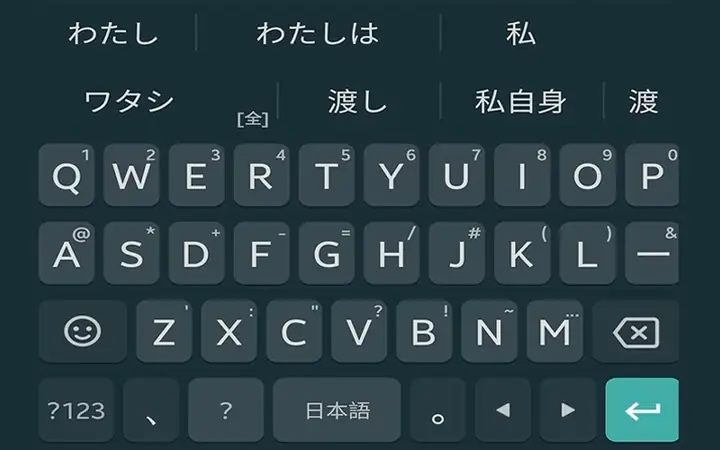
Khi gõ Romaji (VD: watashi), chữ sẽ hiện ra Hiragana (わたし) gạch dưới nét đứt. Lúc này bạn nhấn Spacebar để chuyển đổi sang Kanji/Katakana phù hợp (私, ワタシ, 渡…). Nhấn Enter để xác nhận. Hiểu rõ luồng: Gõ Romaji -> Hiragana (chưa xác nhận) -> Space (Chọn Kanji/Kata) -> Enter (Xác nhận).
1.3. Small Tsu (Sokuon – っ) và Chữ cái nhỏ (Small Kana – ぁ, ぃ, ゃ…)
Đây là điểm vấp ngã phổ biến nhất:
- Small Tsu (っ): Gõ đUBLE phụ âm tiếp theo. VD:
kitte(kit-te) ->きって,sapporo(sap-po-ro) ->さっぽろ. - Small Kana (ゃ, ゅ, ょ, ぁ…): Gõ
xhoặcltrước ký tự. VD:xya->ゃ,xu->ぅ,kxya->きゃ. Năm 2026, hầu hết IME đều hỗ trợ cảxvàl(VD:lyacũng raゃ).
PHẦN 2: HƯỚNG DẪN CHI TIẾT THEO TỪNG HỆ ĐIỀU HÀNH (CẬP NHẬT 2026)
Có thể bạn quan tâm: “tháng Tư Là Lời Nói Dối Của Em” Tiếng Nhật: Phân Tích Sâu Tên Gốc, Nghệ Thuật Dịch Thuật Và Di Sản Văn Hóa Năm 2026
2.1. Windows 11 (Phiên bản 23H2/24H2 – Mới nhất 2026)
Windows 11 năm 2026 đã cải tiến giao diện Settings (Cài đặt) hiện đại, bỏ dần Control Panel cũ.
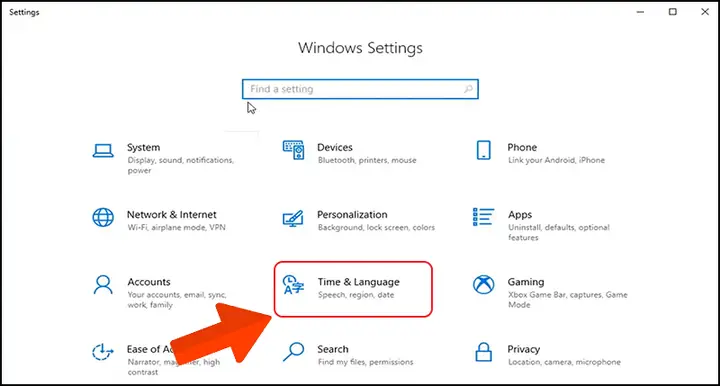
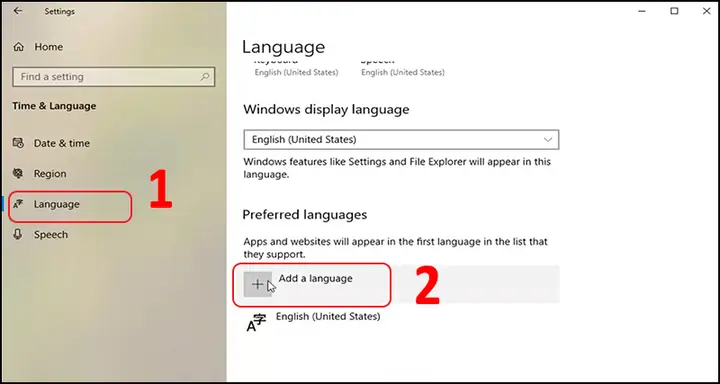
Bước 1: Mở Cài đặt ngôn ngữ
- Cách nhanh: Nhấn phím Windows + I -> Chọn Time & language (Thời gian và ngôn ngữ) -> Language & region (Ngôn ngữ và khu vực).
- Cách phím tắt: Nhấn Windows + Spacebar (giữ Windows, nhấn Space) -> Chọn Language options (Tùy chọn ngôn ngữ) ngay trên menu bật lên (tính năng mới Windows 11 2024).
Bước 2: Thêm tiếng Nhật
- Nhấn nút Add a language (Thêm ngôn ngữ) bên cạnh “Preferred languages”.
- Gõ “Japanese” hoặc “Nhật” -> Chọn Japanese (Japan) -> Next.
- Quan trọng 2026: Màn hình “Install language features” (Cài đặt tính năng ngôn ngữ). Bỏ tick “Language pack” (Gói ngôn ngữ – để đổi giao diện Win sang tiếng Nhật, không cần nếu chỉ gõ), GỮI TICK “Basic typing” (Nhập cơ bản) và “Handwriting” (Viết tay – tùy chọn). Nhấn Install. Chờ tải xong (khoảng 50-100MB).
Bước 3: Cấu hình Microsoft IME (Trái tim của việc gõ)
Sau khi cài xong, Japanese sẽ xuất hiện trong danh sách. Nhấn dấu 3 chấm (…) bên cạnh -> Language options (Tùy chọn ngôn ngữ).
- Kéo xuống phần Microsoft IME -> Nhấn Options (Tùy chọn).
- General (Chung):
- Input mode: Chọn Romaji (Mặc định thường là Kana, phải đổi sang Romaji cho người Việt).
- Key template: Microsoft IME (mặc định) hoặc ATOK (nếu bạn mua bản quyền ATOK – phổ biến ở Nhật).
- Customize keys (Tùy chỉnh phím) – TÍNH NĂNG MỚI NỔI BẬT 2024/2025: Tại đây bạn có thể map phím tắt chuyển đổi mode. Mặc định: Alt + ` (Backquote/Phím trái số 1) để bật/tắt IME. Ctrl + Caps Lock hoặc Alt + Caps Lock để chuyển Hiragana/Katakana.
- Cloud suggestion (Gợi ý đám mây): Bật ON để IME học thói quen gõ của bạn và gợi ý từ lóng, tên riêng mới (VD: tên idol, từ lóng TikTok 2026).
Bước 4: Thêm phím tắt chuyển ngôn ngữ nhanh (Best Practice)
Mặc định Win + Space yêu cầu giữ phím. Để chuyển kiểu “nhấn một cái” như Mac:
- Vào Settings > Time & language > Typing > Advanced keyboard settings (Cài đặt bàn phím nâng cao).
- Nhấn Input language hotkeys (Phím tắt ngôn ngữ nhập) -> Tab Advanced Key Settings.
- Chọn “Between input languages” -> Change Key Sequence -> Tick Ctrl + Shift (hoặc Alt + Shift). Nhấn OK hết các cửa sổ.
- Lưu ý: Ctrl+Shift có thể xung đột với VS Code/IDE. Alt+Shift an toàn hơn.
2.2. macOS (Sonoma 14 / Sequoia 15 – Mới nhất 2026)
Apple xử lý ngôn ngữ rất “native” và mượt mà, không cần cài đặt phức tạp như Windows.
Bước 1: Thêm nguồn nhập
- Menu Apple () -> System Settings (Cài đặt hệ thống) -> Keyboard (Bàn phím) -> Phần Text Input (Nhập văn bản) -> Nhấn Edit… (Chỉnh sửa…) bên cạnh “Input Sources”.
- Nhấn dấu + (cộng) góc dưới bên trái.
- Chọn Japanese ở cột trái -> Chọn Japanese – Romaji (Quan trọng: Chọn Romaji, không chọn Kana) -> Add (Thêm).
Bước 2: Cấu hình Japanese – Romaji (Quan trọng)
Sau khi thêm, nó hiện trong danh sách bên phải. Nhấn nút i (info) bên cạnh “Japanese – Romaji”.
- Input mode: Đảm bảo là Romaji.
- Typing style: Chọn Romaji (mặc định).
- Predictive candidates: Bật ON (Gợi ý từ đám mây).
- Live Conversion (Chuyển đổi trực tiếp – TÍNH NĂNG ĐẶC TRƯNG MAC): Bật ON. Khi bật tính năng này, bạn gõ
watashi-> nó tự động biến thành私mà không cần nhấn Space. Rất nhanh nhưng cần quen. Nếu quen Windows -> Tắt OFF để dùng phím Space như bình thường. - Windows-style shortcut keys: Bật ON nếu muốn dùng phím tắt kiểu Windows (Ctrl+Space đổi ngôn ngữ, Shift+CapsLock đổi mode…). Khuyên TẮT để dùng phím tắt chuẩn Mac.
Bước 3: Phím tắt chuyển ngôn ngữ “Thần thánh” trên Mac
- Mặc định: Control (Ctrl) + Spacebar (Giữ Ctrl, nhấn Space lặp lại để chọn). Hoặc Fn / Globe key (phím cầu vồng trên bàn phím MacBook mới / Magic Keyboard) -> Chọn ngôn ngữ.
- Mẹo Pro 2026: Vào System Settings -> Keyboard -> Keyboard Shortcuts… -> Input Sources. Bật “Select next source in Input menu” và gán phím tắt Cmd + Space (Command + Space) nếu không dùng Spotlight, hoặc Option + Space. Cảm giác “nhấn một cái” rất thoải mái.
Bước 4: Hiển thị cờ ngôn ngữ trên Menu Bar
- System Settings -> Control Center (Trung tâm điều khiển) -> Kéo xuống Input Sources -> Chọn Show in Menu Bar -> Always (Luôn hiển thị). Bạn sẽ thấy cờ Nhật/VI/VN/US góc trên phải, click chuột để đổi nhanh.
2.3. iOS / iPadOS (iOS 17 / iOS 18 – 2026)
Trên iPhone/iPad, việc thêm bàn phím cực kỳ đơn giản nhưng có nhiều “chiêu” hay ít người biết.
Bước 1: Thêm bàn phím
- Settings (Cài đặt) -> General (Cài đặt chung) -> Keyboard (Bàn phím) -> Keyboards (Bàn phím) -> Add New Keyboard… (Thêm bàn phím mới…) -> Japanese -> Chọn Romaji -> Done (Xong).
- Lưu ý: Có 2 lựa chọn: Romaji và Kana. Chọn Romaji. Nếu chọn Kana, màn hình sẽ hiển thị bố cục Flick Input (vuốt ngón tay) kiểu người Nhật.
Bước 2: Sử dụng Flick Input (Gõ vuốt) trên Romaji – SIÊU TỐC
Nhiều người nghĩ Romaji trên iPhone chỉ gõ phím tạt (tap). SAI. Bật Flick Only trong cài đặt bàn phím Japanese Romaji:
- Settings -> General -> Keyboard -> Keyboards -> Japanese – Romaji -> Bật Flick Only.
- Cách gõ: Giữ phím
K-> Vuốt lên ->KA(か), Vuốt trái ->KI(き), Vuốt phải ->KU(く), Vuốt xuống ->KE(け), Tap giữa ->KO(こ). - Cách này gõ nhanh gấp 3-4 lần gõ tạt từng chữ cái, gần bằng tốc độ gõ Kana thuần túy. Năm 2026, đây là kỹ năng bắt buộc cho learner tiếng Nhật trên iPhone.
Bước 3: Phím tắt chuyển bàn phím
- Nhấn giữ Phím Cầu Vồng (Globe) hoặc Phím Emoji (góc dưới trái) -> Chọn Japanese.
- Nhấn nhanh Phím Cầu Vồng để xoay vòng (VI -> EN -> JP -> VI…).
Bước 4: Text Replacement (Thay thế văn bản) – Mẹo “Cheat” Kanji khó
- Settings -> General -> Keyboard -> Text Replacement ->
+. - Phrase:
株式会社(Kabushiki Gaisha) -> Shortcut:kkg. - Phrase:
よろしくお願いいたします-> Shortcut:yrs. - Gõ
kkg-> Space -> Ra ngay株式会社. Cực hay cho email kinh doanh.
2.4. Android (Android 14 / Android 15 – 2026)
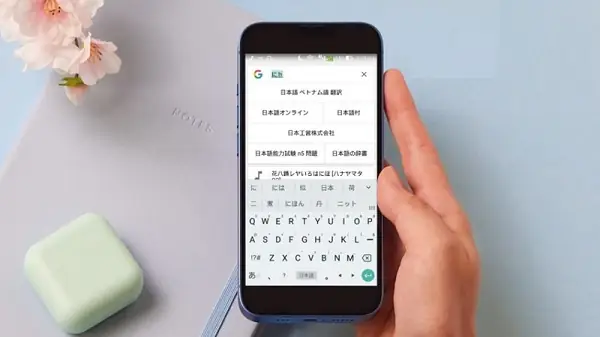
Android phân mảnh nên giao diện hơi khác tùy hãng (Samsung One UI 6/7, Xiaomi HyperOS, Pixel UI, Oppo ColorOS…). Dưới đây là cách chung và tối ưu cho Gboard (Google Keyboard) – bàn phím mặc định tốt nhất 2026.
Có thể bạn quan tâm: Tháng Bằng Tiếng Nhật: Hướng Dẫn Chi Tiết, Phát Âm, Kanji, Cách Đọc Đặc Biệt Và Ứng Dụng Thực Tế Năm 2026
Bước 1: Cài Gboard (Nếu máy không có sẵn)
- Tải Gboard – the Google Keyboard từ Play Store. Mở app -> Bật làm bàn phím mặc định.
Bước 2: Thêm ngôn ngữ Nhật trong Gboard
- Mở app Gboard -> Languages (Ngôn ngữ) -> Add keyboard (Thêm bàn phím) -> Tìm Japanese -> Chọn Japanese (12 keys) hoặc Japanese (QWERTY).
- Japanese (12 keys): Bố cục 12 phím kiểu điện thoại cũ / Flick input. Rất khuyên dùng cho gõ Kana/Flick.
- Japanese (QWERTY): Bố cục QWERTY đầy đủ, gõ Romaji. Dễ quen cho người mới.
- Chọn QWERTY -> Bật Multilingual typing (Gõ đa ngôn ngữ) -> Chọn Vietnamese (Telex). Xong.
Bước 3: Cấu hình Japanese QWERTY (Romaji) trong Gboard
- Vào Languages -> Japanese (QWERTY) -> Nhấn mũi tên hoặc biểu tượng bút chì.
- Key layout: QWERTY.
- Input method: Romaji.
- Godan key layout: Tắt (để mặc định).
- Flick sensitivity: Điều chỉnh nếu dùng Flick.
- Key long-press delay: Giảm xuống thấp (150-200ms) để gõ ký tự nhỏ (
xya,xtu) nhanh hơn.
Bước 4: Chuyển ngôn ngữ siêu nhanh trên Android
- Cách 1: Nhấn giữ Phím Spacebar -> Chọn Japanese.
- Cách 2 (Gesture – Chỉ Gboard): Vuốt ngang trên Phím Spacebar (từ trái sang phải hoặc ngược lại) để chuyển ngôn ngữ tức thì. Tính năng này năm 2026 đã ổn định hoàn hảo.
- Cách 3: Thêm nút “Globe” (Cầu vồng) trên thanh công cụ Gboard (Toolbar) -> Settings -> Preferences -> Show language switch key.
Bước 5: Japanese 12-key (Flick Input) – Lựa chọn cho “Pro”
Nếu bạn chọn Japanese (12 keys) ở Bước 2:
- Màn hình chỉ có 12 phím lớn: あかさたなはまやらわ, いきしちにひみり, うくすつぬふむゆるん, えけせてねへめれ, おこそとのほもよろをん.
- Bật Flick input trong cài đặt ngôn ngữ này.
- Gõ
か(Ka): Tap 1 lần phímか. - Gõ
き(Ki): Giữ phímか-> Vuốt Trái. - Gõ
く(Ku): Giữ phímか-> Vuốt Lên. - Gõ
け(Ke): Giữ phímか-> Vuốt Phải. - Gõ
こ(Ko): Giữ phímか-> Vuốt Xuống. - Đây là cách gõ nhanh nhất tuyệt đối trên màn hình cảm ứng, chuẩn người Nhật. Mất ~1 tuần để thành thạo.
PHẦN 3: XỬ LÝ CÁC VẤN ĐỀ THƯỜNG GẶP (TROUBLESHOOTING 2026)
3.1. Gõ n mà ra ん (n) thay vì な (na) / に (ni)…
- Nguyên nhân: Trong Romaji,
nđơn lẻ làん. Để raな, bạn phải gõna. - Trường hợp đặc biệt: Từ
on(音) -> gõonn(n kép) ->おん. Từkana(かな) -> gõkana. - Mẹo: Nên gõ
n'(n + dấu nháy đơn) hoặcnnđể ép buộc raんkhi cần tách âm tiết. VD:kan'i(簡易) ->kannihoặckan'i.
3.2. Không gõ được Small Tsu (っ) – Double consonant
- Cách chuẩn: Gõ đUBLE phụ âm đầu tiên của âm tiết sau.
kitte(切手) ->きってgakkou(学校) ->がっこうsapporo(札幌) ->さっぽろmatcha(抹茶) ->まっちゃ(ch -> t + ch -> tch -> っちゃ)
3.3. Gõ Katakana cho từ vay mượn / Tên riêng
- Windows/Mac: Gõ xong Hiragana -> Nhấn F7 (Chuyển toàn bộ câu sang Katakana) hoặc F8 (Chuyển sang Half-width Katakana – Katakana bán góc, dùng cho form ngân hàng/code).
- iOS/Android (Gboard): Gõ xong -> Nhấn nút あ->ア (biểu tượng chuyển Hira/Kata) trên thanh gợi ý hoặc nhấn Shift (mũi tên lên) 2 lần (Caps Lock) rồi gõ -> Sẽ ra Katakana trực tiếp.
- Mẹo 2026: Trên Gboard/Android, bật “Show Katakana suggestions” trong cài đặt Japanese QWERTY -> Gợi ý sẽ ưu tiên Katakana cho từ vay (VD: gõ
konpyuta-> gợi ýコンピュータngay).
3.4. Gõ Kanji hiếm / Tên người / Tên địa danh lạ
- Dùng IME Pad (Windows) / Character Viewer (Mac):
- Win: Click chuột phải vào thanh ngôn ngữ (JP) -> IME Pad -> Vẽ tay (Mouse/Stylus) Kanji -> Chèn.
- Mac: Control + Command + Space -> Tìm kiếm “Kanji” hoặc vẽ bằng trackpad (nút bút chì góc phải).
- Dùng Handwriting (Viết tay) trên Mobile:
- Gboard: Nhấn biểu tượng Bút chì trên thanh công cụ -> Vẽ Kanji -> Nhận diện cực chuẩn năm 2026 (hỗ trợ AI trên thiết bị).
- iOS: Thêm bàn phím Japanese – Kana -> Chọn Handwriting (Viết tay) trong các tùy chọn của bàn phím đó. Hoặc dùng tính năng “Scribble” với Apple Pencil trên iPad.
3.5. Xung đột phím tắt với Telex tiếng Việt (Rất hay gặp trên Windows)
- Vấn đề: Gõ tiếng Việt Telex (VD:
dd->đ,jj->gi). Gõ tiếng Nhật Romaji (VD:kitte->きって). Phímj,w,f,z… có ý nghĩa khác nhau. - Giải pháp gốc rễ: Tách biệt hoàn toàn 2 IME. Không dùng “Vietnamese Telex” bên trong Japanese IME (Windows có tùy chọn này nhưng rất dở).
- Thao tác: Cài Vietnamese (Telex) là một Language riêng. Cài Japanese (Microsoft IME) là Language riêng. Dùng Alt + Shift (hoặc Ctrl+Shift) để chuyển Language (Chuyển IME), không chuyển mode trong cùng IME.
- Muốn gõ Việt -> Chuyển sang “VI” (Telex).
- Muốn gõ Nhật -> Chuyển sang “JP” (Romaji).
- Lợi ích: Gõ
ddtrong mode JP sẽ raっど(ddo), không lo thànhđ. Gõjjtrong mode VI ragi.
PHẦN 4: NÂNG CAO – TUYỂN CHỌN BÀN PHÍM VÀ CÔNG CỤ HỖ TRỢ CHO NGƯỜI HỌC TIẾNG NHẬT NĂM 2026
4.1. Bàn phím vật lý (Hardware) – Có cần mua bàn phím in chữ Nhật không?
Có thể bạn quan tâm: Tháng 4 Tiếng Nhật 2026: Từ Từ Vựng, Kanji Đến Văn Hóa, Lễ Hội Và Du Lịch Toàn Diện Nhất
- Không bắt buộc. 99% learner gõ Romaji trên bàn phím QWERTY chuẩn (không in chữ Kana).
- Nên mua khi: Bạn đã đạt N3/N2, muốn chuyển sang Kana Input (JIS Layout) để gõ tốc độ cao (600-800 ký tự/phút).
- Chuẩn JIS (Japanese Industrial Standard) vs ANSI (Mỹ):
- JIS có phím Enter ngang (không hình L), phím Space ngắn hơn, có thêm phím 無変換 (Muhenkan – Không chuyển đổi), 変換 (Henkan – Chuyển đổi), かな (Kana) hai bên Space.
- Năm 2026, các dòng mechanical keyboard phổ biến (Keychron, NuPhy, MonsGeek, Akko…) đều có phiên bản JIS Layout (VD: Keychron K3/JIS, V1/JIS, Q1/JIS).
- Keycap: Nếu chỉ học Romaji, mua set keycap Cherry Profile / OEM Profile in chữ Latinh chuẩn, chất lượng PBT (Double-shot/Dye-sub) bền đẹp. Không cần keycap in Kana/Hiragana (thường xấu, font lệch, gây rối mắt).
4.2. Phần mềm từ điển / Hỗ trợ gõ tích hợp (Must-have 2026)
| Công cụ | Hệ điều hành | Tính năng nổi bật 2026 | Link/Store |
|---|---|---|---|
| Yomitan (Yomichan successor) | Browser Extension (Chrome/Edge/Firefox/Arc) | Ruler của learner 2026. Hover chuột -> Tra từ điển ngay, xuất Anki 1 click, hỗ trợ EPWING, JMdict, Kanji lookup, Pitch Accent. | GitHub / Chrome Web Store |
| Rikaikun / 10ten Reader | Browser Extension | Nhẹ hơn Yomitan, tốt cho tra nhanh. | Chrome Web Store |
| Mazii Dictionary | Web / App / Extension | Tích hợp từ điển Việt-Nhật, Nhật-Việt, Hán-Việt, JLPT, ngữ pháp, viết Kanji. Rất “Việt hóa”. | mazii.net / CH Play / App Store |
| Takoboto | Web / App / Offline DB | Tra từ điển offline cực nhanh, phân tích cấu trúc câu, export Anki. | takoboto.jp |
| AnkiDroid / AnkiMobile | Android / iOS / Desktop | Bắt buộc cho SRS (Spaced Repetition). Dùng shared deck “Kaishi 1.5k”, “Core 2000”, “JLPT Tango”. | apps.ankiweb.net |
| Kanji Study (App) | Android / iOS | Học viết nét, tra cứu bộ bộ, phân tích Kanji, quiz JLPT. | CH Play / App Store |
| Shirabe Jisho | iOS | Từ điển offline đẹp, nhẹ, chuẩn Apple Design Award. | App Store |
| Google Japanese Input (Mozc) | Linux / ChromeOS / Windows (Portable) | Open-source core của Gboard. Nhẹ, nhanh, không quảng cáo, sync đám mây tốt. | github.com/google/mozc |
4.3. Cài đặt “Môi trường沉浸 (Immersion)” trên máy tính 2026
Để gõ tiếng Nhật thành thạo, bạn phải sống trong tiếng Nhật.
- Đổi ngôn ngữ hiển thị (Display Language) sang tiếng Nhật:
- Win 11: Settings -> Language -> Add Japanese Language Pack -> Set as Windows display language. (Khuyên chỉ làm khi đã N3+).
- Mac: System Settings -> General -> Language & Region -> Add Japanese -> Set primary.
- iOS/Android: Settings -> General -> Language -> Japanese.
- Cài Font tiếng Nhật đẹp (Noto Sans JP / BIZ UD Gothic / Harano Aji Fonts): Tránh font mặc định Meiryo/MS Gothic bị méo trên màn hình cao độ phân giải (4K/Retina). Trên Windows: Settings -> Personalization -> Fonts -> Get more fonts in Microsoft Store -> Tìm “Noto Sans JP” hoặc “BIZ UD Gothic” (Font chuẩn của Google/Adobe, đọc cực nhẹ mắt).
- Dùng IME Prediction (Dự đoán) thông minh:
- Bật “Cloud Suggestion” (Windows) / “Predictive Candidates” (Mac) / “Smart Compose” (Gboard).
- Năm 2026, AI trên thiết bị (On-device AI) đã cho phép IME gợi ý cả cụm từ ngữ pháp (Grammar patterns). VD: Gõ
tabeni-> Gợi ý食べに行く(đi ăn),食べになる(sai ngữ pháp -> IME sẽ không gợi ý hoặc gợi ý sửa).
PHẦN 5: CÁC TRƯỜNG HỢP ĐẶC BIỆT VÀ FAQ (Frequently Asked Questions 2026)
5.1. Gõ tiếng Nhật trên Linux (Ubuntu 24.04 LTS / Fedora 40 / Arch – 2026)
- Framework: Fcitx5 (Thay thế ibus – đã cũ, chậm, lỗi Wayland). Fcitx5 hỗ trợ Wayland native, UI Qt đẹp, module
fcitx5-mozc(engine Google Japanese Input). - Cài đặt (Ubuntu/Debian):
bash sudo apt update && sudo apt install fcitx5 fcitx5-mozc fcitx5-config-qt fcitx5-gtk fcitx5-qt im-config im-config -n fcitx5 # Reboot hoặc Log out/in fcitx5-configtool # Thêm Japanese (Mozc), cấu hình Romaji, Key trigger (Ctrl+Space) - Ưu điểm: Nhẹ, ổn định, không crash khi gõ trong VS Code/Terminal/Wayland apps.
5.2. Gõ tiếng Nhật trên ChromeOS (Chromebook 2026)
- Settings -> Languages and inputs -> Inputs -> Add input methods -> Tìm Japanese -> Chọn Japanese (US keyboard – Romaji) hoặc Japanese (JIS keyboard).
- Phím tắt chuyển: Ctrl + Space (Search + Space trên Chromebook mới).
- Hỗ trợ Android Apps (Gboard) và Linux (Fcitx5) song song rất tốt năm 2026.
5.3. Gõ tiếng Nhật trên trình duyệt Web (Không cài gì, máy công ty/quán net)
- Truy cập: google.com/inputtools -> Thử dùng online.
- Hoặc dùng trang: lexilogos.com/keyboard/japanese.htm (Chuột click chọn chữ).
- Extension Google Input Tools trên Chrome/Edge: Cho phép gõ tiếng Nhật (và 90+ ngôn ngữ khác) ngay trên ô input bất kỳ mà không cần cài hệ điều hành.
5.4. FAQ: “Tại sao gõ tu ra つ (Tsu) nhưng gõ tsu cũng ra つ?”
- Vì hệ thống Romaji Hepburn (chuẩn quốc tế) quy ước
tu=つ. Nhưng người Nhật đời trẻ/gõ máy tính thường dùngtsu(Kunrei-shiki modified) vì dễ nhớ (t + su). Microsoft IME, Google IME, Apple IME năm 2026 hỗ trợ CẢ HAI. Bạn gõtsunamihaytunamiđều raつなみ. Khuyên dùngtsucho nhất quán.
5.5. FAQ: “Làm sao gõ dấu chấm câu tiếng Nhật (、 。) thay vì (, .)?”
- Trong mode Japanese (Hiragana/Katakana):
- Phím
,(dấu phẩy) -> Ra、(Toten – Dấu phẩy Nhật). - Phím
.(dấu chấm) -> Ra。(Kuten – Dấu chấm Nhật).
- Phím
- Muốn gõ dấu chấm câu Anh/Việt (, .) khi đang bật mode Nhật:
- Nhấn Shift + , -> Ra
,(Half-width comma). - Nhấn Shift + . -> Ra
.(Half-width period). - Hoặc tạm tắt IME (Alt + ` / Ctrl+Space) -> Gõ -> Bật lại.
- Nhấn Shift + , -> Ra
5.6. FAQ: “Half-width (Hankaku – 半角) vs Full-width (Zenkaku – 全角) – Dùng khi nào?”
Có thể bạn quan tâm: Tháng 4 Trong Tiếng Nhật: Từ Căn Bản Đến Nâng Cao, Văn Hóa, Từ Vựng Mở Rộng & Xu Hướng Học Tập Năm 2026
- Full-width (Zenkaku – Mặc định mode JP):
あ、ア、1、A、。(Rộng bằng 1 ký tự Kanji). Dùng cho văn bản tiếng Nhật thuần túy, email, báo cáo, SNS Nhật. - Half-width (Hankaku):
a, A, 1, ., @(Rộng nửa ký tự Kanji). Dùng cho code, password, email address, URL, form ngân hàng, Excel data. - Chuyển đổi nhanh:
- Win: F9 (Chuyển selection sang Full-width Alphanumeric), F10 (Chuyển sang Half-width Alphanumeric). No Conversion (Muhenkan key trên bàn phím JIS).
- Mac: Control + Shift + ; (Chuyển Half/Full width alphanumeric).
- Mobile: Nhấn nút 全角/半角 hoặc あ/ア/1 trên thanh gợi ý.
PHẦN 6: LỘ TRÌNH LUYỆN GÕ TIẾNG NHẬT TỪ A-Z (CHO NGƯỜI MỚI BẮT ĐẦU NĂM 2026)
Việc thêm bàn phím xong chỉ là 10%. 90% còn lại là thái độ luyện tập.
Tuần 1-2: Xây dựng phản xạ Romaji -> Hiragana (Không nhìn bàn phím)
- Mục tiêu: Gõ được 50 âm Hiragana (Gojuuon) + Dakuten/Handakuten + Youon (Kya, Kyu, Kyo) + Sokuon (っ) + Chōon (ー) mà không cần nghĩ.
- Công cụ: Trang
typing.twi1.me(Trang web gõ tiếng Nhật nổi tiếng nhất, có chế độ practice 50 âm), hoặce-typing.ne.jp(Chuẩn Nhật, có bài thi cấp độ). - KPI: Gõ 50 âm cơ bản trong dưới 60 giây (1 giây/âm).
Tuần 3-4: Biến Hiragana -> Kanji/Katakana (Conversion Mastery)
- Mục tiêu: Thần tốc với phím Space (Chọn từ) + Enter (Xác nhận) + Mũi tên Lên/Xuống (Chọn candidate khác) + Ctrl + Backspace (Xóa từ vừa xác nhận – Shortcut cực hay ít người biết).
- Bài tập: Gõ đoạn văn bản tiếng Nhật đơn giản (Truyện thiếu nhi, NHK News Web Easy). Tập trung vào việc chọn đúng Kanji (VD:
hashi->橋(cầu) hay箸(đũa) hay端(đầu)). - Mẹo: Đừng gõ từ đơn lẻ. Hãy gõ cụm từ (Collocation). VD: Gõ
tabemasu(たべます) thay vìtabe+masu. IME sẽ hiểu ngữ cảnh tốt hơn.
Tuần 5-8: Thực chiến & Xây dựng từ vựng cá nhân (User Dictionary)
- Hành động: Mỗi từ mới học (Anki, sách, anime) -> Thêm vào User Dictionary của IME.
- Win: Settings -> Language -> Japanese -> Microsoft IME -> Learning & Dictionary -> Open User Dictionary -> Add. Reading:
yyds(Phiên âm) -> Word:永遠の神(Văn bản) -> Part of speech: Shortcut/Emoji. - Mac: System Settings -> Keyboard -> Text Replacements -> Add.
- Gboard: Settings -> Dictionary -> Personal Dictionary -> Japanese -> Add.
- Win: Settings -> Language -> Japanese -> Microsoft IME -> Learning & Dictionary -> Open User Dictionary -> Add. Reading:
- Ví dụ “Cheat code” 2026:
mail->メールアドレス(Email address)addr->住所(Địa chỉ) +〒123-4567 東京都...(Điền form siêu nhanh)kao->顔文字 (´・ω・)` (Kaomoji)yor->よろしくお願いいたします。otsu->お疲れ様です。
Tuần 9+: Chuyển sang Kana Input / Flick Input (Tùy chọn – Để đạt tốc độ cao nhất)
- Nếu mục tiêu: Làm dịch thuật, Biên phiên, Làm việc tại Nhật (mục tiêu 600-800 char/min).
- Lộ trình: In bàn phím Kana (hoặc dán sticker) -> Tắt Romaji -> Bật Kana Input (Windows) / Kana Flick (Mobile) -> Luyện trên
e-typinglevel 3-5. - Lưu ý: Đây là “đầu tư dài hạn”. Nếu chỉ cần giao tiếp, viết mail, học JLPT -> Romaji đủ dùng trọn đời. Nhiều dịch thuật chuyên nghiệp tại Việt Nam vẫn dùng Romaji 100+ WPM.
PHẦN 7: XU HƯỚNG CÔNG NGHỆ NHẬP TIẾNG NHẬT NĂM 2026 VÀ TƯƠNG LAI
7.1. AI-Powered IME (Trí tuệ nhân tạo tích hợp sẵn)
Năm 2026, Microsoft (Windows Copilot), Apple (Apple Intelligence), Google (Gemini Nano) đã tích hợp LLM (Large Language Model) chạy trực tiếp trên thiết bị (On-device) vào IME.
- Context-aware Conversion: IME không chỉ xem từ trước, mà xem cả đoạn văn (context window 512-1024 tokens).
- VD: Gõ
kaigitrong văn bản về y tế -> Ra解剖(Giải phẫu) hoặc介護(Chăm sóc) thay vì会議(Họp). - VD: Gõ
senseisau tên riêng -> Tự động gợi ý先生(Thầy/Cô) thay vì先制(Đánh trước).
- VD: Gõ
- Grammar Correction Inline: Gõ sai ngữ pháp (VD:
taberu ni iku– sai) -> IME gạch đỏ ngang gợi ýtabeni iku(食べに行く) ngay trên thanh candidate. Không cần Grammarly/LanguageTool riêng cho tiếng Nhật nữa.
7.2. Voice Typing (Nhập giọng nói) – Đã “Chín” hoàn toàn
- Windows 11 (Win + H): Nhận diện tiếng Nhật cực chuẩn, tự động chèn dấu câu (、。)、段落). Hỗ trợ cả từ lóng, phương ngữ Kansai cơ bản.
- iOS/macOS (Dictation): Bấm phím Mic / Fn 2 lần. Xử lý offline (On-device) -> Bảo mật tuyệt đối, không cần net.
- Gboard (Mic icon): Tốc độ realtime, hỗ trợ “Assistant voice typing” (Chỉnh sửa bằng giọng: “Xóa từ vừa rồi”, “Thay Kanji thành Hiragana”).
- Xu hướng 2026: Hybrid Typing = Gõ bàn phím (Kanji/Từ chuyên ngành) + Nhập giọng (Văn nói, Email dài, Note nhanh). Tăng tốc độ 3-4 lần.
7.3. Handwriting Recognition (Nhận diện viết tay) với AI
- Trên iPad (Apple Pencil) / Android Tablet (Stylus) / Windows 2-in-1 (Surface Pen).
- Viết Kanji tay (ngay cả chữ viết vẹo, bút chì) -> AI (Vision Transformer) nhận diện > 99% độ chính xác. Hỗ trợ tra từ điển, nhập văn bản tự do. Năm 2026, tính năng Scribble (iPadOS) và Windows Ink đã hoàn hảo cho tiếng Nhật.
7.4. Cross-device Sync (Đồng bộ từ điển cá nhân)
- Microsoft SwiftKey / Google Account / iCloud: Từ điển User Dictionary (Các shortcut
yor,addr, tên đồng nghiệp, từ lóng team) tự động đồng bộ giữa Laptop Win, MacBook, iPhone, Android, iPad. Thêm 1 lần, dùng khắp nơi.
KẾT LUẬN: “THÊM TIẾNG NHẬT VÀO BÀN PHÍM” LÀ BƯỚC ĐẦU TIÊN CỦA HÀNH TRÌNH “THẨM HIỂU”
Việc thêm tiếng Nhật vào bàn phím năm 2026 không còn là rào cản kỹ thuật phức tạp như 10 năm trước. Chỉ với vài cú click chuột (hoặc tap ngón tay), bạn đã biến thiết bị của mình thành một “cánh cổng”通往 (tsūkō) đến thế giới tiếng Nhật.
Tóm tắt Checklist hành động ngay hôm nay:
- Chọn thiết bị chính: Laptop (Win/Mac) & Điện thoại (iOS/Android).
- Cài đặt theo hướng dẫn Phần 2: Chọn Romaji Input, bật Cloud Prediction/AI.
- Cấu hình phím tắt chuyển ngôn ngữ:
Alt+Shift(Win),Ctrl+Space/Fn(Mac),Vuốt Space(Gboard),Giữ Globe(iOS). - Thêm User Dictionary: Nhập sẵn 20-30 cụm từ hay dùng (Email, Địa chỉ, Chào hỏi, Kaomoji).
- Bắt đầu luyện: Vào
e-typing.ne.jphoặctyping.twi1.meluyện 15 phút/ngày trong 2 tuần. - Đổi ngôn ngữ hiển thị (Tùy chọn): Dám đổi sang tiếng Nhật khi đã N3+.
Đừng chỉ “thêm bàn phím” để để đó. Hãy sống với nó. Gõ tin nhắn cho bạn bè học tiếng Nhật, comment TikTok/YouTube Nhật, viết nhật ký (Diary) 3 câu/ngày, tra từ điển bằng Yomitan… Mỗi lần gõ phím Space để chọn Kanji đúng là một lần não bộ củng cố kết nối Âm – Nghĩa – Hình.
Chúc bạn năm 2026 gõ tiếng Nhật mượt mà như nước chảy (するする – Surusuru), đỗ JLPT mục tiêu, và làm chủ công cụ ngôn ngữ này để mở ra cơ hội việc làm, du học, giải trí vô hạn!
Bài viết được cập nhật lần cuối: Tháng 1/2026. Phổ biến các phiên bản: Windows 11 24H2, macOS Sequoia 15.2, iOS 18.2, Android 15 (Vanilla Ice Cream), Gboard 14.x, Microsoft IME 2026.