
Cách sử dụng bàn phím tiếng Nhật trên laptop là kỹ năng nền tảng nhưng vô cùng quan trọng đối với bất kỳ ai đang học tiếng Nhật, làm việc với tài liệu Nhật Bản, xem phim Nhật có phụ đề, chơi game Nhật, hay đơn giản là muốn gõ được tên riêng, địa danh và từ vựng tiếng Nhật một cách tự nhiên. Nhiều người mới học tiếng Nhật thường nghĩ rằng để gõ tiếng Nhật, họ phải mua một chiếc bàn phím có in sẵn chữ Hiragana và Katakana, hoặc phải học thuộc hàng trăm phím tắt phức tạp. Thực tế hoàn toàn ngược lại: trên laptop, bạn có thể gõ tiếng Nhật đầy đủ chỉ bằng bàn phím tiếng Anh thông thường, nhờ vào bộ gõ IME (Input Method Editor) có sẵn trong hệ điều hành Windows và macOS. Bạn chỉ cần biết cách bật ngôn ngữ tiếng Nhật, cách chuyển đổi giữa tiếng Anh và tiếng Nhật, cách gõ Hiragana bằng chữ cái Latinh, cách chuyển đổi sang Kanji và Katakana, và cách xử lý những trường hợp đặc biệt như âm ngắt, âm dài, dấu dakuten và handakuten. Bài viết này sẽ hướng dẫn bạn từng bước một cách chi tiết, từ việc cài đặt ban đầu cho đến các thao tác nâng cao, các lỗi thường gặp và cách luyện tập để gõ nhanh, chính xác và không bị gián đoạn công việc.
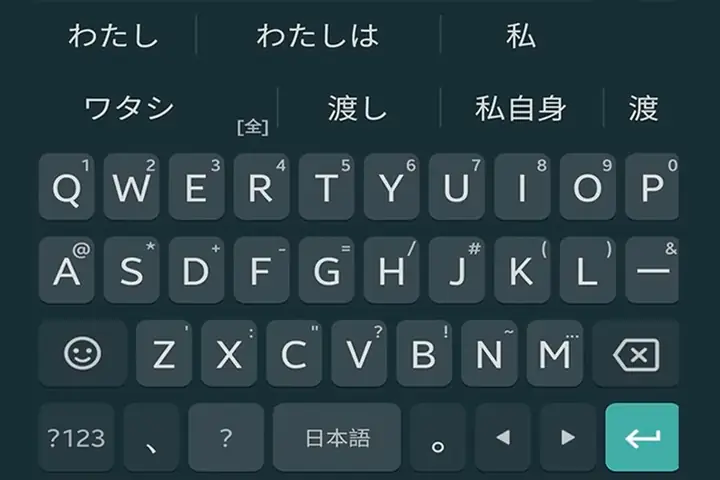
Trước hết, bạn cần hiểu nguyên lý hoạt động của bàn phím tiếng Nhật trên laptop. Bàn phím vật lý tiếng Anh hay bàn phím vật lý tiếng Nhật về cơ bản đều truyền tín hiệu tương tự cho máy tính. Sự khác biệt nằm ở phần mềm gõ. Khi bạn bật chế độ tiếng Nhật, hệ điều hành sẽ kích hoạt một bộ gõ gọi là IME. Bộ gõ này sẽ nhận ký tự bạn gõ bằng chữ cái Latinh, ví dụ bạn gõ chữ “k” rồi “a”, nó sẽ hiểu bạn muốn gõ âm “か” trong Hiragana, hoặc bạn gõ “ka” thì nó cũng hiểu tương tự. Sau khi bạn gõ xong một từ, IME sẽ gợi ý các Kanji (chữ Hán) và Katakana (chữ dùng cho từ ngoại lai, tên riêng) phù hợp với ngữ cảnh, và bạn chỉ cần nhấn phím Space để chuyển đổi và nhấn Enter để xác nhận. Đây là cách người Nhật thực sự gõ trên máy tính của họ, chứ không phải gõ từng ký tự Kana một cách thủ công. Vì vậy, học cách sử dụng IME chính là học cách gõ tiếng Nhật như người bản xứ.
Tại Sao Bạn Nên Học Gõ Tiếng Nhật Trực Tiếp Trên Laptop Thay Vì Dùng Công Cụ Dịch
Nhiều người mới học tiếng Nhật thường có thói quen copy-paste từ vựng từ Google Dịch, từ điển, hoặc từ các bài học có sẵn, rồi dán vào bài tập, email, hay tài liệu. Cách làm này rất chậm và không giúp bạn ghi nhớ chữ viết. Khi bạn tự tay gõ “arigatou” và chuyển thành “ありがとう”, não bộ của bạn sẽ liên kết âm thanh, cách đọc và hình dạng chữ viết lại với nhau. Việc gõ thường xuyên cũng giúp bạn nhận ra quy tắc biến âm trong tiếng Nhật, ví dụ vì sao “chi” lại đọc là “ti” trong một số trường hợp, hay vì sao “fu” lại được viết bằng ký tự “ふ”. Ngoài ra, trong công việc thực tế, bạn sẽ thường xuyên phải gõ email cho đối tác Nhật, nhập dữ liệu, tìm kiếm thông tin trên trang web Nhật Bản, hay đặt hàng trên các trang thương mại điện tử Nhật. Nếu không biết gõ, bạn sẽ hoàn toàn phụ thuộc vào công cụ dịch và không thể tự chủ. Gõ tiếng Nhật trực tiếp còn giúp bạn kiểm tra chính tả, học Kanji theo ngữ cảnh, và hiểu được sự khác biệt giữa Hiragana, Katakana và Kanji trong cùng một câu. Một khi bạn thành thạo, tốc độ gõ của bạn sẽ tăng dần và việc học tiếng Nhật sẽ trở nên thú vị hơn rất nhiều.
Chuẩn Bị Trước Khi Cài Đặt Bàn Phím Tiếng Nhật
Trước khi bắt đầu cài đặt, bạn cần chuẩn bị laptop của mình ở trạng thái sẵn sàng. Hãy đảm bảo hệ điều hành của bạn đã được cập nhật ở mức cơ bản, vì các phiên bản Windows và macOS mới thường có bộ gõ tiếng Nhật ổn định và ít lỗi hơn. Bạn không cần cài thêm bất kỳ phần mềm gõ thứ ba nào như Unikey cho tiếng Việt, vì Windows và macOS đều có sẵn Microsoft IME và Japanese Input Method. Tuy nhiên, nếu bạn muốn trải nghiệm tốt hơn, bạn có thể cân nhắc cài Google Japanese Input sau này khi đã quen với bộ gõ mặc định. Một lưu ý quan trọng là bạn nên giữ nguyên bố cục bàn phím vật lý tiếng Anh của mình. Bạn không cần dán sticker Hiragana lên phím, vì phương pháp gõ Romaji không phụ thuộc vào ký tự in trên phím. Việc dán sticker có thể gây rối khi bạn chuyển sang gõ tiếng Anh hoặc lập trình. Hãy để bàn phím ở trạng thái quen thuộc nhất và chỉ thay đổi cài đặt ngôn ngữ trong hệ điều hành. Ngoài ra, hãy chuẩn bị một khoảng thời gian luyện tập khoảng 15 đến 30 phút mỗi ngày trong tuần đầu tiên. Đừng cố gõ nhanh ngay từ đầu, hãy ưu tiên độ chính xác và ghi nhớ các phím tắt chuyển đổi.
Cách Thêm Bàn Phím Tiếng Nhật Trên Windows 11
Đối với laptop chạy Windows 11, việc thêm bàn phím tiếng Nhật rất đơn giản. Bạn mở Settings (Cài đặt), chọn mục Time & Language, sau đó chọn Language & Region. Tại đây, bạn sẽ thấy danh sách ngôn ngữ hiện có, thường là English (United States) và Vietnamese nếu bạn đang dùng tiếng Việt. Bạn nhấn nút Add a language, tìm kiếm “Japanese” trong danh sách, chọn Japanese và nhấn Next. Hệ thống sẽ hỏi bạn có muốn cài đặt các tính năng bổ sung như Text-to-speech và Handwriting hay không, bạn có thể bỏ qua nếu chỉ muốn gõ. Sau khi cài đặt xong, biểu tượng ngôn ngữ trên thanh tác vụ ở góc dưới bên phải màn hình sẽ xuất hiện thêm chữ “ENG” và “JPN” hoặc “あ” và “A”. Bạn có thể nhấp vào biểu tượng này để chuyển đổi, hoặc dùng phím tắt Win + Space để chuyển nhanh giữa các ngôn ngữ. Khi bạn chuyển sang JPN, bạn sẽ thấy một thanh nhỏ thể hiện trạng thái IME, ví dụ “あ” nghĩa là đang ở chế độ Hiragana, “ア” là Katakana, “A” là chữ cái Latinh. Bạn nên thử mở Notepad hoặc Word và gõ thử để kiểm tra xem bộ gõ đã hoạt động chưa.
Cách Thêm Bàn Phím Tiếng Nhật Trên Windows 10 Và Các Phiên Bản Cũ Hơn
Có thể bạn quan tâm: Cách Sắp Xếp Các Thành Phần Câu Trong Tiếng Nhật: Hướng Dẫn Chi Tiết Từ Cơ Bản Đến Nâng Cao
Nếu laptop của bạn vẫn đang dùng Windows 10, quy trình cũng tương tự nhưng vị trí cài đặt hơi khác. Bạn mở Settings, chọn Time & Language, chọn Language, sau đó nhấn Add a language. Tìm Japanese, chọn và nhấn Next, sau đó nhấn Install. Sau khi cài đặt, bạn vào phần Preferred languages, chọn Japanese và nhấn Options để kiểm tra Microsoft IME đã được bật chưa. Trong một số trường hợp, Windows 10 có thể tự động thêm bàn phím Japanese (Microsoft IME) ngay khi bạn thêm ngôn ngữ. Bạn có thể kiểm tra bằng cách nhấn Win + Space, nếu thấy xuất hiện JPN thì đã thành công. Một điểm cần lưu ý là trên Windows 10, đôi khi thanh ngôn ngữ không hiện trên thanh tác vụ. Bạn có thể vào Settings, chọn Personalization, chọn Taskbar, bật tùy chọn Input Indicator để hiển thị biểu tượng ngôn ngữ. Việc hiển thị này rất quan trọng vì nó giúp bạn luôn biết mình đang gõ tiếng Anh hay tiếng Nhật, tránh tình trạng gõ một đoạn dài bằng tiếng Anh nhưng máy lại đang ở chế độ tiếng Nhật và tạo ra ký tự lạ.
Cách Thêm Bàn Phím Tiếng Nhật Trên macOS
Đối với laptop MacBook chạy macOS, bạn mở System Settings (hoặc System Preferences trên phiên bản cũ), chọn Keyboard, sau đó chọn Text Input hoặc Input Sources. Bạn nhấn nút Add (+) ở góc dưới bên trái, tìm Japanese trong danh sách, chọn Japanese và nhấn Add. Hệ thống sẽ hỏi bạn có muốn chuyển sang bàn phím đó ngay không, bạn có thể chọn. Sau khi thêm, bạn sẽ thấy Japanese xuất hiện trong danh sách nguồn nhập. Bạn có thể tùy chọn chọn kiểu gõ là Romaji hoặc Kana. Đối với người mới, Romaji là lựa chọn dễ nhất vì bạn gõ bằng chữ cái Latinh quen thuộc. Bạn cũng có thể bật tùy chọn hiển thị menu Input trong thanh menu ở trên cùng màn hình để dễ dàng chuyển đổi bằng chuột. Phím tắt mặc định để chuyển đổi trên macOS thường là Fn + Space, hoặc Ctrl + Space, hoặc phím Globe trên các MacBook mới. Bạn có thể thay đổi phím tắt này trong phần Keyboard Shortcuts để tránh xung đột với các ứng dụng khác như Spotlight hay chuyển đổi ứng dụng. Sau khi cài đặt xong, hãy mở ứng dụng Notes hoặc Pages và thử gõ để kiểm tra.
Cách Chuyển Đổi Nhanh Giữa Tiếng Anh Và Tiếng Nhật
Kỹ năng chuyển đổi nhanh là kỹ năng sống còn khi bạn gõ tiếng Nhật trên laptop, vì trong một đoạn văn, bạn sẽ liên tục phải chuyển giữa tiếng Anh (để gõ tên riêng, số, ký hiệu lập trình) và tiếng Nhật. Trên Windows, phím tắt phổ biến nhất là Win + Space để chuyển đổi giữa các ngôn ngữ đã cài, và Alt + Shift cũng có tác dụng tương tự trên một số cấu hình. Khi bạn đã ở trong chế độ tiếng Nhật, bạn có thể nhấn Caps Lock để chuyển sang Katakana, nhấn Ctrl + Caps Lock để chuyển sang Hiragana, và nhấn Alt + Caps Lock để chuyển sang Katakana nửa chiều rộng. Một phím tắt cực kỳ hữu ích khác là Shift + Space để chuyển đổi giữa chế độ toàn chiều rộng (full-width) và nửa chiều rộng (half-width) khi gõ chữ cái hoặc số. Trên macOS, bạn có thể dùng Fn + Space hoặc giữ phím Globe để chuyển đổi. Bạn nên luyện tập việc chuyển đổi này cho đến khi nó trở thành phản xạ tự nhiên, vì nếu bạn quên chuyển về tiếng Anh, bạn sẽ gõ ra ký tự Nhật không mong muốn, và ngược lại, nếu bạn quên chuyển sang tiếng Nhật, bạn sẽ gõ ra một đoạn chữ Latinh dài không có nghĩa. Hãy tập thói quen liếc nhìn biểu tượng ngôn ngữ trước khi bắt đầu gõ một đoạn mới.
Hiểu Về Ba Hệ Chữ Hiragana, Katakana Và Kanji Khi Gõ
Khi gõ tiếng Nhật, bạn sẽ làm việc với ba hệ chữ chính. Hiragana là hệ chữ cơ bản, dùng cho từ thuần Nhật, trợ từ, và các từ mà Kanji quá phức tạp. Katakana có hình dạng giống Hiragana nhưng góc cạnh hơn, dùng cho từ ngoại lai như “コーヒー” (cà phê), tên riêng nước ngoài, và để nhấn mạnh. Kanji là chữ Hán, mang ý nghĩa, dùng cho danh từ, động từ, tính từ quan trọng. Bộ gõ IME sẽ tự động chuyển đổi từ Hiragana sang Kanji hoặc Katakana dựa trên từ điển và ngữ cảnh của bạn. Ví dụ, khi bạn gõ “kanji”, IME sẽ gợi ý “漢字” là chữ Kanji, và bạn chỉ cần nhấn Space để chọn. Khi bạn gõ “koohii”, IME sẽ gợi ý “コーヒー” là Katakana. Việc hiểu rõ ba hệ chữ này giúp bạn biết khi nào nên chấp nhận gợi ý của IME và khi nào nên giữ nguyên Hiragana. Trong tiếng Nhật hiện đại, nhiều từ có thể viết bằng Hiragana hoàn toàn mà vẫn đúng, nhưng việc dùng Kanji đúng sẽ làm văn bản của bạn trông tự nhiên và chuyên nghiệp hơn. Ngược lại, việc lạm dụng Kanji cho mọi từ cũng không phải là cách hay. Hãy học cách đọc gợi ý của IME và chọn lựa phù hợp với trình độ của mình.
Phương Pháp Gõ Romaji: Cách Dễ Nhất Cho Người Mới
Có thể bạn quan tâm: Cách Phân Biệt Trường Âm Trong Tiếng Nhật: Hướng Dẫn Chi Tiết Từ A Đến Z Cho Người Mới Bắt Đầu
Romaji là phương pháp gõ tiếng Nhật bằng chữ cái Latinh, đây là phương pháp được hầu hết người mới học và cả nhiều người Nhật sử dụng. Nguyên tắc rất đơn giản: bạn gõ âm đọc của từ bằng chữ cái Latinh, và IME sẽ chuyển thành Hiragana. Ví dụ, bạn muốn gõ “あ” thì gõ “a”, muốn gõ “か” thì gõ “ka”, muốn gõ “し” thì gõ “shi”, muốn gõ “ち” thì gõ “chi”, muốn gõ “つ” thì gõ “tsu”, muốn gõ “ふ” thì gõ “fu”. Bạn không cần gõ từng chữ cái một cách chậm rãi, bạn gõ liền mạch “ka”, “ki”, “ku”, “ke”, “ko” cho hàng “か行”. Tương tự, hàng “さ行” là “sa”, “shi”, “su”, “se”, “so”. Hàng “た行” là “ta”, “chi”, “tsu”, “te”, “to”. Hàng “な行” là “na”, “ni”, “nu”, “ne”, “no”. Hàng “は行” là “ha”, “hi”, “fu”, “he”, “ho”. Hàng “ま行” là “ma”, “mi”, “mu”, “me”, “mo”. Hàng “や行” là “ya”, “yu”, “yo”. Hàng “ら行” là “ra”, “ri”, “ru”, “re”, “ro”. Hàng “わ行” là “wa”, “wo”, “n”. Đây là bảng âm cơ bản mà bạn cần thuộc lòng. Khi bạn gõ “konnichiha”, IME sẽ chuyển thành “こんにちは”. Khi bạn gõ “arigatou”, IME sẽ chuyển thành “ありがとう”. Phương pháp này rất trực quan vì bạn chỉ cần nhớ cách đọc tiếng Nhật bằng chữ cái Latinh, điều mà bạn đã học khi mới bắt đầu học tiếng Nhật.
Phương Pháp Gõ Kana: Dành Cho Người Muốn Học Sâu Hơn
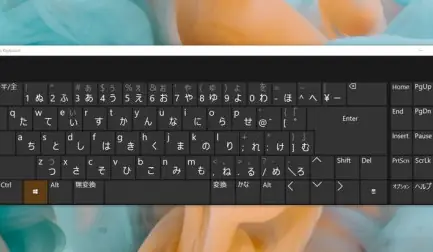
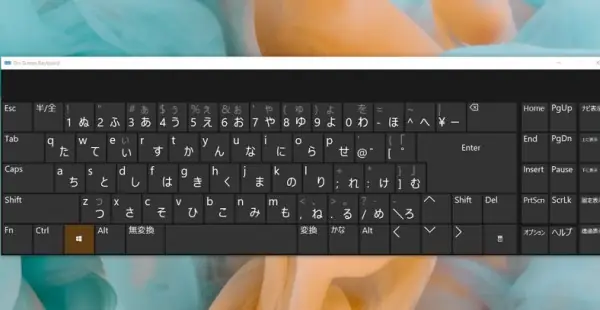
Ngoài Romaji, còn có phương pháp gõ Kana, trong đó mỗi phím trên bàn phím vật lý tiếng Nhật tương ứng với một ký tự Kana cụ thể. Ví dụ, trên bàn phím Nhật 106 phím, phím “A” tương ứng với “ち”, phím “S” tương ứng với “と”, phím “D” tương ứng với “し”, phím “F” tương ứng với “は”, phím “G” tương ứng với “き”. Phương pháp này yêu cầu bạn phải có bàn phím vật lý tiếng Nhật hoặc phải thuộc lòng vị trí các ký tự Kana trên bàn phím ảo. Ưu điểm của phương pháp Kana là tốc độ gõ có thể rất nhanh khi đã thành thạo, vì bạn không cần gõ hai hoặc ba chữ cái Latinh cho một âm, bạn chỉ cần nhấn một phím. Tuy nhiên, đối với người mới và người dùng laptop bàn phím tiếng Anh, Romaji là lựa chọn thực tế hơn nhiều. Bạn không cần phải mua bàn phím mới hay dán sticker. Hãy bắt đầu với Romaji, và nếu sau này bạn có cơ hội sống và làm việc ở Nhật Bản và dùng bàn phím Nhật hàng ngày, bạn có thể chuyển sang Kana để tăng tốc độ. Điều quan trọng là cả hai phương pháp đều cho kết quả cuối cùng giống nhau, sự khác biệt chỉ nằm ở cách bạn nhập liệu.
Bảng Romaji Đầy Đủ Và Các Trường Hợp Biến Âm Cần Nhớ
Để gõ tiếng Nhật chính xác, bạn cần nắm vững các trường hợp biến âm đặc biệt. Thứ nhất là âm “し” có thể gõ bằng “shi” hoặc “si”, âm “ち” có thể gõ bằng “chi” hoặc “ti”, âm “つ” có thể gõ bằng “tsu” hoặc “tu”, âm “ふ” có thể gõ bằng “fu” hoặc “hu”, âm “じ” có thể gõ bằng “ji” hoặc “zi”, âm “ぢ” có thể gõ bằng “ji” hoặc “di”, âm “づ” có thể gõ bằng “zu” hoặc “du”. Bộ gõ IME hiện đại đều chấp nhận cả hai cách gõ, vì vậy bạn không cần lo lắng quá. Thứ hai là âm ngắt “っ”, ký tự nhỏ “つ”, được tạo bằng cách gõ hai lần phụ âm đầu của âm tiếp theo. Ví dụ, muốn gõ “きって” (cắt) thì gõ “kitte”, muốn gõ “ずっと” (suốt) thì gõ “zutto”, muốn gõ “ちょっと” (một chút) thì gõ “chotto”, muốn gõ “もっと” (nhiều hơn) thì gõ “motto”. Quy tắc là bạn gõ hai lần chữ cái đầu của âm sau, ví dụ “ki” + “tte” sẽ tạo ra “きって”. Thứ ba là âm “ん” được gõ bằng “n” hoặc “nn” hoặc “m” tùy trường hợp. Ví dụ “こん” gõ “kon”, “ん” đứng trước “b”, “p”, “m” đôi khi gõ “m” như trong “せんぱい” (senpai) gõ “sempai”. Thứ tư là âm dài “ー” trong Katakana, được gõ bằng cách kéo dài nguyên âm, ví dụ “コーヒー” gõ “koohii”, “ラーメン” gõ “raamen”. Thứ năm là dấu dakuten và handakuten, bạn chỉ cần gõ âm cơ bản và IME sẽ tự động gợi ý, ví dụ gõ “ka” sẽ có gợi ý “が” là “ga”, gõ “ha” sẽ có gợi ý “ぱ” là “pa” và “ば” là “ba”.
Cách Chuyển Đổi Từ Hiragana Sang Kanji Và Katakana
Sau khi bạn gõ xong một từ bằng Hiragana, IME sẽ hiển thị một danh sách các ứng viên Kanji và Katakana ngay bên dưới hoặc bên cạnh con trỏ. Đây là lúc bạn cần dùng phím Space để duyệt qua các ứng viên và nhấn Enter để xác nhận lựa chọn. Ví dụ, bạn gõ “nihongo” thì IME sẽ gợi ý “日本語” là ứng viên đầu tiên, bạn nhấn Space một lần để chọn và Enter để xác nhận. Nếu ứng viên đầu tiên chưa đúng, bạn nhấn Space thêm lần nữa để xem ứng viên tiếp theo. Nếu bạn muốn quay lại sửa, bạn nhấn Backspace để xóa ký tự cuối cùng của đoạn chuyển đổi, hoặc nhấn Esc để hủy chuyển đổi và quay về Hiragana. Một kỹ năng quan trọng là học cách chuyển đổi theo từng cụm từ, không phải chuyển đổi cả một câu dài một lần. Ví dụ, trong câu “私は学生です”, bạn nên chuyển đổi “がくせい” thành “学生” trước, rồi mới tiếp tục gõ “です”. Việc chuyển đổi theo cụm từ giúp IME hiểu ngữ cảnh tốt hơn và đưa ra gợi ý chính xác hơn. Nếu bạn gõ cả một câu dài rồi mới chuyển đổi, IME có thể đưa ra các Kanji sai ngữ nghĩa. Hãy tập thói quen gõ từng cụm từ ngắn, chuyển đổi, xác nhận, rồi tiếp tục.
Các Phím Tắt Quan Trọng Khi Gõ Tiếng Nhật Trên Windows
Có thể bạn quan tâm: Cách Phát Âm Âm Ghép Trong Tiếng Nhật: Hướng Dẫn Chi Tiết Từ A Đến Z Cho Người Mới Bắt Đầu
Trên Windows với Microsoft IME, có một số phím tắt bạn nên thuộc lòng để làm việc hiệu quả. Phím Space dùng để chuyển đổi ứng viên Kanji và Katakana. Phím Enter dùng để xác nhận lựa chọn. Phím Esc dùng để hủy bỏ chuyển đổi và quay về Hiragana. Phím Backspace dùng để xóa ký tự cuối cùng hoặc quay lại sửa đoạn chuyển đổi. Phím Ctrl + Space dùng để chuyển đổi giữa chế độ tiếng Anh và tiếng Nhật trong một số cấu hình, hoặc để bật/tắt IME. Phím Alt + Shift dùng để chuyển đổi ngôn ngữ. Phím Ctrl + Caps Lock dùng để chuyển sang Hiragana. Phím Caps Lock dùng để chuyển sang Katakana. Phím Alt + Caps Lock dùng để chuyển sang Katakana nửa chiều rộng. Phím Shift + Space dùng để chuyển đổi giữa toàn chiều rộng và nửa chiều rộng. Phím F6 dùng để chuyển đoạn Hiragana thành Katakana. Phím F7 dùng để chuyển đoạn Hiragana thành Katakana toàn chiều rộng. Phím F8 dùng để chuyển đoạn Hiragana thành Katakana nửa chiều rộng. Phím F9 dùng để chuyển đoạn Hiragana thành chữ cái Latinh toàn chiều rộng. Phím F10 dùng để chuyển đoạn Hiragana thành chữ cái Latinh nửa chiều rộng. Những phím F6 đến F10 này rất hữu ích khi bạn muốn chuyển đổi nhanh một đoạn văn mà không cần dùng chuột. Hãy thử nghiệm chúng trong Notepad để làm quen.
Các Phím Tắt Quan Trọng Khi Gõ Tiếng Nhật Trên macOS
Trên macOS, các phím tắt có thể hơi khác một chút. Phím Fn + Space hoặc Ctrl + Space hoặc phím Globe dùng để chuyển đổi giữa các nguồn nhập. Khi bạn đang ở trong chế độ tiếng Nhật, phím Space dùng để chuyển đổi ứng viên, phím Enter để xác nhận, phím Esc để hủy. Phím Ctrl + Caps Lock cũng có thể dùng để chuyển sang Hiragana trên một số cấu hình. Bạn có thể tùy chỉnh các phím tắt này trong System Settings để phù hợp với thói quen của mình. Một lưu ý là trên macOS, phím Caps Lock thường được dùng để chuyển sang Katakana giống như Windows, nhưng bạn cần kiểm tra cài đặt bàn phím của mình. Ngoài ra, macOS có tính năng chuyển đổi tự động rất thông minh, nó sẽ tự động chuyển sang Kanji khi bạn gõ xong một từ quen thuộc. Bạn nên bật tính năng này để tăng tốc độ gõ. Hãy dành thời gian khám phá phần cài đặt Japanese Input Method trên macOS, bạn có thể điều chỉnh độ dài của đoạn chuyển đổi, cách hiển thị ứng viên, và các tùy chọn khác để phù hợp với phong cách gõ của mình.
Cách Gõ Dấu Câu, Số, Và Ký Hiệu Đặc Biệt Trong Tiếng Nhật
Khi gõ tiếng Nhật, bạn sẽ cần sử dụng các dấu câu và ký hiệu đặc biệt. Dấu chấm trong tiếng Nhật là “。” được gõ bằng phím “.” trên bàn phím khi ở chế độ tiếng Nhật, hoặc gõ “.” rồi IME sẽ chuyển thành “。”. Dấu phẩy là “、” được gõ bằng phím “,”. Dấu ngoặc mở là “(” và dấu ngoặc đóng là “)”, bạn gõ “(” và “)” khi ở chế độ toàn chiều rộng. Dấu chấm hỏi “?” và dấu chấm than “!” cũng được gõ tương tự. Số trong tiếng Nhật có thể gõ bằng số Latinh thông thường “123” hoặc bằng chữ số toàn chiều rộng “123”, bạn có thể chuyển đổi bằng Shift + Space. Khi bạn gõ email hoặc địa chỉ web, hãy nhớ chuyển về chế độ tiếng Anh hoặc nửa chiều rộng để tránh lỗi. Một ký hiệu quan trọng là dấu “ー” cho âm dài trong Katakana, bạn có thể gõ bằng cách gõ nguyên âm kéo dài, ví dụ “suu” cho “スー”. Dấu “・” dùng để ngăn cách các từ trong Katakana, bạn có thể gõ bằng phím “.” hoặc tìm trong bảng ký hiệu. Việc nắm vững các dấu câu này giúp văn bản tiếng Nhật của bạn trông chuyên nghiệp và dễ đọc hơn, thay vì dùng dấu câu tiếng Anh một cách tùy tiện.
Cách Gõ Trong Các Ứng Dụng Cụ Thể Như Word, Excel, Trình Duyệt Và Game
Bàn phím tiếng Nhật hoạt động giống nhau trong hầu hết các ứng dụng, nhưng có một số lưu ý riêng. Trong Microsoft Word, bạn có thể gõ tiếng Nhật bình thường, nhưng hãy đảm bảo font chữ bạn chọn hỗ trợ tiếng Nhật như MS Gothic, MS Mincho, Yu Gothic, hoặc Noto Sans JP. Nếu font chữ không hỗ trợ, bạn sẽ thấy ký tự bị lỗi hoặc hiển thị dưới dạng ô vuông. Trong Excel, việc gõ tiếng Nhật cũng tương tự, nhưng khi bạn nhập công thức, hãy nhớ chuyển về tiếng Anh để gõ tên hàm và dấu chấm phẩy. Trong trình duyệt web như Chrome, Edge, Firefox, bạn có thể gõ tiếng Nhật vào ô tìm kiếm, ô bình luận, hoặc các form đăng ký. Hãy chú ý rằng một số trang web Nhật Bản yêu cầu bạn nhập tên bằng Katakana hoặc Hiragana, vì vậy bạn cần chuyển đổi đúng chế độ. Trong các ứng dụng chat như Zalo, Messenger, Discord, bạn có thể gõ tiếng Nhật trực tiếp, nhưng hãy nhớ rằng một số ứng dụng có thể tự động chuyển đổi ngôn ngữ bàn phím trên điện thoại, còn trên laptop thì bạn vẫn phải tự chuyển đổi thủ công. Trong game Nhật Bản, bạn có thể cần gõ tên nhân vật bằng tiếng Nhật, hãy đảm bảo bạn đã bật IME trước khi bắt đầu chơi để tránh phải thoát game giữa chừng.
Sự Khác Biệt Giữa Bàn Phím Vật Lý Tiếng Nhật Và Bàn Phím Tiếng Anh
Có thể bạn quan tâm: Cách Phát Âm Tiếng Nhật Bản: Hướng Dẫn Chi Tiết Từ Cơ Bản Đến Nâng Cao Cho Người Việt
Bàn phím vật lý tiếng Nhật (106 phím) có bố cục khác với bàn phím tiếng Anh (104 phím). Trên bàn phím Nhật, phím Enter lớn hơn, phím Shift bên phải lớn hơn, và có thêm các phím chuyên dụng cho việc chuyển đổi Kana như phím “無変換” (Muhenkan), “変換” (Henkan), “かな” (Kana), “カタカナ” (Katakana), “ひらがな” (Hiragana). Những phím này giúp người Nhật chuyển đổi chế độ gõ nhanh mà không cần dùng phím tắt. Tuy nhiên, nếu bạn đang dùng laptop bàn phím tiếng Anh, bạn hoàn toàn không cần những phím này. Bạn có thể dùng phím tắt Ctrl + Caps Lock, Caps Lock, Alt + Caps Lock để thay thế. Sự khác biệt về bố cục vật lý không ảnh hưởng đến khả năng gõ tiếng Nhật của bạn, vì IME sẽ xử lý phần chuyển đổi. Nhiều người Nhật làm việc ở nước ngoài vẫn dùng bàn phím tiếng Anh và gõ tiếng Nhật bằng Romaji một cách rất nhanh. Vì vậy, đừng lo lắng nếu laptop của bạn không có chữ Nhật in trên phím. Điều quan trọng là bạn phải thành thạo phần mềm gõ, chứ không phải phần cứng.
Cách Tùy Chỉnh Bàn Phím Tiếng Nhật Theo Thói Quen Cá Nhân
Sau khi đã quen với cách gõ cơ bản, bạn có thể tùy chỉnh bàn phím tiếng Nhật để phù hợp với thói quen của mình. Trên Windows, bạn nhấp chuột phải vào biểu tượng IME trên thanh tác vụ, chọn Properties hoặc Settings để mở cài đặt Microsoft IME. Tại đây, bạn có thể chọn kiểu gõ là Romaji hay Kana, chọn cách hiển thị ứng viên, chọn có tự động chuyển đổi hay không, và thêm từ điển cá nhân. Bạn cũng có thể thêm từ viết tắt của riêng mình, ví dụ gõ “jpn” sẽ tự động chuyển thành “日本語”, hoặc gõ tên công ty của bạn bằng tiếng Nhật để không phải gõ lại mỗi lần. Trên macOS, bạn vào System Settings, chọn Keyboard, chọn Japanese, nhấn nút Edit hoặc Info để tùy chỉnh. Bạn có thể chọn kiểu gõ, bật/tắt tính năng tự động chuyển đổi, và điều chỉnh độ dài đoạn chuyển đổi. Việc tùy chỉnh này giúp bạn gõ nhanh hơn và ít bị lỗi hơn theo thời gian. Hãy dành một chút thời gian để khám phá các tùy chọn này, vì chúng có thể tạo ra sự khác biệt lớn trong trải nghiệm gõ của bạn.
Các Lỗi Thường Gặp Và Cách Khắc Phục Khi Gõ Tiếng Nhật
Một trong những lỗi thường gặp nhất là quên chuyển đổi ngôn ngữ, dẫn đến việc gõ tiếng Anh khi đang ở chế độ tiếng Nhật hoặc ngược lại. Cách khắc phục là luôn liếc nhìn biểu tượng ngôn ngữ trước khi gõ, và tập thói quen nhấn Win + Space hoặc Fn + Space để kiểm tra. Lỗi thứ hai là ký tự bị chuyển đổi sai Kanji do IME không hiểu ngữ cảnh. Cách khắc phục là chuyển đổi theo cụm từ ngắn thay vì cả câu dài, và dùng phím Space để duyệt ứng viên phù hợp. Lỗi thứ ba là không gõ được âm ngắt “っ” hoặc âm dài “ー”. Cách khắc phục là nhớ quy tắc gõ hai lần phụ âm và kéo dài nguyên âm. Lỗi thứ tư là dấu câu bị sai, ví dụ dùng dấu chấm tiếng Anh “.” thay vì “。” trong văn bản tiếng Nhật. Cách khắc phục là gõ dấu câu khi đang ở chế độ toàn chiều rộng. Lỗi thứ năm là IME không hoạt động trong một số ứng dụng, đặc biệt là ứng dụng chạy dưới quyền quản trị viên (admin). Cách khắc phục là chạy ứng dụng đó với quyền quản trị viên hoặc tắt tính năng bảo mật tạm thời. Lỗi thứ sáu là bàn phím ảo trên màn hình bị mất, khiến bạn không thể chuyển đổi. Cách khắc phục là vào Settings và bật lại tính năng hiển thị thanh ngôn ngữ.
Cách Luyện Tập Để Gõ Tiếng Nhật Nhanh Và Chính Xác
Để gõ tiếng Nhật nhanh, bạn cần luyện tập đều đặn. Hãy bắt đầu bằng việc gõ các từ cơ bản mỗi ngày, ví dụ chào hỏi, giới thiệu bản thân, số đếm, các từ vựng bạn học trong bài học. Bạn có thể mở Notepad và gõ lại các câu trong sách giáo khoa, hoặc gõ nhật ký bằng tiếng Nhật. Một cách luyện tập hiệu quả là gõ theo các trang web luyện gõ tiếng Nhật, hoặc tự tạo các bài tập gõ với chủ đề yêu thích của bạn. Hãy đặt mục tiêu gõ đúng 100% trước, tốc độ sẽ tăng dần theo thời gian. Đừng lo lắng nếu bạn gõ chậm lúc đầu, người Nhật cũng phải mất nhiều tháng mới gõ nhanh được. Hãy chú ý đến việc ghi nhớ các phím tắt chuyển đổi, vì đó là phần tốn thời gian nhất khi gõ. Khi bạn đã thành thạo, bạn sẽ thấy mình có thể gõ một đoạn văn dài mà không cần nhìn bàn phím, chỉ tập trung vào nội dung. Việc luyện tập thường xuyên còn giúp bạn ghi nhớ Kanji và từ vựng tốt hơn, vì bạn sẽ phải suy nghĩ về cách viết đúng của mỗi từ khi gõ.
Cách Gõ Tiếng Nhật Trên Laptop Khi Học Lập Trình Và Làm Việc Văn Phòng
Nếu bạn là lập trình viên hoặc nhân viên văn phòng, bạn sẽ thường xuyên phải chuyển đổi giữa tiếng Nhật và tiếng Anh, đặc biệt là khi gõ code, công thức Excel, hoặc email. Hãy học cách chuyển đổi nhanh bằng phím tắt để không làm gián đoạn dòng suy nghĩ. Khi gõ code, bạn nên ở chế độ tiếng Anh để gõ các từ khóa, tên biến, và ký hiệu. Khi gõ comment hoặc tài liệu bằng tiếng Nhật, bạn chuyển sang tiếng Nhật. Trong Excel, khi gõ công thức, bạn ở chế độ tiếng Anh, khi gõ dữ liệu tiếng Nhật, bạn chuyển sang tiếng Nhật. Một mẹo nhỏ là bạn có thể gõ tiếng Nhật trong Notepad hoặc Word trước, rồi copy-paste vào nơi cần thiết, để tránh phải chuyển đổi liên tục trong các ứng dụng phức tạp. Tuy nhiên, cách này chỉ nên dùng tạm thời, về lâu dài bạn vẫn nên học cách chuyển đổi mượt mà trong chính ứng dụng mình đang làm việc. Hãy tạo thói quen kiểm tra chế độ gõ mỗi khi bạn bắt đầu một dòng mới, điều này sẽ giúp bạn tránh được nhiều lỗi không đáng có.
Khi Nào Nên Cân Nhắc Mua Bàn Phím Vật Lý Tiếng Nhật
Mặc dù bạn hoàn toàn có thể gõ tiếng Nhật bằng bàn phím tiếng Anh, nhưng trong một số trường hợp, việc sở hữu bàn phím vật lý tiếng Nhật có thể mang lại lợi ích. Nếu bạn sống và làm việc ở Nhật Bản lâu dài, bạn sẽ thấy bàn phím Nhật rất tiện lợi vì các phím chuyển đổi Kana nằm ngay trên bàn phím và chữ Kana in sẵn giúp bạn không cần nhớ vị trí phím. Nếu bạn là người học tiếng Nhật nghiêm túc và muốn luyện tập phương pháp gõ Kana, bàn phím Nhật sẽ giúp bạn làm quen nhanh hơn. Nếu bạn thường xuyên phải gõ tiếng Nhật trong môi trường không có máy tính, ví dụ khi đi công tác, bàn phím Nhật nhỏ gọn có thể hữu ích. Tuy nhiên, nếu bạn chỉ học tiếng Nhật ở nhà và dùng laptop để học, bàn phím tiếng Anh là hoàn toàn đủ. Bạn có thể cân nhắc mua sticker Hiragana dán lên phím để hỗ trợ việc học, nhưng hãy nhớ rằng phương pháp Romaji không cần sticker. Quyết định mua bàn phím Nhật nên dựa trên nhu cầu thực tế và ngân sách của bạn, chứ không phải vì nghĩ đó là bắt buộc để học tiếng Nhật.
Câu Hỏi Thường Gặp Về Bàn Phím Tiếng Nhật Trên Laptop
Nhiều người hỏi rằng có cần cài đặt phần mềm gõ tiếng Nhật thứ ba không. Câu trả lời là không, Windows và macOS đều có sẵn bộ gõ tốt. Bạn chỉ cần cài Google Japanese Input nếu bạn muốn trải nghiệm bộ gõ của Google, nhưng Microsoft IME và Japanese Input Method mặc định đã rất tốt cho người mới. Nhiều người hỏi rằng có thể gõ tiếng Nhật trên laptop mà không cần biết Kanji không. Câu trả lời là có, bạn có thể gõ hoàn toàn bằng Hiragana và Katakana, nhưng việc học Kanji sẽ giúp bạn đọc và viết tiếng Nhật tự nhiên hơn. Nhiều người hỏi rằng phím tắt nào là quan trọng nhất. Câu trả lời là Win + Space trên Windows và Fn + Space trên macOS để chuyển đổi ngôn ngữ, và Space để chuyển đổi Kanji. Nhiều người hỏi rằng tại sao khi gõ, chữ cái Latinh không chuyển thành Kana. Nguyên nhân thường là bạn chưa bật chế độ tiếng Nhật, hoặc bạn đang ở chế độ tiếng Anh. Hãy kiểm tra biểu tượng ngôn ngữ và chuyển sang JPN. Nhiều người hỏi rằng có thể dùng bàn phím tiếng Nhật trên điện thoại và laptop cùng lúc không. Câu trả lời là có, bạn có thể đồng bộ học tập, nhưng mỗi thiết bị có bộ gõ riêng, bạn cần cài đặt và luyện tập trên cả hai.
Kết Luận: Bắt Đầu Gõ Tiếng Nhật Ngay Hôm Nay
Cách sử dụng bàn phím tiếng Nhật trên laptop thực ra không hề khó, điều quan trọng là bạn phải bắt đầu ngay và kiên trì luyện tập. Hãy cài đặt ngôn ngữ tiếng Nhật trên laptop của mình ngay hôm nay, mở Notepad và gõ những từ đầu tiên của bạn. Đừng lo lắng về lỗi sai, đừng sợ gõ chậm, hãy coi mỗi lần gõ là một lần học. Theo thời gian, bạn sẽ thấy mình có thể gõ tiếng Nhật một cách tự nhiên, chuyển đổi giữa các hệ chữ một cách linh hoạt, và sử dụng tiếng Nhật trong công việc và học tập một cách tự tin. Bàn phím tiếng Nhật trên laptop không chỉ là công cụ để gõ chữ, mà còn là cầu nối giúp bạn tiếp cận văn hóa, ngôn ngữ và con người Nhật Bản một cách sâu sắc hơn. Hãy bắt đầu hành trình của mình ngay bây giờ, và chúc bạn gõ tiếng Nhật ngày càng nhanh, chính xác và thú vị!