
Vì sao nhiều người Việt cần chuyển bàn phím sang tiếng Nhật
Trong năm 2026, nhu cầu học tiếng Nhật, làm việc với công ty Nhật Bản, du học Nhật, xuất khẩu lao động, lập trình, dịch thuật và giao tiếp quốc tế tăng lên rất mạnh. Bên cạnh việc học từ vựng và ngữ pháp, một kỹ năng rất cơ bản nhưng lại gây khó khăn cho rất nhiều người mới bắt đầu chính là cách chuyển bàn phím tiếng Việt sang tiếng Nhật để gõ được Hiragana, Katakana và Kanji một cách nhanh chóng, chính xác và không bị lỗi font chữ.
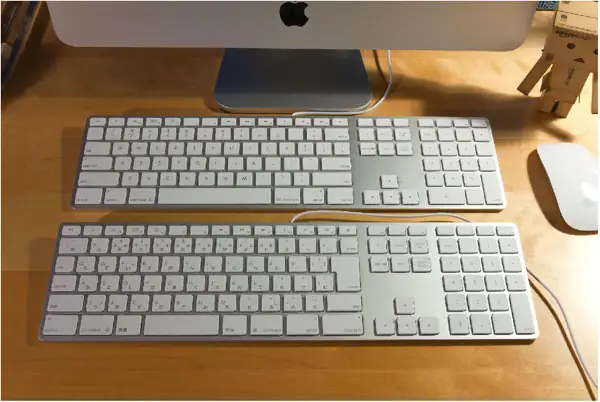
Thực tế, bàn phím vật lý mà chúng ta đang dùng, dù là bàn phím laptop, bàn phím rời kết nối Bluetooth, bàn phím cơ hay bàn phím ảo trên điện thoại, phần lớn đều sử dụng bố cục QWERTY giống nhau. Điều đó có nghĩa là bạn không cần mua thêm bàn phím Nhật Bản, không cần dán thêm phím, cũng không cần thay đổi phần cứng. Việc chuyển sang tiếng Nhật hoàn toàn là chuyển đổi phần mềm, tức là chuyển đổi phương thức nhập liệu, hay còn gọi là Input Method Editor, viết tắt là IME. Khi bạn bật đúng bộ gõ tiếng Nhật, bạn chỉ cần gõ các chữ cái Latinh quen thuộc theo kiểu Romaji, hệ thống sẽ tự động chuyển đổi thành chữ Hiragana, Katakana hoặc Kanji phù hợp với ngữ cảnh.
Tuy nhiên, rất nhiều người Việt vẫn gặp khó khăn vì nhầm lẫn giữa việc chuyển ngôn ngữ bàn phím, chuyển chế độ gõ Telex hay VNI của tiếng Việt, và chuyển chế độ gõ Romaji hay Kana của tiếng Nhật. Bài viết này sẽ hướng dẫn chi tiết, từng bước một, cách chuyển bàn phím tiếng Việt sang tiếng Nhật trên Windows 11, Windows 10, macOS, Android và iPhone trong năm 2026. Đồng thời, bài viết cũng giải thích cách gõ tiếng Nhật bằng bàn phím thường, cách chuyển đổi giữa Hiragana, Katakana và Kanji, cách xử lý lỗi không chuyển được, lỗi mất biểu tượng ngôn ngữ, lỗi Unikey xung đột, và các mẹo giúp bạn gõ nhanh và học tiếng Nhật hiệu quả hơn.
Nếu bạn đang học tiếng Nhật từ con số 0, đang chuẩn bị thi JLPT, đang làm việc với tài liệu tiếng Nhật, hoặc đơn giản là muốn nhắn tin với bạn bè Nhật Bản bằng tiếng Nhật, bài viết này sẽ là cẩm nang toàn diện dành cho bạn.
Hiểu đúng khái niệm: Chuyển bàn phím không phải là thay bàn phím vật lý
Trước khi đi vào các bước thao tác cụ thể, chúng ta cần hiểu rõ một khái niệm rất quan trọng: chuyển bàn phím tiếng Việt sang tiếng Nhật không phải là thay đổi vị trí các phím trên bàn phím vật lý. Bàn phím của bạn vẫn giữ nguyên các chữ cái A, B, C, D… và các số từ 0 đến 9. Sự thay đổi nằm ở phần mềm điều khiển cách hệ điều hành hiểu các phím bạn bấm.
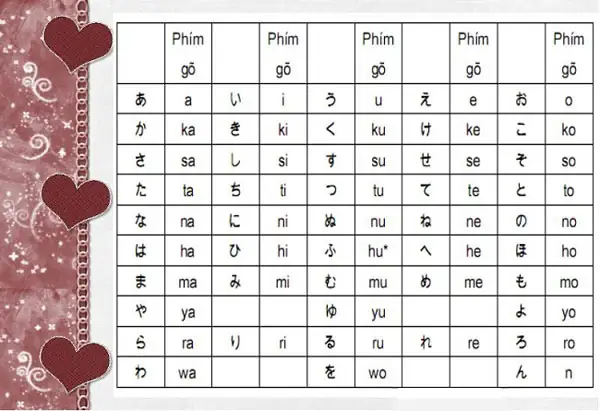
Ví dụ, khi bạn đang ở chế độ tiếng Việt với Unikey, bạn gõ chữ “a” sẽ ra chữ “a”, gõ “aa” theo kiểu Telex sẽ ra chữ “â”, gõ “as” sẽ ra chữ “á”. Khi bạn chuyển sang chế độ tiếng Nhật với Microsoft IME trên Windows hoặc Google Japanese Input, bạn gõ “ka” sẽ ra chữ “か” là Hiragana, gõ “ki” sẽ ra “き”, gõ “ku” sẽ ra “く”, gõ “ke” sẽ ra “け”, gõ “ko” sẽ ra “こ”. Bạn gõ “a” sẽ ra “あ”, “i” sẽ ra “い”, “u” sẽ ra “う”, “e” sẽ ra “え”, “o” sẽ ra “お”. Đây là kiểu gõ Romaji, tức là dùng chữ cái Latinh để nhập âm Nhật.
Ngoài kiểu Romaji, tiếng Nhật còn có kiểu gõ Kana, tức là mỗi phím trên bàn phím sẽ tương ứng trực tiếp với một chữ Kana. Kiểu này ít phổ biến với người Việt mới học vì phải nhớ vị trí từng chữ Kana trên bàn phím Nhật Bản thật. Vì vậy, trong năm 2026, hầu hết người học tiếng Nhật trên toàn thế giới đều dùng kiểu Romaji vì dễ nhớ, dễ gõ và tương thích với mọi bàn phím QWERTY.
Một điểm khác cần phân biệt là sự khác nhau giữa ngôn ngữ hiển thị và ngôn ngữ nhập liệu. Bạn có thể giữ ngôn ngữ hiển thị của Windows hoặc iPhone là tiếng Việt, nhưng vẫn thêm ngôn ngữ nhập liệu là tiếng Nhật để gõ. Hai thứ này hoàn toàn độc lập với nhau. Bạn không cần chuyển toàn bộ hệ điều hành sang tiếng Nhật mới gõ được tiếng Nhật.
Chuẩn bị trước khi chuyển bàn phím sang tiếng Nhật
Trước khi thực hiện chuyển đổi, bạn nên kiểm tra một số điều cơ bản để tránh lỗi trong quá trình cài đặt. Đầu tiên, hãy đảm bảo máy tính hoặc điện thoại của bạn đã được cập nhật lên phiên bản mới nhất trong năm 2026. Trên Windows 11, hãy vào Settings, chọn Windows Update và kiểm tra bản cập nhật. Trên macOS, hãy vào System Settings, chọn General và Software Update. Trên Android, hãy cập nhật ứng dụng Gboard hoặc Samsung Keyboard trong CH Play. Trên iPhone, hãy cập nhật iOS lên phiên bản mới nhất.
Thứ hai, hãy xác định bạn đang dùng hệ điều hành nào và bộ gõ tiếng Việt nào. Nếu bạn đang dùng Unikey trên Windows, bạn cần biết Unikey có thể xung đột với một số bộ gõ tiếng Nhật nếu không tắt đúng cách. Nếu bạn đang dùng Gboard trên Android, bạn cần biết cách thêm ngôn ngữ trong phần cài đặt của Gboard, không phải trong cài đặt hệ thống. Nếu bạn đang dùng bàn phím mặc định của iPhone, bạn cần thêm bàn phím tiếng Nhật trong phần Cài đặt, Cài đặt chung, Bàn phím.
Thứ ba, hãy chuẩn bị tinh thần học thêm một hệ thống chữ mới. Tiếng Nhật có ba loại chữ: Hiragana là chữ cái cơ bản, Katakana dùng cho từ ngoại lai và tên riêng, Kanji là chữ Hán được dùng trong tiếng Nhật. Khi gõ tiếng Nhật, bạn sẽ thường xuyên phải chuyển đổi giữa ba loại chữ này bằng phím Space để chọn Kanji, hoặc bằng phím Caps Lock để chuyển sang Katakana, hoặc bằng phím chuyển đổi chế độ. Việc này ban đầu sẽ hơi chậm, nhưng sau khi luyện tập khoảng một đến hai tuần, bạn sẽ gõ rất nhanh.
Cách chuyển bàn phím tiếng Việt sang tiếng Nhật trên Windows 11 và Windows 10
Windows là hệ điều hành được sử dụng phổ biến nhất tại Việt Nam trong năm 2026, vì vậy cách chuyển bàn phím trên Windows được trình bày rất chi tiết. Windows 10 và Windows 11 đều tích hợp sẵn bộ gõ tiếng Nhật Microsoft IME, bạn không cần tải thêm phần mềm bên ngoài. Tuy nhiên, bạn cũng có thể cài Google Japanese Input nếu muốn trải nghiệm tốt hơn về gợi ý Kanji.
Bước 1: Thêm ngôn ngữ tiếng Nhật vào Windows
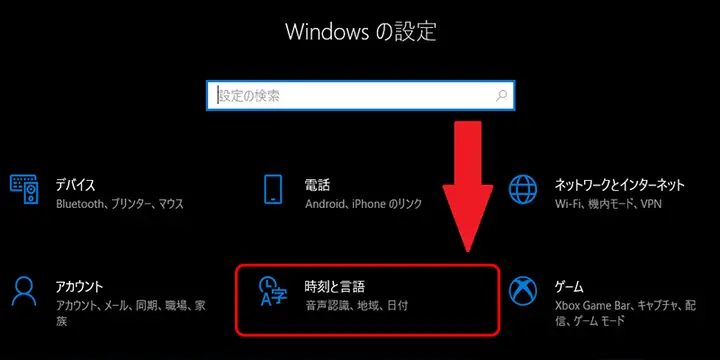
Trên Windows 11, bạn nhấn tổ hợp phím Windows + I để mở Settings. Sau đó chọn Time & Language, chọn Language & Region. Trong mục Preferred languages, bạn nhấn Add a language. Trong ô tìm kiếm, bạn gõ Japanese, chọn Japanese, sau đó nhấn Next. Bạn cần tích chọn các ô liên quan đến bàn phím và kiểm tra lại, sau đó nhấn Install. Hệ thống sẽ tự động tải và cài đặt gói ngôn ngữ tiếng Nhật cùng với bộ gõ Microsoft IME.
Trên Windows 10, bạn vào Settings, chọn Time & Language, chọn Language. Nhấn Add a language, tìm Japanese, chọn và nhấn Next, sau đó nhấn Install. Quá trình cài đặt có thể mất vài phút tùy thuộc vào tốc độ mạng.
Sau khi cài đặt xong, bạn sẽ thấy biểu tượng ngôn ngữ ở góc dưới bên phải thanh Taskbar, thường hiển thị là ENG hoặc VIE. Khi bạn thêm tiếng Nhật, biểu tượng sẽ hiển thị thêm JA hoặc JP.
Bước 2: Chuyển đổi giữa tiếng Việt và tiếng Nhật
Có thể bạn quan tâm: Cách Chia Động Từ Trong Tiếng Nhật: Hướng Dẫn Chi Tiết Từ Cơ Bản Đến Nâng Cao
Cách nhanh nhất để chuyển đổi giữa các ngôn ngữ nhập liệu trên Windows là nhấn tổ hợp phím Windows + Space. Mỗi lần nhấn, hệ thống sẽ chuyển sang ngôn ngữ tiếp theo trong danh sách. Bạn có thể nhấn Windows + Space liên tục để chuyển từ tiếng Anh sang tiếng Việt sang tiếng Nhật và quay lại.
Ngoài ra, bạn cũng có thể nhấn Alt + Shift để chuyển đổi, nhưng cách này đôi khi xung đột với Unikey. Vì vậy, Windows + Space là cách an toàn và được khuyến nghị trong năm 2026.
Bạn cũng có thể nhấn chuột trực tiếp vào biểu tượng ngôn ngữ ở thanh Taskbar để chọn Japanese. Khi chọn Japanese, bạn sẽ thấy chữ JP hoặc JA xuất hiện.
Bước 3: Bật và tắt chế độ gõ tiếng Nhật trong Microsoft IME
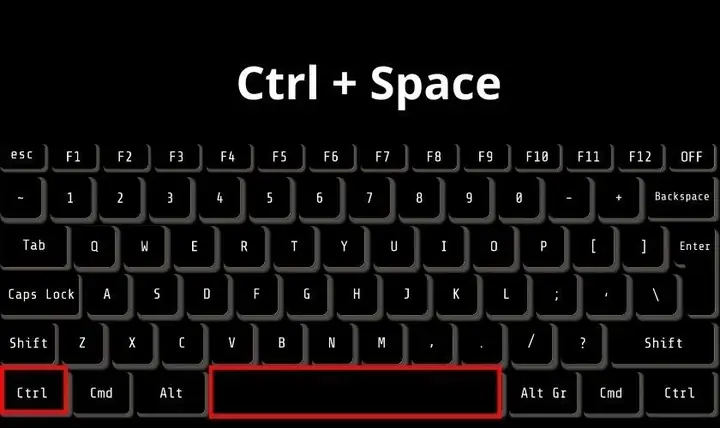
Sau khi đã chọn ngôn ngữ Japanese, bạn vẫn cần bật chế độ gõ tiếng Nhật. Trên Windows, bạn nhấn Ctrl + Space để bật hoặc tắt IME. Khi IME được bật, bạn sẽ thấy một thanh nhỏ xuất hiện, thường hiển thị chữ A hoặc chữ あ. Chữ A có nghĩa là bạn đang ở chế độ nhập chữ Latinh, chữ あ có nghĩa là bạn đang ở chế độ nhập Hiragana.
Bạn có thể nhấn chuột vào biểu tượng IME để chuyển đổi giữa các chế độ: Hiragana, Katakana, Romaji, và Halfwidth Katakana. Đối với người mới học, bạn nên để ở chế độ Hiragana hoặc Romaji. Chế độ Hiragana cho phép bạn gõ Romaji và hệ thống tự động chuyển thành Hiragana. Chế độ Romaji cho phép bạn gõ chữ Latinh thuần túy. Chế độ Katakana sẽ chuyển ngay sang chữ Katakana khi bạn gõ.
Một phím tắt rất hữu ích là phím Caps Lock. Khi bạn đang ở chế độ Hiragana và nhấn Caps Lock, hệ thống sẽ chuyển sang Katakana. Nhấn lại Caps Lock sẽ quay về Hiragana. Phím này rất tiện khi bạn cần gõ tên riêng, từ ngoại lai hoặc muốn nhấn mạnh từ nào đó.
Bước 4: Cách gõ Kanji bằng phím Space
Khi bạn gõ một từ tiếng Nhật bằng Romaji, hệ thống sẽ hiển thị các ứng viên Kanji để bạn chọn. Ví dụ, bạn gõ “nihongo” hệ thống sẽ hiển thị “にほんご” là Hiragana và các ứng viên “日本語” là Kanji. Bạn nhấn phím Space để chuyển qua các ứng viên, sau đó nhấn Enter để xác nhận. Đây là cách gõ Kanji chuẩn nhất.
Nếu bạn không nhấn Space mà nhấn Enter ngay, hệ thống sẽ giữ nguyên Hiragana. Vì vậy, bạn cần tập thói quen nhấn Space để chọn Kanji khi cần thiết.
Bước 5: Xử lý xung đột với Unikey
Nếu bạn đang dùng Unikey để gõ tiếng Việt, bạn cần tắt Unikey khi gõ tiếng Nhật. Cách đơn giản nhất là nhấn chuột vào biểu tượng Unikey ở thanh Taskbar và chọn Tắt, hoặc nhấn Ctrl + Shift để chuyển Unikey sang chế độ tắt. Tuy nhiên, cách này có thể gây nhầm lẫn với việc chuyển ngôn ngữ của Windows.
Cách tốt nhất là khi bạn chuyển sang ngôn ngữ Japanese trên Windows, bạn đồng thời tắt Unikey. Khi bạn quay lại gõ tiếng Việt, bạn bật lại Unikey. Bạn cũng có thể cài đặt Unikey ở chế độ tự động tắt khi chuyển ngôn ngữ, hoặc sử dụng bộ gõ Telex của Windows 11 mới có tên là Vietkey tích hợp, giúp giảm xung đột.
Trong năm 2026, nhiều người Việt đã chuyển sang dùng bộ gõ tiếng Việt tích hợp của Windows 11 hoặc Gboard trên điện thoại để tránh xung đột, vì các bộ gõ này hoạt động mượt mà hơn khi chuyển đổi giữa nhiều ngôn ngữ.
Cách chuyển bàn phím tiếng Việt sang tiếng Nhật trên macOS
macOS là hệ điều hành được nhiều người dùng MacBook sử dụng để học tiếng Nhật và làm việc. macOS cũng tích hợp sẵn bộ gõ tiếng Nhật Apple Japanese Input, bạn không cần cài thêm phần mềm.
Bước 1: Thêm bàn phím tiếng Nhật vào macOS
Bạn vào System Settings, chọn Keyboard. Trong mục Text Input, bạn nhấn Edit hoặc nút cộng để thêm ngôn ngữ. Chọn Add, tìm Japanese, chọn Japanese và nhấn Add. Bạn sẽ thấy Japanese xuất hiện trong danh sách Input Sources. Bạn có thể chọn kiểu nhập là Romaji hoặc Kana. Đối với người Việt, bạn nên chọn Romaji vì dễ gõ.
Bạn cũng có thể chọn Japanese – Romaji để gõ bằng chữ Latinh, hoặc Japanese – Kana để gõ bằng phím Kana. Kiểu Romaji được khuyến nghị cho người mới bắt đầu.
Bước 2: Chuyển đổi ngôn ngữ trên macOS
Trên macOS, bạn nhấn tổ hợp phím Control + Space hoặc Fn + E để chuyển đổi giữa các ngôn ngữ nhập liệu. Bạn cũng có thể nhấn chuột vào biểu tượng ngôn ngữ ở góc trên bên phải màn hình, thường hiển thị là US, VI hoặc JP, để chọn Japanese.
Có thể bạn quan tâm: Cách Chuyển Bàn Phím Sang Tiếng Nhật Chi Tiết Nhất Năm 2026: Hướng Dẫn Gõ Hiragana, Katakana Và Kanji Cho Người Mới Bắt Đầu
Sau khi chọn Japanese, bạn sẽ thấy một cửa sổ nhỏ hiển thị chế độ hiện tại, ví dụ như Hiragana, Katakana hoặc Romaji. Bạn có thể nhấn Caps Lock để chuyển giữa Hiragana và Katakana, tương tự như trên Windows.
Bước 3: Gõ tiếng Nhật trên macOS
Cách gõ trên macOS tương tự như trên Windows. Bạn gõ Romaji, hệ thống chuyển thành Hiragana, bạn nhấn Space để chọn Kanji, nhấn Enter để xác nhận. Bạn cũng có thể nhấn Ctrl + Space để bật hoặc tắt chế độ tiếng Nhật.
Một ưu điểm của macOS là bộ gõ tiếng Nhật rất thông minh trong việc đoán Kanji theo ngữ cảnh, giúp bạn gõ nhanh hơn. Tuy nhiên, bạn vẫn cần luyện tập để làm quen với cách chọn ứng viên.
Cách chuyển bàn phím tiếng Việt sang tiếng Nhật trên Android
Android là hệ điều hành điện thoại phổ biến nhất tại Việt Nam trong năm 2026. Hầu hết điện thoại Android đều sử dụng Gboard hoặc Samsung Keyboard. Cả hai đều hỗ trợ gõ tiếng Nhật rất tốt.
Cách sử dụng Gboard
Gboard là bàn phím của Google, được tích hợp trên hầu hết điện thoại Android. Để thêm tiếng Nhật vào Gboard, bạn mở ứng dụng Gboard hoặc vào Cài đặt, chọn Ngôn ngữ, nhấn Thêm ngôn ngữ, tìm Japanese, chọn Japanese và nhấn Xong. Bạn có thể chọn kiểu gõ là Romaji hoặc Kana. Đối với người Việt, bạn nên chọn Romaji.
Sau khi thêm xong, bạn mở bất kỳ ứng dụng nhắn tin nào, bạn sẽ thấy biểu tượng quả địa cầu hoặc biểu tượng chuyển đổi ngôn ngữ ở góc dưới bên trái bàn phím. Nhấn và giữ biểu tượng này để chọn Japanese. Bạn cũng có thể vuốt thanh Space để chuyển đổi nhanh giữa tiếng Việt và tiếng Nhật.
Khi bạn chuyển sang tiếng Nhật trên Gboard, bàn phím sẽ hiển thị các phím Kana hoặc các chữ cái Latinh tùy thuộc vào chế độ bạn chọn. Ở chế độ Romaji, bạn sẽ thấy các chữ cái Latinh quen thuộc và có thể gõ “ka”, “ki”, “ku” như bình thường. Ở chế độ Kana, bạn sẽ thấy các phím Hiragana và cần chạm trực tiếp vào từng chữ Kana.
Gboard cũng có tính năng gợi ý Kanji rất tốt. Khi bạn gõ một từ, Gboard sẽ hiển thị các ứng viên Kanji ở thanh gợi ý phía trên bàn phím. Bạn chạm vào ứng viên phù hợp để chọn.
Cách sử dụng Samsung Keyboard
Nếu bạn dùng điện thoại Samsung, bạn có thể dùng Samsung Keyboard mặc định. Bạn vào Cài đặt, chọn Quản lý chung, chọn Bàn phím và danh sách bàn phím, chọn Samsung Keyboard, chọn Ngôn ngữ và loại, nhấn Thêm ngôn ngữ bàn phím, tìm Japanese và chọn. Sau đó, bạn có thể chuyển đổi bằng biểu tượng quả địa cầu trên bàn phím.
Samsung Keyboard cũng hỗ trợ gõ Romaji và Kana, và có tính năng tự động chuyển đổi sang Kanji.
Mẹo gõ tiếng Nhật nhanh trên Android
Trên Android, bạn nên bật tính năng gợi ý từ và tự động sửa lỗi cho tiếng Nhật để gõ nhanh hơn. Bạn cũng nên luyện tập gõ bằng hai tay trên điện thoại để tăng tốc độ. Ngoài ra, bạn có thể sử dụng tính năng gõ bằng giọng nói của Gboard để nói tiếng Nhật và hệ thống sẽ chuyển thành chữ, rất tiện khi bạn chưa nhớ cách gõ.
Cách chuyển bàn phím tiếng Việt sang tiếng Nhật trên iPhone và iPad
iPhone và iPad sử dụng bàn phím mặc định của Apple, hỗ trợ tiếng Nhật rất tốt và ổn định.
Bước 1: Thêm bàn phím tiếng Nhật
Bạn vào Cài đặt, chọn Cài đặt chung, chọn Bàn phím, chọn Bàn phím, nhấn Thêm bàn phím mới, tìm Japanese, chọn Japanese. Bạn sẽ thấy có hai lựa chọn là Japanese – Romaji và Japanese – Kana. Bạn nên chọn Japanese – Romaji để gõ bằng chữ Latinh.
Sau khi thêm xong, bạn có thể nhấn vào chữ Japanese trong danh sách để tùy chỉnh, bật hoặc tắt các tính năng như dự đoán, tự động sửa lỗi, và kiểu gõ.
Bước 2: Chuyển đổi ngôn ngữ trên iPhone

Có thể bạn quan tâm: Cách Chia Thể Thông Thường Trong Tiếng Nhật: Hướng Dẫn Chi Tiết Từ A Đến Z Cho Người Mới Học
Khi bạn mở bàn phím, bạn sẽ thấy biểu tượng quả địa cầu ở góc dưới bên trái. Nhấn vào biểu tượng này để chuyển đổi giữa tiếng Việt và tiếng Nhật. Nhấn và giữ biểu tượng này để xem danh sách ngôn ngữ và chọn Japanese.
Khi bạn chuyển sang tiếng Nhật ở chế độ Romaji, bàn phím sẽ hiển thị các chữ cái Latinh và bạn có thể gõ “a”, “i”, “u”, “e”, “o” để ra Hiragana. Khi bạn gõ một từ dài, iPhone sẽ hiển thị các ứng viên Kanji ở thanh gợi ý phía trên bàn phím. Bạn chạm vào ứng viên phù hợp để chọn.
Bước 3: Tùy chỉnh chế độ gõ
Trên iPhone, bạn có thể chuyển đổi giữa Hiragana, Katakana và Romaji bằng cách nhấn vào nút chuyển đổi trên bàn phím. Bạn cũng có thể bật tính năng gõ bằng một tay để dễ dàng gõ tiếng Nhật khi đang di chuyển.
iOS cũng có tính năng học từ mới, nghĩa là càng dùng nhiều, hệ thống càng đoán đúng Kanji bạn muốn, giúp bạn gõ nhanh hơn theo thời gian.
Cách chuyển bàn phím khi đang dùng Unikey và các bộ gõ tiếng Việt khác
Unikey là bộ gõ tiếng Việt phổ biến nhất trên Windows. Khi bạn muốn chuyển sang tiếng Nhật, bạn cần tắt Unikey. Cách thực hiện là nhấn chuột phải vào biểu tượng Unikey ở thanh Taskbar và chọn Kết thúc, hoặc nhấn Ctrl + Shift để chuyển Unikey sang chế độ tắt. Sau đó, bạn chuyển ngôn ngữ Windows sang Japanese bằng Windows + Space và bật IME bằng Ctrl + Space.
Một cách khác là bạn có thể để Unikey ở chế độ tắt và chỉ bật lại khi cần gõ tiếng Việt. Bạn cũng có thể tạo một phím tắt riêng cho Unikey để bật tắt nhanh chóng.
Trong năm 2026, Unikey đã có bản cập nhật hỗ trợ tốt hơn cho việc chuyển đổi ngôn ngữ, nhưng vẫn cần thao tác thủ công. Nếu bạn thường xuyên chuyển đổi giữa tiếng Việt và tiếng Nhật, bạn nên cân nhắc sử dụng bộ gõ tiếng Việt tích hợp của Windows 11 hoặc Gboard để giảm thao tác.
Ngoài Unikey, còn có các bộ gõ khác như Vietkey, GoTiengViet, và bộ gõ Telex của Windows. Nguyên tắc chung vẫn giống nhau: tắt bộ gõ tiếng Việt, bật bộ gõ tiếng Nhật, và chuyển đổi bằng phím tắt hệ điều hành.
Hướng dẫn gõ tiếng Nhật cơ bản bằng bàn phím Romaji
Sau khi đã chuyển bàn phím sang tiếng Nhật thành công, bước tiếp theo là học cách gõ. Đây là phần quan trọng nhất vì nếu bạn không biết cách gõ, bạn sẽ không thể nhập tiếng Nhật dù đã bật đúng chế độ.
Gõ Hiragana
Hiragana là bảng chữ cái cơ bản nhất trong tiếng Nhật, gồm 46 chữ cái. Với kiểu Romaji, bạn gõ như sau: “a” ra “あ”, “i” ra “い”, “u” ra “う”, “e” ra “え”, “o” ra “お”. Nhóm K: “ka” ra “か”, “ki” ra “き”, “ku” ra “く”, “ke” ra “け”, “ko” ra “こ”. Nhóm S: “sa” ra “さ”, “shi” ra “し”, “su” ra “す”, “se” ra “せ”, “so” ra “そ”. Nhóm T: “ta” ra “た”, “chi” ra “ち”, “tsu” ra “つ”, “te” ra “て”, “to” ra “と”. Nhóm N: “na” ra “な”, “ni” ra “に”, “nu” ra “ぬ”, “ne” ra “ね”, “no” ra “の”. Nhóm H: “ha” ra “は”, “hi” ra “ひ”, “fu” ra “ふ”, “he” ra “へ”, “ho” ra “ほ”. Nhóm M: “ma” ra “ま”, “mi” ra “み”, “mu” ra “む”, “me” ra “め”, “mo” ra “も”. Nhóm Y: “ya” ra “や”, “yu” ra “ゆ”, “yo” ra “よ”. Nhóm R: “ra” ra “ら”, “ri” ra “り”, “ru” ra “る”, “re” ra “れ”, “ro” ra “ろ”. Nhóm W: “wa” ra “わ”, “wo” ra “を”, “n” ra “ん”.
Gõ Katakana
Katakana có cách gõ giống hệt Hiragana, chỉ khác là chữ hiển thị là Katakana. Bạn có thể nhấn Caps Lock để chuyển sang Katakana, hoặc chọn chế độ Katakana trong IME. Ví dụ, bạn gõ “ka” ở chế độ Katakana sẽ ra “カ” thay vì “か”.
Gõ Kanji và chuyển đổi bằng Space
Kanji là phần khó nhất vì có hàng nghìn chữ Hán. Khi bạn gõ một từ bằng Hiragana, hệ thống sẽ gợi ý các Kanji tương ứng. Bạn nhấn Space để xem các ứng viên và chọn chữ phù hợp. Ví dụ, bạn gõ “kawa” hệ thống sẽ gợi ý “かわ” và “川” là sông, “皮” là da. Bạn nhấn Space để chọn “川” nếu bạn muốn viết sông.
Bạn cần luyện tập nhiều để nhớ cách chọn Kanji nhanh chóng. Ban đầu, bạn có thể gõ chậm và kiểm tra từng từ, nhưng sau khi quen, bạn sẽ gõ rất nhanh.
Gõ các âm đặc biệt
Có thể bạn quan tâm: Cách Chia Thể Từ Điển Trong Tiếng Nhật: Hướng Dẫn Chi Tiết Từ A Đến Z
Tiếng Nhật có các âm đặc biệt như âm đục, âm bán đục, âm ghép và âm ngắt. Âm đục được gõ bằng cách thêm “da”, “de”, “do” sau âm gốc, ví dụ “ga” ra “が”, “gi” ra “ぎ”, “gu” ra “ぐ”. Âm ghép như “kya”, “kyu”, “kyo” sẽ ra “きゃ”, “きゅ”, “きょ”. Âm ngắt được gõ bằng cách gõ hai lần phụ âm, ví dụ “kitte” sẽ ra “きって”.
Các lỗi thường gặp khi chuyển bàn phím sang tiếng Nhật và cách khắc phục
Lỗi 1: Không thấy ngôn ngữ Japanese trong danh sách
Nguyên nhân thường là do bạn chưa cập nhật Windows hoặc chưa cài đặt gói ngôn ngữ đầy đủ. Cách khắc phục là bạn vào Settings, kiểm tra Windows Update, sau đó cài lại ngôn ngữ Japanese. Trên điện thoại, bạn cần cập nhật ứng dụng bàn phím lên phiên bản mới nhất.
Lỗi 2: Đã chọn Japanese nhưng vẫn gõ ra tiếng Anh
Nguyên nhân là bạn chưa bật IME. Trên Windows, bạn cần nhấn Ctrl + Space để bật IME. Trên macOS, bạn cần nhấn Ctrl + Space hoặc Fn + E. Trên điện thoại, bạn cần kiểm tra xem bạn đang ở chế độ Romaji hay Kana.
Lỗi 3: Gõ ra chữ Kana nhưng không chuyển được Kanji
Nguyên nhân là bạn chưa nhấn Space để chọn ứng viên. Bạn cần nhấn Space để xem các ứng viên Kanji, sau đó nhấn Enter để xác nhận. Nếu bạn nhấn Enter ngay, hệ thống sẽ giữ nguyên Hiragana.
Lỗi 4: Unikey vẫn hoạt động khi gõ tiếng Nhật
Nguyên nhân là bạn chưa tắt Unikey. Bạn cần tắt Unikey hoàn toàn hoặc chuyển Unikey sang chế độ tắt trước khi gõ tiếng Nhật. Bạn cũng có thể kiểm tra xem Unikey có đang ở chế độ Telex hay VNI, và tắt cả hai.
Lỗi 5: Bàn phím điện thoại không hiện biểu tượng chuyển ngôn ngữ
Nguyên nhân có thể là bạn chưa thêm ngôn ngữ tiếng Nhật vào bàn phím. Bạn cần vào Cài đặt của Gboard hoặc Cài đặt chung của iPhone để thêm Japanese. Sau khi thêm, biểu tượng quả địa cầu sẽ xuất hiện.
Lỗi 6: Gõ tiếng Nhật bị lỗi font hoặc hiển thị ô vuông
Nguyên nhân là hệ thống thiếu font chữ Nhật Bản. Trên Windows, bạn cần cài đặt gói ngôn ngữ Japanese đầy đủ, bao gồm font MS Gothic, MS Mincho hoặc Yu Gothic. Trên điện thoại, bạn cần cập nhật hệ điều hành để có đủ font.
Lỗi 7: Chuyển đổi ngôn ngữ bị chậm hoặc lag
Nguyên nhân có thể là máy tính yếu hoặc đang chạy nhiều ứng dụng. Bạn nên đóng các ứng dụng không cần thiết, kiểm tra kết nối mạng, và cập nhật bộ gõ lên phiên bản mới nhất.
Mẹo giúp bạn gõ tiếng Nhật nhanh và học hiệu quả hơn trong năm 2026
Để gõ tiếng Nhật nhanh, bạn cần luyện tập gõ mười ngón với kiểu Romaji. Bạn có thể sử dụng các trang web luyện gõ tiếng Nhật trực tuyến, hoặc các ứng dụng học tiếng Nhật có tính năng luyện gõ. Bạn nên dành mỗi ngày 15 đến 30 phút để luyện gõ Hiragana và Katakana cho đến khi thành thạo.
Bạn cũng nên học cách đoán Kanji theo ngữ cảnh. Đừng cố nhớ từng chữ Kanji một cách máy móc, hãy học từ vựng theo cụm từ và câu hoàn chỉnh. Khi bạn gõ một từ, hệ thống sẽ gợi ý Kanji phù hợp với ngữ cảnh, và bạn sẽ dần nhớ được cách chọn đúng.
Một mẹo khác là bạn nên sử dụng tính năng từ điển của bộ gõ tiếng Nhật. Khi bạn gặp một từ không biết Kanji, bạn có thể gõ Hiragana và xem các ứng viên, sau đó tra nghĩa để học thêm. Đây là cách học Kanji rất hiệu quả vì bạn học theo ngữ cảnh thực tế.
Bạn cũng nên kết hợp gõ tiếng Nhật với việc đọc và nghe. Khi bạn đọc một bài báo tiếng Nhật, hãy thử gõ lại một đoạn bằng bàn phím để luyện tập. Khi bạn nghe một bài hát hoặc podcast tiếng Nhật, hãy thử gõ lại lời bài hát để nhớ cách viết.
Trong năm 2026, có rất nhiều ứng dụng hỗ trợ học tiếng Nhật và luyện gõ, như Duolingo, LingoDeer, Kana Drill, và các ứng dụng từ điển như Mazii, JMDict. Bạn có thể kết hợp các ứng dụng này với việc luyện gõ để học nhanh hơn.
Bảng so sánh các phương thức chuyển bàn phím tiếng Nhật
| Hệ điều hành | Bộ gõ mặc định | Phím tắt chuyển ngôn ngữ | Phím tắt bật IME | Ưu điểm |
|---|---|---|---|---|
| Windows 11/10 | Microsoft IME | Windows + Space | Ctrl + Space | Tích hợp sẵn, ổn định, hỗ trợ Kanji tốt |
| macOS | Apple Japanese Input | Control + Space hoặc Fn + E | Ctrl + Space | Giao diện đẹp, đoán Kanji thông minh |
| Android Gboard | Gboard Japanese | Biểu tượng quả địa cầu | Tự động khi chọn ngôn ngữ | Dễ dùng, gợi ý nhanh, hỗ trợ giọng nói |
| iPhone iOS | Apple Japanese | Biểu tượng quả địa cầu | Tự động khi chọn ngôn ngữ | Ổn định, học từ mới, đồng bộ iCloud |
Bảng này giúp bạn lựa chọn phương thức phù hợp nhất với thiết bị của mình. Nếu bạn dùng Windows, hãy dùng Microsoft IME. Nếu bạn dùng Mac, hãy dùng Apple Japanese Input. Nếu bạn dùng Android, hãy dùng Gboard. Nếu bạn dùng iPhone, hãy dùng bàn phím mặc định của Apple.
Câu hỏi thường gặp về chuyển bàn phím tiếng Việt sang tiếng Nhật
Có cần mua bàn phím Nhật Bản để gõ tiếng Nhật không?
Không cần. Bạn chỉ cần bàn phím QWERTY thông thường và bật bộ gõ tiếng Nhật trên máy tính hoặc điện thoại. Bàn phím Nhật Bản thật có thêm các phím Kana, nhưng không bắt buộc. Hầu hết người học tiếng Nhật trên thế giới đều dùng bàn phím QWERTY với kiểu Romaji.
Chuyển bàn phím sang tiếng Nhật có làm mất tiếng Việt không?
Không. Bạn có thể chuyển đổi qua lại giữa tiếng Việt và tiếng Nhật bất cứ lúc nào bằng phím tắt. Tiếng Việt vẫn được giữ nguyên trong danh sách ngôn ngữ, bạn chỉ cần chuyển đổi khi cần thiết.
Làm sao để gõ tiếng Nhật mà không cần cài thêm phần mềm?
Trên Windows, macOS, Android và iPhone đều tích hợp sẵn bộ gõ tiếng Nhật, bạn chỉ cần thêm ngôn ngữ Japanese trong phần cài đặt là có thể gõ. Bạn không cần tải thêm phần mềm bên ngoài, trừ khi bạn muốn dùng Google Japanese Input để có trải nghiệm tốt hơn.
Gõ tiếng Nhật bằng Romaji có khó không?
Ban đầu có thể hơi khó vì bạn phải nhớ cách gõ từng âm, nhưng sau khi luyện tập khoảng một đến hai tuần, bạn sẽ gõ rất nhanh. Romaji là cách gõ dễ nhất cho người mới học vì bạn chỉ cần nhớ 46 chữ Hiragana cơ bản.
Làm sao để chuyển từ Hiragana sang Katakana nhanh?
Trên Windows và macOS, bạn nhấn Caps Lock để chuyển giữa Hiragana và Katakana. Trên điện thoại, bạn nhấn nút chuyển đổi chế độ trên bàn phím. Bạn cũng có thể chọn chế độ Katakana trực tiếp trong IME.
Có thể gõ tiếng Nhật bằng giọng nói không?
Có. Trên Android, bạn có thể dùng tính năng gõ bằng giọng nói của Gboard. Trên iPhone, bạn có thể dùng tính năng Dictation của Apple. Trên Windows, bạn có thể dùng tính năng nhận dạng giọng nói của Microsoft. Tuy nhiên, gõ bằng giọng nói chỉ phù hợp khi bạn đang di chuyển hoặc chưa nhớ cách gõ.
Kết luận: Bắt đầu chuyển bàn phím sang tiếng Nhật ngay hôm nay
Chuyển bàn phím tiếng Việt sang tiếng Nhật là bước đầu tiên và rất quan trọng trong hành trình học tiếng Nhật của bạn. Trong năm 2026, với sự hỗ trợ mạnh mẽ của các hệ điều hành và ứng dụng bàn phím, việc chuyển đổi này trở nên rất dễ dàng, chỉ cần vài bước đơn giản là bạn đã có thể gõ Hiragana, Katakana và Kanji một cách nhanh chóng và chính xác.
Hãy bắt đầu bằng cách thêm ngôn ngữ Japanese vào thiết bị của bạn, luyện tập gõ Hiragana bằng kiểu Romaji mỗi ngày, và dần dần học cách chọn Kanji bằng phím Space. Sau một thời gian ngắn, bạn sẽ thấy việc gõ tiếng Nhật trở nên tự nhiên và thú vị hơn rất nhiều.
Đừng ngại thử nghiệm và mắc lỗi trong quá trình học. Mỗi lần bạn gõ sai và sửa lại, bạn đang học thêm một từ mới và ghi nhớ cách viết đúng. Hãy kiên trì luyện tập, và bạn sẽ sớm thành thạo kỹ năng gõ tiếng Nhật, mở ra cánh cửa mới để học tập, làm việc và giao tiếp với văn hóa Nhật Bản.
Chúc bạn học tiếng Nhật thành công và gõ tiếng Nhật thật nhanh trong năm 2026!