Khi bước vào năm 2026, nhu cầu học tập, làm việc hoặc giải trí với tiếng Nhật tại Việt Nam ngày càng gia tăng. Cho dù bạn là sinh viên chuyên ngành Nhật ngữ, nhân viên công ty Nhật, game thủ yêu thích J-RPG, hay đơn giản là fan Anime/Manga muốn lướt web tiếng Nhật, việc cài bàn phím tiếng Nhật cho máy tính là bước đầu tiên bắt buộc và quan trọng nhất.
Bài viết này được cập nhật hoàn toàn cho năm 2026, bao gồm hướng dẫn chi tiết, trực quan cho các hệ điều hành phổ biến nhất hiện nay (Windows 11 phiên bản 24H2, Windows 10, macOS Sonoma/Sequoia, Ubuntu/Fedora Linux), cùng với các mẹo xử lý lỗi thường gặp, cấu hình nâng cao để gõ tiếng Nhật “nhanh như chớp” và các xu hướng công cụ hỗ trợ mới nhất.
1. Tại Sao Nên Cài Bàn Phím Tiếng Nhật Chuẩn (IME) Thay Vì Dùng Công Cụ Online?
Nhiều người mới bắt đầu thường thắc mắc: “Tại sao không dùng trang web chuyển đổi Romaji sang Hiragana/Kanji rồi copy-paste?”. Câu trả lời ngắn gọn: Hiệu suất, ngữ cảnh và thói quen.
Gõ trực tuyến (Inline Input): IME (Input Method Editor) cho phép bạn gõ Romaji (ví dụ: nihongo) và nó chuyển đổi ngay tại con trỏ chuột trong Word, Excel, trình duyệt, chat Zalo/Slack/Discord. Không cần chuyển cửa sổ.
Chuyển đổi thông minh (Context-aware Conversion): IME hiện đại (Microsoft IME 2026, Google Japanese Input, Mozc) sử dụng AI/ML để dự đoán Kanji dựa trên ngữ cảnh câu văn, không chỉ từ đơn lẻ. Ví dụ: Gõ hashi -> gợi ý 橋 (cầu), 箸 (đũa), 端 (mép) tùy từ trước/sau.
Hỗ trợ từ điển chuyên ngành: Bạn có thể import từ điển y khoa, IT, Anime, game… vào IME.
Đồng bộ đám mây: Đăng nhập tài khoản Microsoft/Google -> Từ điển cá nhân, thói quen gõ đồng bộ ngay lập tức sang máy mới, máy công ty, máy nhà.
Phím tắt hệ thống:Win + Space (Windows) / Ctrl + Space (Mac) chuyển ngôn ngữ tức thì, không lag trình duyệt.
Kết luận: Cài IME gốc vào hệ điều hành là tiêu chuẩn chuyên nghiệp năm 2026.
2. Cài Đặt Trên Windows 11 (2026 Update – Phiên Bản 24H2/25H2)
Windows 11 năm 2026 (phiên bản 24H2 trở đi) đã chuyển giao diện cài đặt ngôn ngữ hoàn toàn sang ứng dụng Settings (Cài đặt) hiện đại, bỏ hẳn Control Panel cũ. Microsoft IME cũng được cập nhật engine AI mới.
Bước 1: Mở cài đặt Ngôn ngữ
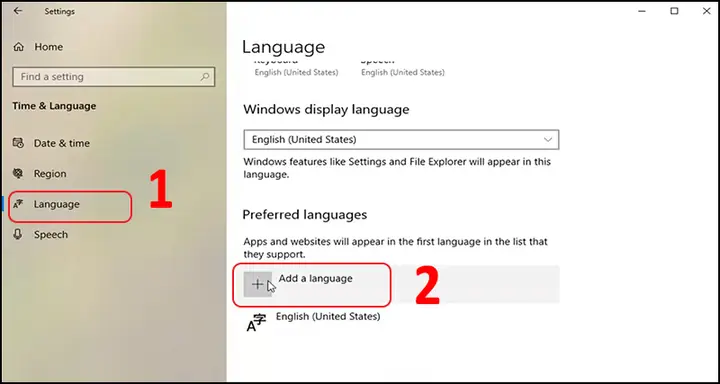
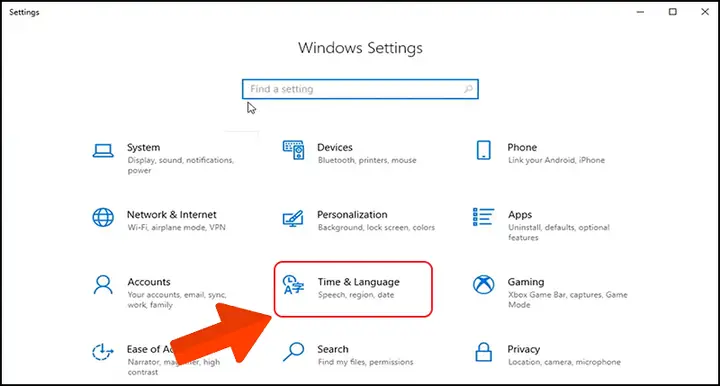
Cách nhanh nhất: Nhấn Win + I -> Chọn Time & language (Thời gian và ngôn ngữ) -> Language & region (Ngôn ngữ và khu vực).
Hoặc: Click chuột phải vào nút Start -> Chọn Settings -> Time & language -> Language & region.
Bước 2: Thêm tiếng Nhật
Trong mục Preferred languages (Ngôn ngữ ưu tiên), nhấn nút Add a language (Thêm ngôn ngữ).
Gõ “Japanese” hoặc “Nhật” vào ô tìm kiếm.
Chọn Japanese (Japan) / 日本語 (日本) -> Nhấn Next (Tiếp theo).
Bước 3: Tùy chọn cài đặt (Quan trọng năm 2026)
Màn hình Install language features (Cài đặt tính năng ngôn ngữ) hiện ra. Năm 2026, Microsoft tách biệt rõ ràng các gói:
✅ Language pack (Gói ngôn ngữ): Cài giao diện Windows tiếng Nhật (Không cần nếu bạn chỉ muốn gõ).
✅ Text-to-speech (Chuyển văn bản thành giọng nói): Cần nếu dùng Narrator tiếng Nhật.
✅ Speech recognition (Nhận diện giọng nói): Cần nếu dùng Voice Access/Voice Typing tiếng Nhật.
✅ Handwriting (Viết tay):RẤT KHUYẾN NGHỊ BẬT. Cho phép gõ Kanji bằng chuột/bút cảm ứng trên màn hình touch hoặc trackpad.
❌ Basic typing (Gõ cơ bản):BẮT BUỘC (Mặc định đã tick, không bỏ được). Đây là Microsoft IME.
Mẹo 2026: Nếu máy yếu (RAM 4GB/8GB, CPU cũ), BỎ TICKLanguage pack, Text-to-speech, Speech recognition. Chỉ giữ Basic typing + Handwriting. Điều này tiết kiệm ~1.5GB – 2GB dung lượng ổ cứng và RAM nền.
Cài Bàn Phím Tiếng Nhật Cho Máy Tính
Có thể bạn quan tâm: Hướng Dẫn Viết CV Xin Việc Bằng Tiếng Nhật Chuẩn Nhật Bản 2026: Mẫu, Từ Vựng, Lưu Ý Chi Tiết Giúp Đậu 100%
Nhấn Install (Cài đặt). Chờ tải về (khoảng 50MB – 200MB tùy gói) và cài đặt.
Bước 4: Cấu hình Microsoft IME (Japanese IME) – Phiên bản 2026
Sau khi cài xong, bạn sẽ thấy “Japanese” trong danh sách. Nhấn nút 3 chấm (…) bên cạnh -> Language options (Tùy chọn ngôn ngữ).
Kéo xuống mục Japanese IME -> Nhấn … -> Keyboard options (Tùy chọn bàn phím).
Đây là nơi “thần thánh” để tùy chỉnh trải nghiệm gõ năm 2026:
A. General (Chung)
Input mode (Chế độ nhập): Chọn Romaji input (Nhập Romaji). Đây là chuẩn quốc tế, gõ tiếng Anh ra Hiragana.
Key template (Mẫu phím):Microsoft IME (Mặc định). Nếu quen gõ nn -> ん thì giữ nguyên. Nếu dùng ATOK cũ, có thể chọn ATOK nhưng không khuyến khích.
Conversion mode (Chế độ chuyển đổi):
Predictive input (Nhập dự đoán):BẬT (On). Dùng AI gợi ý cả cụm từ/Kanji trước khi bạn gõ xong. Rất nhanh năm 2026.
Cloud suggestion (Gợi ý đám mây):BẬT. Kết nối server Microsoft để gợi ý từ lóng mới, tên nhân vật Anime/Game hot nhất (ví dụ: “Frieren”, “Oshi no Ko”, “Zenless Zone Zero”).
System dictionary (Từ điển hệ thống): Giữ mặc định.
B. Keys (Phím tắt) – QUAN TRỌNG NHẤT
Input mode switch (Chuyển chế độ nhập): Mặc định thường là Alt + (Backquote/Phím grave – phím bên trái số 1).
Khuyến nghị: Giữ nguyên hoặc đổi thành Ctrl + Space (giống Mac) nếu bạn dùng song song 2 OS.
Conversion (Chuyển đổi Kanji):Space.
Non-conversion (Không chuyển đổi – giữ nguyên Hiragana/Katakana):Ctrl + Space (hoặc Muhenkan trên bàn phím Nhật).
Reconvert (Chuyển đổi lại): Chọn một đoạn văn đã gõ -> Nhấn Ctrl + Backspace (hoặc Henkan trên bàn phím Nhật). Tính năng này “cứu rỗi” khi gõ sai Kanji.
C. Appearance & Behavior (Giao diện & Hành vi)
Candidate window (Cửa sổ ứng cử viên): Chọn Vertical (Dọc) cho màn hình ngang rộng (Ultrawide), Horizontal (Ngang) cho màn hình lập trình dọc.
Font size (Cỡ chữ): Tăng lên Medium/Large nếu mắt kém hoặc màn hình 4K scaling cao.
Use hardware keyboard layout (Sử dụng bố cục bàn phím phần cứng):BẬT nếu bạn dùng bàn phím JIS (có phím 無変換/変換). TẮT nếu dùng bàn phím ANSI/ISO chuẩn quốc tế (phím Enter ngang).
D. Maintenance (Bảo trì) – Mới năm 2024/2025, giữ nguyên 2026
Dictionary tool (Công cụ từ điển): Mở để thêm/xóa từ tùy chỉnh hàng loạt.
Repair (Sửa chữa): Nhấn nếu IME bị lỗi (không hiện gợi ý, lag, crash).
Bước 5: Chuyển đổi ngôn ngữ gõ
Cách 1: Click vào biểu tượng ngôn ngữ góc dưới phải thanh Taskbar (viết ENG / あ / ア) -> Chọn Japanese – Microsoft IME.
Cách 2 (Pro): Win + Space (Giữ Win, nhấn Space lặp lại để chọn).
Cách 3 (Nhanh nhất): Alt + ~ (Backquote) -> Chuyển đổi ngay giữa chế độ A (Anh/Num) và あ (Hiragana) ngay lập tức mà không cần menu.
3. Cài Đặt Trên Windows 10 (Hỗ Trợ Kết Thúc 10/2025 – Chuyển Sang LTSC)
Lưu ý quan trọng năm 2026: Windows 10 phiên bản Home/Pro 22H2 đã hết hỗ trợ chính thức (EOL) vào ngày 14/10/2025. Nếu bạn vẫn dùng Win 10 năm 2026, bạn chỉ an toàn nếu dùng phiên bản LTSC 2021 (21H2) (hỗ trợ đến 2032) hoặc LTSC 2024 (nếu đã ra mắt). Các phiên bản khác không nhận bản vá bảo mật. Khuyến cáo nâng cấp Win 11 hoặc cài Linux/Mac.
Nếu bạn bắt buộc phải dùng Win 10 LTSC, quy trình tương tự Win 11 nhưng giao diện cũ:
Win + I -> Time & Language -> Language.
Add a language -> Tìm Japanese -> Next -> Install (Chỉ tick Basic typing + Handwriting + Speech nếu cần).
Cấu hình IME: Vào Japanese -> Options -> Microsoft IME -> Options. Giao diện cài đặt IME trên Win 10 là cửa sổ riêng (Control Panel style), chức năng y hệt Win 11 nhưng thiếu tính năng Cloud Suggestion và AI Predictive Input mạnh như trên Win 11 24H2.
4. Cài Đặt Trên macOS (Sonoma 14, Sequoia 15 – Năm 2026)
macOS năm 2026 (Sequoia 15.x) tích hợp sẵn Japanese – Romaji và Japanese – Kana cực kỳ mượt mà, không cần cài thêm phần mềm thứ 3 (Google Japanese Input cho Mac đã ngừng phát triển/lỗi trên Apple Silicon mới).
Bước 1: Thêm nguồn nhập
Menu Apple () -> System Settings (Cài đặt Hệ thống).
Tìm Japanese -> Chọn Japanese – Romaji (Gõ tiếng Anh ra Kana/Kanji) -> Add (Thêm).
Tùy chọn: Thêm Japanese – Kana nếu bạn có bàn phím JIS vật lý hoặc muốn gõ trực tiếp Kana theo bố cục JIS.
Bước 2: Cấu hình Japanese – Romaji (Quan trọng)
Trong danh sách nguồn nhập, chọn Japanese – Romaji -> Nhấn nút Options (Tùy chọn) (biểu tượng chữ i trong vòng tròn) bên phải.
Input mode (Chế độ nhập):Hiragana (Mặc định).
Live Conversion (Chuyển đổi trực tiếp – Tính năng “Killer” của Mac):BẬT (On).
Cơ chế: Bạn gõ watashiwa -> Nó tự động biến thành 私は ngay lập tức không cần nhấn Space. Gõ tiếp gakusei -> 学生. Rất “native” và nhanh.
Lưu ý: Nếu quen gõ Windows (nhấn Space để chuyển), hãy TẮT Live Conversion. Khi tắt, bạn phải nhấn Space để chọn Kanji như Windows.
Predictive candidates (Ứng cử viên dự đoán):BẬT. Hiển thị gợi ý phía trên thanh Touch Bar (nếu có) hoặc cửa sổ popup.
Windows-style shortcut keys (Phím tắt kiểu Windows):BẬT nếu bạn chuyển từ Win sang Mac. Nó map Ctrl + Space -> Chuyển nguồn nhập, Caps Lock -> Chuyển A/あ (nếu cấu hình), Space -> Chuyển đổi.
Format (Định dạng): Chọn Full-width (Toàn chiều) cho số/chữ cái nếu viết văn bản Nhật chính quy. Chọn Half-width (Bán chiều) nếu code/lập trình.
Bước 3: Phím tắt chuyển đổi “Chuẩn Mac” năm 2026
Chuyển ngôn ngữ (ENG <-> JP):Ctrl + Space (Mặc định). Hoặc Fn / Caps Lock (Cấu hình trong Keyboard Settings -> Keyboard Shortcuts -> Input Sources).
Chuyển chế độ A / あ (Direct Input / Hiragana):Caps Lock (Nếu bật “Use Caps Lock to switch to ABC input mode” trong Keyboard Settings). Hoặc click icon menu bar.
Chuyển đổi Kanji:Space (Khi Live Conversion TẮT). Khi Live Conversion BẬT: Space dùng để chọn ứng cử viên khác, Enter để xác nhận.
Chuyển Katakana nhanh: Gõ xong Hiragana -> Nhấn F7 (Hoặc Ctrl + K / Option + K tùy cấu hình).
Chuyển Half-width Katakana:F8.
Chuyển Full-width Alphanumeric:F9.
Chuyển Half-width Alphanumeric:F10.
Mẹo Pro Mac 2026: Dùng Karabiner-Elements (miễn phí, open-source) để remap phím Right Command hoặc Right Option thành Kana/Eisuu (Chuyển A/あ) giống hệt bàn phím JIS thật. Cảm giác gõ “native” nhất trên bàn phím ANSI.
Cài Bàn Phím Tiếng Nhật Cho Máy Tính
Có thể bạn quan tâm: Hướng Dẫn Viết CV Tiếng Nhật Chuẩn Nhật Bản 2026: Mẫu, Quy Tắc Vàng & Mẹo Đỗ Phỏng Vấn Từ A-Z
5. Cài Đặt Trên Linux (Ubuntu 24.04 LTS, Fedora 40/41, Arch – Năm 2026)
Năm 2026, chuẩn mực cho gõ tiếng Nhật (và CJK) trên Linux là Fcitx5 (thay thế Fcitx cũ) kết hợp engine Mozc (phiên bản mở của Google Japanese Input). IBUS vẫn có sẵn nhưng chậm, lỗi focus nhiều hơn trên Wayland (mặc định Ubuntu/Fedora 2026).
2. Cấu hình biến môi trường (QUAN TRỌNG TRÊN WAYLAND)
Tạo/sửa file ~/.pam_environment (hoặc /etc/environment cho toàn hệ thống):
GTK_IM_MODULE=fcitx
QT_IM_MODULE=fcitx
XMODIFIERS=@im=fcitx
SDL_IM_MODULE=fcitx
GLFW_IM_MODULE=ibus # Hoặc fcitx tùy game, nhưng ibus thường tương thích SDL tốt hơn
Khởi động lại máy (Reboot) hoặc Log out/Log in.
3. Thêm Fcitx5 vào Autostart
Thường tự động tạo file .desktop trong ~/.config/autostart/. Kiểm tra Settings -> Applications -> Startup.
4. Cấu hình Fcitx5 Configuration (fcitx5-configtool)
Chạy fcitx5-configtool (hoặc tìm “Fcitx 5 Configuration” trong menu).
Tab Global:
Trigger Input Method:Ctrl + Space (Hoặc Super + Space, Alt + ~).
Activate/Deactivate: Cấu hình phím bật/tắt IME.
Tab Addon: Đảm bảo Mozc và Keyboard – English (US) đã được bật.
Tab Input Method (Thứ tự ưu tiên):
Keyboard – English (US)
Mozc (Japanese)
Dùng nút Up/Down để sắp xếp. English lên đầu để mặc định vào là tiếng Anh.
Prediction/Suggestion: Bật Use Suggestion, Use Prediction, Use Realtime Conversion (Tương tự Live Conversion Mac).
Dictionary: Có thể import từ điển Microsoft IME / Google IME cũ (Format .txt hoặc .dic).
B. KDE Plasma 6 (2026)
KDE Plasma 6 tích hợp FCITX5 gốc trong System Settings -> Regional Settings -> Input Method. Chỉ cần chọn Fcitx5 -> Apply -> Reboot. Rất “out-of-the-box”.
C. Sway / Hyprland / Wayland Compositors khác
Thêm vào config (ví dụ ~/.config/hypr/hyprland.conf hoặc ~/.config/sway/config):
Ví dụ: kitte (きって), gakkou (がっこう), sapporo (さっぽろ). Lưu ý:n + n = ん + ん (không phải sokuon). Muốn ん + k -> gõ nnk (んか).
Chữ nhỏ (Small Kana)
x hoặc l + vowel/kana
ぁ、ぃ、ぅ、ぇ、ぉ、ゃ、ゅ、ょ、ゎ、っ
ァ、ィ、ゥ、ェ、ォ、ャ、ュ、ョ、ヮ、ッ
xa -> ぁ, xyu -> ゅ, xtu -> っ. l thường dùng cho Lisp/Emacs user.
6.2. Quy trình gõ chuẩn (Workflow)
Chuyển sang chế độ Hiragana (あ): Phím tắt Alt + ~ (Win) / Ctrl + Space (Mac/Linux).
Gõ Romaji: Ví dụ: konnichiwa -> Màn hình hiển thị: こんにちは (Hiragana, gạch dưới nét đứt – chưa xác nhận).
Chuyển đổi Kanji (Kanji Henkan): Nhấn Space.
Lần 1: 今日 (Hôm nay – từ phổ biến nhất).
Lần 2 (Nhấn Space tiếp): こんにちは (Giữ nguyên Hiragana).
Lần 3: コンニチワ (Katakana).
Lần 4: コニチワ (Half-width Katakana).
Lần 5: Konichiwa (Romaji).
Xác nhận: Nhấn Enter (Hoặc gõ tiếp từ sau, IME hiện đại tự xác nhận từ trước – Auto commit).
Chỉnh sửa sai Kanji: Bôi đen từ/cụm từ sai -> Nhấn Ctrl + Backspace (Reconvert) -> Chọn đúng -> Enter.
6.3. Các kỹ thuật “Pro” năm 2026
Cài Bàn Phím Tiếng Nhật Cho Máy Tính
Có thể bạn quan tâm: Hướng Dẫn Viết CV Bằng Tiếng Nhật Chuẩn Nhật Bản 2026: Mẫu, Từ Vựng, Lưu Ý & Bí Quyết Đậu Phỏng Vấn
A. Gõ Kanji không nhớ đọc (Handwriting / IME Pad)
Windows: Click chuột phải icon IME (thanh taskbar) -> IME Pad (パッド) -> Vẽ Kanji bằng chuột/bút -> Nhấn đúp vào kết quả để chèn. Cực kỳ hữu ích khi đọc tài liệu PDF scan, ảnh chụp màn hình thấy Kanji lạ.
Mac: Click icon Input Menu -> Show Emoji & Symbols (hoặc Ctrl + Cmd + Space) -> Tab Kanji (biểu tượng bút chì) -> Vẽ.
Linux (Fcitx5-Mozc): Click icon khay hệ thống -> Mozc Tool -> Handwriting (Cần cài mozc-handwriting hoặc fcitx5-mozc full).
B. Gõ tên riêng, từ lóng, tên Anime/Game mới (Cloud Suggestion / User Dictionary)
Cloud Suggestion (Windows/Mac): Tự động tải từ điển online. Gõ furian -> ra フリーレン (Frieren), oishinbo -> 美味しんぼ, zenless -> ゼンレスゾーンゼロ.
User Dictionary (Từ điển cá nhân) – Quan trọng nhất:
Windows: Settings -> Language -> Japanese -> Microsoft IME -> Keyboard options -> Learning & Dictionary -> Open Dictionary Tool. Thêm: Reading: yoroshiku, Word: よろしくお願いします, POS: Shortcut/Phrase.
Mac: System Settings -> Keyboard -> Text Replacements -> Thêm yr -> よろしくお願いします。.
9.4. macOS: “Live Conversion tự đổi sai liên tục / Lag khi gõ nhanh”
Tắt Live Conversion: System Settings -> Keyboard -> Input Sources -> Japanese Romaji -> Options -> Tắt Live Conversion. Quay về chế độ Space -> Chọn -> Enter truyền thống (nhanh hơn, chính xác hơn cho người gõ nhanh).
Biến môi trường: Kiểm tra echo $GTK_IM_MODULE -> Phải ra fcitx. Nếu không, kiểm tra lại ~/.pam_environment hoặc /etc/environment -> Reboot.
Flatpak/Snap: Cần cài runtime org.freedesktop.Platform.ffmpeg-full? Không, cần flatpak install org.fcitx.Fcitx5 và flatpak install org.fcitx.Fcitx5.Addon.Mozc (hoặc dùng portal). Cách dễ nhất: Dùng bản distro native (.deb/.rpm/AppImage) thay vì Flatpak cho IDE/Trình duyệt chính.
Game (Steam/Proton/Wine): Thêm SDL_IM_MODULE=ibus vào launch options game hoặc env hệ thống. Fcitx5 hỗ trợ SDL qua fcitx5-sdl nhưng IBus ổn định hơn cho game.
9.6. Linux: “Mozc gợi ý từ lạ, không có từ mới (Anime/Game 2026)”
Import từ điển mạng: Tải file mozc.dict từ GitHub (như mozc-dict-ut – UT Dictionary) -> Mozc Dictionary Tool -> Import.
10. Công Cụ Hỗ Trợ Học Tập/Gõ Tiếng Nhật Tốt Nhất Năm 2026
Cài xong IME mới là bắt đầu. Hệ sinh thái 2026 xoay quanh Browser Extension và AI.
10.1. Tra cứu từ điển/Phụ đề ngay trên Web (Browser Extensions – Chrome/Edge/Firefox/Arc)
Yomitan (Kế thừa Yomichan/Rikaikun) – #1 BẮT BUỘC:
Hover chuột (giữ Shift/Ctrl) -> Popup từ điển, phát âm, Kanji info, Pitch Accent, Example sentences.
2026 Feature: Tích hợp AnkiConnect -> 1 click tạo thẻ Anki (Sentence mining). Hỗ trợ từ điển JMdict, KanjiDic, Pitch Accent (NHK/ODPT), JLPT levels, Wanikani, VN Dictionary (tự thêm).
Cài: Chrome Web Store / Firefox Add-ons / GitHub Releases (Manifest V3 ready).
Mazii / Jisho.org / Takoboto: Web tra cứu đẹp, có API cho Yomitan.
Language Reactor (Netflix/YouTube): Xem phim/sub tiếng Nhật – Song ngữ, hover tra từ, export Anki.
10.2. Học từ vựng/Kanji (SRS – Spaced Repetition System)
Anki (Miễn phí Win/Mac/Linux/Android, iOS trả phí) – Vua SRS.
Deck đề xuất 2026: Kaishi 1.5k / 2.3k (Từ vựng ngữ cảnh), Kanji Garden (Kanji + Từ), JLPT Tango N5-N1 (Cấu trúc sách), Mining Deck (Tự làm từ Yomitan).
WaniKani (Web/Subcription): Học Kanji/Radical/Vocab bằng Mnemonics + SRS. Rất tốt cho người mới bắt đầu Kanji (Level 1-60). Năm 2026 đã cập nhật UI mới, API v2.
Kitsun.io (Web/Sub): Tùy biến deck mạnh hơn Anki, UI đẹp, tích hợp Yomitan tốt.
Migaku (Extension + App): Hệ sinh thái “All-in-one” (Dictionary, Flashcard, Video Player, Tracking). Đang hot năm 2025-2026 cho người học immersive learning.
10.3. Gõ Kanji bằng Vẽ / OCR (Chụp ảnh dịch)
Google Lens / Apple Live Text / Windows Text Extractor (PowerToys): Chụp màn hình/ảnh -> Copy text tiếng Nhật -> Dán vào Yomitan/DeepL.
IME Pad (Win) / Kanji Picker (Mac) / Mozc Handwriting (Linux): Vẽ tay tìm Kanji không biết đọc.
10.4. Dịch thuật AI (2026 Standard)
Cài Bàn Phím Tiếng Nhật Cho Máy Tính
DeepL (Pro/Free): Dịch văn bản tự nhiên nhất, giữ format file .docx/.pptx/.pdf. Shortcut Ctrl+CCtrl+C dịch tức thì.
ChatGPT / Claude / Gemini (Sidebar/Copilot): Diễn giải ngữ pháp, viết email tiếng Nhật keigo, check tự nhiên.
Immersion Kit / Hayai Learn: Tìm câu ví dụ từ Anime/Drama/Game thực tế.
11. Mẹo Pro: Tùy Biến Sâu, Đồng Bộ Đám Mây, Gõ Nhanh Hơn Năm 2026
11.1. Đồng Bộ Từ Điển Cá Nhân & Thói Quen Gõ (Cross-Device)
Windows (Microsoft IME): Đăng nhập Microsoft Account (Outlook/OneDrive) trên Windows Settings -> Accounts. Bật Windows Backup -> Remember my apps/preferences. Từ điển User Dictionary, Cloud Suggestion history, Input personalization sẽ đồng bộ ngay khi đăng nhập máy mới (Công ty, Nhà, Laptop mới).
macOS: Đăng nhập Apple ID -> System Settings -> iCloud -> iCloud Drive -> Options -> Tick Keyboard (hoặc Text Replacements). Từ điển Text Replacement đồng bộ iPhone/iPad/Mac tức thì.
Linux (Fcitx5-Mozc):Không có đồng bộ đám mây gốc.
Giải pháp: Backup file ~/.local/share/fcitx5/mozc/dictionary/user_dictionary.db (hoặc ~/.config/mozc/ tùy distro) lên GitHub private repo / Syncthing / Nextcloud. Viết script sync khi login/logout.
HHKB Professional HYBRID Type-S (JIS Layout) – Dream keyboard.
Cài đặt trên OS khi dùng bàn phím JIS:
Windows: Settings -> Language -> Japanese -> Options -> Hardware keyboard layout -> Chọn Japanese (106/109 key). Reboot.
Mac: System Settings -> Keyboard -> Set up Keyboard -> Chọn JIS. Hoặc Karabiner-Elements nhận diện tự động.
Linux: localectl set-x11-keymap jp jp106 (X11) / Cấu hình kb_options trong Hyprland/Sway.
11.5. Xử Lý “Reiwa” (Lịch Nhật) Năm 2026
Năm 2026 = Reiwa 8 (令和8年).
Gõ reiwa -> Space -> 令和.
Gõ 2026 -> Space -> Gợi ý 令和8年.
Gõ r8 (nếu thêm user dict) -> 令和8年.
Lưu ý: Tháng/Ngày không đổi. 2026/01/01 = 令和8年1月1日.
12. Kết Luận: Chinh Phục Tiếng Nhật Từ Ngay Hôm Nay (2026)
Việc cài bàn phím tiếng Nhật không còn là rào cản kỹ thuật phức tạp như 10 năm trước. Năm 2026, với Windows 11 AI-enhanced IME, macOS Live Conversion siêu mượt, Linux Fcitx5-Mozc chuẩn Wayland, bạn có thể thiết lập môi trường gõ tiếng Nhật chuyên nghiệp chỉ trong 5-10 phút.
Tóm tắt lộ trình hành động:
Cài IME gốc của OS (Không cài phần mềm thứ 3 lỗi thời).
Cấu hình phím tắtAlt + ~ (Win) / Ctrl + Space (Mac/Linux) để chuyển A/あ thành thạo.
Bật Cloud Suggestion / Predictive Input để tận dụng AI gõ từ mới (Anime, Game, Lóng bách 2026).
Cài Yomitan + Anki trên trình duyệt để biến lướt web thành học từ vựng.
Tạo User Dictionary/Shortcuts cho email, địa chỉ, câu trả lời mẫu, tên dự án.
(Tùy chọn) Đầu tư bàn phím JIS Layout + Keychron/NuPhy/HHKB nếu gõ nhiều.
Đừng ngại gõ sai. Hãy gõ, nhấn Space, xem gợi ý, chọn sai thì Ctrl + Backspace (Reconvert) chọn lại. Cơ chế Type -> Convert -> Confirm/Reconvert là cốt lõi của mọi IME tiếng Nhật.
Chúc bạn năm 2026 gõ tiếng Nhật “nhanh như gió, mượt như nước”, chinh phục JLPT, đọc raw Manga, hiểu raw Anime, làm việc với đối tác Nhật một cách tự tin nhất!
Bài viết được cập nhật kỹ thuật cho môi trường phần cứng/phần mềm năm 2026 (Windows 11 24H2+, macOS Sequoia 15, Ubuntu 24.04 LTS/Fedora 40, Fcitx5, Mozc UT Dictionary). Nếu gặp lỗi cụ thể chưa 언급, hãy để lại comment kèm OS version + IME version để được hỗ trợ.