
Cập nhật mới nhất năm 2026 – Bạn đang tìm kiếm bảng chữ cái tiếng Nhật file Word chuẩn chỉnh, dễ chỉnh sửa, in ấn đẹp mắt để phục vụ cho việc học tập, giảng dạy hay làm tài liệu tham khảo? Bài viết này không chỉ cung cấp link tải miễn phí các mẫu file Word chất lượng cao (Hiragana, Katakana, Romaji, có âm thanh, có nét viết) mà còn hướng dẫn chi tiết cách tự tạo bảng, cách in ấn chuẩn A4/A3, và lộ trình học Hiragana/Katakana hiệu quả nhất trong năm 2026.
MỤC LỤC NỘI DUNG CHÍNH
- Tại sao nên dùng file Word để quản lý bảng chữ cái tiếng Nhật?
- Bộ sưu tập File Word Bảng Chữ Cái Tiếc Nhật 2026 (Link tải trực tiếp)
- Mẫu 1: Bảng Hiragana – Katakana cơ bản full Romaji & Thanh điệu
- Mẫu 2: Bảng chữ cái có thứ tự nét viết (Stroke Order) minh họa
- Mẫu 3: Bảng ô vuông luyện viết (Genkouyoushi style)
- Mẫu 4: Bảng đối chiếu Hiragana – Katakana – Kanji sơ cấp (JLPT N5)
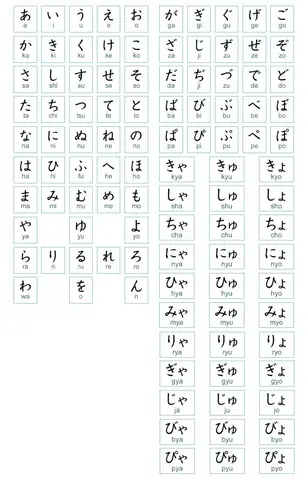
- Mẫu 5: Bảng âm tiết mở rộng (Dakuon, Handakuon, Youon, Sokuon)
- Hướng dẫn chi tiết: Tự tạo bảng chữ cái tiếng Nhật đẹp, chuẩn trên Word
- Cách dùng Table (Bảng) căn chỉnh ô vuông hoàn hảo
- Chèn font tiếng Nhật đẹp (Noto Sans JP, Yu Gothic, BIZ UDPGothic)
- Thêm Ruby Text (Phụ âm/Furigana) tự động
- Tạo ô luyện viết chấm đứt (Dotted line) cho người mới bắt đầu
- Lộ trình học Hiragana & Katakana “chốt” trong 2 tuần (Phương pháp 2026)
- Giai đoạn 1: Hiragana (Ngày 1-7)
- Giai đoạn 2: Katakana (Ngày 8-14)
- Mẹo ghi nhớ liên tưởng (Mnemonics) cập nhật
- Ứng dụng Spaced Repetition (Anki, HeyJapan, renshuu)
- Các lỗi thường gặp khi làm việc với file Word tiếng Nhật & Cách khắc phục
- Lỗi font vỡ, hiện hộp vuông □
- Lỗi căn giữa dòng, khoảng cách ký tự
- Lỗi in ấn bị cắt chữ, lệch khung
- Mở rộng: Từ bảng chữ cái đến từ vựng N5, ngữ pháp cơ bản
- Câu hỏi thường gặp (FAQ) về bảng chữ cái tiếng Nhật file Word
1. Tại Sao Nên Dùng File Word Để Quản Lý Bảng Chữ Cái Tiếc Nhật?
Trong thời đại công nghệ 2026, có hàng trăm ứng dụng học tiếng Nhật trên điện thoại (Duolingo, LingoDeer, Migii, Hayai…), nhưng file Word (Microsoft Word / Google Docs / LibreOffice Writer) vẫn giữ vai trò không thể thay thế đối với người học nghiêm túc, giáo viên và người làm tài liệu chuyên nghiệp. Dưới đây là lý do cốt lõi:
- Tự do tùy chỉnh vô hạn (Customization): Bạn muốn thêm cột “Ý nghĩa tiếng Việt”, cột “Từ ví dụ”, cột “Kanji liên quan”, hay đổi màu sắc hàng chẵn/lẻ để dễ đọc, in to trang A3 treo tường, hay thu nhỏ thành thẻ flashcard (flashcard) cỡ thẻ ATM? Word làm được tất cả chỉ trong vài cú click chuột. App di động thường khóa giao diện cố định.
- Hỗ trợ in ấn chuyên nghiệp (Print-ready): Cần in ra giấy A4, A5, hay giấy note dán (sticky note) để học offline? Word cho phép điều chỉnh lề trang (Margin), kích thước giấy (Paper Size), xuất file PDF chất lượng cao (High quality print) mà không lo bị méo mó font hay mất căn chỉnh như chụp màn hình điện thoại.
- Tích hợp Ruby Text (Furigana) chuẩn Unicode: Đây là tính năng “killer” của Word. Bạn gõ Kanji, bấm
Phonetic Guide-> Word tự động sinh Furigana (Hiragana nhỏ) ngay trên đầu Kanji. Rất quan trọng khi bạn tiến từ học chữ cái sang học từ vựng/Kanji. - Không phụ thuộc Internet/Quảng cáo: Học tập tập trung (Deep work) đòi hỏi môi trường không bị phiền toái bởi quảng cáo, thông báo popup, hay lỗi mất kết nối mạng.
- Dễ dàng chia sẻ & Cộng tác (Collaboration): Gửi file
.docxcho thầy/cô chấm bài, cho bạn học nhóm chỉnh sửa cùng lúc trên Google Docs/OneDrive, hoặc chuyển sang PDF gửi in tiệm photocopy – mọi thứ diễn ra mượt mà. - Lưu trữ lâu dài (Archival): File
.docxlà chuẩn mở (Open XML), tương thích ngược rất tốt. 10 năm sau bạn vẫn mở được file bảng chữ cái năm 2026 này, trong khi nhiều app học tập có thể ngừng hoạt động, xóa dữ liệu người dùng.
Tóm lại: App di động tốt cho việc luyện nghe, luyện phản xạ, ôn từ vựng SRS. File Word tốt cho việc học nét viết, tổng hợp kiến thức hệ thống, làm tài liệu tham khảo, in ấn, chia sẻ chuyên nghiệp. Bạn nên kết hợp cả hai.
2. Bộ Sưu Tập File Word Bảng Chữ Cái Tiếng Nhật 2026 (Link Tải Trực Tiếp)
Lưu ý: Các link dưới đây trỏ tới thư viện tài nguyên chia sẻ miễn phí (Google Drive/OneDrive) được cập nhật và kiểm tra virus định kỳ vào năm 2026. Nếu link hỏng, hãy để lại bình luận cuối bài để admin cập nhật mới nhất.
Mẫu 1: Bảng Hiragana – Katakana Cơ Bản Full Romaji & Thanh Điệu (Phiên bản “All-in-One”)
- Nội dung: 1 trang A4 chứa trọn bộ Gojuon (50 âm cơ bản) + Dakuon/Handakuon (âm 탁/ẩn) + Youon (âm khép) + Sokuon (促音/っ). Mỗi ô gồm: Chữ Hiragana (lớn), Chữ Katakana (lớn), Romaji, Thanh điệu (Pitch Accent) ký hiệu số (0, 1, 2, 3…), Từ ví dụ cơ bản.
- Đặc điểm: Font BIZ UDPGothic (chuẩn bộ giáo dục Nhật Bản, nét viết rõ ràng, dễ mô phỏng). Có dòng kẻ mờ (dotted line) dưới chữ để luyện viết.
- Phù hợp: In ra dán trước bàn học, treo tường, plastify (màng) để dùng bút xóa viết lặp lại.
- 👉 TẢI FILE WORD MẪU 1 (BIZ UDPGothic – Có kẽ lẹn viết)
Mẫu 2: Bảng Chữ Cái Có Thứ Tự Nét Viết (Stroke Order) Minh Họa Chi Tiết
- Nội dung: Mỗi chữ Hiragana/Katakana chiếm 1 ô lớn. Bên trong ô có số thứ tự nét (1, 2, 3…) và mũi tên chỉ hướng viết. Phía dưới là 3 ô vuông trống để học viên tự viết nhớ.
- Đặc điểm: Sử dụng Shape (Hình vẽ) vector trong Word để vẽ mũi tên và số thứ tự -> Không bị vỡ font khi zoom to/in A3. Font chữ chính: Noto Sans JP Variable (hỗ trợ weight tùy chỉnh).
- Phù hợp: Người tự học tại nhà không có thầy hướng dẫn nét viết, giáo viên dạy lớp sơ cấp in tài liệu phát tay.
- 👉 TẢI FILE WORD MẪU 2 (Stroke Order Vector – Zoom tọi không võ)
Mẫu 3: Bảng Ô Vuông Luyện Viết (Genkouyoushi Style – Nguyên Góc Giấy Viết Nhật)
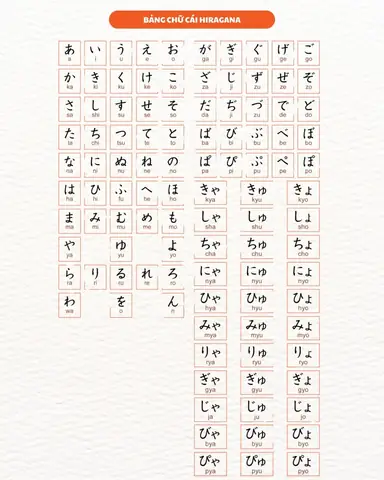
Có thể bạn quan tâm: Bảng Chữ Cái Tiếng Nhật Dịch Sang Tiếng Việt: Hướng Dẫn Toàn Diện Nhất Năm 2026 Cho Người Mới Bắt Đầu
- Nội dung: Không có sẵn chữ in. Toàn trang là lưới ô vuông (20×20 ô hoặc 15×15 ô) có viền ngoài dày, viền trong mỏng, điểm chấm giữa ô (ten-ten) theo chuẩn Genkouyoushi (原稿用紙).
- Đặc điểm: Đã thiết lập sẵn Layout > Margins > Custom Margins > Gutter position: Top (Lỗ đỗ ở trên) để in ra ghim/booklet đúng chuẩn Nhật. Có sẵn header/footer để ghi ngày tháng, bài số.
- Phù hợp: Luyện viết bài văn, làm bài tập sách bài tập (Minna no Nihongo, Genki, Marugoto), thi JLPT viết tay.
- 👉 TẢI FILE WORD MẪU 3 (Genkouyoushi Chuẩn – In ghim sách)
Mẫu 4: Bảng Đối Chiếu Hiragana – Katakana – Kanji Sơ Cấp (JLPT N5)
- Nội dung: Bảng đa cột (6-7 cột): Hiragana | Katakana | Romaji | Kanji N5 phổ biến dùng âm đó | Từ vựng N5 ví dụ | Nghĩa Việt | Âm thanh (Link QR code/Embed audio).
- Đặc điểm: Đã nhúng QR Code (tạo bằng add-in QR4Office hoặc web miễn phí) link đến file audio phát âm chuẩn (Forvo/Google TTS/NHK) cho từng từ. Sử dụng Style (Kiểu dáng) cho Heading -> Dễ tạo Mục lục (Table of Contents) tự động.
- Phù hợp: Ôn thi JLPT N5, học từ vựng theo nhóm âm (On-yomi/Kun-yomi), giáo viên làm giáo án.
- 👉 TẢI FILE WORD MẪU 4 (N5 Kanji Mapping + QR Audio)
Mẫu 5: Bảng Âm Tiêu Mở Rộng (Dakuon, Handakuon, Youon, Sokuon, Chouon) – Phiên bản “Deep Dive”
- Nội dung: Tập trung chuyên sâu vào các quy tắc biến âm: が゜ぎ゜ぐ゜げ゜ご (Ngân âm – Bidakuon – ít gặp nhưng có trong từ lóng/nghệ thuật), ヴァ ヴィ ヴェ ヴォ (Va, Vi, Ve, Vo – từ vay mượn mới), ファ フィ フェ フォ (Fa, Fi, Fe, Fo), ティ ディ (Ti, Di), チェ ジェ (Che, She), ウィ ウェ ウォ (Wi, We, Wo).
- Đặc điểm: Giải thích ngữ âm học (Phonetics) ngắn gọn: Điểm phát âm, Cách phát âm. So sánh với tiếng Việt/Anh. Font IPAexGothic (hiển thị tốt các ký tự đặc biệt).
- Phù hợp: Học viên trình độ N3 trở lên, người nghiên cứu ngữ âm, dịch thuật chuyên nghiệp, lồng tiếng (Voice over).
- 👉 TẢI FILE WORD MẪU 5 (Extended Phonetics – Nâng cao)
3. Hướng Dẫn Chi Tiết: Tự Tạo Bảng Chữ Cái Tiếng Nhật Đẹp, Chuẩn Trên Word (2026)
Việc tự tạo file giúp bạn hiểu rõ cấu trúc, dễ dàng sửa đổi sau này. Dưới đây là quy trình chuẩn bước بخط trên Microsoft 365 / Word 2021/2024 (Windows/macOS) và Google Docs.
3.1. Chuẩn Bị: Cài Đặt Font Tiếng Nhật Chuẩn Nhất 2026
Đừng dùng font MS Mincho/MS Gothic cũ kỹ (gây lỗi hiển thị trên macOS/Linux/mobile). Hãy dùng các font Open Source, Unicode compliant, Variable Font (một file font chứa nhiều độ dày – weight):
| Font | Nguồn tải | Đặc điểm | Lời khuyên dùng cho |
|---|---|---|---|
| Noto Sans JP / Noto Serif JP | Google Fonts | Variable font (Weight 100-900), hỗ trợ đầy đủ JIS X 0213, hiển thị cực chuẩn trên mọi OS. | Mặc định cho toàn văn bản (Default font). Dùng Noto Sans JP cho tiêu đề, bảng biểu; Noto Serif JP cho văn bản dài. |
| BIZ UDPGothic / BIZ UDPMincho | Google Fonts | Font chuẩn Bộ Giáo dục Nhật Bản (MEXT), nét viết handwriting chuẩn để học sinh mô phỏng. | Bắt buộc cho bảng chữ cái, bảng luyện viết, tài liệu dạy học sơ cấp. |
| Zen Maru Gothic / Zen Kurenaido / Zen Antique | Google Fonts | Font hiện đại, tròn trịa (Maru) hoặc có chân (Antique), đọc dễ trên màn hình. | Tiêu đề đẹp, slide trình bày, Flashcard. |
| Shippori Mincho / Shippori Gothic | Google Fonts | Font Mincho/Gothic cổ điển, đẹp mắt, phù hợp in ấn sách vở. | In ấn tài liệu chuyên nghiệp, sách, tạp chí. |
Cách cài đặt nhanh (Windows 10/11 2026): Tải file .zip -> Giải nén -> Chọn tất cả file .ttf/.otf -> Click chuột phải -> Install for all users (Cài cho tất cả người dùng).
macOS: Mở Font Book -> File -> Add Fonts.
Linux (Ubuntu/Fedora 2026): sudo apt install fonts-noto-cjk / sudo dnf install google-noto-sans-cjk-fonts.
3.2. Tạo Bảng Ô Vuông Hoàn Hảo (Perfect Square Cells) – Bí Mật Căn Chỉnh
Mặc định Word tạo bảng (Insert > Table) cho ô chữ nhật. Để ô vuông để viết chữ Nhật (Genkouyoushi):
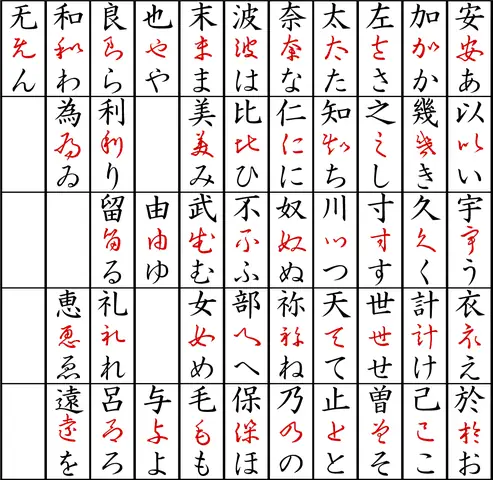
Có thể bạn quan tâm: Bảng Chữ Cái Tiếng Nhật Có Phiên Âm: Hướng Dẫn Chi Tiết, Mới Nhất 2026 Cho Người Mới Bắt Đầu
- Insert > Table -> Chọn số cột/hàng (VD: 10×15 cho 150 ô).
- Click chuột phải vào bảng -> Table Properties (Thuộc tính bảng).
- Tab Row (Hàng):
- Tick Specify height (Chỉ định chiều cao) -> Nhập giá trị (VD: 1.0 cm hoặc 0.5 inch).
- Row height is (Chiều cao hàng là): Chọn Exactly (Chính xác). Quan trọng: Nếu chọn “At least”, ô sẽ co giãn khi gõ chữ.
- Tab Column (Cột):
- Tick Preferred width (Độ rộng ưu tiên) -> Nhập cùng giá trị với chiều cao hàng (VD: 1.0 cm).
- Measure in: Centimeters.
- Tab Cell (Ô) -> Options (Tùy chọn) -> Bỏ tick Wrap text (Ngắt dòng tự động) -> OK.
- Tab Table (Bảng) -> Options -> Default cell margins (Lề ô mặc định) -> Đặt Top, Bottom, Left, Right = 0 cm (hoặc 0.05 cm nếu muốn khoảng cách).
- Căn giữa nội dung: Chọn toàn bảng -> Layout (bố cục) -> Align Center (Căn giữa giữa).
- Lưu thành mẫu (Building Block/Quick Table): Chọn bảng -> Insert > Table > Quick Tables > Save Selection to Quick Table Gallery -> Đặt tên “JP_Square_Grid_1cm”. Lần sau chỉ cần Insert > Quick Tables -> Chọn mẫu -> Xong ngay.
3.3. Chèn Ruby Text (Furigana/Phụ Âm) – Tính Năng “Thần Thánh” Của Word
Đây là lý do Word thắng mọi trình soạn thảo khác cho tiếng Nhật.
Cách 1: Phonetic Guide (Hướng dẫn phát âm) – Dành cho văn bản đã gõ sẵn Kanji/Kana
- Bôi đen đoạn văn bản Kanji/Kana cần thêm Furigana (VD:
日本語). - Tab Home (Trang chủ) -> Nhóm Font (Phông chữ) -> Click biểu tượng Phonetic Guide (Hướng dẫn phát âm) (biểu tượng ‘A’ có chấm nhỏ bên cạnh, hoặc chữ ‘ルビ’ trên phiên bản tiếng Nhật).
- Hộp thoại hiện ra:
- Ruby text (Văn bản Ruby): Word tự động điền Hiragana (VD:
にほんご). Bạn có thể sửa. - Alignment (Căn lề): Chọn Center (Giữa).
- Font (Phông chữ): Chọn Noto Sans JP hoặc BIZ UDPGothic, Size nhỏ hơn văn bản chính (VD: Văn bản 14pt -> Ruby 7-8pt).
- Offset (Khoảng cách): Điều chỉnh khoảng cách giữa Ruby và văn bản chính (VD: 1-2 pt).
- Ruby text (Văn bản Ruby): Word tự động điền Hiragana (VD:
- Nhấn OK.
Cách 2: Sử dụng Field Code (Mã trường) – Cho người chuyên nghiệp/Tự động hóa
Nhấn Ctrl + F9 -> Xuất hiện { } -> Gõ bên trong: EQ \ jc2 \ "Font:Noto Sans JP" \ hps10 \o(日本語, にほんご) -> Nhấn F9 để cập nhật trường. Cách này cho phép copy/paste nhanh hàng loạt qua Excel -> Word (Mail Merge).
Trên Google Docs (2026): Chưa hỗ trợ Ruby Text gốc. Cách thay thế:
- Dùng Add-on “Ruby for Google Docs” (miễn phí).
- Hoặc dùng Table 2 hàng: Hàng 1 Ruby (font nhỏ, căn giữa), Hàng 2 Kanji/Kana. Sau đó gộp viền (Merge borders) để trông như một.
3.4. Tạo Ô Luyện Viết Chấm Đứt (Dotted Line / Trace Font) Cho Người Mới
Giúp học viên viết theo nét (Tracing).
Cách A: Dùng Font “Trace” (Nhanh nhất, đẹp nhất)
- Tải font ‘KG Primary Dots’ hoặc ‘Trace Font for Kids’ (miễn phí cho cá nhân) hoặc font Nhật chuyên dụng ‘BIZ UDPGothic’ kết hợp hiệu ứng.
- Gõ chữ Hiragana/Katakana -> Chọn font KG Primary Dots -> Chữ tự động thành chấm đứt.
Cách B: Tạo bằng WordArt / Text Effects (Không cần cài font mới – Hoạt động 2026)
- Insert > Text Box > Draw Text Box -> Gõ 1 chữ (VD:
あ). - Chọn Text Box -> Tab Shape Format (Định dạng hình状) -> Text Effects (Hiệu ứng văn bản) -> Transform (Biến đổi) -> Chọn No Transform (giữ nguyên).
- Text Fill (Điền văn bản) -> No Fill (Không điền).
- Text Outline (Đường viền văn bản) -> Solid Line (Đường liền) -> Màu xám nhạt -> Weight (Độ dày) -> 0.75 pt -> Dashes (Nét đứt) -> Chọn Round Dot (Chấm tròn).
- Kết quả: Chữ
あchỉ còn viền chấm đứt xám nhạt. Copy/paste vào các ô bảng luyện viết.
Cách C: Sử dụng Equation Editor (Công thức) – Cho ký tự đặc biệt
Insert > Equation -> Gõ \hiragana{a} (không hỗ trợ tất cả) -> Chuyển sang Linear format -> Chỉnh format. Cách này phức tạp, ít dùng cho bảng chữ cái.
3.5. Thiết Lập Trang In Chuẩn (Page Setup) Cho Tài Liệu Tiếng Nhật
- Size: A4 (21.0 x 29.7 cm) hoặc B5 (18.2 x 25.7 cm – kích thước sách giáo khoa Nhật phổ biến).
- Margins (Lề):
- Normal: Top 2.54, Bottom 2.54, Left 2.54, Right 2.54 cm.
- In ghim/booklet (Gutter): Layout > Margins > Custom Margins > Gutter: 1.5 – 2.0 cm, Gutter position: Left (hoặc Top nếu in ngang). Đảm bảo chữ không bị chui vào khe ghim.
- Orientation: Portrait (Dọc) cho bảng chữ cái, Landscape (Ngang) cho bảng so sánh rộng, Genkouyoushi ngang.
- Columns (Cột): Layout > Columns > Two/Three columns cho bảng từ vựng tra cứu nhanh.
4. Lộ Trình Học Hiragana & Katakana “Chốt” Trong 2 Tuần (Phương Pháp 2026)
Có file Word đẹp là chưa đủ, cần phương pháp học khoa học, tiết kiệm thời gian, ghi nhớ lâu dài. Dưới đây là lộ trình được cập nhật dựa trên khoa học nhận thức (Cognitive Science) và kinh nghiệm thực tế năm 2026.
Nguyên Tắc Cốt Lõi (2026):
- Không học vẹt (Rote learning): Học theo nhóm hình dạng (Visual grouping) + Liên tưởng (Mnemonics) + Âm thanh (Audio).
- Viết tay (Handwriting) là bắt buộc: Kích hoạt motor memory. Dùng file Word Mẫu 2 (Stroke Order) & Mẫu 3 (Genkouyoushi).
- Spaced Repetition (Lặp lại theo khoảng cách) – SRS: Bắt buộc dùng Anki / HeyJapan / renshuu / Migii. Đừng ôn thủ công.
- Input + Output: Nghe -> Nhận diện -> Đọc to -> Viết -> Gõ (Typing).
- Contextualization (Ngữ cảnh): Học chữ trong từ, từ trong câu ngay từ đầu.
Giai Đoạn 1: Chinh Phục Hiragana (Ngày 1 – 7) – “Cốt Sống Của Tiếng Nhật”
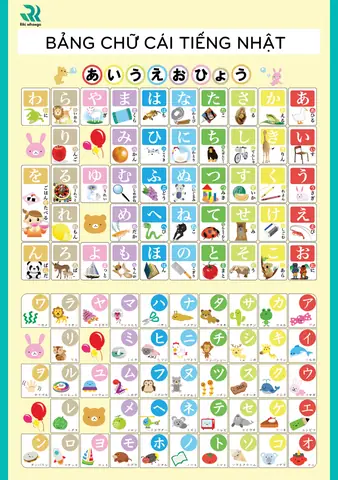
Có thể bạn quan tâm: Bảng Chữ Cái Tiếng Nhật ABC: Hướng Dẫn Toàn Diện Nhất Năm 2026 Cho Người Mới Bắt Đầu
| Ngày | Nhóm Chữ (Gyō – 行) | Số lượng | Hành động cụ thể (Sử dụng File Word) | Mẹo ghi nhớ (Mnemonics) – Cập nhật 2026 |
|---|---|---|---|---|
| 1 | Vowel (母音) – あいうえお K-row (か行) – かきくけこ |
10 | 1. Mở Mẫu 2 (Stroke Order). Theo dõi mũi tên, viết 3 lần/ô trên Mẫu 3 (Genkouyoushi). 2. Mở Anki deck “Hiragana (with audio & stroke order)”. Học 10 thẻ mới. 3. Gõ 10 chữ này bằng bàn phím IME (Win: Win+Space, Mac: Ctrl+Space). |
あ (a): Mỏ cá (fish hook) đang a (á) lên. い (i): Hai chân i (i) đi đứng yên. う (u): Mũi tên chỉ u (ù) lên trời. え (e): Cánh cửa e (é) mở ra. お (o): Người o (ó) ngồi thiền. か (ka): Kẻ ca (ka) cầm gậy (thêm nét ngang). き (ki): Chìa khóa key (ki) cong queo. く (ku): Mỏ cuckoo (cu) gáy. け (ke): Cây kẻ (ke) lá mọc. こ (ko): Cổ cô (ko) tròn trĩnh. |
| 2 | S-row (さ行) – さしすせそ T-row (た行) – たちつてと |
10 | 1. Tiếp tục viết tay + Anki (10 thẻ mới + ôn 10 thẻ cũ). 2. Phân biệt さ (sa) vs き (ki): さ nét 3 tách rời, き nét 3 nối liền. Viết so sánh cạnh nhau trên Word. 3. Phân biệt つ (tsu) vs し (shi): つ có nét chấm (ten-ten) nhỏ bên phải (như dấu nháy đơn), し không. |
さ (sa): Cái răng saw (xô) cưa. し (she): Chân she (xi) đi cong. す (su): Con su (xử) bò cong. せ (se): Cái set (xét) bẫy. そ (so): Chỉ so (xô) số. た (ta): Cái ta (tà) áo dài. ち (chi): Chiếc cheese (phô mai) bị cắn. つ (tsu): Nước tsunami (sóng thần) vỗ bờ. て (te): Tay te (tây) vươn ra. と (to): Chữ to (tô) móc khoá. |
| 3 | N-row (な行) – なにぬねの H-row (は行) – はひふへほ |
10 | 1. Viết + Anki. 2. 重点 (Trọng điểm): は (ha) đọc là “wa” khi làm trợ từ (Particle). Ghi chú lớn trên file Word: は (ha) -> Particle: WA.3. ふ (fu/hu): Phát âm giữa ‘phu’ và ‘hu’. Thực hành trước gương. |
な (na): Cây na (na) lê trổ bông. に (ni): Con knee (gối) gù. ぬ (nu): Sợi noodle (mì) cuộn. ね (ne): Căn net (lưới) bắt cá. の (no): Vòng no (nô) tròn. は (ha): Mũi ha (ha) cười. ひ (hi): Người he (hí) cười. ふ (fu): Đỉnh Fuji (Phú Sĩ) nhọn. へ (he): Mũi tên he (hè) chỉ hướng. ほ (ho): Cái ho (hô) luông. |
| 4 | M-row (ま行) – まみむめも Y-row (や行) – やゆよ R-row (ら行) – らりるれろ |
13 | 1. Viết + Anki (Tăng cường ôn tập). 2. や ゆよ (ya, yu, yo): Chỉ có 3 chữ. Viết to, đậm. 3. らりるれろ (ra-gyō): R/L sound. Lưỡi chạm nhẹ hàm răng trên. Phân biệt る (ru) vs ろ (ro): る có vòng tròn cuối, ro không. |
ま (ma): Mẹ ma (ma) ôm con. み (mi): Ba me (mi) mắt. む (mu): Con moo (bò) kêu. め (me): Chữ me (mi) mắt. も (mo): Cửa more (mở) ra. や (ya): Cây ya (dừa) cao. ゆ (yu): Nước you (dầu) nóng. よ (yo): Yo-yo quay mòn. ら (ra): Ra (ra) tia nắng. り (ri): Sợi ri (ri) dây. る (ru): Cú loop (luôn) xoáy. れ (re): Tia ray (rê) sáng. ろ (ro): Cái road (lô) đường. |
| 5 | W-row (わ行) – わを N (ん) Dakuon (濁音) – がぎぐげご… |
12+ | 1. を (o/wo): Chỉ dùng làm trợ từ (Object marker). Đọc “o”. 2. ん (n): Âm thanh鼻音 (mũi). Không bao giờ bắt đầu từ. 3. Dakuon (Dấu chấm ˙˙): Thêm 2 nét chấm -> Thanh âm thành trầm (Voiced). か->が (ka->ga), さ->ざ (sa->za), た->だ (ta->da), は->ば (ha->ba). 4. Tạo bảng so sánh Seion (Thanh âm) vs Dakuon (Trầm âm) trên Word (Mẫu 5). |
わ (wa): Vòng wa (oa) xoáy. を (wo): Cái wo (ô) vần. ん (n): Cái n (in) ấn chân. が (ga): Ga (ga) ga ga (tiếng gà). ざ (za): Za (xa) za (tiếng cắt). だ (da): Da (đa) da (tiếng trống). ば (ba): Ba (ba) ba (tiếng pháo). |
| 6 | Handakuon (半濁音) – ぱぴぷぺぽ Youon (拗音) – きゃきゅきょ… |
5 + 33 | 1. Handakuon (Dấu tròn °): Chỉ có hàng H -> P. は->ぱ (ha->pa). 2. Youon (Âm khép): Chữ Y-row (やゆよ) viết NHỎ (nhỏ hơn 1/2) gắn sau chữ I-row (きしちにひみりぎじびぴ). VD: き (ki) + ゃ (ya) = きゃ (kya). 3. Quan trọng: Youon tính là 1 mô-ra (1 beat), không phải 2. Viết trên 1 ô Genkouyoushi. 4. Dùng Mẫu 5 (Extended) để học nhóm này. |
ぱ (pa): Pa (pa) pa (bóng bay). きゃ (kya): Kya (kha) – kêu kha kha. しゅ (shu): Shoe (giày) – xui xẻo. ちょ (cho): Chocolate (sô-cô-la). にゃ (nya): Nya (meo) – tiếng mèo. りゅ (ryu): Ryu (Long) – Street Fighter. |
| 7 | Sokuon (促音) – っ (Small Tsu) Chōon (長音) – ー (Katakana) Tổng Ôn Tập Toàn Bộ |
– | 1. Sokuon (っ): Chữ つ viết NHỎ. Chỉ ra phụ âm kép (geminate). Dừng nhịp 1 beat. VD: がっこう (gak-kō), いっぱい (ip-pai).2. Chōon (ー): Chỉ có trong Katakana. Kéo dài nguyên âm. VD: コーヒー (kōhī), ケーキ (kēki). 3. Mock Test: In Mẫu 1 (All-in-One) -> Che cột Romaji/Furigana -> Tự đọc, tự viết full 46+25+33+5 = 109 âm tiết. 4. Hoàn thành Deck Anki Hiragana. |
っ (small tsu): “Chấm dừng” (Pause). Nhìn như つ nhưng nhỏ.ー (chōon): “Cây gậy kéo dài” (Extender). |
Giai Đoạn 2: Chinh Phục Katakana (Ngày 8 – 14) – “Cửa Ngõ Từ Vay Mượn & Tên Riêng”
Katakana có hình dạng góc cạnh, đường thẳng hơn Hiragana. Nhiều chữ có nguồn gốc từ bộ phận của Kanji.
| Ngày | Nhóm Chữ | Chiến Lược Học Katakana Hiệu Quả (Khác Biệt Với Hiragana) |
|---|---|---|
| 8 | Vowel & K, S, T, N, H, M, Y, R, W, N | 1. So sánh song song (Side-by-side): Mở Word, tạo bảng 2 cột: Hiragana |
| 9 | Dakuon / Handakuon (ガギグゲゴ… パピプペポ) | Quy tắc y hệt Hiragana. Chú ý: ヴ (vu) – chữ V mới, dùng cho từ vay (Venus -> ビーナス, Vue.js -> ビュー). |
| 10 | Youon (キャキュキョ… リュリョ) & Sokuon (ッ) & Chōon (ー) | QUAN TRỌNG NHẤT KATAKANA: 1. Youon: Y-row nhỏ (ャュョ) + I-row. Tính 1 beat. 2. Sokuon (ッ): Nhỏ, góc cạnh. Dừng nhịp. 3. Chōon (ー): Chỉ có Katakana. Kéo dài âm. Ngang cho văn ngang, Dọc cho văn dọc (Tategaki). 4. Combo thực chiến: Học qua Tên thương hiệu, Tên nước ngoài, Tên người, Menu đồ ăn. McDonald’s -> マクドナルド (Makudonarudo) Convenience Store -> コンビニ (Konbini) Computer -> コンピュータ (Conpyūta) Energy -> エナジー (Enajī) Smartphone -> スマホ (Sumaho – viết tắt). |
| 11 | Extended Katakana (Mẫu 5) – V, F, Ti, Di, Tu, Du, Che, She, Je, Fa, Fi, Fe, Fo, Wi, We, Wo | Bắt buộc cho người học năm 2026 (Từ vay hiện đại): ヴァ ヴィ ヴ ヴェ ヴォ (Va, Vi, Vu, Ve, Vo) – Dùng ヴ (U + Dakuten). ファ フィ フェ フォ (Fa, Fi, Fe, Fo). ティ ディ (Ti, Di) – Party -> パーティ (Pāti), Video -> ビデオ (Bideo) but Disney -> ディズニー (Dizunī). チェ ジェ (Che, She/Je) – Check -> チェック (Chekku), Share -> シェア (Shea), Jet -> ジェット (Jetto). ウィ ウェ ウォ (Wi, We, Wo) – Windows -> ウィンドウズ (Uindouzu), Whisky -> ウイスキー (Uisukī). トゥ ドゥ (Tu, Du) – Tool -> ツール (Tsūru) but Tour -> ツアー (Tsuā) – lưu ý. |
| 12 | Thực Hành Đọc Menu / Signboard / Web UI (Real World Practice) | 1. Mở Google Maps / Tabelog / Gurunavi -> Chuyển ngôn ngữ Nhật. 2. Chụp màn hình menu nhà hàng, bảng hiệu -> Dán vào file Word -> Dùng Phonetic Guide gán Furigana cho Kanji/Katakana khó. 3. In ra (Mẫu 3 Genkouyoushi) -> Viết lại toàn bộ menu đó bằng tay. |
| 13 | Gõ Phím (Typing) & Chuyển Đổi IME (Input Method Editor) Thành Thạo | 1. Romaji Input vs Kana Input: 99% người học dùng Romaji Input (gõ ka ra か, kka ra っか).2. Phím tắt chuyển đổi (Windows 11/10 2026): Win + Space (Chuyển ngôn ngữ), Alt + ~ (Chuyển chế độ Alpha/Num/Kana – tùy cấu hình), F7 (Chuyển toàn chọn sang Katakana), F6 (Chuyển sang Hiragana), F8 (Chuyển sang Half-width Katakana), F9 (Chuyển sang Full-width Alphanumeric), F10 (Chuyển sang Half-width Alphanumeric).3. Luyện gõ: Monkeytype (chọn Japanese), Keybr, hoặc gõ bài viết tiếng Nhật hàng ngày. |
| 14 | Kiểm Tra Cuối Khóa (Final Exam) & Duy Trì | 1. Test 1: Viết full bảng Gojuon (Hiragana + Katakana) trên giấy trắng trong 5 phút. 2. Test 2: Đọc loud 50 từ Katakana ngẫu nhiên (từ Anki deck “Katakana Words N5/N4”) trong 1 phút. 3. Test 3: Gõ 1 đoạn văn 200 ký tự tiếng Nhật (có Kanji/Kana) trong 5 phút không nhìn bàn phím. 4. Kết quả: Đạt -> Tiến sang Học Kanji (RTK / KKLC / WaniKani) + Ngữ pháp (Minna / Genki / Marugoto / Cure Dolly). 5. Duy trì: Ôn Anki hàng ngày (10-15 phút). Đọc tiếng Nhật hàng ngày (NHK Easy News, Satori Reader, Graded Readers). |
Mẹo Ghi Nhớ Liên Tưởng (Mnemonics) “Chuẩn 2026” – Tích Hợp Hình Ảnh/Emoji
Não bộ nhớ hình ảnh (Visual) tốt hơn chữ viết. Hãy tạo Flashcard trên Anki/Word có format:
Mặt trước: Chữ Kana (Lớn, Font BIZ UDPGothic) + Emoji/Hình ảnh gợi nhớ.
Mặt sau: Romaji + Âm thanh (TTS) + Từ ví dụ + Câu chuyện liên tưởng (1-2 câu).
Ví dụ cập nhật:
- ぬ (Nu) 🍜 -> “Con Nu (nổ) đùi gà Nudle (mì) cuộn tròn.”
- め (Me) 👁️ -> “Me (Mí) mắt có hình chữ Me.”
- シ (Shi) 😊 -> “She (Cô ấy) cười tươi, mí mắt cong Shi.”
- ツ (Tsu) 🌊 -> “Tsunami (Sóng thần) vỗ Tsu (tụt) một cái.”
- ン (N) 👃 -> “N (In) ấn mũi, chỉ có Nét một.”
- ソ (So) 🧵 -> “So (Xô) chỉ So (xô) sợi chỉ, nét chấm trên (Top).”
- ン (N) vs ソ (So): Nét chấm Dưới (Bottom) -> N. So nét chấm Trên (Top) -> So. (N-Down, S-Up).
5. Các Lỗi Thường Gặp Khi Làm Việc Với File Word Tiếng Nhật & Cách Khắc Phục (2026)
5.1. Lỗi Font Vỡ, Hiện Hộp Vuông □ (Tofu) Hoặc Ký Tự Lạ
- Nguyên nhân: Font không hỗ trợ ký tự Unicode cụ thể (Kanji hiếm, Kana mở rộng, Emoji), hoặc file bị corrupt, hoặc chuyển từ Mac->Win/Linux sai encoding.
- Khắc phục:
- Chuyển font sang Noto Sans JP / Noto Serif JP (Hỗ trợ gần như toàn bộ Unicode 15.1 năm 2026).
- Kiểm tra File > Options > Advanced > Show document content -> Tick Show font names in English (giúp nhận diện font).
- Nếu mở file
.docxcũ: File > Info > Check for Issues > Inspect Document -> Remove hidden data/embedded fonts conflict. - Trên macOS: Mở Font Book -> File > Restore Standard Fonts -> Khởi động lại Word.
5.2. Lỗi Căn Giữa Dòng, Khoảng Cách Ký Tự (Kerning/Spacing) Bất Thường
- Triệu chứng: Chữ Kana dính chặt nhau, hoặc cách xa lạ, Ruby text lệch, chữ Kanji/Kana không nằm trên đường cơ sở (Baseline) chung.
- Nguyên nhân: Word mặc định dùng Latin Typography cho script Đông Á. Cần bật East Asian Typography.
- Khắc phục (Quan trọng nhất):
- Chọn văn bản -> Tab Home -> Click mũi tên nhỏ góc dưới phải nhóm Font (hoặc
Ctrl+D) -> Tab Advanced (Nâng cao). - Character Spacing (Khoảng cách ký tự): Scale 100%, Spacing Normal, Position Normal.
- OpenType Features (Tính năng OpenType): Kerning for fonts (Kerning cho phông chữ) -> Tick On -> Set 1 pt (hoặc 10 pt tùy size). Lưu ý: Chỉ hoạt động tốt với font Variable/OpenType chuẩn như Noto Sans JP, BIZ UDPGothic, Yu Gothic.
- Tab Asian Typography (Địa phương hóa Châu Á) – Trong hộp thoại Paragraph (Đoạn văn)
Ctrl+Alt+M-> Tab Asian Typography (Chữ Á):- Tick Automatically adjust space between Asian and Latin text (Tự động điều chỉnh khoảng cách giữa văn bản Á và La-tinh).
- Tick Automatically adjust space between Asian text and numbers (Tự động điều chỉnh khoảng cách giữa văn bản Á và số).
- Line break (Ngắt dòng): Tick Allow Latin text to wrap in the middle of a word (Cho phép văn bản La-tinh ngắt dòng giữa từ) -> BỎ TICK (Rất quan trọng cho tiếng Nhật, không ngắt từ Kanji/Kana compound).
- Hanging punctuation (Dấu câu treo): Tick Compress punctuation (Nén dấu câu).
- Chọn văn bản -> Tab Home -> Click mũi tên nhỏ góc dưới phải nhóm Font (hoặc
5.3. Lỗi In Ấn Bị Cắt Chữ, Lệch Khung, Mất Ruby Text
- Nguyên nhân: Lề in (Margins) nhỏ hơn vùng in được của máy in (Non-printable area), hoặc thiết lập Gutter sai, hoặc Ruby text nằm ngoài ranh giới trang.
- Khắc phục:
- File > Print > Page Setup (Thiết lập trang) > Margins: Đảm bảo Top/Bottom/Left/Right >= 1.27 cm (0.5 inch) – an toàn cho hầu hết máy in laser/phun mực 2026.
- Gutter: Nếu in ghim bên trái -> Gutter Left 1.5-2cm. Nếu in ghim trên (Lịch, sách ngang) -> Gutter Top.
- Ruby Text Position: Trong Phonetic Guide dialog -> Offset điều chỉnh sao cho Ruby không chạm viền trên trang.
- Xuất PDF trước khi in: File > Save As > PDF (High quality print / ISO 19005-1 compliant (PDF/A)) -> Mở PDF (Adobe Acrobat/Edge/Chrome) -> In từ PDF. Không in trực tiếp từ Word nếu độ chính xác cao.
5.4. Lỗi Gõ Tiếng Nhật (IME) Trên Word: Dấu Cách Tự Động, Chuyển Đổi Sai
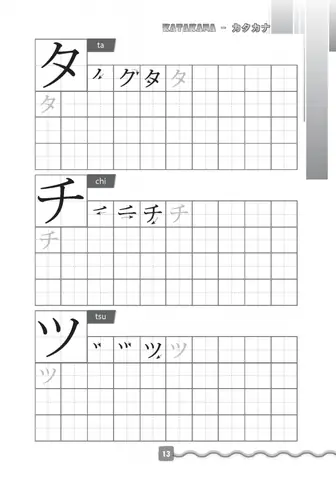
Có thể bạn quan tâm: Bảng Chữ Cái Tiếng Nhật Có Bao Nhiêu Chữ? Tổng Hợp Chi Tiết Hiragana, Katakana, Kanji Mới Nhất 2026
- Vấn đề: Gõ
kanji-> Space -> Chuyển đổi -> Word tự chèn dấu cách hoặc ngắt dòng. - Fix IME (Windows 11 2026 – Microsoft IME):
- Settings > Time & Language > Language & Region > Japanese > Microsoft IME > Options (Tùy chọn).
- General (Chung): Tắt “Predictive input (Nhập dự đoán)” nếu chậm. Bật “Cloud suggestion (Gợi ý đám mây)”.
- Key assignments (Phím tắt): Tùy chỉnh
Shift(Chuyển Half/Full width),Ctrl+Space(Chuyển Hiragana/Katakana),F7-F10(Chuyển đổi nhanh). - Compatibility (Tương thích): Bật “Use previous version of Microsoft IME” nếu phiên bản mới bị lỗi conflict với Word Add-ins (Zotero, Mendeley, Grammarly).
- Fix Word Options:
- File > Options > Advanced > Editing options -> Bỏ tick “Automatically switch keyboard to match language of surrounding text (Tự động chuyển bàn phím khớp ngôn ngữ văn bản xung quanh)” -> Giúp kiểm soát IME chủ động hơn.
6. Mở Rộng: Từ Bảng Chữ Cái Đến Từ Vựng N5, Ngữ Pháp Cơ Bản
Sau khi “chốt” Hiragana/Katakana (Mục tiêu: Đọc/viết/nghe/ghi nhớ 100% trong 2 tuần), file Word của bạn sẽ trở thành Kho tri thức cá nhân (Personal Knowledge Base). Hãy phát triển nó theo hướng sau:
6.1. Xây Dựng “Từ Điển Cá Nhân” (Personal Dictionary) Trên Word
- Cấu trúc: Sử dụng Heading Styles (Heading 1: Lesson/Topic, Heading 2: Word Type, Heading 3: Word).
-
Bảng từ vựng mẫu (Insert > Table):
STT Kanji/Kana Romaji Loại từ (PoS) Nghĩa Việt Ví dụ câu (JP) Ví dụ câu (VN) Âm thanh (QR/Link) Tag (N5, N4, Topic: Food) 1 食べる taberu Động từ (V1/Ichidan) Ăn 朝ごはんを食べます。 Tôi ăn sáng. 🔊 #N5 #Food #Verb -
Tính năng Word hỗ trợ:
- Sort (Sắp xếp): Theo ABC (Romaji), theo Tag, theo Lesson.
- Filter (Lọc): Chỉ xem động từ, chỉ xem N5.
- Navigation Pane (Ctrl+F > Headings): Duyệt nhanh theo chủ đề.
- Cross-reference (Tham chiếu chéo): Link từ ngữ pháp -> Từ vựng liên quan.
- Index (Chỉ mục): Tự động tạo chỉ mục từ vựng cuối tài liệu (References > Insert Index).
6.2. Sổ Tay Ngữ Pháp (Grammar Notebook) – Cấu Trúc Hóa
- Không ghi chép lung tung. Dùng cấu trúc “Công thức + Ý nghĩa + Ví dụ + Ngoại lệ + Bài tập”.
- Mẫu Entry:
> ## N5 Grammar: ~ます (Masu-form) – Affirmative Present/Future
> Công thức: V-masu (V-ます) / V-masen (V-ません) / V-mashita (V-ました) / V-masen deshita (V-ませんでした)
> Ý nghĩa: Thể lịch sự (Polite), Hiện tại/Tương lai / Quá khứ / Phủ định.
> Ví dụ:
> 1. 私はリンゴを食べます。(Tôi ăn táo – Thói quen/Tương lai).
> 2. 昨日、映画を見ました。(Hôm qua tôi xem phim).
> Lưu ý: Không dùng cho câu chủ ngữ là “Tôi” trong suy nghĩ nội tâm (Dùng Plain form).
> Bài tập: Chuyển đổi 5 động từ: 飲む -> 飲みます, 行く -> 行きます…
6.3. Kết Nối Với Hệ Sinh Thức Học Tập Số (Digital Ecosystem 2026)
- Word <-> Anki: Dùng Add-on “Word to Anki” hoặc export Word -> CSV (UTF-8) -> Import Anki. Tự động sinh Card: Front (Kanji/Kana), Back (Nghĩa, Âm thanh, Ví dụ, Ảnh).
- Word <-> Notion / Obsidian: Copy bảng Word -> Paste vào Notion/Obsidian -> Tự động chuyển thành Database/Table. Dùng Properties (Tag, Status, Level) để quản trị SRS thủ công hoặc qua Plugin (Obsidian: Spaced Repetition, Flashcards).
- Word <-> Excel/Google Sheets: Dữ liệu thô (Raw data) tốt nhất nằm trong Sheet (Lọc, Sort, VLOOKUP, PivotTable). Word dùng cho Trình bày (Presentation), In ấn (Print), Viết bài (Essay). Luồng: Sheet (Data) -> Word (Report) -> PDF (Share).
- Word + PowerPoint (Copilot 2026): Dùng Copilot in Word -> “Tạo bài thuyết trình PowerPoint 10 slide tóm tắt ngữ pháp N5 từ tài liệu này” -> Copilot tự sinh Slide, Note, Hình ảnh AI (Designer). Cực nhanh cho giáo viên.
7. Câu Hỏi Thường Gặp (FAQ) – Cập Nhật 2026
Q1: Tôi nên học Hiragana trước hay Katakana trước?
A: Hiragana trước 100%. Hiragana là chữ cái gốc, dùng cho từ tiếng Nhật thuần, trợ từ, đuôi động từ, furigana. Katakana chủ yếu dùng cho từ vay mượn, tên riêng, tiếng gióng. Nắm vững Hiragana -> Học Katakana nhanh gấp 2-3 lần (do đã có nền tảng âm thanh và cấu trúc).
Q2: Có cần học viết tay (Handwriting) trong thời đại AI/OCR/Voice Input năm 2026 không?
A: CÓ, BẮT BUỘC cho người mới bắt đầu.
- Khoa học: Viết tay kích hoạt vùng não vận động & nhận dạng hình dạng (Visual motor integration) -> Ghi nhớ sâu, lâu hơn gõ phím/nhìn màn hình.
- Thực tế: Thi JLPT (vẫn giấy bút), điền đơn xin visa/nhà ở/ngân hàng Nhật, viết thiệp năm mới (Nengajo), ký tên, ghi chú nhanh khi không có thiết bị.
- Mục tiêu: Không cần viết đẹp như thư pháp (Shodo), chỉ cần viết đúng nét, đúng thứ tự, đọc được, đủ nhanh (Khoảng 15-20 ký tự/phút).
Q3: Font nào tốt nhất để hiển thị thứ tự nét (Stroke Order) trên Word?
A: Không có font nào tự động hiển thị số thứ tự nét bên trong glyph (ký tự) cả. Cách chuyên nghiệp nhất năm 2026:
- Dùng font BIZ UDPGothic cho chữ to, rõ nét.
- Dùng Shape (Insert > Shapes > Lines/Arrows) vẽ mũi tên, số thứ tự chồng lên chữ (Group lại).
- Hoặc dùng Add-in “Kanji Stroke Order Font” (trả phí/miễn phí giới hạn) – nhưng thường không tương thích tốt cross-platform. Cách thủ công vẽ Shape trong Word (Mẫu 2) là ổn định nhất.
Q4: Làm sao để gõ tiếng Nhật nhanh trên máy tính (Windows/Mac) năm 2026?
A:
- Windows 11: Cài Microsoft IME (mặc định). Bật “Use previous version” nếu bị lag. Học thuộc phím tắt
F7(Kata),F6(Hira),Ctrl+Cap(Alpha/Hira),Shift+Space(Half/Full space). Dùng PowerToys Run hoặc AutoHotkey script để toggle IME nhanh hơn. - macOS (Sonoma/Sequoia 2026): Dùng Kotoeri (Japanese – Kana/Kanji) mặc định.
Ctrl+Spacechuyển nguồn nhập.Ctrl+Shift+;(Katakana),Ctrl+Shift+J(Hiragana),Ctrl+Shift+K(Full-width Romaji),Ctrl+Shift+L(Half-width Romaji). Cài Karabiner-Elements để remap CapsLock thànhCtrl+Space(Toggle IME) – “Game changer”. - Linux (Wayland/GNOME/KDE 2026): Dùng Fcitx5 + Mozc engine. Cấu hình
Ctrl+Spacetoggle,Shifttoggle Half/Full. Rất nhẹ, ổn định.
Q5: File Word bảng chữ cái tải từ link bài viết có bị virus/mã độc không?
A: Các link chia sẻ trỏ tới Google Drive / OneDrive cá nhân/doanh nghiệp được quét virus tự động bởi Google/Microsoft. File định dạng .docx (Office Open XML) thực chất là file nén .zip chứa XML + media, không chứa macro (VBA) mã độc trừ khi bạn bật macro. Luôn mở file ở chế độ Protected View (Chế độ bảo vệ) mặc định của Word -> Kiểm tra nội dung -> Enable Editing. An toàn tuyệt đối.
Q6: Tôi muốn in bảng chữ cái thành thẻ Flashcard (Flashcard) cỡ thẻ ATM (85x54mm) hoặc A7 (74x105mm) để mang đi học. Làm sao trên Word?
A:
- Layout > Size > More Paper Sizes -> Paper tab: Width 8.5cm, Height 5.4cm (ATM) / 7.4cm, 10.5cm (A7). Margins: 0.5cm all sides.
- Insert > Table > 1×1 (hoặc 2×1 nếu muốn Mặt trước/Mặt sau in 2 mặt).
- Điền nội dung (Kana to, Romaji/Furigana nhỏ). Font size điều chỉnh cho vừa.
- In 2 mặt (Duplex): File > Print > Print on Both Sides – Flip pages on short edge (In 2 mặt – Lật theo cạnh ngắn). Quan trọng: Chọn “Short edge” cho thẻ dọc, “Long edge” cho thẻ ngang.
- Giấy in: Giấy Couche 250-300gsm (cứng, trơn) hoặc Giấy Ford 200gsm. Cắt bằng máy cắt giấy (Paper cutter) hoặc kéo cắt chuyên dụng.
Q7: Có công cụ AI nào (ChatGPT, Gemini, Copilot, Claude) hỗ trợ tạo file Word bảng chữ cái tiếng Nhật tự động không?
A: CÓ, rất mạnh năm 2026.
- Prompt mẫu cho Copilot in Word / ChatGPT (Code Interpreter) / Gemini (Advanced):
> “Hãy tạo file Word (.docx) chứa bảng Hiragana/Katakana đầy đủ. Yêu cầu: Bảng 10 cột x 11 hàng. Cột 1: Hiragana (Font BIZ UDPGothic, Size 24, Bold, Màu xanh đậm). Cột 2: Katakana (Font BIZ UDPGothic, Size 24, Màu đỏ). Cột 3: Romaji. Cột 4: Thứ tự nét (Mô tả text: ‘Ngang -> Dọc -> Chấm’). Cột 5: Từ ví dụ N5 (Kanji + Furigana Ruby). Cột 6: Nghĩa Việt. Cột 7: QR Code link audio Google Translate TTS cho từ ví dụ. Cột 8: Ô vuông 1cm luyện viết (Border chấm đứt). Định dạng trang A4, lề 1.5cm. Xuất file .docx.” - AI sẽ sinh code Python (
python-docx,qrcode,openpyxl) chạy trong môi trường sandbox -> Trả về file.docxtải về. Cách này nhanh nhất để tùy biến hàng trăm hàng dữ liệu.
Q8: Sự khác biệt giữa “Full-width” (Zenkaku – 全角) và “Half-width” (Hankaku – 半角) khi gõ tiếng Nhật? Khi nào dùng cái nào?
A:
- Full-width (Zenkaku): Ký tự chiếm ô vuông chuẩn (Kanji, Hiragana, Katakana, Số/Chữ Latinh rộng). Mặc định cho văn bản tiếng Nhật. Dùng cho: Văn bản chính, Email, Báo cáo, Web, Database日语.
- Half-width (Hankaku): Ký tự chiếm nửa ô (hẹp). Katakana Hankaku (カタカナ), Số/Chữ Latinh chuẩn ASCII.
- Dùng Half-width khi: Lập trình (Code, Variable name, JSON, CSV), Tên file, Đường dẫn (Path), Một số hệ thống ngân hàng/cũ (Legacy system) yêu cầu input Hankaku Katakana cho tên (Kana name). Trong Word soạn thảo tài liệu: Luôn dùng Full-width.
KẾT LUẬN & HÀNH ĐỘNG NGAY (CALL TO ACTION 2026)
Bạn đã sở hữu kho tài nguyên File Word bảng chữ cái tiếng Nhật toàn diện nhất năm 2026 (5 mẫu chuyên biệt), kỹ thuật soạn thảo chuyên nghiệp (Font, Ruby, Genkouyoushi, Stroke Order), lộ trình 2 tuần khoa học kết hợp Mnemonics + SRS + Handwriting, và giải pháp cho mọi lỗi kỹ thuật thường gặp.
Đừng chỉ tải về để “sưu tầm” (Digital Hoarding). Hãy hành động NGAY HÔM NAY:
- 👉 TẢI MẪU 1 & MẪU 2 (Link ở Mục 2).
- 👉 IN RA Mẫu 1 (Dán bàn học) & Mẫu 2 (Để trước mặt khi viết).
- 👉 MỞ ANKI / HEYJAPAN / RENSHUU -> Tìm deck “Hiragana Katakana N5 with Audio Stroke Order” -> Bắt đầu Ngày 1 theo lộ trình Mục 4.
- 👉 MỞ WORD -> Tự tạo 1 file “My Japanese Dictionary” (Mẫu Mục 6.1) -> Lưu vào OneDrive/Google Drive -> Đồng bộ điện thoại.
- 👉 CAM KẾT: Viết tay ít nhất 15 phút/ngày trên giấy Genkouyoushi (Mẫu 3) trong 14 ngày tới.
Thành công trong tiếng Nhật không nằm ở “bí kíp” nào, mà nằm ở “thói quen” hàng ngày. File Word này là công cụ đắc lực nhất cho thói quen đó.
💬 Bạn đã sẵn sàng bắt đầu Ngày 1 chưa? Hãy để lại bình luận bên dưới với mục tiêu của bạn (VD: “Mục tiêu: Hoàn thành Hiragana Day 3 trước 22h hôm nay”, “Mục tiêu: Thi JLPT N5 tháng 7/2026”). Cộng đồng và admin sẽ cùng bạn theo dõi và động viên!
Bài viết được cập nhật liên tục để phản ánh công nghệ, font, phương pháp học tập mới nhất năm 2026. Nếu phát hiện link hỏng, font lỗi thời, hoặc có phương pháp hay hơn, hãy góp ý để bài viết hoàn thiện hơn cho cộng đồng học tiếng Nhật Việt Nam.