
Khi làm việc với văn bản tiếng Nhật trong Microsoft Word, việc lựa chọn và quản lý phông chữ (font) không chỉ đơn thuần là vấn đề thẩm mỹ mà còn trực tiếp quyết định đến độ chính xác của ký tự Kanji, Hiragana, Katakana cũng như khả năng tương thích khi chia sẻ file. Tính đến năm 2026, với sự cập nhật liên tục của Windows 11, macOS Sonoma/Ventura và Microsoft 365, quy trình cài đặt, khắc phục lỗi hiển thị và tối ưu hóa font tiếng Nhật đã có nhiều thay đổi so với các phiên bản cũ. Bài viết này cung cấp hướng dẫn chi tiết, sâu sắc từ cơ bản đến nâng cao, giúp bạn làm chủ hoàn toàn vấn đề phông chữ tiếng Nhật trong Word.
Phần 1: Hiểu Rõ Cơ Chế Hiển Thị Tiếng Nhật Trong Word (Cơ Sở Kỹ Thuật)
Trước khi đi vào thao tác, bạn cần nắm vững 3 khái niệm cốt lõi để hiểu tại sao font lại hiển thị đúng hoặc sai:
1. Unicode và Bản đồ ký tự (Character Mapping / Cmap)
Tiếng Nhật sử dụng hệ thống chữ phức tạp: Hiragana, Katakana, Kanji (chữ Hán), Romaji (chữ La-tinh). Word hiện đại (từ 2010 trở đi) dựa hoàn toàn vào Unicode (UTF-16/UTF-8). Mỗi ký tự có một “mã điểm” (Code Point) duy nhất (ví dụ: ‘あ’ là U+3042, ‘日’ là U+65E5).
- Font là bản đồ: Một file font (.ttf, .otf) chứa hình vẽ (glyph) cho các mã điểm đó. Nếu font không có hình vẽ cho mã điểm U+65E5, Word sẽ tự động tìm font dự phòng (Fallback Font) để hiển thị.
2. Cơ chế Font Fallback (Font dự phòng) trong Word
Khi bạn gõ tiếng Nhật nhưng font hiện tại (ví dụ: Times New Roman) không hỗ trợ Kanji, Word sẽ âm thầm chuyển sang font hệ thống mặc định cho tiếng Nhật (thường là Yu Gothic, Meiryo, MS Gothic trên Windows; Hiragino Sans, Osaka trên Mac).
- Hệ quả: Văn bản trông “lép vế”, cỡ chữ không đồng đều, khoảng cách dòng bị vỡ. Đây là nguyên nhân phổ biến nhất khiến người dùng nghĩ Word “lỗi font”.
3. OpenType Features (Tính năng OpenType) – Yếu tố then chốt cho tiếng Nhật
Khác với tiếng Anh, tiếng Nhật đòi hỏi các tính năng OpenType nâng cao:
- Proportional vs. Monospaced (Tỷ lệ vs. Cố định): Tiếng Nhật thường dùng Monospaced (mỗi ký tự bằng nhau) để căn chỉnh lưới (Grid), nhưng Proportional đẹp hơn cho văn bản đọc dài.
- Vertical Writing (Viết dọc – Tate-chu-yoko): Hỗ trợ xoay ký tự số/La-tinh khi viết dọc.
- Kerning & Glyph Variants (JIS78/JIS83/JIS90/JIS2004): Các chuẩn ký tự Kanji khác nhau theo năm (2004 là chuẩn mới nhất). Font chuyên nghiệp (như Yu Gothic, Noto Sans JP, Source Han Sans) hỗ trợ đầy đủ các biến thể này.
Phần 2: Top Phông Chữ Tiếng Nhật “Chuẩn – Đẹp – Nhẹ” Nên Dùng Trong Năm 2026
Có thể bạn quan tâm: Tổng Hợp Phó Từ Tiếng Nhật N5 Mới Nhất 2026: Danh Sách, Cách Dùng, Ví Dụ Chi Tiết Và Mẹo Học Hiệu Quả
Dưới đây là danh sách được cập nhật cho năm 2026, phân loại theo mục đích sử dụng, bao gồm cả font hệ thống (có sẵn) và font miễn phí/đóng gói mở (Open Source) chất lượng cao.
Nhóm 1: Font Hệ Thống (System Fonts) – Không cần cài đặt, ưu tiên tương thích tối đa
| Font Name | Hệ điều hành | Kiểu dáng (Style) | Đặc điểm nổi bật 2026 | Khuyến nghị dùng cho |
|---|---|---|---|---|
| Yu Gothic (游ゴシック) | Win 10/11, Mac | Sans-serif (Gothic) | Font mặc định hiện đại. Hỗ trợ đầy đủ JIS X 0213:2004. Có biến thể UI (mỏng) và Body (đậm). Render rất đẹp trên màn hình High DPI (4K/5K). | Văn bản hành chính, báo cáo, slides, web, văn bản hỗn hợp Việt-Nhật. |
| Yu Mincho (游明朝) | Win 10/11, Mac | Serif (Mincho) | Đối tác Serif của Yu Gothic. Chân nét (serif) sắc nét, phù hợp in ấn, sách báo, văn bản trang trọng. | Hợp đồng, sách, báo cáo chính thức, thư từ. |
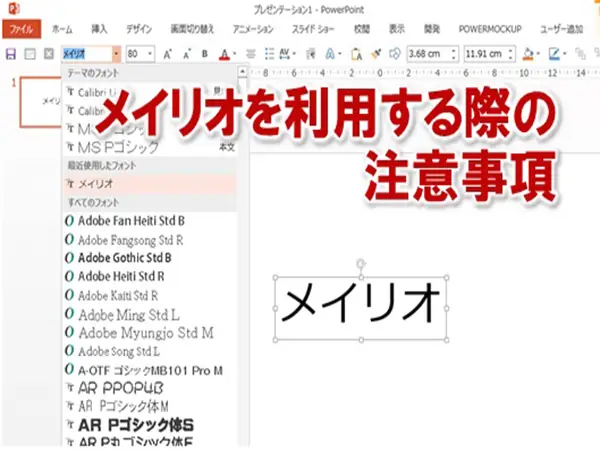
| Meiryo (メイリオ) | Win 7/8/10/11 | Sans-serif | “Người anh em lớn” của Yu Gothic. Render bitmap ở cỡ nhỏ rất rõ (ClearType), nhưng thiết kế hơi “vuông vức”, cũ kỹ so với Yu Gothic. | Hệ thống cũ, ứng dụng legacy, cần độ đọc cực cao ở cỡ 9-10pt. |
| MS Gothic / MS Mincho | All Windows | Monospaced / Serif | Font bitmap/TrueType cổ điển. Chỉ dùng khi bắt buộc tương thích file .doc cũ (Word 2003) hoặc in phiếu exprress, mã vạch. | Legacy system, in tem, phiếu giao hàng cũ. |
| Hiragino Sans (ヒラギノ角ゴ) | macOS / iOS | Sans-serif | Font hệ thống mặc định Mac. Thiết kế cực đẹp, cân đối, render Retina hoàn hảo. Có biến thể W0-W9. | Thiết kế, xuất bản, marketing, văn bản đẹp mắt trên Mac. |
| Hiragino Mincho (ヒラギノ明朝) | macOS / iOS | Serif | Serif đẹp nhất trên Mac, hỗ trợ Kana cổ (Hentaigana) và IVS (Ideographic Variation Sequences). | Xuất bản sách, tạp chí, văn hóa, lịch sử. |
| Osaka | macOS (cũ) | Sans-serif Monospaced | Font màn hình cổ điển Mac OS 9/X. Giờ chỉ còn để tương thích cũ. | Không khuyến nghị cho văn bản mới 2026. |
Nhóm 2: Font Open Source / Miễn Phí Chất Lượng Cao (Khuyến Nghị Tải Về Cài Đặt 2026)
Đây là xu hướng mạnh nhất năm 2026: Sử dụng font Google Fonts / Adobe Fonts (Source Han) để đảm bảo Cross-platform (Windows/Mac/Linux/Web hiển thị y hệt) và Pháp lý an toàn (Open Font License – OFL).
1. Noto Sans JP / Noto Serif JP (Google + Adobe) – ĐỈNH CAO CHO VIỆC CHIA SẺ FILE
- Nguồn: Google Fonts / GitHub (Noto Sans JP v2.0+ năm 2023/2024).
- Trọng lượng: Có biến thể Variable Font (VF) – 1 file duy nhất chứa 9 trọng lượng (Thin đến Black). Siêu tiện cho web và Word.
- Hỗ trợ: Full JIS X 0213:2004, IVS, Hentaigana, CJK Unified Ideographs Extension A/B/C/D/E/F.
- Tại sao chọn 2026: File
.docxnhúng font Noto Sans JP VF sẽ hiển thị y hệt trên máy đồng nghiệp dùng Mac, Linux, Windows, hoặc mở bằng Google Docs/LibreOffice. Không lo “mất font”.
2. Source Han Sans JP / Source Han Serif JP (Adobe / Google) – CHUYÊN NGHIỆP XUẤT BẢN
- Nguồn: Adobe Fonts (Typekit) / GitHub (Release mới nhất 2024/2025).
- Đặc biệt: Được thiết kế bởi Ryoko Nishizuka (Adobe) và Changzhou SinoType. Hỗ trợ 7 trọng lượng chuẩn xuất bản (ExtraLight, Light, Normal, Regular, Medium, Bold, Heavy).
- Variable Font: Đã có bản VF (Source Han Sans JP VF).
- Ưu điểm: Thiết kế “chuẩn Nhật” nhất, cân bằng giữa hiện đại và truyền thống. Dùng trong các ấn phẩm lớn của Adobe, Google, Apple.
3. BIZ UD Gothic / BIZ UD Mincho (Fontworks / MEXT Japan) – CHUẨN QUỐC GIA NHẬT (UD = Universal Design)
- Nguồn: MEXT (Bộ Giáo dục Nhật) / Fontworks / GitHub (Miễn phí cho mục đích giáo dục/phi thương mại, kiểm tra license kỹ).
- Đặc điểm: Thiết kế theo chuẩn Universal Design (UD) – dễ đọc cho người khuyết tật thị lực, người cao tuổi, trẻ em. Nét chữ rõ ràng, không gây nhầm lẫn (ví dụ: ソ vs ン, シ vs ツ).
- Dùng khi: Soạn thảo giáo trình, tài liệu công khai, tài liệu y tế, hành chính yêu cầu độ truy cập (Accessibility) cao.
4. M+ (Mplus) Fonts / Rounded M+ – NHẸ, Nhanh, Hiện Đại
- Nguồn: M+ Fonts Project / GitHub.
- Đặc điểm: Font Gothic bo góc (Rounded) hoặc vuông, rất nhẹ, render cực nhanh. Phù hợp UI, App, Slide, Video caption.
- Variable Font: Có bản M+ 1p / M+ 2p VF.
5. Zen Maru Gothic / Zen Kurenaido / Zen Old Mincho (Google Fonts) – THIẾT KẾ ĐẸP, KHÁC BIỆT
- Các font này mang đậm “hồn” thiết kế Nhật hiện đại (Zen Maru: bo tròn mềm mại; Zen Old Mincho: cổ điển uyển chuyển). Dùng cho Cover, Heading, Poster, Thiệp cưới.
Nhóm 3: Font Trả Phí (Commercial) – Khi Cần “Brand Identity” Riêng
- Morisawa Fonts (TypeBank): Chuẩn vàng ngành in ấn Nhật (Shin Go, Ryumin, Midashi Go). Mua license hàng năm qua Morisawa TypeSquare hoặc Adobe Fonts (bao gồm trong gói Creative Cloud).
- Fontworks (LinoType): Chuẩn thứ hai (Matisse, Rodin, A1 Gothic). Rất mạnh về Display/Heading.
- DynaFont (DynaComware): Mạnh tại Taiwan/HK nhưng có bộ font Nhật chất lượng (DF Gothic, DF Mincho).
- Lưu ý 2026: Nếu không phải studio thiết kế/in ấn chuyên nghiệp, không cần mua. Bộ Noto/Source Han/BIZ UD đã vượt trội hơn rất nhiều so với font trả phí 10 năm trước.
Phần 3: Hướng Dẫn Cài Đặt Chi Tiết Trên Windows 11 & macOS (Cập Nhật 2026)
1. Trên Windows 11 (Phiên bản 23H2 / 24H2 – Năm 2026)
Cách A: Cài đặt qua Settings (Khuyên dùng cho Variable Font / Font Family lớn)
- Tải file font (
.ttf,.otf,.ttc– TrueType Collection). Lưu ý: Font Nhật thường đóng gói dưới dạng.ttcchứa nhiều font con bên trong. - Mở Settings (Win + I) > Personalization > Fonts.
- Kéo thả file font (hoặc thư mục chứa font) vào vùng “Drag and drop to install”.
- Windows 11 sẽ tự động giải nén
.ttcvà cài đặt từng font con (Regular, Bold, Oblique…). Bạn sẽ thấy chúng liệt kê riêng lẻ trong danh sách.
Cách B: Cài đặt cho All Users (Yêu cầu Admin) – Quan trọng cho máy công ty/Doanh nghiệp
- Chuột phải file font > Show more options (Shift+F10) > Install for all users.
- Font sẽ nằm trong
C:\Windows\Fontsthay vìC:\Users\<User>\AppData\Local\Microsoft\Windows\Fonts. Word chạy ổn định hơn trong môi trường Citrix/VDI/Remote Desktop.
Cách C: Sử dụng Windows Package Manager (winget) – Cách “Pro” năm 2026
Mở Terminal (Admin) và gõ:
# Cài Noto Sans JP (Variable Font)
winget install --id Google.NotoSansJP # Cài Source Han Sans JP (Adobe)
winget install --id Adobe.SourceHanSansJP # Cài BIZ UD Gothic
winget install --id Fontworks.BIZUDGothic
Ưu điểm: Tự động cập nhật phiên bản mới nhất (winget upgrade --all), quản lý tập trung, không rác registry.
2. Trên macOS (Sonoma 14.x / Sequoia 15.x – Năm 2026)
Có thể bạn quan tâm: Phó Từ Trong Tiếng Nhật: Bí Quyết Chinh Phục Ngữ Pháp N3 – N1 Hiệu Quả Nhất Năm 2026
Cách A: Font Book (Ứng dụng quản lý font mặc định)
- Mở Font Book (Cmd+Space gõ Font Book).
- Nhấn nút + (Add) hoặc kéo thả file font vào cột giữa.
- Quan trọng: Chọn User (chỉ user hiện tại) hoặc Computer (cả máy, cần password Admin).
- Font Book tự động validate (kiểm tra lỗi) và enable font.
Cách B: Quản lý qua Homebrew (Dành cho Dev/Designer)
# Cài Noto Sans JP Variable Font
brew install --cask font-noto-sans-jp # Cài Source Han Sans JP
brew install --cask font-source-han-sans-jp # Cài BIZ UD Gothic
brew install --cask font-biz-udgothic
Font sẽ được cài vào /Library/Fonts (Computer) hoặc ~/Library/Fonts (User). Cập nhật cực dễ: brew upgrade --cask font-noto-sans-jp.
Cách C: Adobe Creative Cloud (Nếu có sub CC)
Mở Creative Cloud Desktop App > Fonts (biểu tượng f) > Browse More Fonts > Tìm “Source Han Sans JP” / “Noto Sans JP” / “Hiragino” > Activate. Font sẽ sync tự động xuống ~/Library/Application Support/Adobe/CoreSync/Fonts. Lưu ý: Font này chỉ dùng được trong app Adobe và Word (nếu Word có quyền truy cập), không thấy trong Font Book.
Phần 4: Cấu Hình Word Tối Ưu Cho Tiếng Nhật (Bước “Vàng” Sau Khi Cài Font)
Cài xong font chưa xong. Bạn bắt buộc phải cấu hình Word để nó hiểu “Đây là văn bản tiếng Nhật, hãy dùng quy tắc tiếng Nhật”.
1. Thêm Ngôn Ngữ Chỉnh Sửa Tiếng Nhật (Authoring Language)
- Word 365 / 2021 / 2024 (Windows): File > Options > Language.
- Khung Office authoring languages and proofing: Nhấn Add a language… > Chọn Japanese (日本語) > Add.
- Đảm bảo cột Proofing hiện Installed (Word sẽ tự tải gói kiểm tra chính tả tiếng Nhật ~50-100MB).
- Nhấn Set as Preferred cho Japanese nếu bạn soạn thảo tiếng Nhật nhiều.
- Word 365 / 2024 (Mac): Word Menu > Preferences > Authoring and Proofing Tools > Authoring Languages > + > Japanese.
- Tác dụng: Bật tự động: Phím tắt chuyển đổi IME, từ điển chính tả, quy tắc ngắt dòng (Kinsoku Shori), chuyển đổi Hiragana/Katakana/Kanji (Space/Convert key).
2. Cài Đặt Font Mặc Định Cho Văn Bản Tiếng Nhật (Default Font for Complex Scripts)
Đây là bước quan trọng nhất để tránh việc Word tự fallback sang Meiryo/Yu Gothic khi bạn gõ Kanji.
- Windows: Home Tab > Nhấn mũi tên nhỏ góc dưới phải nhóm Font (hoặc Ctrl+D) > Tab Advanced (Nâng cao) > Nhìn xuống dưới Font Settings for Complex Scripts (Cài đặt font cho tập ký tự phức tạp) – Lưu ý: Một số phiên bản Word 365 mới 2024/2025 đã gom vào tab Font chính, tìm dòng Latin text / Asian text.
- Asian text font (Font văn bản Châu Á): Chọn Noto Sans JP VF (hoặc Yu Gothic UI / Source Han Sans JP).
- Size: 10.5 pt hoặc 11 pt (Chuẩn Nhật: 10.5pt cho body text).
- Nhấn Set As Default > Chọn All documents based on the Normal.dotm template > OK.
- Mac: Format > Font (Cmd+D) > Chọn font cho Asian text font > Default… > All documents based on Normal template.
3. Cấu Hình Kinsoku Shori (Quy Tắc Ngắt Dòng Tiếng Nhật) – Bắt Buộc
Tiếng Nhật không ngắt dòng tùy tiện. Có quy tắc cấm ngắt đầu dòng (Line start prohibition) và cấm ngắt cuối dòng (Line end prohibition).
- Vào Layout (Bố cục) > Paragraph (Đoạn văn) > Nhấn mũi tên nhỏ > Tab Asian Typography (Chữ in Châu Á).
- Tích Use Asian typography rules for this paragraph (Sử dụng quy tắc chữ in Châu Á cho đoạn văn này).
- Kiểm tra các mục:
- Kinsoku (Cấm ngắt): Tích ON. Word sẽ tự áp dụng bộ quy tắc mặc định (JIS X 4051).
- Word wrap (Ngắt từ): Tích ON.
- Hanging punctuation (Treo dấu câu): Tích ON (để dấu
、。」』treo ra lề phải cho đẹp).
- Mẹo 2026: Tạo một Style (Kiểu) tên “Japanese Body” đã cấu hình sẵn Font + Kinsoku + Line Spacing (Khoảng cách dòng: Exactly 18-20pt cho 10.5pt font). Áp dụng 1 click cho toàn bộ văn bản Nhật.
4. Ruby Text (Phụ âm Furigana) – Cách Làm Chuyên Nghiệp 2026
Đừng gõ Furigana vào ngoặc đơn ( ) thủ công. Hãy dùng tính năng Phonetic Guide (Hướng dẫn phát âm).
- Bôi đen từ Kanji cần gõ Furigana (VD:
東京). - Tab Home > Nhóm Font > Chọn biểu tượng Phonetic Guide (biểu tượng
あcó mũi tên xuống, hoặcAcó mũi tên). - Cửa sổ hiện ra: Ruby text (gõ
とうきょう), Alignment (Center/Left/Right), Font (chọn font nhỏ hơn, thường là 50-60% cỡ chữ chính), Offset (khoảng cách). - Lưu ý 2026: Word 365 hỗ trợ Group Ruby (gõ Furigana cho cả cụm từ) và Mono Ruby (mỗi ký tự một Furigana). Nên dùng Mono Ruby cho sách giáo khoa, Group Ruby cho văn bản phổ thông.
5. Vertical Text (Viết Dọc – Tate-gaki)
Có thể bạn quan tâm: Tổng Hợp Phó Từ Tiếng Nhật N5 Mới Nhất 2026: Danh Sách Chi Tiết, Cách Dùng, Ví Dụ Và Mẹo Học Hiệu Quả
- Layout > Text Direction > Vertical (hoặc Vertical Right-to-Left).
- Vấn đề số/La-tinh: Khi viết dọc, số
2026và từWordsẽ nằm ngang (sideways). Cần dùng Tate-chu-yoko (縦中横). - Cách làm: Bôi đen số/từ La-tinh > Home > Phonetic Guide dropdown > Enclose Characters (Ký tự bao quanh) > Tab Tate-chu-yoko (nếu có) hoặc dùng Text Box xoay 90 độ cho dễ kiểm soát.
- Cách pro 2026: Dùng Text Box (Insert > Text Box > Draw Vertical Text Box). Viết trong Text Box, số/La-tinh bôi đen > Format Shape > Text Options > Text Direction > Stacked (Xếp chồng) hoặc tùy chỉnh Rotation.
Phần 5: Khắc Phục Các Lỗi Phổ Biến “Khoai” Nhất (Troubleshooting 2026)
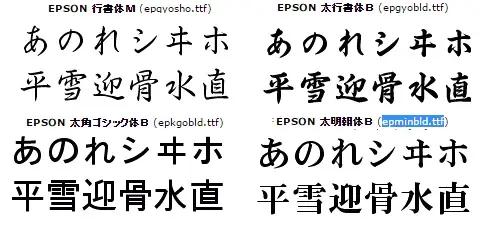
Lỗi 1: Kanji Hiển Thị “Trung Quốc” (Simplified Chinese Glyphs) – Lỗi Số 1 Năm 2026
- Triệu chứng: Ký tự
直(Choku – thẳng) hiển thị nét ngang dưới không chạm chân (kiểu Trung Quốc),骨(Kotsu – xương) thiếu nét,海(Umi – biển) nét trong khác biệt. Văn bản trông “lạ”, “sai chính tả” theo chuẩn Nhật. - Nguyên nhân: Font Fallback ưu tiên font Simplified Chinese (Microsoft YaHei, SimSun, PingFang SC, Noto Sans SC) thay vì Japanese font. Do cài đặt Language Priority của Windows/Mac hoặc thứ tự font trong Registry/Fontconfig.
- Khắc phục gốc (Windows 11 2026):
- Settings > Time & Language > Language & Region.
- Kéo Japanese (日本語) lên trên cùng danh sách Preferred languages (Trên English, Vietnamese, Chinese).
- Nhấn 3 chấm bên cạnh Japanese > Language options > đảm bảo Language pack, Handwriting, Speech đã cài.
- Khởi động lại Word.
- Khắc phục trong Word (Nếu không được quyền Admin Windows):
- Chọn toàn bộ văn bản Nhật (Ctrl+A) > Set Font rõ ràng là Noto Sans JP / Yu Gothic / Source Han Sans JP. Đừng để “(Default)” hoặc “+Body”.
- Khắc phục gốc (macOS 2026):
- System Settings > General > Language & Region > Preferred Languages: Kéo Japanese lên trên Chinese (Simplified).
- Mở Font Book > File > Restore Standard Fonts… (Khôi phục font chuẩn) > Sau đó cài lại font Nhật ưu tiên (Noto/Source Han).
Lỗi 2: Font “Mờ”, “Răng Cưa”, Không Sáng Trên Màn Hình 4K/High DPI
- Nguyên nhân: Font bitmap cũ (MS Gothic, MS Mincho, SimSun) không scale tốt. Hoặc ClearType chưa bật/tuning sai.
- Khắc phục:
- Chuyển sang Font Outline/Vector: Yu Gothic, Noto Sans JP, Meiryo UI, Source Han Sans. Đây là font vector, scale vô hạn.
- Tuning ClearType (Windows): Search “Adjust ClearType text” > Bật ClearType > Next > Chọn màn hình chính > Chọn mẫu text rõ nhất (thường là mẫu 2 hoặc 3) x5 lần > Finish.
- Word Options > Advanced > Display: Tích Disable hardware graphics acceleration (Tắt tăng tốc phần cứng) nếu card đồ họa cũ/gây lỗi render font. Lưu ý: Trên máy 2026 (Intel Core Ultra / Apple M3/M4), hãy bật Hardware Acceleration để tận dụng GPU render font mượt.
Lỗi 3: Khoảng Cách Dòng (Line Spacing) Bị Vỡ, Quá Lớn Hoặc Chồng Chéo
- Nguyên nhân: Word tính line spacing dựa trên font Latin (Ascent/Descent metrics) nhưng font Nhật có metrics khác (Em-box chiếm 100% thân chữ).
- Khắc phục chuẩn:
- Paragraph Dialog > Indents and Spacing > Line spacing: Exactly (Chính xác) > Value: 18 pt – 20 pt (cho font 10.5pt – 11pt).
- Tuyệt đối không dùng: Single, 1.15, 1.5, Double. Chúng tính theo % font Latin -> sai lệch với Em-box Nhật.
- Tích Don’t add space between paragraphs of same style (Không thêm khoảng cách giữa các đoạn cùng kiểu).
Lỗi 4: In Ra Giấy (PDF/Printer) Thì Font Bị Mất, Bị Thay Bằng Ký Hiệu Vuông (Tofu □)
- Nguyên nhân: Font không được nhúng (Embed) vào file .docx/.pdf. Font có license cấm nhúng (Embedding restrictions: “Installable” vs “Editable” vs “Print/Preview” vs “Restricted”).
- Kiểm tra: Chuột phải file font (.ttf/.otf) > Properties > Details > Font Embeddability.
- Khắc phục:
- Dùng font cho phép nhúng: Noto Sans JP (OFL), Source Han Sans (OFL), BIZ UD (Miễn phí phi thương mại), Yu Gothic/Meiryo (System font – Windows cho phép nhúng cho in ấn).
- Word > File > Options > Save > Embed fonts in the file > Tích Embed only the characters used in the document (Tối ưu dung lượng) + Do not embed common system fonts (Bỏ qua font hệ thống).
- Xuất PDF: File > Save As > PDF > Options > Tích ISO 19005-1 compliant (PDF/A) để đảm bảo font nhúng chuẩn archival.
Lỗi 5: Gõ Tiếng Nhật Ra Ký Tự Lạ (Mojibake) Hoặc Không Chuyển Đổi Được Kanji
- Kiểm tra IME: Taskbar > Language Bar > Chọn Japanese – Microsoft IME (hoặc Google Japanese Input / ATOK).
- Mode: Đảm bảo đang ở Hiragana (あ) mode, không phải Half-width Alphanumeric (A) hay Katakana (ア).
- Conversion: Gõ Romaji -> Space để chuyển Kanji. Nếu không chuyển được: Right-click IME icon > Properties > General > Conversion > Tích Predictive input / Cloud suggestion (Dùng đám mây để chuyển đổi chính xác hơn 2026).
- Reconversion: Bôi đen từ Kanji đã sai > Right-click > Reconversion (再変換) > Chọn đúng từ.
Phần 6: Kỹ Thuật Nâng Cao Cho “Power User” Năm 2026
1. Sử Dụng Variable Fonts (Font Biến Thể) Trong Word – Xu Hướng 2024-2026
Variable Font (VF) là 1 file .ttf chứa toàn bộ trục thiết kế (Weight, Width, Slant, Optical Size).
- Ưu điểm: File .docx nhẹ hơn (1 file thay vì 9 file Bold, Light, Medium…), chuyển đổi Weight mượt mà (Animation), hỗ trợ Optical Size (opsz) – tự động điều chỉnh chi tiết nét chữ khi zoom to/nhỏ (rất quan trọng cho Kanji phức tạp).
- Cách dùng trong Word 365 (2024/2025/2026):
- Cài font VF (Noto Sans JP VF, Source Han Sans VF).
- Chọn font trong Word. Nếu Word hỗ trợ đầy đủ (phiên bản mới nhất), thanh Font Weight sẽ thành thanh trượt (Slider) từ 100-900 thay vì danh sách thả xuống.
- Bạn có thể gõ chính xác
Weight: 350cho Heading,450cho Body text – điều không thể với font tĩnh cũ.
2. Tự Động Hóa Với Macro (VBA) & Power Automate
Có thể bạn quan tâm: Tổng Hợp Phó Từ Tiếng Nhật N4 Chi Tiết Nhất 2026: Danh Sách, Cách Dùng, Ví Dụ Và Mẹo Học Hiệu Quả
- Macro “Convert All Japanese Text to Noto Sans JP”: Quét toàn bộ doc, tìm text có LanguageID =
wdJapanese(1041) -> Set Font = “Noto Sans JP VF”, Size = 10.5, LineSpacing = Exactly 18pt, Kinsoku = True. - Power Automate Desktop (Miễn phí trên Win 11 2026): Tạo flow: “Khi file .docx mới vào thư mục ‘Input’ -> Mở Word -> Chạy Macro chuẩn hóa font -> Lưu PDF/A vào thư mục ‘Output'”. Tự động hóa hàng trăm file báo cáo hàng tháng.
3. Quản Lý Font Chuyên Nghiệp Bằng Phần Mềm Riêng (Font Managers)
Nếu cài > 50 font Nhật (có nhiều font trùng tên, version cũ, corrupt), Word sẽ load chậm, menu font lag.
- NexusFont (Free, Win): Nhẹ, xem preview, enable/disable font group (Japanese/English/Design) mà không cần uninstall.
- FontBase (Free, Cross-platform): Giao diện đẹp, sync Google Fonts, activate/deactivate tức thì.
- RightFont / Typeface (Mac, Paid): Quản lý font cực tốt, auto-activate khi mở file thiết kế/Word.
- Chiến lược 2026: Chỉ Activate font Nhật khi làm việc tiếng Nhật. Tắt đi khi làm việc tiếng Việt/Anh để menu Font Word gọn nhẹ.
4. Xử Lý IVS (Ideographic Variation Sequences) – Chuyên Sâu Lịch Sử/Văn Hóa
- Một số Kanji có nhiều cách viết (Variant) theo truyền thống gia đình, địa danh, tên riêng (VD:
﨑vs崎,渡vs渉). - Word 365 + Font hỗ trợ IVS (Noto, Source Han, Yu Gothic, Hiragino) cho phép chọn biến thể chính xác.
- Cách làm: Con trỏ đứng sau ký tự Kanji > Insert > Symbol > More Symbols > Tab Special Characters (hoặc Font tab > Advanced > OpenType Features > Stylistic Sets / Character Variants). Hoặc gõ mã Unicode + Alt+X (VD:
25B6+ Alt+X). - Lưu ý: Chỉ dùng khi cực kỳ cần thiết (hộ tịch, bia mộ, văn bản pháp lý tên riêng).
Phần 7: So Sánh Chi Tiết: Noto Sans JP VF vs Yu Gothic vs Source Han Sans JP (Bảng Quyết Định 2026)
| Tiêu Chí | Noto Sans JP VF | Yu Gothic (System) | Source Han Sans JP VF | Meiryo (Legacy) |
|---|---|---|---|---|
| Cross-platform (Win/Mac/Linux/Web) | ⭐⭐⭐⭐⭐ Tuyệt đối đồng nhất | ⭐⭐⭐ Khác nhau Win vs Mac (Metrics khác) | ⭐⭐⭐⭐⭐ Tuyệt đối đồng nhất | ❌ Chỉ Windows |
| File Size (Variable Font) | ~3.5 MB (1 file All weights) | N/A (System) | ~4.5 MB (1 file VF) | ~5 MB x 4 files |
| Chuẩn Ký Tự (JIS/Unicode) | JIS2004 + Ext A/B/C/D/E/F + IVS | JIS2004 (Win 10/11) | JIS2004 + Ext A/B/C/D/E/F + IVS | JIS90/2004 (Không IVS đầy đủ) |
| Render Màn Hình (High DPI) | Tuyệt vời (Hinting tốt) | Rất tốt (Tối ưu Windows) | Tuyệt vời (Hinting Adobe) | Tốt (Bitmap embedding) |
| In Ấn (Print/PDF) | Chuẩn PDF/A, nhúng dễ dàng | OK (System font license) | Chuẩn xuất bản chuyên nghiệp | OK |
| Thiết Kế (Design Feel) | Trung tính, hiện đại, “An toàn” | Hiện đại, hơi “góc cạnh” UI | Cân bằng, “Chuẩn Nhật” nhất, mềm mại | Cũ kỹ, vuông vức, rõ nét cỡ nhỏ |
| License | OFL (Miễn phí hoàn toàn, thương mại OK) | Proprietary (Chỉ dùng trên Win đã license) | OFL (Miễn phí hoàn toàn, thương mại OK) | Proprietary |
| Khuyến Nghị 2026 | 🏆 TOP 1: Chia sẻ file, Web, Cross-platform, Law/Legal, IT, Freelance. | TOP 2: Văn bản nội bộ chỉ dùng Windows, nhanh, không cần cài. | TOP 1 Đồng hạng: Xuất bản, Thiết kế, Marketing, Branding, Cần biến thể Stylistic Sets. | Chỉ dùng Legacy. |
Phần 8: Checklist “Chuẩn Xuất Xưởng” Trước Khi Gửi File .docx Tiếng Nhật (2026)
Hãy in checklist này dán cạnh màn hình. Check xong mới bấm Send/Export PDF.
- Language: Toàn bộ text Nhật được set Language = Japanese (Review Tab > Language > Set Proofing Language). Không để là “No proofing” hoặc “Vietnamese”.
- Font: Toàn bộ text Nhật dùng 1 font duy nhất (Noto Sans JP VF / Yu Gothic / Source Han Sans JP). Không có text lẫn Meiryo, MS Gothic, SimSun.
- Font Latin: Text số/La-tinh trong văn bản Nhật dùng font Latin pair đẹp (VD: Noto Sans / Roboto / Inter cho Noto Sans JP; Yu Gothic UI cho Yu Gothic; Source Sans 3 cho Source Han Sans). Không dùng Times New Roman/Arial lẫn lộn.
- Kinsoku: Paragraph Style đã bật Asian Typography > Kinsoku + Word Wrap + Hanging Punctuation.
- Line Spacing: Exactly 18pt – 20pt (cho 10.5-11pt). Không dùng Single/1.15.
- Ruby/Furigana: Dùng Phonetic Guide (Ruby), không gõ tay vào ngoặc.
- Vertical Text: Dùng Vertical Text Box + Tate-chu-yoko cho số/La-tinh.
- Embed Font: File > Options > Save > Embed fonts in the file (Chỉ nhúng ký tự dùng trong doc).
- PDF Export: Save As PDF > Options > ISO 19005-1 compliant (PDF/A-1b). Mở PDF check: Ctrl+D (Properties) > Fonts > All show “Embedded Subset”.
- Kanji Variants: Check các tên riêng, địa danh đặc biệt (IVS) đúng chuẩn.
- Proofing: Chạy Spelling & Grammar (F7) cho tiếng Nhật (cần cài Proofing Tools).
Phần 9: Xu Hướng Phông Chữ Tiếng Nhật Năm 2026 Và Tương Lai
- Variable Fonts Trở Thành Chuẩn Mặc Định: Google Fonts, Adobe Fonts, Microsoft đều đẩy mạnh VF. Năm 2026, hầu hết font Nhật mới phát hành (BIZ UD VF, Noto v3, Source Han v3) đều là VF. Word 365 hỗ trợ ngày càng hoàn thiện (Slider weight, Optical Size).
- Color Fonts (COLR/CPAL, SVG, CBDT/CBLC): Font Emoji màu (Noto Color Emoji, Twemoji) và font Decorative màu (Gradient, Texture) bắt đầu được hỗ trợ trong Word 365 (Windows 11 24H2+). Dùng cho Slide, Poster, Social Media. Chưa dùng cho văn bản hành chính.
- Web Fonts / Cloud Fonts Trong Word: Word 365 đang test tính năng “Cloud Fonts” – không cần cài local, Word tải font từ cloud khi mở doc (tương tự Adobe Fonts). Giảm dung lượng file, đảm bảo font luôn mới nhất.
- AI-Assisted Typesetting: Copilot trong Word 2026 có thể: “Format this Japanese text: Set Noto Sans JP VF, 10.5pt, Kinsoku ON, Line spacing 18pt, Add Furigana for difficult Kanji”. Tự động hóa 90% bước setup thủ công.
- Universal Design (UD) Fonts Trở Thành Bắt Buộc (Accessibility): Các quy định truy cập thông tin (WCAG 2.2, JIS X 8341-3) tại Nhật Bản yêu cầu font UD (BIZ UD, UD Digital Kyokasho) cho tài liệu công khai, y tế, giáo dục. Năm 2026, xu hướng này lan sang Việt Nam khi làm việc với đối tác Nhật.
Phần 10: Câu Hỏi Thường Gặp (FAQ) – Edición 2026
Q: Tôi đang dùng Word 2016/2019 perpetual license (không phải 365). Có dùng được Variable Font không?
A: Không. Word 2016/2019/2021 (Perpetual) không hỗ trợ Variable Font (chỉ nhận weight rời rạc 400/700). Bạn phải cài bản Static (TTF riêng cho Regular, Bold…). Nên chuyển sang Microsoft 365 để tận dụng VF.
Q: Font “Meiryo UI” và “Meiryo” khác nhau như thế nào? Dùng cái nào?
A: Meiryo UI là phiên bản tối ưu cho UI (Menu, Dialog, Caption) – nét mỏng hơn, spacing chặt hơn, metrics khác Meiryo chuẩn. Không dùng Meiryo UI cho Body Text văn bản Word. Chỉ dùng Meiryo (hoặc tốt hơn: Yu Gothic / Noto Sans JP).
Q: Tại sao font “Noto Sans JP” trên Google Fonts web lại khác với file .ttf tải về cài vào Word?
A: Google Fonts web thường serve font Subset (chỉ Latin + Japanese cơ bản) để load nhanh. File download full (hoặc VF) chứa toàn bộ ký tự (kể cả Kanji hiếm, Extension B/C/D). Hãy tải file Full/Variable từ GitHub Releases (notofonts/noto-sans-jp) để cài local cho Word.
Q: Làm sao gõ được “Kanji cũ” (Kyujitai/舊字體) hoặc “Kanji mở rộng” (JIS X 0213:2004 Level 3/4) trong Word?
A: 1. Cài font hỗ trợ đầy đủ (Noto Sans JP, Source Han Sans, BIZ UD). 2. Dùng IME Pad (Right-click IME > IME Pad) -> Tra cứu theo bộ thủ (Radical) hoặc tổng nét (Stroke count) -> Click chèn. 3. Hoặc gõ mã Unicode (VD: U+2A6A6 -> Alt+X).
Q: File Word tiếng Nhật dung lượng 50MB do nhúng font. Làm sao giảm size?
A: 1. File > Options > Save > Embed fonts > Tích Embed only the characters used in the document. 2. Nén ảnh (Compress Pictures) 150ppi. 3. Lưu dưới dạng .docx (đã nén XML) không phải .doc. 4. Nếu dùng Noto VF, chỉ nhúng 1 file font thay vì 9 file tĩnh.
Q: Trên Mac, Word không nhận font Noto Sans JP vừa cài bằng Homebrew?
A: Khởi động lại Word hoàn toàn (Cmd+Q). Nếu vẫn không: Font Book > File > Restore Standard Fonts -> Khởi động Mac -> Mở Word. Mac cache font khá mạnh.
Kết Luận: Làm Chủ Phông Chữ Tiếng Nhật – Đòn Bẩy Hiệu Suất Năm 2026
Việc quản lý phông chữ tiếng Nhật trong Word không còn là “nghịch ngợm cài font” như thập niên 2010. Ở năm 2026, nó là một quy trình kỹ thuật có hệ thống:
- Chuẩn hóa Font: Chọn Noto Sans JP VF (hoặc Source Han Sans JP VF) làm chuẩn toàn công ty/đội nhóm.
- Triển khai tự động: Dùng
winget/brew/ Intune / Jamf để cài đặt hàng loạt, cập nhật tự động. - Template hóa: Tạo file
Normal.dotmhoặc.dotxTemplate đã set sẵn: Font, Kinsoku, Line Spacing, Ruby Style, Language = Japanese. - Workflow xuất bản: Word (Authoring) -> PDF/A (Archive/Print) -> Web (Variable Font CSS).
Khi bạn nắm vững các kiến thức từ Unicode, Font Fallback, OpenType Features, Kinsoku Shori, Variable Fonts đến Embedding Strategy, bạn không chỉ “gõ được tiếng Nhật” mà sản xuất văn bản tiếng Nhật chất lượng xuất bản, pháp lý an toàn, tương thích đa nền tảng và sẵn sàng cho tự động hóa AI.
Hãy áp dụng ngay hôm nay: Gỡ bỏ Meiryo/MS Gothic khỏi Template, cài Noto Sans JP Variable Font, thiết lập Style “Japanese Body” với Kinsoku và Line Spacing Exactly 18pt. Bạn sẽ thấy sự khác biệt ngay lập tức – văn bản đẹp hơn, ít lỗi hơn, và đồng nghiệp/khách hàng Nhật Bản sẽ đánh giá cao sự chuyên nghiệp trong từng chi tiết chữ in.
Chúc bạn soạn thảo tiếng Nhật suôn sẻ và chuyên nghiệp năm 2026!