Toàn Tập Phím Tắt Chuyển Đổi Bàn Phím Tiếng Nhật Trên Windows, Mac, Linux Và Mobile Năm 2026: Hướng Dẫn Chi Tiết, Mẹo Tối Ưu Và Khắc Phục Lỗi Thường Gặp
Khi bước vào năm 2026, nhu cầu gõ tiếng Nhật (Japanese Input) không chỉ dừng lại ở các du học sinh, nhân viên làm việc tại môi trường đa quốc gia hay người đam mê văn hóa Nhật Bản (anime, manga, game), mà đã lan rộng sang các lập trình viên, nhà thiết kế, creator nội dung và cả người dùng phổ thông muốn trải nghiệm các dịch vụ AI, tìm kiếm thông tin bằng tiếng Nhật. Việc thành thạo phím tắt chuyển đổi bàn phím tiếng Nhật là chìa khóa đầu tiên để mở ra hiệu suất làm việc “thần tốc”, giúp bạn thoát khỏi việc phải dùng chuột click liên tục vào thanh ngôn ngữ (Language Bar) – một thao tác tốn kém thời gian và làm gián đoạn dòng tư duy.
Bài viết này được cập nhật hoàn toàn cho bối cảnh hệ điều hành và phần mềm phổ biến năm 2026 (Windows 11 24H2/25H2, macOS Sequoia/Sonoma, Ubuntu 24.04 LTS/26.04, iOS 18/19, Android 15/16), cung cấp bảng tra cứu nhanh, hướng dẫn cấu hình sâu, mẹo “pro” và giải pháp cho các lỗi phát sinh thực tế.
1. Tại sao cần thành thạo phím tắt chuyển đổi IME Nhật Bản?
Khác với tiếng Việt (thường dùng Telex, VNI, Simple – gõ trực tiếp ký tự Latinh rồi phần mềm chuyển đổi), tiếng Nhật sử dụng IME (Input Method Editor) phức tạp hơn: bạn gõ Romaji (chữ La-tinh) -> IME chuyển thành Hiragana -> Nhấn Space/Tab để chuyển Kanji/Katakana -> Enter để xác nhận.
Nếu mỗi lần chuyển đổi giữa Anh/Việt/Nhật hay Hiragana/Katakana/Alphanumeric bạn phải dùng chuột:
Mất trung bình 2-3 giây/lần.
Người gõ chuyên nghiệp chuyển đổi hàng trăm lần/ngày -> Mất 10-15 phút/ngày chỉ cho việc click chuột.
Gián đoạn “Flow state” (trạng thái tập trung cao độ) khi coding, viết báo cáo, chat công việc.
Năm 2026, với sự bùng nổ của Copilot trên Windows, Apple Intelligence trên Mac, Gemini trên Android, việc gõ lệnh (prompt) tiếng Nhật tự nhiên, nhanh chóng để tận dụng AI dịch thuật, tóm tắt, viết code comment tiếng Nhật trở nên bắt buộc. Phím tắt không chỉ là tiện ích, đó là kỹ năng sinh tồn số.
2. Phím tắt chuẩn trên Windows 11 (2026) – Microsoft IME & Google Japanese Input
Windows 11 phiên bản 24H2/25H2 (năm 2026) đã chuẩn hóa giao diện Settings (Cài đặt) và ẩn dần Control Panel cũ. Cách truy cập cài đặt IME: Settings > Time & Language > Language & Region > Japanese > Microsoft IME > Keyboard options.
2.1. Chuyển đổi ngôn ngữ nhập (System Level) – Quan trọng nhất
Chức năng
Phím tắt mặc định (Windows 11 2026)
Ghi chú
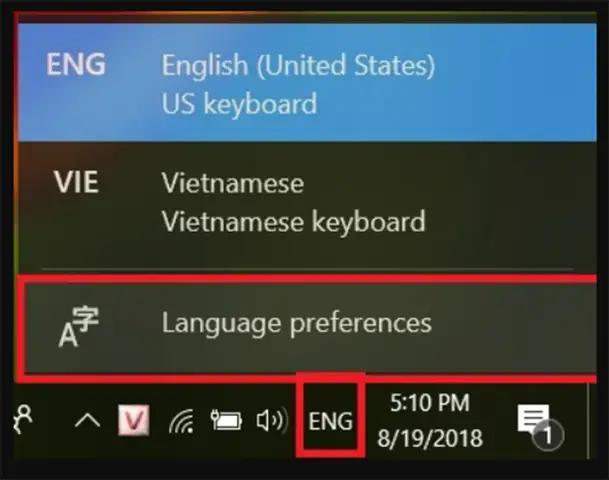
Chuyển ngôn ngữ nhập tiếp theo (Ví dụ: Việt -> Anh -> Nhật)
Win + Space (Giữ Win, nhấn Space lặp lại)
Khuyên dùng nhất. Hiển thị overlay lớn, dễ nhìn.
Chuyển ngôn ngữ nhập trước đó
Win + Shift + Space
Ít dùng hơn.
Chuyển nhanh giữa 2 ngôn ngữ gần nhất
Left Alt + Shift
Phím tắt “cổ điển” từ XP/7. Vẫn hoạt động tốt nếu chỉ song song 2 ngôn ngữ (VD: Anh <-> Nhật).
Mở menu ngôn ngữ (Input Indicator)
Win + Ctrl + Space
Mới từ Win 11 22H2+, giữ nguyên 2026.
💡 Mẹo Pro 2026: Nếu bạn dùng 3 ngôn ngữ (Việt – Anh – Nhật), Win + Space là tối ưu. Nếu chỉ dùng Anh – Nhật, Left Alt + Shift nhanh hơn vì không cần nhìn overlay.
Phím Tắt Chuyển Đổi Bàn Phím Tiếng Nhật
Có thể bạn quan tâm: Chi Phí Học Tiếng Nhật Năm 2026: Bảng Giá Chi Tiết, Xu Hướng Mới & Bí Quyết Tối Ưu Ngân Sách Hiệu Quả Nhất
2.2. Phím tắt bên trong Microsoft IME (Khi đã ở chế độ Japanese)
Khi indicator hiển thị 「あ」 (Hiragana) hoặc 「A」 (Half-width Alphanumeric):
Chức năng
Phím tắt mặc định
Phím tắt thay thế (Thường dùng trên laptop JPN)
Mô tả chi tiết
Bật/Tắt IME (Chuyển Anh <-> Nhật)
Alt + ~ (Phím Grave/Backquote)
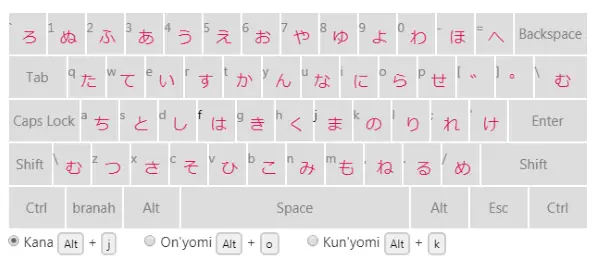
半角/全角 (Kanji/Hankaku key – bên trái số 1)
Phím quan trọng nhất. Chuyển giữa “A” (Direct Input) và “あ” (Hiragana).
Chuyển sang Hiragana
Ctrl + Caps Lock
F6 (Sau khi gõ Romaji)
Ép buộc chuyển về Hiragana.
Chuyển sang Katakana toàn角
Alt + Caps Lock
F7 (Sau khi gõ Romaji)
Chuyển đoạn văn bản đang chọn/chưa xác nhận sang Katakana.
Chuyển sang Half-width Katakana (半角カナ)
Ctrl + F7
–
Dùng cho hệ thống cũ, ngân hàng, thẻ tín dụng.
Chuyển sang Half-width Alphanumeric (半角英数)
F8 (Sau khi gõ)
Shift + F8
Chuyển sang chữ/số Latinh hẹp (chuẩn ASCII).
Chuyển sang Full-width Alphanumeric (全角英数)
F9 (Sau khi gõ)
–
Chữ Latinh rộng (căn chỉnh với Kanji).
Xác nhận nhập (Confirm)
Enter
Ctrl + M
Chấp nhận kết quả chuyển đổi Kanji.
Hủy bỏ/Quay lại Romaji
Esc
Ctrl + U
Xóa candidate, quay về chuỗi Romaji thô.
Chọn candidate tiếp theo
Space / Tab
Ctrl + N / Down
Duyệt danh sách Kanji gợi ý.
Chọn candidate trước
Shift + Tab
Ctrl + P / Up
Quay lại candidate trước.
Mở Candidate Window (Danh sách từ)
Space (khi gõ xong Romaji)
F9 (Một số config)
Force hiện popup chọn từ.
Chuyển đổi Katakana <-> Hiragana (Đoạn đã chọn)
F7 / F6
Ctrl + I / Ctrl + O
Rất hay dùng khi gõ nhầm mode.
Reconvert (Chuyển đổi lại đoạn đã xác nhận)
Ctrl + Backspace
Henkan key (無変換/変換)
Cực hay: Bôi đen từ Kanji sai -> Nhấn tổ hợp này -> Chọn từ đúng.
2.3. Google Japanese Input (Google IME) trên Windows 2026
Nhiều người dùng ưu tiên Google IME nhờ từ điển đ phong phú, dự đoán AI tốt hơn Microsoft IME.
Cài đặt: Tải từ google.com/ime (phiên bản 2026 hỗ trợ ARM64 native).
Phím tắt chuyển Anh/Nhật: Mặc định Ctrl + Shift + J (hoặc tùy chỉnh thành Alt + ~ giống MS IME).
Khác biệt lớn: Google IME mặc định Tab để chọn candidate, Enter để xác nhận (MS IME dùng Space/Tab chọn, Enter xác nhận). Có thể vào Properties > Keymap chọn preset “MS-IME” để đồng bộ thói quen.
Tính năng 2026: Hỗ trợ Gemini Nano on-device để dự đoán câu hoàn chỉnh (Smart Compose) khi gõ mail, chat.
2.4. Cấu hình phím tắt “Chuẩn Nhật Bản” (JIS Layout) trên bàn phím ANSI (US/International)
Đa số laptop tại VN là bố cục ANSI (Enter ngang, Shift trái dài). Để gõ Nhật chuẩn như người Nhật (JIS Layout), bạn nên remap:
Cài Microsoft PowerToys (v0.85+ năm 2026) -> Keyboard Manager.
Remap:
Caps Lock -> Left Ctrl (Hoặc Kana key nếu driver hỗ trợ).
Key \ (bên cạnh ) -> 半角/全角 (Kanji/Hankaku) -> Đây là phím “Thần thánh” bật/tắt IME nhanh nhất.
Right Alt -> Katakana/Hiragana (Ro key).
Right Ctrl -> Henkan (Conversion), Muhenkan (Non-conversion).
Kết quả: Bạn có layout “Giả JIS” trên bàn phím US, gõ Nhật cực mượt mà năm 2026.
3. Phím tắt trên macOS (Sequoia 15.x / Sonoma 14.x) – Kotoeri/Japanese IM
macOS năm 2026 (Sequoia) tiếp tục hoàn thiện Japanese IM (trước gọi là Kotoeri). Tích hợp sâu với Apple Intelligence.
3.1. Chuyển đổi nguồn nhập (Input Source) – System Level
Chức năng
Phím tắt mặc định
Cách tùy chỉnh (2026)
Chuyển nguồn nhập tiếp theo
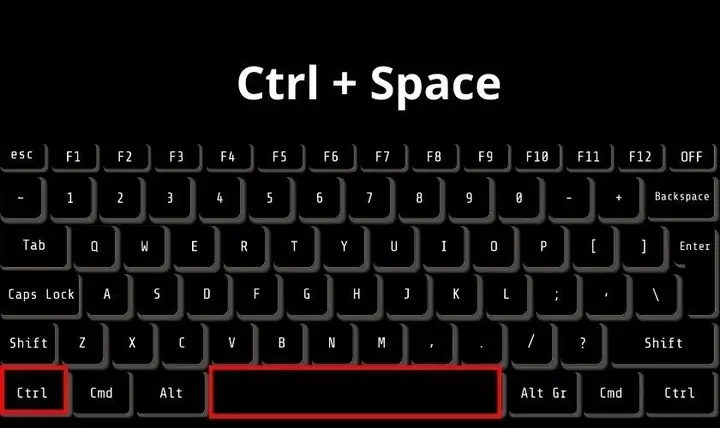
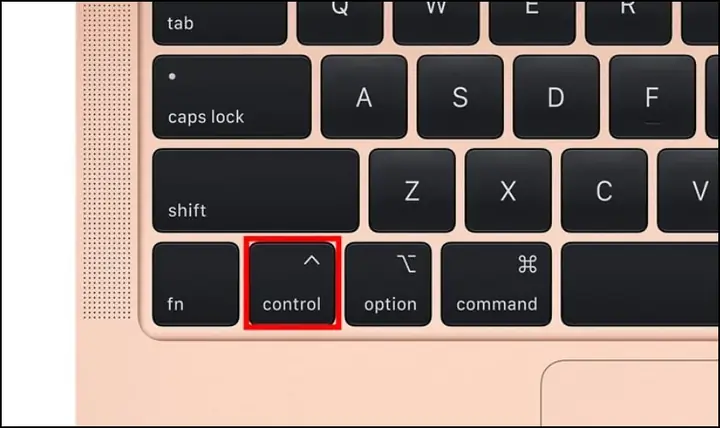
Control + Space (Giữ Control, nhấn Space)
System Settings > Keyboard > Text Input > Edit... > Shortcuts
Chuyển nguồn nhập trước đó
Control + Option + Space
Tương tự.
Chuyển nhanh 2 nguồn gần nhất
Fn / Globe key (Trên bàn phím MacBook/Touch ID)
Tuyệt vời nhất. Nhấn 1 lần globe -> chuyển Anh<->Nhật tức thì. Không cần giữ phím.
Hiển thị Character Viewer / Emoji
Control + Command + Space
Không liên quan IME nhưng hay dùng kèm.
Lưu ý quan trọng 2026: Trên macOS Sequoia, phím Caps Lock mặc định KHÔNG chuyển ngôn ngữ nữa (khác Windows). Nó chỉ viết hoa. Bạn PHẢI vào System Settings > Keyboard > Text Input > Edit (bên cạnh Japanese) > Chọn "Switch input source using Caps Lock" nếu muốn dùng phím này như Windows. Khuyên dùng phím Globe (Fn) hoặc Control + Space.
Phím Tắt Chuyển Đổi Bàn Phím Tiếng Nhật
Có thể bạn quan tâm: Toàn Tập Kiến Thức Về Phép Toán Trong Tiếng Nhật: Từ Cơ Bản Đến Nâng Cao, Thuật Ngữ Chuyên Ngành Và Xu Hướng Học Tập Năm 2026
3.2. Phím tắt bên trong Japanese IM (Khi đang ở mode Hiragana 「あ」)
Giả sử bạn đang gõ Romaji -> ra Hiragana.
Chức năng
Phím tắt
Ghi chú
Chuyển Anh/Num (Direct Input) <-> Hiragana
Control + Shift + J
Hoặc click icon menu bar. Không có phím 半角/全角 riêng như Windows.
Chuyển sang Katakana
Control + K (hoặc F7 trên bàn phím full size)
Áp dụng cho đoạn đang chọn/chưa confirm.
Chuyển sang Hiragana
Control + J (hoặc F6)
Chuyển sang Half-width Katakana
Control + L (hoặc F8)
Chuyển sang Full-width Alphanumeric
Control + ; (hoặc F9)
Chuyển sang Half-width Alphanumeric
Control + : (hoặc F10)
Xác nhận (Confirm)
Enter / Return
Hủy/Quay lại Romaji
Escape
Chọn candidate
Space / Tab / Down Arrow
macOS dùng Space rất mạnh cho conversion.
Reconvert (Chuyển đổi lại)
Control + Shift + R
Bôi đen từ -> Nhấn tổ hợp -> Chọn lại. Rất quan trọng.
Xóa từ đã học (Delete learned word)
Control + Delete (khi candidate đang chọn)
Dọn dẹp từ điển cá nhân.
3.3. “Thần kỹ” Live Conversion (変換ライブ) – Đặc trưng Mac
Bật/Tắt:Control + Shift + L (Mặc định bật).
Cơ chế: Gõ Romaji -> Text tự động biến thành Kanji/Kana ngay lập tức mà không cần nhấn Space. Chỉ nhấn Enter khi xong câu.
Năm 2026: Live Conversion đã tích hợp Apple Intelligence (on-device) để hiểu ngữ cảnh cả câu, dự đoán Kanji cực chính xác, giảm 50% lần nhấn Space so với Windows IME truyền thống. Khuyên dùng cho người mới bắt đầu.
3.4. Cấu hình phím tắt “Chuẩn Windows” trên Mac (Karabiner-Elements)
Người chuyển từ Windows sang Mac thường đau đầu vì thiếu phím 半角/全角.
Cài Karabiner-Elements (v14.x+ 2026).
Import rule: “Japanese Input Mode Switch (Windows style)” hoặc tự viết JSON:
Map Right Option (hoặc Caps Lock nếu không dùng viết hoa) -> japanese_kana (Toggle Hiragana/Direct).
Map Right Command -> japanese_eisuu (Force Alphanumeric).
Kết quả: Cảm giác gõ y hệt Windows, tận dụng 2 phím Command/Option bên phải vốn ít dùng.
4. Phím tắt trên Linux (Ubuntu 24.04/26.04, Fedora 40/41, Arch) – Fcitx5, IBus, Mozc
Năm 2026, Fcitx5 đã trở thành chuẩn mặc định (default) trên hầu hết Distro lớn (KDE Plasma 6, GNOME 46+, Sway/Wayland), thay thế IBus cũ kỹ. Mozc (engine Google IME open source) vẫn là backend tốt nhất.
Phím tắt mặc định Fcitx5 (Có thể đổi trong fcitx5-configtool):
Chức năng
Phím tắt mặc định
Khuyên dùng (Windows-like)
Kích hoạt/Hủy IME (Toggle)
Ctrl + Space
Alt + ~ (Grave) hoặc Shift + Space
Chuyển Input Method tiếp theo
Ctrl + Shift
Super + Space (Giữ Super)
Chuyển IM trước đó
Ctrl + Shift + Alt
Super + Shift + Space
Mở Config Tool
Ctrl + Alt + ;
–
Phím tắt bên trong Mozc (Khi IME Active):
Gần như y hệt Google IME trên Windows.
Henkan / Muhenkan keys (nếu bàn phím JIS) hoặc map qua Right Alt / Right Ctrl.
Space/Tab: Chọn candidate.
Enter: Confirm.
Esc: Cancel.
F6~F10: Chuyển mode (Hira/Kata/Half/Full).
Ctrl + Backspace: Reconvert.
4.2. IBus + Mozc (Mặc định GNOME thuần túy)
Nếu dùng GNOME mặc định không muốn cài Fcitx5.
Phím tắt chuyển ngôn ngữ: Super + Space (Rất mượt trên GNOME 46+).
Phím tắt trong Mozc: Giống Fcitx5.
Nhược điểm 2026: IBus trên Wayland đôi khi lag khi gõ nhanh trong VS Code, Firefox, Electron apps. Fcitx5 ổn định hơn hẳn.
4.3. Tối ưu cho Lập trình viên (Neovim/VS Code/Terminal)
Vấn đề: Khi thoát Insert mode (Vim) hoặc focus terminal, IME vẫn bật (Hiragana) -> Gõ lệnh jj, :w thành っじ、:w.
Giải pháp 2026 (Best Practice):
Dùng fcitx5-remote -c (deactivate) khi focus lost.
VS Code: Cài extension “Input Method Switcher” hoặc setting "editor.autoClosingBrackets": "always", "editor.unicodeHighlight.ambiguousCharacters": true.
Neovim: Dùng plugin keaising/im-select.nvim (Lua) tự động tắt IME khi vào Normal mode, bật khi vào Insert mode. Cấu hình im_select_default = "keyboard-us" (hoặc keyboard-vi).
Terminal (Ghostty, WezTerm, Kitty 2026): Cấu hình im_module = "fcitx" hoặc dùng protocol Text Input Protocol v3 mới nhất.
5. Phím tắt trên Mobile (iOS 18/19, Android 15/16) – Gboard, Simeji, bàn phím mặc định
Phím Tắt Chuyển Đổi Bàn Phím Tiếng Nhật
Có thể bạn quan tâm: Hướng Dẫn Toàn Diện Về Phép Nhân Trong Tiếng Nhật: Từ Bảng Cửu Chương Đến Ứng Dụng Thực Tế Năm 2026
Trên mobile không có “phím tắt phím cứng” (hardware shortcut) như Desktop, nhưng có Gesture (Cử chỉ) và UI Shortcuts cần thành thạo.
5.1. iOS 18 / 19 (iPhone, iPad) – Japanese Kana / Romaji
Thêm bàn phím:Settings > General > Keyboard > Keyboards > Add New Keyboard > Japanese > Chọn Kana VÀ/ HOẶC Romaji. Khuyên dùng cả 2.
Chuyển ngôn ngữ: Nhấn giữ 🌐 (Globe icon) góc dưới trái -> Chọn Japanese. Hoặc nhấn nhanh 🌐 để xoay vòng (nếu chỉ có 2 bàn phím).
Chuyển mode trong Japanese Keyboard:
Romaji Mode: Gõ ka -> か. Nhấn ABC (góc dưới trái) -> Chuyển sang English/QWERTY. Nhấn あいう -> Quay về Romaji.
Kana Mode (Flick Input – 神入力): Gõ bằng cách vuốt (Flick) trên các phím あかさたな....
Phím 英数 (bên trái Space) -> Chuyển sang Alphanumeric (QWERTY).
Phím かな -> Quay về Kana.
Phím ☆123 -> Số/Ký tự.
Mẹo Pro 2026 (iPadOS + Magic Keyboard/Trackpad):
Control + Space : Chuyển ngôn ngữ (Hệ thống).
Caps Lock : Có thể map thành “Switch to English” trong Settings > General > Keyboard > Hardware Keyboard > Modifier Keys. Cực nhanh cho dev.
Android: Hỗ trợ Alt + ~ (Grave) toggle IME nếu bàn phím có phím Grave. Shift + Space thường dùng cho chuyển ngôn ngữ.
Mẹo: Mua bàn phím layout JIS (Nhật Bản) thật (HHKB, Realforce, Keychron K3/JIS, NuPhy Air75 JIS) dùng cho cả Desktop lẫn Mobile -> Nhất quán muscle memory 100%.
6. Phím tắt “Vàng” trong quá trình nhập liệu (Conversion Keys) – Hiragana, Katakana, Kanji, Half-width
Đây là phần quan trọng nhất quyết định tốc độ gõ. Nắm vững các phím F6~F10 và Space/Enter/Esc là đủ cho 95% tình huống.
6.1. Quy trình chuẩn (Standard Workflow)
Gõ Romaji:kanji -> Hiển thị かんじ (Hiragana, gạch dưới nét đứt – pre-edit).
Chuyển đổi (Convert): Nhấn Space (hoặc Tab/Henkan key).
Lần 1: 漢字 (Kanji phổ biến nhất).
Lần 2 (nhấn Space tiếp): 感じ (Cảm giác), 幹事 (Trưởng ban tổ chức)…
Dùng Up/Down hoặc Ctrl+N/P để chọn.
Xác nhận (Confirm): Nhấn Enter. Gạch dưới biến mất. Con trỏ nhảy sang từ mới.
Tiếp tục gõ từ tiếp theo.
6.2. Các phím Function (F6 – F10) – “Bàn phím thần” chuyển đổi mode ngay lập tức
Không cần nhấn Space chuyển đổi, ép buộc format ngay tại vị trí con trỏ (hoặc đoạn bôi đen).
💡 Mẹo “Chuyển đổi ngược” (Reverse Conversion): Đang ở Hiragana かな -> Nhấn F7 -> カナ (Katakana). Đang ở Katakana カナ -> Nhấn F6 -> かな (Hiragana). Đang ở Full-width ABC -> Nhấn F10 -> ABC (Half-width). Không cần xóa gõ lại!
6.3. Xử lý Kanji khó, tên riêng, từ lóng (Advanced Conversion)
Reconvert (変換し直し): Bôi đen từ Kanji sai/đã confirm -> Ctrl + Backspace (Win/Linux) hoặc Control + Shift + R (Mac) -> Chọn lại candidate đúng. Cứu cánh khi gõ nhầm đồng âm từ (同音異義語 – Dōon igigo).
Văn bản tiếng Nhật thuần túy (Word, Google Docs, Note, Chat, Mail tiếng Nhật), Excel cell chứa text JPN, In ấn, Design (Figma/Illustrator text layer).
Katakana Half-width
カタカナ
Hệ thống Core Banking, COBOL, Mainframe, File CSV legacy (Shift-JIS), Máy POS, Thẻ tín dụng.
Lỗi thường gặp năm 2026: Copy code từ ChatGPT/Gemini (thường là Half-width) dán vào file Markdown/Word tiếng Nhật -> Lộn xộn căn lề. Giải pháp: Bôi đen code -> F9 (Full-width) cho textJPN, nhưng code phải giữ Half-width (F10). Dùng Monospace font (JetBrains Mono, Cica,UDEV Gothic) để phân biệt rõ ràng.
7. Tùy chỉnh phím tắt riêng (Custom Keymap) cho người dùng chuyên nghiệp
Mặc định (Default) chỉ dành cho người dùng trung bình. “Power user” năm 2026 bắt buộc phải remap.
7.1. Microsoft IME (Windows) – Keymap Customization
Đường dẫn: Settings > Time & Language > Language & Region > Japanese > Microsoft IME > Keyboard options > Key template -> Chọn “Custom” -> Edit.
Mục tiêu: Loại bỏ phím tắt rối rắm, tập trung vào Single Key (một phím) cho hành động phổ biến.
Config đề xuất “God Mode” 2026:
Henkan (Right Alt / 無変換) : Convert (Chuyển đổi/Next Candidate).
Muhenkan (Right Ctrl / 変換) : Cancel (Hủy/Back to Romaji) HOẶC Convert to Katakana (F7).
Kana (Caps Lock / 半角/全角) : Activate/Deactivate IME (Toggle Anh/Nhật).
Space : Convert (Thay vì Set string mặc định).
Enter : Confirm (Giữ nguyên).
Esc : Cancel (Giữ nguyên).
F6~F10 : Giữ nguyên (Chuyển mode).
Lợi ích: 2 ngón tay cái (Thumbs) điều khiển一切 (Tất cả): Ngón tay cái trái bấm Space/Henkan chọn từ, ngón tay cái phải bấm Muhenkan/Kana hủy/chuyển mode. Không cần di chuyển tay ra phím Function.
Chỉnh sửa file ~/.config/fcitx5/profile (hoặc dùng GUI fcitx5-configtool -> Addon Classic User Interface -> Edit).
Tìm section Hotkey/TriggerKey.
Ví dụ config “Vim-style”: ini Hotkey/TriggerKey # Toggle IME with Right Alt (Meta) Activate=Alt_R Inactivate=Alt_R # Toggle with Grave key Activate=Grave Inactivate=Grave
Mozc Keymap: ~/.config/fcitx5/mozc/keymap/custom.json (Copy từ default.json sửa).
Năm 2026: Gboard sync từ điển qua Google Account (đã bật E2EE) -> Dùng chung Phone, Tablet, ChromeOS, Windows (via Gboard extension Chrome).
8. Khắc phục lỗi thường gặp năm 2026: Phím tắt không hoạt động, xung đột, lag IME
8.1. Lỗi: Alt + ~ (Grave) không bật/tắt IME trên Windows
Phím Tắt Chuyển Đổi Bàn Phím Tiếng Nhật
Nguyên nhân 1: Ứng dụng khác chiếm phím (Discord Ctrl + ~ overlay, GeForce Experience, OBS, PowerToys Run Alt + Space).
Fix: Tắt overlay/app đó. Hoặc đổi phím tắt IME sang Ctrl + Shift + J / Win + Space.
Nguyên nhân 2: Bàn phím layout không khớp (US vs JP). Vào Language options > Keyboard > Change layout -> Chọn Japanese (106/109 key) -> Restart. Dù bàn phím là US, driver sẽ map Grave key đúng chuẩn.
8.2. Lỗi: Phím tắt Control + Space bị conflict trên macOS (Spotlight / VS Code / Raycast)
Mặc định macOS dùng Control + Space cho Spotlight (hoặc Input Source).
VS Code mặc định Control + Space cho Trigger Suggest (IntelliSense).
Fix 2026:
System Settings > Keyboard > Keyboard Shortcuts > Spotlight -> Tắt Show Spotlight Search hoặc đổi phím.
System Settings > Keyboard > Text Input > Shortcuts -> Đặt Select next input source = Control + Option + Space (hoặc dùng phím Globe).
VS Code: keybindings.json -> Bỏ bind ctrl+space cho editor.action.triggerSuggest, đổi thành Ctrl + Alt + Space hoặc dùng Ctrl + . (Quick Fix).
8.3. Lỗi: IME “Treo” (Frozen), Candidate window không hiện, gõ ra chữ vỡ (Mojibake) trên Windows 11 24H2
Triệu chứng: Gõ Romaji nhưng không ra Hiragana, hoặc Candidate window hiện trắng xóa.
Nguyên nhân:TextServicesFramework (TSF) crash hoặc conflict với App chạy quyền Admin (Terminal Admin, PowerToys Run Admin).
Fix nhanh:Win + R -> ctfmon.exe -> Enter. (Khởi động lại dịch vụ IME).
Fix gốc (2026):
Cập nhật Windows mới nhất (KB504xxxx+).
Tắt “Game Mode” trong Settings > Gaming (Game Mode/hooks vào input stack).
Nếu dùng Google IME: Gỡ cài hoàn toàn (dùng Revo Uninstaller) -> Cài lại phiên bản ARM64/x64 mới nhất 2026.
Check Settings > Time & Language > Typing > Advanced keyboard settings -> Bỏ tick “Use the desktop language bar when it’s available” (thân thiện Wayland/WSL2 hơn).
8.4. Lỗi: Fcitx5/Mozc không bật trên Wayland (Ubuntu 24.04/26.04, Fedora 41, Hyprland/Sway)
Triệu chứng: Nhấn phím tắt không phản ứng, indicator không hiện.
Set env vars TRƯỚC KHI WM/DE khởi động (trong ~/.config/environment.d/envvars.conf systemd user hoặc /etc/environment): bash GTK_IM_MODULE=fcitx QT_IM_MODULE=fcitx SDL_IM_MODULE=fcitx XMODIFIERS=@im=fcitx INPUT_METHOD=fcitx GLFW_IM_MODULE=ibus # Quan trọng cho VS Code, Electron apps trên Wayland
Autostart: fcitx5 -d -r (replace).
GTK4 Apps (Libadwaita, GNOME Text Editor, Nautilus 46+): Cần fcitx5-gtk4 module. Nếu thiếu -> build từ source hoặc cài flatpak org.fcitx.Fcitx5.gtk4.
8.5. Lỗi: Gõ tiếng Nhật trong WSL2 (Ubuntu/Arch) từ Windows Terminal
Vấn đề: IME Windows không truyền đúng sang Linux console app (vim, fzf, shell).
Giải pháp 2026:
Dùng Windows Terminal (Preview 1.22+) -> Settings > Profile > Input Method Editor -> Chọn Auto hoặc System.
Chạy fcitx5 -d trong .bashrc/.zshrc (có check if -z "$DISPLAY" && -n "$WSL_DISTRO_NAME" ; then ...).
Best Practice: Dùng VS Code Remote – WSL hoặc JetBrains Gateway/Fleet. Editor chạy trên Windows (UI), Language Server chạy trong WSL. IME Windows xử lý input -> Không lo conflict.
9. Mẹo nâng cao: Sử dụng User Dictionary, Cloud Sync, AI Prediction (2026)
9.1. User Dictionary (Từ điển cá nhân) – Đầu tư một lần, dùng cả đời
Đừng gõ lại email, địa chỉ, tên dự án, câu template hàng ngày.
Windows (MS IME):Right-click IME icon > Add word (単語の登録).
Word: 漢字, Reading: かんじ, Part of Speech: 短語 (Phrase).
Shortcut: jj -> じゃじゃん (Tada!), yor -> よろしくお願いいたします。.
Google IME / Mozc / Gboard:Tools > Dictionary Tool (辞書ツール). Hỗ trợ Import/Export TSV/CSV.
Mac:System Settings > Keyboard > Text Input > Edit (Japanese) > User Dictionary (または Control + Shift + E).
Chiến lược 2026: Đồng bộ đám mây (Cloud Sync).
Google IME / Gboard / Mozc (Android/ChromeOS/Linux/Windows): Tự động sync qua Google Account (bật Sync dictionary trong settings). Gõ từ mới trên điện thoại -> Lập tức dùng được trên PC.
Microsoft IME: Sync qua Microsoft Account (Windows Backup > Remember my apps/preferences). Năm 2026 đã cải thiện đáng kể độ tin cậy.
Apple (macOS/iOS/iPadOS): Sync qua iCloud Drive (bật iCloud Drive > Options > Text Input hoặc Keyboard). Rất mượt, real-time.
9.2. AI Prediction & Smart Compose (Dự đoán AI) – Năm 2026 là năm bùng nổ
Google IME / Gboard: Tích hợp Gemini Nano (On-device). Gõ 会議の -> Gợi ý 会議の議事録を作成してください (Tạo biên bản cuộc họp). Học thói quen viết mail của bạn.
Microsoft IME / Windows Copilot:Win + C -> Copilot sidebar. Gõ tiếng Nhật -> Copilot viết tiếp, sửa ngữ pháp (Keigo/Teineigo), dịch sang Anh/Việt.
macOS Sequoia (Apple Intelligence):Control + Space (hoặc tap 2 lần Globe) -> Writing Tools. Bôi đen văn bản Nhật -> Rewrite (Viết lại lịch sự hơn), Proofread (Kiểm tra lỗi), Summarize (Tóm tắt).
Simeji (Android/iOS): “AI Convert” – Gõ tiếng lóng/ngắn gọn -> AI hiểu ngữ cảnh chuyển thành văn bản chính quy (Keigo) hoặc ngược lại.
9.3. Handwriting & Voice Input (Bút viết & Giọng nói) – Bổ trợ khi quên Kanji
Windows:Win + H (Voice Typing) -> Chọn Japanese. Nhận diện giọng nói tiếng Nhật chuẩn xác > 98% năm 2026 (Whisper/Gemini backend).
IME Pad (Windows):Right-click IME > IME Pad -> Vẽ chuột/touchscreen tra Kanji không biết đọc.
Mac:Control + Command + Space -> Character Viewer -> Tab “Pen” (Vẽ tìm Kanji).
Mobile: Gboard/Simeji -> Icon Microphone / Bút chì. Flick Input + Voice là combo nhanh nhất cho tin nhắn dài.
9.4. Ký tự đặc biệt, Kaomoji, Emoji, Unit, Date Input