
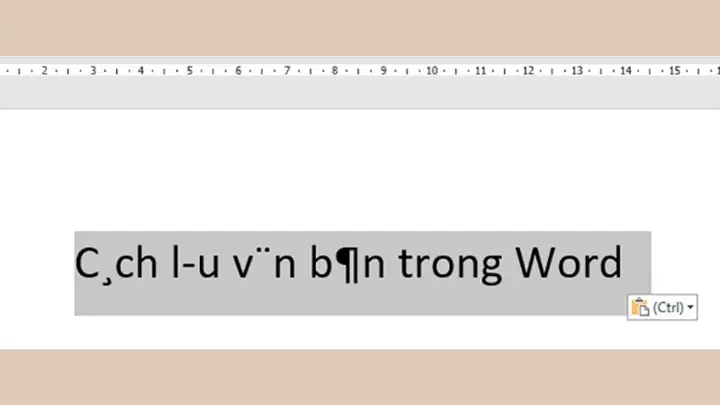
Khi sử dụng Windows 10 để học tiếng Nhật, làm việc với tài liệu Nhật Bản hoặc chơi game, visual novel gốc Nhật, việc gặp phải lỗi font tiếng Nhật là một “nỗi khổ” phổ biến. Các ký tự Kanji, Hiragana, Katakana bị hiển thị thành hộp vuông (□), ký tự lạ (mojibake), hoặc font chữ méo mó, thiếu nét khiến người dùng đau đầu. Dù đã qua nhiều bản cập nhật lớn, tính đến năm 2026, Windows 10 vẫn là hệ điều hành phổ biến nhất tại Việt Nam và nhiều vấn đề tương thích font chữ tiếng Nhật vẫn còn tồn tại do cơ chế fallback font (font dự phòng) và cài đặt locale (ngôn ngữ khu vực) mặc định của Microsoft.
Bài viết này tổng hợp giải pháp toàn diện, mới nhất năm 2026, từ cơ bản đến nâng cao, giúp bạn khắc phục triệt để lỗi font tiếng Nhật trên Windows 10 một cách vĩnh viễn.
1. Hiểu Bản Chất Của Lỗi Font Tiếng Nhật Trên Windows 10
Trước khi “đổ lỗi” cho Windows, bạn cần hiểu tại sao lỗi xảy ra. Có 3 nguyên nhân gốc rễ chính:
- Thiếu Font Hệ Thống Hỗ Trợ Unicode Cho CJK (Chinese, Japanese, Korean): Windows 10 mặc định có font
Yu GothicvàMeiryo, nhưng nếu bộ font này bị xóa, hỏng hoặc bị ẩn bởi phần mềm dọn rác, hệ thống sẽ fallback sang font không hỗ trợ glyph (hình dạng) tiếng Nhật. - Cài Đặt Locale (System Locale) Sai: Windows dùng “System Locale” để xác định font mặc định cho các ứng dụng non-Unicode (legacy apps: game cũ, phần mềm cũ, một số trình xem file nén). Nếu System Locale đang là “Vietnamese (Vietnam)”, các ứng dụng non-Unicode sẽ cố gắng render tiếng Nhật bằng bảng mã Vietnam (CP1258) -> ra Mojibake (chữ rác).
- Cơ Chế Font Fallback & Font Linking Lỗi: Khi một font không có ký tự tiếng Nhật, Windows tự tìm font khác để thay thế. Nếu chuỗi fallback này bị gãy (do registry lỗi hoặc font thứ 3 cài đè), ký tự sẽ hiện thành hộp vuông □ (tofu).
2. Giải Pháp 1: Cài Đặt Ngôn Ngữ Tiế Nhật (Language Pack) – Bắt Buộc Làm Đầu Tiên
Đây là bước bắt buộc và đủ cho 80% trường hợp lỗi hộp vuông □ trên trình duyệt web, File Explorer, Settings, UWP apps (Store apps) năm 2026.
Các bước thực hiện (Giao diện Windows 10 22H2/23H2 – phiên bản 2026):
Có thể bạn quan tâm: Lịch Đỏ Tiếng Nhật Là Gì? Giải Mã Văn Hóa Ngày Lễ, Nghỉ Tết Của Người Nhật Bản Cập Nhật 2026
- Mở Settings (Win + I) > Time & Language > Language & region (Ngôn ngữ và khu vực).
- Tại mục Preferred languages, nhấn Add a language (Thêm ngôn ngữ).
- Gõ “Japanese” hoặc “Nhật Bản”, chọn Japanese (Japan) / 日本語 (日本) > Next.
- Quan trọng: Bỏ tích Install language pack (Cài gói ngôn ngữ), Text-to-speech, Handwriting nếu không cần (để tiết kiệm dung lượng). BẮT BUỘC giữ tích Basic typing (Gõ cơ bản) và Optical character recognition (Nhận dạng ký tự quang học).
- Nhấn Install. Chờ tải xong (khoảng 100-300MB).
- Khởi động lại máy tính (Restart).
Mẹo 2026: Sau khi cài xong, vào Language options của Japanese > Keyboards > Thêm Microsoft IME. Đảm bảo IME đang ở chế độ “Compatibility mode” (Chế độ tương thích) TẮT (mặc định mới nhất 2026 đã ổn định, không cần bật mode cũ nữa trừ khi dùng phần mềm cực cũ).
Kiểm tra: Mở Notepad, gõ にほんご -> Enter. Nếu ra 日本語 đẹp mắt là thành công.
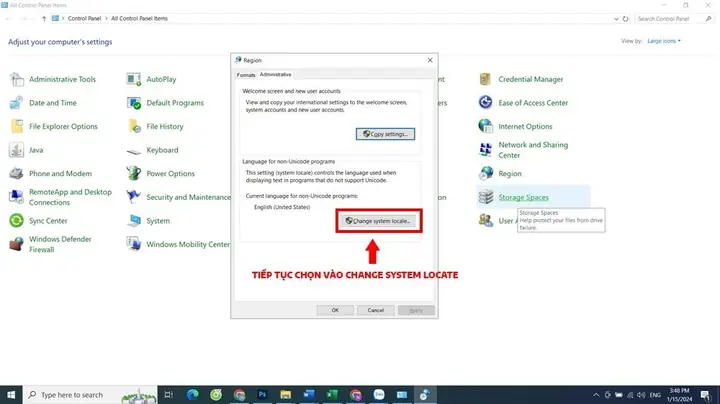
3. Giải Pháp 2: Thay Đổi System Locale (Locale Hệ Thống) – Chìa Khóa Cho Game/App Cũ
Đây là giải pháp duy nhất cho lỗi font trong game RPG Maker, Visual Novel, phần mềm nén file (WinRAR 5.x cũ), hoặc app viết bằng VB6/Delphi/C++ Builder cũ (non-Unicode).
Cách làm chuẩn năm 2026:
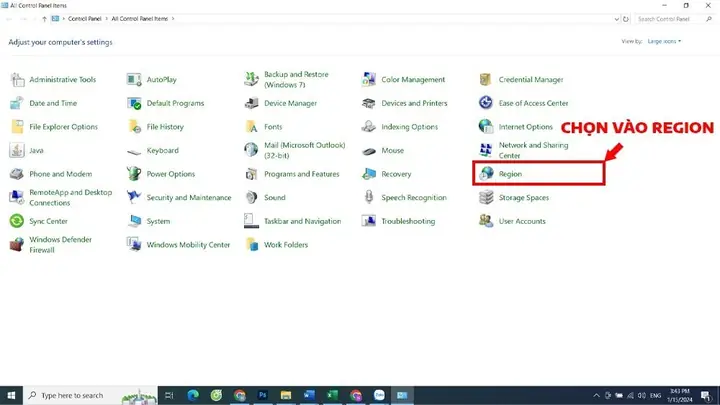
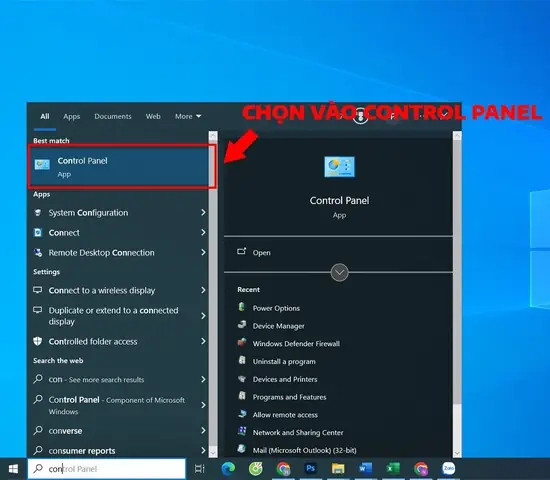
- Tìm “Region” trong Start Menu (hoặc Control Panel > Clock and Region > Region).
- Tab Administrative (Quản trị).
- Mục Language for non-Unicode programs, nhấn Change system locale… (Thay đổi ngôn ngữ hệ thống).
- Chọn Japanese (Japan) / 日本語 (日本).
- KHÔNG tích ô “Beta: Use Unicode UTF-8 for worldwide language support” (Tùy chọn Beta Unicode UTF-8). Lưu ý 2026: Tùy chọn Beta này vẫn gây lỗi font cho nhiều app cũ Nhật Bản, hãy để nó TẮT.
- Nhấn OK -> Windows yêu cầu Restart now. Hãy khởi động lại ngay.
Tác động của thay đổi này:
- Ưu điểm: Game/App non-Unicode Nhật hiển thị hoàn hảo Kanji/Kana. File nén .zip/.rar tên tiếng Nhật không bị lỗi tên file khi giải nén bằng công cụ mặc định hoặc 7-Zip (nếu config đúng).
- Nhược điểm: Một số app Việt Nam cũ (non-Unicode) có thể bị lỗi font chữ Việt (dấu hỏi ???). Giải pháp: Dùng Locale Emulator (xem phần nâng cao) hoặc chuyển qua app hiện đại hỗ trợ Unicode.
4. Giải Pháp 3: Sửa Lỗi Font Bằng Registry (Font Linking / Font Substitutes) – Dành Cho “Hộp Vuông” Cứng Đầu
Nếu đã làm 2 bước trên mà vẫn thấy hộp vuông □ ở một số chỗ cụ thể (ví dụ: menu chuột phải, thanh tiêu đề cửa sổ, một số dialog hệ thống), có thể Registry Font Linking bị hỏng.
Có thể bạn quan tâm: Lộ Trình Học Tiếng Nhật Từ A – Z Chi Tiết Nhất Cho Năm 2026: Từ Sơ Cấp Đi Làm, Du Học Đến N3, N2, N1
Cách 1: Chạy file .reg tự động (Khuyên dùng)
Tạo file Fix_JP_Font_Link.reg với nội dung sau (Copy vào Notepad -> Save as… -> All files -> tên file.reg -> Run as Administrator):
Windows Registry Editor Version 5.00 ; Khôi phục Font Linking cho các font hệ thống chính để hỗ trợ CJK
HKEY_LOCAL_MACHINE\SOFTWARE\Microsoft\Windows NT\CurrentVersion\FontLink\SystemLink
"Segoe UI"=hex(7):4d,00,65,00,69,00,72,00,79,00,6f,00,2e,00,74,00,74,00,63,00,2c,00,4d,00,65,00,69,00,72,00,79,00,6f,00,00,00,4d,00,53,00,20,00,47,00,6f,00,74,00,68,00,69,00,63,00,2e,00,74,00,74,00,63,00,2c,00,4d,00,53,00,20,00,47,00,6f,00,74,00,68,00,69,00,63,00,00,00,59,00,75,00,20,00,47,00,6f,00,74,00,68,00,69,00,63,00,2e,00,74,00,74,00,63,00,2c,00,59,00,75,00,20,00,47,00,6f,00,74,00,68,00,69,00,63,00,00,00,00,00
"Tahoma"=hex(7):4d,00,65,00,69,00,72,00,79,00,6f,00,2e,00,74,00,74,00,63,00,2c,00,4d,00,65,00,69,00,72,00,79,00,6f,00,00,00,59,00,75,00,20,00,47,00,6f,00,74,00,68,00,69,00,63,00,2e,00,74,00,74,00,63,00,2c,00,59,00,75,00,20,00,47,00,6f,00,74,00,68,00,69,00,63,00,00,00,00,00
"Microsoft Sans Serif"=hex(7):4d,00,65,00,69,00,72,00,79,00,6f,00,2e,00,74,00,74,00,63,00,2c,00,4d,00,65,00,69,00,72,00,79,00,6f,00,00,00,59,00,75,00,20,00,47,00,6f,00,74,00,68,00,69,00,63,00,2e,00,74,00,74,00,63,00,2c,00,59,00,75,00,20,00,47,00,6f,00,74,00,68,00,69,00,63,00,00,00,00,00 ; Đảm bảo Font Substitutes đúng (Helvetica/Arial -> Meiryo UI/Yu Gothic)
HKEY_LOCAL_MACHINE\SOFTWARE\Microsoft\Windows NT\CurrentVersion\FontSubstitutes
"Helvetica"="Meiryo UI"
"MS Shell Dlg"="Meiryo UI"
"MS Shell Dlg 2"="Meiryo UI"
"Arial"="Arial" ; Giữ Arial là Arial, không map sang font Nhật để tránh lỗi web
Giải thích kỹ thuật 2026: File reg này ép buộc
Segoe UI(font hệ thống chính Win 10),Tahoma,MS Sans Serifphải fallback sangMeiryo->Yu Gothickhi gặp ký tự CJK. Giá trịhex(7)là chuỗi REG_MULTI_SZ định dạng little-endian.
Cách 2: Sửa thủ công qua Regedit (Cho người rành)
Win + R->regedit.- Đi đến:
HKEY_LOCAL_MACHINE\SOFTWARE\Microsoft\Windows NT\CurrentVersion\FontLink\SystemLink. - Tìm key
Segoe UI(nếu không có, chuột phải New -> Multi-String Value -> tênSegoe UI). - Double click, Value data nhập từng dòng:
Meiryo.ttc,Meiryo
msgothic.ttc,MS Gothic
YuGothic.ttc,Yu Gothic - Làm tương tự cho
Tahoma,Microsoft Sans Serif. - Khởi động lại máy.
5. Giải Pháp 4: Cài Đặt Font Tiế Nhật Bổ Sung (Nâng Cao Trải Nghiệm)
Windows 10 mặc định có Yu Gothic (UI hiện đại) và Meiryo (UI cũ, đọc dễ). Năm 2026, bạn nên cài thêm các font miễn phí, đẹp hơn cho việc đọc báo, code, thiết kế.
Có thể bạn quan tâm: Học Lịch Trong Tiếng Nhật Toàn Diện: Từ Cơ Bản Đến Nâng Cao, Cập Nhật Năm 2026
Top Font Tiế Nhật Miễn Phí Nên Cài Năm 2026:
- Noto Sans JP / Noto Serif JP (Google): Chuẩn Unicode đầy đủ nhất, hỗ trợ hàng nghìn Kanji hiếm, biến thể (IVS). Dùng cho Web, UI, In ấn.
- BIZ UD Gothic / BIZ UD Mincho (Morisawa): Font “Universal Design” chuẩn công nghiệp Nhật, cực kỳ dễ đọc, cân đối. Tải miễn phí trên GitHub Morisawa hoặc Microsoft Store.
- Shippori Mincho / Shippori Gothic: Font miễn phí (SIL Open Font License), phong cách Mincho (Serif) và Gothic (Sans-serif) rất “Nhật”, phù hợp đọc tiểu thuyết, manga.
- Kosugi Maru / M PLUS Rounded 1c: Font bo tròn (Maru Gothic), dễ thương, tốt cho tiêu đề, UI game, app học tập.
- UD Digi Kyokasho NK-R / NP-R (Moji Waku Kenkyu): Font sách giáo khoa Nhật, chuẩn mực cho người học (stroke order đúng).
Cách cài hàng loạt nhanh nhất (PowerShell Admin):
# Cài Noto Sans JP từ Google Fonts (ví dụ)
# Bạn nên tải file .zip các font trên, giải nén, chọn tất cả .ttf/.otc -> Chuột phải -> Install for all users
Lưu ý: Font .ttc (TrueType Collection) chứa nhiều font trong 1 file (Regular, Bold, Light…), Windows 10 2026 hỗ trợ cài .ttc rất tốt.
6. Giải Pháp 5: Xử Lý Lỗi Font Cụ Thể Theo Từng Trường Hợp (Case-by-case 2026)
6.1. Lỗi Font Trên Trình Duyệt Web (Chrome, Edge, Firefox, Cốc Cốc)
- Triệu chứng: Web NHK, Yahoo Japan, Twitter/X hiển thị Kanji thành chữ Trung (Simplified Chinese) hoặc hộp vuông.
- Nguyên nhân: Browser dùng font fallback theo thứ tự: System UI -> Sans-serif. Nếu máy có font Trung (như Microsoft YaHei, SimSun) cài trước/ưu tiên hơn font Nhật.
- Sửa Chrome/Edge (2026):
- Settings > Appearance > Fonts (hoặc
chrome://settings/fonts). - Standard font / Sans-serif font: Chọn Meiryo UI, Yu Gothic UI, Noto Sans JP, hoặc BIZ UD Gothic.
- Fixed-width font (Monospace): Chọn BIZ UD Gothic, Noto Sans Mono CJK JP, MS Gothic.
- Cài extension “Advanced Font Settings” (Chrome/Edge) để ép buộc font cho ngôn ngữ
ja(Japanese) cụ thể.
- Settings > Appearance > Fonts (hoặc
6.2. Lỗi Font Trong File Nén (.zip, .rar, .7z) Tên Tiế Nhật
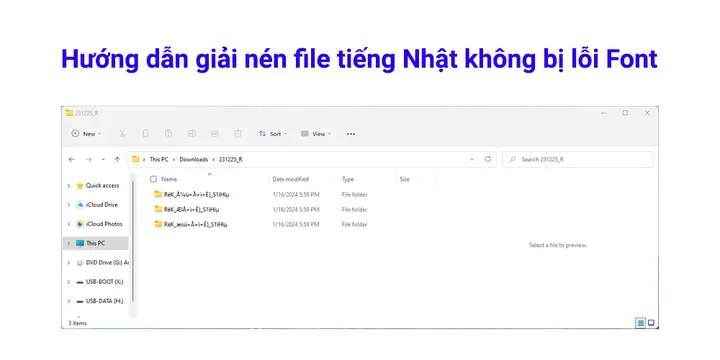
- Triệu chứng: Giải nén ra tên file là
????hoặc縺ッ縺ッ. - Nguyên nhân: File nén được tạo trên Windows Nhật (Shift-JIS encoding) mà công cụ giải nén đọc bằng UTF-8 hoặc CP1258 (Vietnam).
- Giải pháp 2026 tốt nhất:
- Dùng 7-Zip (phiên bản mới nhất 24.xx+ năm 2026) hoặc Bandizip (miễn phí, hỗ trợ UTF-8/Shift-JIS tự động).
- 7-Zip: Tools > Options > System > Đảm bảo
7z,zip,rarđược tích. Vào Code page (nếu có) chọn932 (Japanese Shift-JIS)cho ZIP. - Bandizip: Mặc định đã thông minh detect encoding. Nếu lỡ sai, chuột phải file nén > Open with Bandizip > Encoding > Chọn
Japanese (Shift-JIS).
6.3. Lỗi Font Game Cũ / Visual Novel (RPG Maker XP/VX/MV, Kirikiri, Siglus, Unity cũ)
- Triệu chứng: Chữ ra hộp vuông, méo mó, hoặc game crash khi hiển thị text.
- Quy trình “Chuẩn Y tế” 2026:
- System Locale = Japanese (Japan) (Bước 3 – Bắt buộc).
- Dùng Locale Emulator (LE) hoặc NTLEA (Japanese Locale Emulator). Khuyên dùng LE mới nhất trên GitHub (xupefei/Locale-Emulator).
- Cài LE -> Chuột phải file
.exegame > Locale Emulator > Run in Japanese (Japan). - Ưu điểm: Không cần đổi System Locale toàn máy, chỉ ảnh hưởng process game đó.
- Cài LE -> Chuột phải file
- Font Game: Nhiều game cũ hardcode font
MS Gothic,MS Mincho,Meiryo. Nếu máy thiếu -> lỗi. Hãy copy fontmsgothic.ttc,msmincho.ttc,meiryo.ttctừC:\Windows\Fontscủa máy cài sạch hoặc tải từ Microsoft (Font Pack) bỏ vào thư mục game hoặc cài vào hệ thống. - DirectX / Visual C++ Redist: Cài đầy đủ VC++ 2005-2022 (x86 & x64), DirectX 9.0c (June 2010) – dùng gói “DirectX End-User Runtimes”.
6.4. Lỗi Font Trên Terminal / Command Prompt / PowerShell / Windows Terminal
Có thể bạn quan tâm: Lịch Thi Tiếng Nhật Tháng 12 Năm 2026: Toàn Bộ Thông Tin JLPT, NAT-TEST, J.TEST, TOPJ Mới Nhất Và Kế Hoạch Ôn Thi Chi Tiết
- Mở Windows Terminal (mặc định Win 11/10 2026) > Settings (Ctrl+,) > Profiles > Defaults > Appearance.
- Font face: Chọn Cascadia Code (có sẵn, hỗ trợ CJK tốt), BIZ UD Gothic, Noto Sans Mono CJK JP, JetBrains Mono (cần cài Nerd Font version).
- Text rendering: Thử chuyển
DirectWrite/Atlas(trong Terminal settings mới) nếu bị mờ.
7. Công Cụ Hỗ Trợ “Thần Thánh” Năm 2026
Thay vì sửa registry tay, hãy dùng các công cụ portable, uy tín:
- Locale Emulator (LE): Must-have. Chạy app non-Unicode Nhật mà không đổi System Locale. Hỗ trợ Windows 10/11 2026 hoàn hảo.
- FontReg / FontRegTool: Quét và đăng ký lại font bị “mất” trong Registry (thường do copy font vào C:\Windows\Fonts mà không cài đặt chính quy).
- System Font Size Changer (WinTools): Tăng size font hệ thống mà không cần Scaling (DPI) – hữu ích khi font Nhật to hơn font Việt.
- Everything (Voidtools): Tìm file font (
.ttf,.ttc,.otf) cực nhanh để quản lý. - Noto Fonts Installer Script (PowerShell): Tự động tải và cài full bộ Noto CJK.
8. Câu Hỏi Thường Gặp (FAQ) – Phiên Bản 2026
Q: Tôi đã làm hết các cách trên mà vẫn bị lỗi font ở một phần mềm cụ thể (ví dụ: phần mềm kế toán, CAD cũ), sao?
A: Phần mềm đó có thể hardcode font (code cứng tên font trong file .exe/.dll) hoặc dùng GDI/GDI+ rendering cũ kỹ không hỗ trợ Font Linking tốt.
- Giải pháp: Dùng Resource Hacker để sửa tên font trong file .exe (nâng cao), hoặc dùng Locale Emulator + cài font mà phần mềm đó yêu cầu (thường là
MS Gothic,MS UI Gothic,Meiryo). Liên hệ nhà cung cấp phần mềm yêu cầu bản cập nhật hỗ trợ Unicode.
Q: Có nên bật “Beta: Use Unicode UTF-8 for worldwide language support” không?
A: KHÔNG KHUYẾN NGHỊ cho mục đích chạy app/game Nhật Bản cũ (non-Unicode). Tùy chọn này ép Windows chuyển đổi ANSI -> UTF-8, nhưng nhiều app Nhật kỳ vọng nhận encoding Shift-JIS (CP932). Bật tùy chọn này sẽ làm app đọc sai byte -> Mojibake. Chỉ bật nếu bạn dev app hiện đại cross-platform.
Q: Font Yu Gothic nhìn mỏng, nhạt, khó đọc so với Meiryo, làm sao đổi font hệ thống mặc định?
A: Windows 10 không còn hỗ trợ đổi font hệ thống toàn cục (System Font) bằng cách an toàn (Registry hack Segoe UI -> Meiryo thường gây lỗi UI bo góc, icon biến dạng).
- Giải pháp an toàn 2026: Dùng MacType (open source, cập nhật liên tục năm 2026). MacType hook vào GDI/DirectWrite để render font đẹp hơn (ClearType tuning nâng cao), cho phép substitute
Segoe UI=Meiryo UI/Noto Sans JPchỉ cho việc render, không sửa Registry hệ thống. Rất an toàn, bật/tắt dễ dàng.
Q: Tôi học Kanji, cần font hiển thị thứ tự nét viết (Stroke Order), dùng font gì?
A: Cài KanjiStrokeOrders (font đặc biệt) hoặc UD Digi Kyokasho NK-R. Trên web, dùng extension “Kanji Stroke Order” cho Anki/WEB.
Q: Sau khi cập nhật Windows 10 phiên bản 22H2/23H2 (2024-2025), font Nhật bị mất/lỗi lại?
A: Feature Update (cập nhật tính năng) đôi khi reset Language Pack hoặc Font Linking.
- Fix: Vào Settings > Language > Japanese > Language options > Kiểm tra “Language pack” đã cài chưa? Nếu có mà vẫn lỗi -> Nhấn Remove -> Add language -> Cài lại Japanese. Sau đó chạy lại file
.regFont Linking (Phần 4).
9. Checklist Tóm Tắt: “Làm Xong 1 Lần, Không Lo Lại Nữa” (Workflow 2026)
Hãy thực hiện theo thứ tự sau trên máy mới cài Win 10 hoặc máy đang lỗi:
- B1: Cài Japanese Language Pack (Settings > Language > Add Japanese + Basic Typing). Restart.
- B2: Đổi System Locale sang Japanese (Japan) (Control Panel > Region > Administrative). Restart. (Bỏ qua nếu chỉ dùng app hiện đại/Unicode).
- B3: Chạy file
Fix_JP_Font_Link.reg(Run as Admin). Restart. - B4: Cài bộ font Noto Sans JP, BIZ UD Gothic, Shippori Mincho (Install for all users).
- B5: Cấu hình Chrome/Edge Font Settings: Sans-serif =
Noto Sans JP/BIZ UD Gothic; Monospace =BIZ UD Gothic/Noto Sans Mono CJK JP. Cài extension Advanced Font Settings. - B6: Cài 7-Zip / Bandizip mới nhất. Cấu hình encoding ZIP = Shift-JIS (CP932) nếu cần.
- B7: (Cho Game/App cũ) Cài Locale Emulator (LE). Tạo shortcut chạy game qua LE Japanese.
- B8: (Tuỳ chọn) Cài MacType nếu muốn font hệ thống đẹp, mượt như Mac/Linux, thay thế Segoe UI bằng Meiryo/Noto mà không lo lỗi Registry.
10. Kết Luận
Với các cập nhật của Windows 10 đến năm 2026, việc hiển thị tiếng Nhật đã tốt hơn rất nhiều so với thập niên trước, nhưng do bản chất “hệ điều hành đa ngôn ngữ” và gánh nặng tương thích ngược (backward compatibility) với hàng chục năm phần mềm non-Unicode, lỗi font tiếng Nhật không thể tự biến mất hoàn toàn nếu không can thiệp đúng chỗ.
Chìa khóa nằm ở sự kết hợp “Tam bảo”:
- Language Pack (Cung cấp font & IME chuẩn Unicode cho App hiện đại).
- System Locale = Japanese (Giải quyết App/Game cũ non-Unicode).
- Registry Font Linking / MacType (Đảm bảo Fallback font hệ thống không bị gãy).
Áp dụng theo quy trình Checklist ở Phần 9, bạn sẽ sở hữu một môi trường Windows 10 “Nhật Bản hóa” hoàn hảo: Lướt web NHK mượt mà, đọc PDF/Kinlde/Epub Kanji rõ nét, giải nén file tên Nhật chuẩn xác, chơi game Galge/RPG Maker không lo chữ hộp vuông, code/terminal hiển thị comment tiếng Nhật đẹp mắt.
Chúc bạn học tập, làm việc và giải trí với tiếng Nhật suôn sẻ trên Windows 10 năm 2026! Nếu bài viết hữu ích, hãy bookmark lại để tra cứu khi cài máy mới nhé.