
Khi bước vào năm 2026, nhu cầu học và sử dụng tiếng Nhật tại Việt Nam tiếp tục gia tăng mạnh mẽ nhờ sự mở rộng của các tập đoàn Nhật Bản, xu hướng du học, lao động xuất khẩu và văn hóa đại chúng (anime, manga, game) lan tỏa. Tuy nhiên, rào cản đầu tiên khiến nhiều người “ngán” ngay từ đầu không phải là ngữ pháp hay Kanji, mà đơn giản là cách gõ tiếng Nhật trên máy tính và điện thoại. Khác với tiếng Việt hay tiếng Anh chỉ cần 26 chữ cái Latin, tiếng Nhật đòi hỏi sự kết hợp phức tạp giữa Hiragana, Katakana, Kanji và Romaji.
Bài viết này được cập nhật hoàn toàn cho năm 2026, tổng hợp đầy đủ nhất các phương pháp cài đặt, phím tắt, mẹo gõ nhanh (flick input, godan input) và xử lý lỗi thường gặp trên Windows 11, macOS Sonoma/Ventura, iOS 17/18 và Android 14/15. Dù bạn là người mới bắt đầu (level 0) hay đã biết gõ nhưng muốn tăng tốc độ lên cấp độ “native”, hướng dẫn này sẽ là tài liệu tham khảo “bàn đầu giường” cho bạn.
PHẦN 1: HIỂU CƠ CHẾ GÕ TIẾNG NHẬT – CỐT LÕI CỦA VIỆC “GÕ Nhanh”
Trước khi đi vào chi tiết cài đặt trên từng hệ điều hành, bạn bắt buộc phải hiểu rõ logic hoạt động của bộ gõ tiếng Nhật (IME – Input Method Editor). Nếu không hiểu gốc rễ, bạn sẽ gõ mãi mà không biết tại sao máy ra sai ký tự.
1.1. Quy tắc “Romaji to Kana” (Gõ La Mã ra Kana)
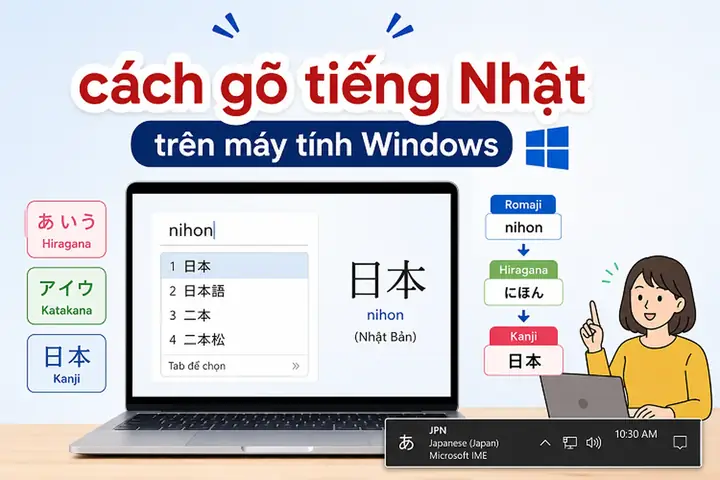
Đây là phương pháp tiêu chuẩn toàn cầu (mặc định trên 99% thiết bị). Bạn gõ chữ cái La tinh (Romaji) theo âm đọc, IME sẽ tự động chuyển đổi sang Hiragana.
- Ví dụ: Gõ
ka→ raか| Gõshi→ raし| Gõtsu→ raつ. - Lưu ý quan trọng 2026: Hầu hết IME hiện nay (Microsoft IME, Google Japanese Input, Mozc, Apple IME) đều hỗ trợ “Romaji input style” linh hoạt. Bạn có thể gõ
sihoặcshiđều raし;tuhoặctsuđều raつ;huhoặcfuđều raふ. Tuy nhiên, khuyến khích dùng chuẩn Hepburn (shi, tsu, fu, ji, cha, chu, cho) để đồng bộ với từ điển và tra cứu Kanji sau này.
1.2. Chuyển đổi Kana → Kanji (Henkan – 変換)
Sau khi gõ xong một từ/cụm từ bằng Hiragana, bạn nhấn Space (hoặc Convert key) để IME gợi ý Kanji.
- Space 1 lần: Chuyển từ Hiragana sang Kanji phổ biến nhất.
- Space nhiều lần / Mũi tên Up/Down: Duyệt qua danh sách ứng viên (Candidate list).
- Enter: Xác nhận lựa chọn.
- Esc / Ctrl+Backspace: Hủy chuyển đổi, quay lại Hiragana thô.
1.3. Hai chế độ nhập liệu cốt lõi: Hiragana Mode vs. Direct Input (A/あ)
Trên thanh ngôn ngữ (Language Bar), bạn luôn thấy hai trạng thái:
- あ (Hiragana Mode): Gõ
ka→ raか. Dùng để viết tiếng Nhật. - A (Direct Input / Half-width Alphanumeric): Gõ
ka→ raka. Dùng để gõ tiếng Anh, số, mật khẩu, code, URL. - Phím tắt chuyển đổi cực quan trọng (Windows/Mac):
- Windows:
Win + Space(chuyển ngôn ngữ) hoặcAlt + ~(trên bàn phím JIS) /Alt +(Grave Accent – phím bên trái số 1) trên bàn phím US để toggle A/あ trong cùng ngôn ngữ Nhật. Mẹo 2026: Cài đặt phím tắtShift + Caps LockhoặcCtrl + Spacecho việc toggle A/あ sẽ nhanh hơn gấp nhiều so với chuột click. - macOS:
Control + Space(chuyển nguồn nhập) hoặc phímCaps Lock(nếu cài đặt trong System Settings > Keyboard > Input Sources > “Use Caps Lock to switch to…”). Trên Mac, phím英数(Eisuu) vàかな(Kana) bên cạnh Space bar trên bàn phím JIS là “thần thánh” cho việc toggle tức thì.
- Windows:
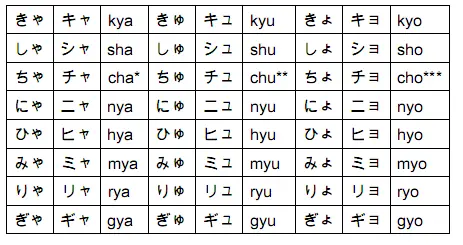
1.4. Small Kana (Ký tự nhỏ: ぁ, ぃ, ゅ, っ…)
Để gõ các âm vần phụ (yoon) hoặc sokuon (tự phụ đôi), bạn gõ phụ âm kép hoặc thêm x/l trước nguyên âm.
Có thể bạn quan tâm: Hướng Dẫn Dịch Tiếng Nhật Toàn Diện Nhất Năm 2026: Từ Cơ Bản Đến Chuyên Sâu, Công Cụ & Xu Hướng Mới
kya→きゃ|shu→しゅ|cho→ちょ.xtuhoặcltu→っ(small tsu). Gõ đôi phụ âm:kitto→きっと.xa/la→ぁ|xi/li→ぃ|xu/lu→ぅ(Dùngxhoặclthay cholittle).
PHẦN 2: CÀI ĐẶT VÀ TỐI ƯU TRÊN WINDOWS 11 (PHIÊN BẢN 2026 – 23H2/24H2)
Windows 11 năm 2026 đã hoàn thiện Microsoft IME (MS-IME) khá tốt, không còn “nặng nề” như xưa. Bạn không cần cài Google Japanese Input (đã ngừng phát triển từ 2021) hay ATOK (trả phí) cho dùng văn phòng cơ bản.
2.1. Cài đặt ngôn ngữ Nhật Bản (Japanese Language Pack)
Settings (Win+I)>Time & language>Language & region.Add a language> TìmJapanese (日本語)>Next.- Bỏ tick
Set as my Windows display language(trừ khi bạn muốn đổi toàn bộ giao diện Win sang Nhật). - Tick
Install language pack,Text-to-speech,Handwriting(nếu dùng bút vẽ) >Install. - Chờ tải xong (khoảng 500MB-1GB tùy gói).
2.2. Cấu hình Microsoft IME “Chuẩn Native” (Quan trọng nhất)
Mặc định Win 11 bật chế độ “Compatibility” cũ. Hãy tắt nó đi để dùng IME hiện đại.
- Vào
Language & region> Click 3 chấm bên cạnhJapanese>Language options. - Kéo xuống
Microsoft IME> Click 3 chấm >Keyboard options. - General (Chung):
- Use previous version of Microsoft IME: TURN OFF (TẮT). Đây là bước quan trọng nhất năm 2026 để dùng được đám mây, AI dự đoán và UI mới.
- Key assignments (Phím tắt) – Tùy chỉnh “Thần tốc”:
- Tìm
Henkan(Chuyển đổi) > Gán phímSpace(mặc định). - Tìm
Muhenkan(Không chuyển đổi) > Gán phímCtrl + SpacehoặcShift + Space(giúp gõ Anh-Việt-Nhật liền mạch). - Tìm
Hiragana/Katakana toggle> GánAlt + Caps Lock(hoặcCtrl + Caps Lock). - Mẹo Pro: Gán
IME On/Off(Bật/Tắt IME) cho phímCaps Lockđơn lẻ (nếu bạn không dùng Caps Lock gõ HOA) hoặcRight Alt. Cách làm: TìmIME On>Ctrl + F7(mặc định) > đổi thànhCaps Lock. TìmIME Off> đổi thànhCaps Lock(hoặcShift + Caps Lock). Lưu ý: Cần can thiệp Registry hoặc dùng PowerToys để remap Caps Lock thành key ảo nếu Win không cho gán trực tiếp.
- Tìm
- Appearance (Giao diện):
- Candidate window: Chọn
Vertical(Dọc) để đọc Kanji dễ hơn ngang. - Font size:
Large(Lớn) cho mắt thoải mái.
- Candidate window: Chọn
- Cloud suggestion (Gợi ý đám mây) & Prediction (Dự đoán): BẬT TẤT CẢ. Năm 2026, AI của Microsoft học thói quen gõ của bạn cực chính xác (tự hoàn thành cụm từ, emoji, ký hiệu).
2.3. Phím tắt “Sống còn” trên Windows 11 năm 2026
| Chức năng | Phím tắt mặc định | Phím tắt khuyên dùng (Pro) | Ghi chú |
|---|---|---|---|
| Chuyển ngôn ngữ (Viet/Eng/Jp) | Win + Space |
Giữ nguyên | Dùng ngón cái bấm Win, ngón trỏ bấm Space. |
| Toggle A / あ (Anh/Nhật trong IME) | Alt + ~ (JIS) / Alt + \`` (US) | Shift + Caps Lock hoặc Right Alt` |
Cực kỳ quan trọng. Phải nhớ thuộc lòng. | |
| Chuyển Hiragana ↔ Katakana | F7 (Kata) / F6 (Hira) |
Ctrl + Caps Lock |
F7/F6 xa, dùng phím tắt gần hơn. |
| Chuyển Half-width ↔ Full-width | F8 (Half) / F9 (Full) |
Alt + F8/F9 |
Gõ số/email dùng Half-width (F8). |
| Undo chuyển đổi (Quay lại Hiragana) | Ctrl + Backspace |
Giữ nguyên | Sai Kanji? Bấm này thay vì Backspace xóa từng chữ. |
| Confirm chỉ đoạn bôi đen | Shift + Enter |
Giữ nguyên | Chỉ chuyển đổi 1 phần trong câu dài. |
| Mở IME Pad (Vẽ tay tra Kanji) | Ctrl + \ (trên JIS) |
Win + . (Emoji panel) > Tab Ω |
Dùng Emoji Panel của Win 11 tìm Kanji nhanh hơn IME Pad cũ. |
2.4. Mẹo “God Mode” cho Dev/Marketer năm 2026: PowerToys Run + IME
Cài Microsoft PowerToys (miễn phí, open-source).
- Bật PowerToys Run (
Alt + Spacemặc định). - Gõ tiếng Nhật ngay trong ô tìm kiếm để mở app, tính toán, tra từ điển mà không cần chuyển cửa sổ.
- Sử dụng module Keyboard Manager để remap phím
Caps LockthànhCtrl(cho dev) hoặcIME Toggle(cho người gõ Nhật) một cách hệ thống, ổn định hơn phần mềm thứ 3.
PHẦN 3: “THIÊN ĐƯỜNG” GÕ TIẾNG NHẬT TRÊN macOS (SONOMA / SEQUOIA 2026)
Người dùng Mac thường được coi là có trải nghiệm gõ tiếng Nhật “smooth” nhất nhờ tích hợp sâu ở cấp độ hệ thống. Năm 2026, Apple Japanese IME (Kotoeri) đã được cải tiến mạnh trên Apple Silicon (M3/M4).
3.1. Cài đặt nguồn nhập (Input Source)
Có thể bạn quan tâm: Hùng Biện Tiếng Nhật N5: Hướng Dẫn Toàn Diện, Chủ Đề Hot Năm 2026, Mẹo Luyện Thi Và Mẫu Câu Chuẩn Native
System Settings (Cài đặt Hệ thống)>Keyboard (Bàn phím)>Text Input (Nguồn nhập)>Edit (Chỉnh sửa)> Dấu+.- Chọn
Japanese> ChọnJapanese - Romaji(Không chọn Kana nếu bạn gõ Romaji). - Quan trọng: Tick vào
Show Input menu in menu bar(Hiển thị menu nguồn nhập trên thanh menu).
3.2. Tối ưu cài đặt “Bí mật” trong Options (Tùy chọn) của Japanese – Romaji
Click vào nút i (Info) bên cạnh Japanese - Romaji trong danh sách nguồn nhập:
- Input mode (Chế độ nhập): Chọn
Hiragana(Mặc định là Hiragana, nhấn Caps Lock/Control-Space để sang ABC). - Typing method (Phương pháp gõ):
Romaji. - Use Windows-style shortcut keys (Sử dụng phím tắt kiểu Windows): BẬT (ON).
- Tác dụng: Cho phép dùng
F7(Katakana),F6(Hiragana),F8(Half-width),F9(Full-width) giống y hệt Windows. Rất quan trọng nếu bạn chuyển đổi 2 OS.
- Tác dụng: Cho phép dùng
- Live Conversion (Chuyển đổi trực tiếp): BẬT (ON).
- Tính năng “Killer” của Mac: Bạn gõ Romaji, nó tự động biến thành Kanji/Hiragana/Katakana ngay lập tức mà không cần nhấn Space. Chỉ cần gõ liên tục, nhấn
Enterđể xác nhận câu. Tăng tốc độ gõ lên 30-40%.
- Tính năng “Killer” của Mac: Bạn gõ Romaji, nó tự động biến thành Kanji/Hiragana/Katakana ngay lập tức mà không cần nhấn Space. Chỉ cần gõ liên tục, nhấn
- Predictive candidates (Ứng viên dự đoán): BẬT.
- Touch Bar / Function Keys: Nếu dùng MacBook Pro có Touch Bar, nó sẽ hiển thị Candidate list cực đẹp. Nếu dùng bàn phím Magic Keyboard (có Touch ID), hàng phím F1-F12 mặc định điều khiển độ sáng/âm lượng. Để dùng F7/F8 cho Katakana/Half-width: Giữ phím
Fn(Globe) + F7… Hoặc vàoSystem Settings > Keyboard>Function Keys> BậtUse F1, F2, etc. keys as standard function keys.
3.3. Phím tắt “Thần thánh” chỉ có trên Mac
Control + Space: Chuyển đổi nguồn nhập (Viet <-> Eng <-> Jp). GiữControlrồi bấmSpaceliên tục để chọn.Caps Lock: Mặc định trên Mac 2026: Nhấn một cái -> Chuyển sang ABC (Anh). Giữ chút -> Chuyển về Nhật (あ). Cực nhanh, không cần nhớ phím phức tạp.- Phím
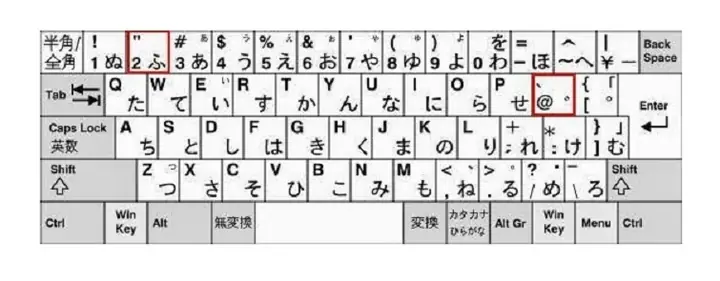
英数(Eisuu) &かな(Kana): Nếu dùng bàn phím JIS (bàn phím Nhật chính hãng) hoặc Magic Keyboard JIS: Hai phím này nằm 2 bên Space bar.- Nhấn
英数(bên trái) -> Chuyển sang ABC (Half-width) ngay lập tức. - Nhấn
かな(bên phải) -> Chuyển sang Hiragana ngay lập tức. - Đây là lý do dân chuyên nghiệp Nhật Bản chỉ mua bàn phím JIS.
- Nhấn
Shift + Enter: Xác nhận chuyển đổi nhưng giữ nguyên cửa sổ ứng viên để tiếp tục chọn từ tiếp theo (rất hay khi gõ câu dài nhiều Kanji khó).
3.4. Tra Kanji bằng Trackpad (Trackpad Handwriting) – Đặc sắc Mac
- Vào
System Settings > Trackpad > More Gestures> BậtHandwriting. - Hoặc thêm
Handwritingvào Control Center/Menu bar. - Vẽ Kanji bằng ngón tay trên Trackpad -> Mac nhận diện cực chuẩn (hỗ trợ thứ tự nét viết) -> Chèn vào text. Cứu tinh khi quên cách đọc Kanji.
PHẦN 4: GÕ TIẾNG NHẬT TRÊN DI ĐỘNG (iOS 17/18 & ANDROID 14/15) – KỸ THUẬT FLICK INPUT
Năm 2026, gõ tiếng Nhật trên điện thoại không còn dùng bàn phím QWERTY Romaji (gõ k a ra か) nữa nếu bạn muốn tốc độ. Tiêu chuẩn vàng tại Nhật và cộng đồng học tiếng Nhật toàn cầu là Flick Input (フリック入力) hoặc Godan Input (五段入力).
4.1. Flick Input (Nhập liệu vuốt) – Chuẩn mực năm 2026
Bàn phím hiển thị bố cục Kana 12 phím (Gojuon).
- Nguyên lý: Mỗi phím đại diện cho 1 hàng trong bảng Gojuon (a, ka, sa, ta, na, ha, ma, ya, ra, wa).
- Cách gõ:
- Tap (Chạm nhẹ): Ra chữ cái đầu hàng (Vowel
a). VD: Chạm phímか-> raか(ka). - Flick Up (Vuốt lên): Ra
i(い/き/し…). Vuốt phímかlên ->き(ki). - Flick Left (Vuốt trái): Ra
u(う/く/す…). Vuốt phímかtrái ->く(ku). - Flick Right (Vuốt phải): Ra
e(え/け/せ…). Vuốt phímかphải ->け(ke). - Flick Down (Vuốt xuống): Ra
o(お/こ/そ…). Vuốt phímかxuống ->こ(ko).
- Tap (Chạm nhẹ): Ra chữ cái đầu hàng (Vowel
- Dakuten/Handakuten (Dấu chấm/đôi): Sau khi flick ra kana gốc (vd
か), vuốt lên thêm 1 lần nữa trên cùng phím đó (hoặc bấm nút゛/゜trên bàn phím) ->が(ga),ぱ(pa). - Small Kana (Ký tự nhỏ): Vuốt xuống 2 lần (hoặc bấm nút
小/Small). VD: Phímや-> Vuốt xuống ->ゃ(ya nhỏ). - Sokuon (っ – Tự phụ đôi): Trên phím
わ(hoặc phím小), vuốt lên ->っ.
Tại sao Flick nhanh hơn QWERTY Romaji gấp 2-3 lần?
- 1 thao tác vuốt = 1 ký tự Kana. QWERTY cần 2-3 gõ phím (k+a).
- Không cần nhấn Space để chuyển Kanji thường xuyên (iOS/Android prediction cực thông minh, gõ cả câu Hiragana xong nhấn Space 1 lần chuyển cả câu).
- Được tối ưu cho ngón tay cái (Thumb typing).
Cài đặt Flick Input năm 2026:
- iOS (iPhone/iPad):
Settings > General > Keyboard > Keyboards > Add New Keyboard > Japanese > Kana(Chọn Kana, KHÔNG chọn Romaji). BậtFlick Only(Chỉ vuốt) trong cài đặt bàn phím Kana nếu muốn tắt chế độ toggle (bấm nhiều lần) cũ. - Android (Gboard – Google Keyboard):
Settings > Languages & input > On-screen keyboard > Gboard > Languages > Japanese > 12-key(Chọn 12-key, không chọn QWERTY). BậtFlick inputtrong Preferences.
4.2. Godan Input (Nhập liệu 5 đoạn) – Cho “Cao thủ”
Đây là biến thể của Flick, phổ biến ở dân chơi game/nhập liệu chuyên nghiệp Nhật.
- Bố cục vẫn 12 phím, nhưng không có vuốt. Chỉ có Tap (bấm).
- Mỗi phím bấm luân phiên 5 lần:
a -> i -> u -> e -> o -> a... - VD: Phím
か: Bấm 1 lầnか(ka), 2 lầnき(ki), 3 lầnく(ku), 4 lầnけ(ke), 5 lầnこ(ko). - Ưu điểm: Không cần độ chính xác vuốt (dễ gõ khi đi xe, rung lắc), tốc độ cực cao khi đã thành thạo nhịp nhịp (rhythm).
- Cài đặt: iOS (cài thêm app thứ 3 như
Simeji,flick– iOS gốc chưa hỗ trợ sẵn Godan), Android (Gboard > Japanese 12-key > Preferences >Godan layout/Toggle input).
4.3. Mẹo “Sống còn” Mobile 2026
- User Dictionary (Từ điển người dùng): Đăng ký sẵn email, địa chỉ, tên riêng, từ lóng (slang), emoji Kaomoji (vd: gõ
kaora(´・ω・)`).- iOS:
Settings > General > Keyboard > Text Replacement. - Android/Gboard:
Settings > Dictionary > Personal dictionary.
- iOS:
- Cursor Control (Di chuyển con trỏ):
- iOS: Giữ phím
Space(hoặc 2 ngón chạm màn hình) -> Kéo thả con trỏ như trackpad. - Android (Gboard): Vuốt ngang trên phím
Spaceđể di chuyển con trỏ.
- iOS: Giữ phím
- Voice Input (Nhập giọng): Năm 2026, Whisper/On-device ASR của Apple/Google nhận diện tiếng Nhật chuẩn xác >95%. Dùng để “đọc” văn bản dài thay vì gõ.
- Clipboard History (Lịch sử clipboard): Win (
Win+V), Mac (Cmd+Shift+V qua app thứ 3 như Maccy), Android (Gboard clipboard), iOS (tính năng mới iOS 18 cho phép xem lịch sử trong bàn phím). Tận dụng để paste Kanji đã copy sẵn.
PHẦN 5: XỬ LÝ CÁC VẤN ĐỀ “ĐAU ĐẦU” THƯỜNG GẶP (TROUBLESHOOTING 2026)
5.1. Gõ n mà ra ん (n) thay vì な (na) / に (ni)…
Có thể bạn quan tâm: Hùng Biện Tiếng Nhật 2026: Chiến Lược Chinh Phục Bàn Luận, Nâng Cao Tự Tin Và Kỹ Năng Tư Duy Phản Biện
- Nguyên nhân:
nđơn lẻ =ん(n). Muốnna, ni, nu, ne, nophải gõna, ni, nu, ne, no. - Trường hợp đặc biệt: Từ
おんがく(Ongaku). Phải gõonngaku(gõ đôinđể táchんvàが). Nếu gõongaku-> raおがく(Ogaku – sai). - Mẹo: Luôn gõ đôi phụ âm (
nn,mm,kk,ss,tt,pp) khi cóんđứng trước phụ âm khác.
5.2. Gõ tsu ra つ nhưng muốn っ (small tsu)
- Cách 1: Gõ đôi phụ âm tiếp theo:
kitto->きっと. - Cách 2: Gõ
xtsuhoặcltsu(x/l = small). - Cách 3 (Mobile Flick): Vuốt lên trên phím
わhoặc小.
5.3. Gõ wo ra を (Particle) nhưng máy hiểu thành うぉ (Wo – Katakana sound)
- Trên IME hiện đại (MS-IME, Google, Apple), gõ
wothường ưu tiên raを. - Nếu ra
うぉ, hãy gõxohoặclo(small o) ->を. Hoặc bấmShift+ phímをtrên bàn phím JIS.
5.4. Chuyển đổi Kanji sai liên tục (Henkan sai)
- Nguyên nhân: Gõ quá ngắn (chỉ 1 từ), IME không đủ ngữ cảnh.
- Khắc phục: Gõ cụm từ/ cả câu (Bunsetsu 文節) rồi mới nhấn Space.
- Sai: Gõ
iku-> Space ->行く-> Gõkoto-> Space ->こと-> Gõga-> Space ->が… (Rất chậm, dễ sai). - Đúng: Gõ
ikukotogaarimasu(いくとこがあります) -> Space 1 lần -> IME hiểu ngữ cảnh -> Ra行くところがあります(Có nơi để đi). Nhấn Enter xong.
- Sai: Gõ
- Dùng “Reconversion” (Sai henkan – 再変換): Bôi đen từ/Kanji đã xác nhận sai -> Nhấn
Space(hoặcHenkankey) -> Chọn đúng. Không cần xóa gõ lại.
5.5. Gõ số/Email/Website bị ra Full-width (全角: 123/abc)
- Rất phiền khi điền form, login.
- Giải pháp tức thì:
- Windows: Nhấn
F8(Half-width) trước khi gõ số/Anh. Hoặc toggle sangA(Direct Input) bằngAlt + ~/Shift + Caps Lock. - Mac: Nhấn
F8(nếu bật Windows-style shortcut) hoặc phím英数(Eisuu). - Mobile: Chuyển sang bàn phím Anh (Globe key) để gõ số/email.
- Windows: Nhấn
5.6. Kanji hiển thị bị lỗi font (Missing glyph / Tofu □)
- Năm 2026, font hệ thống (Yu Gothic, Meiryo, Noto Sans JP, Hiragino Sans) đã cover hầu như tất cả JIS X 0213.
- Nếu vẫn lỗi: Cài đặt font
Noto Sans JP(Google, miễn phí, cover trọn bộ Unicode) hoặcBIZ UD Gothic/Mincho(Microsoft, đọc dễ, in đẹp).
PHẦN 6: NÂNG CAO TỐC ĐỘ – TỪ “GÕ ĐƯỢC” ĐẾN “GÕ NHANH NHƯ NGƯỜI NHẬT”
6.1. Touch Typing (Gõ 10 ngón) trên bố cục QWERTY/JIS
- QWERTY (US): Chuẩn quốc tế. Gõ Romaji rất nhanh nếu đã thạo 10 ngón tiếng Anh. Nhược: Phím
~(toggle A/あ) ở góc xa. - JIS (Japanese Layout): Có phím
無変換(Muhenkan),変換(Henkan),かな/英数(Kana/Eisuu) 2 bên Space. Tối ưu nhất cho tiếng Nhật. - Khuyến nghị 2026: Nếu làm việc chuyên nghiệp với tiếng Nhật (Dịch thuật, IT, Hành chính), hãy đầu tư một bàn phím JIS (HHKB, Realforce, Leopolder, Keychron K11/K14 JIS). Việc chuyển A/あ bằng ngón cái (Eisuu/Kana) thay vì tổ hợp phím phức tạp trên US layout giúp giảm 50% mỏi cổ tay và tăng 30% tốc độ chuyển ngữ cảnh.
6.2. Sử dụng “User Dictionary” (辞書登録) Triển Vọng
Đừng chỉ đăng ký từ vựng. Hãy đăng ký Cụm từ cố định (Set phrases) và Ký hiệu/Kaomoji.
- Ví dụ đăng ký (Reading -> Word):
yor->よろしくお願いいたします。osewa->お世話になっております。addr->〒100-0001 東京都千代田区...(Địa chỉ công ty/nhà).email->[email protected]kao->(´・ω・),。゚(゚´ω゚)゚。,\(^o^)/mark->※◆■□→←★☆date->2026年1月1日(Hoặc dùng macro tự động ngày tháng).
- Cách đăng ký nhanh:
- Win: Bôi đen từ ->
Ctrl + F7(hoặc Right-click thanh IME > Add word). - Mac: Bôi đen ->
Control + Click>Learn Spelling(hoặc dùng appKotoeri/User Dictionarymanager). - Mobile: Gboard > Dictionary > Personal dictionary >
+.
- Win: Bôi đen từ ->
6.3. Kỹ thuật “Predictive Input” (Yosoku Nyuryoku – 予測入力) Năm 2026

Có thể bạn quan tâm: Hôn Tiếng Nhật Là Gì? Từ Vựng, Văn Hóa, Thủ Tục Kết Hôn Nhật Bản Chi Tiết Nhất 2026
AI hiện nay (Microsoft Editor, Apple Intelligence, Google ML) dự đoán cả câu.
- Gõ
kyo-> Gợi ý今日は良い天気ですね(Hôm nay thời tiết đẹp nhỉ). - Gõ
ose-> Gợi ýお世話になっております。〇〇株式会社の田中です。 - Chiến thuật: Gõ chữ cái đầu của từ khóa (Acronym) hoặc 2-3 âm tiết đầu -> Nhìn gợi ý trên thanh Candidate -> Nhấn
Tab/Enter/Space/ Swipe (Mobile) để chọn cả câu. Đừng gõ từng từ một.
6.4. Rèn luyện Godan/Flick trên Mobile bằng Game
- App
Simeji(iOS/Android – Nhật Bản số 1): Có chế độ luyện tậpFlick Trainer, game gõ chữ rơi (Typing Game), theme đẹp, Kaomoji khổng lồ. - App
Godan Keyboard(Android) /Flick(iOS): Chuyên biệt cho Godan/Flick. - Web
e-typing.ne.jp/typing.twi1.me(Sushi Typer – gõ tên món sushi): Trang web luyện gõ Romaji/Kana nổi tiếng nhất Nhật, có xếp hạng tốc độ (Level 1-100). Mục tiêu: Đạt Level 50+ (Fast) hoặc Level 100 (Thunder).
PHẦN 7: CÔNG CỤ HỖ TRỢ ĐẶC BIỆT NĂM 2026 (AI & EXTENSIONS)
7.1. Tra từ điển ngay tại chỗ (Popup Dictionary)
- Yomitan (Firefox/Chrome/Edge): Must-have. Giữ
Shift(hoặcCtrl) + Di chuột qua từ Nhật -> Hiện nghĩa Việt/Anh, phát âm, Pitch Accent, Kanji breakdown. Hỗ trợ Anki export (tạo flashcard 1 click). - Rikaikun / 10ten Reader (Chrome/Edge): Phiên bản nhẹ hơn Yomitan, tốt cho người mới.
- Moji (iOS/macOS): App tra từ điển hệ thống, tích hợp Share Sheet, hỗ trợ OCR chụp ảnh dịch.
7.2. Hỗ trợ viết/Polish văn bản bằng AI
- DeepL Write / Grammarly (Japanese Beta): Dán văn bản Nhật thô -> AI sửa ngữ pháp, tự nhiên hóa, đổi keigo (敬語 – ngữ khí trang trọng).
- ChatGPT / Claude / Gemini (Prompt engineering): “Hãy sửa câu sau thành Keigo chuẩn mực môi trường doanh nghiệp Nhật: câu của bạn”.
- Microsoft Editor (Word/Outlook/Edge): Tích hợp sẵn, gạch đỏ lỗi ngữ pháp Nhật (Particle, Verb form, Keigo) khá tốt năm 2026.
7.3. OCR & Live Text (Chụp ảnh -> Text có thể gõ/sửa)
- Windows:
Win + Shift + T(Snipping Tool) -> Chụp ảnh có chữ Nhật -> ClickText Actions-> Copy all text. HoặcPowerToys Text Extractor(Win + Shift + Tmặc định). - Mac:
Live Text(Mặc định). Mở Preview/Photos/Safari -> Chọn text trong ảnh -> Copy. HoặcCmd + Shift + 2(TextSniper app – trả phí, nhanh hơn). - Mobile: Google Lens / iOS Live Text (Giữ chuột/cam vào text thực vật -> Copy).
PHẦN 8: LỘ TRÌNH HỌC GÕ TIẾNG NHẬT 30 NGÀY (KẾ HOẠCH CỤ THỂ 2026)
| Tuần | Mục tiêu | Nội dung tập trung | Công cụ/KPI |
|---|---|---|---|
| Tuần 1: Nền tảng | Thành thạo Romaji -> Hiragana/Katakana. Biết toggle A/あ. | 1. Cài đặt IME chuẩn (Win/Mac/Mobile). 2. Học thuộc bảng Gojuon (50 âm). 3. Tập gõ 10 ngón Romaji (nếu chưa biết). 4. Hiểu quy tắc nn, small kana (xya), dakuten. |
KPI: Gõ được 50 từ vựng cơ bản/phút (WPM ~15-20 Romaji) không nhìn bàn phím. |
| Tuần 2: Chuyển đổi & Mobile | Làm chủ Henkan (Space) & Flick Input (Mobile). | 1. Tập gõ cụm từ (Bunsetsu) -> Space 1 lần. 2. Cài Flick Input (iOS: Kana / Android: 12-key). 3. Luyện Flick 15p/ngày (App Simeji/Trainer). 3. Đăng ký User Dictionary top 20 cụm từ hay dùng. |
KPI: Gõ câu đơn giản (Watashi wa… desu) mượt mà trên PC & Mobile. Flick speed > 30 kana/phút. |
| Tuần 3: Kanji & Workflow | Xử lý Kanji, Keigo, Format văn bản. | 1. Cài Yomitan / Rikaikun. 2. Tập gõ Email/Report mẫu: Greeting, Reason, Request, Closing. 3. Học dùng F7 (Kata), F8 (Half-width), F6 (Hira).4. Luyện Re-conversion (Sai henkan). |
KPI: Viết được 1 email nghiệp vụ cơ bản (5-7 câu) < 5 phút. Không dùng chuột. |
| Tuần 4: Tốc độ & Thần thánh | Tối ưu tốc độ, tích hợp AI, thành thạo bàn phím JIS (nếu có). | 1. Luyện e-typing / Sushi Typer mục tiêu Level 30+.2. Sử dụng Predictive Input (AI suggestion) triệt để. 3. Thử bàn phím JIS (HHKB/Keychron) nếu ngân sách cho phép. 4. Tự tạo macro/Shortcut cho các mẫu câu lặp lại (Snippet tool: Espanso, Beeftext, macOS Text Replacement). |
KPI: WPM > 40 (Romaji) / > 60 Kana (Flick/Godan). Xử lý văn bản Nhật 80% bằng bàn phím, 20% AI assist. |
PHẦN 9: CÂU HỎI THƯỜNG GẶP (FAQ) CẬP NHẬT 2026
Q: Nên gõ Romaji hay Kana (Flick/Godan) trên máy tính?
A: Romaji (QWERTY/JIS) là tiêu chuẩn trên Desktop. Hầu như 100% dân văn phòng Nhật dùng Romaji. Kana input (gõ trực tiếp 50 phím Kana) chỉ dùng bởi người lớn tuổi hoặc chuyên viên nhập liệu cực cao cấp (WPM > 150). Flick/Godan chỉ dành cho Mobile.
Q: Tôi đang dùng Mac nhưng quen phím tắt Windows (F7, F8, Ctrl+Backspace). Làm sao?
A: Vào System Settings > Keyboard > Text Input > Edit > Japanese - Romaji > Options (i) -> Bật “Use Windows-style shortcut keys”. Đây là thiết lập “bắt buộc” cho người chuyển đổi Win -> Mac năm 2026.

Q: Microsoft IME hay Google Japanese Input (Mozc) tốt hơn?
A: Năm 2026, Microsoft IME (phiên bản mới, tắt compatibility mode) đã ngang ngửa thậm chí vượt trội Mozc nhờ AI Cloud Suggestion, UI Fluent Design, tích hợp Emoji Panel (Win+.), và ổn định hơn trên Win 11. Khuyên dùng MS-IME mặc định. Chỉ dùng Mozc (qua Fcitx5/IBus) nếu bạn dùng Linux.
Q: Gõ Kanji hiếm/ Tên riêng/ Địa danh lạ không ra làm sao?
A: 1. Dùng IME Pad (Win) / Handwriting (Mac/Mobile) vẽ nét. 2. Tra từ điển (Yomitan/Jisho.org) copy Kanji -> Paste. 3. Đăng ký vào User Dictionary. 4. Gõ bằng Kanji Code (JIS X 0208) nếu biết mã (Alt + mã số trên Numpad – cũ kỹ nhưng chắc).
Q: Có cách nào gõ tiếng Nhật không cần cài đặt gì (trên máy công ty khóa cài đặt)?
A: Dùng Web IME: google.com/inputtools/japanese/ hoặc japanese-input.com. Gõ trên web -> Copy -> Paste. Hoặc dùng Portable Apps (Google Japanese Input Portable, Mozc Portable) chạy từ USB không cần Admin rights.
Q: Năm 2026 có bàn phím nào “thần thánh” cho gõ Nhật không?
A: Top 3 lựa chọn:
- HHKB Professional Hybrid Type-S (JIS Layout): Top 1 cho dân gõ chuyên nghiệp. Layout 60%, Topre switch, Bluetooth/USB-C, phím
英数/かなchuẩn. Giá ~7-8 triệu VNĐ. - Keychron K11 Max / K14 Max (JIS Layout): Hot-swap, QMK/VIA, RGB, JIS layout, giá ~2.5-3.5 triệu. Giá trị tốt nhất 2026.
- Realforce R3 / R3S (JIS): Topre chuẩn full-size, độ bền vĩnh cửu, feel “thước thẳng”. Giá ~6-7 triệu.
Lưu ý: Nếu không quen JIS, Keychron K11/K14 ANSI (US) cũng rất tốt, chỉ cần remap Caps Lock/Right Alt cho IME Toggle.
KẾT LUẬN: GÕ TIẾNG NHẬT LÀ “VŨ KHÍ”, KHÔNG PHẢI “RÃO CẠN”
Đến đây, bạn đã nắm trong tay bộ công cụ kiến thức hoàn chỉnh nhất năm 2026 để chinh phục bàn phím tiếng Nhật. Từ việc hiểu gốc rễ Romaji/Kana, cài đặt “chuẩn không cần chỉnh” trên Windows 11/macOS/iOS/Android, cho đến kỹ thuật Flick/Godan trên mobile, tận dụng AI Predictive Input, User Dictionary và lựa chọn bàn phím cơ JIS.
Hãy nhớ: Tốc độ gõ = Tốc độ tư duy. Mỗi giây bạn loay hoay tìm phím, toggle ngôn ngữ, xóa gõ lại vì sai Kanji, là giây phút tư duy tiếng Nhật của bạn bị ngắt quãng. Hãy đầu tư 1-2 tuần đầu tiên để “cài môi trường” và “rèn thói quen” theo lộ trình 30 ngày ở Phần 8. Sau đó, gõ tiếng Nhật sẽ trở thành phản xạ tự nhiên, giải phóng bộ não để bạn tập trung 100% vào nội dung: Viết email thuyết phục, dịch thuật chính xác, chat chit vui vẻ với bạn bè Nhật, hay đơn giản là comment mượt mà trên X (Twitter) / 5ch.
Chúc bạn năm 2026 “Gõ Nhật như gõ Việt”, đạt Level “Thunder” trên Sushi Typer và chinh phục mọi mục tiêu tiếng Nhật của mình!
Bài viết được biên soạn và cập nhật kỹ thuật cho năm 2026. Các phím tắt, giao diện cài đặt có thể khác nhẹ tùy phiên bản OS build cụ thể (Windows 11 24H2, macOS 15 Sequoia, iOS 18, Android 15). Hãy luôn cập nhật OS mới nhất để trải nghiệm IME tốt nhất.