
Năm 2026, nhu cầu sử dụng font chữ tiếng Nhật trên Windows 10 vẫn cao hơn bao giờ dù hệ điều hành này đã bước vào giai đoạn hỗ trợ mở rộng sau khi chính thức hết hạn hỗ trợ chính thức vào tháng 10 năm 2025. Nhiều người dùng Việt Nam vẫn duy trì Windows 10 vì độ ổn định, tương thích phần mềm làm việc và đặc biệt là để đọc văn bản, xem anime, chơi game Nhật Bản hoặc thiết kế đồ họa có yếu tố văn hóa Nhật. Bài viết dưới đây sẽ tổng hợp đầy đủ thông tin về font chữ tiếng Nhật cho Windows 10, từ font có sẵn, cách cài đặt, đến danh sách font miễn phí và trả phí nên dùng mới nhất năm 2026.
1. Tại sao cần cài font tiếng Nhật trên Windows 10?
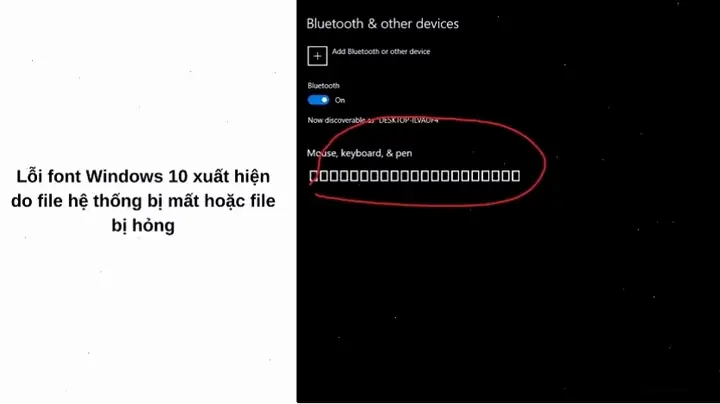
Windows 10 mặc định đã hỗ trợ hiển thị tiếng Nhật ở mức cơ bản, nhưng nếu bạn chỉ dùng font hệ thống tiếng Việt hoặc tiếng Anh, văn bản tiếng Nhật thường gặp tình trạng hiển thị chữ vuông (mojibake), chữ bị lệch, hoặc thiếu ký tự Kanji hiếm. Việc cài đặt font tiếng Nhật chuyên dụng giúp:
- Hiển thị chính xác toàn bộ bảng chữ cái Hiragana, Katakana và Kanji.
- Cải thiện trải nghiệm đọc sách điện tử, manga, web tiếng Nhật.
- Hỗ trợ thiết kế in ấn, làm subtitle, chỉnh sửa hình ảnh có chữ Nhật.
- Chơi game Nhật Bản không bị lỗi font trên Windows 10.
2. Font tiếng Nhật có sẵn trong Windows 10
Khi cài đặt gói ngôn ngữ tiếng Nhật, Windows 10 sẽ tích hợp sẵn một số font chuẩn do Microsoft và các đối tác phát triển. Các font phổ biến nhất bao gồm:
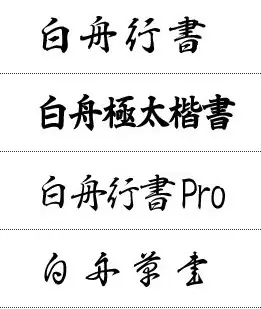
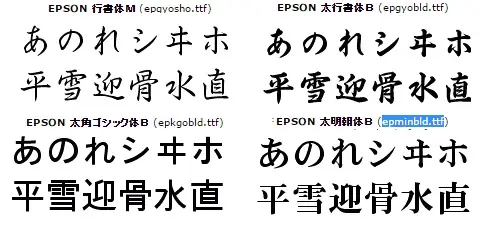
- MS Gothic và MS Mincho: Font cổ điển, tương thích cao với phần mềm cũ, thường dùng trong văn bản doanh nghiệp Nhật Bản.
- Yu Gothic và Yu Mincho: Font hiện đại hơn, được tối ưu cho màn hình độ phân giải cao, là font hệ thống mặc định của Windows 10 khi chọn ngôn ngữ Nhật.
- Meiryo: Font sans-serif dễ đọc, đường nét tròn, phù hợp cho giao diện và văn bản hiển thị trên màn hình.
Tuy nhiên, các font có sẵn này thường hạn chế về sự đa dạng phong cách và không đủ cho nhu cầu sáng tạo. Do đó, nhiều người dùng chọn tải thêm font bên thứ ba.
3. Cài đặt gói ngôn ngữ tiếng Nhật trên Windows 10
Trước khi cài font riêng lẻ, bạn nên cài gói ngôn ngữ tiếng Nhật để Windows 10 nhận diện và hiển thị đúng bảng mã Shift-JIS, Unicode UTF-8 liên quan đến tiếng Nhật.
Có thể bạn quan tâm: Flashcard Học Tiếng Nhật 2026: Bí Quyết Học Từ Vựng, Kanji Hiệu Quả Nhất – Top Ứng Dụng, Review Chi Tiết & Chiến Lược “thông Minh”
Cách thực hiện:
- Mở Settings > Time & Language > Language.
- Nhấn Add a language, tìm Japanese và cài đặt.
- Trong quá trình cài đặt, hãy chọn Install language pack và Set as my display language nếu bạn muốn toàn bộ hệ thống hiển thị tiếng Nhật (tùy chọn).
- Khởi động lại máy để áp dụng.
Sau khi cài gói ngôn ngữ, Windows 10 sẽ tự động kích hoạt các font tiếng Nhật có sẵn. Bạn có thể bắt đầu sử dụng ngay mà không cần cài thêm phần mềm nào.
4. Hướng dẫn cài đặt font tiếng Nhật bên thứ ba cho Windows 10
Nếu font mặc định không đủ ý muốn, bạn có thể tải font từ các nguồn uy tín và cài đặt thủ công. Dưới đây là quy trình chuẩn áp dụng năm 2026.
Bước 1: Tải font về máy
Truy cập các trang web cung cấp font tiếng Nhật miễn phí như Google Fonts, Font Squirrel, hoặc các trang font chính thống của Nhật Bản (ví dụ: IPA Font, Noto Fonts). Tải tập tin định dạng .ttf hoặc .otf.
Bước 2: Giải nén (nếu cần)
Nhiều font được nén dưới dạng .zip. Nhấn chuột phải chọn Extract All để giải nén ra thư mục tạm.
Bước 3: Cài đặt font
- Nhấn chuột phải vào tập tin font (.ttf/.otf) và chọn Install.
- Hoặc nhấn chuột phải chọn Install for all users nếu muốn tất cả tài khoản trên máy đều sử dụng font này.
Bước 4: Kiểm tra
Có thể bạn quan tâm: Flashcard Chữ Cái Tiếng Nhật 2026: Top 7 Bộ Phổ Biến Nhất, Cách Học Hiệu Quả & Review Chi Tiết Từ Người Dùng Thực Tế
Mở ứng dụng như Notepad, Word hoặc Photoshop, vào danh sách font và tìm tên font vừa cài để thử gõ tiếng Nhật.
5. Danh sách font tiếng Nhật miễn phí tốt nhất năm 2026
Dưới đây là các font tiếng Nhật miễn phí được khuyến khích sử dụng trên Windows 10 vào năm 2026, phân loại theo mục đích sử dụng.
5.1. Noto Sans JP và Noto Serif JP (Google)
Đây là bộ font được Google phát triển nhằm hỗ trợ tất cả ngôn ngữ trên thế giới. Noto Sans JP là font sans-serif hiện đại, nét đậm, dễ đọc trên màn hình; Noto Serif JP là font phông chữ co (serif) phù hợp cho văn học, báo chí và thiết kế trang in. Cả hai đều hỗ trợ đầy đủ các ký tự Kanji phổ biến và được cập nhật liên tục đến năm 2026.
5.2. IPAex Gothic và IPAex Mincho
Phát triển bởi Information-technology Promotion Agency (IPA) của Nhật Bản. IPAex Gothic phù hợp cho văn bản office, trình diễn; IPAex Mincho thích hợp cho tài liệu trang trọng, sách vở. Đây là lựa chọn an toàn, miễn phí và không có bản quyền hạn chế cho mục đích cá nhân.
5.3. Source Han Sans và Source Han Serif (Adobe & Google)
Có thể bạn quan tâm: Flashcard 214 Bộ Thủ Tiếng Nhật 2026: Bí Quyết Học Kanji Hiệu Quả Nhất, Review Chi Tiết & Top Ứng Dụng Nên Mua
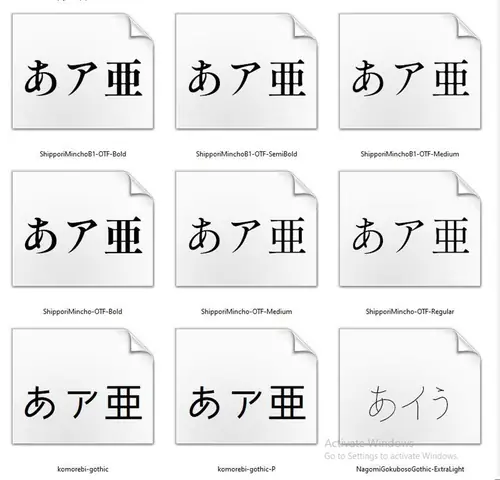
Bộ font mở nguồn do Adobe và Google hợp tác phát triển. Source Han Sans có nhiều trọng lượng (weight) từ ExtraLight đến Heavy, cực kỳ linh hoạt cho thiết kế giao diện. Source Han Serif mang phong cách truyền thống, phù hợp cho xuất bản.
5.4. Takao và Ume Plus
Các font nguồn mở từ cộng đồng Nhật Bản, được tinh chỉnh từ font IPAGothic/IPAMincho. Takao Gothic và Takao Mincho thường được dùng trên hệ thống Linux nhưng cũng cài đặt tốt trên Windows 10.
5.5. Ricty Diminished (cho lập trình viên)
Nếu bạn làm việc với mã nguồn tiếng Nhật hoặc cần font monospace hỗ trợ cả tiếng Việt và tiếng Nhật, Ricty Diminished là lựa chọn xuất sắc. Nó kết hợp giữa Inconsolata và M+ 1m, giúp hiển thị ký tự Japon và Latin đồng bộ.
6. Font tiếng Nhật trả phí nên mua năm 2026
Dành cho nhà thiết kế chuyên nghiệp, các font trả phí thường có độ tinh tế cao hơn về kerning (khoảng cách giữa các ký tự) và hỗ trợ đầy đủ Kanji hiếm.
Có thể bạn quan tâm: Flashcard 214 Bộ Thủ Tiếng Nhật PDF: Bộ Tài Liệu “thánh” Học Kanji Hiệu Quả Nhất Năm 2026 – Link Tải Miễn Phí & Hướng Dẫn Sử Dụng Chi Tiết
- Hiragino Kaku Gothic ProN: Font chuẩn của Apple, cũng được bán riêng cho Windows, nét mịn, hiện đại.
- Morisawa Typeface: Một trong những hãng font lâu đời nhất tại Nhật Bản, các bộ font như UD Mincho, UD Gothic rất phổ biến trong ngành xuất bản.
- Typekit/Adobe Fonts: Nếu bạn đã đăng ký Adobe Creative Cloud, có thể sync các font tiếng Nhật như Kozuka Gothic, Ryumin trực tiếp vào Windows 10.
7. Cách thay đổi font hệ thống trên Windows 10
Windows 10 không cho phép thay đổi font hệ thống toàn cục dễ dàng như trên Android hoặc iOS, nhưng bạn có thể thay đổi font hiển thị trên một số thành phần:
- Thay đổi font trình duyệt: Trong Chrome/Coccoc/Edge, vào Settings > Appearance > Customize fonts, chọn font tiếng Nhật đã cài.
- Thay đổi font trong phần mềm thiết kế: Photoshop, Illustrator, CorelDRAW đều tự động liệt kê font tiếng Nhật sau khi cài vào hệ thống.
- Thay đổi font console (Command Prompt): Nhấn chuột phải vào thanh tiêu đề CMD > Properties > Font, chọn font tiếng Nhật hỗ trợ monospace (ví dụ: MS Gothic hoặc Ricty).
Lưu ý: Việc thay đổi font giao diện hệ thống (Segoe UI) đòi hỏi sửa Registry và có nguy cơ làm lỗi giao diện, không khuyến khích đối với người dùng thường ngày.
8. Xử lý lỗi font tiếng Nhật bị vỡ trên Windows 10
Dù đã cài font, một số trường hợp văn bản tiếng Nhật vẫn hiển thị thành dấu hỏi hoặc chữ vuông. Nguyên nhân phổ biến là bảng mã không khớp.
Cách khắc phục:
- Vào Control Panel > Region > Tab Administrative.
- Nhấn Change system locale, chọn Japanese (Japan).
- Tích chọn Beta: Use Unicode UTF-8 for worldwide language support (nếu có).
- Khởi động lại máy.
Sau khi thực hiện, hầu hết các phần mềm cũ và game Nhật Bản trên Windows 10 sẽ hiển thị đúng font tiếng Nhật mà không cần chuyển đổi mã nguồn.
9. Xu hướng font tiếng Nhật năm 2026
Vào năm 2026, các xu hướng thiết kế font tiếng Nhật có sự thay đổi rõ rệt:
- Variable Fonts: Thay vì cài nhiều tập tin cho từng trọng lượng (thin, regular, bold), người dùng chỉ cần một tập tin font biến thiên và điều chỉnh độ dày mượt mà. Noto Sans JP và Source Han Sans đã hỗ trợ tính năng này trên Windows 10.
- Web Font liên kết: Nhiều trang web tiếng Nhật hiện sử dụng font từ Google Fonts hoặc Adobe Fonts trực tiếp, giảm nhu cầu cài font cục bộ nhưng vẫn yêu cầu máy người dùng có font dự phòng nếu mạng chậm.
- Phông chữ hỗ trợ AI: Các công cụ thiết kế bằng trí tuệ nhân tạo bắt đầu khuyên dùng font tiếng Nhật rõ nét, dễ nhận diện để tạo hình ảnh quảng cáo, thumbnail YouTube và nội dung mạng xã hội.
10. Lời khuyên chọn font cho từng đối tượng
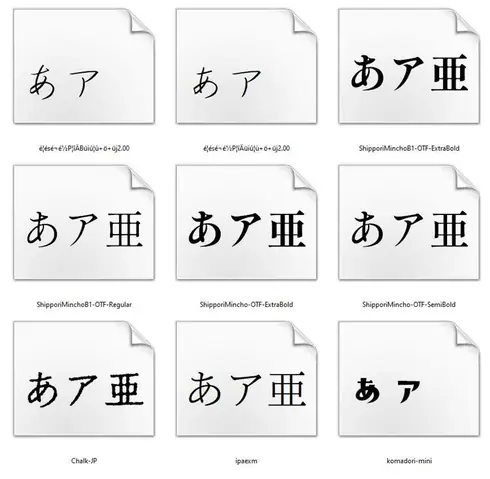
- Người dùng văn phòng: Nên dùng IPAex Gothic hoặc Yu Gothic có sẵn, nhẹ và in ấn rõ nét.
- Sinh viên học tiếng Nhật: Noto Sans JP giúp đọc bài dễ dàng trên màn hình máy tính.
- Thiết kế đồ họa: Nên đầu tư Source Han Serif hoặc mua font Morisawa để đảm bảo bản quyền khi làm dự án cho khách hàng.
- Game thủ: Cài MS Gothic và đổi system locale sang Nhật để chơi game offline năm 2026 không bị lỗi font.
11. Câu hỏi thường gặp (FAQ)
Cần cài gói ngôn ngữ tiếng Nhật mới có thể dùng font tiếng Nhật không?
Không bắt buộc. Bạn có thể cài font riêng lẻ và sử dụng trong phần mềm thiết kế. Tuy nhiên, nếu muốn hệ thống hiển thị đúng tên tệp, thư mục và menu tiếng Nhật, gói ngôn ngữ là cần thiết.
Font tiếng Nhật có làm chậm Windows 10 không?
Không đáng kể. Mỗi tập tin font thường chỉ vài MB, và Windows chỉ tải font khi ứng dụng gọi đến. Việc cài quá nhiều font (trên 500-1000 font) có thể làm chậm quá trình khởi động một số phần mềm thiết kế, nhưng với máy tính phổ thông năm 2026 thì vấn đề này hiếm khi xảy ra.
Có thể dùng font tiếng Nhật cho văn bản tiếng Việt không?
Hầu hết font tiếng Nhật hiện đại đều hỗ trợ bảng mã Unicode, bao gồm cả tiếng Việt. Bạn hoàn toàn có thể gõ tiếng Việt bằng font Noto Sans JP hay IPAex Gothic mà không bị lỗi dấu.
12. Kết luận
Việc cài đặt và sử dụng font chữ tiếng Nhật cho Windows 10 vào năm 2026 không còn quá phức tạp như trước. Nhờ vào hệ sinh thái font mở nguồn như Noto, Source Han và IPA, người dùng có thể miễn phí tải về các bộ font chất lượng cao chỉ trong vài phút. Nếu bạn là người thường xuyên tiếp xúc với văn hóa Nhật, từ đọc light novel, dịch manga đến làm thiết kế chuyên nghiệp, việc sở hữu một kho font tiếng Nhật đa dạng sẽ giúp công việc mượt mà và chuyên nghiệp hơn nhiều.
Hãy bắt đầu bằng cách cài gói ngôn ngữ tiếng Nhật, tải Noto Sans JP và trải nghiệm sự khác biệt ngay trên máy Windows 10 của bạn hôm nay.