
Việc nhập liệu tiếng Nhật (Japanese Input) là kỹ năng bắt buộc đầu tiên cho bất kỳ ai học tiếng Nhật, làm việc với đối tác Nhật Bản hoặc đơn giản là muốn chat, lướt web bằng tiếng Nhật. Khác với tiếng Việt hay tiếng Anh chỉ dùng bảng chữ cái Latinh (Romaji), tiếng Nhật đòi hỏi sự kết hợp phức tạp giữa ba hệ thống chữ: Hiragana, Katakana và Kanji. Năm 2026, công nghệ nhập liệu đã tiến bộ vượt bậc với sự hỗ trợ của AI dự đoán từ (predictive text), chuyển đổi giọng nói thành văn bản (voice typing) chính xác cao và đồng bộ hóa đám mây liền mạch giữa các thiết bị.
Bài viết này sẽ hướng dẫn bạn từ A đến Z cách cài đặt, cấu hình tối ưu và các mẹo “thần thánh” để đánh máy tiếng Nhật nhanh như người bản xứ trên Windows 11, macOS (Sonoma/Ventura), iOS 17/18, Android 14/15 và các trình duyệt web.
Phần 1: Hiểu Bản Chất Cách Nhập Tiếng Nhật – IME Là Gì?
Trước khi đi vào thao tác cài đặt, bạn cần hiểu khái niệm cốt lõi: IME (Input Method Editor – Bộ chỉnh sửa phương pháp nhập).
Khác với tiếng Anh (gõ ‘a’ ra ‘a’), tiếng Nhật sử dụng cơ chế Chuyển đổi (Henkan – 変換):
- Nhập đọc âm (Reading/Yomikata): Bạn gõ bằng Romaji (chữ La tinh) hoặc Kana trực tiếp. Ví dụ: gõ
kanji. - Chuyển đổi (Conversion): Nhấn
SpacehoặcTab. IME sẽ chuyểnkanjithành Hiraganaかんじvà gợi ý các từ Kanji phù hợp như漢字(chữ Hán),感じ(cảm giác),幹事(người phụ trách). - Xác nhận (Confirmation): Nhấn
Enterđể chọn từ đúng ý.
Hai chế độ nhập chính năm 2026:
- Romaji Input (Nhập Romaji): Gõ
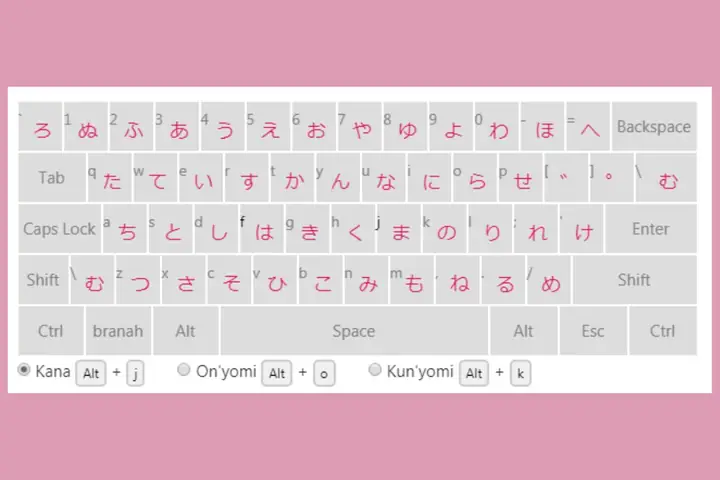
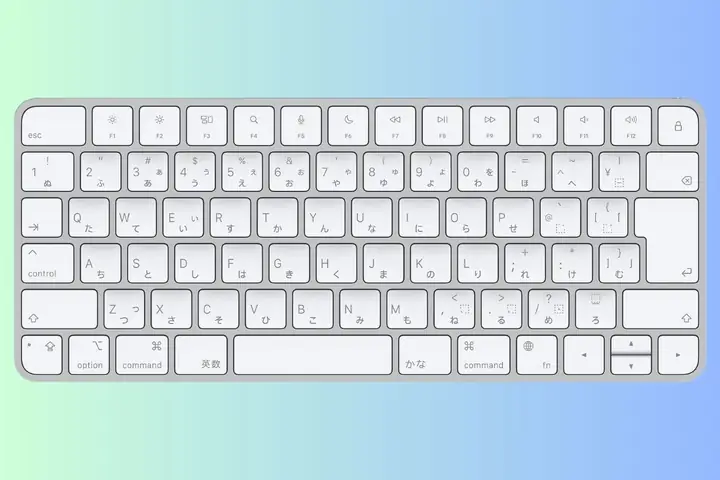
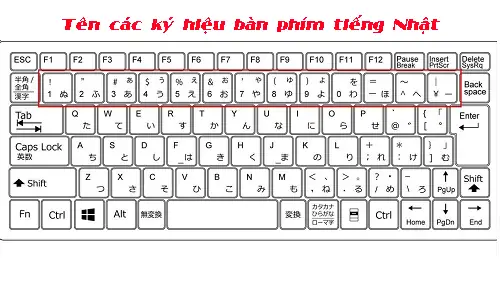
karaか,shiraし. Phổ biến nhất, dễ học cho người biết bảng chữ cái La tinh. - Kana Input (Nhập Kana trực tiếp): Mỗi phím tương ứng 1 Kana (phím
A=ち, phímS=と…). Nhanh hơn nhưng cần học thuộc vị trí bàn phím JIS (bố cục Nhật Bản). Ít người dùng mới chọn cách này.
Phần 2: Cài Đặt Và Cấu Hình Trên Máy Tính (PC/Laptop)
1. Windows 11 (Phiên bản 23H2/24H2 – Chuẩn 2026)
Có thể bạn quan tâm: Cách Xưng Hô Trong Gia Đình Tiếng Nhật: Hướng Dẫn Chi Tiết Nhất Năm 2026
Windows 11 tích hợp sẵn Microsoft IME rất mạnh, không cần cài phần mềm thứ 3 như xưa.
Bước 1: Thêm ngôn ngữ Nhật Bản
Settings(Win + I) >Time & language>Language & region.- Nhấn
Add a language> TìmJapanese (日本語)>Next>Install. (Chờ tải gói ngôn ngữ ~50-100MB).
Bước 2: Cấu hình Microsoft IME tối ưu (Quan trọng)
- Vào
Language & region> Click 3 chấm bên cạnhJapanese>Language options. - Kéo xuống
Microsoft IME> Click 3 chấm >Options. - Tab General (Chung):
- Bật
Use previous version of Microsoft IME-> TẮT (Dùng phiên bản mới nhất có AI). - Input mode: Chọn
Hiragana(mặc định).
- Bật
- Tab Keys (Phím tắt) – CỰC QUAN TRỌNG:
Input mode switch: Đặt làAlt +(Backquote/Phím~) hoặcCtrl + Space. Mẹo:Alt + ~chuyển đổi Anh/Ngày cực nhanh, không cần chuột.Conversion:Space.Non-conversion (Muhenkan): PhímHenkan(bên cạnh Space bên phải) hoặcF7(chuyển Katakana),F6(chuyển Hiragana),F8(chuyển Half-width Katakana),F9(chuyển Full-width Alphanumeric),F10(chuyển Half-width Alphanumeric).
- Tab Cloud Suggestion / Predictive Input (Dự đoán đám mây/AI):
- Bật
Use cloud suggestion(Sử dụng gợi ý đám mây). - Bật
Use system dictionary&Use user dictionary. - Năm 2026, tính năng này dùng AI trên thiết bị (on-device AI) để gợi ý cụm từ, emoji, sticker dựa trên ngữ cảnh hội thoại cực chuẩn.
- Bật
Bước 3: Thêm từ vựng chuyên ngành vào User Dictionary (Tự điển người dùng)
- Trong
Microsoft IME Options>Learning and dictionary>Open user dictionary. - Thêm các từ bạn hay dùng: Tên riêng, thuật ngữ IT, địa danh, tên anime/game.
- Reading:
suteki-> Word:素敵(Tuyệt vời). - Reading:
meiru-> Word:メール(Email).
- Reading:
2. macOS (Sonoma 14 / Sequoia 15 – Chuẩn 2026)
MacOS có Kotoeri (Japanese IME) tích hợp sẵn, nổi tiếng mượt mà, ít lỗi font.
Cài đặt:
System Settings>Keyboard>Text Input>Edit(bên cạnh Input Sources) > Dấu+> ChọnJapanese>Hiragana/Katakana/Romaji(Chọn Romaji).- Nhấn
Add.
Cấu hình Pro (Vào Options bên cạnh Japanese):
- Typing Method:
Romaji(Mặc định). - Live Conversion (Chuyển đổi trực tiếp – Tính năng độc quyền Mac): BẬT. Khi gõ Romaji, nó tự động chuyển thành Kanji/Kana mà không cần nhấn Space. Rất nhanh khi quen.
- Predictive Candidates (Ứng viên dự đoán): Bật.
- Touch Bar / Function Keys: Cấu hình F1-F12 cho chuyển đổi nhanh (F6 Hira, F7 Kata, F8 Half-Kata, F9 Full-Alpha, F10 Half-Alpha).
- Shortcut chuyển ngôn ngữ:
Control + Space(Mặc định) hoặcCaps Lock(nếu cấu hình trongKeyboard Shortcuts>Input Sources).
Mẹo Mac 2026: Sử dụng Fn key (Globe key) trên bàn phím mới để chuyển ngôn ngữ tức thì. Hỗ trợ Dictation (Nhập giọng nói) tiếng Nhật cực chuẩn (nhấn Fn 2 lần hoặc phím Mic).
3. Linux (Ubuntu 24.04 LTS / Fedora 40 – Năm 2026)
Mặc định dùng IBus + Mozc (engine của Google Japanese Input open source).
- Cài:
sudo apt install ibus-mozc(Ubuntu) /sudo dnf install ibus-mozc(Fedora). - Khởi động lại IBus:
ibus restart. - Cấu hình Mozc Preferences: Giống hệt Google Japanese Input (Windows/Mac). Rất nhẹ, ổn định.
Phần 3: Cài Đặt Trên Di Động (Smartphone/Tablet) – Xu Hướng 2026
Năm 2026, gõ tiếng Nhật trên điện thoại đã vượt xa máy tính nhờ AI, gesture (vuốt) và nhập giọng nói.
1. iOS 17 / 18 (iPhone/iPad) – Bàn phím mặc định (Japanese – Romaji) là TỐT NHẤT
Có thể bạn quan tâm: Cách Xin Nghỉ Phép Bằng Tiếng Nhật Chuẩn Nhật Bản 2026: Từ Cú Pháp Đến Văn Hóa Doanh Nghiệp, Mẫu Câu Thực Chiến Cho Người Làm Việc Tại Nhật
Apple không cho cài bàn phím thứ 3 hệ thống sâu như Android, nhưng bàn phím gốc đã “đỉnh cao”.
- Cài:
Settings>General>Keyboard>Keyboards>Add New Keyboard>Japanese> ChọnRomaji(vàKananếu muốn). - Tính năng “Killer” 2026:
- Inline Prediction (Dự đoán cùng dòng): Gõ
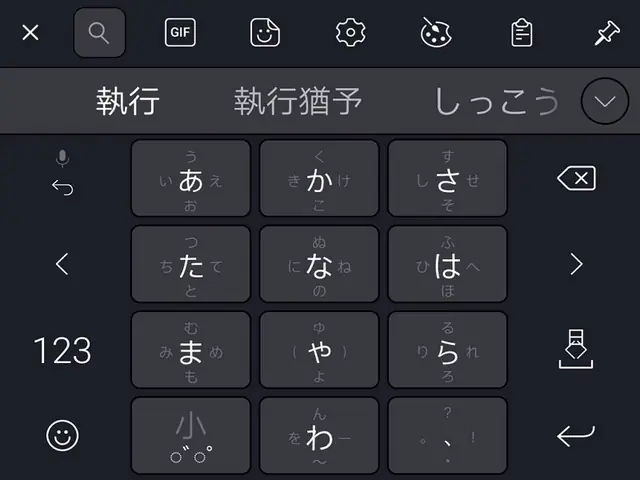
arigato-> ngay lập tức thấyありがとう/有難うhiện lên trên thanh Space. Chạm là xong. - Swipe/Flick Input (Vuốt – Chỉ dành cho bố cục Kana): Năm 2026, nhiều người trẻ Nhật chuyển sang gõ Flick Input (Kana Flick) trên màn hình cảm ứng thay vì Romaji. Cách này: Giữ phím
あ-> vuốt lên/trái/phải/xuống để raい, う, え, お. Nhanh gấp 2-3 lần Romaji. Hãy thử bậtKanakeyboard và tậpFlick Onlytrong settings. - Dictation (Nhập giọng nói): Nhấn biểu tượng Mic trên bàn phím. Tiếng Nhật nhận diện gần như tuyệt đối (hỗ trợ cả Keigo, từ lóng).
- Inline Prediction (Dự đoán cùng dòng): Gõ
2. Android 14 / 15 (Pixel, Samsung, Xiaomi, Oppo…) – Gboard (Google Keyboard) là VUA
Gboard tích hợp Google Japanese Input engine mạnh nhất hành tinh.
Cài đặt:
- Tải Gboard từ Play Store (nếu máy chưa có).
Settings>Languages & input>On-screen keyboard>Gboard>Languages>Add keyboard>Japanese> ChọnQWERTY (Romaji)và12-key (Kana/Flick). Nên bật cả 2.
Cấu hình Gboard Pro (Vào Gboard Settings > Languages > Japanese > QWERTY/12-key):
- QWERTY (Romaji):
- Bật
Gesture typing(Gõ trượt – Glide typing): Vuốt chữarigatokhông cần nhấc ngón tay. Cực nhanh cho một tay. - Bật
Show emoji switch key. Key long-press delay: Đặt thấp (200ms) để truy cập ký hiệu nhanh.
- Bật
- 12-key (Kana/Flick) – KHUYẾN NGHỊ CHO NGƯỜI NHẬT BẢN/NGƯỜI HỌC NÂNG CAO:
- Chọn
Flick only(Chỉ vuốt, không bấm nhiều lần). - Bật
Show flick guides(Hiển thị hướng vuốt trên phím) để học. - Tại sao nhanh? Chỉ cần 1 chạm/vuốt cho 1 âm tiết. Gõ
こんにちはchỉ 5 thao tác vuốt thay vì 10-12 gõ phím Romaji.
- Chọn
Tính năng AI 2026 trên Gboard:
- Proofread (Kiểm tra chính tả/ngữ pháp): Biểu tượng bút chì trên toolbar -> Sửa lỗi Keigo, trợ từ (wa/ga, ni/de) tự động.
- Translation inline: Gõ tiếng Việt -> Chạm biểu tượng dịch -> Ra tiếng Nhật ngay trên bàn phím.
- Generative AI Stickers/Emoji: Gõ “vui vẻ” -> AI tạo sticker anime phù hợp.
Phần 4: Các Kỹ Thuật “Thần Thánh” Để Gõ Nhanh Như Người Nhật (Pro Tips 2026)
Dù dùng thiết bị nào, các phím tắt và quy tắc gõ sau là bắt buộc phải thuộc lòng.
1. Bảng quy tắc gõ Romaji “Chuẩn Không Cần Chỉnh” (Hepburn Modified)
| Âm Nhật | Cách gõ Romaji chuẩn | Lưu ý quan trọng 2026 |
|---|---|---|
| Sokuon (促音 – Sokuon/Chữ nhỏ っ/ッ) | Gõ đôi phụ âm sau nó | kitte (きって), sapporo (さっぽろ), gakkou (がっこう). Không gõ ltu hay xtu trừ khi đứng một mình. |
| Chōon (長音 – Dấu kéo ー) | Gõ dấu - (hyphen) |
ke-ki (ケーキ), ko-hi- (コーヒー). Không gõ keeki (sẽ ra けえき – sai chính tả Katakana). |
| N-nguyên âm (ん + a/i/u/e/o) | Gõ n' (n + dấu nháy đơn) |
kan'i (簡易), sen'you (専用), on'na (女). Nếu gõ kani -> かに (con cua), sai hoàn toàn. |
| Small Kana (Ký tự nhỏ ゃ/ゅ/ょ/ぁ/ぃ/ぇ/ぉ) | Gõ x hoặc l trước kana |
xya / lya -> ゃ. xtu / ltu -> っ (khi đứng một mình). xka -> ゕ (hiếm). |
| Katakana trực tiếp | Gõ Romaji -> Nhấn F7 |
Nhanh hơn chuyển mode sang Katakana. |
| Half-width (Hán bán góc) | Nhấn F8 (Kata) / F9 (Alpha Full) / F10 (Alpha Half) |
Cần thiết cho lập trình, nhập form ngân hàng, mã sản phẩm. |
2. Làm Chủ Phím Chuyển Đổi (Henkan/Space) & Phím Muhenkan (無変換)
Có thể bạn quan tâm: Cách Xin Nghỉ Bằng Tiếng Nhật Chuẩn Mực 2026: Từ Cú Pháp Đến Văn Hóa Doanh Nghiệp, Mẫu Câu Áp Dụng Ngay
- Space: Chuyển đổi -> Chọn từ (Tab/Number/Click chuột).
- Shift + Space / Ctrl + Space: Chuyển đổi ngược (đôi khi hữu ích).
- Muhenkan (Phím 無変換 bên phải Space / F6/F7/F8/F9/F10):
- Nhấn 1 lần: Giữ nguyên Hiragana (không chuyển Kanji).
- Nhấn 2 lần: Chuyển sang Katakana.
- Nhấn 3 lần: Chuyển sang Half-width Katakana.
- Nhấn 4 lần: Chuyển sang Full-width Alphanumeric.
- Nhấn 5 lần: Chuyển sang Half-width Alphanumeric.
- Đây là cách chuyển đổi case/loại chữ nhanh nhất không cần nhớ F1-F10.
3. Kỹ Thuật “Re-conversion” (再変換 – Sai Kanji? Đừng Xóa, Hãy Chuyển Lại!)
- Tình huống: Bạn gõ
kanji-> chọn感じ(cảm giác) nhưng thực ra muốn漢字(chữ Hán). - Cách sai: Backspace xóa hết -> gõ lại.
- Cách Pro (Windows/Mac/Gboard):
- Đưa con trỏ chuột vào từ
感じ(hoặc bôi đen nó). - Nhấn
Henkan(Space / Conversion key). - Danh sách ứng viên hiện lại -> Chọn
漢字.
- Đưa con trỏ chuột vào từ
- Trên Mac: Chọn từ ->
Control + Space(hoặc phím Conversion). Trên Gboard: Bôi đen từ -> Chạm vào gợi ý trên thanh dự đoán.
4. Sử Dụng “User Dictionary” (Tự Điển Cá Nhân) – Tăng Tốc 300%
Đừng gõ thủ công các cụm từ dài. Hãy đăng ký đọc âm ngắn.
- Ví dụ thực tế 2026:
- Reading:
yor-> Word:よろしくお願いします。(Yoroshiku onegaishimasu.) - Reading:
otsu-> Word:お疲れ様です。(Otsukaresama desu.) - Reading:
addr-> Word:東京都渋谷区神南1-1-1(Địa chỉ công ty). - Reading:
mail-> Word:[email protected]. - Reading:
kao-> Word:顔文字 (。•̀ᴗ-)✧(Kaomoji).
- Reading:
- Cách thêm nhanh (Windows 11): Gõ từ -> Chuyển đổi -> Nhấn
Ctrl + F7(hoặc chuột phải thanh IME > Add word). - Sync: Bật đồng bộ từ điển qua Microsoft Account / Google Account / iCloud để dùng chung Phone – PC.
5. Nhập Giọng Nói (Voice Typing) – Xu Hướng “Zero Typing” Năm 2026
- Windows 11:
Win + H-> Nói tiếng Nhật. Hỗ trợ dấu câu tự động (“まる”, “てん”, “かぎかっこ”). - Mac:
Fnx2 (hoặc phím Mic) -> Nói. Rất chuẩn giọng Tokyo chuẩn. - Gboard/iOS: Nhấn biểu tượng Mic trên bàn phím.
- Mẹo: Nói nhanh, tự nhiên. AI năm 2026 hiểu ngữ cảnh (context-aware) nên ít khi nhầm
は(wa) vàわ,へ(e) vàえ.
Phần 5: Xử Lý Sự Cố Thường Gặp (Troubleshooting 2026)
| Vấn đề | Nguyên nhân | Giải pháp nhanh |
|---|---|---|
Gõ n mà ra ん ngay lập tức, không chờ gõ vowel sau |
Cài đặt “Input n as ん immediately” bật. |
Tắt tùy chọn này trong IME Settings (Microsoft IME: General > Input n as ん… -> Off). Gõ n' để ra ん riêng. |
Không gõ được っ (small tsu) giữa từ |
Quên gõ đôi phụ âm. | Gõ kitte (k-i-t-t-e), không phải kite. |
Gõ ka ra か nhưng muốn カ (Katakana) |
Đang ở mode Hiragana. | Gõ ka -> Nhấn F7 (Win) / Control + K (Mac) / Chạm gợi ý Katakana (Mobile). |
| Bàn phím nhảy loạn, tự chuyển sang tiếng Anh | Va chạm phím tắt Alt + ~ / Win + Space / Ctrl + Space. |
Kiểm tra lại phím tắt chuyển ngôn ngữ trong Settings, đổi sang tổ hợp khó bấm nhầm hơn (vd: Ctrl + Shift). |
| Kanji hiển thị vỡ font (tofu □□□) | Thiếu font Nhật Bản. | Win: Settings > Language > Add Japanese (tự động cài font). Web: Cài font Noto Sans JP / Yu Gothic / BIZ UD Gothic. |
Gõ tsu ra つ to, muốn っ nhỏ |
Đang ở cuối từ hoặc đứng một mình. | Gõ ltu hoặc xtu. Hoặc gõ tsu -> nhấn F6/F7/F8 chuyển đổi size (tùy IME). |
Phần 6: Các Công Cụ Hỗ Trợ Đắc Lực Năm 2026 (Ecosystem)
Có thể bạn quan tâm: Cách Xin Lỗi Trong Tiếng Nhật: Hướng Dẫn Chi Tiết Từ Cơ Bản Đến Nâng Cao (cập Nhật 2026)
-
Rikaikun / Yomitan / 10ten Reader (Extension Trình Duyệt):
- Hover chuột vào từ Nhật -> Hiện nghĩa tiếng Việt/Anh, đọc âm, Kanji stroke order. Bắt buộc cho người học.
- 2026: Yomitan hỗ trợ export trực tiếp sang Anki (Flashcard) chỉ 1 click.
-
DeepL / Google Translate (App/Desktop):
- Dùng để check ngữ pháp, dịch đoạn văn dài. DeepL năm 2026 xử lý Keigo (Keigo/Teineigo) tốt hơn Google.
-
Anki / AnkiDroid / FSRS (Spaced Repetition):
- Học từ vựng, Kanji. Kết hợp với Yomitan để “mài” từ vựng thực chiến.
-
Shodo / Bunpo / WaniKani / Migaku (App/Web học tập):
- Shodo: Luyện viết Kanji theo thứ tự nét (Stroke order) trên iPad/Apple Pencil.
- Migaku: Học tiếng Nhật qua video Netflix/YouTube (Language Reactor alternative).
-
ATOK (JustSystems) – Phần mềm trả phí cao cấp (Windows/Mac/Mobile):
- Dùng bởi các dịch vụ gia công, biên dịch, báo chí Nhật. Engine chuyển đổi thông minh nhất, từ điển chuyên ngành lớn nhất (Yếu tố, Y học, Pháp luật, IT). Giá ~$30/năm. Nếu làm chuyên nghiệp dịch thuật, đáng đầu tư.
Phần 7: Lộ Trình Luyện Tập 4 Tuần Để “Thoát Yếu” (Kế Hoạch 2026)
| Tuần | Mục tiêu | Hành động cụ thể | Công cụ |
|---|---|---|---|
| Tuần 1 | Thành thạo Romaji & Quy tắc gõ | – Gõ được mọi Hiragana/Katakana chính xác (Sokuon, Choon, N-nguyên âm, Small Kana). – Cài đặt IME chuẩn trên PC & Phone. – Bật Cloud Suggestion / AI Predict. |
Windows IME / Gboard / Mac Kotoeri |
| Tuần 2 | Làm chủ Henkan (Chuyển đổi) & Từ điển | – Luyện chọn Kanji đúng (Homophone: kikai -> 機械/機会/奇々怪々).– Thêm 50 từ vựng hay dùng vào User Dictionary ( yor, otsu, addr…).– Luyện phím tắt F6-F10, Muhenkan. |
User Dictionary, IME Pad (tra Kanji theo bộ thủ) |
| Tuần 3 | Tốc độ & Nhập giọng nói | – Luyện gõ đoạn văn 200 từ/phút (WPM) tiếng Nhật. – Thử Voice Typing viết email, note hàng ngày. – Thử Flick Input (Kana 12-key) trên điện thoại 15 phút/ngày. |
Monkeytype (Japanese mode), Voice Typing, Gboard Flick |
| Tuần 4 | Thực chiến & Tự động hóa | – Chat 100% tiếng Nhật với bạn bè/AI (ChatGPT/Claude/Gemini). – Viết báo cáo/bài tập/tweet bằng tiếng Nhật không tra từ điển Romaji. – Setup Sync từ điển cross-device. |
Chat AI, Social Media, Cloud Sync |
Phần 8: Câu Hỏi Thường Gặp (FAQ) – Góc Nhìn 2026
Q: Nên học gõ Kana trực tiếp (Kana Input/JIS Layout) hay Romaji?
A: Romaji là lựa chọn tối ưu cho 99% người học (dễ chuyển đổi, dùng chung bàn phím QWERTY). Kana Input (JIS) chỉ dành cho người đã gõ-touch typing thành thạo tiếng Nhật, muốn tốc độ cực đại (thi cử, thư ký). Flick Input (Mobile Kana) thì RẤT KHUYẾN KHÍCH học trên điện thoại vì tốc độ gõ một tay cực nhanh.
Q: Gõ wi, we, wo ra ký tự nào?
A: wi -> うぃ (wi), we -> うぇ (we), wo -> を (wo – trợ từ). vu -> ゔ (vu). va, vi, ve, vo -> ゔぁ, ゔぃ, ゔぇ, ゔぉ.
Q: Cách gõ các ký hiệu đặc biệt: 々 (noma), 〆 (shime), 〇 (maru)?
A:
onaji/dou/kurikaeshi-> Chọn々.shime-> Chọn〆.maru/zero/rei-> Chọn〇hoặc0(full-width).kigou/article-> Mở bảng ký hiệu (IME Pad / Candidate window) để chọn《》,》,【,】,・` (nakaguro).
Q: Máy tính công ty chặn cài đặt ngôn ngữ / Admin rights?
A: Dùng Portable IME (như Google Japanese Input Portable – tuy đã ngưng phát triển nhưng file cũ vẫn chạy) hoặc Web-based IME (như google.com/inputtools/japanese/, lexilogos.com/keyboard/japanese.htm). Hoặc dùng điện thoại gõ -> Copy -> Paste (Remote clipboard như KDE Connect, Microsoft Phone Link, AirDroid).
Q: Tiếng Nhật cũ (Kobun/Historical Kana) gõ sao?
A: Gõ theo đọc âm hiện đại -> Chọn Kanji/Kana cũ trong candidate. VD: ha (は) -> chọn は (cũ) vs わ (mới). Có thêm User Dictionary cho từ cũ: keri -> けり (trợ động từ quá khứ).
Kết Luận: Hành Trình Chinh Phục Bàn Phím Tiếng Nhật Năm 2026
Việc “đánh bàn phím tiếng Nhật” năm 2026 không còn là nỗi khổ nhọc nhằn nhiêu cài đặt font, chỉnh registry hay mua bàn phím JIS đắt tiền. Nó là sự kết hợp hài hòa giữa:
- Cơ sở vững chắc: Nắm rõ quy tắc Romaji (Sokuon, Choon, N-nguyên âm).
- Công cụ hiện đại: Tận dụng tối đa AI Predictive Text, Cloud Suggestion, Voice Typing có sẵn trên OS (Windows 11, macOS 15, iOS 18, Android 15).
- Thói quen Pro: User Dictionary (Tự điển cá nhân), Re-conversion (Chuyển đổi lại), Phím tắt F6-F10/Muhenkan.
- Đa thiết bị: Đồng bộ từ điển, gõ PC – tiếp tục trên Phone nhờ Cloud Clipboard / Universal Control.
Hãy bắt đầu ngay hôm nay bằng việc cài đặt đúng chuẩn IME, thêm 10 cụm từ yor, otsu, addr… vào User Dictionary và luyện thói quen nhấn F7 để ra Katakana, F10 ra Half-width. Chỉ sau 2 tuần tập trung, bạn sẽ ngạc nhiên về tốc độ nhập liệu của mình.
Chúc bạn sớm gõ tiếng Nhật “như gió” và chinh phục mọi mục tiêu học tập, làm việc với ngôn ngữ Nhật Bản vào năm 2026 này! がんばってください (Ganbatte kudasai)!