
Việc cách viết tiếng Nhật trên máy tính hiện nay năm 2026 đã trở nên đơn giản và trực quan hơn rất nhiều so với những thập kỷ trước nhờ sự cải tiến mạnh mẽ của các hệ điều hành (Windows 11, macOS Sonoma/Ventura, ChromeOS, Linux) và các bộ gõ phương pháp nhập (IME – Input Method Editor) thông minh. Dù bạn là người mới bắt đầu học Hiragana/Katakana, dân văn phòng cần soạn thảo tài liệu tiếng Nhật, hay game thủ, streamer muốn chat bằng tiếng Nhật, bài viết này sẽ cung cấp quy trình cài đặt chi tiết, so sánh các bộ gõ tốt nhất năm 2026 và những mẹo “thần thánh” để gõ đạt tốc độ chuyên nghiệp.
1. Hiểu Bản Chất Cách Viết Tiếng Nhật Trên Máy Tính Trước Khi Bắt Đầu
Khác với tiếng Việt (dùng Telex, VNI, Telex số gõ trực tiếp dấu), tiếng Nhật sử dụng hệ thống chữ 표 ngữ (Kanji) và hai bảng chữ cái âm tiết (Hiragana, Katakana). Máy tính không thể gõ trực tiếp từng chữ Kanji bằng bàn phím vật lý (vì có hàng vạn chữ), mà sử dụng cơ chế Chuyển đổi (Henkan – 変換):
- Nhập Romaji (La tinh): Bạn gõ phát âm bằng alphabet (VD:
sakura). - Hiển thị Hiragana: IME tự động chuyển thành
さくら. - Chuyển đổi (Henkan): Nhấn phím
SpacehoặcConvertđể IME gợi ý các từ Kanji/Katakana phù hợp (桜,サクラ,咲良…). - Xác nhận (Enter): Chọn từ đúng ý và nhấn Enter để hoàn tất.
Lưu ý quan trọng năm 2026: Các IME hiện đại (đặc biệt là Microsoft IME mới trên Windows 11 và Google Japanese Input) đã tích hợp AI dự đoán ngữ cảnh (Context-aware prediction). Chúng không chỉ chuyển đổi từ đơn lẻ mà dự đoán cả cụm từ, câu văn, thậm chí sửa lỗi chính tả Romaji tự động (VD: gõ sakua vẫn hiểu là sakura).
2. Cài Đặt Tiếng Nhật Trên Windows 11 (Phiên Bản 23H2/24H2 – Chuẩn Năm 2026)
Windows 11 năm 2026 đã gom cài đặt ngôn ngữ vào một giao diện thống nhất, loại bỏ Control Panel cũ.
Bước 1: Thêm Ngôn Ngữ Nhật Bản

Có thể bạn quan tâm: Hướng Dẫn Chi Tiết Cách Viết Tiếng Nhật Trên Iphone Năm 2026: Từ Cài Đặt Đến Mẹo Sử Dụng Thành Thạo
- Mở Settings (
Win + I) > Time & language > Language & region. - Nhấn nút Add a language (Thêm ngôn ngữ).
- Tìm “Japanese” / “Nhật Bản” > Next.
- Quan trọng: Bỏ tick “Set as my Windows display language” (trừ khi bạn muốn đổi toàn bộ giao diện Win sang tiếng Nhật). Giữ tick Install language pack và Text-to-speech (để đọc văn bản sau này). Nhấn Install.
- Chờ tải gói ngôn ngữ (khoảng 500MB – 1GB tùy mạng).
Bước 2: Cấu Hình Microsoft IME (Bộ Gõ Mặc Định Đã Nâng Cấp Lớn Năm 2026)
Sau khi cài xong, nhấn biểu tượng ngôn ngữ (thường là ENG/JPN) ở góc phải thanh Taskbar > chọn Japanese – Microsoft IME > nhấn biểu tượng bánh răng (Options) ngay bên cạnh.
Các thiết lập bắt buộc để gõ thoải mái năm 2026:
- General (Chung):
- Input mode: Chọn Hiragana (mặc định gõ ra Hiragana, nhấn
F7chuyển Katakana,F10chuyển Half-width Alphanumeric). - Key template: Microsoft IME (mặc định) hoặc ATOK (nếu quen tay ATOK). Khuyên dùng Microsoft IME mặc định để tận dụng AI Cloud suggestion.
- Cloud suggestion (Đề xuất đám mây): BẬT (On). Đây là tính năng “sát sao” năm 2026, gợi ý từ lóng, trend, tên riêng mới nhất từ server Microsoft.
- Input mode: Chọn Hiragana (mặc định gõ ra Hiragana, nhấn
- Key bindings (Phím tắt) – Tùy chỉnh quan trọng:
- Tìm mục Conversion mode / Henkan:
- Đặt Henkan (Chuyển đổi) =
Space(chuẩn quốc tế). - Đặt Muhenkan (Không chuyển đổi/Katagana lock) =
Muhenkan key(phím 無変換 bên cạnh Space bên phải) hoặcLeft Ctrl(nếu không có phím này).
- Đặt Henkan (Chuyển đổi) =
- Hiragana/Katakana switch:
Alt+(Backtick/Phím \~)hoặcCtrl+CapsLock. - Alphanumeric/Hiragana toggle:
Alt+~(hoặc phím半角/全角trên bàn phím JP).
- Tìm mục Conversion mode / Henkan:
- Appearance (Giao diện):
- Bật Use candidate window from previous version nếu thích cửa sổ gợi ý kiểu cũ (compact). Mặc định năm 2026 là giao diện Fluent Design hiện đại, hỗ trợ Dark Mode tự động.
- Learning & Dictionary (Học tập & Từ điển):
- Bật Personalization / Tùy biến để IME học thói quen gõ của bạn (tên bạn bè, từ lóng chuyên ngành).
- Thêm User Dictionary (Từ điển người dùng): Đăng ký sẵn email, địa chỉ, tên công ty, từ lóng team (
yk->よろしくお願いします,otsu->お疲れ様です).
Bước 3: Phím Tắt Chuyển Ngôn Ngữ Toàn Cục (System-wide)
- Mặc định:
Win+Space(chuột chuột ngôn ngữ). - Nhanh hơn:
Left Alt+Shift(chỉ đổi ngôn ngữ, không hiện menu). - Mẹo Pro 2026: Vào Settings > Time & language > Typing > Advanced keyboard settings > Input language hotkeys. Đặt phím tắt “Switch to Japanese – Microsoft IME” thành một tổ hợp duy nhất (VD:
Ctrl+Shift+J) để nhảy thẳng sang tiếng Nhật mà không cần lặpWin+Spacenhiều lần.
3. Cài Đặt Trên macOS (Sonoma 14 / Sequoia 15 – Chuẩn Năm 2026)
Apple gọi IME tiếng Nhật là Kotoeri (đã được thay thế hoàn toàn bằng Japanese – Kana / Romaji tích hợp sẵn, không cần cài thêm).
- System Settings (Cài đặt Hệ thống) > Keyboard (Bàn phím) > Text Input (Nguồn nhập) > Nhấn Edit (Chỉnh sửa) > dấu
+> Chọn Japanese > Chọn Kana (gõ trực tiếp Kana) hoặc Romaji (gõ Romaji chuyển đổi – Khuyên dùng cho người VN). - Nhấn Add.
- Cấu hình quan trọng (Click vào biểu tượng ‘i’ bên cạnh Japanese – Romaji):
- Input mode: Hiragana.
- Typing method: Romaji.
- Live Conversion (Chuyển đổi trực tiếp – Tính năng杀手锏 của Mac): BẬT. Khi bật, bạn gõ
watashinonamae-> Mac tự động biến thành私の名前mà không cần nhấn Space. Rất nhanh nhưng cần quen. - Predictive candidates: BẬT (Gợi ý từ trên thanh Touch Bar hoặc floating bar).
- Windows-style shortcuts: Bật nếu muốn
Spaceđể chuyển đổi,Enterđể xác nhận (giống Windows). Tắt nếu muốn dùng phím mặc định Mac (Spacechọn candidate,Enterxác nhận).
- Phím tắt chuyển nguồn nhập: Mặc định
Ctrl+Space(hoặcCmd+Spacetùy cài Spotlight). Vào Keyboard Shortcuts > Input Sources để đổi thànhCaps Lock(nhấn giữ) hoặcFn(Globe key) trên bàn phím MacBook mới.
4. Top 3 Bộ Gõ (IME) Bên Thứ 3 Tốt Nhất Năm 2026 (Ngoài Bộ Mặc Định)
Có thể bạn quan tâm: Hướng Dẫn Chi Tiết Cách Viết Tiếng Nhật Trên Bàn Phím: Từ Cài Đặt Đến Kỹ Thuật Gõ Nhanh Năm 2026
Dù Microsoft IME và macOS Japanese đã rất mạnh, nhưng 3 “ông lớn” này vẫn được dân chuyên nghiệp (dịch thuật, dev, writer) tin dùng năm 2026 nhờ từ điển chuyên sâu và AI cá nhân hóa sâu hơn.
4.1. Google Japanese Input (Google IME) – Vua Tự Do & Đồng Bộ
- Điểm mạnh năm 2026: Từ điển khổng lồ lấy dữ liệu từ Google Search (từ lóng mới, tên anime/manga/game ra mắt hôm nay, thuật ngữ IT, y tế, pháp lý cập nhật realtime). Đồng bộ từ điển cá nhân qua Google Account (gõ trên PC -> ra điện thoại Android/iOS ngay).
- Tính năng “God Mode”: Handwriting recognition (Nhận diện viết tay) cực chuẩn trên màn hình cảm ứng/tablet. Voice Input (Nhập giọng) tiếng Nhật độ chính xác top 1 thế giới.
- Tùy chỉnh: Hỗ trợ keymap ATOK, MS-IME, Kotoeri, Custom. Giao diện candidate window trong suốt, đẹp mắt.
- Download:
google.co.jp/ime(miễn phí, Win/Mac/ChromeOS/Linux).
4.2. ATOK (JustSystems) – Chuẩn Chuyên Nghiệp, Trả Phí (Subscription)
- Vị trí năm 2026: Tiêu chuẩn vàng trong ngành xuất bản, báo chí, dịch thuật chuyên nghiệp Nhật Bản. Giá sub ~300-500 JPY/tháng (có dùng thử 1 tháng).
- Điểm mạnh: Engine chuyển đổi (Henkan engine) thông minh nhất, hiểu ngữ cảnh văn học, văn bản hành chính, văn phong Keigo (trang trọng) cực tốt. Tích hợp ATOK Cloud đồng bộ từ điển, học thói quen viết (writing style) của user.
- Tính năng độc: ATOK Passport cho phép dùng trên Win, Mac, iOS, Android cùng 1 tài khoản. Chức năng Proofreading (Kousei – 校正) kiểm tra lỗi ngữ pháp, trợ từ, văn phong tự động khi gõ.
4.3. Mozc (Open Source – Core của Google IME) / Fcitx5 / IBUS – Lựa Chọn Của Linux & Power User
- Dành cho: Ubuntu 24.04 LTS, Fedora 40, Arch, Hyprland/Niri (Wayland) năm 2026.
- Cài đặt:
sudo apt install fcitx5-mozc(hoặcibus-mozc). - Ưu điểm: Nhẹ, mở, không telemetry, tùy biến keymap bằng file config (toml/json) cực chi tiết. Tích hợp tốt với Wayland (không bị lỗi focus candidate window như xưa).
- Mẹo 2026: Dùng Fcitx5 + Mozc + addon Cloudpinyin (kết nối API Google/Microsoft) để có gợi ý đám mây trên Linux.
5. Kỹ Thuật Gõ Nhanh (Touch Typing) Tiếng Nhật – Từ Cơ Bản Đến Nâng Cao
Cài xong IME là chưa đủ, phải gõ mù 10 ngón (Touch Typing) theo chuẩn Romaji -> Kana -> Kanji.
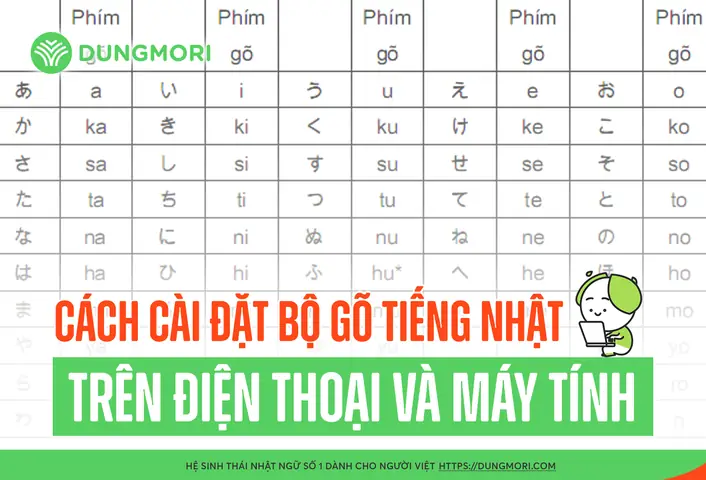
5.1. Bảng Quy Tắc Romaji -> Kana (Chuẩn Hepburn – Dùng Toàn Cầu Năm 2026)
Có thể bạn quan tâm: Hướng Dẫn Chi Tiết Cách Viết Và Đọc Số Đếm Trong Tiếng Nhật Năm 2026: Từ Cơ Bản Đến Nâng Cao
| Hiragana | Romaji Input | Ghi Chú Quan Trọng |
|---|---|---|
| あ い う え お | a i u e o |
Cơ bản |
| か き く け こ | ka ki ku ke co / ka ki ku ke ko |
co hoặc ko đều được (IME hiểu). |
| が ぎ ぐ げ ご | ga gi gu ge go |
Thêm g trước. |
| きゃ きゅ きょ | kya kyu kyo |
Gõ liền 3 chữ (Small ya/yu/yo). |
| しゃ しゅ しょ | sha shu sho / sya syu syo |
Khuyên dùng sha/shu/sho (chuẩn Hepburn). |
| ちゃ ちゅ ちょ | cha chu cho / tya tyu tyo |
Khuyên dùng cha/chu/cho. |
| ん (n đơn độc) | nn |
BẮT BUỘC gõ nn (2 lần n). Gõ 1 n rồi gõ phụ âm sau (như na) IME sẽ hiểu là な. VD: onnna -> おんな (onna), onina -> おねな (onena – sai). |
| Sokuon (促音 – っ nhỏ) | Gõ đôi phụ âm tiếp theo | kitte (きって), sapporo (さっぽろ), gakkou (がっこう). Ngoại lệ: cchi -> っち (gõ c + chi). |
| Chōon (長音 – ー kéo dài) | - (dấu trừ) |
Chỉ dùng trong Katakana. VD: ko-hi- -> コーヒー. Trong Hiragana thường gõ nguyên âm kéo dài (ookii -> おおきい, oneesan -> おねえさん). |
| Katakana trực tiếp | F7 (sau khi gõ xong Hiragana) |
Chuyển toàn bộ clause hiện tại sang Katakana. F8 -> Half-width Katakana. F9 -> Full-width Alphanumeric. F10 -> Half-width Alphanumeric. |
| Ký tự đặc biệt | ? ! 、 。 「 」 |
Gõ ? ! (bàn phím US) -> IME cho ra ? !. Gõ / (slash) -> ・ (nakaguro). Gõ 「 」 (kagi kakko). |
5.2. Quy Trình Gõ Chuẩn “Pro” (Workflow 2026)
- Gõ cụm từ (Bunsetsu – 文節): Đừng gõ từng từ. Gõ cả cụm:
watashihagakkouheikimasu->私は学校へ行きます. - Nhấn Space (Henkan): IME tách tự động:
私は学校へ行きます. - Điều chỉnh ranh giới (Boundaries) – Kỹ năng CỐT LÕI:
- IME tách sai? (VD:
学校へ->学校へđúng, nhưng行きます->行きますtách ra). - Dùng
Shift+Left/Right Arrow(hoặcCtrl+Left/Righttùy config) để mở rộng/thu hẹp vùng chọn chuyển đổi. - Nhấn
Spacelại để chuyển đổi lại vùng đã chọn mới.
- IME tách sai? (VD:
- Chuyển Katakana nhanh: Gõ xong
kohi-> NhấnF7->コーヒー(IME tự thêmー). Không cần gõko-hi-. - Undo (Hoàn tác) Henkan:
Ctrl+Z(Win) /Cmd+Z(Mac) -> Quay về trạng thái Hiragana thô để gõ lại hoặc chọn candidate khác. - Reconversion (再変換 – Sai Kanji đã Enter): Bôi đen từ/cụm đã xác nhận -> Nhấn
Henkankey (Muhenkan/Space/Convert) -> IME mở lại menu candidate. Cực hay khi copy text từ web muốn đổi từ ngữ.
5.3. Đăng Ký Từ Vựng Riêng (User Dictionary) – Bí Mật Tốc Độ
Vào IME Options > Learning and Dictionary > User Dictionary / 単語の登録.
- Dạng Rút gọn (Shortcut):
yor->よろしくお願いしますotsu->お疲れ様ですari->ありがとうございますaddr->〒100-0001 東京都千代田区千代田1−1(Địa chỉ công ty)eml->[email protected]kao->顔文字 (´・ω・)hoặckaomoji` -> list các kaomoji.
- Dạng Từ chuyên ngành:
k8s->Kubernetes,tf->TensorFlow,dx->Digital Transformation (DX).
6. Xử Lý Sự Cố Thường Gặp Năm 2026 & Cách Khắc Phục
| Lỗi | Nguyên Nhân | Cách Sửa (2026) |
|---|---|---|
Gõ n ra な/に/ぬ/ね/の thay vì ん |
Quên gõ nn (double n) trước phụ âm hoặc cuối câu. |
Tập thói quen gõ nn. Vào IME Settings > General > Input n as ん when followed by vowel/y -> Tắt (Off) để bắt buộc gõ nn. |
| Candidate window (cửa sổ gợi ý) bị mất / hiện chỗ sai | Lỗi DPI scaling màn hình 4K/High DPI, xung đột Wayland (Linux), hoặc app Electron/Chromium cũ. | Win: Settings > System > Display > Scaling 100%/125%/150% (không custom). Update app. Linux: Dùng Fcitx5 + Wayland native (Qt6/GTK4). Mac: Update macOS mới nhất. |
| Tự động chuyển sang Half-width Alphanumeric (A) khi gõ số/symbol | Setting “Auto switch to Alphanumeric for numbers/symbols” đang Bật. | IME Settings > General > Automatic conversion to half-width alphanumeric -> Tắt (Off). Muốn gõ số thì nhấn F10 hoặc Shift+Space (tùy config). |
Gõ tsu ra つ to thay vì っ nhỏ |
Gõ tsu đơn lẻ. |
Gõ đôi phụ âm sau nó (kitte, zasshi). Hoặc gõ ltu / xtu (l/x = small modifier). |
| Không gõ được Kanji hiếm / Tên riêng lạ | Từ điển thiếu. | 1. Dùng Google IME (từ điển web lớn nhất). 2. Tra Jisho.org / Weblio -> Copy Kanji -> Paste -> Đăng ký User Dictionary. 3. Bật Cloud Suggestion. |
| IME “đơ”, lag, ăn phím | Bộ nhớ cache IME quá lớn, conflict phần mềm antivirus/keylogger. | Win: Settings > Apps > Installed apps > Japanese Language Pack > Advanced options > Repair -> Reset. Tắt tạm thời real-time protection AV test. |
7. Mẹo “Thần Thánh” Cho Dân Văn Phòng, Dev, Học Tập Năm 2026
7.1. Dùng “Text Expander” / Snippet Tool Kết Hợp IME
Đừng chỉ dùng User Dictionary của IME (khó quản lý, không đồng bộ cross-OS tốt). Hãy dùng:
- Espanso (Open source, cross-platform, config file YAML): Định nghĩa
;mail-> email,;addr-> địa chỉ,;date-> ngày tháng hiện tại tiếng Nhật (2026年1月15日). - Beeftext (Win), Raycast/Alfred (Mac), AutoKey (Linux).
- Lợi ích: Hỗ trợ Dynamic placeholder (cursor position, clipboard content, date math, script Python/Shell). VD: Snippet
;meetingtự sinh biên bản họp tiếng Nhật với ngày giờ tự động, để trống chỗ điền nội dung.
7.2. Kỹ Thuật “Reconversion” (再変換) Để Học Từ Vựng & Kanji
Có thể bạn quan tâm: Hướng Dẫn Chi Tiết Cách Viết Số Tiếng Nhật: Từ Cơ Bản Đến Nâng Cao (cập Nhật 2026)
Khi đọc báo/web tiếng Nhật thấy từ hay, Kanji đẹp:
- Copy từ đó.
- Paste vào editor (Notepad, VS Code, Word).
- Bôi đen -> Nhấn phím
Henkan/Convert/Muhenkan(hoặcCtrl+\trên Mac Kotoeri). - IME sẽ hiển thị Reading (Yomigana – フリガナ) và các từ liên quan. Cực tốt để học cách đọc Kanji mới mà không cần tra điển.
7.3. Gõ Tiếng Nhật Trên Terminal / VS Code / IDE (Cho Dev Năm 2026)
- VS Code: Cài extension “Japanese Language Pack”. Cài “Inline Fold” để gập code. Quan trọng: Vào
Settings.jsonthêm:
json "editor.acceptSuggestionOnEnter": "off", // Tránh Enter xác nhận code completion nhầm thành xác nhận IME "editor.suggestOnTriggerCharacters": true, "javascripttypescriptpython": { "editor.defaultFormatter": "esbenp.prettier-vscode" } - Terminal (Windows Terminal / Warp / Ghostty / iTerm2): Đảm bảo Font hỗ trợ tiếng Nhật (JetBrains Mono, Cica, HackGen, BIZ UD Gothic). Cài Nerd Font để hiển thị icon đẹp.
- Git Commit Message: Cấu hình
git config --global core.editor "code --wait"để commit message tiếng Nhật soạn thảo trong VS Code (có IME, spellcheck) thay vì gõ trực tiếp trong terminal (dễ bị lỗi encoding, khó sửa).
7.4. Tận Dụng AI (Copilot / ChatGPT / Gemini / Claude) Hỗ Trợ Viết
Năm 2026, AI là “copilot” thật sự cho việc viết tiếng Nhật:
- Viết email Keigo: Prompt: “Viết email xin nghỉ phép cho sếp Yamada, lý do ốm, dùng Keigo chuẩn Sonkeigo/Kenjougo, độ dài vừa phải.”
- Kiểm tra ngữ pháp tự nhiên: Paste đoạn văn -> Prompt: “Sửa lỗi tự nhiên hóa (Naturalness), giữ nguyên ý nghĩa, giải thích lỗi.”
- Sinh từ vựng chuyên ngành: “Cho 20 từ vựng IT tiếng Nhật trend 2026 kèm Reading và nghĩa tiếng Việt.”
- Tích hợp: GitHub Copilot Chat, Cursor AI, Raycast AI, Windows Copilot (Win+I) đều hỗ trợ tiếng Nhật cực tốt.
8. Phần Cứng (Hardware) Hỗ Trợ Gõ Tiếng Nhật Hiệu Quả Năm 2026
8.1. Bàn Phím (Keyboard)
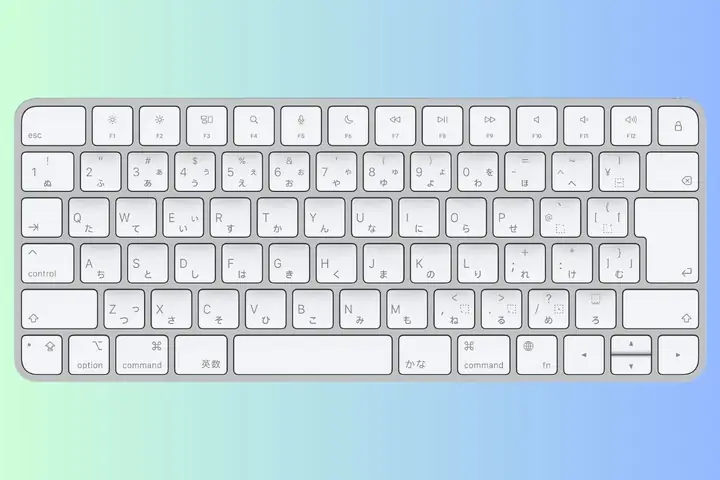
- Bàn phím JIS (Japanese Industrial Standard) – 109/112 phím: Có phím
半角/全角(bên trái1),無変換(Muhenkan – trái Space),変換(Henkan – phải Space),ひらがな/カタカナ(phímCapsLockposition). Tuyệt đối tốt nhất cho gõ tiếng Nhật chuyên nghiệp vì layout phím tắt chuyển đổi mode cứng (hardware) nhanh hơn phím tắt phần mềm. - Bàn phím ANSI (US Layout – 104 phím) – Phổ biến tại VN: Dùng phím tắt phần mềm (
Alt+`,Win+Space,Ctrl+Space). Mẹo: Dùng phần mềm remap (PowerToys Keyboard Manager Win / Karabiner-Elements Mac / Keyd Linux) để mapCapsLock->Kana Switch(IME On/Off),Right Alt->Henkan,Right Ctrl->Muhenkan. Gõ thoải mái như JIS. - Switch (Công tắc): Linear (Red, Silver, Cream) hoặc Tactile nhẹ (Brown, Banana, Holy Panda) cho gõ nhanh, nhẹ tay. Tránh Clicky (Blue) nếu làm văn phòng chung.
- Keycap: Profile Cherry/OEM/XDA. Keycap Side-printed (in chữ cái hiragana/katakana ở mặt hông) hoặc Front-printed giúp tra cứu nhanh khi quên layout Romaji->Kana.
8.2. Màn Hình & Font
- Màn hình High DPI (4K 27inch, 5K 27inch, 1440p 24inch) hiển thị Kanji nét, không bị răng cưa (aliasing) – cực quan trọng để phân biệt Kanji giống nhau (VD:
土vs士,未vs末,入vs人). - Font hệ thống/System UI Font 2026:
- Win: Yu Gothic UI (mặc định), BIZ UD Gothic/Mincho (Universal Design – dễ đọc nhất), Noto Sans JP / Noto Serif JP (Google).
- Mac: Hiragino Sans (Kaku Gothic) / Hiragino Mincho (mặc định, cực đẹp).
- Linux/Dev: Cica, HackGen, BIZ UD Gothic, Noto Sans JP, Shippori Mincho/Bantam.
9. Xu Hướng Gõ Tiếng Nhật Năm 2026: AI, Voice & Cross-Device
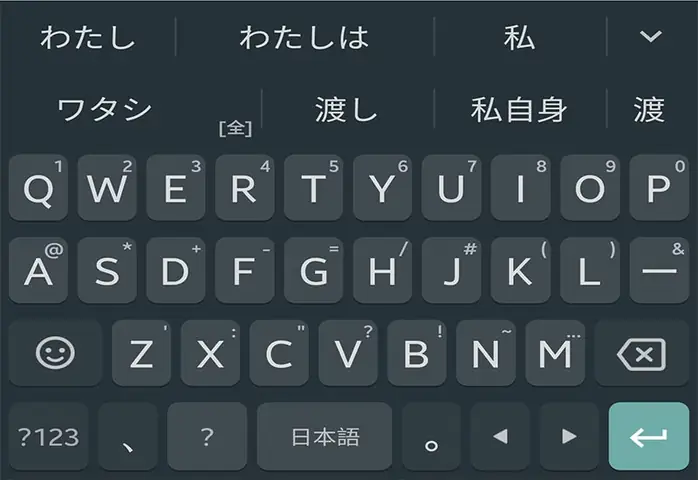
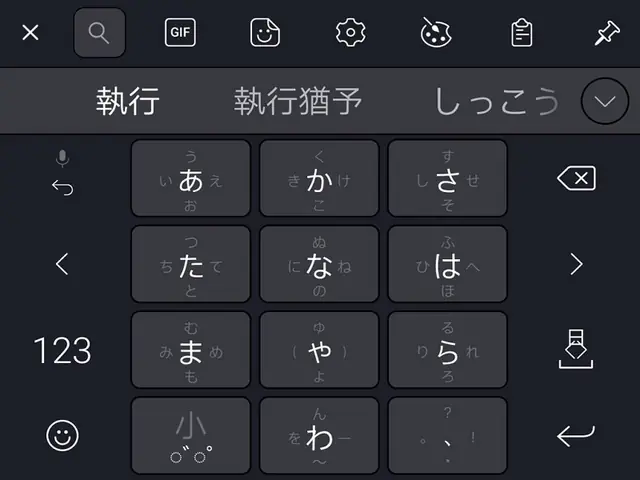
- Voice Typing (Nhập giọng) Trở Thành Mainstream: Windows 11 (
Win+H), macOS (DictationFnFn), Google IME (Mic icon), iOS/Android Gboard/Google Voice Typing. Độ chính xác tiếng Nhật (kể cả Keigo, từ lóng) đạt >98%. Phù hợp: Soạn thảo email dài, ghi chú meeting, viết blog/tiểu thuyết (speak -> text -> edit). - Seamless Cross-Device (Liên tục đa thiết bị):
- Apple Ecosystem: Universal Control + Handoff. Gõ trên Mac -> Copy -> Paste ngay iPhone/iPad. IME state (Hiragana/Katakana/Alphanumeric) đồng bộ.
- Google Ecosystem: Google IME Sync (User Dict, Learning). Gboard trên Android/iOS chia sẻ từ điển với Google IME trên ChromeOS/Win/Mac/Linux.
- Microsoft: SwiftKey (Android/iOS) + Microsoft IME (Win) sync qua Account Microsoft.
- AI-Powered Contextual Conversion (Chuyển đổi ngữ cảnh AI): IME không chỉ xem từ trước. Năm 2026, Microsoft IME Cloud / Google IME / ATOK Cloud phân tích cả đoạn văn (paragraph context). VD: Gõ
kaigitrong đoạn nói về IT -> gợi ý会議(cuộc họp) +オンライン会議(họp online) +定例会議(họp định kỳ). Gõkaigitrong đoạn y tế -> gợi ý海義(hiếm) hoặc sửa ngữ cảnh. - Handwriting + OCR Integration: Chụp ảnh tài liệu giấy (Scan) -> OCR tiếng Nhật (Windows Text Extractor
Win+Shift+T, macOS Live Text, Google Lens, Adobe Scan) -> Copy text -> Paste -> Dùng Reconversion để sửa lỗi OCR (thường nhầm Kanji giống hình dáng) -> Lưu.
10. Lộ Trình Học Tập & Luyện Tập Hiệu Quả (Roadmap 2026)
| Giai đoạn | Mục tiêu | Công cụ / Hoạt động | Thời gian ước lượng |
|---|---|---|---|
| 1. Nền tảng (Tuần 1-2) | Thuộc lòng bảng Romaji -> Hiragana/Katakana. Gõ mù 10 ngón alphabet. | TypingClub / Keybr / Monkeytype (chế độ Japanese Romaji). Luyện gõ aiueo, kagikukeko… cho đến 60 WPM (alphabet). |
30-60 phút/ngày |
| 2. Cơ bản IME (Tuần 3-4) | Thành thạo Henkan (Space), Confirm (Enter), Chuyển Katakana (F7), Xóa/Sửa (Ctrl+Z, Backspace), Đăng ký User Dict. | Soạn thảo 10 câu đơn giản/ngày (Nhatki, HelloTalk, Journal). Dùng Microsoft IME / Google IME. | 30 phút/ngày |
| 3. Kỹ năng Henkan Nâng Cao (Tuần 5-8) | Làm chủ Boundary Adjustment (Shift+Arrow), Reconversion, gõ cụm từ (Bunsetsu), phân biệt Homophone (同音異義語 – かいき: 会議/海岸/改革/怪奇…). |
Luyện gõ bài văn mẫu (Từ sách giáo khoa Minna no Nihongo, Tobira, bài báo NHK News Web Easy). Check tốc độ trên e-typing.net / typing.twi1.me / sushi-typer (game). | 45-60 phút/ngày |
| 4. Chuyên nghiệp hóa (Tháng 3+) | Tốc độ > 60 WPM (Japanese), accuracy > 98%. Tự tùy biến Keymap, Dictionary, Macro/Snippet. Tích hợp AI workflow. | Dự án thực tế: Dịch bài, viết blog, code comment, làm phụ đề, công việc thực tế. Tham gia cộng đồng typing (Discord/Reddit r/Typing, r/LearnJapanese). | Duy trì hàng ngày |
11. Kết Luận: Làm Chủ Cách Viết Tiếng Nhật Trên Máy Tính Năm 2026
Năm 2026, rào cản kỹ thuật để viết tiếng Nhật trên máy tính đã gần như bị xóa bỏ hoàn toàn nhờ sự hội tụ của: Hệ điều hành hiện đại (Win 11, macOS 15, Linux Wayland), IME thông minh AI (Microsoft IME Cloud, Google IME, ATOK), Phần cứng tốt & rẻ (Mechanical keyboard, High DPI monitor) và Công cụ AI hỗ trợ viết (Copilot, Gemini, Local LLM).
Chìa khóa thành công không nằm ở “cài phần mềm gì” mà nằm ở:
- Cài đặt đúng chuẩn một lần (Cloud Suggestion On, Keybind phù hợp, User Dictionary có sẵn).
- Tập thói quen gõ Bunsetsu (cụm từ) + Điều chỉnh ranh giới (Shift+Arrow) – kỹ năng cốt lõi tách biệt người gõ chậm và người gõ nhanh.
- Xây dựng “Hệ sinh thái từ điển cá nhân” (User Dict + Text Expander + AI Snippets) phục vụ đúng nghề nghiệp/sở thích của bạn.
- Kết hợp nhập giọng (Voice Typing) cho văn bản dài và gõ bàn phím cho code/terminal/văn bản ngắn cần chính xác cao.
Hãy bắt đầu ngay hôm nay bằng việc cài Google Japanese Input (miễn phí, mạnh nhất, đồng bộ tốt) hoặc tối ưu Microsoft IME (đã sẵn sàng trong Windows 11), đăng ký 10-20 snippet hay dùng nhất (yor, otsu, addr, eml), và luyện gõ 15 phút mỗi ngày trên e-typing.net hoặc Monkeytype (Japanese mode). Sau 1 tháng, bạn sẽ ngạc nhiên về tốc độ và sự tự tin khi “chữ Nhật bay trên màn hình”.
Chúc bạn sớm đạt trình độ “Sushi Typer 5000+” và làm chủ hoàn toàn tiếng Nhật trên không gian số năm 2026!