
Khi bước vào năm 2026, nhu cầu học tập, làm việc hoặc giải trí với tiếng Nhật tại Việt Nam đang tăng trưởng mạnh mẽ. Cho dù bạn là người mới bắt đầu học Hiragana/Katakana, một game thủ muốn trải nghiệm các tựa game Nhật Bản gốc, hay nhân viên văn phòng cần soạn thảo tài liệu song ngữ, việc sở hữu một bàn phím tiếng Nhật (Japanese IME – Input Method Editor) hoạt động mượt mà là điều kiện tiên quyết. Bài viết này sẽ cung cấp hướng dẫn toàn diện, chi tiết nhất về cách tải bàn phím tiếng Nhật trên các hệ điều hành phổ biến nhất hiện nay: Windows 11, macOS (Sonoma/Ventura), Android và iOS (iOS 17/18), cùng với các mẹo tối ưu hóa, khắc phục lỗi thường gặp và giới thiệu các ứng dụng bàn phím thứ ba (third-party) hàng đầu năm 2026.
PHẦN 1: TẢI VÀ CÀI ĐẶT BÀN PHÍM TIẾNG NHẬT TRÊN MÁY TÍNH (DESKTOP)
1.1. Trên Windows 11 (Phiên bản 23H2/24H2 – Chuẩn 2026)
Windows 11 đã tích hợp sẵn Microsoft IME cho tiếng Nhật, bạn không cần tải phần mềm bên ngoài trừ khi có nhu cầu chuyên sâu. Đây là cách bật nhanh nhất:
Bước 1: Mở Cài đặt ngôn ngữ (Language Settings)
- Nhấn phím tắt
Windows + Iđể mở Settings. - Chọn Time & language (Thời gian và ngôn ngữ) > Language & region (Ngôn ngữ và khu vực).
Bước 2: Thêm tiếng Nhật
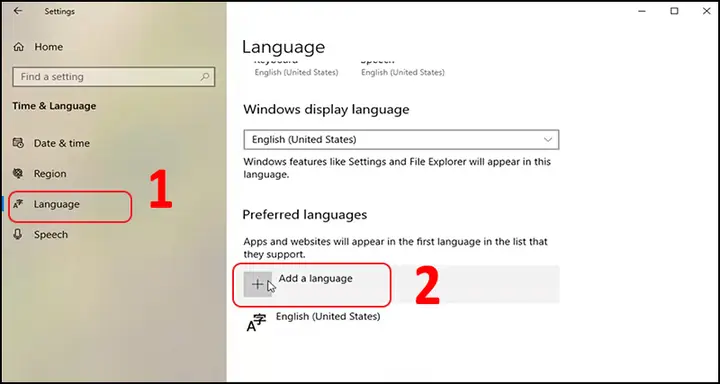
- Tại mục Preferred languages (Ngôn ngữ ưu tiên), nhấn nút Add a language (Thêm ngôn ngữ).
- Gõ “Japanese” hoặc “Tiếng Nhật” vào ô tìm kiếm > Chọn Japanese (Japan) > Nhấn Next.
- Quan trọng (Năm 2026): Cửa sổ “Install language features” hiện ra. Bạn không cần tick “Language pack” (Gói ngôn ngữ hiển thị) nếu chỉ muốn gõ tiếng Nhật. Chỉ cần đảm bảo Basic typing (Gõ cơ bản) và Handwriting (Viết tay – tùy chọn) được tick. Nhấn Install.
- Chờ vài phút để Windows tải gói ngôn ngữ về (yêu cầu kết nối internet).
Bước 3: Cấu hình Microsoft IME (Quan trọng để gõ hiệu quả)
Sau khi cài xong, tiếng Nhật sẽ xuất hiện trong danh sách. Nhấn biểu tượng ba chấm (…) bên cạnh “Japanese” > Language options (Tùy chọn ngôn ngữ).
- Kéo xuống mục Microsoft IME > Nhấn Options (Tùy chọn).
- General (Chung): Bật “Use previous version of Microsoft IME” nếu bạn quen với giao diện cũ, nhưng khuyến khích dùng phiên bản mới (Default) vì đã tối ưu AI dự đoán từ năm 2024.
- Key bindings (Phím tắt): Kiểm tra phím chuyển đổi. Mặc định thường là
Windows + SpacehoặcAlt + Shift. Bạn có thể đặt thêmCtrl + Caps LockhoặcAlt + ~(Phímgrave) để chuyển nhanh giữa chế độ A (Anh) và あ (Hiragana). - Cloud suggestion (Gợi ý đám mây): BẬT TẠT tính năng này (Cloud suggestion / Predictive input) để IME học thói quen gõ của bạn và gợi ý Kanji chính xác hơn năm 2026.
Bước 4: Bắt đầu gõ
- Nhấn
Windows + Spacechọn “Japanese – Microsoft IME”. - Trên thanh Taskbar sẽ hiện chữ “A” (chế độ Anh) hoặc “あ” (chế độ Hiragana).
- Nhấn phím
~(phím bên trái số 1) hoặcAlt + ~để chuyển đổi nhanh A <-> あ. - Gõ Romaji (ví dụ:
ka-> か,kanji-> 漢字), nhấnSpaceđể chọn Kanji,Enterđể xác nhận.
Mẹo Pro 2026: Windows 11 hỗ trợ “Text Input” mới. Bạn có thể gõ câu tiếng Anh, nhấn phím tắt (mặc định
Win + H) để dùng Voice Typing (Nhận diện giọng nói) chuyển thành văn bản Nhật nếu mic tốt.
1.2. Trên macOS (macOS 14 Sonoma / macOS 15 Sequoia – Chuẩn 2026)
Apple tích hợp sẵn Kotoeri (Japanese IM) rất mạnh, không cần cài thêm.
Bước 1: Thêm nguồn nhập
- Menu Apple () > System Settings (Cài đặt hệ thống) > Keyboard (Bàn phím).
- Mục Text Input (Nguồn nhập) > Nhấn nút Edit (Chỉnh sửa) > Nhấn dấu + (Cộng) góc dưới bên trái.
- Chọn Japanese ở cột bên trái > Chọn Kana (Kana) và/hoặc Romaji (Romaji) ở cột bên phải > Nhấn Add (Thêm).
- Lưu ý: Nên thêm cả 2. Romaji để gõ kiểu
ka-> か (phổ biến cho người Việt). Kana để gõ trực tiếp từng phím Kana (dành cho người nhật hoặc pro).
- Lưu ý: Nên thêm cả 2. Romaji để gõ kiểu
Bước 2: Tùy chỉnh nâng cao (Quan trọng năm 2026)
- Ở danh sách nguồn nhập, chọn Japanese – Romaji > Nhấn nút Options (i) bên cạnh.
- Typing Method (Phương pháp gõ): Chọn Romaji (mặc định).
- Input Mode (Chế độ nhập): Chọn Hiragana.
- Live Conversion (Chuyển đổi trực tiếp – Tính năng AI mạnh của Apple): BẬT. Tính năng này cho phép bạn gõ liên tục câu Romaji (vd:
watashiwanihongoogakushushimasu) và macOS sẽ tự động chuyển thành Kanji/Kana phù hợp ngữ cảnh mà không cần nhấn Space nhiều lần. Rất tiết kiệm thời gian năm 2026. - Predictive Candidates (Ứng viên dự đoán): Bật để thấy thanh gợi ý trên màn hình (Touch Bar hoặc floating bar).
Bước 3: Chuyển đổi nhanh
- Mặc định:
Control + Space(hoặcFn/ Caps Lock tùy cài đặt trong Keyboard Shortcuts > Input Sources). - Khuyên dùng: Cài
Caps Lockchuyển nguồn nhập (trong Keyboard Shortcuts > Modifier Keys) để gõ liền mạch.
1.3. Trên Linux (Ubuntu 24.04 LTS / Fedora 40 – Chuẩn 2026)
Có thể bạn quan tâm: Hướng Dẫn Chi Tiết Cách Tạo CV Tiếng Nhật Chuẩn Nhật Bản 2026: Mẫu, Quy Tắc Và Mẹo Được Nhận Offer
Linux năm 2026 chủ yếu dùng IBus (Intelligent Input Bus) kèm Mozc (dự án mở của Google Japanese Input).
Cài đặt (Ubuntu/Debian base):
sudo apt update && sudo apt install ibus-mozc
Cài đặt (Fedora/RHEL base):
sudo dnf install ibus-mozc
Cấu hình:
- Khởi động lại phiên đăng nhập (Log out/Log in) hoặc chạy
ibus-daemon -drx. - Mở Settings > Keyboard > Input Sources > Nhấn + > Tìm Japanese > Chọn Japanese (Mozc) > Add.
- Nhấn chuột phải vào biểu tượng IBus trên thanh Panel > Preferences > Tab Input Method > Chỉ giữ Japanese – Mozc (xóa các cái khác nếu rối).
- Phím tắt chuyển đổi: Thường là
Super + Space(Win + Space) hoặcCtrl + Space. Cấu hình trong IBus Preferences > General > Next input method.
Tối ưu Mozc 2026:
- Chuột phải icon Mozc > Tools > Properties (Công cụ > Thuộc tính).
- Tab Conversion: Bật “Use dictionary tool”, “Enable suggestion”.
- Tab Keymap: Chọn “MS-IME” hoặc “ATOK” nếu quen tay Windows/Mac. Mặc định “Default” kiểu Emacs hơi lạ.
PHẦN 2: CÀI ĐẶT BÀN PHÍM TIẾNG NHẬT TRÊN DI ĐỘNG (MOBILE 2026)
2.1. Trên Android (Android 14 / 15 – Gboard & Samsung Keyboard)
Hầu hết điện thoại Android năm 2026 đều cài sẵn Gboard (Google Keyboard). Đây là lựa chọn tốt nhất, không cần tải app riêng.
Cách bật Gboard Japanese (Nhanh nhất):
- Mở app bất kỳ cho phép gõ (Messages, Chrome, Zalo…).
- Nhấn lâu vào phím Space (hoặc biểu tượng 지구 cầu/Globe) > Nhấn biểu tượng Cài đặt (Bánh răng) > Mở Languages (Ngôn ngữ).
- Nhấn Add keyboard (Thêm bàn phím) > Tìm Japanese > Chọn Japanese (QWERTY) hoặc Japanese (12-key / Flick).
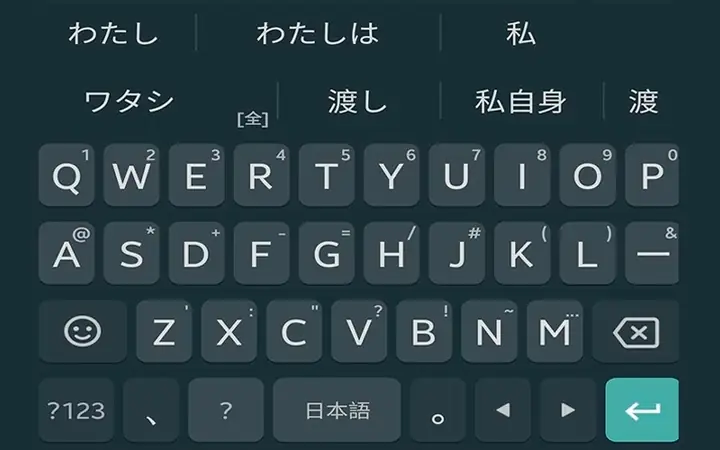
- QWERTY: Gõ Romaji kiểu máy tính (
ka-> か). Phổ biến cho người Việt. - 12-key / Flick: Gõ kiểu điện thoại cũ / Flick input (vuốt ngón tay). Nhanh hơn khi quen nhưng đường cong học tập cao.
- QWERTY: Gõ Romaji kiểu máy tính (
- Nhấn Done.
Cấu hình Gboard Japanese 2026 (Quan trọng):
- Vào Settings > Languages > Japanese (QWERTY).
- Key layout: QWERTY.
- Enable “Godan” / “Flick” sensitivity: Nếu dùng 12-key.
- Glide typing (Gõ trượt): Bật cho tiếng Nhật (hỗ trợ gõ trượt Hiragana/Katakana năm 2024+).
- Emoji/Sticker/GIF: Tích hợp sẵn Kaomoji (顏文字) như
(´・ω・),\(^o^)/` rất hay cho người học tiếng Nhật.
Samsung Keyboard (One UI 6/7):
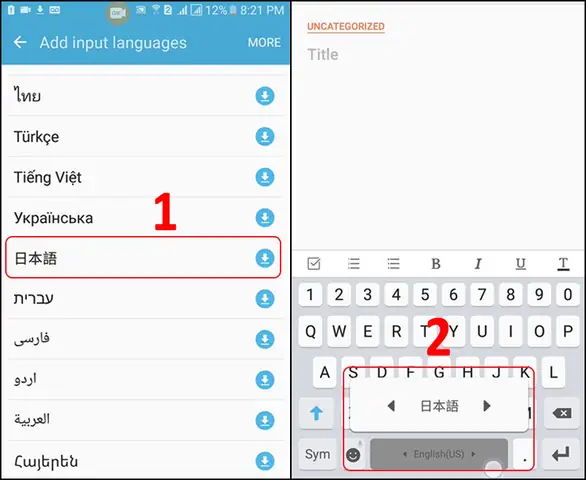
- Settings > General management > Samsung Keyboard settings > Languages and types > Manage input languages > Tải Japanese.
- Chọn layout: QWERTY hoặc 3×4 Keyboard.
- Ưu điểm: Tích hợp tốt One UI, clipboard đa thiết bị với Galaxy Book/Tab.
2.2. Trên iOS / iPadOS (iOS 17 / 18 – Chuẩn 2026)
Apple không cho tải bàn phím hệ thống riêng, chỉ dùng bàn phím tích hợp (tuyệt vời) hoặc app bàn phím thứ 3 (Gboard, Simeji…).
Cách bật bàn phím Nhật tích hợp (Khuyên dùng):
- Settings (Cài đặt) > General (Cài đặt chung) > Keyboard (Bàn phím) > Keyboards (Bàn phím) > Add New Keyboard… (Thêm bàn phím mới…).
- Tìm Japanese > Chọn Kana và Romaji (Nên thêm cả 2).
- Nhấn Done.
Sử dụng & Tính năng mới 2026 (iOS 18):
- Chuyển đổi: Nhấn biểu tượng Globe (🌐) góc dưới bên trái bàn phím.
- Romaji Mode: Gõ
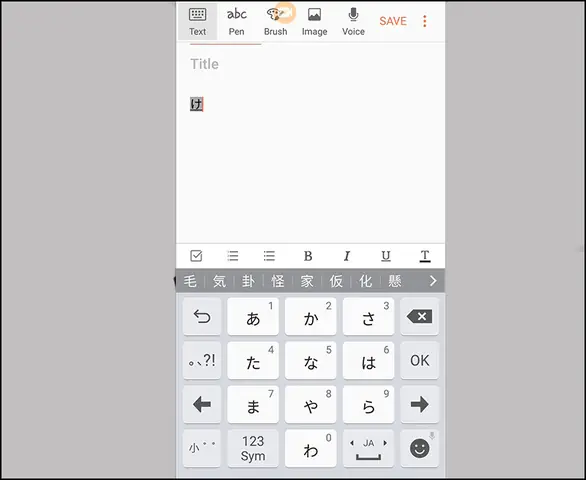
ka-> か. NhấnSpacechọn Kanji. Hỗ trợ Predictive Text (Dự đoán từ) cực mạnh nhờ Apple Intelligence (trên iPhone 15 Pro/16 trở lên). - Kana Mode (Flick Input): Gõ trực tiếp Kana. Năm 2026, iOS hỗ trợ Flick Sensitivity điều chỉnh độ nhạy vuốt.
- Kaomoji/Emoji: Nhấn phím
^_^(góc dưới bên phải khi ở chế độ Nhật) để truy cập nhanh hàng nghìn Kaomoji, Emoticon Nhật Bản. - Live Conversion (Tự động chuyển đổi): Trên iPadOS/macOS liên kết, gõ Romaji liên tục sẽ tự thành văn bản Nhật.
App bàn phím thứ 3 nổi bật năm 2026 (Cần cấp quyền Full Access):
- Gboard: Đồng bộ từ điển/học thói quen từ tài khoản Google, tìm GIF/Sticker/Google Translate ngay trên bàn phím. Nhược điểm: Tốn pin, đôi khi lag trên iOS.
- Simeji (バ Simeji): Bàn phím “Quốc dân” Nhật Bản. Theme cực đẹp, font chữ nghệ thuật, Kaomoji khổng lồ, gõ bằng giọng nói tiếng Nhật chuẩn. Rất hot năm 2026.
- Flick (Flick Keyboard): Chuyên cho Flick Input, tối ưu tốc độ gõ Kana.
PHẦN 3: CÁC ỨNG DỤNG BÀN PHÍM THỨ BA (THIRD-PARTY IME) HÀNG ĐẦU NĂM 2026
Nếu bạn thấy IME mặc định chưa đủ “ngon”, hãy thử các “trùm” sau:
3.1. Google Japanese Input (Google 日本語入力) – Windows / macOS / Android
Có thể bạn quan tâm: Cách Tính Điểm Thi Năng Lực Tiếng Nhật JLPT N4 Chi Tiết Nhất Năm 2026: Thang Điểm, Tiêu Chuẩn Đạt & Kinh Nghiệm Ôn Thi Hiệu Quả
- Trạng thái 2026: Google đã ngừng phát triển bản Desktop (Windows/Mac) chính thức từ lâu, chuyển sang duy trì Mozc (Open Source) và Gboard (Mobile). Trên PC năm 2026, bạn không nên tìm bản cài
.execũ của Google Japanese Input nữa (bảo mật, không tương thích Win 11 24H2). Hãy dùng Microsoft IME (Win) hoặc Mozc (Linux) hoặc Kotoeri (Mac). - Trên Android: Chính là Gboard. Đã nói ở Phần 2.1.
3.2. ATOK (JustSystems) – Windows / macOS / iOS / Android (Trả phí – Dùng thử 30 ngày)
- Vị trí: “Vua” IME tiếng Nhật chuyên nghiệp. Dùng bởi biên dịch viên, nhà văn, phóng viên Nhật.
- Điểm mạnh 2026:
- Độ chính xác Kanji cao nhất: Từ điển khổng lồ, hiểu ngữ cảnh văn viết (Bunshou) cực tốt.
- ATOK Cloud: Đồng bộ từ điển cá nhân, lịch sử chuyển đổi đa thiết bị (Win, Mac, iOS, Android).
- AI Predict (ATOK DeepCore): Dự đoán cả cụm từ, câu văn dựa trên AI học sâu.
- Hỗ trợ nhập bằng giọng nói (Voice Input) chính xác cao.
- Giá năm 2026: Gói подписки (Subscription) khoảng ~330-550 JPY/tháng (tùy gói Personal/Premium) hoặc mua vĩnh viễn (ít khi bán). Có dùng thử miễn phí 1 tháng.
- Khuyên dùng: Nếu tiếng Nhật là công cụ kiếm tiền chính (dịch thuật, viết báo, làm việc tại công ty Nhật).
3.3. Mozc (Open Source) – Windows / macOS / Linux / ChromeOS
- Nguồn gốc: Dự án mở từ Google Japanese Input.
- Trạng thái 2026: Được cộng đồng duy trì rất tích cực (nhóm
mozc/mozctrên GitHub). - Cài Windows 2026: Tải bản build mới nhất từ GitHub Releases (mozc/mozc) hoặc dùng Scoop/Winget:
scoop install mozc/winget install Mozc.Mozc. - Ưu điểm: Nhẹ, sạch, không quảng cáo, từ điển tốt (kế thừa Google), mã nguồn mở, bảo mật. Giao diện đơn giản kiểu Windows cũ.
- Nhược điểm: Không có AI đám mây mạnh như Microsoft IME/ATOK, ít cập nhật từ lóng mới so với Gboard.
3.4. Simeji (Android / iOS) – Miễn phí (Có quảng cáo/In-app purchase)
- Đặc trưng: “Bàn phím cho giới trẻ Nhật”.
- Tính năng 2026:
- Theme/Font/Kiả cực chất: Hàng nghìn theme miễn phí/phí, font chữ handwriting đẹp mắt.
- Kaomoji/Emoji/Sticker kho tàng: Tìm kiếm từ khóa tiếng Việt/Anh ra Kaomoji Nhật.
- Flick Input chuẩn Nhật: Rất mượt, nhạy.
- AI Chat/Translate tích hợp: Gõ xong nhấn nút dịch sang Anh/Việt ngay trên bàn phím.
- Phù hợp: Học sinh, sinh viên, fan Anime/Manga, người thích cá nhân hóa.
3.5. Fcitx5 + Mozc – Linux (Khuyên dùng cho Power User 2026)
- Thay thế IBus. Nhẹ hơn, tích hợp Wayland tốt hơn (quan trọng năm 2026 khi Wayland mặc định), hỗ trợ gõ trong game (Steam/Proton) tốt hơn IBus.
- Cài:
sudo apt install fcitx5-mozc fcitx5-config-qt(Ubuntu) -> Chạyfcitx5-configtool-> Add Mozc -> Set trigger key.
PHẦN 4: KHẮC PHỤC LỖI THƯỜNG GẶP NĂM 2026 (TROUBLESHOOTING)
4.1. Lỗi “Không gõ được tiếng Nhật / Chỉ gõ được Romaji/ABC”
- Nguyên nhân: Chưa bật chế độ nhập (Input Mode) Hiragana/Katakana. Đang ở chế độ “Direct Input” (A).
- Sửa:
- Win: Nhấn phím
~/Alt + ~/ Click chuột vào “A” trên Taskbar chọn “あ Hiragana”. - Mac: Click menu Input (cờ/glyph) góc trên phải > Chọn “Hiragana” hoặc “Katakana” thay vì “Romaji” (nếu dùng Kana layout) hoặc đảm bảo Romaji mode đang active.
- Mobile: Nhấn phím Globe chuyển sang Japanese keyboard, đảm bảo nút “あ” / “ア” / “A” trên bàn phím đang sáng “あ”.
- Win: Nhấn phím
4.2. Lỗi “Gõ n không ra ん / Gõ nn mới ra ん“
- Quy tắc chuẩn (Hepburn/Modified Hepburn):
- Gõ
n->ん(nếu saunlà phụ âm:k, s, t, n, h, m, y, r, w, g, z, d, b, p). - Gõ
nn->ん(bắt buộc nếu saunlà nguyên âma, i, u, e, ohoặcy, hoặc cuối câu). - Ví dụ:
kanji-> かんじ (gõk a n j i).on-> おん.onna-> おんな (gõo n n a).senpai-> せんぱい (gõs e n p a i).
- Gõ
- Cài đặt IME: Vào Properties/Settings của IME > Keymap/Romaji table > Kiểm tra rule
n->ん(Before consonant) /nn->ん(Before vowel/y/pause).
4.3. Lỗi “Chuyển đổi Kanji sai / Không ra từ chuyên ngành/Anime/Game”
Có thể bạn quan tâm: Cách Tính Tiền Trong Tiếng Nhật: Hướng Dẫn Chi Tiết Nhất Năm 2026 Từ Cơ Bản Đến Nâng Cao
- Nguyên nhân: Từ điển hệ thống thiếu từ mới, từ lóng (Net slang), tên nhân vật.
- Giải pháp 2026:
- Bật Cloud Suggestion / Cloud Candidate: (Win: IME Options > Cloud suggestion. Mac: Live Conversion/Predictive. Mobile: Gboard/Simeji Sync). Đám mây cập nhật từ mới realtime.
- Đăng ký từ vựng cá nhân (User Dictionary / 単語登録):
- Win: Right-click IME icon > Add word (単語の登録). Reading:
tsundere, Word:ツンデレ, Part of speech: Noun. - Mac: System Settings > Keyboard > Text Replacement (Thay thế văn bản) >
+. Replace:tsundere, With:ツンデレ. (Hoặc dùng User Dictionary tool trong Japanese IM options). - Mobile (Gboard): Settings > Dictionary > Personal dictionary > Japanese >
+.
- Win: Right-click IME icon > Add word (単語の登録). Reading:
- Import từ điển có sẵn: Tìm file
.dic/.txt(từ điển Anime, Game, IT, Y tế…) trên GitHub/Github Gist -> Import vào User Dictionary Tool.
4.4. Lỗi “Bàn phím Nhật biến mất sau khi Update Windows / macOS / iOS”
- Win: Update lớn (Feature Update 24H2) đôi khi reset Language List. Vào Settings > Language > Add Japanese lại (nhanh, giữ nguyên User Dictionary nếu đăng nhập MS Account).
- Mac: Update major OS đôi khi reset Input Sources. Vào System Settings > Keyboard > Input Sources > Add Japanese lại.
- Mobile: Update OS hiếm khi xóa bàn phím hệ thống. Nếu dùng app thứ 3 (Gboard/Simeji), cập nhật app từ Store.
4.5. Lỗi “Gõ trong Game (Fullscreen) không ra tiếng Nhật / Chuyển ngôn ngữ bị lag”
- Win: Game fullscreen DirectX/Vulkan chặn IME overlay.
- Fix: Chạy game ở Borderless Windowed (Cửa sổ không viền toàn màn hình).
- Fix: Dùng Game Bar (Win+G) > Settings > General > Tick “Remember this is a game” (giúp Windows ưu tiên IME).
- Fix: Dùng Mozc/Fcitx5 (Linux) hoặc ATOK (có Game Mode).
- Mac: Game port từ Win thường không hỗ trợ Cocoa Text Input tốt. Chơi trên Crossover/Whiskey/Parallels -> Cần bật “Enable Windows IME” trong config bottle.
PHẦN 5: MẸO GÕ TIẾNG NHẬT “NHANH NHƯ NGƯỜI NHẬT” NĂM 2026
5.1. Làm chủ “Small Kana” (Kana nhỏ: ぁ, ぃ, ぅ, ぇ, ぉ, ゃ, ゅ, ょ, っ)
- Cách gõ Romaji chuẩn:
la/xa-> ぁ |lya/xya-> ゃli/xi-> ぃ |lyu/xyu-> ゅlu/xu-> ぅ |lyo/xyo-> ょle/xe-> ぇlo/xo-> ぉltu/xtu/ltsu-> っ (Sokuon)
- Mẹo: Dùng
xhoặclprefix cho tất cả small kana. Nhớxtsucho っ (nhỏ) vstsu(to つ).
5.2. Gõ các ký hiệu, dấu câu Nhật Bản (Kigou / 記号)
- Gõ từ khóa rồi nhấn
Spaceđể chuyển đổi:kigou/kigo-> 出全 bộ ký hiệu (、 。 「 」 『 』 【 】 ・ = 〜 ー … † ‡ ※ ↓ ↑ ← → ○ ● △ ▲ □ ■ ◇ ◆ ★ ☆ ♥ ♠ ♣ ♦ ♂ ♀ § ¶ ⇒ ⇔ ∞ √ ∠ ∟ ⊥ ∩ ∪ ⊂ ⊃ ⊆ ⊇ ∈ ∋ ∝ ∵ ∴ ∥ ≠ ≒ ≡ ≤ ≥ ≪ ≫ ∂ ∇ ≡ ≒ ≈ ≃ ≅ ∫ ∬ ∮ ∯ ∰ ∱ ∲ ∳ ∴ ∵ ∶ ∷ ∼ ∽ ∾ ∿ ≀ ≁ ≂ ≃ ≄ ≅ ≆ ≇ ≈ ≉ ≊ ≋ ≌ ≍ ≎ ≏ ≐ ≑ ≒ ≓ ≔ ≕ ≖ ≗ ≘ ≙ ≚ ≛ ≜ ≝ ≞ ≟ ≠ ≡ ≢ ≣ ≤ ≥ ≦ ≧ ≨ ≩ ≪ ≫ ≬ ≭ ≮ ≯ ≰ ≱ ≲ ≳ ≴ ≵ ≶ ≷ ≸ ≹ ≺ ≻ ≼ ≽ ≾ ≿ ⊀ ⊁ ⊂ ⊃ ⊄ ⊅ ⊆ ⊇ ⊈ ⊉ ⊊ ⊋ ⊌ ⊍ ⊎ ⊏ ⊐ ⊑ ⊒ ⊓ ⊔ ⊕ ⊖ ⊗ ⊘ ⊙ ⊚ ⊛ ⊜ ⊝ ⊞ ⊟ ⊠ ⊡ ⊢ ⊣ ⊤ ⊥ ⊦ ⊧ ⊨ ⊩ ⊪ ⊫ ⊬ ⊭ ⊮ ⊯ ⊰ ⊱ ⊲ ⊳ ⊴ ⊵ ⊶ ⊷ ⊸ ⊹ ⊺ ⊻ ⊼ ⊽ ⊾ ⊿ ⋀ ⋁ ⋂ ⋃ ⋄ ⋅ ⋆ ⋇ ⋈ ⋉ ⋊ ⋋ ⋌ ⋍ ⋎ ⋏ ⋐ ⋑ ⋒ ⋓ ⋔ ⋕ ⋖ ⋗ ⋘ ⋙ ⋚ ⋛ ⋜ ⋝ ⋞ ⋟ ⋠ ⋡ ⋢ ⋣ ⋤ ⋥ ⋦ ⋧ ⋨ ⋩ ⋪ ⋫ ⋬ ⋭ ⋮ ⋯ ⋰ ⋱ ⋲ ⋳ ⋴ ⋵ ⋶ ⋷ ⋸ ⋹ ⋺ ⋻ ⋼ ⋽ ⋾ ⋿)maru-> ○ ● ◎ ◇ ◆ □ ■ △ ▲ ※ ★ ☆ ♥ ♠ ♣ ♦yajirushi/ya-> ← ↑ → ↓ ↔ ↕ ⇄ ⇅ ⇆ ⇇ ⇈ ⇉ ⇊ ⇋ ⇌ ⇍ ⇎ ⇏ ⇐ ⇑ ⇒ ⇓ ⇔ ⇕ ⇖ ⇗ ⇘ ⇙ ⇚ ⇛ ⇜ ⇝ ⇞ ⇟ ⇠ ⇡ ⇢ ⇣ ⇤ ⇥ ⇦ ⇧ ⇨ ⇩ ⇪ ⇫ ⇬ ⇭ ⇮ ⇯ ⇰ ⇱ ⇲ ⇳ ⇴ ⇵ ⇶ ⇷ ⇸ ⇹ ⇺ ⇻ ⇼ ⇽ ⇾ ⇿suji/number-> ① ② ③ … ⑳ ㉑ … ㊿ ㋀ … ㋿ ⅰ ⅱ ⅲ ⅳ ⅴ ⅵ ⅶ ⅷ ⅸ ⅹ ⅺ ⅻ ⅼ ⅽ ⅾ ⅿ ⓪ ⓵ ⓶ ⓷ ⓸ ⓹ ⓺ ⓻ ⓼ ⓽ ⓾bunnpou/bun-> 々 〃 仝 々 〻 〇 ー 〜 〝 〞 〟 〰 〱 〲 〳 〴 〵 〶 〷 〸 〹 〺 〻
5.3. Gõ đơn vị đo lường, tiền tệ, ngày tháng (Đời sống/Làm việc)
en-> 円 (Yen)doru-> ドル (Dollar)pasento-> パーセント / %kigou-> ° ℃ ℉ ℓ m g kg km cm mm m2 m3 ha tkyonen/kotoshi/rainen-> 去年 / 今年 / 来年 (Tự động ra năm hiện tại 2026: 令和8年).gatsu/nichi-> 月 / 日.getsuyou…nichiyou-> 月曜日 … 日曜日.
5.4. Sử dụng “Reconversion” (再変換 – Chuyển đổi lại) – Kỹ năng Pro
Có thể bạn quan tâm: Hướng Dẫn Chi Tiết Cách Trả Lời Điện Thoại Bằng Tiếng Nhật Chuẩn Nhật Bản Năm 2026
- Tình huống: Gõ xong câu, nhấn Enter xác nhận. Nhưng nhận ra từ Kanji sai hoặc muốn đổi cách viết.
- Cách làm: Bôi đen (Select) đoạn văn bản đã xác nhận -> Nhấn phím
Henkan(変換) /Space(trên Mac/Win) /Conversionkey (trên bàn phím Nhật 106/109 phím). - Kết quả: IME sẽ mở lại danh sách ứng viên (Candidate list) cho đoạn văn bản đó. Bạn chọn Kanji khác, đổi Hiragana/Katakana, thậm chí đổi thành Emoji/Kaomoji. Cực kỳ quan trọng để sửa lỗi không cần gõ lại.
5.5. Tận dụng AI Dự Đoán (Predictive Input / Live Conversion) Năm 2026
- Windows (Microsoft IME): Gõ vài chữ cái Romaji -> IME gợi ý cả cụm từ/Kanji ngay trên thanh Candidate (dòng nhỏ dưới chữ). Nhấn
TabhoặcCtrl + Sốđể chọn gợi ý nhanh. Không cần gõ hết từ. - macOS (Live Conversion): Gõ cả câu Romaji liên tục không nhấn Space. macOS tự chuyển đổi real-time. Nhấn
Enterchỉ khi câu hoàn toàn đúng. NhấnEscđể hủy chuyển đổi tự động tạm thời. - Mobile (Gboard/Simeji/ATOK): Thanh gợi ý (Suggestion bar) trên bàn phím hiển thị từ tiếp theo, Emoji, Kaomoji, Sticker. Chạm vào để chèn. Học thói quen cá nhân hóa cực mạnh nhờ On-device AI (Gemini Nano / Apple Intelligence / ATOK DeepCore).
PHẦN 6: CẤU HÌNH NÂNG CAO CHO NGƯỜI CHUYÊN NGHIỆP (DEV/WRITER/TRANSLATOR 2026)
6.1. Tùy chỉnh Keymap (Bố phím) cho lập trình viên (Vim/Emacs/VS Code)
- Vấn đề: Phím
Esc,Ctrl,Shift,Altquan trọng cho coding. IME tiếng Nhật thường chiếm phímSpace(Henkan),Enter(Kakutei),~(Eisu/Kana toggle),Backspace(xóa candidate),Ctrl+...(shortcut IME). - Giải pháp:
- Dùng Karabiner-Elements (macOS) / AutoHotKey v2 (Windows) / KMonad / Kanata (Cross-platform, Rust-based, hot 2026).
- Map phím
Caps Lock->Ctrl(khi tap) /Esc(khi hold) – Chuẩn Vim. - Map phím chuyển IME sang
Right Alt/Right Ctrl/F13… tránh conflict. - Tạo rule: Khi focus vào Terminal/Editor (VS Code, Neovim, JetBrains) -> Tự động tắt IME / Chuyển sang English (Direct Input). Khi focus Browser/Chat/Note -> Bật IME Japanese. Đây là “Game changer” cho dev năm 2026.
6.2. Đồng bộ User Dictionary (Từ điển cá nhân) đa thiết bị
- Microsoft IME: Đăng nhập Windows/MS Account -> Settings > Sync settings > Language preferences. Từ điển sync qua OneDrive.
- Google (Gboard/Mozc): Đăng nhập Google Account -> Sync dictionary. Hoặc Export/Import file
.txt(Tab-separated: Reading \t Word \t POS) thủ công giữa Mozc (PC) và Gboard (Mobile). - ATOK: ATOK Cloud (Trả phí) – Sync tức thì, chính xác nhất, kèm lịch sử chuyển đổi.
- Apple (Kotoeri): iCloud Sync (Text Replacement / User Dictionary) tự động giữa Mac, iPhone, iPad. Rất mượt.
6.3. Sử dụng “User Dictionary Tool” (辞書ツール) quản lý từ vựng chuyên ngành
- Mở tool (Win: Right-click IME > User Dictionary Tool / 単語登録 > Open Dictionary Tool. Mac: Input menu > Open Japanese Input Method > Window > User Dictionary. Linux/Mozc:
mozc_tool --mode=dictionary_tool). - Import hàng loạt: Chuẩn bị file CSV/TSV:
ReadingTABWordTABPartOfSpeechTABComment.- POS (Part of Speech) phổ biến:
名詞(Noun),動詞(Verb),形容詞(Adj),短縮よみ(Short reading – gõ tắt ra dài).
- POS (Part of Speech) phổ biến:
- Ví dụ Short Reading (Rất hay cho Dev/Writer):
- Reading:
yj| Word:よろしくお願いいたします。| POS:短縮よみ - Reading:
addr| Word:東京都渋谷区...| POS:短縮よみ - Reading:
email| Word:[email protected]| POS:短縮よみ - Reading:
gitc| Word:git commit -m ""| POS:短縮よみ(Con trỏ nằm giữa ngoặc kép).
- Reading:
PHẦN 7: XU HƯỚNG BÀN PHÍM TIẾNG NHẬT NĂM 2026 VÀ TƯƠNG LAI
7.1. AI Native IME (IME bản địa AI)
- Năm 2026, ranh giới giữa “Gõ” và “Sinh thành” mờ đi.
- Microsoft IME / Apple Intelligence / ATOK DeepCore / Gboard Gemini Nano: Không chỉ dự đoán từ tiếp theo, mà hiểu ngữ cảnh toàn văn bản, tự động sửa lỗi ngữ pháp (Joshi助詞, Keigo敬語), gợi ý viết lại câu cho tự nhiên hơn (Paraphrase), dịch thuật real-time inline (gõ tiếng Việt -> ra tiếng Nhật chuẩn).
- Voice + Text Fusion: Gõ lẫn nói (Multimodal input). Nói câu khó gõ Kanji, IME chèn Kanji đúng chỗ con trỏ.
7.2. Bàn phím phần cứng (Hardware) tối ưu cho tiếng Nhật
- Layout JIS (106/109 keys): Chuẩn Nhật Bản. Có phím
無変換(Muhenkan),変換(Henkan),ひらがな/カタカナ/ローマ字,半角/全角(Zenkaku/Hankaku). Bắt buộc nếu làm việc chuyên nghiệp tiếng Nhật tại Nhật Bản. - Layout US (ANSI 104 keys) + Phím tắt phần mềm: Phổ biến tại VN/Quốc tế. Dùng
Alt + ~/Ctrl + Space/Caps Locktoggle. Năm 2026, nhiều bàn phím Custom/Mechanical (Keychron, NuPhy, MonsGeek, DrunkDeer, Wooting) hỗ trợ VIA/QMK/ZMK cho phép map layer chuyên biệt cho Japanese Input (Layer 1: Toggle IME, Layer 2: Small Kana, Layer 3: Kigou/Symbols). - Hall Effect / Rapid Trigger: Switch từ tính (Wooting, DrunkDeer, MelGeek, Akko). Cho phép điều chỉnh actuation point. Rất tốt cho Flick Input simulation trên PC (tap nhẹ, nhả nhanh) hoặc gaming + gõ nhanh.
7.3. Web-based IME / PWA (Progressive Web App)
- Không cần cài đặt. Truy cập web như
google.com/inputtools/try/(hết hạn),japanease.net,lexilogos.com/keyboard/japanese.htm, hoặc PWA Mozc Web Assembly (chạy WASM trên trình duyệt). - Dùng cho: Máy công chặn cài phần mềm, ChromeOS, Linux không root, máy khách, điện thoại không root cài app.
PHẦN 8: TỔNG KẾT VÀ KHUYẾN NGHỊ CHỌN LỌC (SUMMARY 2026)
| Đối tượng / Nhu cầu | Hệ điều hành | Lựa chọn SỐ 1 (Khuyên dùng nhất 2026) | Lựa chọn SỐ 2 (Dự phòng/Chuyên sâu) | Lưu ý quan trọng |
|---|---|---|---|---|
| Người mới học / Học sinh / Sinh viên / Người đi làm thông thường | Windows 11 | Microsoft IME (Tích hợp sẵn) | Mozc (Open source) | Bật Cloud Suggestion, đăng nhập MS Account để sync từ điển. |
| macOS (Sonoma/Sequoia) | Kotoeri (Tích hợp sẵn – Romaji + Kana) | Google Japanese Input (Đã ngừng dev Mac) | Bật Live Conversion (AI). Dùng Caps Lock toggle. |
|
| Android (14/15) | Gboard (Tích hợp sẵn) | Simeji (Theme/Kaomoji), ATOK (Trả phí) | Tải ngôn ngữ Japanese (QWERTY) trong Gboard Settings. | |
| iOS / iPadOS (17/18) | Bàn phím hệ thống (Romaji + Kana) | Gboard, Simeji, Flick | Hệ thống nhất, tiết kiệm pin, Apple Intelligence hỗ trợ tốt. | |
| Linux (Ubuntu/Fedora/Arch) | Fcitx5 + Mozc (Wayland native) | IBus + Mozc | Cấu hình trigger key, auto-disable trong Terminal/IDE. | |
| Dịch thuật viên / Biên tập viên / Content Creator / Nhân viên công ty Nhật (Pro) | Windows / Mac | ATOK (JustSystems) – Trả phí | Microsoft IME / Kotoeri + User Dictionary lớn | Đầu tư ATOK Passport. Sync Cloud đa thiết bị. Độ chính xác Kanji/Keigo #1. |
| Lập trình viên / DevOps / SysAdmin (Coder) | Cross-platform | Hệ thống (Win/Mac/Linux) + Keymap Tool (Kanata/Karabiner/AHK) | Mozc/Fcitx5 (Linux) | Auto-switch IME theo App (IDE=Off, Browser=On). Map Layer cho Symbol/Kana. |
| Game thủ / Streamer / Fan Anime/Manga / Cá nhân hóa | Mobile (Android/iOS) | Simeji | Gboard, Flick | Theme đẹp, Kaomoji khủng, Font nghệ thuật, AI Chat/Translate. |
| PC | Microsoft IME / Mozc + Keymap Tool | ATOK | Cần Borderless Windowed để gõ trong game. |
KẾT LUẬN
Việc tải và cài đặt bàn phím tiếng Nhật vào năm 2026 đã trở nên cực kỳ đơn giản nhờ sự tích hợp sẵn (Out-of-the-box) trên hầu hết mọi hệ điều hành phổ biến: Windows 11, macOS 14/15, Android 14/15, iOS 17/18. Bạn gần như không cần tải file cài đặt .exe / .dmg / .apk lạ nào từ mạng cho nhu cầu cơ bản đến nâng cao. Chìa khóa nằm ở cấu hình đúng cách (Bật Cloud/AI Suggestion, Live Conversion), quản lý User Dictionary (Đăng ký từ lóng, từ chuyên ngành, Short reading) và tối ưu hóa quy trình làm việc (Auto-switch IME, Keymap tùy chỉnh, Reconversion).
Nếu bạn là người dùng bình thường: Dùng cái có sẵn trong máy, bật AI lên, sync tài khoản云端 (Cloud) -> Đã xong.
Nếu bạn là Pro (Dịch, Viết, Dev): Đầu tư ATOK + Công cụ Keymap (Kanata/Karabiner) + Quản lý từ điển chặt chẽ -> Hiệu suất gấp nhiều lần.
Hãy bắt đầu ngay hôm nay: Vào Settings thêm ngôn ngữ Japanese, bật các tính năng AI/Cloud, đăng ký 5-10 từ tắt (Short reading) hay dùng nhất (yj, addr, email, otsu -> お疲れ様です。, ari -> ありがとうございます。). Bạn sẽ ngạc nhiên về tốc độ gõ tiếng Nhật của mình chỉ sau 1 tuần tập trung. Chúc bạn gõ tiếng Nhật “nhanh như gió, chuẩn như người Nhật” trong năm 2026 và những năm sau này!