
Việc cài đặt tiếng Nhật chính xác là bước nền tảng quan trọng nhất cho bất kỳ ai đang học tiếng Nhật, làm việc trong môi trường Nhật Bản, hoặc đơn giản là muốn thưởng thức nội dung giải trí bản xứ mà không gặp lỗi font, lỗi nhập liệu. Đến năm 2026, các hệ điều hành (Windows 11, macOS Sonoma/Ventura, iOS 18, Android 15) đã hoàn thiện cực tốt trải nghiệm đa ngôn ngữ, tuy nhiên, nhiều người dùng vẫn băn khoăn giữa Microsoft IME, Google Japanese Input, ATOK hay các bàn phím thứ ba, cũng như cách tối ưu hóa các phím tắt chuyển đổi Hiragana/Katakana/Kanji hiệu quả nhất.
Bài viết này tổng hợp hướng dẫn đầy đủ, chi tiết, kèm theo mẹo nâng cao và xử lý sự cố mới nhất năm 2026 để bạn “thành thạo” việc gõ tiếng Nhật trên mọi nền tảng.
PHẦN 1: CƠ CHẾ NHẬP LIỆU TIẾNG NHẬT (IME) LÀ GÌ? TẠI SAO CẦN BIẾT?
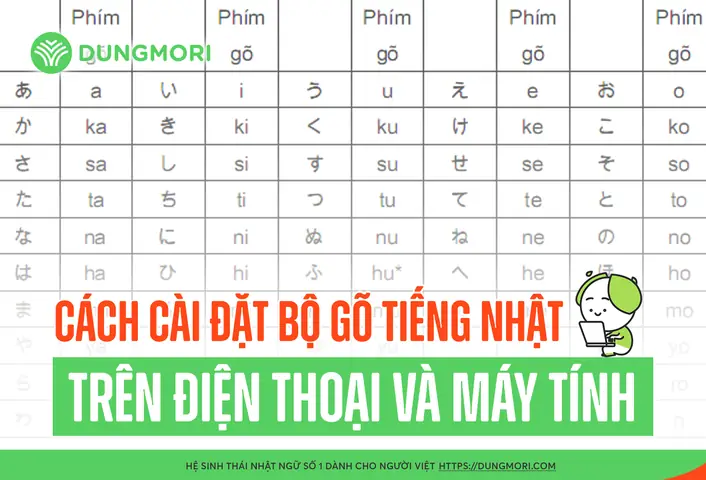
Trước khi vào kỹ thuật cài đặt tiếng Nhật, bạn cần hiểu bản chất: Tiếng Nhật không gõ trực tiếp từng chữ cái như tiếng Anh hay tiếng Việt (Telex/VNI). Bạn gõ Romaji (bảng chữ cái La Mã) -> Hệ thống chuyển thành Hiragana -> Bạn nhấn Space/Tab để chuyển đổi thành Katakana hoặc Kanji (Hán tự).
Các thành phần cốt lõi của IME (Input Method Editor):
- Romaji Input (Nhập Romaji): Gõ
ka-> raか. - Kana Input (Nhập Kana trực tiếp): Phím máy tính mapping trực tiếp theo bố trí JIS (Phổ biến tại Nhật, ít dùng ở VN).
- Conversion Engine (Cơ chế chuyển đổi): Độ “thông minh” của từ điển, dự đoán cụm từ, học thói quen gõ.
- Reconversion (Chuyển đổi lại): Bôi đen chữ đã gõ -> Nhấn phím chuyển đổi -> Sửa sai Kanji.
Lưu ý năm 2026: Các IME hiện đại (Microsoft IME, Google, Apple) đều tích hợp AI dự đoán ngữ cảnh (Context-aware prediction), giúp gõ câu dài nhanh chóng mà không cần chuyển đổi từng từ.
PHẦN 2: CÀI ĐẶT TIẾNG NHẬT TRÊN WINDOWS 11 (2024/2025/2026 UPDATE)
Windows 11 (phiên bản 23H2, 24H2) đã gom cài đặt ngôn ngữ vào một giao diện thống nhất, dễ dàng hơn Windows 10 rất nhiều.
2.1. Cài đặt cơ bản (Standard Setup)
Có thể bạn quan tâm: Hướng Dẫn Chi Tiết Cài Đặt Font Tiếng Nhật Trên Windows, Mac, Linux Và Mobile Năm 2026: Từ Cơ Bản Đến Nâng Cao
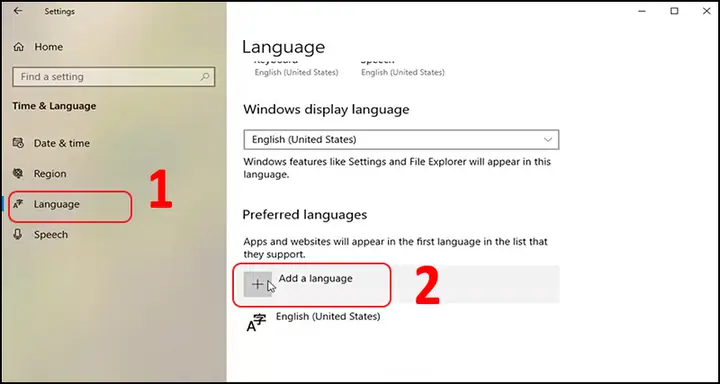
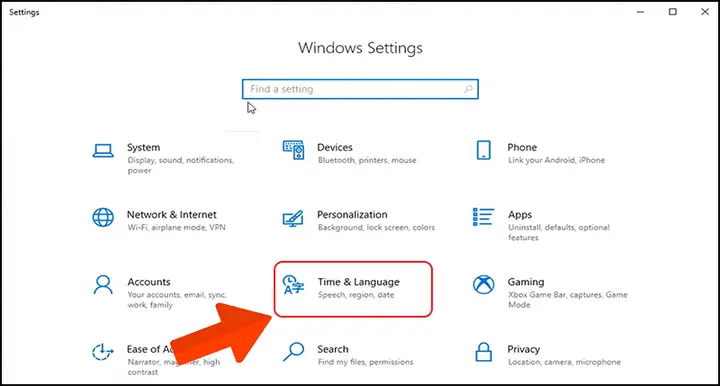
- Mở Settings (Win + I) > Time & language > Language & region.
- Nhấn Add a language (Thêm ngôn ngữ).
- Tìm “Japanese” (日本語) > Next.
- Quan trọng: Bỏ tích “Install language pack” (Nếu bạn không cần giao diện Windows hiển thị tiếng Nhật) để tiết kiệm dung lượng. Chỉ giữ tích “Basic typing”, “Optical character recognition”, “Text-to-speech”, “Handwriting”.
- Nhấn Install. Chờ vài phút tải về (khoảng 200-500MB).
2.2. Cấu hình Microsoft IME – “Tim như ý” cho năm 2026
Sau khi cài xong, bạn thấy “JPN” trên thanh Taskbar. Đừng vội gõ, hãy tinh chỉnh ngay:
- Vào Language & region > Click 3 chấm bên cạnh Japanese > Language options.
- Kéo xuống Microsoft IME > Click 3 chấm > Keyboard options.
- Các thiết lập “Vàng” năm 2026:
- General > Input mode: Chọn Hiragana (Mặc định thường là Half-width Alphanumeric, rất khó gõ).
- General > Key template: Microsoft IME (Mặc định) hoặc ATOK nếu bạn quen tay kiểu gõ JIS/ATOK.
- Conversion > Predictive input (Nhập dự đoán): BẬT (On). Tính năng này dùng AI đám mây (Cloud suggestion) để gợi ý cả cụm từ, emoji, Kaomoji. Lưu ý: Cần kết nối mạng.
- Conversion > System dictionary / User dictionary: Có thể thêm từ điển chuyên ngành (Y tế, IT, Anime) tại mục Learning & Dictionary > Manage user dictionary.
- Appearance > Candidate window: Chọn Vertical (Dọc) để xem Kanji dễ hơn ngang.
- Advanced > Key assignments (Phím tắt tùy chỉnh): RẤT QUAN TRỌNG.
- Tìm
Henkan(Chuyển đổi) -> Gán phímSpace(Mặc định thường là Space rồi). - Tìm
Muhenkan(Không chuyển đổi/Khóa Hiragana) -> Gán phímLeft CtrlhoặcCaps Lock(nếu không dùng Caps Lock). - Tìm
Hiragana/Katakana toggle-> GánAlt + Caps Lock(hoặcCtrl + Caps Lock). - Mẹo Pro: Gán phím
F7->Full-width Katakana,F8->Half-width Katakana,F9->Full-width Alphanumeric,F10->Half-width Alphanumeric. Đây là chuẩn công nghiệp tại Nhật.
- Tìm
2.3. Phím tắt chuyển ngôn ngữ “Chuẩn không cần chỉnh” 2026
- Win + Space: Chuyển đổi ngôn ngữ nhập liệu (VN <-> JP <-> EN). Giữ Win, nhấn Space lặp lại để chọn.
- Alt + Shift: Chuyển đổi nhanh (Toggle) giữa 2 ngôn ngữ gần nhất.
- Trong chế độ JPN:
Alt +(Backquote/Phím trái số 1): Toggle Hiragana <-> Direct Input (A). Cực nhanh để gõ lẫn code/số/tiếng Anh.Ctrl + Caps Lock: Chuyển Hiragana <-> Katakana.F7–F10: Chuyển đổi dạng chữ nhanh (Xem mục 2.2).Space: Chuyển đổi Kanji (Nhấn nhiều lần để chọn từ gợi ý).Enter: Xác nhận chữ hiện tại.Esc: Hủy chuyển đổi, về Hiragana thô.
2.4. Cài đặt Google Japanese Input trên Windows (Lựa chọn thay thế mạnh mẽ)
Nhiều dev/translator thích Google IME vì từ điển cập nhật nhanh (từ lóng, tên anime, game mới).
- Tải tại:
google.co.jp/ime(Chọn phiên bản Windows 64-bit). - Cài đặt bình thường.
- Vào Settings > Language > Japanese > Options > Add keyboard > Chọn Google Japanese Input.
- Khuyến nghị: Xóa Microsoft IME khỏi danh sách bàn phímJPN (giữ lại Google IME duy nhất) để tránh nhầm lẫn khi Win+Space.
- Cấu hình Google IME: Right-click icon IME > Properties > Key settings > Chọn MS-IME hoặc ATOK style tùy thói quen. Bật “Use suggestion service” (Dịch vụ gợi ý).
PHẦN 3: CÀI ĐẶT TIẾNG NHẬT TRÊN MACOS (SONOMA / SEQUOIA 2024-2026)
Apple xử lý tiếng Nhật cực “native”, không cần cài thêm phần mềm thứ 3. Hệ thống gọi là Kotoeri (nay tích hợp sẵn trong Japanese IM).
3.1. Cài đặt nhanh
- System Settings (Cài đặt Hệ thống) > General (Chung) > Language & Region (Ngôn ngữ & Khu vực).
- Phần Preferred Languages > Nhấn dấu
+> Chọn Japanese (日本語) > Add. - Mac hỏi: “Bạn có muốn dùng Japanese làm ngôn ngữ chính?” -> Chọn Keep current language (Giữ tiếng Việt/Anh) nếu chỉ muốn gõ.
- Vào Keyboard (Bàn phím) > Text Input (Nhập văn bản) > Edit (Chỉnh sửa) > Đảm bảo Japanese – Romaji và Japanese – Kana được bật.
3.2. Tinh chỉnh “Pro” cho Japanese IM trên Mac (Quan trọng năm 2026)
Click vào cờ Nhật trên Menu bar > Open Keyboard Settings… > Click nút Options (Tùy chọn) bên cạnh Japanese – Romaji.
- Input mode: Chọn Hiragana.
- Typing method: Romaji (Mặc định).
- Live Conversion (Chuyển đổi trực tiếp – Tính năng殺手级 của Mac): BẬT (ON).
- Cơ chế: Gõ
watashihanihongo-> Mac tự động biến thành私は日本語mà không cần nhấn Space. Chỉ nhấn Enter để xác nhận. Cực nhanh cho người gõ thục.
- Cơ chế: Gõ
- Predictive candidates (Ứng viên dự đoán): BẬT. Hiện gợi ý trên Touch Bar hoặc Floating window.
- Windows-style key bindings (Phím tắt kiểu Windows): BẬT nếu bạn chuyển từ Win sang. Sẽ dùng
Spaceđể convert,Enterconfirm,Ctrl+Spaceđổi ngôn ngữ. - Key mappings (Ánh xạ phím) – Nâng cao:
Control + J-> Hiragana.Control + K-> Katakana.Control + L-> Full-width Romaji.Control + ;-> Half-width Romaji.Control + N-> Convert to next candidate (Giống Tab).Control + P-> Convert to previous candidate.
3.3. Phím tắt “Thần thánh” trên Mac
Có thể bạn quan tâm: Hướng Dẫn Chi Tiết Cài Đặt Bộ Gõ Tiếng Nhật Trên Mọi Thiết Bị (cập Nhật 2026)
- Control + Space: Chuyển ngôn ngữ (Toggle Input Source). Mặc định Spotlight là Cmd+Space, nên Control+Space là chuẩn cho đổi ngôn ngữ.
- Caps Lock: Mặc định Mac dùng Caps Lock để chuyển ABC <-> あ (Hiragana). Rất nhanh. Vào Keyboard Settings > Input Sources > Tích “Use Caps Lock key to switch to and from ABC”.
- Fn / Globe Key (Trên bàn phím mới M1/M2/M3): Nhấn một lần để đổi ngôn ngữ, giữ để chọn Emoji/Symbol.
3.4. Xử lý lỗi thường gặp Mac 2026
- Lỗi gõ
nnraんmà không raんn: Vào Options > Romaji table > Tìm rulenn->んvàn->ん(khi sau là phụ âm). Mac xử lý khá thông minh. - Small Kana (Kana nhỏ ぁぃぅぇぉゃゅょっ): Gõ
xhoặcltrước kana. VD:xa->ぁ,xtu->っ,xyu->ゅ. - Ký hiệu đặc biệt (Kigou 記号): Gõ
kigou-> Space -> Chọn mũi tên, hộp kiểm, emoji kaomoji (◕‿◕), dấu ngoặc 《 》.
PHẦN 4: CÀI ĐẶT TIẾNG NHẬT TRÊN iOS / IPADOS (iOS 17/18 – 2024-2026)
Trên iPhone/iPad, không có khái niệm “cài phần mềm IME”, chỉ có Add Keyboard.
4.1. Thêm bàn phím
- Settings > General > Keyboard > Keyboards > Add New Keyboard…
- Chọn Japanese > Chọn Romaji (Khuyên dùng) và Kana (Nếu muốn gõ trực tiếp 50 âm).
- Xóa các bàn phím không dùng (Vietnamese, English) nếu muốn gọn, nhưng nên giữ English để gõ pass/email.
4.2. Tối ưu trải nghiệm gõ trên iPhone 2026
- Flick Input (Nhập vuốt – Chỉ dành cho Kana Keyboard): Đây là cách gõ nhanh nhất trên mobile Nhật Bản. Thay vì bấm nhiều lần, bạn vuốt ngón tay từ giữa ra 4 hướng.
- Ví dụ phím
あ(a): Bấm ->あ. Vuốt lên ->い. Vuốt trái ->う. Vuốt phải ->え. Vuốt xuống ->お. - Mẹo: Vào Settings > General > Keyboard > Japanese Kana > Bật Flick Only (Chỉ vuốt) để tắt chế độ bấm nhiều lần (Toggle) gây chậm.
- Ví dụ phím
- Romaji Keyboard Settings:
- Bật Predictive (Dự đoán): Thanh gợi ý trên bàn phím.
- Bật Smart Punctuation: Tự động chuyển dấu ngoặc đơn sang ngoặc kép tiếng Nhật 「 」.
- Hardware Keyboard (Bàn phím vật lý Magic Keyboard/Logitech cho iPad):
- Vào Settings > General > Keyboard > Hardware Keyboard > Japanese > Chọn Romaji hoặc Kana (JIS).
- Phím tắt:
Control + Space(Đổi ngôn ngữ),Caps Lock(Đổi ABC <-> あ),Space(Convert),Enter(Confirm).
4.3. Mẹo “Sống còn” gõ tiếng Nhật trên iOS
- Text Replacement (Thay thế văn bản): Settings > General > Keyboard > Text Replacement. Thêm cụm từ dài: Phrase:
よろしくお願いいたします。/ Shortcut:yor. Gõyor-> Space -> Xong. - User Dictionary (Từ điển người dùng): Settings > General > Keyboard > Dictionaries > Japanese > Manage User Dictionary. Thêm tên người, địa chỉ, từ lóng chuyên ngành.
- Swipe to Type (QuickPath) cho Romaji: iOS 17+ hỗ trợ vuốt gõ Romaji (gõ
arigatoubằng cách vuốt qua các chữ a-r-i-g-a-t-o-u). Bật ở Keyboard Settings > Slide to Type.
PHẦN 5: CÀI ĐẶT TIẾNG NHẬT TRÊN ANDROID (ANDROID 14/15 – 2024-2026)
Android phân mảnh nên tùy hãng (Samsung One UI, Pixel UI, Xiaomi HyperOS, ColorOS) giao diện Settings khác nhau, nhưng logic y hệt.
5.1. Bàn phím mặc định: Gboard (Google Keyboard) – Khuyên dùng nhất
Có thể bạn quan tâm: Hướng Dẫn Chi Tiết Cài Đặt Bàn Phím Tiếng Nhật Trên Điện Thoại (ios & Android) Mới Nhất 2026
Gboard tích hợp Japanese IME tốt nhất, đồng bộ từ điển cá nhân qua Google Account.
Cài đặt:
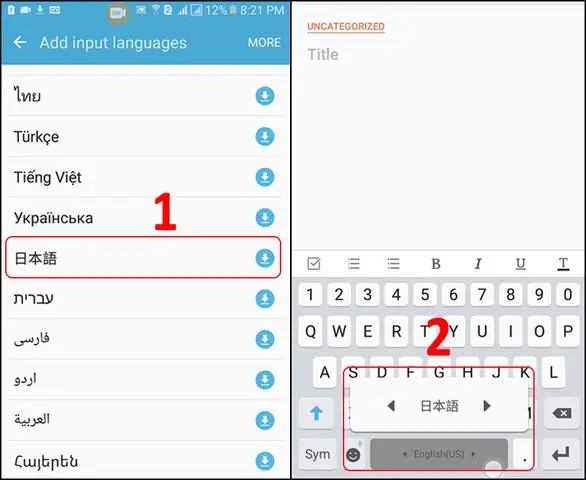
- Settings > General management (Quản lý chung) > Keyboard list and default (Danh sách bàn phím & mặc định) > Default keyboard > Chọn Gboard.
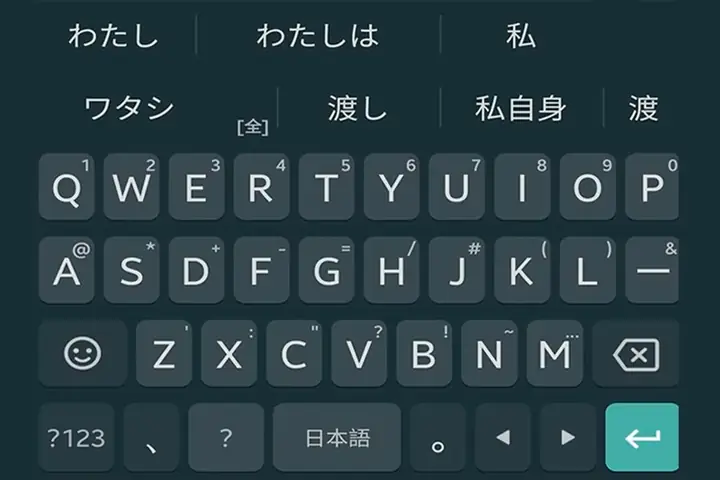
- Settings > Gboard > Languages > Add keyboard > Japanese > Chọn QWERTY (Romaji) và/hoặc 12-key (Flick/Kana). Chọn QWERTY nếu quen gõ máy tính, 12-key nếu quen gõ điện thoại Nhật (Flick input).
- Quan trọng: Tắt “Multilingual typing” (Gõ đa ngôn ngữ) cho Japanese nếu không muốn nó lẫn lộn tiếng Việt/Anh khi gõ Romaji.
5.2. Cấu hình Gboard Japanese “Chuẩn 2026”
Mở app Gboard (hoặc giữ phím cách > Settings) > Languages > Japanese (QWERTY) >
- Key layout: QWERTY.
- Handwriting (Viết tay): Bật nếu thích viết Kanji bằng ngón tay/Stylus (Nhận diện rất tốt năm 2026).
- Voice input (Nhập giọng): Bật “Japanese” để nói thành văn bản (Chính xác cao nhờ AI Gemini/Assistant).
- Theme: Chọn theme đen/ám để bảo vệ mắt khi gõ đêm.
Phím tắt Gboard (Bàn phím ảo):
- Nút Globe (Trái đất) / Giữ phím Space: Chuyển ngôn ngữ.
- Nút あ/a (Góc trái dưới bàn phím QWERTY): Toggle Hiragana <-> ABC.
- Nút Space: Chuyển đổi Kanji (Predictive bar hiện lên).
- Vuốt trái/phải trên phím Space: Di chuyển con trỏ (Cursor control) – Cực hay sửa lỗi.
5.3. Bàn phím Kana 12-key (Flick Input) – Kỹ thuật cao thủ
Nếu bạn chọn Japanese 12-key (Bố trí 12 phím như điện thoại lò xo cũ):
- Mỗi phím đại diện 1 hàng trong bảng 50 âm (あかさたなはまやらわ).
- Cách gõ: Chạm -> Âm thứ 1 (a). Vuốt lên -> i. Vuốt trái -> u. Vuốt phải -> e. Vuốt xuống -> o.
- Dấu濁点 (Dakuten) / 半濁点 (Handakuten): Vuốt lên 2 lần hoặc nhấn nút
゛/゜nhỏ ở góc. - Kana nhỏ (Small kana): Vuốt xuống 2 lần hoặc giữ phím chức năng.
- Chuyển Katakana: Gõ Hiragana -> Nhấn nút 変換 (Henkan) hoặc vuốt lên trên nút Space.
- Lời khuyên 2026: Dành 1 tuần tập Flick Input (12-key), tốc độ gõ sẽ nhanh gấp 2-3 lần QWERTY trên màn hình cảm ứng.
5.4. Các bàn phím thứ 3 đáng dùng năm 2026
- Simeji (Baidu/ByteDance): Cực hot tại Nhật, theme đẹp, Kaomoji khủng, AI chat tích hợp, hỗ trợ Flick Input chuẩn nhất. Nhược điểm: Quản lý dữ liệu/quảng cáo.
- ATOK for Android (JustSystems): Trả phí (Subscription), chuyển đổi Kanji chính xác nhất, từ điển chuyên sâu, đồng bộ đám mây. Dành cho dịch thuật viên, người làm văn bản hành chính.
- Flick (Flick Keyboard): Nhẹ, tập trung tối ưu Flick Input, ít rác.
PHẦN 6: CÀI ĐẶT TIẾNG NHẬT TRÊN LINUX (UBUNTU 24.04 LTS / FEDORA 40 / ARCH 2026)
Năm 2026, Fcitx5 là chuẩn mực vàng thay thế hoàn toàn IBus (mặc định cũ) nhờ hiệu năng, giao diện Qt/GTK thống nhất và hỗ trợ Wayland hoàn hảo.
6.1. Cài đặt Fcitx5 + Mozc (Engine Google Japanese Input open-source)
Ubuntu/Debian:
sudo apt update && sudo apt install fcitx5 fcitx5-mozc fcitx5-config-qt fcitx5-frontend-gtk3 fcitx5-frontend-qt5 im-config
im-config -n fcitx5
# Khởi động lại.session (Logout/Login)
Arch/Manjaro:
sudo pacman -S fcitx5 fcitx5-mozc fcitx5-config-qt fcitx5-gtk fcitx5-qt
# Thêm vào ~/.xprofile hoặc ~/.zprofile / ~/.bash_profile:
export GTK_IM_MODULE=fcitx
export QT_IM_MODULE=fcitx
export XMODIFIERS=@im=fcitx
6.2. Cấu hình Fcitx5 Configuration Tool
Có thể bạn quan tâm: Hướng Dẫn Chi Tiết Cài Đặt Bàn Phím Tiếng Nhật Cho Máy Tính Năm 2026: Windows 11, Macos, Linux Và Các Mẹo Tối Ưu Hiệu Quả
Chạy fcitx5-configtool (hoặc tìm “Fcitx 5 Configuration” trong menu).
- Global Config (Cấu hình chung):
- Trigger Input Method:
Control+Space(HoặcSuper+Spacenếu không conflict DE). - Activate/Deactivate: Tùy thích.
- Trigger Input Method:
- Addon (Tiện ích) > Mozc: Configure > General > Chọn Hiragana làm Default mode.
- Addon > Classic UI / Kimpanel: Bật Kimpanel cho KDE Plasma, Classic UI cho GNOME/XFCE (cần extension “Kimpanel” hoặc “Input Method Support” cho GNOME Shell).
- Mozc Settings (Trong tool hoặc chạy
mozc_tool_config):- Giống hệt Google IME trên Windows/Mac. Bật Prediction, Cloud suggestion.
6.3. Cách gõ trên Linux (Fcitx5 + Mozc)
Ctrl + Space: Bật/Tắt IME.Ctrl + \(Backquote): Chuyển Hiragana <-> Direct Input (A).Space: Convert.Shift + Space/Ctrl + Space(khi đang gõ): Chuyển Katakana/Half-width.F7–F10: Chuyển đổi dạng chữ (Tùy config Mozc).
PHẦN 7: XỬ LÝ SỰ CỐ THƯỜNG GẶP (TROUBLESHOOTING 2026)
7.1. Lỗi gõ n + nguyên âm (na, ni, nu, ne, no) bị nhảy thành んあ (n + a)
- Nguyên nhân: Quy tắc Romaji:
nđơn độc trước nguyên âm/pinyin ->ん(n). Muốn gõな(na) phải gõnnahoặcn'a. - Sửa trên Microsoft IME/Google/Mozc: Vào Properties > Romaji table > Tìm rule
n a->な. Hoặc gõ thói quennna(an toàn nhất). - Mac (Kotoeri): Thông minh hơn, gõ
nathường raな, chỉ gõnnamới raんあ.
7.2. Lỗi gõ tu ra つ (tsu) thay vì とぅ (tu – tiếng ngoại lai)
- Quy tắc Hepburn chuẩn:
tu=つ(tsu). Muốnとぅ(tu) gõtwuhoặctu(tùy IME config). - Cách khắc phục: Gõ
tsuchoつ. Gõtwu/tu(nếu IME hỗ trợ Extended Romaji) choとぅ. Khuyên dùngtsuchoつ,tyu/chuchoちゅ.
7.3. Lỗi chuyển ngôn ngữ bị “lag”, “đơ” hoặc không nhảy sang Hiragana
- Win: Restart
TextServicesFramework(Task Manager > Details >TextInputHost.exe/MsCtfMonitor.exe> End task -> tự restart). Hoặc Settings > Language > Japanese > Options > Microsoft IME > Repair. - Mac: System Settings > Keyboard > Input Sources > Xóa Japanese -> Add lại. Reset NVRAM/PRAM (Intel) hoặc restart (Apple Silicon).
- Mobile: Force stop Gboard/Simeji > Clear Cache. Check quyền “Appear on top” / “Display over other apps”.
7.4. Lỗi font Kanji hiển thị vuông (Tofu □) hoặc font Chữ Nhật biến dạng thành Chữ Trung (CJK Unified Ideographs)
- Nguyên nhân: Thiếu font tiếng Nhật hoặc fallback font ưu tiên Chinese (Noto Sans CJK SC/TC).
- Sửa Win 11: Settings > Personalization > Fonts > Download “Japanese supplemental fonts” (Trong Optional features). Hoặc cài Noto Sans JP, BIZ UD Gothic, Yu Gothic UI (Font hệ thống Win 11 đã có sẵn Yu Gothic UI, rất đẹp).
- Sửa Linux:
sudo apt install fonts-noto-cjk fonts-noto-cjk-extra(Ưu tiên JP font trong fontconfig~/.config/fontconfig/fonts.conf). - Web/Trình duyệt: Cài extension “Force Japanese Font” hoặc set Custom font trong Chrome/Edge Settings > Appearance > Customize fonts > Japanese: Chọn Noto Sans JP / Yu Gothic.
PHẦN 8: NÂNG CAO – TUYÊN TẬP, TỪ ĐIỂN, VÀ CÔNG CỤ HỖ TRỢ 2026
8.1. Đồng bộ User Dictionary (Từ điển cá nhân) đa thiết bị
- Microsoft IME: Đăng nhập Windows Account -> Settings > Sync > Language preferences. Từ điển user sync qua OneDrive.
- Google IME / Gboard / Mozc: Đăng nhập Google Account -> Sync “Learned words” / “Personal dictionary”.
- Apple (iCloud): Settings > Tên bạn > iCloud > iCloud Drive > Options > TextEdit / Keyboard (macOS) / Settings > General > Keyboard > iCloud Sync (iOS). Từ điển “Text Replacement” sync tức thì giữa iPhone, iPad, Mac.
8.2. Công cụ tra cứu & Hỗ trợ gõ Kanji “Thần thánh”
- Yomitan (Browser Extension – Chrome/Edge/Firefox): Bắt buộc cài năm 2026. Rê chuột vào từ Nhật -> Popup từ điển, phát âm, Pitch accent, xuất Anki. Hỗ trợ EPWING, JMdict, KanjiDict, Pitch Accent Dict.
- Rikaikun / 10ten Reader: Phiên bản nhẹ hơn Yomitan.
- DeepL / Google Translate (App/Desktop): Dịch tài liệu PDF, ảnh chụp màn hình (OCR) tiếng Nhật cực chuẩn năm 2026 nhờ LLM.
- Kanji Lookup (Web/App):
kanji.alive,jisho.org,mazii.net(Phổ biến VN). - OCR Tool: ShareX (Win) + Tesseract/Jpn.traineddata hoặc TextSniper (Mac) / Google Lens (Mobile) để chụp màn hình lấy text Nhật.
8.3. Luyện gõ 10 ngón tiếng Nhật (Touch Typing)
- Trang web:
e-typing.ne.jp(Chuẩn Nhật),typing.xyz(VN),keybr.com(Custom lesson). - Game:
Sushi DA(Sushi Typer – Web game gõ chữ rơi),TypeRacer(Chế độ Japanese). - Mục tiêu 2026: Đạt 200-300 CPM (Characters Per Minute) Romaji input là đủ dùng chuyên nghiệp.
PHẦN 9: BẢNG SO SÁNH TỔNG HỢP IME NĂM 2026 (NÊN DÙNG GÌ?)
| Tiêu chí | Microsoft IME (Win) | Google IME / Gboard / Mozc | Apple Japanese IM (Mac/iOS) | ATOK (Trả phí) | Simeji (Mobile) |
|---|---|---|---|---|---|
| Độ chính xác Kanji | Rất tốt (AI Cloud) | Tốt nhất (Data Google) | Rất tốt (Live Conversion) | Xuất sắc nhất (Chuyên nghiệp) | Tốt (Dữ liệu người dùng lớn) |
| Tốc độ / Nhẹ | Tích hợp sẵn (Nặng một chút) | Nhẹ, nhanh | Native (Nhanh nhất) | Nặng (Chạy service ngầm) | Trung bình (Quảng cáo) |
| Từ điển mới (Slang, Anime, Game) | Cập nhật chậm | Nhanh nhất | Nhanh | Nhanh (Từ điển chuyên biệt) | Rất nhanh (Trend Gen Z) |
| Đồng bộ đa thiết bị | Win + Android (SwiftKey/Gboard) | Toàn diện (Win/Mac/Linux/Android/iOS) | Toàn diện (Mac/iOS/iPadOS) | Win/Mac/Android/iOS (Cloud) | Chỉ Mobile (Cloud) |
| Tùy biến phím tắt (Keybind) | Rất sâu (Advanced settings) | Sâu (Properties) | Trung bình (System Settings) | Siêu sâu (Macro, Script) | Hạn chế |
| Phù hợp cho | User Windows, Office, Dev | User Multi-platform, Android, Linux | User Apple Ecosystem | Dịch thuật, Hành chính, Writer | Gen Z, Social, Mobile Only |
| Chi phí | Free | Free | Free | ~$30/năm hoặc Buy once ~$100 | Free (Có quảng cáo) |
Khuyến nghị cuối cùng 2026:
- Dùng Windows: Microsoft IME (đã đủ tốt) hoặc Google IME (nếu cần từ mới).
- Dùng Mac/iPhone: Chỉ dùng Apple Japanese IM (Kotoeri) + Live Conversion. Không cần cài thứ 3.
- Dùng Linux: Fcitx5 + Mozc (Bắt buộc).
- Dùng Android: Gboard (QWERTY Romaji) hoặc Simeji (12-key Flick).
- Làm chuyên nghiệp (Dịch, Biên dịch, Văn phòng Nhật): Đầu tư ATOK Passport (Hỗ trợ Win/Mac/Mobile đồng bộ).
PHẦN 10: CHECKLIST “CHUẨN BỊ CUỐI CÙNG” TRƯỚC KHI BẮT ĐẦU HỌC/VIỆC
Hãy kiểm tra xem bạn đã hoàn tất các mục sau chưa (Tick ✅):
- OS Level: Đã thêm Japanese Language Pack / Keyboard.
- IME Level: Đã chọn Engine phù hợp (MS IME / Google / Apple / Mozc / ATOK).
- Mode Default: Đã set Default Input Mode = Hiragana (Không phải Half-width Alphanumeric).
- Shortcut Master: Đã nhớ thành thạo 3 phím tắt cốt lõi:
- Toggle IME On/Off (Win+Space / Ctrl+Space / Caps Lock / Globe).
- Toggle Hiragana <-> Direct Input (Alt+
/ Caps Lock / Ctrl+\). - Convert / Confirm (Space / Enter).
- Predictive AI: Đã bật Cloud Prediction / Live Conversion / Smart Prediction.
- User Dict: Đã import/ thêm sẵn: Email, Địa chỉ, Tên riêng, Từ lóng chuyên ngành, Kaomoji thường dùng (
yor->よろしくお願いいたします。,otsu->お疲れ様です。). - Font: Đã cài font hiển thị đẹp (Yu Gothic UI, Noto Sans JP, BIZ UD Gothic) để không bị lỗi font Kanji.
- Tool Hỗ Trợ: Đã cài Yomitan (Trình duyệt), DeepL (Dịch), Anki (Học từ vựng từ Yomitan).
- Luyện tập: Đã đặt mục tiêu speed typing hàng ngày 15 phút (e-typing / Sushi DA).
KẾT LUẬN
Việc cài đặt tiếng Nhật năm 2026 không còn là rào cản kỹ thuật phức tạp như xưa. Các hệ điều hành và IME đã “thông minh hóa” tối đa nhờ AI, dự đoán ngữ cảnh và đồng bộ đám mây. Bí quyết không nằm ở việc cài bao nhiêu phần mềm, mà ở việc chọn một bộ công cụ (Toolchain) thống nhất, tinh chỉnh phím tắt (Keybind) hợp lý theo thói quen cơ bắp của bạn, và xây dựng User Dictionary (Từ điển cá nhân) từng ngày.
Hãy dành 30 phút hôm nay để setup “chuẩn y tế” theo hướng dẫn trên. Từ ngày mai, bạn sẽ gõ tiếng Nhật mượt mà như tiếng mẹ đẻ, tập trung 100% vào tư duy và nội dung thay vì đấu tranh với bàn phím. Chúc bạn gõ nhanh, gõ đúng, và tiến bộ thần tốc trên con đường chinh phục tiếng Nhật năm 2026!