
Việc chuyển đổi giữa các phương thức nhập liệu (Input Method Editor – IME) là một kỹ năng cơ bản nhưng cực kỳ quan trọng đối với bất kỳ ai đang học tiếng Nhật, làm việc trong môi trường đa ngôn ngữ hoặc đơn giản là cần gõ tiếng Việt sau khi vừa soạn thảo văn bản tiếng Nhật. Vào năm 2026, với sự cập nhật liên tục của Windows 11 (phiên bản 24H2 trở đi), macOS Sequoia/Sonoma, iOS 18/iPadOS 18 và Android 15, quy trình chuyển đổi đã trở nên mượt mà và thông minh hơn bao giờ hết, tuy nhiên vẫn còn nhiều người dùng gặp khó khăn do không nắm rõ phím tắt hoặc cài đặt mặc định.
Bài viết này sẽ cung cấp hướng dẫn toàn diện, chi tiết và cập nhật mới nhất năm 2026 để bạn chuyển bàn phím tiếng Nhật sang tiếng Việt trên mọi hệ điều hành phổ biến, kèm theo các mẹo xử lý sự cố thường gặp và tối ưu hóa trải nghiệm gõ đa ngôn ngữ.
MỤC LỤC
- Tại sao việc chuyển đổi đôi khi bị “nghịch”? Hiểu về IME
- Trên Windows 10/11 (Cập nhật 2024/2025/2026)
- Phím tắt mặc định & Cách tùy chỉnh
- Sử dụng thanh ngôn ngữ (Language Bar)
- Cài đặt ưu tiên tiếng Việt (Default Input Method)
- Xử lý lỗi “bấm phím tắt không chuyển được”
- Trên macOS (Sonoma, Sequoia – 2024/2025/2026)
- Phím tắt Control + Space / Fn / Caps Lock
- Cài đặt Input Sources & Auto-switching
- Sử dụng Touch Bar / Control Center
- Trên thiết bị di động: iOS 18 / iPadOS 18 & Android 15
- iPhone/iPad: Globe key, Long press, Cài đặt bàn phím
- Android (Gboard, Samsung Keyboard, Microsoft SwiftKey): Space bar swipe, Icon chuyển đổi
- Trên Linux (Ubuntu 24.04 LTS, Fedora 40/41 – IBUS/FCITX5)
- Các công cụ hỗ trợ gõ tiếng Việt tốt nhất 2026 (Unikey, EVKey, GoTiengViet, Bỏ Túi)
- Xử lý các sự cố thường gặp (FAQ)
- Mẹo “Pro” để làm việc đa ngôn ngữ hiệu quả
1. TẠI SAO VIỆC CHUYỂN ĐỔI ĐÔI KHI BỊ “NGHỊCH”? HIỂU VỀ IME
Trước khi đi vào kỹ thuật, bạn cần hiểu bản chất vấn đề. IME (Input Method Editor) là phần mềm trung gian chuyển đổi phím gõ thành ký tự.
- IME Tiếng Nhật (Microsoft IME / Google Japanese Input / Kotoeri / Mozc): Hoạt động dựa trên Romaji -> Hiragana -> Kanji/Katakana. Nó luôn ở trạng thái “chờ chuyển đổi” (composition mode).
- IME Tiếng Việt (UniKey, EVKey, GoTiengViet, Telex/VNI/VIQR built-in): Hoạt động dựa trên Telex/VNI/VIQR -> Chữ có dấu. Nó thường không có trạng thái “chờ chuyển đổi” phức tạp như Nhật.
Vấn đề cốt lõi: Khi bạn đang bật IME Nhật, phím tắt chuyển ngôn ngữ hệ thống (Win + Space, Ctrl + Space) đôi khi chỉ chuyển trong IME Nhật (ví dụ: Hiragana <-> Katakana <-> Direct Input/Alphanumeric) chứ không thoát hẳn ra IME Việt. Năm 2026, Windows 11 và macOS đã cải thiện logic “Switch Input Method” vs “Switch Input Mode”, nhưng thói quen gõ nhanh của người dùng vẫn dễ gây nhầm lẫn.
2. TRÊN WINDOWS 10/11 (CẬP NHẬT 2024/2025/2026)
Windows 11 phiên bản 23H2/24H2 (năm 2024-2025) và các bản cập nhật bảo mật năm 2026 đã thay đổi giao diện Settings (Cài đặt) khá nhiều so với Windows 10.
2.1. Phím tắt mặc định & Cách nhớ nhanh
Có thể bạn quan tâm: Hướng Dẫn Chi Tiết Cách Chuyển Bàn Phím Tiếng Nhật Sang Tiếng Anh Trên Mọi Thiết Bị (cập Nhật 2026)
| Chức năng | Phím tắt mặc định (Windows 11 2024/2025/2026) | Ghi chú |
|---|---|---|
| Chuyển ngôn ngữ nhập liệu (System Level) | Win + Space (Giữ Win, bấm Space lặp lại) |
Hiệu quả nhất. Hiện overlay đẹp mắt mid-screen. Chuyển hẳn IME Nhật -> IME Việt. |
| Chuyển ngôn ngữ nhập liệu (Cũ) | Left Alt + Shift |
Vẫn hoạt động nhưng không có overlay trực quan. |
| Chuyển chế độ trong IME Nhật (Hiragana/Alpha) | Alt + ~ (Phímgrave) hoặc Ctrl + Caps Lock |
Cái bẫy thường gặp. Chỉ chuyển mode trong IME Nhật, không thoát ra tiếng Việt. |
| Bật/tắt IME Nhật (Alpha mode) | Shift + Caps Lock (Tùy cài đặt) |
Thường dùng để gõ tiếng Anh nhanh trong IME Nhật. |
Mẹo 2026: Hãy tập thói quen dùng
Win + Space. Nó là phím tắt cấp hệ thống (System-wide), ưu tiên cao nhất, giúp bạn thoát hẳn khỏi IME Nhật bất kể đang ở mode Hiragana, Katakana hay Direct Input.
2.2. Tùy chỉnh phím tắt chuyển ngôn ngữ (Quantrimang style 2026)
Nếu bạn quen dùng Ctrl + Shift hoặc Ctrl + Space (như macOS/Linux), bạn có thể đổi lại:
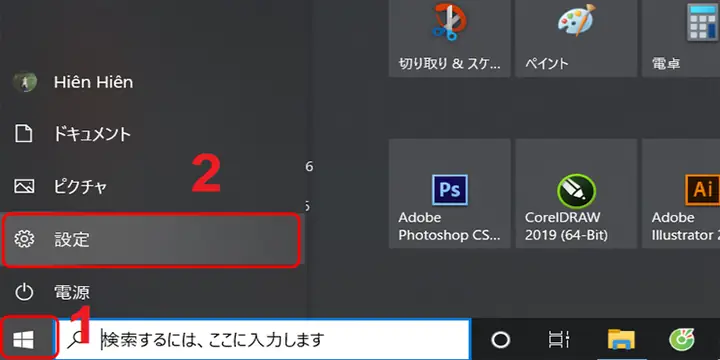
- Mở Settings (
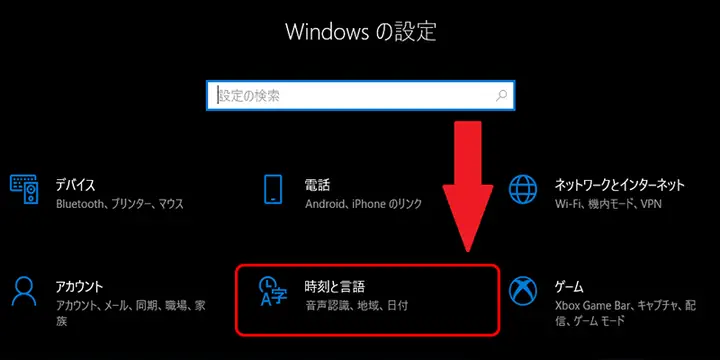
Win + I) > Time & language > Language & region (Ngôn ngữ và khu vực). - Kéo xuống chọn Typing (Nhập liệu) > Advanced keyboard settings (Cài đặt bàn phím nâng cao).
- Chọn Input language hotkeys (Phím nóng ngôn ngữ nhập) -> Mở cửa sổ Text Services and Input Languages cổ điển.
- Tab Advanced Key Settings > Chọn Between input languages > Change Key Sequence > Chọn phím tắt mong muốn (ví dụ:
Ctrl+ShifthoặcLeft Alt+Shift). - Lưu ý năm 2026: Windows 11 24H2 khuyến khích dùng
Win + Space. Việc đổi phím tắt cũ có thể gây xung đột với các shortcut mới của Copilot (Win + C) hoặc Game Bar.
2.3. Cài đặt “Default Input Method” – Quan trọng cho người học Nhật
Nếu bạn muốn mặc định là tiếng Việt khi mở máy/mở app mới, nhưng vẫn giữ IME Nhật sẵn sàng:
- Settings > Time & language > Language & region.
- Tìm Preferred languages (Ngôn ngữ ưu tiên). Kéo Vietnamese lên đầu danh sách (trên Japanese).
- Vào Typing > Advanced keyboard settings.
- Ở mục Override for default input method (Ghi đè phương thức nhập mặc định) -> Chọn Vietnamese – Telex (hoặc EVKey/UniKey).
- Điều này đảm bảo: Mở Word/Chrome -> Mặc định gõ tiếng Việt. Muốn gõ Nhật ->
Win + Spacechọn Japanese.
- Điều này đảm bảo: Mở Word/Chrome -> Mặc định gõ tiếng Việt. Muốn gõ Nhật ->
2.4. Sử dụng Language Bar (Thanh ngôn ngữ) trên Taskbar
Năm 2026, Windows 11 mặc định gom icon ngôn ngữ vào khu vực System Tray (gần đồng hồ).
- Cách hiện rõ ràng: Settings > Personalization > Taskbar > Taskbar behaviors > Turn system icons on/off > Bật Input Indicator (Chỉ báo nhập liệu).
- Click chuột phải vào icon ngôn ngữ (ví dụ: JP hoặc VI) trên Taskbar -> Chọn Show the Language bar (Hiện thanh ngôn ngữ) để nó nổi trên màn hình, dễ kéo thả và click chuyển đổi chuột.
2.5. Xử lý lỗi “Bấm Win + Space không chuyển được sang Việt”
Đây là lỗi hay gặp năm 2024-2026 do IME Nhật “bắt” focus.
- Kiểm tra IME Việt đã cài chưa: Settings > Language > Vietnamese > Language options > Keyboards > Phải có Vietnamese Telex (hoặc UniKey/EVKey nếu cài ngoài). Nếu chỉ có “Japanese IME” -> Thêm bàn phím Việt.
- Restart
TextServicesFramework: Mở Task Manager (Ctrl + Shift + Esc) > Tab Details > TìmTextInputHost.exehoặcctfmon.exe> End task -> Hệ thống sẽ tự khởi động lại. - Chạy
ctfmon.exe:Win + R-> gõctfmon.exe-> Enter. - Cập nhật Windows: Kiểm tra Windows Update (Settings > Windows Update), năm 2026 có nhiều bản vá lỗi IME cho tiếng Việt/Ngày.
3. TRÊN MACOS (SONOMA 14, SEQUOIA 15 – NĂM 2024/2025/2026)
Apple thống nhất trải nghiệm chuyển ngôn ngữ rất tốt, nhưng mặc định phím tắt có thể khác Windows.
3.1. Phím tắt chuẩn Apple (2026)
| Chức năng | Phím tắt mặc định | Ghi chú |
|---|---|---|
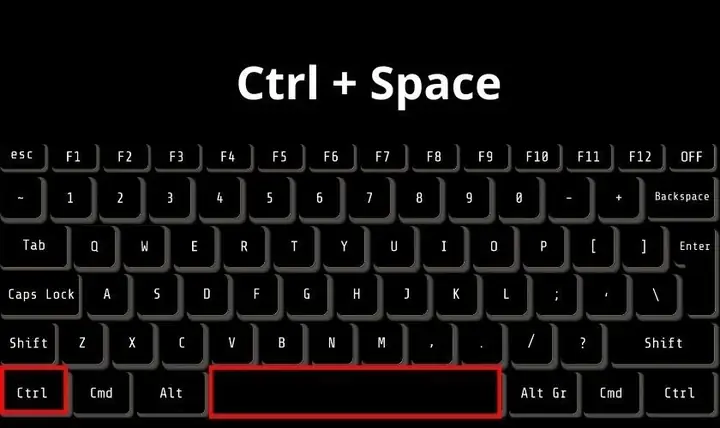
| Chuyển nguồn nhập liệu tiếp theo | Control + Space (Giữ Ctrl, bấm Space) |
Hiện overlay ở giữa màn hình (từ macOS Sonoma). Khuyên dùng. |
| Chuyển nguồn nhập liệu trước đó | Control + Option + Space |
Ít dùng. |
| Chuyển nhanh bằng phím Fn (Globe) | Nhấn phím Fn (hoặc 🌐 trên bàn phím Magic Keyboard mới) |
Rất nhanh, giống iOS. Cần bật trong Settings. |
| Chuyển bằng Caps Lock | Nhấn Caps Lock |
Cần cấu hình: Settings > Keyboard > “Press Caps Lock to” -> “Switch input source”. |
3.2. Cấu hình chi tiết trong System Settings (Cài đặt Hệ thống)
Có thể bạn quan tâm: Hướng Dẫn Chi Tiết Cách Chuyển Bàn Phím Tiếng Nhật Trên Mọi Thiết Bị (cập Nhật 2026)
- Mở System Settings (Cài đặt Hệ thống) > Keyboard (Bàn phím).
- Mục Text Input (Nhập văn bản) > Click Edit (Chỉnh sửa) bên cạnh Input Sources (Nguồn nhập).
- Thêm tiếng Việt: Nút
+> Vietnamese > Chọn Telex (hoặc VNI, VIQR). Đảm bảo nó nằm trong danh sách. - Thêm tiếng Nhật: Nút
+> Japanese > Chọn Kana (Kana input) hoặc Romaji (Phổ biến hơn cho người Việt). - Quan trọng – Tự động chuyển đổi: Bật “Automatically switch to a document’s input source” (Tự động chuyển sang nguồn nhập của tài liệu). Ví dụ: Mở Terminal -> Tự động chuyển sang Anh/Vi. Mở Note học Nhật -> Tự động chuyển sang Romaji.
- Cấu hình phím Fn/Globe: Ở mục Keyboard > “Press
Fnkey to” / “PressGlobekey to” -> Chọn Change Input Source.
3.3. Sử dụng Control Center / Menu Bar
- Click icon Input Source (biểu tượng cờ hoặc chữ あ / あ / VI) ở Menu Bar (góc trên phải) -> Chọn ngôn ngữ mong muốn.
- Thêm vào Control Center (Settings > Control Center > Input > Show in Control Center) để truy cập nhanh từ góc trên phải.
3.4. Mẹo “Live Conversion” (Chuyển đổi trực tiếp) cho tiếng Nhật
Khi dùng Japanese – Romaji trên macOS 2024/2025/2026:
- Bật Live Conversion (Trong Edit Input Sources > Japanese > Options).
- Gõ romaji -> Nó tự động biến thành Kanji/Kana ngay lập tức không cần bấm Space.
- Muốn thoát ra gõ tiếng Việt: Nhấn
Control + Spacechọn Vietnamese – Telex. macOS nhớ trạng thái cho từng app rất tốt.
4. TRÊN THIẾT BỊ DI ĐỘNG: IOS 18 / IPADOS 18 & ANDROID 15 (NĂM 2026)
Năm 2026, iOS 18 và Android 15 đã đưa trải nghiệm đa ngôn ngữ lên tầm cao mới với AI dự đoán ngữ cảnh.
4.1. iPhone / iPad (iOS 18 / iPadOS 18)
Cách 1: Phím Globe (🌐) – Nhanh nhất
- Nhấn một lần phím 🌐 (góc trái dưới) -> Chuyển ngay sang ngôn ngữ tiếp theo trong danh sách (Ví dụ: Japanese Kana -> Vietnamese Telex -> English).
- Nhấn giữ (Long press) phím 🌐 -> Hiện menu popup danh sách đầy đủ -> Chọn Tiếng Việt (Telex/VNI).
Cách 2: Cài đặt thứ tự ưu tiên (Quan trọng)
- Vào Settings (Cài đặt) > General (Cài đặt chung) > Keyboard (Bàn phím) > Keyboards (Bàn phím).
- Nhấn Edit (Chỉnh sửa) góc trên phải.
- Kéo Vietnamese (Telex) lên trên Japanese (Romaji/Kana).
- Tác dụng: Khi mở bàn phím mới, mặc định sẽ là tiếng Việt. Phím Globe sẽ chuyển vòng tròn theo thứ tự này.
Cách 3: Tính năng “Predictive Text” & AI (iOS 18 mới)
- iOS 18 sử dụng Apple Intelligence (trên iPhone 15 Pro/16 trở lên) để dự đoán ngôn ngữ bạn đang muốn gõ dựa trên ngữ cảnh hội thoại (người nhận tin nhắn, app đang mở). Nếu bạn chat với bạn Nhật -> nó gợi ý Japanese. Chat với bạn Việt -> gợi ý Vietnamese Telex.
4.2. Android 15 (Gboard, Samsung Keyboard, SwiftKey)
Gboard (Google Keyboard – Chuẩn Pixel & Nhiều hãng):
- Vuốt thanh Space (Spacebar Swipe): Vuốt ngang trên thanh Space -> Chuyển ngôn ngữ cực nhanh. Mặc định bật.
- Phím Globe/Ngôn ngữ: Nhấn giữ phím
,(dấu phẩy) hoặc phím Globe chuyên biệt (nếu bật) > Chọn ngôn ngữ. - Cài đặt thứ tự: Settings > Languages & input > On-screen keyboard > Gboard > Languages > Chọn Vietnamese (Telex) & Japanese (12-key/QWERTY) > Dùng icon kéo thả (hamburger menu) để đặt Vietnamese lên đầu.
Samsung Keyboard (One UI 6/7 – 2024/2025/2026):
- Phím chuyển ngôn ngữ: Mặc định nằm ở hàng số (nếu bật) hoặc nhấn giữ phím
Space/Custom key. - Tính năng “Language switch key”: Settings > General management > Samsung Keyboard settings > Language switch key > Chọn “Dedicated key” (Phím riêng) hoặc “Long press space bar”.
- Bilingual prediction: Bật “Suggest words from other languages” để gõ 섞 lẫn Việt-Nhật-Anh mượt mà.
Microsoft SwiftKey (Phổ biến 2026 nhờ AI Copilot):
- Vuốt Space bar để chuyển.
- Tích hợp Copilot: Gõ tiếng Nhật -> Bấm biểu tượng Copilot -> Dịch sang Việt / Viết lại văn phong.
5. TRÊN LINUX (UBUNTU 24.04 LTS, FEDORA 40/41 – IBUS/FCITX5)
Năm 2026, IBus vẫn là mặc định trên Ubuntu/GNOME, nhưng Fcitx5 đang trở thành tiêu chuẩn cho KDE Plasma, Sway/Wayland và power users do hiệu năng tốt hơn.
Có thể bạn quan tâm: Hướng Dẫn Chi Tiết Cách Chuyển Bàn Phím Sang Tiếng Nhật Trên Mọi Thiết Bị (cập Nhật 2026)
5.1. IBus (Mặc định Ubuntu 24.04 LTS)
- Cài đặt:
sudo apt install ibus-unikey(hoặcibus-bamboo– phổ biến VN 2026) &ibus-mozc(cho tiếng Nhật). - Khởi động lại IBus:
ibus restarthoặc Log out/in. - Phím tắt: Mặc định
Super(Win) +SpacehoặcCtrl+Space. - Cấu hình: Chạy
ibus-setup> Tab Advanced > Chọn “Use system keyboard layout” cho Japanese Mozc để tránh conflict layout.
5.2. Fcitx5 (Khuyên dùng cho 2026 – Wayland Native)
- Cài:
sudo dnf install fcitx5 fcitx5-unikey fcitx5-mozc fcitx5-configtool(Fedora) hoặcapt(Ubuntu). - Biến môi trường (Quan trọng Wayland): Thêm vào
~/.profilehoặc/etc/environment:
bash export GTK_IM_MODULE=fcitx export QT_IM_MODULE=fcitx export XMODIFIERS=@im=fcitx export SDL_IM_MODULE=fcitx - Addon “Classic UI” & “Clipboard”: Cài
fcitx5-classic-uiđể có giao diện candidate đẹp như Windows/macOS. - Phím tắt: Cấu hình trong
fcitx5-configtool> Global Config > Trigger Input Method:Ctrl+Space,Super+Space,Shift+Space(tùy thích).
6. CÁC CÔNG CỤ HỖ TRỢ GÕ TIẾNG VIỆT TỐT NHẤT NĂM 2026
Dù OS có sẵn IME Việt (Windows: Vietnamese Telex; macOS: Vietnamese Telex; Gboard: Vietnamese Telex), nhưng các công cụ bên thứ 3 (3rd-party) vẫn ưu việt ở tự động sửa lỗi (Auto-correct), từ điển cá nhân hóa, gõ tắt (Shortcode), và xử lý từ lóng/tiếng lóng mới.
6.1. Windows
- UniKey 4.3 RC4 / 5.0 Beta (2024-2026): “Quốc dân” Việt Nam. Nhẹ, ổn định, hỗ trợ tốt Windows 11 ARM64. Tự động cập nhật từ điển online.
- EVKey (EverKey) 2024/2025: Đối thủ mạnh, UI hiện đại, tích hợp AI gợi ý từ (Smart Predict) dựa trên ngữ cảnh, hỗ trợ gõ tắt thông minh (vd:
jk->không,dc->được). Phiên bản 2026 hỗ trợ plugin từ điển chuyên ngành (Y tế, Luật, IT). - GoTiengViet (GoTV): Mã nguồn mở, nhẹ, tập trung vào hiệu năng, phù hợp dev/lập trình viên.
- Bỏ Túi (BoTui): Mới nổi năm 2025, tập trung UX/UI đẹp, đồng bộ từ điển qua cloud (Google Drive/GitHub), hỗ trợ Linux (Fcitx5/IBus) và macOS tốt.
6.2. macOS
- GoTiengViet (macOS port): Chạy ngầm, ít tốn RAM.
- OpenVanilla (OV) / Rime (Squirrel): Dành cho “geek”. Cấu hình phức tạp nhưng quyền lực tuyệt đối (tùy biến schema Telex/VNI/VIQR, từ điển mở rộng). Năm 2026, Rime có plugin
rime-vietnameserất mạnh.
6.3. Mobile (iOS/Android)
- Gboard / Samsung Keyboard / iOS Native: Đã đủ tốt 95% nhu cầu năm 2026 nhờ AI on-device.
- Keyb (iOS): Bàn phím thứ 3 hiếm hoi được Apple cho phép full access, hỗ trợ Telex/VNI tốt, có theme đẹp.
- FlorisBoard / Unexpected Keyboard (Android – FOSS): Mã nguồn mở, respect privacy, hỗ trợ Telex tốt.
7. XỬ LÝ CÁC SỰ CỐ THƯỜNG GẶP (FAQ 2026)

Có thể bạn quan tâm: Chuyên Ngành Tiếng Nhật Năm 2026: Toàn Cảnh Cơ Hội, Thách Thức Và Lộ Trình Phát Triển Sự Nghiệp Từ A-Z
Q1: Tôi đang gõ tiếng Nhật (Romaji), bấm Win + Space chọn Vietnamese Telex, nhưng gõ dd ra đ thì nó lại ra っd (nhỏ tsu + d) hoặc vẫn gõ Romaji?
A: Bạn đang ở chế độ Direct Input (Alphanumeric – A) của Microsoft IME Japanese, chứ chưa thực sự chuyển sang IME Việt.
- Fix: Nhìn góc Taskbar. Nếu thấy chữ
Ahoặcあ-> Bạn vẫn đang trong IME Nhật. - Bấm
Win + Space-> Chọn dòng có chữVI/Vietnamese/Telex(thường có icon cờ Việt Nam hoặc chữ VI). Đảm bảo indicator trên Taskbar chuyển sangVIhoặcTelex.
Q2: Trên Mac, tôi bấm Control + Space mà nó chỉ chuyển Hiragana <-> Katakana <-> Romaji (ABC) внутри Japanese IME?
A: macOS gom các mode của Japanese vào một “Input Source”. Bạn cần kéo danh sách Input Sources (System Settings > Keyboard > Edit) để Vietnamese Telex và Japanese là 2 mục riêng biệt, không phải con của nhau.
- Nếu dùng Kotoeri (Japanese) cũ: Nó có sub-menu. Hãy dùng Japanese – Romaji (mới) và Vietnamese – Telex riêng biệt.
Q3: Gõ tiếng Việt trong ứng dụng Java (IntelliJ, Eclipse, Minecraft) hoặc Electron (VS Code, Discord, Slack) bị lỗi font/chữ nối/chữ mất dấu?
A (Windows): Cài UniKey/EVKey mới nhất (2024/2025/2026) -> Chế độ “Hook toàn cục” (Global Hook) hoặc “Sử dụng UniKey cho tất cả các chương trình”.
A (Linux Wayland): Phải dùng Fcitx5 + fcitx5-qt/fcitx5-gtk. IBus trên Wayland thường lỗi với app Java/Electron cũ.
A (macOS): Hiếm gặp lỗi. Nếu có, thử tắt “Live Conversion” của Japanese IME.
Q4: Làm sao gõ Katakana nhanh trong IME Nhật rồi chuyển sang Việt ngay?
- Windows (MS IME): Gõ Romaji ->
F7(chuyển toàn bộ câu sang Katakana) ->Win + Spacechọn VI. - macOS (Japanese Romaji): Gõ Romaji ->
Control + K(hoặcOption + Ktuỳ cài) -> Chuyển sang Katakana ->Control + Spacechọn VI. - Mobile (Gboard/iOS): Gõ Romaji -> Nhấn phím chuyển đổi Katakana (thường là biểu tượng
カ/カナtrên suggestion bar) -> Nhấn Globe chuyển sang VI.
Q5: Năm 2026, có cách nào dùng AI để tự động chuyển ngôn ngữ không?
- Windows 11 (Copilot+ PC / NPU): Settings > Time & language > Typing > Automatic language detection (Phát hiện ngôn ngữ tự động). Windows học thói quen: Mở Teams meeting với đồng nghiệp Nhật -> Tự bật Japanese IME. Mở Zalo/Telegram -> Tự bật Vietnamese Telex.
- macOS (Apple Intelligence): “Automatically switch to a document’s input source” + ngữ cảnh app.
- Gboard/Samsung Keyboard: “Multilingual typing” + “Bilingual prediction”. Gõ 섞 lẫn, AI nhận diện từ ngữ để chuyển mode ẩn.
8. MẸO “PRO” ĐỂ LÀM VIỆC ĐA NGÔN NGỮ HIỆU QUẢ NĂM 2026
8.1. Quy tắc “Một App – Một Ngôn ngữ” (Per-App Input Source)
- Windows: Settings > Typing > Advanced keyboard settings > Bật “Let me use a different input method for each app window” (Cho phép dùng phương thức nhập khác cho mỗi cửa sổ app).
- Ví dụ: Mở VS Code -> Chọn English/Telex (code). Mở Word viết báo cáo -> Chọn Vietnamese. Mở Anki/Notion học từ vựng Nhật -> Chọn Japanese. Chuyển cửa sổ = Tự chuyển ngôn ngữ. Không cần bấm phím tắt.
- macOS: Mặc định đã bật “Automatically switch to a document’s input source”. Rất thông minh.
8.2. Tạo “Text Replacement / Snippet” cho từ vựng Nhật – Việt chuyên dụng
Thay vì gõ dài, hãy dùng tính năng Text Replacement (Thay thế văn bản) của OS hoặc phần mềm gõ:
- Windows (PowerToys – Text Expander / AutoHotKey / UniKey/EVKey Shortcode):
;yor->よろしくお願いします(Yoroshiku onegaishimasu);otsu->お疲れ様です(Otsukaresama desu);email->[email protected]
- macOS/iOS: System Settings > Keyboard > Text Replacements. Đồng bộ qua iCloud.
- Android (Gboard/Samsung): Settings > Dictionary > Personal dictionary / Text shortcuts.
8.3. Quản lý Layout bàn phím vật lý (Hardware Layout)
- Nếu dùng bàn phím ANSI (US Layout) nhưng cài Japanese IME: Japanese IME mặc định giả định bạn dùng JIS Layout (có phím
\bên cạnh Shift trái, phím@trên phím 2…). - Fix Windows: Settings > Language > Japanese > Language options > Microsoft IME > Options > Hardware keyboard layout -> Chọn English (US) / ANSI.
- Fix macOS: System Settings > Keyboard > Input Sources > Click
ibên cạnh Japanese > Hardware Keyboard Layout Type -> ANSI.
8.4. Sử dụng “Game Mode” / “Focus Mode” để khóa ngôn ngữ
- Windows 11 2024/2025/2026:
Win + G(Game Bar) -> Settings > General > Remember this is a game. Khi chơi game, nó khóa input method, tắt notification, tối ưu GPU. Tắt Game Bar -> Trở lại ngôn ngữ trước đó. - macOS: Focus Modes (Chế độ tập trung) có thể gán kèm “Input Source” (Shortcuts automation: When Focus “Work” ON -> Set Input Source “Vietnamese”).
8.5. Đồng bộ cấu hình qua Cloud (Dotfiles / Sync)
- Rime (IBus/Fcitx5/macOS/Windows): Cấu hình bằng file YAML. Đưa thư mục
Rimelên GitHub/GitLab -> Clone về máy mới ->Rime: Deploy-> Có ngay từ điển cá nhân, phím tắt, schema Telex/VNI tùy chỉnh y hệt máy cũ. - UniKey/EVKey: Xuất file registry/setting (
.reghoặc.ini) -> Backup lên OneDrive/Google Drive. - Gboard/Samsung Keyboard: Đăng nhập Google/Samsung Account -> Sync learned words & settings.
KẾT LUẬN
Việc chuyển bàn phím tiếng Nhật sang tiếng Việt vào năm 2026 không còn là bài toán “tìm phím tắt” đơn thuần, mà là việc thiết lập hệ sinh thái nhập liệu (Input Ecosystem) phù hợp với luồng làm việc (Workflow) của bạn.
Tóm tắt chiến lược “Chuẩn không cần chỉnh” cho năm 2026:
- Windows 11: Dùng
Win + Space(System switch). Cài EVKey 2025/2026 hoặc UniKey 5.0. Bật “Per-window input method”. Đặt Vietnamese Telex làm Default Override. - macOS: Dùng
Control + Spacehoặc phímFn/🌐. Bật “Auto-switch per document”. Dùng GoTiengViet hoặc Rime nếu cần nâng cao. - Mobile (iOS/Android): Sắp xếp thứ tự Vietnamese > Japanese > English. Dùng Vuốt Space / Nhấn Globe. Bật Bilingual Prediction / Multilingual Typing.
- Linux: Chuyển sang Fcitx5 + fcitx5-unikey/bamboo + fcitx5-mozc trên Wayland để ổn định nhất.
Hãy dành 15-30 phút ngay hôm nay để cấu hình theo hướng dẫn trên. Sự đầu tư nhỏ này sẽ cứu cho bạn hàng trăm giờ bấm sai phím tắt, gõ nhầm ngôn ngữ, xóa viết lại trong suốt năm 2026 và những năm sau này. Chúc bạn gõ phím “thần tốc”, chuyển ngôn ngữ “mượt như gió” và đạt kết quả cao trong học tập, làm việc đa ngôn ngữ!