
Khi làm việc, học tập hoặc chơi game trong môi trường đa ngôn ngữ, việc chuyển bàn phím tiếng Nhật sang tiếng Anh là một thao tác cơ bản nhưng cực kỳ quan trọng. Nhiều người dùng – từ người mới bắt đầu học tiếng Nhật (nhập Romaji/Kana) cho đến các lập trình viên, designer làm việc với hệ thống Nhật Bản – thường gặp khó khăn: “Tại sao gõ ra toàn Hiragana/Katakana?”, “Phím tắt chuyển ngôn ngữ là gì?”, “Cách tắt chế độ nhập Kana vĩnh viễn?”.
Vào năm 2026, các hệ điều hành (Windows 11, macOS Sonoma/Ventura, iOS 17/18, Android 14/15) đã có nhiều cập nhật giao diện và phím tắt so với các phiên bản cũ. Bài viết này sẽ tổng hợp toàn bộ cách chuyển đổi nhanh chóng, sửa lỗi thường gặp và tối ưu hóa trải nghiệm gõ phím trên mọi nền tảng phổ biến hiện nay.
1. Hiểu Bản Chất: Tại Sao Việc “Chuyển Đổi” Thường Gây Nhầm Lẫn?
Trước khi vào các bước kỹ thuật, bạn cần phân biệt rõ 2 khái niệm để không bị “lỡ tay” cài đặt sai:
- Chuyển ngôn ngữ nhập (Input Language Switching): Chuyển đổi giữa Bộ nhập tiếng Nhật (Japanese IME) và Bộ nhập tiếng Anh (English US/UK). Đây là việc chuyển đổi hoàn toàn bộ gõ: gõ
araa(Anh) thay vìあ(Nhật). - Chuyển chế độ nhập trong IME Nhật (Input Mode Switching): Bạn vẫn đang ở bộ nhập tiếng Nhật, nhưng chuyển giữa các chế độ: Hiragana (ひらがな), Katakana (カタカナ), Half-width Alphanumeric (Nửa chiều rộng – gõ Anh trong IME Nhật), Full-width Alphanumeric (Đầy chiều rộng).
Mẹo 2026: Nếu bạn chỉ cần gõ một câu tiếng Anh ngắn giữa đoạn văn Nhật, KHÔNG CẦN chuyển sang English IME. Hãy dùng chế độ Half-width Alphanumeric (thường là phím
Caps LockhoặcShift+Caps Locktùy cài đặt) bên trong Japanese IME. Điều này nhanh gấp nhiều lần.
2. Trên Windows 11 (Phiên Bản 23H2/24H2 – Chuẩn 2026)
Windows 11 năm 2026 đã chuẩn hóa trải nghiệm IME, giao diện Settings hiện đại hơn Windows 10 rất nhiều.

Có thể bạn quan tâm: Hướng Dẫn Chi Tiết Cách Chuyển Bàn Phím Tiếng Nhật Trên Mọi Thiết Bị (cập Nhật 2026)
2.1. Cách 1: Phím Tắt Chuẩn (Nhanh Nhất)
Windows Key+Space: Giữ phím Windows, nhấn Space liên tục để lướt qua danh sách ngôn ngữ (Japanese -> English). Thả ra để chọn.Left Alt+Shift: Phím tắt cổ điển, chuyển đổi ngôn ngữ nhập ngay lập tức (mặc định bật).
2.2. Cách 2: Chuyển Chế Độ Trong Japanese IME (Không Thoát Khỏi IME Nhật)
Khi đang ở Japanese IME (biểu tượng あ hoặc A trên Taskbar):
- Chuyển sang Anh (Half-width): Nhấn
Caps Lock(nếu cài đặt mặc định Microsoft IME) hoặcShift+Caps Lock. Biểu tượng trên Taskbar chuyển từあsangA. - Chuyển về Hiragana: Nhấn lại
Caps Lock(hoặcShift+Caps Lock). Biểu tượng chuyển vềあ. - Phím tắt chuyên dụng (Mới 2024/2025):
Ctrl+Caps Lock-> Chuyển sang Hiragana.Alt+Caps Lock-> Chuyển sang Katakana.Shift+Caps Lock-> Chuyển sang Half-width Alphanumeric (Anh).
2.3. Cấu Hình Nâng Cao (Quan Trọng Cho Dev/Writer 2026)
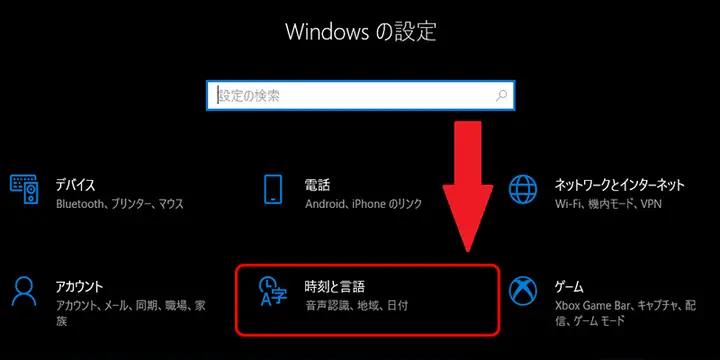
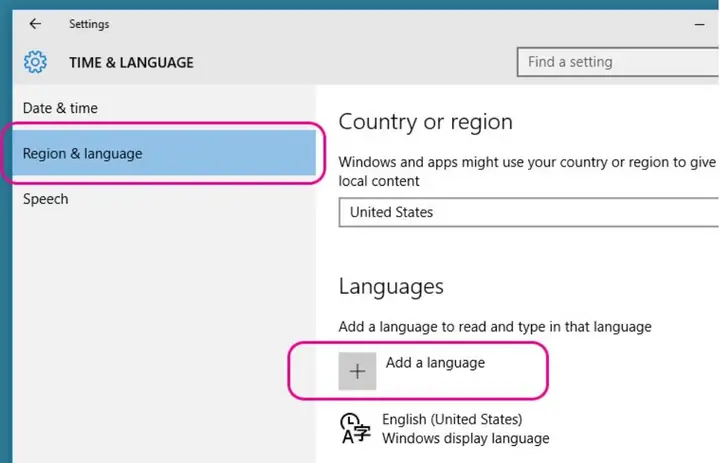
Vào Settings > Time & Language > Language & Region > Japanese > Language Options > Microsoft IME > Key Options (Tùy chọn phím).
- Bật “Use Japanese keyboard layout” (Sử dụng bố cục bàn phím Nhật): Nếu bạn dùng bàn phím vật lý Nhật (JIS), hãy bật. Nếu dùng bàn phím US/ANSI (chuẩn quốc tế), hãy TẮT tùy chọn này để phím
\|,@… đúng vị trí. - Tùy chỉnh phím
Henkan/Muhenkan(nếu có bàn phím JIS): GánMuhenkan->IME-Off(Tắt IME -> về Anh),Henkan->IME-On(Bật IME -> về Nhật). Đây là cách “Pro” nhất trên bàn phím JIS. - Key template: Chọn “Custom”, tìm hành động “Change input mode to Half-width alphanumeric”, gán phím tắt dễ nhớ (ví dụ:
Ctrl+SpacehoặcShift+Spacenếu không xung đột).
2.4. Sửa Lỗi Hay Gặp Năm 2026
- Lỗi “Gõ tiếng Anh ra tiếng Nhật” (Ví dụ gõ
kraく): Bạn đang ở chế độ Hiragana. NhấnCaps LockhoặcShift+Caps Lockđể vềA. - Lỗi phím tắt
Win+Spacekhông hoạt động: Kiểm tra Settings > Time & Language > Typing > Advanced keyboard settings > “Override for default input method”. Đảm bảo không bị ghi đè (Override) bởi một IME thứ 3 (như Google Japanese Input cũ). - Biểu tượng ngôn ngữ mất trên Taskbar: Settings > Personalization > Taskbar > System tray icons > Turn on “Touch keyboard” và “Input indicator”.
3. Trên macOS (Sonoma 14 / Sequoia 15 – Chuẩn 2026)
Apple thay đổi lớn cách quản lý Input Source từ macOS Ventura trở đi, tập trung vào Control Center và Menu Bar.
Có thể bạn quan tâm: Hướng Dẫn Chi Tiết Cách Chuyển Bàn Phím Sang Tiếng Nhật Trên Mọi Thiết Bị (cập Nhật 2026)
3.1. Phím Tắt Mặc Định (Rất Quan Trọng)
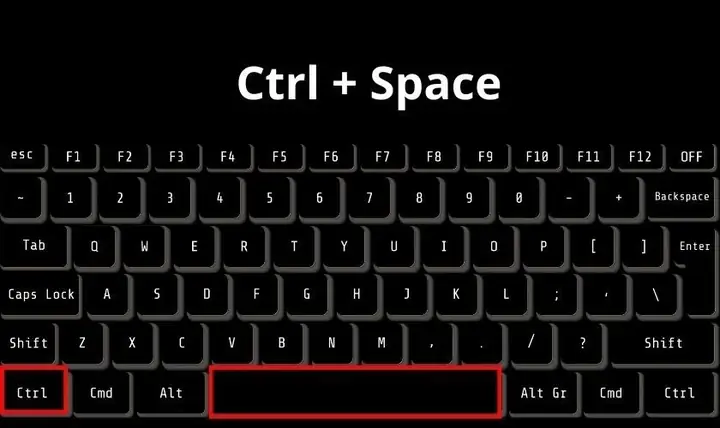
Control+Space: Mặc định năm 2026 để hiện menu chọn Input Source (giữ Control, nhấn Space liên tục để chọn, thả ra để xác nhận).Control+Option+Space: Chuyển sang Input Source tiếp theo ngay lập tức (không hiện menu).Fn(Globe Key) trên bàn phím Magic Keyboard / MacBook Pro 2021+: Nhấn một lần để chuyển ngôn ngữ. GiữFnđể hiện menu.
Lưu ý 2026: Phím
Caps Locktrên Mac MẶC ĐỊNH KHÔNG chuyển ngôn ngữ. Nó chỉ bật/tắt viết hoa. ĐểCaps Lockchuyển tiếng Anh/tiếng Nhật: Vào System Settings > Keyboard > Input Sources > Edit (nút i bên cạnh Japanese) > Chọn “Switch to ABC input mode” cho Caps Lock.
3.2. Chuyển Chế Độ Trong Japanese IME (Kotoeri / Japanese – Romaji / Kana)
Khi đang chọn “Japanese – Romaji” hoặc “Japanese – Kana” trên Menu Bar:
- Chuyển sang Anh (ABC mode): Nhấn
Caps Lock(nếu đã bật tùy chọn trên) HOẶC nhấnControl+Shift+;(mặc định một số phiên bản) HOẶC click vào Menu Bar chọn “ABC” (English). - Phím tắt chuyển Mode nhanh (Romaji/Kana):
Control+Shift+J: Chuyển sang Hiragana.Control+Shift+K: Chuyển sang Katakana.Control+Shift+L: Chuyển sang Full-width Romaji.Control+Shift+;: Chuyển sang Half-width Romaji (Anh).
3.3. Cấu Hình “Pro” Cho Người Dùng Mac Năm 2026
- Thêm “ABC” (English US) làm Input Source riêng biệt: Đừng chỉ dùng Japanese IME. Thêm English (ABC) vào danh sách Input Sources. Việc
Control+Spacechuyển qua lại giữa Japanese và ABC là chuẩn xác nhất, tránh lỗi “gõ Anh trong IME Nhật bị Full-width”. - Sử dụng Karabiner-Elements (Miễn phí, Open Source): Công cụ “thần thánh” remap phím trên Mac.
- Map phím
Right Command(hoặcRight Option) ->F18(hoặc key code tùy chỉnh) -> Gán action “Switch to ABC”. - Map phím
Left Command(hoặcLeft Option) -> Gán action “Switch to Japanese”. - Cách này cho phép chuyển ngôn ngữ bằng một phím duy nhất (Single key press) thay vì tổ hợp phím, tốc độ gõ tăng vọt.
- Map phím
- Live Conversion (Chuyển đổi trực tiếp): Trong Japanese IME settings, bật “Live Conversion”. Gõ Romaji -> tự động thành Kanji/Kana mà không cần nhấn Space liên tục. Muốn gõ Anh, chỉ cần gõ từ Anh -> nó giữ nguyên (nếu từ không có trong từ điển Nhật) hoặc nhấn
Enternhanh.
4. Trên Thiết Bị Di Động (iOS 17/18 & Android 14/15 – Năm 2026)
Trên mobile, khái niệm “bàn phím vật lý” biến mất, mọi thứ xoay quanh Bàn phím mềm (On-screen Keyboard) và Bàn phím phần cứng gắn ngoài (Magic Keyboard, Logitech Combo Touch, Samsung DeX…).
4.1. iOS / iPadOS (iPhone, iPad)
Có thể bạn quan tâm: Chuyên Ngành Tiếng Nhật Năm 2026: Toàn Cảnh Cơ Hội, Thách Thức Và Lộ Trình Phát Triển Sự Nghiệp Từ A-Z
Bàn phím màn hình (On-screen):
- Cách duy nhất: Nhấn giữ biểu tượng Quả cầu (Globe) góc dưới bên trái -> Chọn English (US/UK). Hoặc nhấn nhanh quả cầu để xoay vòng (Japanese -> English -> Emoji…).
- Mẹo 2026: Vào Settings > General > Keyboard > Keyboards. Sắp xếp thứ tự: English (US) lên đầu, Japanese – Romaji/Kana xuống dưới. Lúc này nhấn quả cầu 1 lần từ English sẽ ra Japanese ngay, thuận tiện hơn.
Bàn phím vật lý (Hardware Keyboard – Magic Keyboard, Folio, Logitech…):
- Phím tắt mặc định:
Control+Space(HoặcCmd+Spacetrên iPadOS 17/18 tùy cài đặt). - Cấu hình quan trọng: Settings > General > Keyboard > Hardware Keyboard.
- Chọn Japanese (Romaji/Kana) -> Chọn Layout: “English (US)” (Quan trọng! Nếu để Japanese (JIS), phím
@,",{sẽ sai chỗ trên bàn phím US). - Thêm English (US) vào danh sách Hardware Keyboard layouts.
- Chọn Japanese (Romaji/Kana) -> Chọn Layout: “English (US)” (Quan trọng! Nếu để Japanese (JIS), phím
- Chuyển đổi:
Control+Space(hoặcGlobekey trên Magic Keyboard mới) để chuyển giữa English Layout và Japanese Layout.
4.2. Android (Pixel, Samsung Galaxy, Xiaomi, v.v. – Android 14/15)
Android năm 2026 cho phép quản lý rất linh hoạt qua Gboard (Google Keyboard) – bộ nhập mặc định tốt nhất.
Bàn phím màn hình:
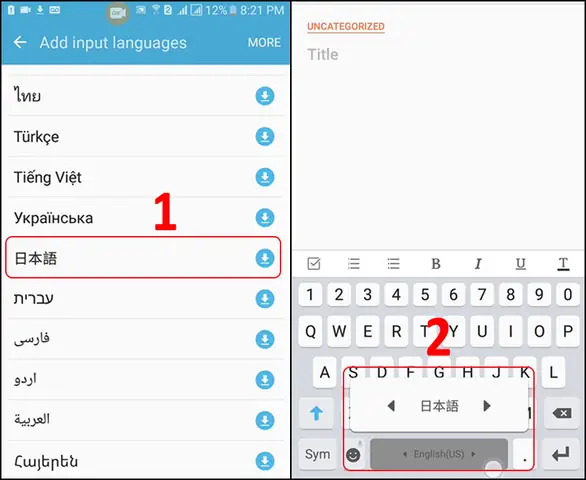
- Cài đặt: Settings > Languages & Input > On-screen Keyboard > Gboard > Languages.
- Thêm Japanese (12-key / QWERTY / Handwriting) và English (US).
- Chuyển đổi: Nhấn giữ Phím Space -> Chọn ngôn ngữ. Hoặc nhấn biểu tượng Quả cầu (Globe) bên cạnh Space (nếu bật trong Gboard Settings > Preferences > Show language switch key).
Bàn phím vật lý (Bluetooth / USB OTG / DeX):
- Vào Settings > Languages & Input > Physical Keyboard.
- Chọn bàn phím của bạn -> Keyboard Layouts -> Tick chọn English (US) và Japanese (chọn layout phù hợp, thường là Japanese (JIS) hoặc Japanese (OADG 109A)).
- Phím tắt chuyển ngôn ngữ: Mặc định thường là
Ctrl+SpacehoặcShift+Space(tùy OEM: Samsung thường dùngShift+Space, Pixel/Stock Android dùngCtrl+Space). - Trên Samsung DeX / One UI 6.0+: Có menu “Manage Input Languages” ngay trên thanh tác vụ (Taskbar) giống Windows, rất dễ dùng.
5. Các Bộ Nhập Thứ 3 (Third-party IME) – Nên Dùng Hay Không Năm 2026?
5.1. Google Japanese Input (Google IME)
- Trạng thái 2026: Google đã ngừng phát triển tích cực cho phiên bản Desktop (Windows/macOS) từ năm 2021/2022, tập trung vào Gboard trên Mobile. Phiên bản Windows cuối cùng (2.28.x) vẫn chạy trên Win 11 nhưng không được khuyến khích do thiếu cập nhật bảo mật, từ điển mới, và xung đột với Microsoft IME mới.
- Lời khuyên: Chỉ dùng trên Android (Gboard). Trên PC/Mac, hãy dùng IME gốc (Microsoft IME / macOS Japanese IM).
5.2. ATOK (JustSystems) – Trả Phí
- Đặc điểm: Engine chuyển đổi Kanji thông minh nhất, từ điển chuyên ngành y khoa, pháp lý, IT cực mạnh. Hỗ trợ “Deep Learning” dự đoán câu.
- Phù hợp: Dịch thuật chuyên nghiệp, biên tập viên, người viết báo, luật sư, bác sĩ làm việc tiếng Nhật.
- Chi phí: Trả phí hàng năm (Subscription model năm 2026 ~¥3,000-4,000/năm). Có bản dùng thử 30 ngày.
5.3. Rime (IBus/Rime/Weasel/Fcitx5) – Mã Nguồn Mở (Open Source)
- Đặc điểm: Cực kỳ tùy biến (Schema-based). Có thể tự tạo bảng mã, từ điển, logic gõ (Double Pinyin, Wubi, Cangjie,_custom Romaji table…).
- Phổ biến: Cộng đồng Linux (Fcitx5 + Rime), Windows (Weasel), macOS (Squirrel).
- Phù hợp: Power user, dev, người thích “tự build bàn phím của mình”, cần gõ chữ Nôm, Hán Việt, hoặc layout đặc biệt.
- Độ khó: Cao (cần chỉnh file YAML).
6. So Sánh Bảng Tóm Tắt Phím Tắt “Chuẩn 2026” (In Ra Dán Màn Hình)
| Hành Động | Windows 11 (MS IME) | macOS (Sonoma/Sequoia) | iOS/iPadOS (HW KB) | Android (Gboard HW KB) |
|---|---|---|---|---|
| Chuyển Ngôn Ngữ (JP ↔ EN) | Win + Space Alt + Shift |
Ctrl + Space (Menu) Ctrl + Opt + Space (Next) |
Ctrl + Space Globe Key |
Ctrl + Space Shift + Space (Samsung) |
| Trong IME Nhật: Sang Anh (Half-width) | Caps Lock Shift + Caps Lock |
Caps Lock (Cần bật trong Settings) Ctrl + Shift + ; |
Tự động nếu gõ Romaji Anh Hoặc chuyển Layout EN |
Tự động nếu gõ Romaji Anh Hoặc chuyển Layout EN |
| Trong IME Nhật: Sang Hiragana | Ctrl + Caps Lock |
Ctrl + Shift + J |
Chuyển Layout JP -> Mode Hiragana | Chuyển Layout JP -> Mode Hiragana |
| Trong IME Nhật: Sang Katakana | Alt + Caps Lock |
Ctrl + Shift + K |
Chuyển Layout JP -> Mode Katakana | Chuyển Layout JP -> Mode Katakana |
| Bật/Tắt IME (Chỉ Win/Mac) | Alt + ~ (Trên bàn phím JIS) |
Ctrl + Shift + ; (Toggle ABC) |
N/A (Luôn dùng Layout switching) | N/A (Luôn dùng Layout switching) |
7. Xử Lý Các Vấn Đề “Nan Giải” Thường Gặp (Troubleshooting 2026)
Có thể bạn quan tâm: Chuyên Ngành Tiếng Nhật Là Gì? Toàn Cảnh Đào Tạo, Cơ Hội Việc Làm Và Xu Hướng Năm 2026
7.1. “Tôi gõ tiếng Anh nhưng nó ra chữ Nhật Full-width (abc)!”
- Nguyên nhân: Bạn đang ở Japanese IME, chế độ Full-width Alphanumeric (Zenkaku Eisuu).
- Khắc phục:
- Win: Nhấn
Shift+Caps Lock(về Half-widthA). - Mac: Nhấn
Ctrl+Shift+;(về Half-width) hoặc bật Caps Lock (nếu config). - Cách gốc rễ: Chuyển hoàn toàn sang English IME (
Win+Space-> English) khi gõ đoạn Anh dài.
- Win: Nhấn
7.2. “Phím @ " # \ bị nhầm lẫn (Shift+2 ra " thay vì @)”
- Nguyên nhân: Layout bàn phím vật lý (US/ANSI) không khớp với Layout trong OS (Japanese/JIS).
- Khắc phục:
- Win: Settings > Language > Japanese > Options > Microsoft IME > Key options > TẮT “Use Japanese keyboard layout”.
- Mac: Settings > Keyboard > Input Sources > Edit Japanese > Layout: English (US).
- Android: Physical Keyboard Settings > Layouts > Chọn English (US) cho bàn phím vật lý, Japanese riêng cho IME mềm.
7.3. “Chuyển ngôn ngữ bị lag, delay 1-2 giây”
- Win: Tắt “Let Windows manage my default printer” (無关), kiểm tra Input Indicator trên Taskbar. Chạy
ctfmon.exenếu bị tắt. Cập nhật driver chipset/mainboard. - Mac: Xóa file
~/Library/Preferences/com.apple.HIToolbox.plist(khởi động lại sau đó) để reset cache Input Source. Tắt “Correct spelling automatically” trong Keyboard > Text nếu không cần. - Mobile: Xóa cache/data của Gboard/Keyboard app. Tránh cài quá nhiều bộ nhập thứ 3 cùng lúc.
7.4. “Tôi dùng bàn phím cơ (Mechanical Keyboard) layout ANSI (US), muốn gõ Nhật như người Nhật (JIS layout ảo)”
- Giải pháp 2026 tốt nhất: Dùng Microsoft IME (Win) hoặc Japanese – Romaji (Mac) với layout vật lý set là English (US).
- Gõ Kana trực tiếp (Touch typing Kana): Cần học bố cục NICOLA (Thumb-Shift) hoặc JIS Kana layout và dùng phần mềm remap (VIA/QMK firmware trên bàn phím hỗ trợ, hoặc Karabiner/KMonad/Kanata trên PC) để map phím vật lý sang Kana. Đây là chủ đề nâng cao, không khuyến khích người mới.
8. Xu Hướng Năm 2026: AI & Voice Typing – Có Thay Thế Việc Chuyển Bàn Phím Không?
Vào năm 2026, Voice Typing (Nhận diện giọng nói) đã đạt độ chính xác >98% cho cả Tiếng Anh và Tiếng Nhật (nhờ Whisper large-v3, Google Chirp 2, Apple On-device Siri).
- Windows 11:
Win+H-> Mở Voice Typing. Nói tiếng Anh -> ra tiếng Anh. Nói tiếng Nhật -> ra tiếng Nhật (Tự động nhận diện ngôn ngữ Multilingual đã được cải tiến mạnh trên 24H2). - macOS/iOS:
FnFn(Double press Globe/Fn) hoặc bật Dictation trong Settings. Hỗ trợ Auto-punctuation và Multilingual Dictation (nói lẫn Anh – Nhật vẫn hiểu). - Android/Gboard: Biểu tượng Microphone trên bàn phím. Hỗ trợ “Assistant Voice Typing” (Pixel) hoặc “Google Voice Typing” chuẩn.
Kết luận: Với các email dài, báo cáo, note-taking -> Dùng Voice Typing. Nó loại bỏ hoàn toàn việc “chuyển bàn phím”. Tuy nhiên, coding, nhập mật khẩu, terminal, chat game, chỉnh sửa văn bản chi tiết -> Vẫn cần bàn phím vật lý/phím tắt chuẩn xác.
9. Checklist Cài Đặt “One-time Setup” Cho Môi Trường Đa Ngôn Ngữ Hoàn Hảo (2026)
Hãy dành 15 phút làm theo checklist này một lần duy nhất khi cài máy mới/cài lại Windows/Mac để yên tâm suốt năm 2026:
- Windows: Cài Japanese Language Pack. Vào IME Options -> Tắt “Use Japanese keyboard layout” (nếu dùng bàn phím US). Set
Win+Spacelàm chính. - Windows: Cài PowerToys (Microsoft) -> Bật Keyboard Manager -> Remap
Caps Lock->Left Ctrl(hoặcEsccho Vim user), RemapRight Alt->IME Off(English),Right Ctrl->IME On(Japanese). Cách này “hack” bàn phím US thành kiểu JIS cực pro. - Mac: Thêm Input Source English (ABC) và Japanese – Romaji. Xóa “Japanese – Kana” nếu không dùng. Vào Options Japanese -> Layout: English (US). Bật “Switch to ABC input mode using Caps Lock”.
- Mac: Cài Karabiner-Elements. Import rule “Simple Modifications: Right Command -> F18 (Switch to ABC), Left Command -> F19 (Switch to Japanese)” (hoặc tự map). Game changer.
- Mobile (iOS/Android): Sắp xếp thứ tự Keyboard: English (US) đầu tiên, Japanese thứ 2. Bật “Globe key switches to…” -> “Next Keyboard”.
- Tất cả: Đồng bộ từ điển cá nhân (User Dictionary) qua Cloud (Microsoft Account / Apple ID / Google Account) để từ lóng, tên riêng, thuật ngữ chuyên ngành hiện lên gợi ý trên mọi thiết bị.
10. Kết Luận: Làm Chủ Bàn Phím, Làm Chủ Thời Gian
Việc chuyển bàn phím tiếng Nhật sang tiếng Anh không chỉ là nhấn một tổ hợp phím. Đó là việc thiết lập hệ thống (System Setup) một lần để sau đó tự động hóa (Automation) cho cả đời.
- Người mới: Học thuộc
Win+Space/Ctrl+Spacevà biết phân biệt Chuyển ngôn ngữ vs Chuyển chế độ trong IME. - Người dùng thường: Cài đặt Layout vật lý khớp với bàn phím (US vs JIS), bật Caps Lock switch mode.
- Power User / Dev 2026: Dùng PowerToys / Karabiner-Elements / Kanata để map phím chuyên dụng (One-key switch), tận dụng Voice Typing cho văn bản dài, đồng bộ User Dictionary cross-platform.
Hy vọng bài viết tổng hợp hơn 1500 từ này, được cập nhật cho bối cảnh công nghệ năm 2026, đã giải đáp mọi thắc mắc của bạn. Hãy áp dụng ngay checklist phần 9 để cảm nhận sự khác biệt về tốc độ làm việc ngay hôm nay!
Từ khóa liên quan: chuyển bàn phím tiếng nhật sang tiếng anh windows 11, phím tắt chuyển tiếng nhật sang tiếng anh mac, sửa lỗi gõ tiếng anh ra tiếng nhật, cài đặt IME tiếng nhật 2026, gõ tiếng nhật trên bàn phím us.