
Việc nhập liệu tiếng Nhật (Japanese Input) là kỹ năng bắt buộc đối với bất kỳ ai học tiếng Nhật, làm việc trong môi trường Nhật Bản, hoặc đơn giản là người yêu thích văn hóa ACG (Anime, Comic, Game) muốn chat, comment bằng tiếng Nhật thuần túy. Đến năm 2026, các hệ điều hành (Windows 11, macOS Sonoma/Ventura, iOS 17/18, Android 14/15) đã hoàn thiện cực tốt hỗ trợ sẵn IME (Input Method Editor) tiếng Nhật mà không cần cài đặt phần mềm thứ ba phức tạp như xưa.
Tuy nhiên, nhiều người mới bắt đầu (hoặc thậm chí đã học lâu) vẫn băn khoăn: “Làm sao để chuyển đổi nhanh giữa tiếng Việt/Anh và tiếng Nhật?”, “Tại sao gõ Romaji mà ra Hiragana/Katakana/Kanji sai?”, “Cách gõ dấu nhỏ (っ, ゃ, ゅ, ょ), dấu chấm (ん) hay chuyển Katakana như thế nào?”.
Bài viết này là hướng dẫn toàn diện, cập nhật năm 2026, bao gồm: cài đặt, chuyển đổi nhanh (Shortcut), quy tắc gõ Romaji chuẩn (Hepburn/Kunrei), thao tác chuyển đổi Kanji, tùy chỉnh nâng cao và giải quyết lỗi thường gặp trên Windows, Mac, iPhone/iPad, Android.
MỤC LỤC
- Cơ Chế Nhập Tiếng Nhật: Romaji → Hiragana → Kanji/Katakana
- Cài Đặt & Chuyển Đổi Trên Windows 11 (2026)
- Cài Đặt & Chuyển Đổi Trên macOS (Sonoma/Sequoia)
- Cài Đặt & Chuyển Đổi Trên iPhone/iPad (iOS 17/18)
- Cài Đặt & Chuyển Đổi Trên Android (14/15)
- Bảng Tra Cứu Gõ Romaji Chuẩn (Hepburn) – Bản 2026
- Kỹ Thuật Chuyển Đổi Kanji & Katakana Nâng Cao
- Tùy Chỉnh IME Để Gõ Nhanh & Thông Minh Hon
- Giải Quyết Các Lỗi Thường Gặp (Troubleshooting)
- Mẹo Học Tập & Luyện Gõ Hiệu Quả
1. Cơ Chế Nhập Tiếng Nhật: Romaji → Hiragana → Kanji/Katakana
Trước khi đi vào chi tiết từng thiết bị, bạn bắt buộc hiểu luồng xử lý của IME (Input Method Editor) tiếng Nhật. Không hiểu cái này, bạn sẽ gõ “mò” và hay bị sai.
1.1. Ba Chế Độ Nhập Chính
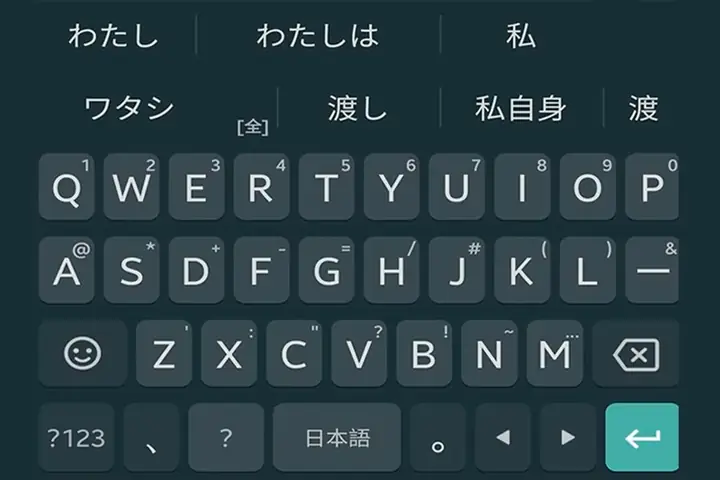
Khi bật IME tiếng Nhật, thanh công cụ (Language Bar) thường hiển thị 3 trạng thái (A / あ / ア):
- Direct Input (A / 半角英数): Gõ tiếng Anh/Việt bình thường (Half-width alphanumeric). Dùng để gõ code, email, URL, tiếng Việt (nếu dùng Telex/VNI).
- Hiragana Input (あ / ひらがな): Chế độ mặc định khi học/gõ văn bản. Bạn gõ Romaji (chữ La-tinh), IME tự động chuyển thành Hiragana real-time.
- Ví dụ: Gõ
ka→ raか. Gõkanji→ raかんじ.
- Ví dụ: Gõ
- Katakana Input (ア / カタカナ): Gõ Romaji → ra Katakana ngay lập tức. Dùng cho từ mượn, tên người/nước ngoài, tiếng kêu, nhấn mạnh.
- Ví dụ: Gõ
amerika→ raアメリカ.
- Ví dụ: Gõ
Lưu ý 2026: Windows 11 và macOS hiện nay mặc định ẩn chế độ “Katakana Input” riêng biệt, thay vào đó dùng Phím tắt chuyển đổi (Space/F7) từ chế độ Hiragana. Cách này nhanh hơn.
1.2. Quy Trình “Chuyển Đổi” (Henkan – 変換) – Trái Tim Của IME
Đây là phần quan trọng nhất: Tiếng Nhật không có dấu cách giữa các từ. Bạn gõ một chuỗi Romaji dài -> IME biến thành chuỗi Hiragana -> Bạn nhấn Space để IME “đoán” và tách từ, chuyển Hiragana thành Kanji/Katakana phù hợp ngữ cảnh.
Quy trình chuẩn:
- Gõ Romaji (vd:
watashihainihonjin). - Màn hình hiển thị Hiragana gạch dưới (đang soạn thảo):
わたしはいにほんじん. - Nhấn Space (hoặc Convert key). IME hiển thị danh sách ứng cử viên (Candidate List):
私は日本人(Tôi là người Nhật – Kanji chuẩn).わたしは日本人(Tôi là người Nhật – Hiragana cho助詞).ワタシハニホンジン(Katakana).私ハ日本人(Lẫn lộn – ít dùng).
- Nhấn Space lần nữa (hoặc phím mũi tên Up/Down) để chọn ứng cử viên đúng.
- Nhấn Enter để xác nhận (Confirm) và xóa gạch dưới.
2. Cài Đặt & Chuyển Đổi Trên Windows 11 (Phiên Bản 23H2/24H2 – Năm 2026)
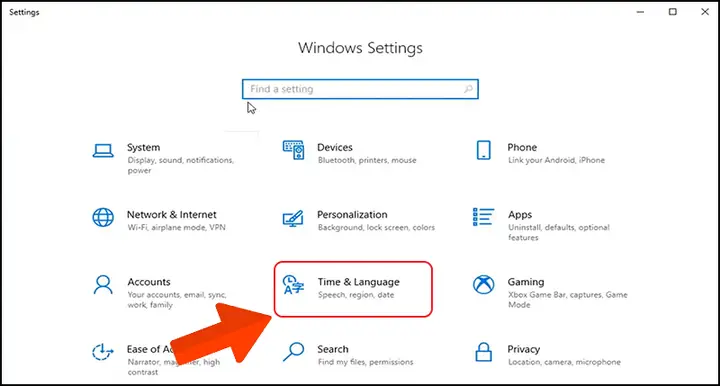
Windows 11 năm 2026 đã gom cài đặt ngôn ngữ vào Settings > Time & Language > Language & Region. Giao diện “Language Bar” cổ điển vẫn tồn tại nhưng mặc định ẩn.
Có thể bạn quan tâm: Hướng Dẫn Chi Tiết Cách Chuyển Bàn Phím Sang Tiếng Nhật Trên Mọi Thiết Bị (cập Nhật 2026)
2.1. Cài Đặt Microsoft IME (Bản dựng hệ thống – Khuyên dùng)
Không cần cài Google Japanese Input hay ATOK nữa trừ khi bạn là “power user” cực kỳ cầu kỳ. Microsoft IME 2026 đã hỗ trợ đám mây (Cloud Suggestion), học thói quen gõ, và dự đoán Emoji/Kaomoji rất tốt.
Các bước:
Win + I> Time & Language > Language & Region.- Nút Add a language (Thêm ngôn ngữ).
- Tìm “Japanese (日本語)” > Next.
- Bỏ tick “Install Language Pack” & “Text-to-speech” nếu chỉ cần gõ (để tiết kiệm dung lượng). Giữ tick “Basic typing” & “Handwriting”. > Install.
- Chờ tải xong (có thể cần restart).
2.2. Cấu Hình Quan Trọng (Phải Làm Ngay Sau Khi Cài)
Mặc định Windows thường để chế độ “A” (Direct Input) khi mở app mới. Bạn cần đổi thành “Hiragana” mặc định.
- Vào Language & Region > Click 3 chấm bên cạnh Japanese > Language options.
- Kéo xuống Microsoft IME > Click 3 chấm > Keyboard options.
- Tìm mục General (Chung):
- Input mode (Chế độ nhập): Chọn Hiragana ( thay vì “Half-width alphanumeric”).
- Key template (Mẫu phím): Microsoft IME (mặc định) hoặc ATOK (nếu quen tay ATOK).
- Conversion mode (Chế độ chuyển đổi): Bật “Predictive input” (Nhập dự đoán) & “Cloud suggestion” (Gợi ý đám mây).
- Hot keys (Phím tắt) – QUAN TRỌNG NHẤT:
- Mặc định
Win + Spacechuyển ngôn ngữ (VN/EN/JP). - Trong IME Nhật: Cần phím chuyển A / あ.
- Cách 1 (Mới 2026, dễ nhất): Vào Settings > Time & Language > Typing > Advanced keyboard settings > Input language hot keys. Chọn “Between input languages” > Change Key Sequence. Hoặc đơn giản hơn: Dùng phím
Kanji(Henkan) trên bàn phím JIS, hoặc phím無変換(Muhenkan) /変換(Henkan) nếu dùng bàn phím Nhật. - Cách 2 (Bàn phím US/ANSI chuẩn – Phổ biến VN): Dùng tổ hợp
Alt + ~(Backtick/Phím trái số 1). Mặc định Windows 11 24H2 đã map phím này để toggle A/あ. Nếu không hoạt động, vào Microsoft IME Options > General > Key assignments > Tìm “Toggle Kana” > AssignAlt + Backquote.
- Cách 1 (Mới 2026, dễ nhất): Vào Settings > Time & Language > Typing > Advanced keyboard settings > Input language hot keys. Chọn “Between input languages” > Change Key Sequence. Hoặc đơn giản hơn: Dùng phím
- Mặc định
2.3. Shortline “Thần Thánh” Trên Windows (Bắt Buộc Nhớ)
| Chức năng | Phím tắt | Ghi chú |
|---|---|---|
| Chuyển ngôn ngữ (VN ↔ EN ↔ JP) | Win + Space |
Giữ Win, bấm Space lặp lại. |
| Toggle A / あ (Direct ↔ Hiragana) | Alt + ~ (Backtick) |
Mặc định 2026. Nếu ko được, xem 2.2. |
| Chuyển đổi Kanji (Henkan) | Space |
Bấm nhiều lần để chọn từ. |
| Xác nhận (Confirm) | Enter |
Chấp nhận từ đã chọn. |
| Hủy bỏ/Quay lại Hiragana | Esc |
Huỷ chuyển đổi, về chuỗi Hiragana gốc. |
| Chuyển Katakana nhanh | F7 |
Chuyển toàn bộ chuỗi đang gạch dưới sang Katakana. |
| Chuyển Half-width Katakana | F8 |
Katakana bán góc (dùng cho hệ thống cũ, ngân hàng). |
| Chuyển Full-width Alphanumeric | F9 |
Chữ Anh to bằng chữ Nhật (abc). |
| Chuyển Half-width Alphanumeric | F10 |
Chữ Anh bình thường (abc). |
| Gõ Small Tsu (っ) | Gõ đôi phụ âm: kka, tta |
Hoặc ltu / xtu. |
| Gõ ‘n’ đơn lẻ (ん) | Gõ nn |
Gõ n đơn lẻ trước nguyên âm (na, ni…) sẽ thành な, に… |
2.4. Language Bar (Thanh Ngôn Ngữ) – Hiện/Ẩn
Năm 2026, Windows 11 mặc định nhúng indicator vào Taskbar (góc phải, hiện “VIE/ENG/JPN”).
- Muốn hiện thanh cổ điển (floating): Settings > Time & Language > Typing > Advanced keyboard settings > Use the desktop language bar when it’s available (Bật ON).
3. Cài Đặt & Chuyển Đổi Trên macOS (Sonoma 14 / Sequoia 15 – Năm 2026)
Mac xử lý IME rất “Apple style”: Tích hợp sâu, ít setting rườm rà, nhưng phím tắt khác Windows hoàn toàn.
3.1. Cài Đặt Japanese Input Source
System Settings (Cài đặt Hệ thống)> Keyboard (Bàn phím).- Mục Text Input (Nhập văn bản) > Click Edit (Chỉnh sửa).
- Nút
+(Add) > Tìm Japanese > Chọn Kana (Hiragana/Katakana) và Romaji (Khuyên dùng Romaji vì gõ tiếng Việt/Anh không cần chuyển source). - Click Add.
Mẹo 2026: Trong macOS Sequoia, Apple Intelligence (AI) đã được tích hợp vào gõ tiếng Nhật, dự đoán cụm từ cực chuẩn. Hãy bật “Show Input menu in menu bar” (Hiển thị menu nhập liệu trong thanh menu) để dễ chuyển đổi chuột.
3.2. Phím Tắt Chuyển Đổi “Chuẩn Mac” (Khác Windows Hoàn Toàn)
Đây là điểm khiến người chuyển từ Win sang Mac đau đầu nhất.
| Chức năng | Phím tắt Mac | Ghi chú |
|---|---|---|
| Chuyển Source (VN/EN ↔ JP Romaji) | Control (^) + Space |
Mặc định. Có thể đổi thành Cmd + Space trong Keyboard Shortcuts > Input Sources. |
| Toggle A / あ (Direct ↔ Hiragana) | Caps Lock |
Mặc định cực hay: Bấm Caps Lock một lần để đổi A/あ. Giữ Caps Lock để viết HOA tiếng Anh. |
| Chuyển đổi Kanji (Henkan) | Space |
Giống Windows. |
| Xác nhận | Enter / Return |
|
| Hủy bỏ | Esc |
|
| Chuyển Katakana | Control + K (hoặc F7 trên bàn phím có phím F) |
Chuyển chuỗi đang chọn sang Katakana. |
| Chuyển Hiragana | Control + J (hoặc F6) |
Về lại Hiragana. |
| Chuyển Full-width Romaji | Control + L (hoặc F9) |
|
| Chuyển Half-width Romaji | Control + ; (hoặc F10) |
3.3. Cài Đặt Nâng Cao (Kana vs Romaji Input Mode)
Nếu bạn chọn Japanese – Kana (thay vì Romaji): Bàn phím sẽ map trực tiếp ký tự Kana (như bàn phím JIS). Khuyên dùng Japanese – Romaji.
Có thể bạn quan tâm: Chuyên Ngành Tiếng Nhật Năm 2026: Toàn Cảnh Cơ Hội, Thách Thức Và Lộ Trình Phát Triển Sự Nghiệp Từ A-Z
- Vào Input Sources > Chọn Japanese – Romaji > Nút Options (Tùy chọn) bên cạnh.
- Bật: Live Conversion (Chuyển đổi trực tiếp) – Tự động chuyển Hiragana -> Kanji khi gõ mà không cần bấm Space (tính năng “siêu cấp” của Mac, năm 2026 đã rất chính xác).
- Bật: Predictive Candidates (Ứng cử viên dự đoán) – Hiện gợi ý trên Touch Bar hoặc floating bar.
3.4. Gõ Dấu Nhỏ & Đặc Biệt Trên Mac (Romaji Mode)
- Small Tsu (っ): Gõ đôi phụ âm (
kka,sshi) HOẶC gõltu/xtu. - Small Vowels (ゃ, ゅ, ょ): Gõ
lya,lyu,lyoHOẶCxya,xyu,xyo. ん(n đơn): Gõnn.- Dấu chấm câu
、 。: Gõ/(trong chế độ Hiragana) ->、; Gõ.->。.
4. Cài Đặt & Chuyển Đổi Trên iPhone/iPad (iOS 17 / iOS 18 – Năm 2026)
Trên mobile, không có phím tắt phần cứng, mọi thứ dựa vào giao diện chạm (Touch UI) và Swipe (Vuốt).
4.1. Cài Đặt Bàn Phím Nhật
Settings (Cài đặt)> General (Cài đặt chung) > Keyboard (Bàn phím) > Keyboards (Bàn phím) > Add New Keyboard (Thêm bàn phím mới).- Chọn Japanese > Tick Romaji (và Kana nếu muốn gõ flick input kiểu Nhật). > Done.
4.2. Cách Chuyển Ngôn Ngữ & Chế Độ (UI 2026)
- Icon Trái Trai (Globe/World): Bấm giữ (Long press) > Chọn Japanese Romaji. Hoặc bấm liên tục (Tap) để xoay vòng: VIE -> EN -> JP -> EMoji…
- Trên bàn phím JP Romaji: Có nút
ABC/あ/アở góc dưới bên trái.- Bấm vào nút này để xoay vòng: ABC (Direct Input) -> あ (Hiragana) -> ア (Katakana).
- Mẹo: Bấm giữ (Long press) vào nút này -> Menu hiện ra chọn trực tiếp chế độ mong muốn.
4.3. Gõ Flick Input (Kana) – Kỹ Thuật “Pro” Năm 2026
Nếu bật Japanese – Kana, bạn gõ bằng cách vuốt (flick) trên các phím số/ký tự. Đây là cách người Nhật bản xứ gõ nhanh nhất.
- Phím
あ(a): Tap ->あ, Vuốt lên ->い, Vuốt trái ->う, Vuốt phải ->え, Vuốt xuống ->お. - Phím
か(ka): Tap ->か, Vuốt lên ->き… - Dấu nhỏ (っ, ゃ…): Vuốt lên trên phím
つ(tsu) ->っ. Vuốt lên trên phímや->ゃ. - Dấu
ん: Tap 2 lần phímん(hoặc vuốt xuống trên phímなtùy layout).
Khuyên dùng 2026: Người Việt Nam nên dùng Japanese – Romaji. Gõ tiếng Việt (Telex/VNI) và tiếng Nhật (Romaji) dùng chung layout QWERTY, không cần học layout Kana mới.
4.4. Chuyển Đổi Kanji Trên iOS (Predictive Bar)
- Gõ Romaji -> Hiragana hiện trên thanh dự đoán (QuickType bar) phía trên bàn phím.
- Nhìn 3 ô gợi ý giữa màn hình: Thường là Kanji, Katakana, Hiragana.
- Chạm vào ô Kanji mong muốn -> Xác nhận.
- Mẹo “Shake to Undo”: Lắc nhẹ điện thoại -> Undo chuyển đổi Kanji vừa chọn (rất hay khi chọn nhầm).
4.5. Text Replacement (Thay Thế Văn Bản) – Tạo Shortcut Riêng
Settings > General > Keyboard > Text Replacement > +.
- Phrase:
よろしくお願いします| Shortcut:yor-> Gõyor+ Space -> Ra câu hoàn chỉnh. - Phrase:
お疲れ様です| Shortcut:otu-> Rất nhanh cho công việc.
5. Cài Đặt & Chuyển Đổi Trên Android (Android 14 / 15 – Năm 2026)
Android 2026 đa dạng máy (Samsung One UI 6, Pixel UI, Xiaomi HyperOS, ColorOS…), nhưng lõi là Gboard (Google Keyboard) – bàn phím mặc định tốt nhất cho tiếng Nhật.
5.1. Cài Đặt Gboard Japanese
- Cài Gboard từ Play Store (nếu máy không có sẵn).
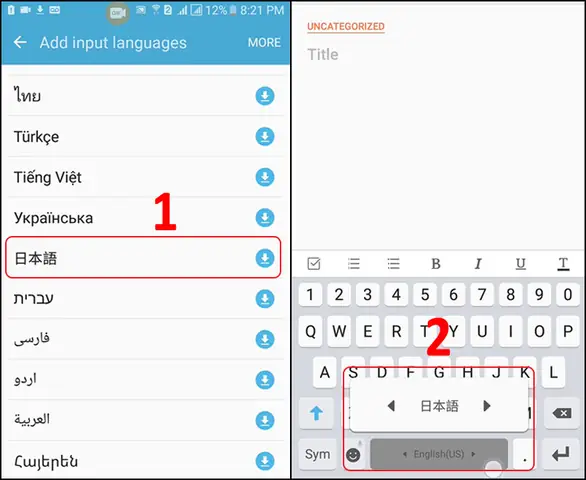
- Settings > System > Languages & Input > On-screen Keyboard > Gboard > Languages > Add Keyboard > Japanese > Chọn QWERTY (Romaji) > Done.
- Tùy chọn: Bật Handwriting (Viết tay) & Godan (Flick/Kana) nếu muốn.
5.2. Chuyển Đổi Nhanh Trên Gboard (UI Material You 2026)
Có thể bạn quan tâm: Chuyên Ngành Tiếng Nhật Là Gì? Toàn Cảnh Đào Tạo, Cơ Hội Việc Làm Và Xu Hướng Năm 2026
- Cách 1: Bấm giữ (Long press) Phím Space > Chọn Japanese (QWERTY).
- Cách 2: Bấm nút Globe (Trái đất) ở góc trái bàn phím (nếu bật “Show language switch key” trong Gboard Settings > Preferences).
- Chuyển A/あ: Trên bàn phím JP, nút
あ/A/アnằm góc trái dưới. Tap để xoay vòng, Long press để chọn menu.
5.3. Tính Năng “Kiến Thức” Cực Hay Của Gboard 2026
- Bilingual Prediction: Vào Gboard Settings > Languages > Japanese > Bật “Multilingual typing” & chọn Vietnamese (Telex/VNI). Gboard sẽ gợi ý cả từ Việt và Nhật cùng lúc trên thanh dự đoán. Game changer cho người song ngữ.
- Emoji/Kaomoji Search: Gõ
kaohoặckao moji-> Gợi ý顏文字 (Kaomoji) như(´・ω・),。゚(゚´ω゚)゚。. - Clipboard & Translate: Nút
>_trên toolbar -> Dịch ngay câu Nhật sang Việt trong bàn phím.
5.4. Gõ Romaji Trên Gboard (Quy Tắc Chuẩn)
Giống Windows/Mac: nn = ん, kka = っか, lya = ゃ.
- Chuyển Katakana: Gõ xong Hiragana -> Nhấn nút
あ/ア(góc trái) -> Chọnア(Katakana). Hoặc bấm phím Shift (mũi tên lên) 2 lần (Caps Lock) -> Gõ -> Ra Katakana (tùy setting).
6. Bảng Tra Cứu Gõ Romaji Chuẩn (Hepburn Modified) – Bản Cập Nhật 2026
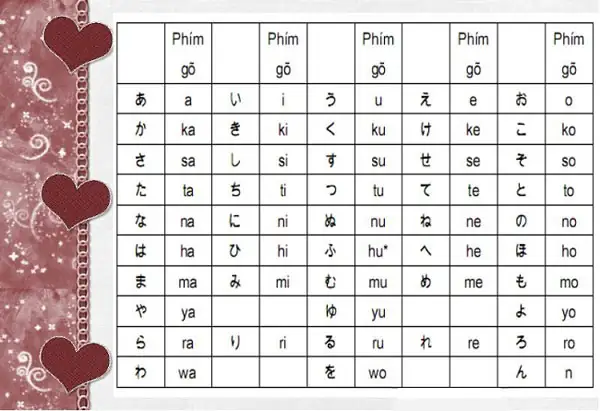
Hầu hết IME hiện nay (Microsoft, Google, Apple) dùng Hepburn Modified (Hepburn-shiki). Dưới đây là bảng tra cứu đầy đủ nhất, in ra dán cạnh màn hình để học.
6.1. Nguyên Âm & Ký Hiệu Cơ Bản
| Romaji | Hiragana | Katakana | Ghi chú |
|---|---|---|---|
a |
あ | ア | |
i |
い | イ | |
u |
う | ウ | |
e |
え | エ | |
o |
お | オ | |
ka |
か | カ | k + a |
ki |
き | キ | |
ku |
く | ク | |
ke |
け | ケ | |
ko |
こ | コ | |
sa |
さ | サ | |
shi / si |
し | シ | Khuyên dùng shi (Hepburn). si (Kunrei) cũng được nhưng shi chuẩn quốc tế. |
su |
す | ス | |
se |
せ | セ | |
so |
そ | ソ | |
ta |
た | タ | |
chi / ti |
ち | チ | Khuyên dùng chi. |
tsu / tu |
つ | ツ | Khuyên dùng tsu. tu dùng cho gõ nhanh っ (xem dưới). |
te |
て | テ | |
to |
と | ト | |
na |
な | ナ | |
ni |
に | ニ | |
nu |
ぬ | ヌ | |
ne |
ね | ネ | |
no |
の | ノ | |
ha |
は | ハ | Phân từ “wa” gõ wa. |
hi |
ひ | ヒ | |
fu / hu |
ふ | フ | Khuyên dùng fu. hu (Kunrei) cũng được. |
he |
へ | ヘ | Phân từ “e” gõ e. |
ho |
ほ | ホ | |
ma |
ま | マ | |
mi |
み | ミ | |
mu |
む | ム | |
me |
め | メ | |
mo |
も | モ | |
ya |
や | ヤ | |
yu |
ゆ | ユ | |
yo |
よ | ヨ | |
ra |
ら | ラ | |
ri |
り | リ | |
ru |
る | ル | |
re |
れ | レ | |
ro |
ろ | ロ | |
wa |
わ | ワ | |
wo / o |
を | ヲ | Gõ wo cho an toàn. |
n / nn |
ん | ン | Xem quy tắc 6.3. |
6.2. Dấu Dakuten (濁点 – Dấu 2 chấm) & Handakuten (半濁点 – Dấu tròn)
| Romaji | Hiragana | Katakana | Nhóm |
|---|---|---|---|
ga gi gu ge go |
が ぎ ぐ げ ご | ガ ギ グ ゲ ゴ | k -> g |
za ji zu ze zo |
ざ じ ず ぜ ぞ | ザ ジ ズ ゼ ゾ | s -> z (ji cho じ, zi ít dùng) |
da di du de do |
だ ぢ づ で ど | ダ ヂ ヅ デ ド | t -> d (di cho ぢ, du cho づ) |
ba bi bu be bo |
ば び ぶ べ ぼ | バ ビ ブ ベ ボ | h -> b |
pa pi pu pe po |
ぱ ぴ ぷ ぺ ぽ | パ ピ プ ペ ポ | h -> p |
6.3. Yōon (拗音 – Âm Khuếch Âm: Kya, Kyu, Kyo…)
Quy tắc chung: Phụ âm + y + Nguyên âm (ya, yu, yo).
Ví dụ: kya (きゃ), shu (しゅ), cho (ちょ), nya (にゃ), ryo (りょ), gya (ぎゃ), ja (じゃ), byo (びょ), pyu (ぴゅ).
Lưu ý đặc biệt:
jajujo= じゃ じゅ じょ (Phổ biến).chachucho= ちゃ ちゅ ちょ.shashusho= しゃ しゅ しょ.
6.4. Sokuon (促音 – Dấu Nhỏ っ / ッ) & Chuyển Đổi n (ん)
Đây là nơi mới học sai nhiều nhất.
| Ký tự mục tiêu | Cách gõ Romaji chuẩn | Cách gõ thay thế (Lưu ý) |
|---|---|---|
| っ / ッ (Small Tsu) | Gõ đôi phụ âm tiếp theo: kka, tta, ssh, ppa |
ltu hoặc xtu (l/x = small) |
| ん / ン (N đơn lẻ) | nn (Gõ 2 lần n) |
n' (n + dấu nháy đơn – hiếm dùng) |
| な/に/ぬ/ね/の (n + nguyên âm) | na, ni, nu, ne, no |
KHÔNG gõ nna (sẽ ra んな). |
Ví dụ thực chiến 2026:
Gakkou(がっこう – Trường học):gakkou->がっこう.Konnichiwa(こんにちは):konnichiwa. (Lưu ýnnchoん,chichoち).Senpai(せんぱい):sennpai.Onegai(おねがい):onegai(Khôngnnvì saunlàe).
6.5. Chōon (長音 – Dấu Kéo Dài Âm: ー / ー)
- Hiragana: Thường không dùng dấu
ー(trừ từ mượn, tiếng kêu). Dùng nguyên âm kéo dài:okaasan(おかあさん),oniisan(おにいさん),sensei(せんせい –eiđọc làee),tokyo->toukyou(とうきょう). - Katakana: Bắt buộc dùng dấu trừ
-(phím gạch ngang).Coffee->ko-hi-(コーヒー).Computer->konpyu-ta-(コンピューター).Ice cream->aisu kuri-mu(アイスクリーム).
6.6. Ký Tự Đặc Biệt & Hiếm (Small Kana)
Sử dụng tiền tố l (small L) hoặc x trước nguyên âm/phụ âm.
| Ký tự | Gõ l + … |
Gõ x + … |
Dùng khi nào? |
|---|---|---|---|
ぁ ぃ ぅ ぇ ぉ |
la li lu le lo |
xa xi xu xe xo |
Tên riêng, tiếng kêu, từ lóng. |
ゃ ゅ ょ |
lya lyu lyo |
xya xyu xyo |
Khi KHÔNG có phụ âm trước (vd: kya đã có k, nhưng lya dùng cho きゃ đơn lẻ). |
っ |
ltu / ltsu |
xtu / xtsu |
Thay cho gõ đôi phụ âm. |
ゎ ゐ ゑ |
lwa lwi lwe |
xwa xwi xwe |
Cũ, hiếm. |
ヶ (Ke nhỏ) |
lke / xke |
Địa danh, đếm tháng (ikkagetsu). | |
ゔ (Vu) |
vu |
Từ mượn tiếng Âu (Violin -> ヴァイオリン). |
7. Kỹ Thuật Chuyển Đổi Kanji & Katakana Nâng Cao (Năm 2026)
Gõ được Hiragana mới là “đậu”, gõ thành văn bản Kanji/Katakana chuẩn mới là “giỏi”.
7.1. Chuyển Đổi Kanji Thông Minh (Henkan) – Tận Dụng AI 2026
Có thể bạn quan tâm: Chuyên Ngành Tiếng Nhật Năm 2026: Toàn Cảnh Cơ Hội, Thách Thức Và Lộ Trình Phát Triển Sự Nghiệp Từ A-Z
IME năm 2026 (Microsoft IME, Google Japanese Input, Apple Keyboard) đều tích hợp LLM (Large Language Model) nhẹ để dự đoán ngữ cảnh.
- Gõ cụm từ (Bunsetsu 文節), không gõ từ đơn lẻ.
- Sai: Gõ
wa-> Space ->は-> Gõta-> Space ->た-> Gõshi-> Space ->し… (Rất chậm, dễ sai trợ từ). - Đúng: Gõ
watashihagakkouheikimasu-> Space 1 lần -> IME hiểu cả câu:私は学校へ行きます.
- Sai: Gõ
- Phím mũi tên (Arrow Keys) – Kỹ năng bắt buộc:
Space: Mở danh sách ứng cử viên / Chuyển ứng cử viên tiếp theo.Shift + Space: Quay lại ứng cử viên trước.Left/Right Arrow: Mở rộng / Thu hẹp phạm vi chuyển đổi (Segment).- Ví dụ:
watashihagakkouheikimasu-> Space ->私は学校へ行きます. - Bấm
Left1 lần: Chọn đoạn私は(Tôi). - Bấm
Right1 lần: Chọn đoạn学校へ(Đến trường). - Bấm
Spacelúc này: Chỉ chuyển đổi Kanji cho đoạn đang chọn. Cực kỳ quan trọng để sửa từ sai trong câu dài.
- Ví dụ:
7.2. Chuyển Đổi Katakana “Chuẩn Không Cần Chỉnh”
Thay vì gõ chế độ Katakana, hãy gõ Hiragana rồi chuyển:
- Gõ Romaji -> Ra Hiragana (gạch dưới).
F7(Win) /Control + K(Mac) / Tap nútあ/ア-> Chọnア(Mobile): Chuyển toàn bộ chuỗi sang Katakana Full-width.F8(Win): Chuyển sang Half-width Katakana (ハンカクカナ) – Dùng cho form ngân hàng, hệ thống legacy.Shift + F7/F7nhiều lần: Xoay vòng: Hiragana -> Full Katakana -> Half Katakana -> Full Alphanumeric -> Half Alphanumeric -> Quay lại Hiragana.
7.3. Xử Lý Tên Riêng, Từ Lóng, Từ Mới (Names/Slangs/Neologisms)
IME 2026 đã học được rất nhiều từ mới (TikTok slang, Anime terms, Tech terms).
- Nếu từ không có trong từ điển: Gõ từng Kanji riêng lẻ -> Space -> Chọn -> Enter. Lặp lại.
- Đăng ký từ (User Dictionary/Word Registration):
- Win: Right-click Language Bar > Add Word (単語の登録). Word:
推し活(Oshikatsu), Reading:おしかつ, Part of speech: Noun. - Mac: System Settings > Keyboard > Text Replacement >
+. - Gboard: Settings > Dictionary > Personal Dictionary > Japanese >
+. - Mẹo: Đăng ký email, địa chỉ, tên riêng, cụm từ chuyên ngành của bạn. Gõ
meeru-> ra email full. Gõjuusho-> ra địa chỉ full.
- Win: Right-click Language Bar > Add Word (単語の登録). Word:
7.4. Handwriting Recognition (Nhận Diện Viết Tay) – Cứu Tinh Khi Quên Kanji
- Win: Language Bar > IME Pad (パッド) > Handwriting (手書き). Vẽ nét bút (Stroke order) -> Chọn Kanji -> Insert.
- Mac: Input Menu > Show Keyboard Viewer (không có handwriting built-in tốt như Win, dùng Trackpad với app “Inklet” hoặc tra từ điển online).
- Mobile (Gboard/iOS): Nút bút chì (Pencil icon) trên toolbar bàn phím. Vẽ Kanji -> Chọn. Rất chính xác năm 2026.
8. Tùy Chỉnh IME Để Gõ Nhanh & Thông Minh Hơn (Power User 2026)
8.1. Windows: Microsoft IME Settings Deep Dive
Settings > Time & Language > Language & Region > Japanese > Language Options > Microsoft IME > Keyboard Options
- General (Chung):
- Input mode: Hiragana (Mặc định).
- Key template: Microsoft IME (hoặc ATOK nếu bạn là cựu chiến binh ATOK).
- Conversion Mode: Bật Predictive Input & Cloud Suggestion. Tắt “Use previous conversion history” nếu máy chia sẻ, bật nếu máy cá nhân.
- Appearance (Giao diện):
- Candidate window: Bật “Use system colors” (Dark mode support).
- Input indicator: Chọn “Always show” để thấy A/あ trên taskbar.
- Key Assignments (Gán Phím) – QUAN TRỌNG:
- Tìm “Convert (Henkan)”: Mặc định
Space. Giữ nguyên. - Tìm “Non-convert (Muhenkan)”: Mặc định
無変換(JIS) hoặcAlt + ~. Gán thànhF7(Katakana) hoặcCtrl + Spacetùy thói quen. - Tìm “Katakana/Hiragana/Romaji”: Gán
Alt + Caps LockhoặcF7. - Mẹo Pro: Gán
Ctrl + Backspace= “Delete previous word segment” (Xóa từng cụm từ đã confirm).
- Tìm “Convert (Henkan)”: Mặc định
- Cloud & Privacy: Bật “Contribute to improved typing” để IME học thói quen bạn.
8.2. macOS: Tận Dụng “Live Conversion” & “Touch Bar/Function Keys”
- Live Conversion (Chuyển đổi trực tiếp): Settings > Keyboard > Input Sources > Japanese – Romaji > Options > Bật Live Conversion.
- Gõ
watashihagakkou-> Màn hình tự động biến thành私は学校mà không cần bấm Space. - Muốn sửa: Bấm
Left Arrowchọn đoạn -> BấmSpace-> Chọn Kanji khác ->Enter. - Năm 2026: Tính năng này đã cực mượt, giảm 50% lượt bấm Space.
- Gõ
- Function Keys (F1-F12): Mặc định Mac dùng cho Brightness/Volume. Để dùng
F7(Katakana),F6(Hiragana),F9(Full Alnum),F10(Half Alnum):- Settings > Keyboard > Keyboard Shortcuts… > Function Keys > Bật “Use F1, F2, etc. keys as standard function keys”.
- Hoặc giữ phím
Fn(Globe) +F7.
8.3. Gboard (Android/iOS): Tối Ưu Cho Song Ngữ Việt-Nhật
- Languages: Add Japanese (QWERTY) + Vietnamese (Telex).
- Preferences: Bật “Multilingual typing” cho Japanese, chọn Vietnamese.
- Hiệu quả: Gõ
toi di hoc-> Gợi ý私は行く(Tôi đi) +tôi đi học. Gõarigato-> Gợi ýありがとう+cảm ơn.
- Hiệu quả: Gõ
- Theme: Chọn theme phân biệt rõ ràng giữa bàn phím VI (Xanh lá) và JP (Đỏ/Hồng) để không gõ nhầm ngôn ngữ.
- Gesture Delete: Vuốt trái từ phím Delete -> Xóa cả từ/cụm. Vuốt phải từ phím Space -> Di chuyển con trỏ chính xác (Cursor control).
9. Giải Quyết Các Lỗi Thường Gặp (Troubleshooting 2026)
9.1. “Tôi gõ n mà ra な/に/ぬ/ね/ノ thay vì ん“
- Nguyên nhân: Gõ
n+ nguyên âm (a, i, u, e, o, y). - Sửa: Phải gõ
nn(hai lần n) để raん.kanji->かんじ(Đúng:kannji).kanai->かなり(Sai ý địnhかない– vợ/không có). Phải gõkannai->かない.
9.2. “Tôi gõ tsu ra つ to, muốn gõ っ (small tsu)”
- Cách 1 (Chuẩn): Gõ đôi phụ âm của âm tiết sau.
gakkou(kk),kitte(tt),zasshi(ss),happa(pp). - Cách 2 (Tường minh): Gõ
ltuhoặcxtu(l/x + tsu).
9.3. “Chuyển Kanji sai liên tục (Ví dụ: は ra 歯 thay vì trợ từ は)”
- Nguyên nhân: IME ưu tiên từ vựng đơn lẻ (Danh từ) hơn trợ từ.
- Sửa:
- Gõ cụm từ dài hơn (Bunsetsu). Gõ
watahawa-> Space ->私は(Đúng trợ từはđọcwa). - Dùng Left/Right Arrow chọn đúng đoạn
は-> Space -> Chọnは(Hiragana) trong danh sách ứng cử viên (thường ở cuối danh sách). - Đăng ký từ: Reading
わ, Wordは(Part of speech: Particle).
- Gõ cụm từ dài hơn (Bunsetsu). Gõ
9.4. “Bàn phím tự nhảy sang tiếng Nhật khi đang gõ tiếng Việt/Anh (Windows)”
- Nguyên nhân: Phím tắt
Win + SpacehoặcAlt + Shiftbị bấm vô tình. Hoặc setting “Let me use a different input method for each app window” (Cho phép dùng phương pháp nhập khác cho mỗi cửa sổ) đang tắt. - Sửa Win 11 2026:
- Settings > Time & Language > Typing > Advanced keyboard settings.
- Bật “Let me use a different input method for each app window”. Giúp Chrome dùng VI, Word dùng JP, Terminal dùng EN độc lập.
9.5. “Trên Mac, bấm Space đổi ngôn ngữ thay vì chuyển Kanji”
- Nguyên nhân:
Cmd + Spacemặc định đổi Input Source.Spaceđơn lẻ dùng cho Henkan. - Sửa: Vào Settings > Keyboard > Keyboard Shortcuts > Input Sources. Tắt
Select next source in Input menu(Cmd+Space) hoặc đổi phím khác. DùngControl + Spaceđể đổi ngôn ngữ (mặc định cũ), nhườngSpacecho IME Nhật.
9.6. “Gõ wo ra を nhưng gõ o cũng ra お“
- Chuẩn: Gõ
wocho助 từを. Gõochoお. - Nếu IME cho phép
o->を(tùy setting “Kana input mapping”), tốt nhất tập thói quen gõwođể chuẩn Hepburn.
10. Mẹo Học Tập & Luyện Gõ Hiệu Quả Năm 2026
10.1. Các Trang Web/App Luyện Gõ (Typing Practice) Miễn Phí & Hay
- e-typing.ne.jp (e-typing) – Chuẩn Nhật Bản nhất. Có bài từ cơ bản đến nâng cao, đo WPM (Word Per Minute), rank S/A/B/C. Giao diện 2026 đã hỗ trợ Dark mode.
- TypingClub (Japanese Course) – Dạy gõ từng ngón tay (Touch typing), phù hợp người mới.
- Monkeytype / Keybr – Chọn ngôn ngữ Japanese (Hiragana/Romaji). UI cực đẹp, thống kê chi tiết.
- SushiDA (寿司打) – Game gõ chữ “bắt sushi” kinh điển, cực gây nghiện, luyện phản xúc.
- Benkyou (App Android/iOS) – Học từ vựng kèm gõ Romaji -> Kiểm tra chính tả.
10.2. Lộ Trình Luyện Tập 4 Tuần (Dành Cho Người Mới)
- Tuần 1: Nhịp gõ & Vị trí ngón (Touch Typing Romaji). Không nhìn bàn phím. Luyện trên Keybr/TypingClub 15p/ngày. Nhớ quy tắc
nn,kka,lya. - Tuần 2: Chuyển đổi Kanji (Henkan) & Cụm từ. Tập gõ câu ngắn -> Space -> Chọn Kanji. Dùng e-typing “Short Text” course. Tập phím
Left/Right Arrowchỉnh segment. - Tuần 3: Katakana & Từ Mượn. Luyện gõ Katakana (
F7/Ctrl+K). Tập gõ dấu-(Chōon). Luyện tên người, địa danh, menu nhà hàng. - Tuần 4: Thực Chiến & Tốc Độ. Chat với bạn bè/Người Nhật (HelloTalk, Tandem, Discord). Viết nhật ký tiếng Nhật hàng ngày (10 câu). Đăng ký User Dictionary cho từ vựng chuyên ngành.
10.3. Thói Quen “Pro” Cần Xây Dựng Ngay
- Luôn gõ bằng Romaji (Hepburn), không dùng Kana input (trừ khi bạn sinh ra ở Nhật).
- Gõ cả cụm từ/câu rồi mới bấm Space (Henkan). Đừng gõ từ này Space, từ kia Space.
- Dùng phím mũi tên Left/Right để sửa lỗi Kanji trong câu, đừng xóa hết gõ lại.
- Đăng ký User Dictionary cho: Email, SĐT, Địa chỉ, Tên riêng, Chữ ký, Cụm từ cố định (
yor= よろしくお願いします). - Bật Cloud Sync/Backup từ điển cá nhân (Microsoft Account, Google Account, iCloud) để đổi máy không mất từ điển.
KẾT LUẬN: CHỌN CÁCH GÕ PHÙ HỢP VỚI “CHIẾN BÍNH” NĂM 2026
Đến năm 2026, rào cản kỹ thuật đã gần như bị xóa bỏ. Microsoft IME, Apple Japanese Keyboard, Gboard là “Tam hộp” đủ mạnh để bạn chinh phục tiếng Nhật mà không cần phần mềm thứ 3.
| Đối tượng | Khuyên dùng Setup | Lý do |
|---|---|---|
| Học sinh/Sinh viên/Người đi làm (Windows) | Win 11 + Microsoft IME + Alt + ~ toggle |
Tích hợp sẵn, AI dự đoán mạnh, phím tắt F6-F10 chuẩn công nghiệp. |
| Dev/Designer/Content Creator (Mac) | macOS + Japanese Romaji + Live Conversion + Caps Lock toggle |
Live Conversion “thần thánh”, mượt mà với Trackpad, đồng bộ iCloud Dictionary. |
| Người dùng Mobile chính (iOS/Android) | Gboard + Japanese QWERTY + Vietnamese Telex + Multilingual Typing | Gõ 2 ngôn ngữ liền mạch, gợi ý bilingual, Kaomoji/Emoji search, Clipboard. |
| Người già/Người khuyết tật/Người thích viết tay | Handwriting Input (IME Pad / Gboard Pencil / iOS Scribble) | Không cần nhớ Romaji/Kana, vẽ nét bút là ra Kanji. |
Lời khuyên cuối cùng: Đừng chỉ đọc bài này. Mở máy lên, cài đặt ngay, gõ thử câu: こんにちは、私はベトナム人です。よろしくお願いします。 (Konnichiwa, watashi wa betonamujin desu. Yoroshiku onegaishimasu).
Hành trình chinh phục bàn phím tiếng Nhật bắt đầu từ phím gõ đầu tiên. Chúc bạn năm 2026 gõ tiếng Nhật “như gió”, không còn phải nhìn bàn phím, không còn lo sai Kanji, không còn lo chuyển ngôn ngữ lúng túng!
Bài viết được cập nhật lần cuối vào năm 2026, phản ánh các tính năng mới nhất của Windows 11 24H2, macOS Sequoia 15, iOS 18, Android 15, Gboard.